Deaktiviere vorübergehend jede Action in einem Workflow, ohne sie zu löschen oder zu trennen. Das macht Tests, Debugging und Iterationen sicherer und schneller—und du kannst den Step jederzeit wieder aktivieren.
INHALTSVERZEICHNIS
Was sind Pause Workflow Actions?
Key Benefits von Pause Workflow Actions
Enable/Disable Toggle
Visuelle Indikatoren & Ausführungsverhalten
Wie funktioniert Pause Workflow Action
Frequently Asked Questions
Related Articles
Was sind Pause Workflow Actions?
Pause Workflow Actions ermöglichen es dir, Workflow-Nodes im Advanced Builder und Standard Builder temporär ein- oder auszuschalten. Deaktivierte Nodes werden während der Ausführung übersprungen, sodass du debuggen, A/B-Tests durchführen oder iterieren kannst, ohne dein Setup zu verlieren.
Pausieren ohne Unterbrechung: Schalte einzelne Nodes aus, um Varianten zu testen oder Probleme zu isolieren.
Nicht-destruktiv: Verbindungen bleiben bestehen—kein Neuaufbau nötig.
Klare Darstellung: Deaktivierte Steps werden ausgegraut und bei der Ausführung übersprungen.
Key Benefits von Pause Workflow Actions
Funktioniert in beiden Buildern: Verfügbar im Advanced und Standard Builder.
Schnellere Tests: Step deaktivieren, Workflow ausführen, wieder aktivieren.
Kein Neuaufbau nötig: Konfigurationen bleiben erhalten.
Saubere Ausführung: ProfitBoost überspringt deaktivierte Nodes automatisch.
Sichere Iteration: Debugging und A/B-Tests ohne Einfluss auf Live-Logik.
Enable/Disable Toggle
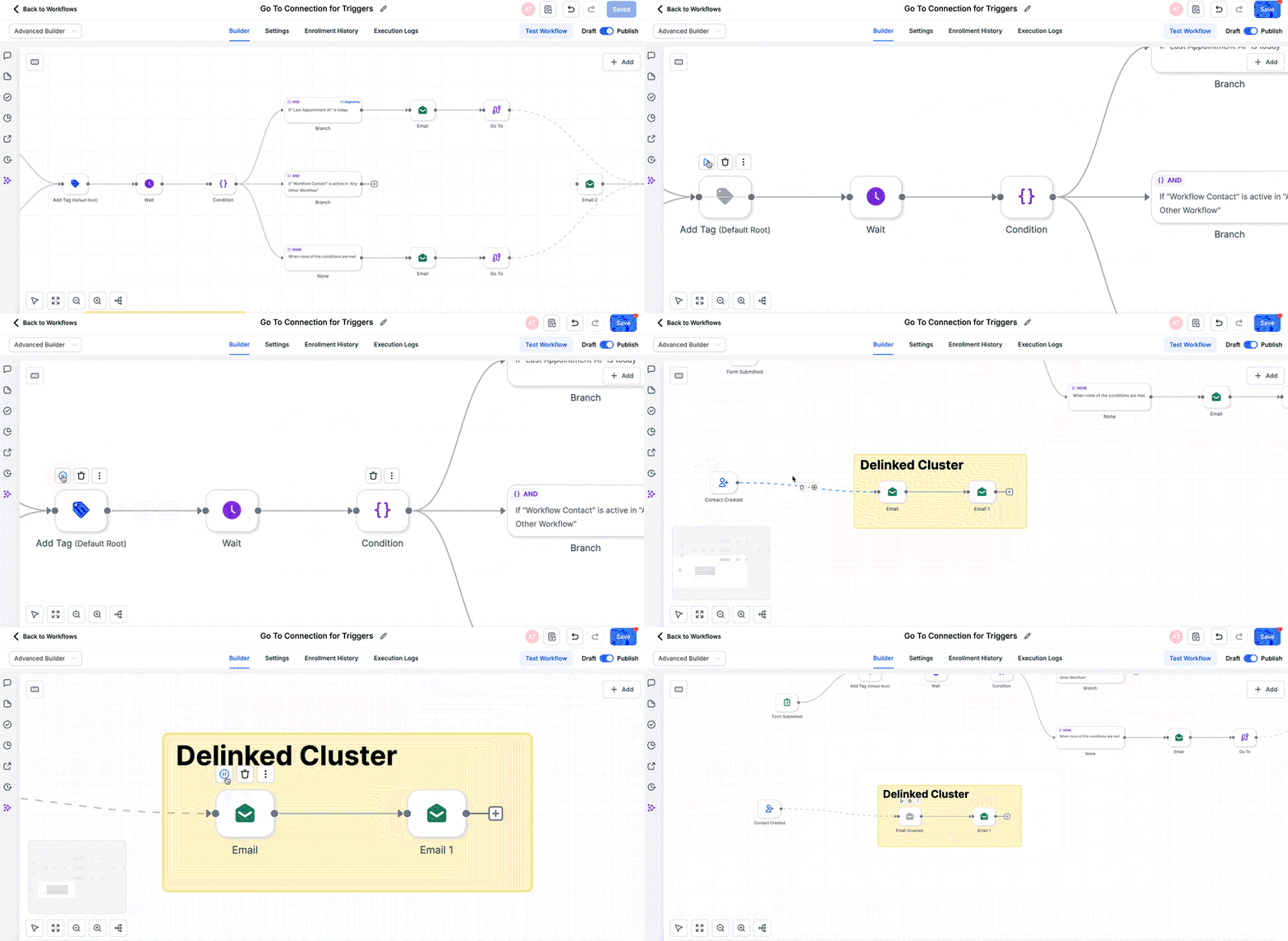
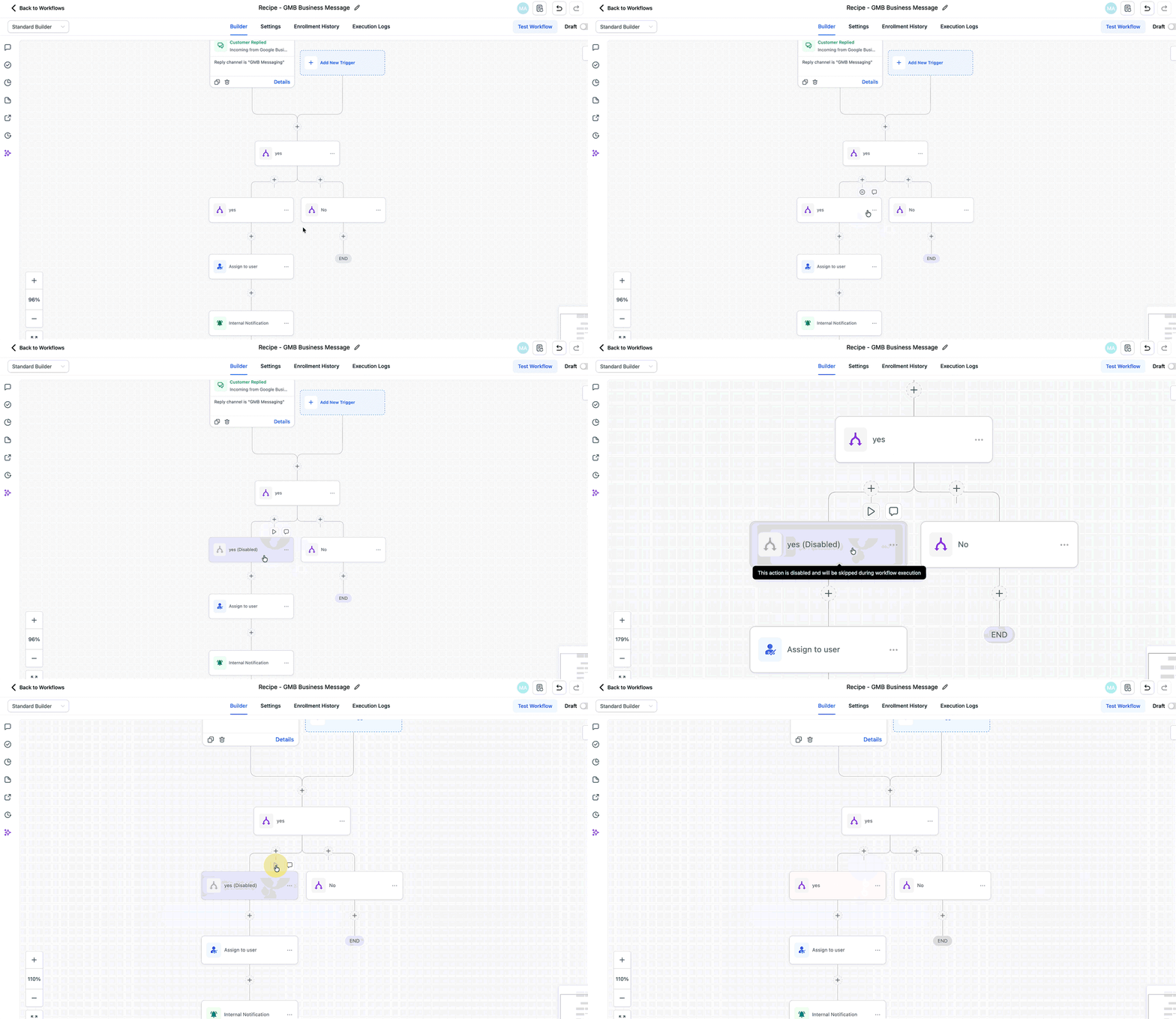
Bewege den Mauszeiger über einen Node, um den Enable/Disable Switch zu sehen.
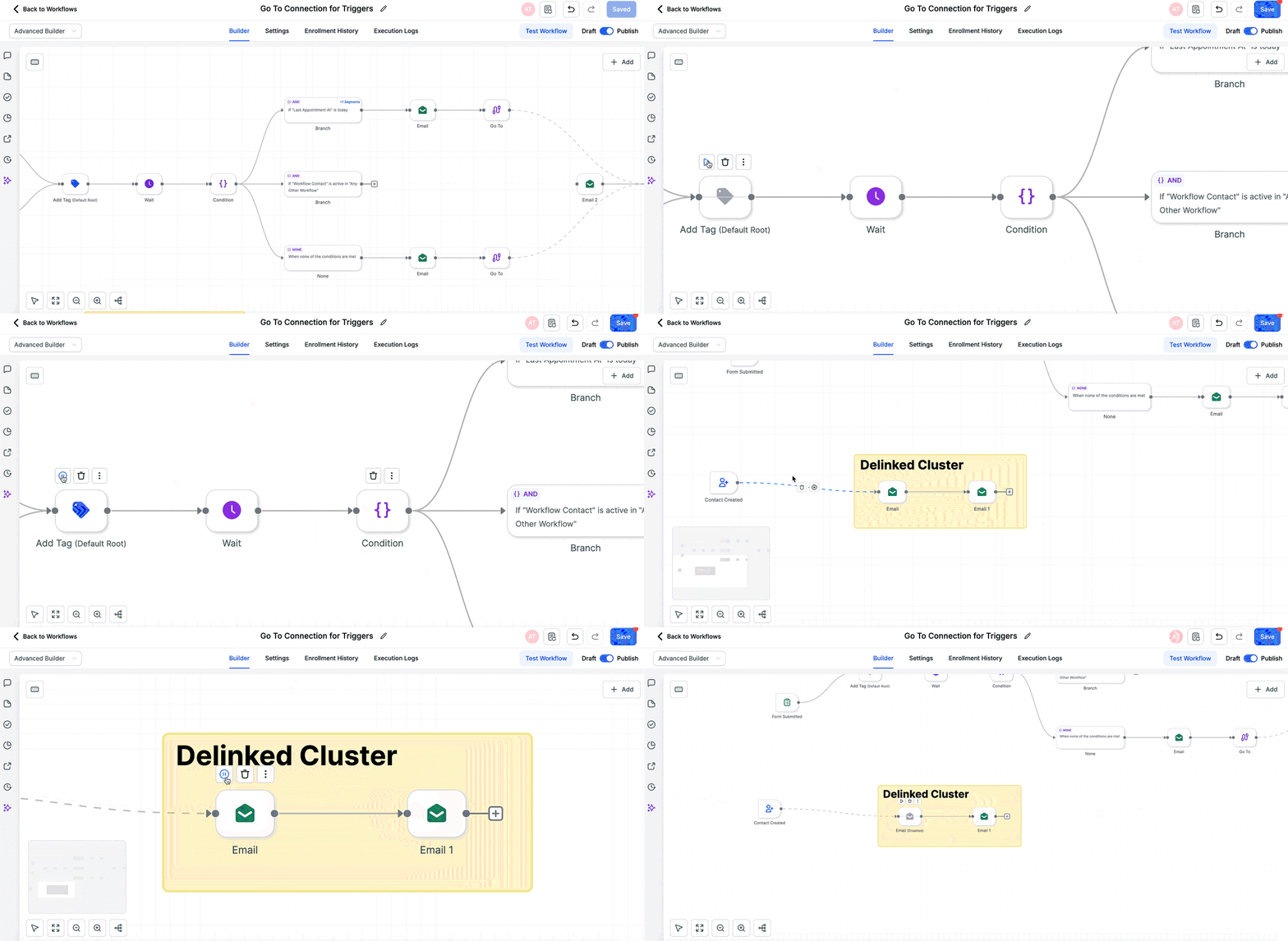
Deaktivieren: Node wird ausgegraut und erhält ein „Disabled“-Label
Aktivieren: Normale Darstellung und Ausführung wird wiederhergestellt
Deaktivierte Nodes werden vollständig ignoriert.
Visuelle Indikatoren & Ausführungsverhalten
Ausgegraute Darstellung mit „Disabled“-Tag
Deaktivierte Nodes: Werden automatisch übersprungen, auch wenn sie der einzige Pfad sind
Aktivierte Nodes: Werden normal ausgeführt
Wie funktioniert Pause Workflow Action
Toggle nutzen: Hover über Node → Pause-Icon klicken
Canvas-Anzeige: Deaktivierte Nodes erscheinen gedimmt
Ausführung: Nodes werden übersprungen
Nachgelagerte Logik: Workflow überspringt deaktivierte Nodes und führt erreichbare aktive Nodes aus
Frequently Asked Questions
F: Bleiben Kontakte bei deaktivierten Nodes hängen?
Nein, sie werden automatisch übersprungen.
F: Kann ich einen ganzen Zweig deaktivieren?
Ja, indem du alle Nodes im Zweig deaktivierst.
F: Ist das dasselbe wie „Pause Workflows on Certain Dates“?
Nein, hier werden einzelne Steps pausiert, nicht ganze Workflows.
F: Was passiert beim Wechsel zum Standard Builder?
Du musst deaktivierte Nodes vorher entfernen oder aktivieren.
F: Zählen deaktivierte Nodes zu Limits?
Nein, da sie übersprungen werden.
F: Kann ich mehrere Nodes gleichzeitig deaktivieren?
Nein, aktuell nur einzeln.
F: Werden übersprungene Nodes im Log angezeigt?
Ja, als „Skipped“.
Related Articles
Workflow Builder Walkthrough
Advanced Builder für Workflows
Undo, Redo & Recent Changes
Workflow Settings – Overview
Pause Workflows an bestimmten Daten