Weitere Tutorials aus der Community
https://www.youtube.com/watch?v=Rpbas9scJCc&feature=youtu.be
https://www.youtube.com/watch?v=DnLKoZF0mug
https://www.youtube.com/watch?v=J7iJtHtiUnc
https://www.youtube.com/watch?v=jwleRdaw0sE
https://www.youtube.com/watch?v=G7oLShirC80
Jetzt kannst du ganz einfach einen Workflow von einem Sub-Account in einen anderen kopieren, ohne den vollständigen „Snapshot“-Prozess durchlaufen zu müssen. Nur Agency-Admins können einen Workflow kopieren.
In Sub-Account kopieren
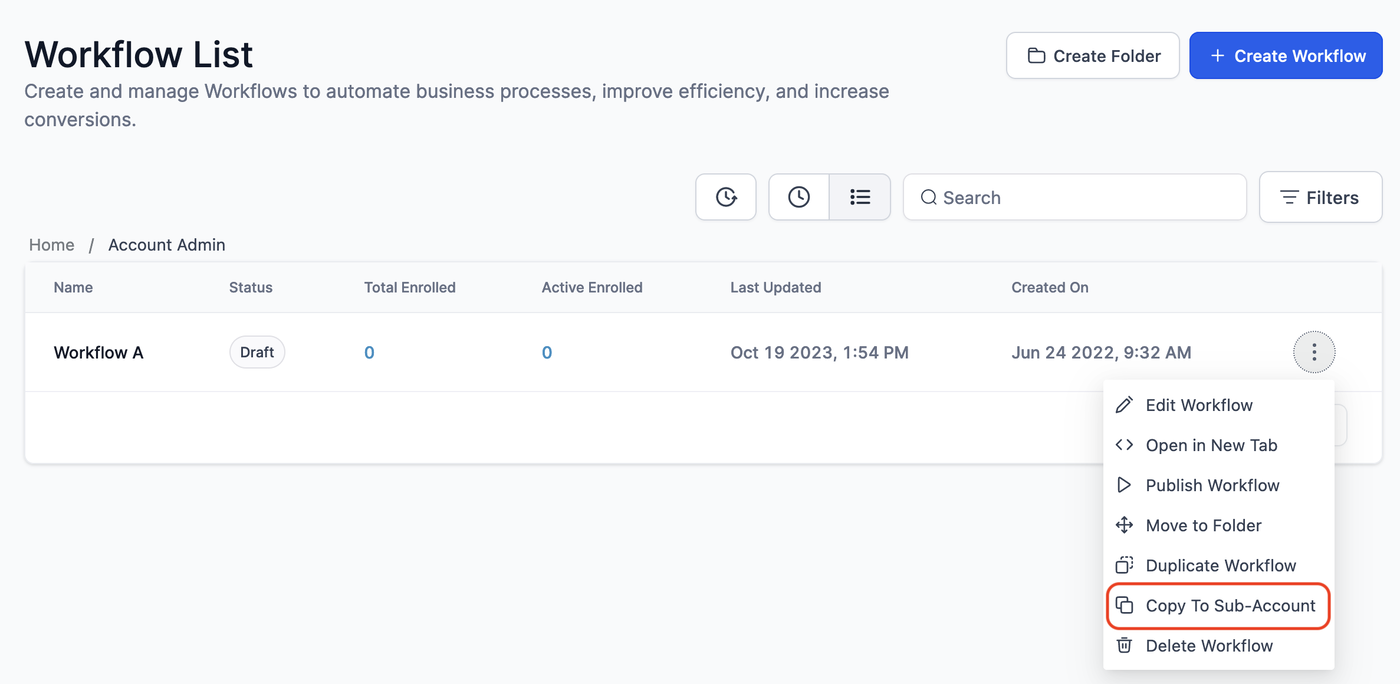
Sub-Account auswählen
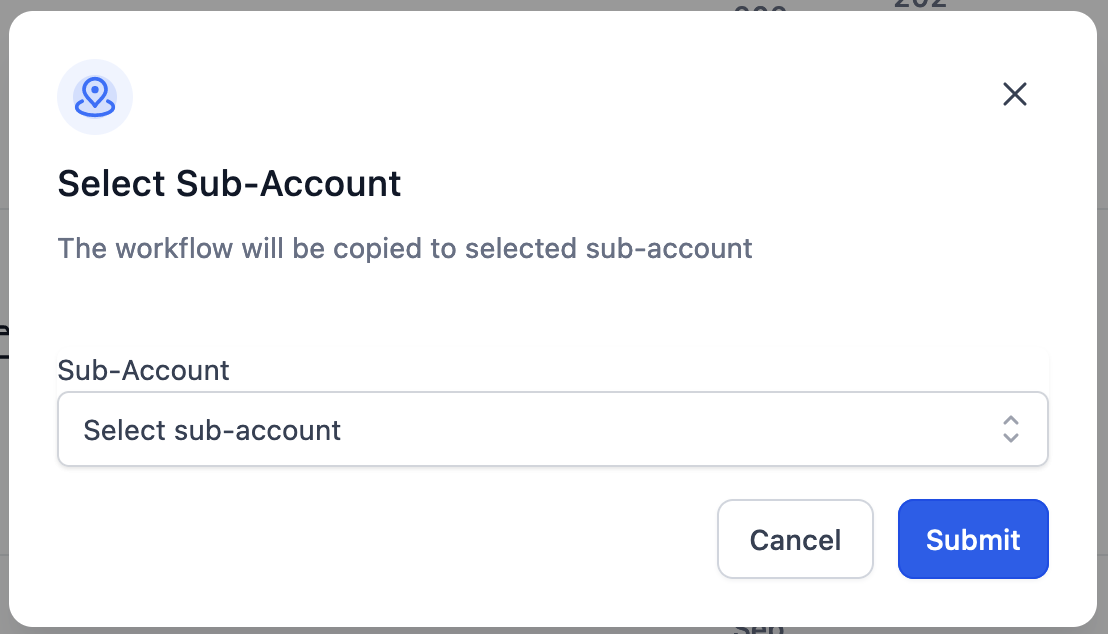
Nur die Sub-Accounts, auf die der eingeloggte Nutzer Zugriff hat, werden hier aufgelistet.
Nach dem Absenden wird der Workflow in den ausgewählten Sub-Account kopiert.
Der in einen anderen Sub-Account kopierte Workflow befindet sich standardmäßig im Entwurfsstatus.
Copy Workflow History
Die Historie der in andere Sub-Accounts kopierten Workflows wird mit dem aktuellen Status für jeden Eintrag angezeigt.
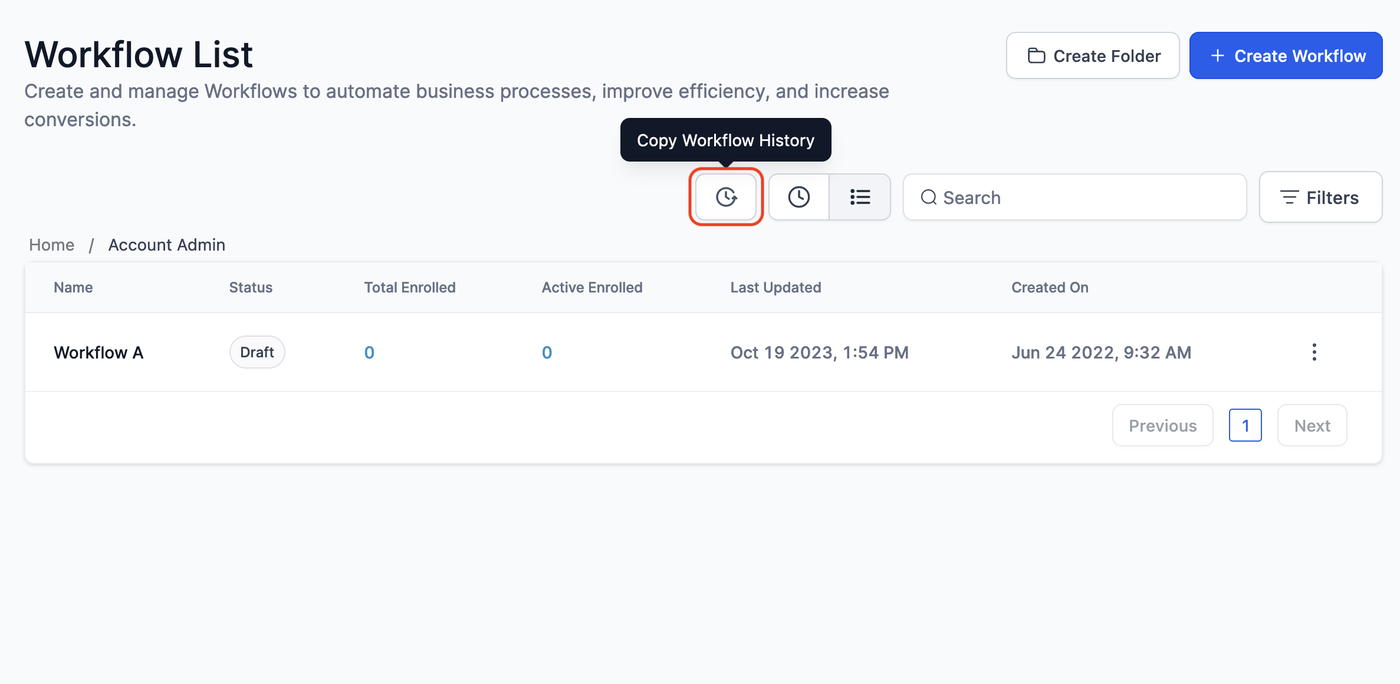
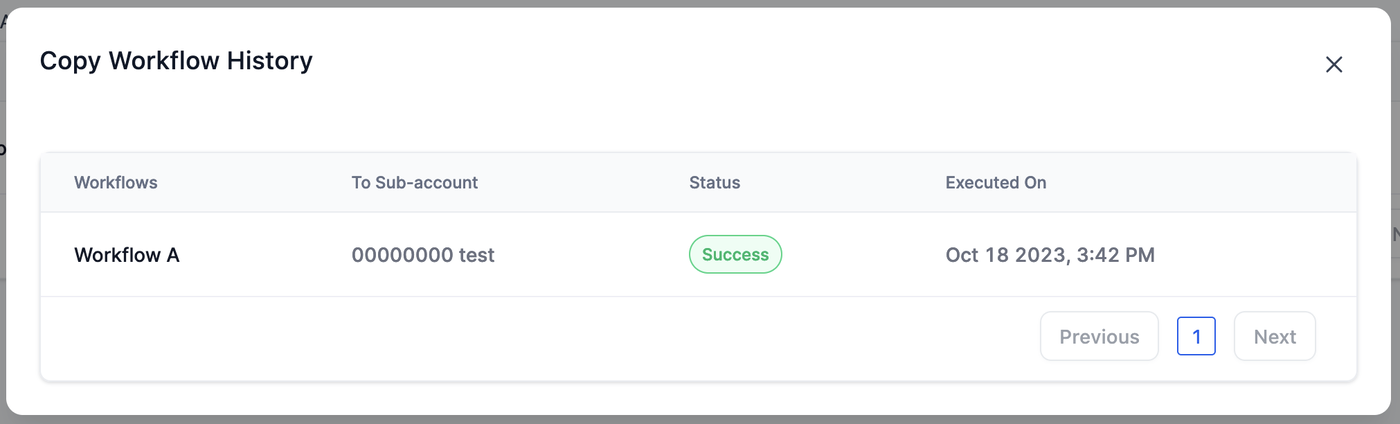
Copy Workflow History Details
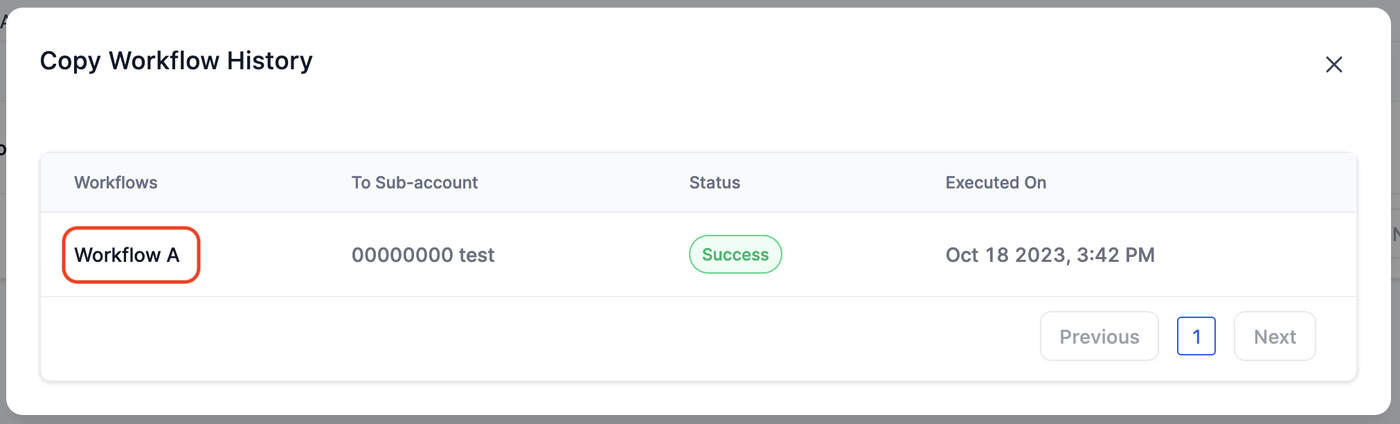
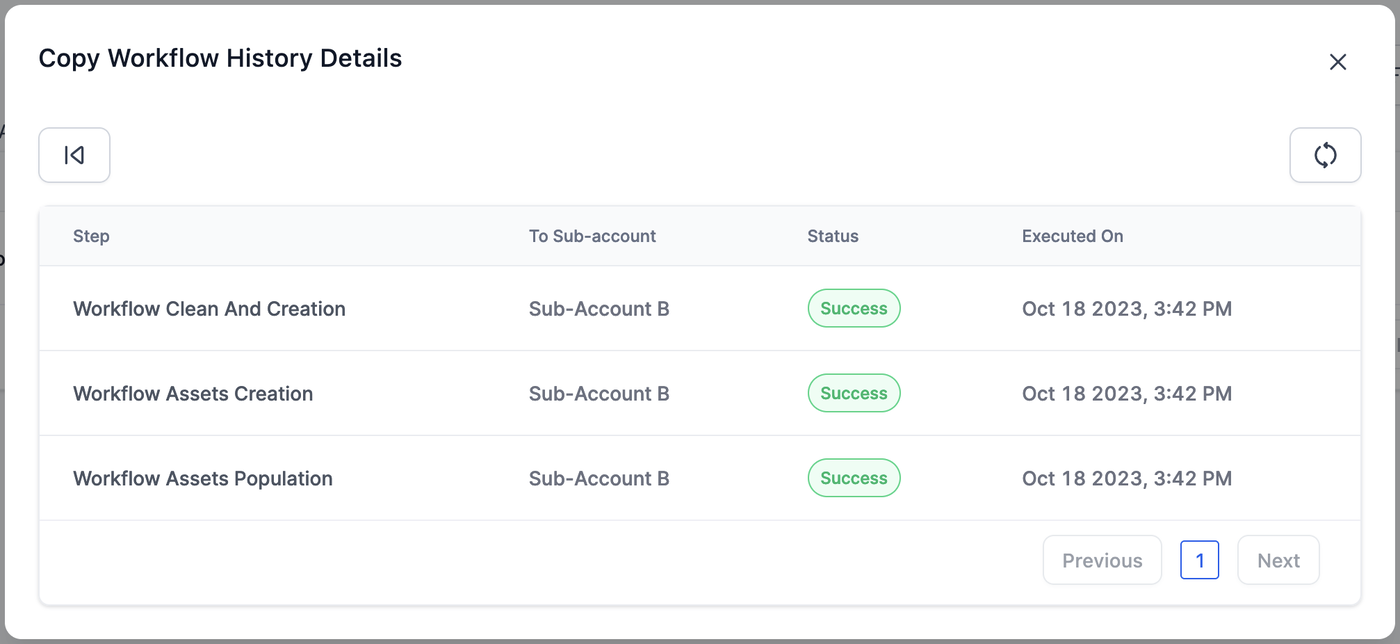
Falls beim Kopieren Fehler auftreten, kannst du diese debuggen, indem du auf den entsprechenden Verlaufseintrag klickst, um detaillierte Informationen einzusehen.
Was passiert mit den Assets beim Kopieren eines Workflows?
Die folgenden Assets im Workflow werden beim Kopieren in einen anderen Sub-Account übernommen:
Kontakt-Tags
Kontakt-Custom-Fields (der Feldtyp muss identisch sein)
Sub-Account-Custom-Values
Opportunity-Custom-Fields
Opportunity-Pipelines & -Phasen
E-Mail/SMS – Text-Templates
E-Mail-Builder-Templates (kommt bald)
Hinweis: Alle anderen Assets oder Referenzen werden vor dem Kopieren in den ausgewählten Sub-Account aus dem Workflow entfernt.