Erfahre, wie du die „Copy Contact“-Workflow-Aktion von ProfitBoost verwendest, um Kontakte zwischen Sub-Accounts zu duplizieren, einschließlich Tags und benutzerdefinierten Feldern, während die Datenintegrität erhalten bleibt.
Zusätzliche Tutorial-Videos:
https://www.youtube.com/watch?v=deI0HZ2HcAQ
https://www.youtube.com/watch?v=nqCFyLRiols
https://www.youtube.com/watch?v=wZ85Ej6VnKc
Voraussetzungen für die Nutzung von „Copy Contact“
Agenturen müssen auf einem beliebigen ProfitBoost-Plan sein ($97, $297, $497 oder deren jährliche Entsprechungen).
LC Premium Triggers & Actions müssen in den Agency Settings aktiviert sein.
Bestehende und neue Sub-Accounts erhalten 100 kostenlose Ausführungen, sobald Premium Actions & Triggers aktiviert sind.
Um Ausführungskosten für bestehende Sub-Accounts zu vermeiden, muss das Rebiling für jeden Sub-Account manuell in der Agency-Ansicht aktiviert werden.
Wenn Premium Actions im SaaS Configurator aktiviert sind, werden neu erstellte Sub-Accounts automatisch in LC Premium Actions & Triggers aufgenommen, ohne dass weitere Maßnahmen durch die Agentur erforderlich sind.
Schritte zum Kopieren eines Kontakts
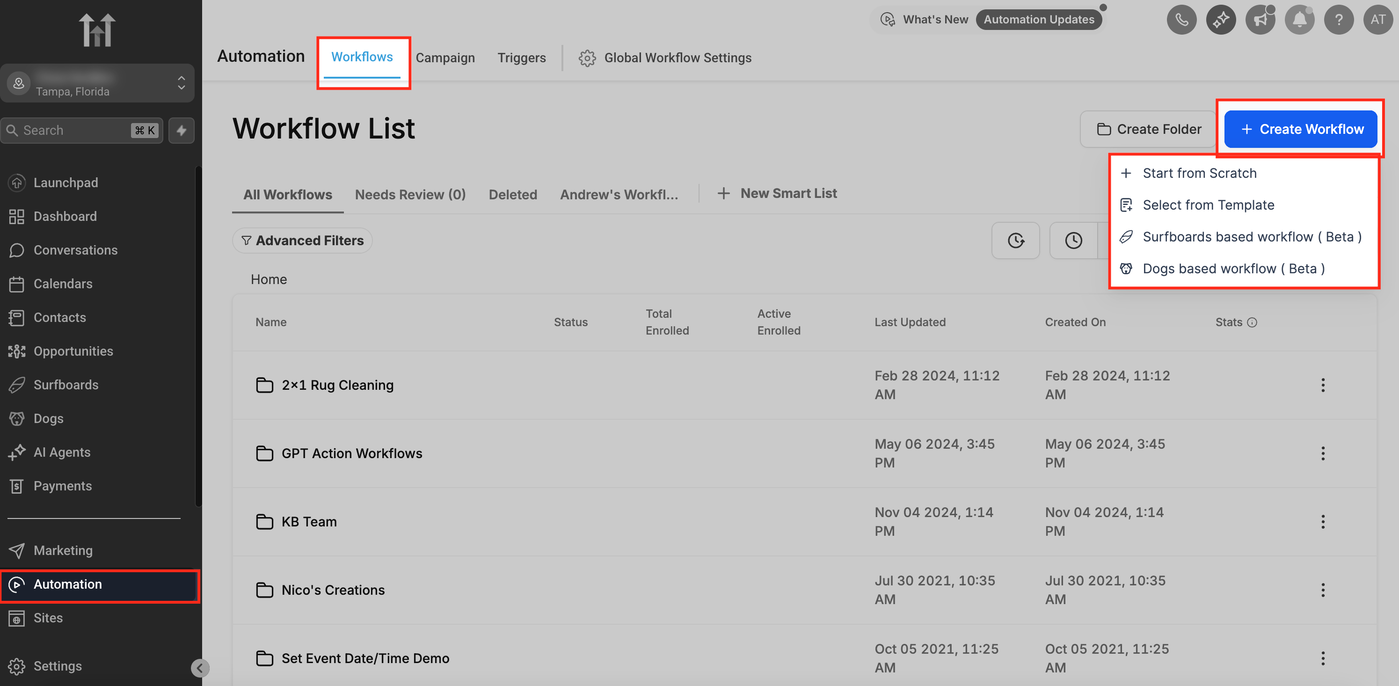
Navigiere zum Workflow-Builder in deinem ProfitBoost-Dashboard und erstelle einen neuen Workflow oder bearbeite einen bestehenden.
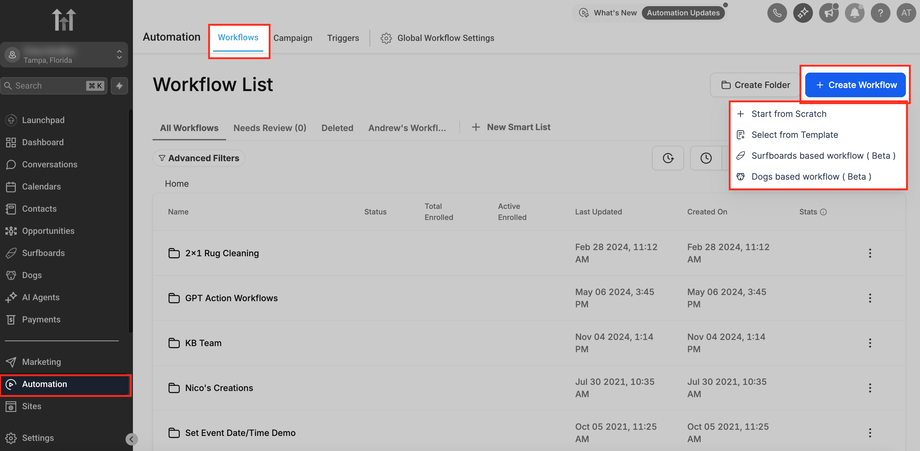
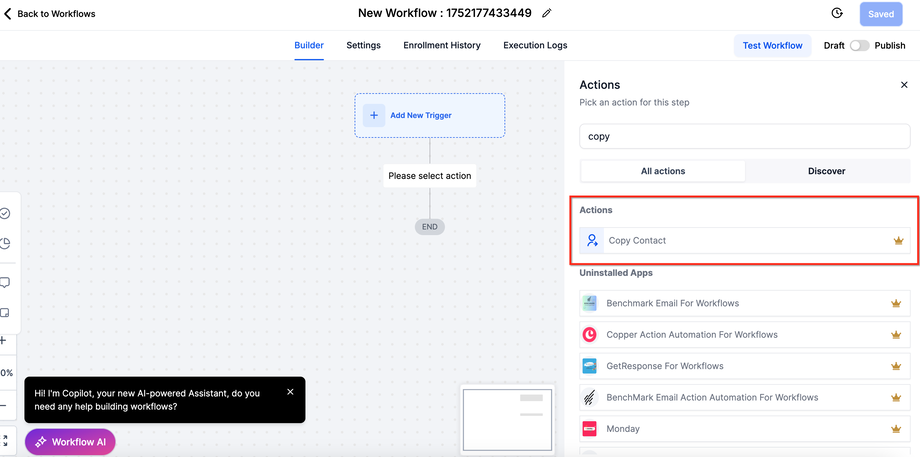
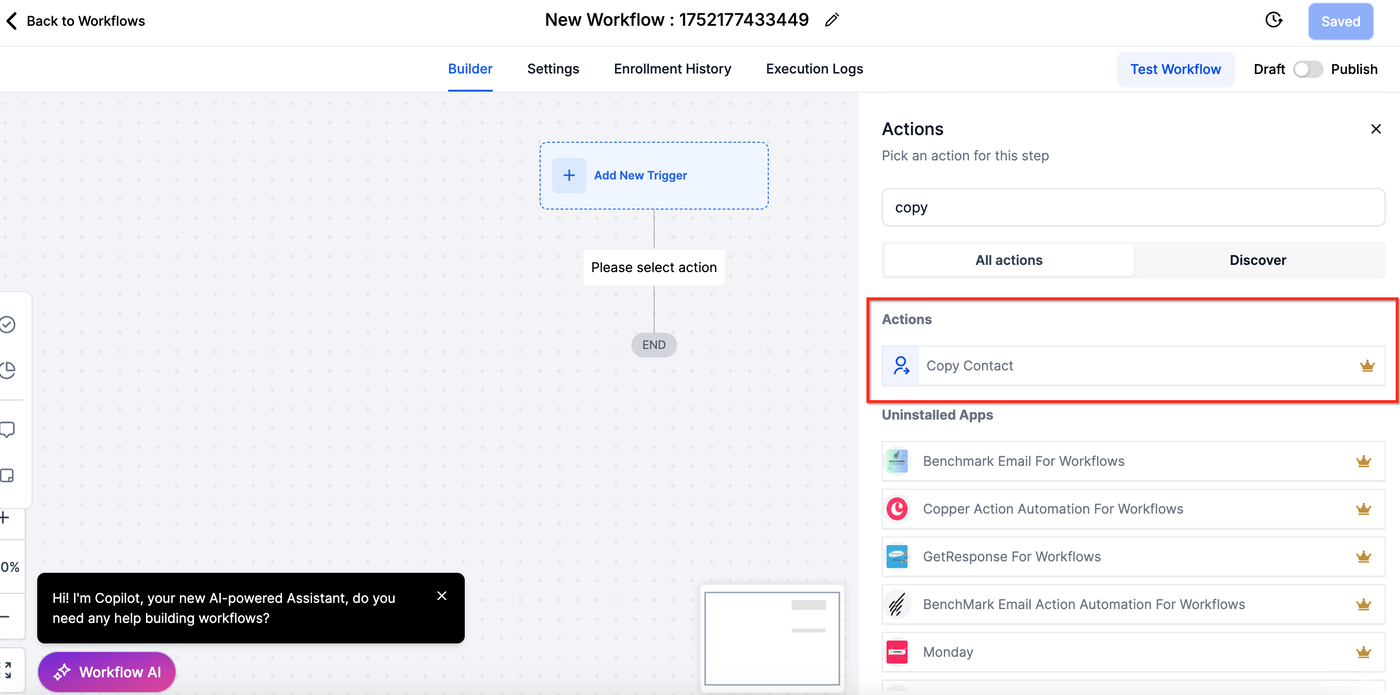
Füge die Workflow-Aktion „Copy Contact to Sub-Account“ hinzu.
Konfiguriere die Aktion, indem du den Ziel-Sub-Account auswählst.
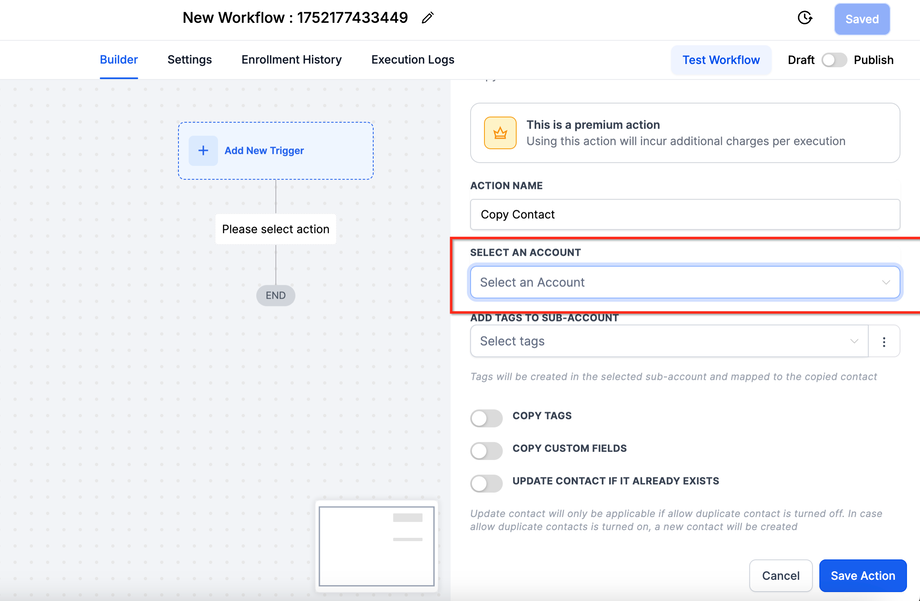
Optional kannst du die folgenden Einstellungen aktivieren:
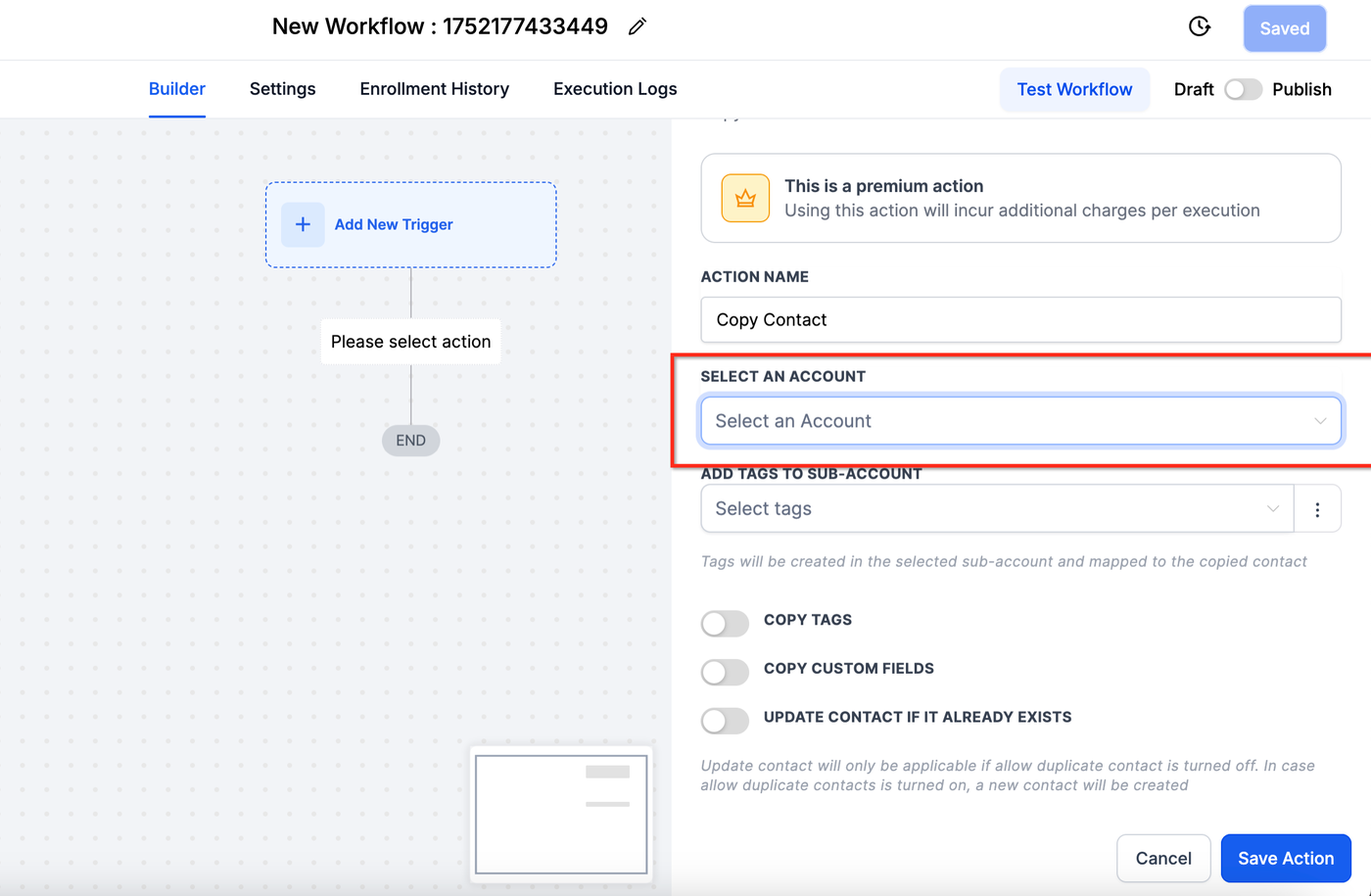
Copy Tags: Um Tags vom Quellkontakt zu duplizieren. Organisiere deine Kontakte effektiv, indem du neu kopierten Kontakten in deinem ausgewählten Sub-Account mehrere Tags hinzufügst. Du kannst Tags aus den Kontaktinformationen übernehmen oder neue manuell erstellen.
Copy Custom Fields: Um benutzerdefinierte Felder zu duplizieren, sofern sie im Ziel-Sub-Account vorhanden sind.
Update Contact if it Already Exists: Um bestehende Kontakte im Ziel-Sub-Account zu aktualisieren.
Skip Copy if Contact Lacks Email and Name: Um zu verhindern, dass unvollständige Kontaktdatensätze kopiert werden.
Copy Custom Fields
Wenn aktiviert, werden benutzerdefinierte Felder des Kontakts in den ausgewählten Account kopiert. Der Wert wird nur übernommen, wenn das entsprechende Feld im Ziel-Account existiert.
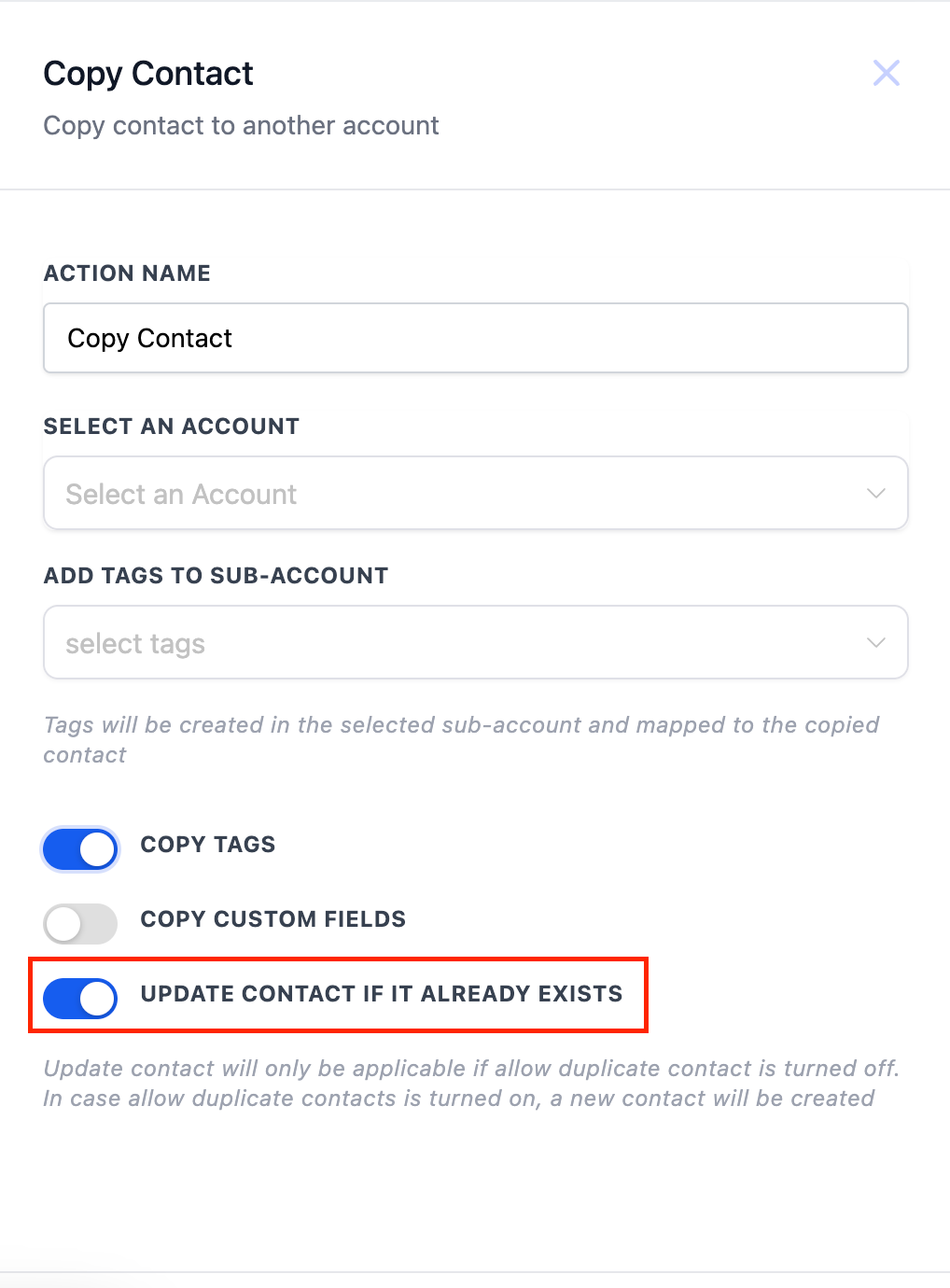
Toggle: Update contact if it already exists
Wenn aktiviert und der Kontakt bereits im Ziel-Sub-Account vorhanden ist, wird er aktualisiert.
Wenn der Kontakt im Sub-Account noch nicht existiert, wird ein neuer Kontakt erstellt.
Skip Copy Contact if Contact does not have Email and Name
Wenn ein Kontakt weder eine E-Mail noch einen Namen hat, wird er nicht kopiert und übersprungen.
Was wird kopiert?
Die folgenden Felder werden bei Verwendung der „Copy Contact“-Aktion kopiert:
Kontaktinformationen
Allgemeine Informationen
Tags (der Copy Tags Toggle muss aktiviert sein)
Benutzerdefinierte Felder (der Copy Custom Fields Toggle muss aktiviert sein und das Feld muss im Sub-Account vorhanden sein; der Feldtyp muss in beiden Accounts identisch sein)
Was wird nicht kopiert?
Details wie Conversations, Aktivitäten, Notizen, Aufgaben, Termine, Zahlungen sowie unabhängig übertragene Dokumente/Dateien werden nicht kopiert.
Dokumente / Dateien – Die Übertragung von Dateien und Dokumenten wird im Rahmen der „Copy Contact“-Aktion nicht unterstützt. Dateien werden nicht als eigenständige Assets in den Ziel-Sub-Account migriert. In einigen Fällen können Dateiverweise, die mit dem kopierten Kontakt verbunden sind, weiterhin vom ursprünglichen Kontakt oder Quelldatensatz abhängen. Wenn der ursprüngliche Kontakt im Quell-Account gelöscht wird, können diese zugehörigen Dateien unzugänglich werden. Wenn du den Zugriff auf wichtige Dateien sicherstellen möchtest, behalte den ursprünglichen Kontakt im Quell-Account bei.