Verbinde Typeform mit ProfitBoost, um Lead-Erfassung, Umfragen und Feedback in Echtzeit zu automatisieren. Dieser Leitfaden behandelt den sofortigen Typeform → ProfitBoost Trigger, alle Typeform-Aktionen, die du aus einem Workflow ausführen kannst, sowie eine Schritt-für-Schritt-Einrichtung. Außerdem findest du Best-Practice-Mapping-Tipps, Hinweise zur Abrechnung und Links zu verwandten Ressourcen, damit dein Team sicher starten kann.
INHALTSVERZEICHNIS
Was ist die Typeform-Integration in Workflows?
Wichtige Vorteile der Typeform-Integration
Trigger & Aktionen
So richtest du die Typeform-Integration ein
Anwendungsfälle
Häufig gestellte Fragen
Verwandte Artikel
Was ist die Typeform-Integration in Workflows?
Die native Typeform-Integration von ProfitBoost ermöglicht es dir, sofort auf Typeform-Einsendungen zu reagieren und Typeform-Aufgaben direkt aus einem Workflow auszuführen. Verwende den New Entry (Instant) Trigger, um Automationen genau in dem Moment zu starten, in dem ein Formular eingereicht wird, und füge Typeform-Aktionen hinzu (wie das Erstellen oder Duplizieren eines Formulars oder das Durchsuchen von Antworten), um Onboarding, Feedback-Erfassung und CRM-Anreicherung zu optimieren.
Wichtige Vorteile der Typeform-Integration
Diese Vorteile zeigen, wie ProfitBoost und Typeform zusammenarbeiten, um Leads schneller weiterzuleiten, manuelle Aufgaben zu reduzieren und Abläufe in einem zentralen Automations-Hub zu bündeln.
Sofortige Weiterleitung: Starte Workflows genau dann, wenn ein Typeform eingereicht wird – ohne Polling-Verzögerungen.
Formular-Operationen in großem Maßstab: Erstelle oder dupliziere Formulare während einer Automation, sodass jeder Kunde/jedes Projekt eine eigene Version hat.
Nutzung von Antworten: Durchsuche frühere Antworten, um Follow-ups zu personalisieren und CRM-Daten anzureichern.
Weniger Kontextwechsel: Arbeite innerhalb von ProfitBoost – kein Wechsel zwischen Tools für häufige Formularaufgaben.
Vorhersehbare Abrechnung: Premium-Ausführungen werden pro Lauf abgerechnet und können an Sub-Accounts weiterverrechnet werden (siehe Workflows Pro Plan – New Pricing Tiers und How to enable and rebill Premium Features for Workflows).
Trigger & Aktionen
Diese Übersicht fasst den Typeform-Trigger und die Aktionen an einem Ort zusammen, damit du Funktionen, erforderliche Eingaben und die Daten für nachgelagertes Mapping schnell vergleichen kannst.
Type | Name | Beschreibung
Trigger | New Entry (Instant) | Wird sofort ausgelöst, wenn eine Typeform-Einsendung eingeht und trägt den Datensatz in den Workflow ein.
Action | Create Empty Form | Erstellt ein neues leeres Typeform im verbundenen Workspace und gibt die neue Form ID/URL zurück.
Action | Duplicate Existing Form | Klont ein bestehendes Typeform (Struktur/Logik/Design) und gibt die neue Form ID/URL zurück.
Action | Search Responses in a Form | Ruft bestehende Einsendungen eines ausgewählten Typeform ab, sodass du Logik verzweigen und Felder zuordnen kannst.
So richtest du die Typeform-Integration ein
Eine saubere Verbindung und korrektes Mapping sorgen für sofortige Eintragungen und zuverlässige nachgelagerte Aktionen. Nutze die folgenden Optionen, um dich schnell zu verbinden und die Einrichtung mit einem Live-Test zu überprüfen.
Typeform verbinden (zwei Wege)
Aus einem Trigger-/Aktionsschritt
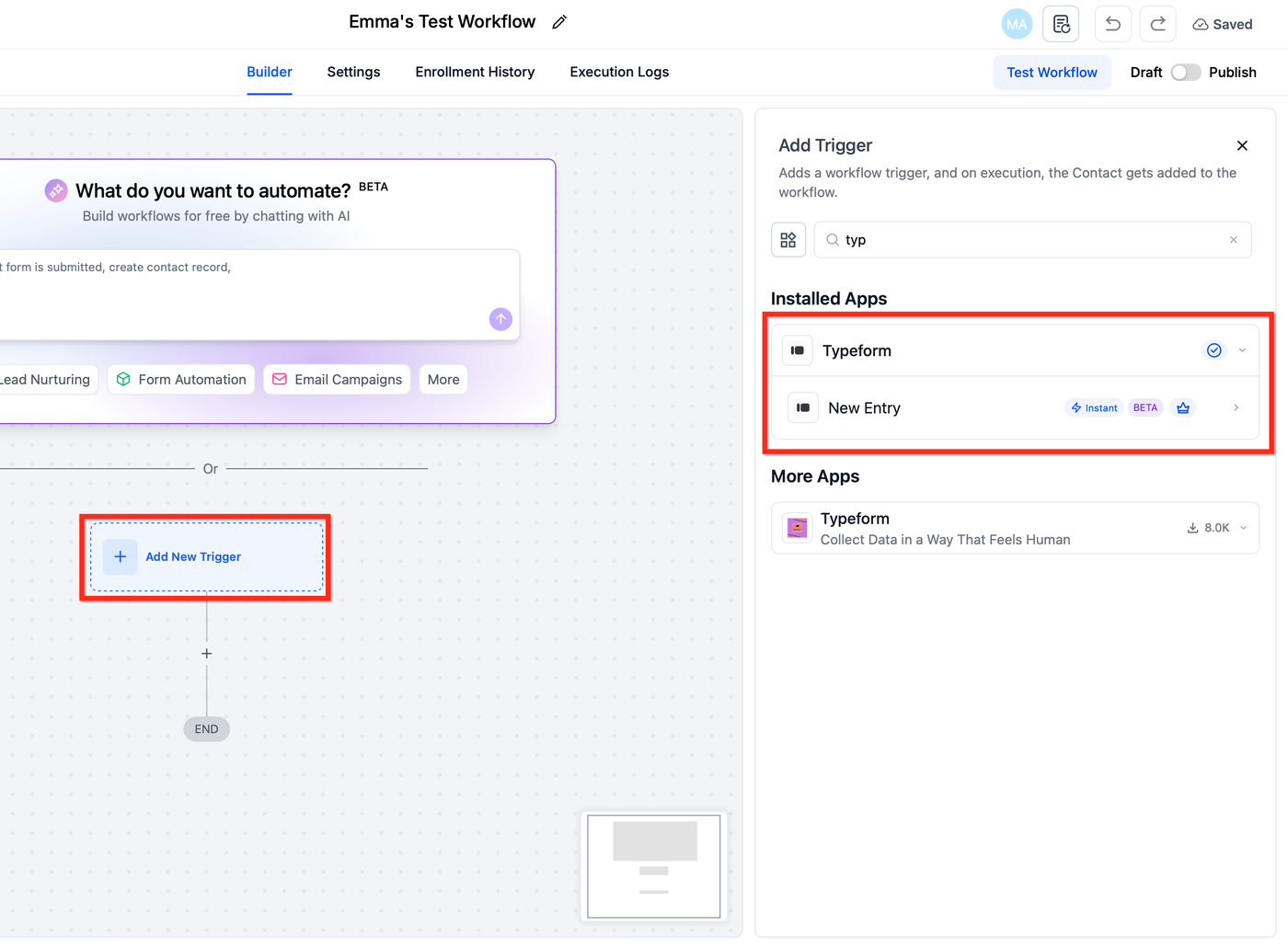
Gehe zu Workflows → (Öffnen/Erstellen) Workflow, klicke auf + Add Trigger und suche nach Typeform oder klicke auf + Add Action und suche nach Typeform.
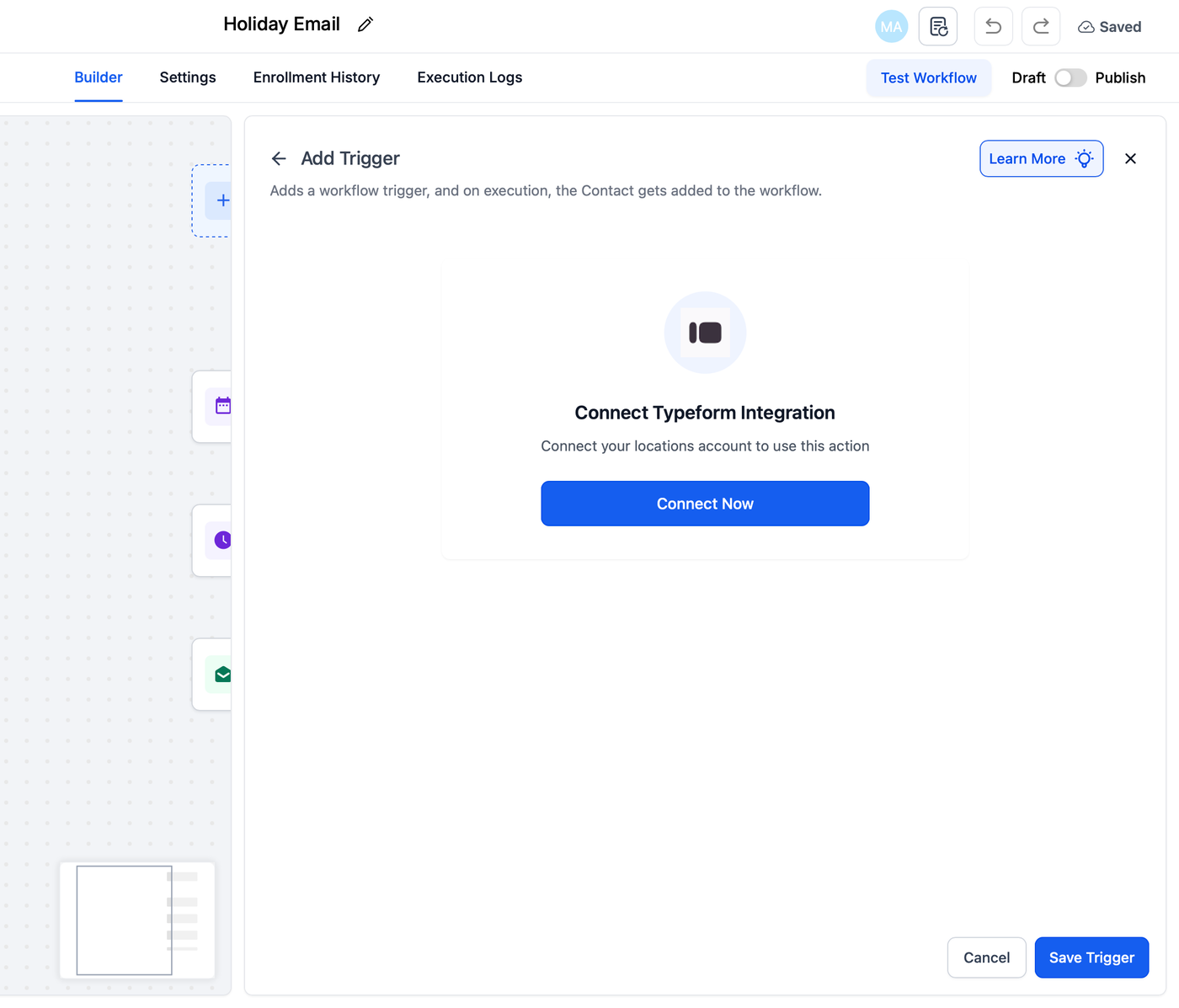
Wähle New Entry (Instant) (Trigger) oder eine Typeform-Aktion und klicke dann auf Connect Now.
Melde dich bei Typeform an und autorisiere ProfitBoost.
So konfigurierst du es
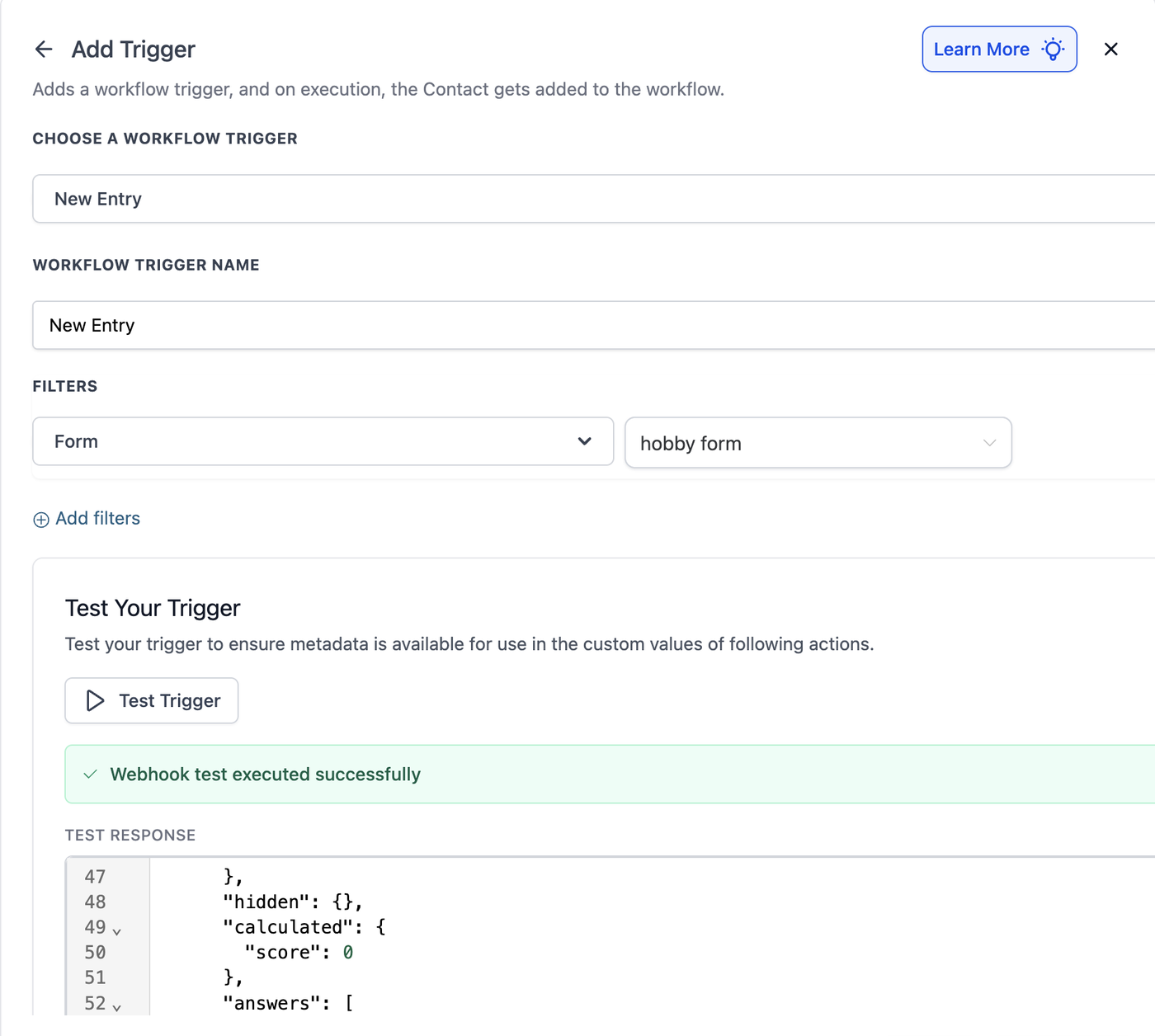
Klicke auf Test Your Trigger > Fetch Trigger Data → Webhook wartet auf eine neue Beispiel-Payload → Benutzer sendet ein Testformular → Neue Beispiel-Payload wird vom Test Trigger erkannt
Sobald die Payload ausgewählt und der Trigger gespeichert ist, kannst du die Fragen anhand ihres Titels im Output auswählen, um die Antworten direkt zu mappen.
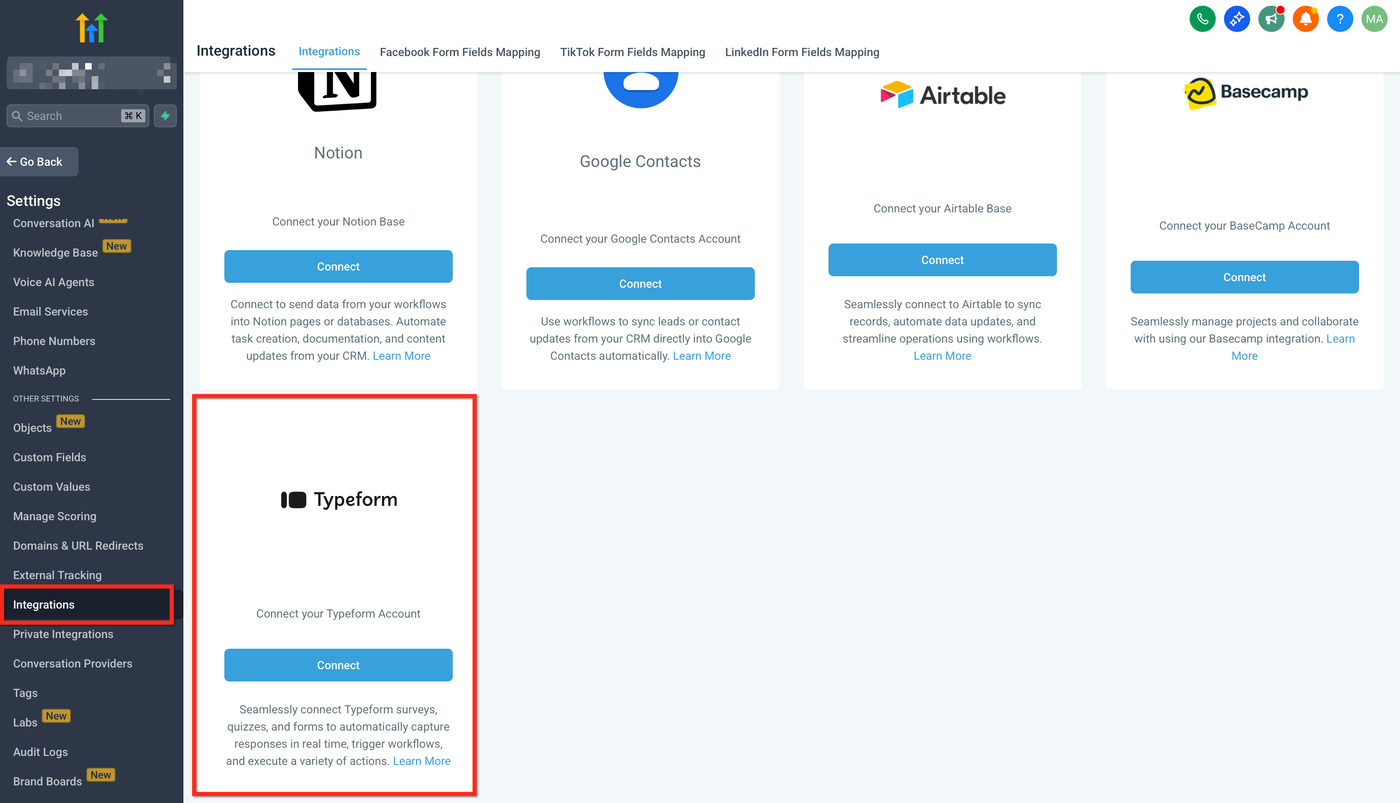
Über Settings → Integrations
Gehe zu Settings → Integrations, finde Typeform und schließe die OAuth-Verbindung ab (Verbindungen gelten pro Sub-Account; siehe Marketplace Apps – Managing External Connections).
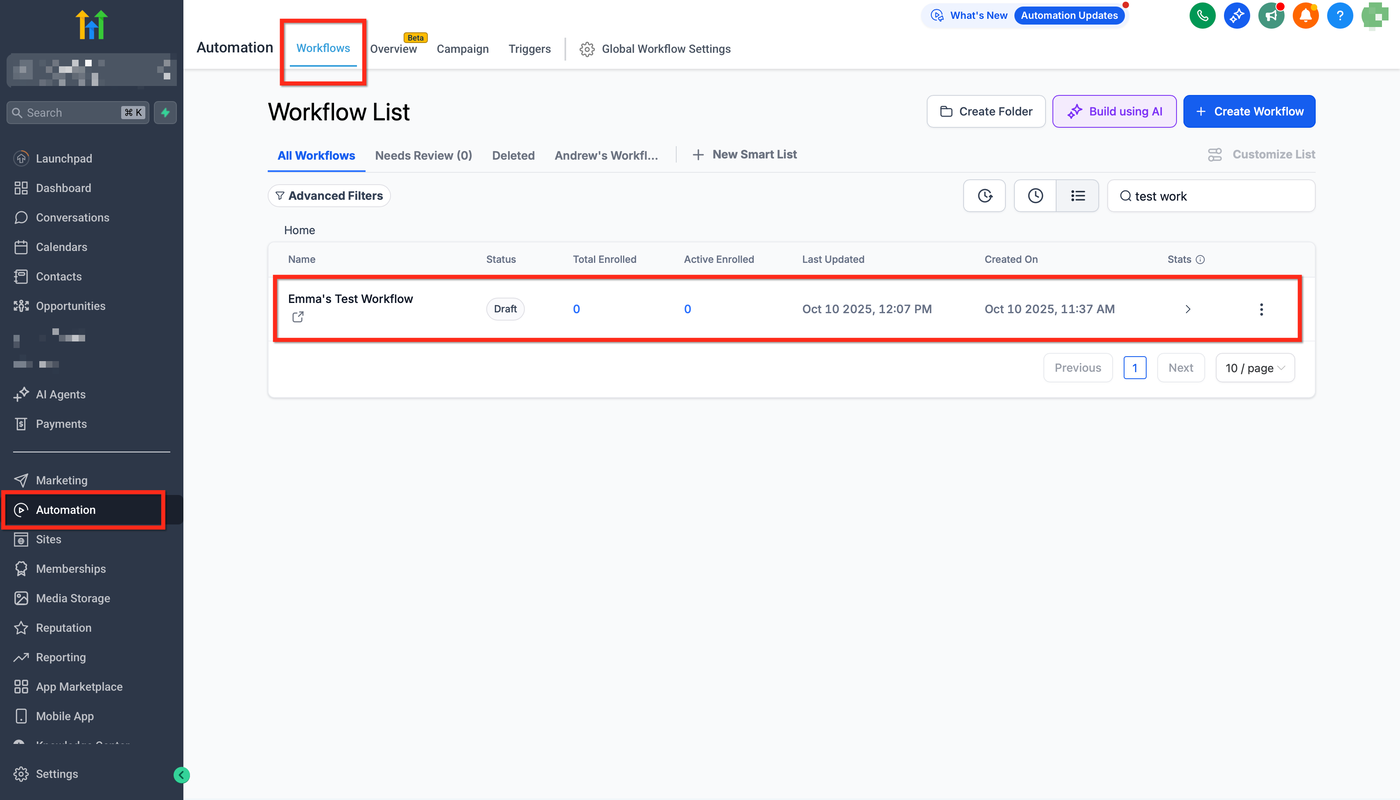
Erstelle deinen ersten Flow:
Gehe im gewünschten Sub-Account zu Automations → Workflows und klicke auf Create Workflow (oder öffne einen bestehenden Workflow).
Füge den New Entry (Instant) Trigger hinzu und wähle das Formular aus.
Füge Typeform-Aktionen hinzu: Create/Update Contact; mappe E-Mail/Telefon aus der Einsendung.
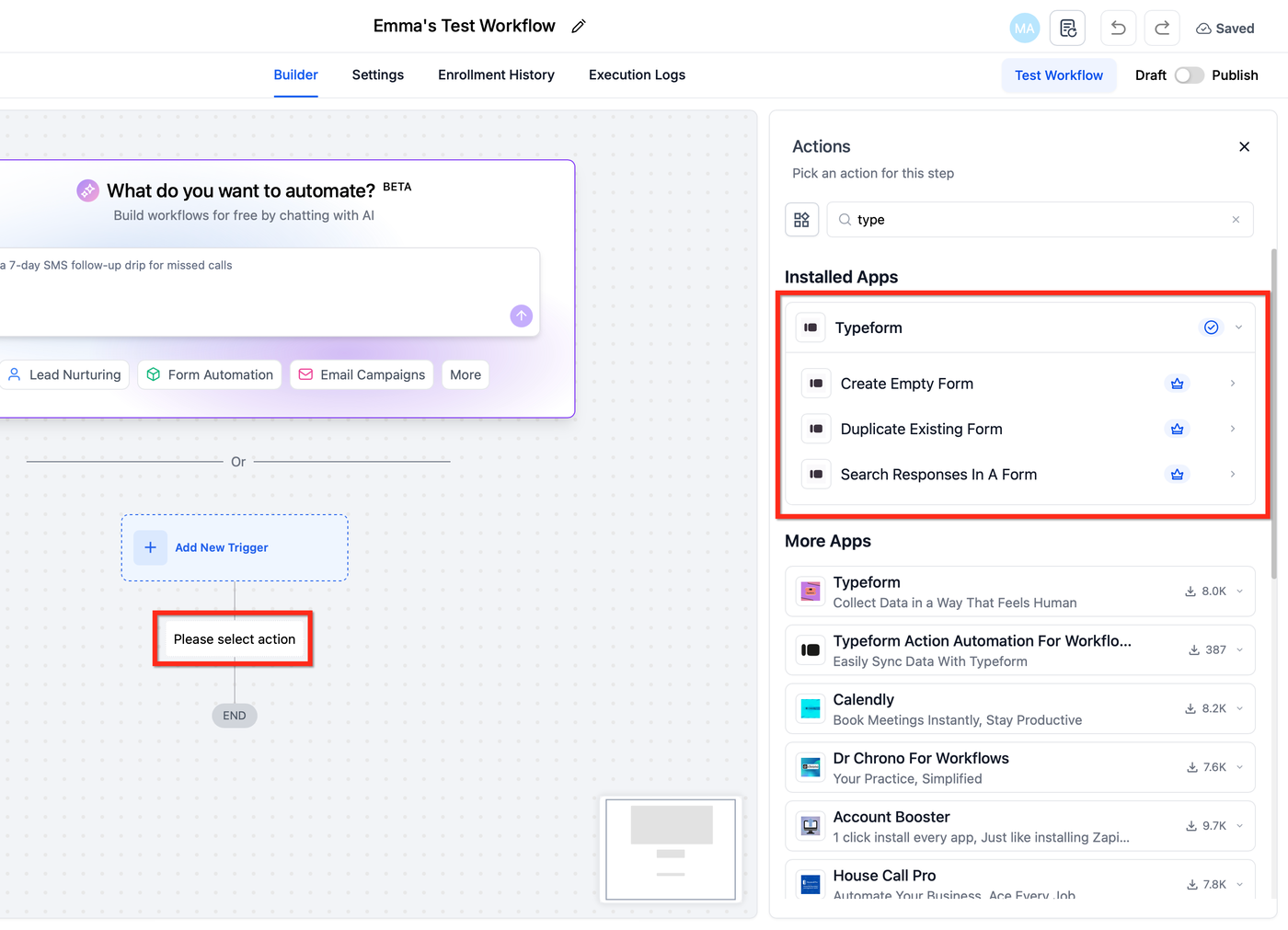
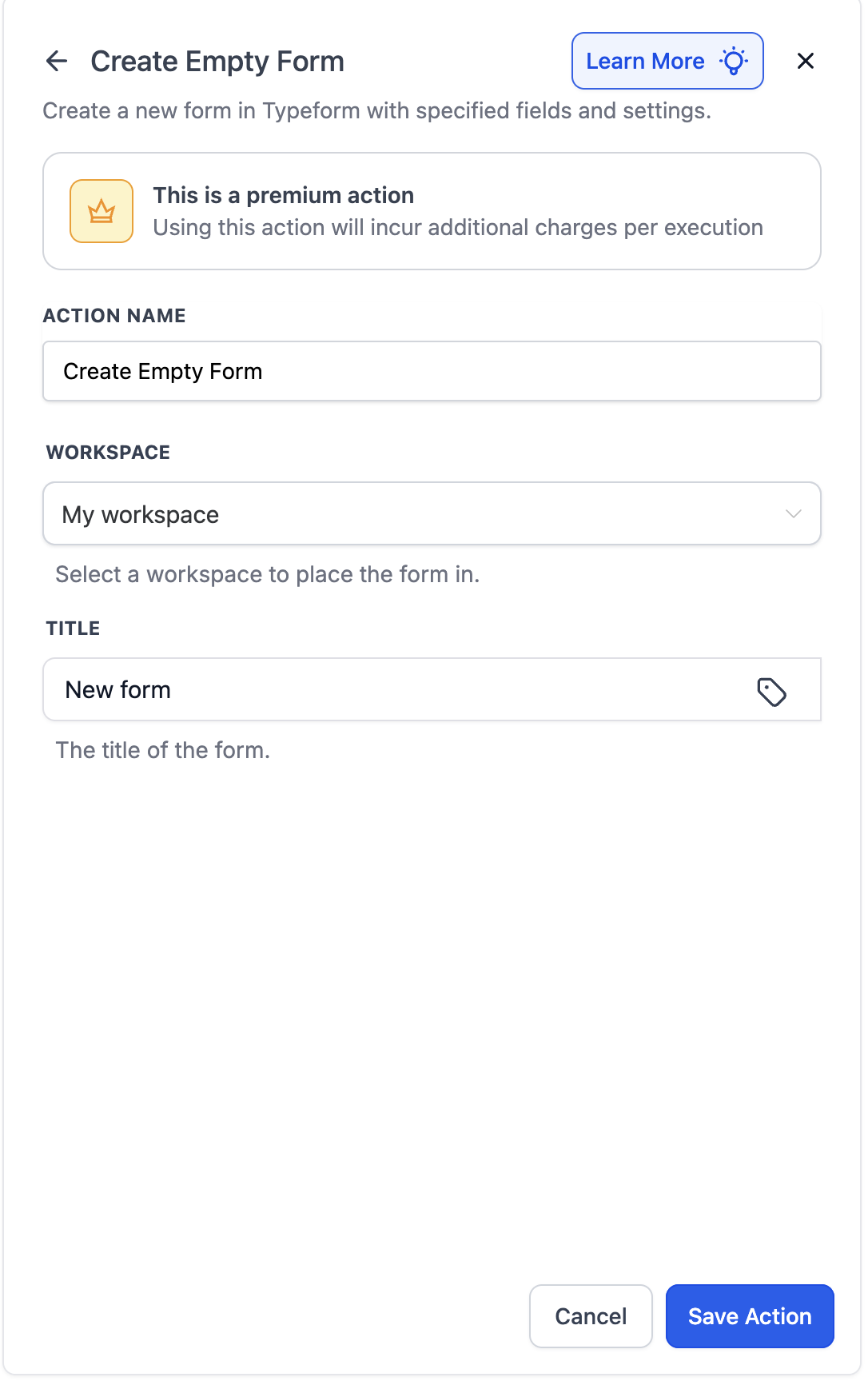
Füge Follow-ups hinzu (z. B. Send Email, Notify User, Create Opportunity).
Veröffentliche den Workflow und sende das Typeform einmal ab, um zu überprüfen, ob Einträge in den Execution Logs erscheinen.
Anwendungsfälle
Use Case 1: Aufgaben erstellen und Team benachrichtigen bei Typeform-Einsendungen
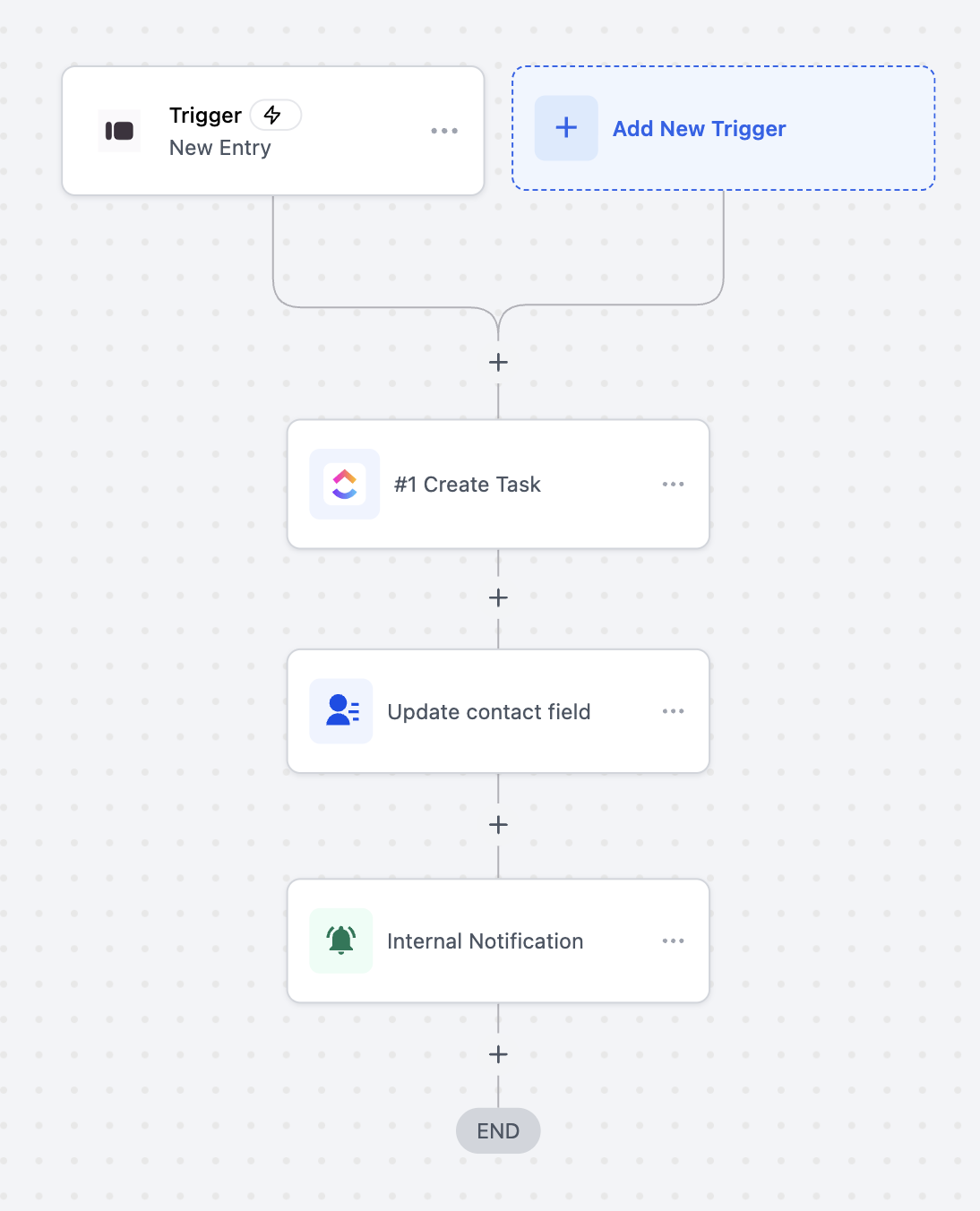
Ziel: Automatisch eine ClickUp-Aufgabe erstellen, das Kontaktfeld aktualisieren und eine interne Benachrichtigung senden, wenn jemand einen Typeform-Eintrag übermittelt.
Workflow-Setup:
Trigger: Typeform → New Entry (Instant)
Filter: Form Name = „Client Onboarding Form“
Aktionen:
Create Task (ClickUp)
Update Contact Field (Workflows)
Send Internal Notification (Workflows)
Beispiel:
Ein neuer Kunde füllt dein „Client Onboarding Form“ in Typeform aus. Sofort wird eine ClickUp-Aufgabe mit den Kundendaten erstellt, das Kontaktfeld in Workflows mit den neuesten Informationen aktualisiert und dein internes Team erhält eine Benachrichtigung, um den Onboarding-Prozess zu starten.
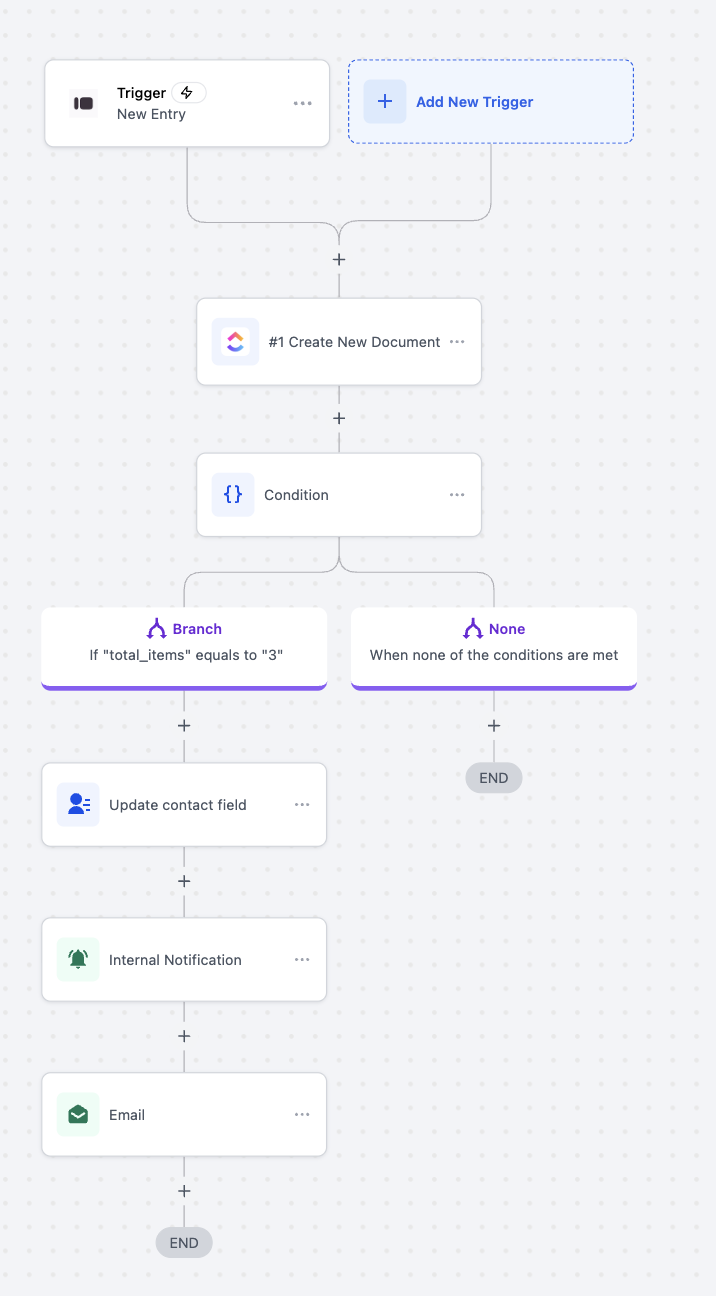
Use Case 2: Bedingte Aufgaben erstellen und Benachrichtigungen senden bei Typeform-Einsendungen
Ziel: Automatisch ein neues Dokument erstellen, Formularantworten prüfen und unterschiedliche Follow-up-Aktionen basierend auf der Anzahl der eingereichten Elemente auslösen.
Workflow-Setup:
Trigger: Typeform → New Entry (Instant)
Filter: Form Name = „Order Submission Form“
Aktionen:
Create New Document (ClickUp)
Condition: Prüfe, ob „total_items“ gleich „3“ ist
Branch (If True):
Update Contact Field (Workflows)
Send Internal Notification (Workflows)
Send Email (Workflows)
Branch (If False):
End Workflow
Beispiel:
Ein Kunde sendet eine Bestellung über dein „Order Submission Form“ in Typeform. Der Workflow erstellt ein neues Dokument in ClickUp mit den Bestelldaten. Wenn der Kunde genau drei Artikel bestellt hat, wird der Kontaktdatensatz aktualisiert, das Operations-Team intern benachrichtigt und eine Bestätigungs-E-Mail an den Kunden gesendet. Wenn die Gesamtanzahl nicht drei ist, endet der Workflow ohne weitere Aktionen.
Use Case 3: Dokumentenerstellung und Benachrichtigungen bei Pipeline-Phasenwechsel automatisieren
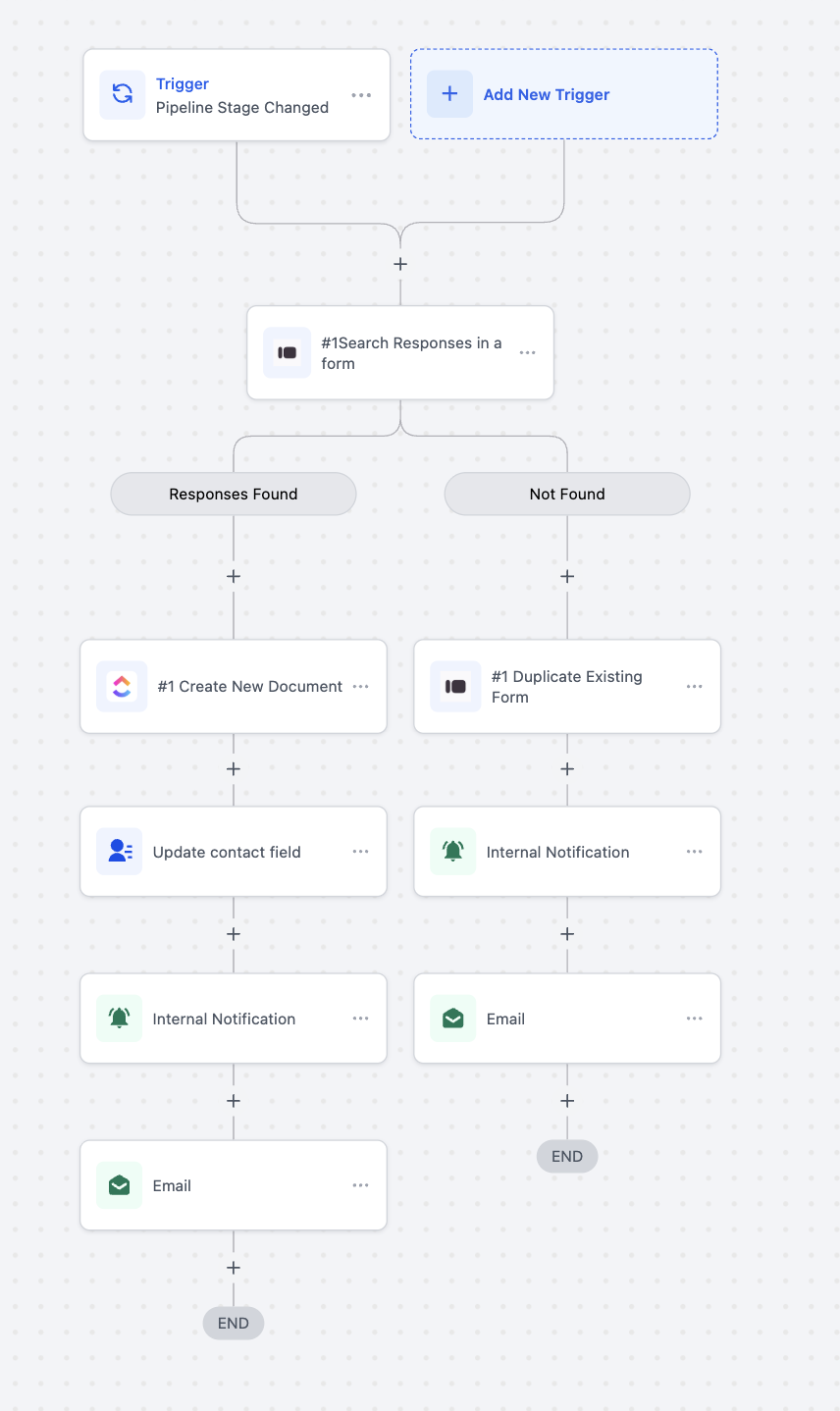
Ziel: Automatisch nach bestehenden Formularantworten suchen, wenn sich die Pipeline-Phase eines Deals ändert, entsprechende Dokumente erstellen oder duplizieren und das Team oder den Kontakt je nach Ergebnis benachrichtigen.
Workflow-Setup:
Trigger: Pipeline Stage Changed (CRM)
Filter: Pipeline = „Client Onboarding Pipeline“
Aktionen:
Search Responses in a Form (Typeform)
Branch (Responses Found):
Create New Document (ClickUp)
Update Contact Field (Workflows)
Send Internal Notification (Workflows)
Send Email (Workflows)
Branch (Responses Not Found):
Duplicate Existing Form (Typeform)
Send Internal Notification (Workflows)
Send Email (Workflows)
Beispiel:
Wenn ein Deal in deiner CRM-Pipeline in die Phase „Onboarding“ wechselt, sucht der Workflow nach vorhandenen Typeform-Antworten, die mit dem Kunden verknüpft sind.
Wenn eine Antwort gefunden wird, wird ein neues Dokument in ClickUp mit den Kundendaten erstellt, der Kontaktdatensatz aktualisiert und sowohl dein Team als auch der Kunde benachrichtigt.
Wenn keine Antwort gefunden wird, wird eine neue Kopie des Onboarding-Formulars erstellt, gefolgt von einer internen Benachrichtigung an dein Team und einer E-Mail-Aufforderung an den Kunden.
Häufig gestellte Fragen
Q: Benötige ich einen kostenpflichtigen Typeform-Plan?
Die Integration funktioniert mit kostenlosen und kostenpflichtigen Typeform-Accounts. Typeforms eigene Limits (z. B. Antwortlimits, Branding) gelten weiterhin.
Q: Ist diese Integration für alle Nutzer verfügbar?
Ja, sie ist für alle Accounts verfügbar, die Zugriff auf Workflows und Integrationen haben.
Q: Werden die Typeform-Schritte in ProfitBoost als Premium abgerechnet?
Ja. Der Typeform-Trigger und die Aktionen sind Premium und werden pro Ausführung zum Standardtarif deines Accounts abgerechnet. Agenturen können Sub-Accounts optional weiterverrechnen.
Q: Wo werden neue/duplizierte Formulare gespeichert?
Formulare werden im verbundenen Typeform-Workspace erstellt, der mit dem für diesen Schritt ausgewählten OAuth-Account verknüpft ist.
Q: Kann ich Fragen eines bestehenden Typeform aus einem Workflow bearbeiten?
Derzeit nicht. Verfügbare Aktionen sind Create Empty Form, Duplicate Existing Form und Search Responses in a Form.
Q: Wie behebe ich Fehler?
Überprüfe die Execution Logs für den spezifischen Fehler im Schritt (z. B. ungültige Form ID, fehlende Berechtigungen). Wenn die Autorisierung abgelaufen ist, verbinde die Typeform-App erneut und führe einen Test erneut aus.
Verwandte Artikel
Einführung in Workflows und Automations
Workflow Builder Walkthrough
Workflows Pro Plan – New Pricing Tiers
Installieren von Marketplace Apps direkt aus dem Workflow Builder (Discover)
Marketplace Apps – Verwaltung externer Verbindungen
So verbindest du fehlerhafte Marketplace Apps erneut