KI-gestützte Field Tooltips bringen intelligente, kontextbezogene Hilfe direkt auf einzelne Felder im Workflow Builder. Statt zu raten, was eine Einstellung bedeutet, kannst du über ein Info-Symbol hovern, um eine kurze Definition zu erhalten, und den KI-Assistenten für eine tiefere, dialogbasierte Erklärung öffnen. Dadurch wird die Konfiguration komplexer Workflows einfacher und Teams bauen mit mehr Sicherheit und weniger Fehlern.
Was ist KI-Powered Field Tooltips?
KI-gestützte Field Tooltips fügen KI-gestützte Erklärungen auf Feldebene innerhalb von Workflow-Aktionen hinzu. Das ist besonders hilfreich bei erweiterten Einstellungen, bei denen kleine Änderungen das Workflow-Verhalten stark beeinflussen können – ohne den Builder zu verlassen oder die Knowledge Base zu durchsuchen.
Diese Funktion ist aktuell ein Experiment und ist in zwei Feldern in den Advanced Settings verfügbar für:
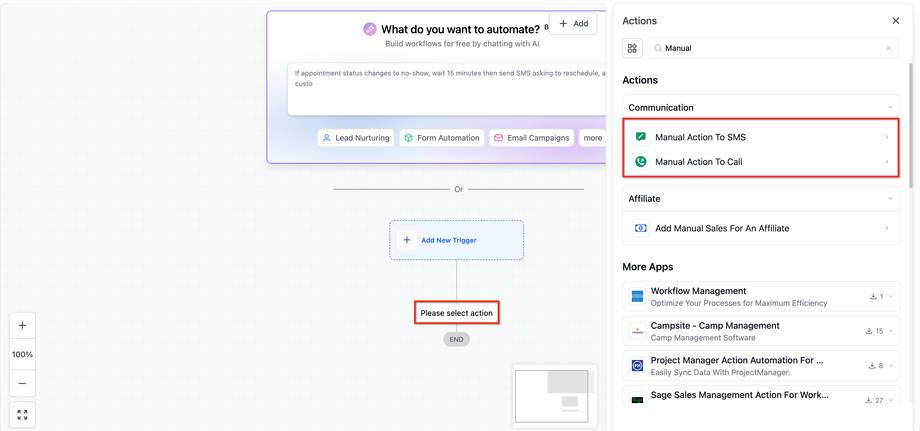
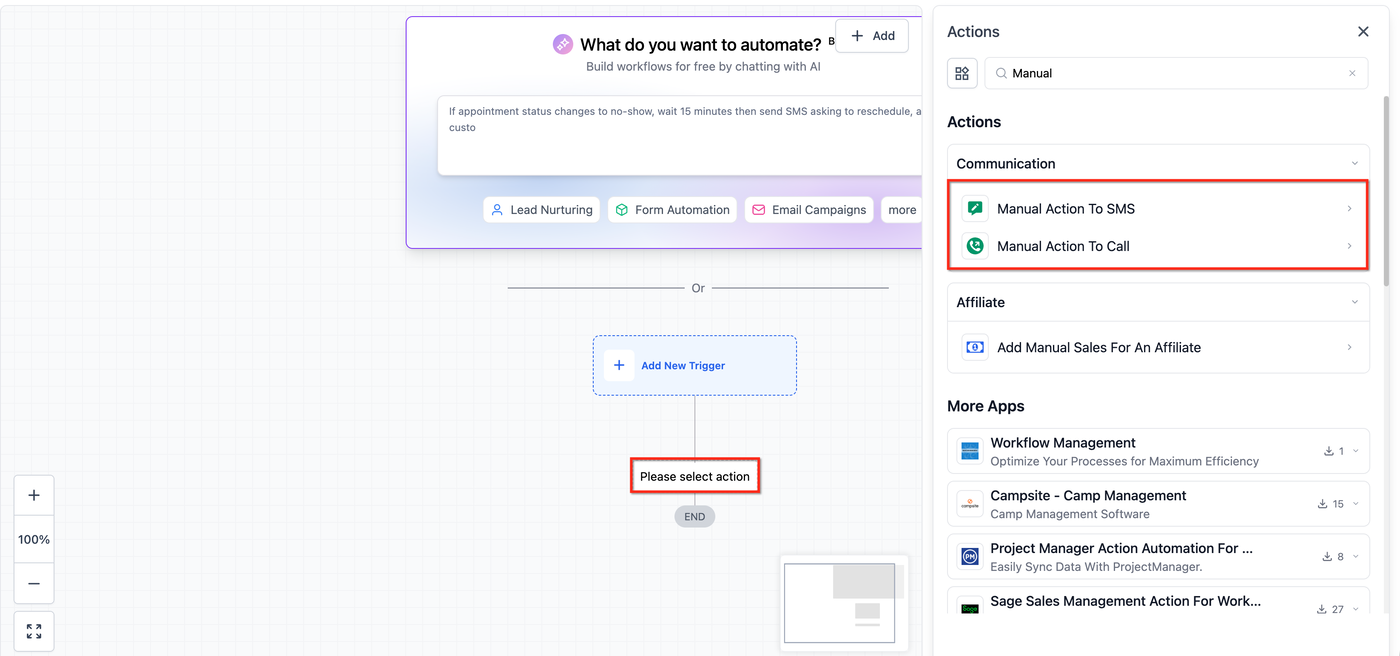
Manual SMS Action
Manual Call Action
Key Benefits von KI-gestützten Field Tooltips
Erklärungen auf Feldebene reduzieren Verwirrung beim Setup, besonders bei erweiterten Einstellungen, in denen kleine Änderungen Timing, Zuordnung oder Workflow-Ergebnisse beeinflussen können.
Schnelleres Setup: Sofortige Klarheit über Einstellungen direkt im Builder – kein Wechsel zwischen Tabs.
Weniger Fehler: Verstehe die Auswirkungen eines Feldes, bevor du Änderungen speicherst.
Bessere Lernkurve: Neue Nutzer lernen den Builder direkt im Kontext.
Tiefere Erklärungen auf Abruf: Mit „Explain Field“ erhältst du eine detaillierte, dialogbasierte Erklärung.
Follow-up Fragen: Stelle weitere Fragen im KI-Assistenten, um dein Verständnis zu vertiefen.
So richtest du KI-Powered Field Tooltips ein
Das Setup besteht hauptsächlich darin, die richtige Stelle im Workflow Builder zu öffnen und die Tooltips sowie „Explain Field“ zu nutzen.
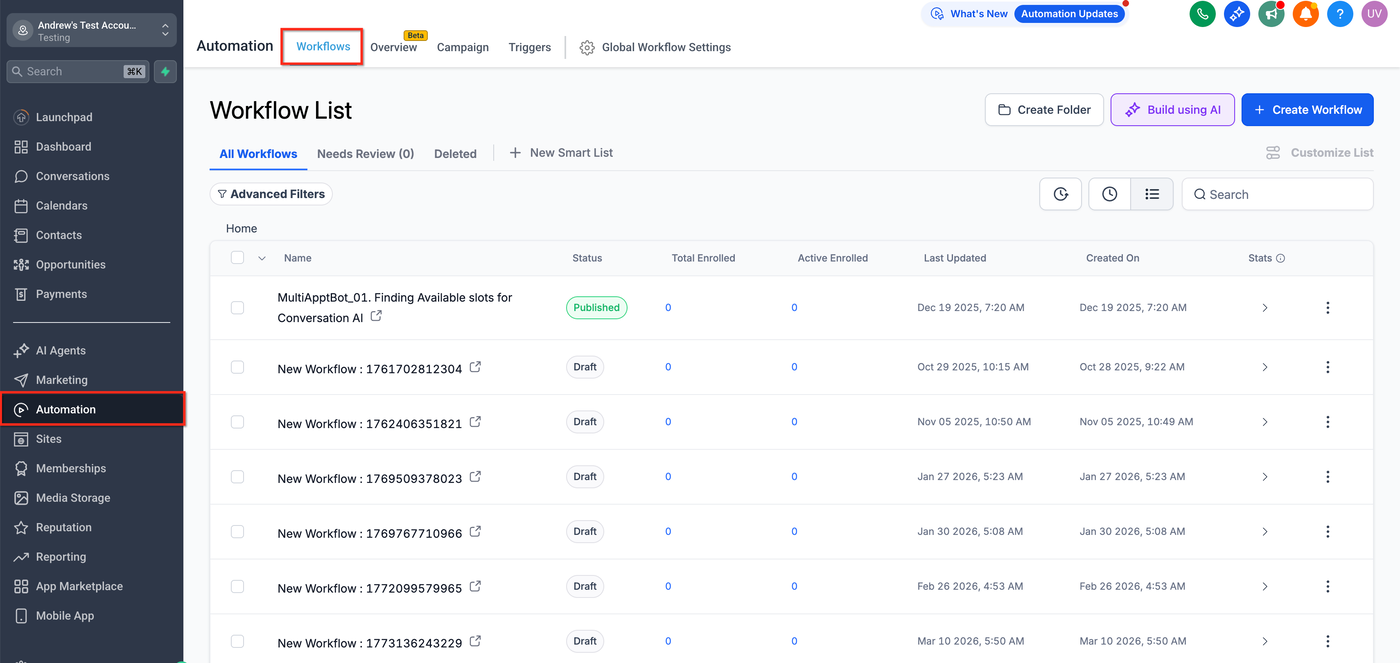
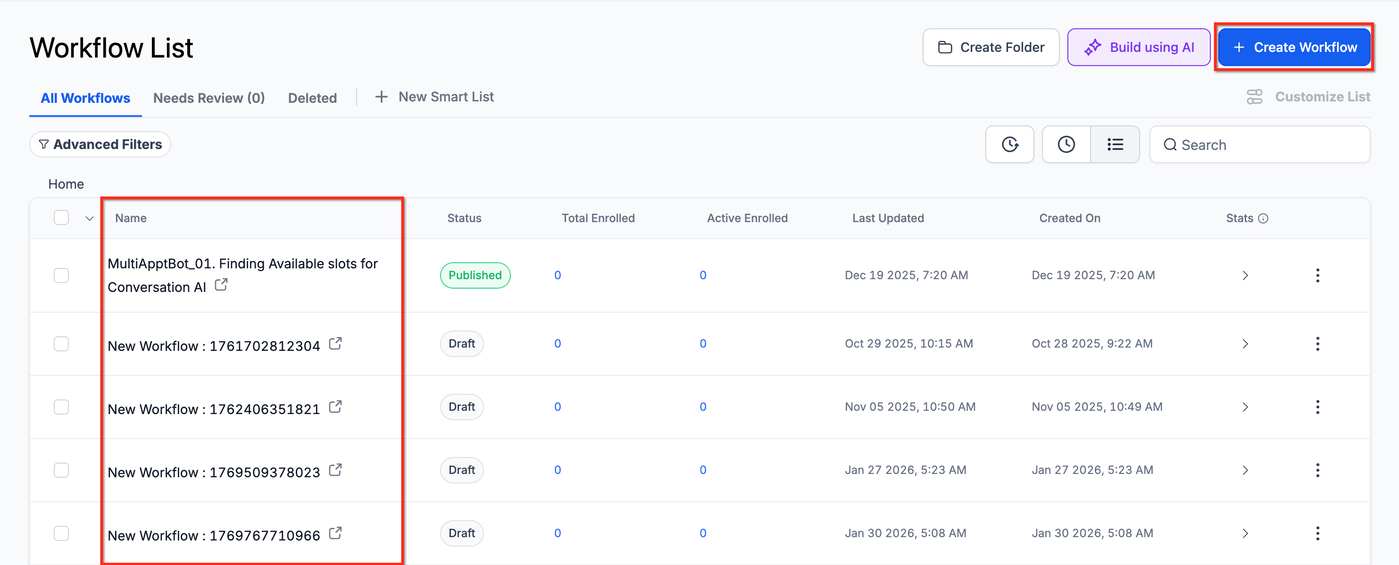
Gehe zu Automation → Workflows
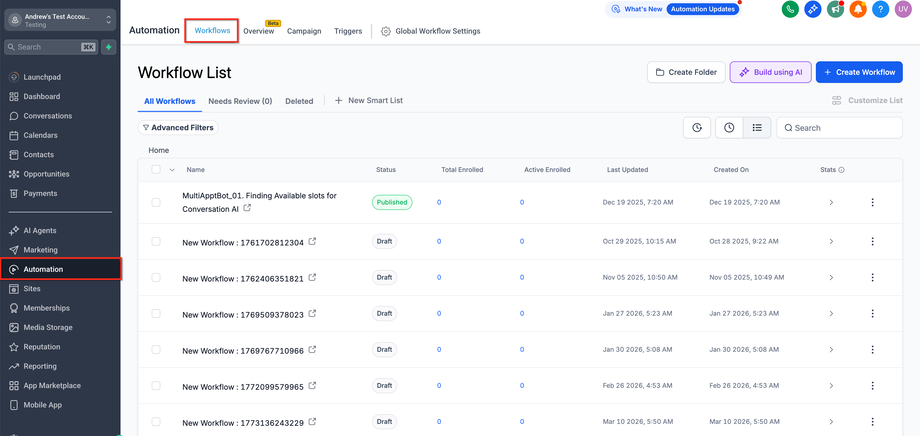
Öffne einen bestehenden Workflow oder erstelle einen neuen
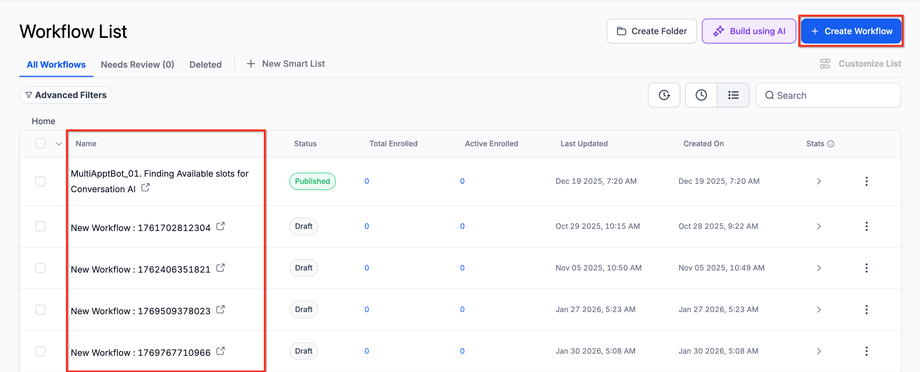
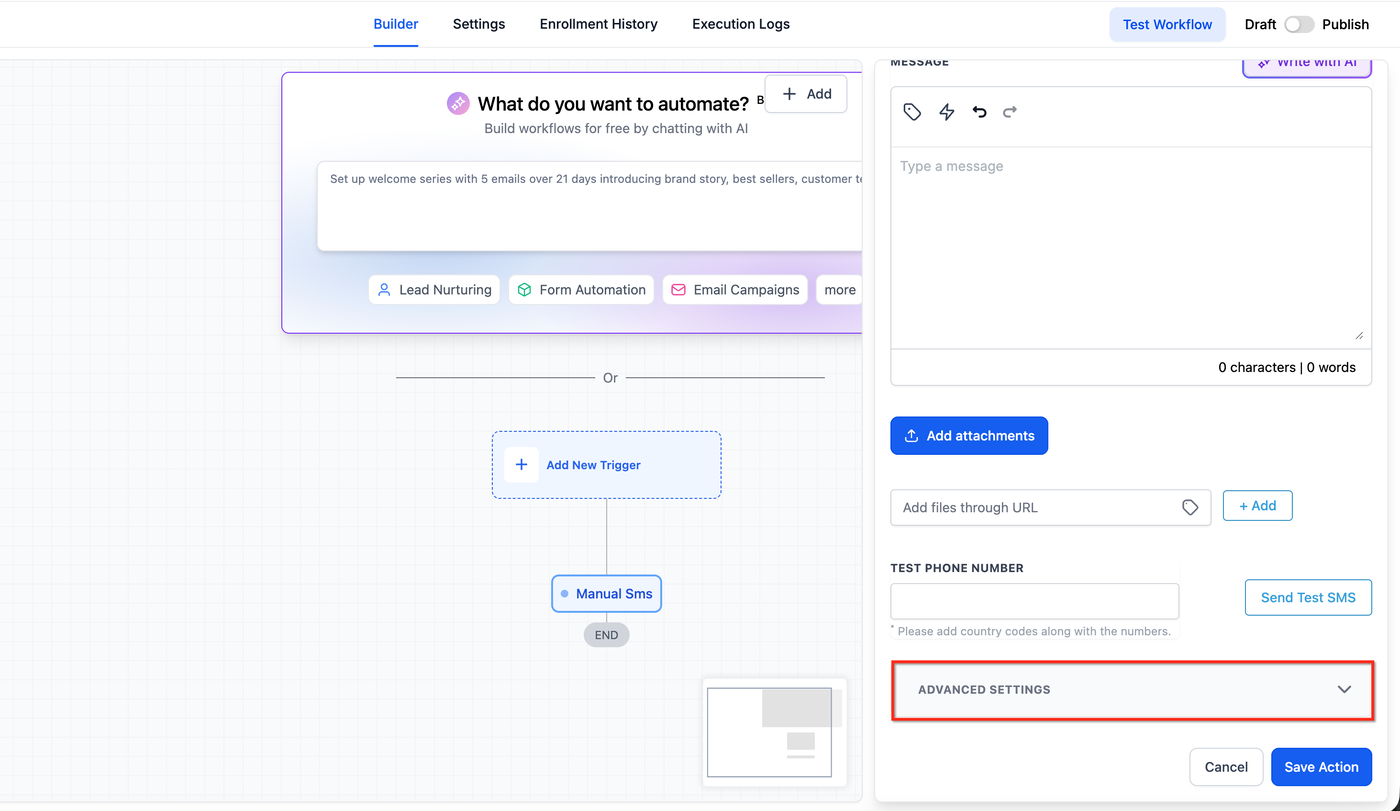
Füge eine unterstützte Aktion hinzu: Manual SMS oder Manual Call
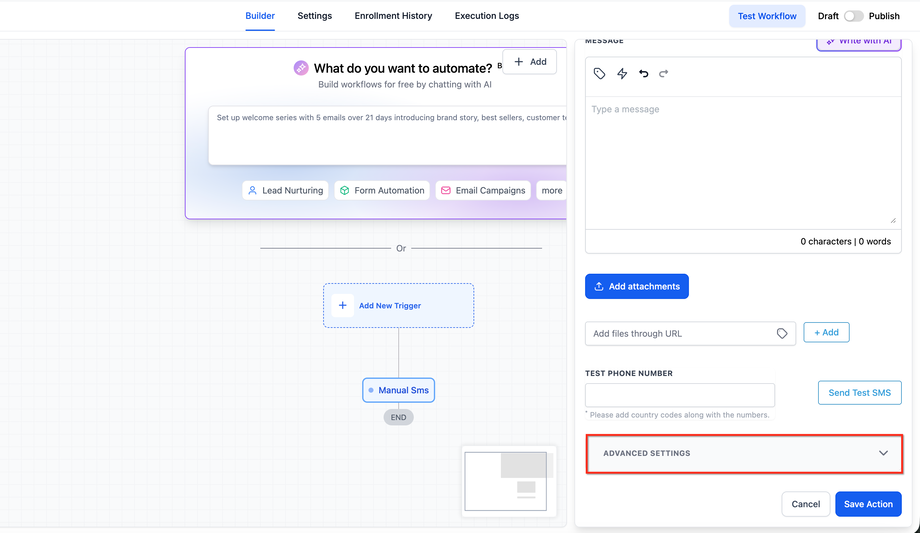
Öffne Advanced Settings im Aktionspanel
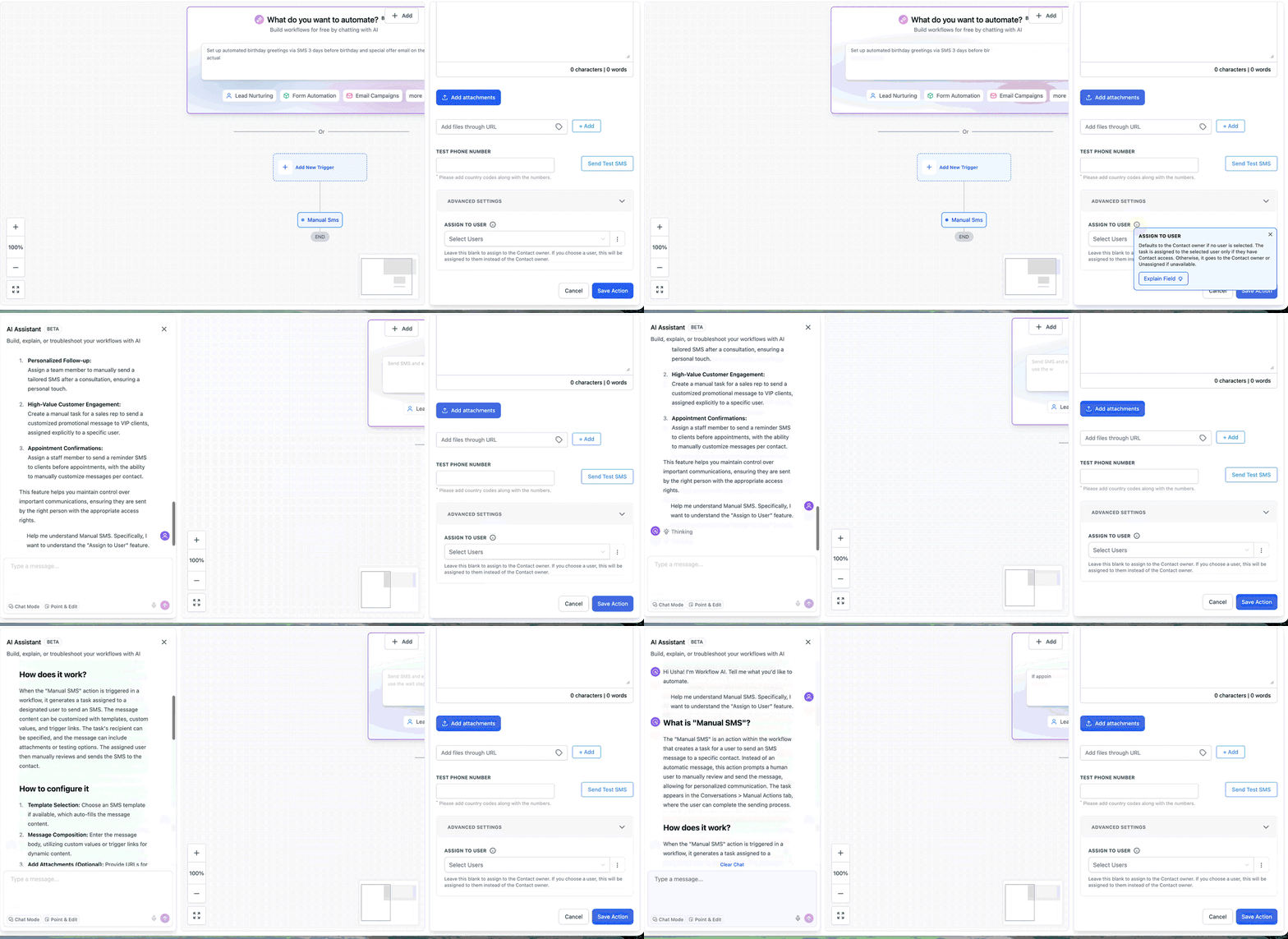
Suche nach dem ℹ️ Icon neben einem unterstützten Feld
Hover über das ℹ️ Icon, um die kurze Erklärung zu sehen
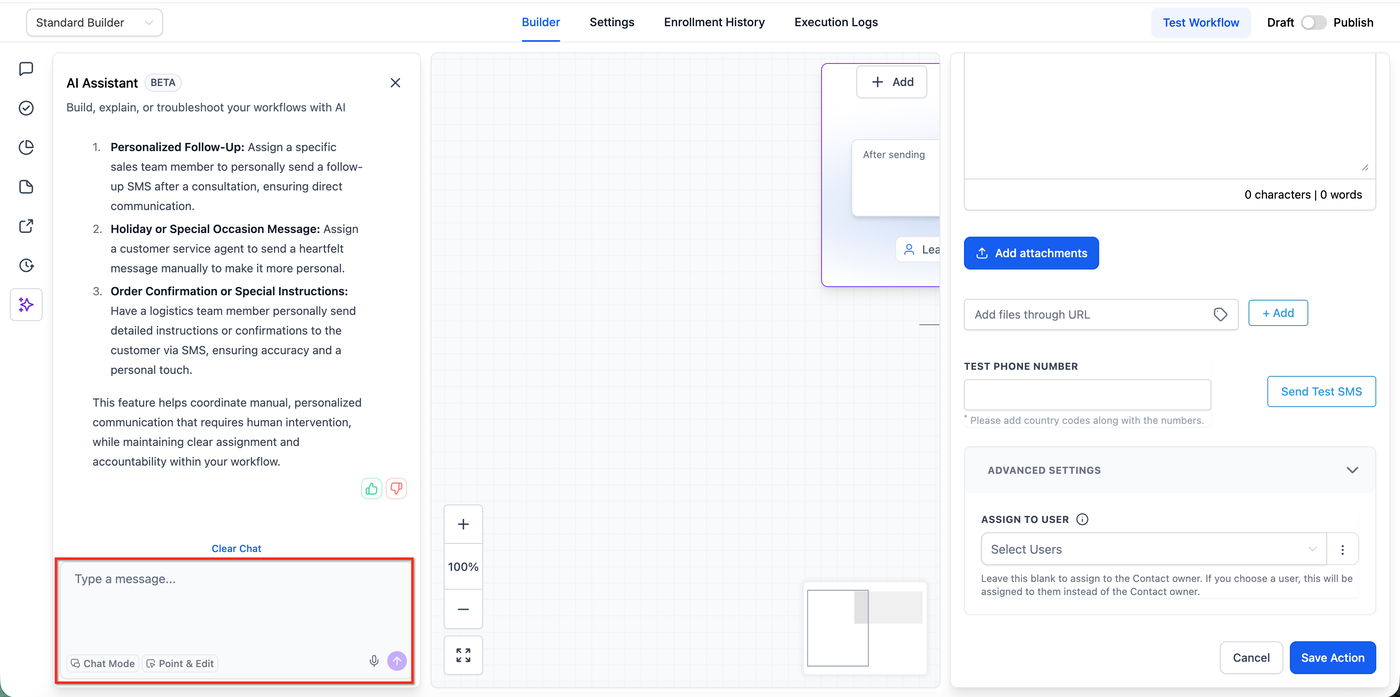
Klicke auf „Explain Field“, um den KI-Assistenten zu öffnen
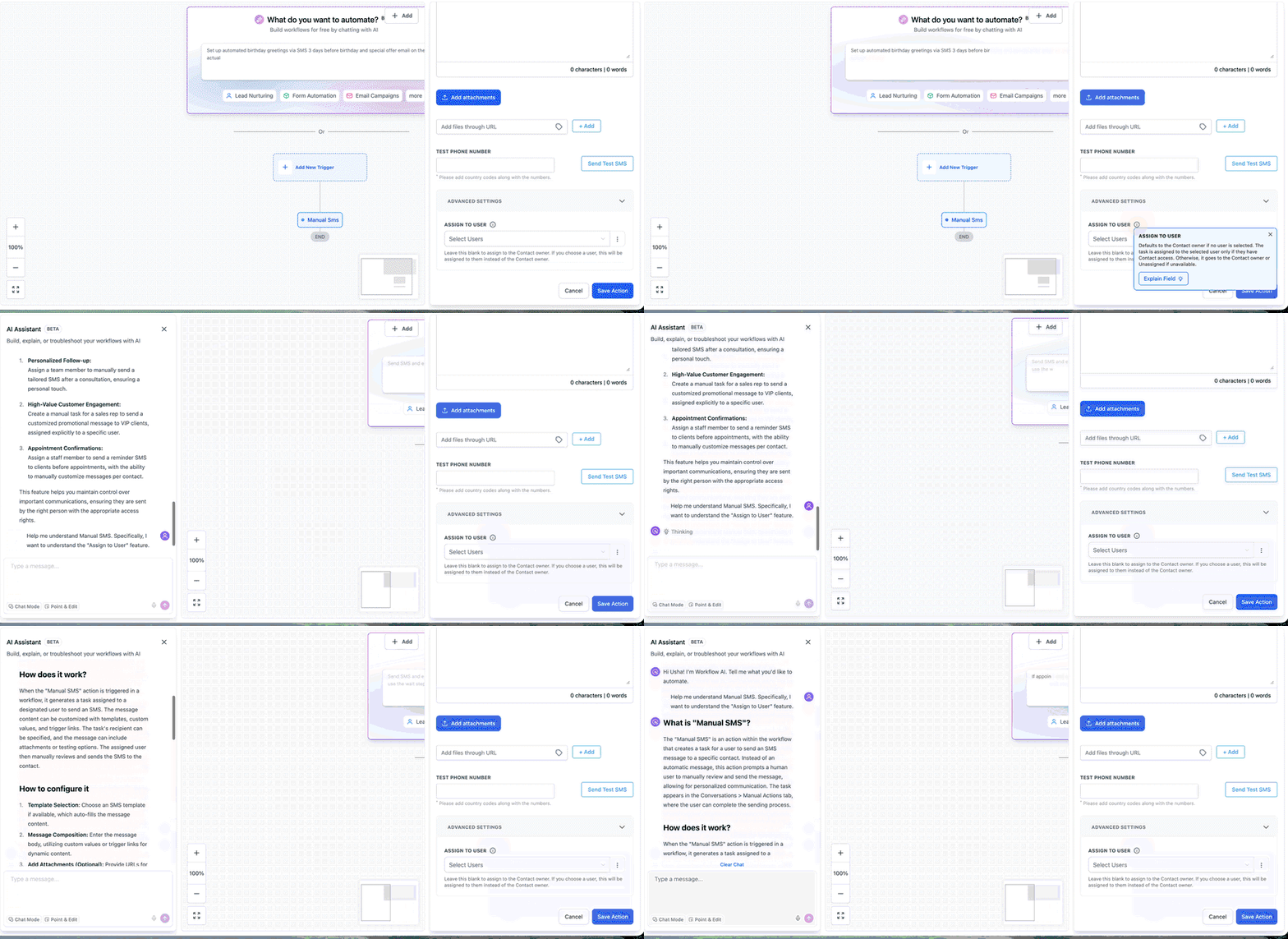
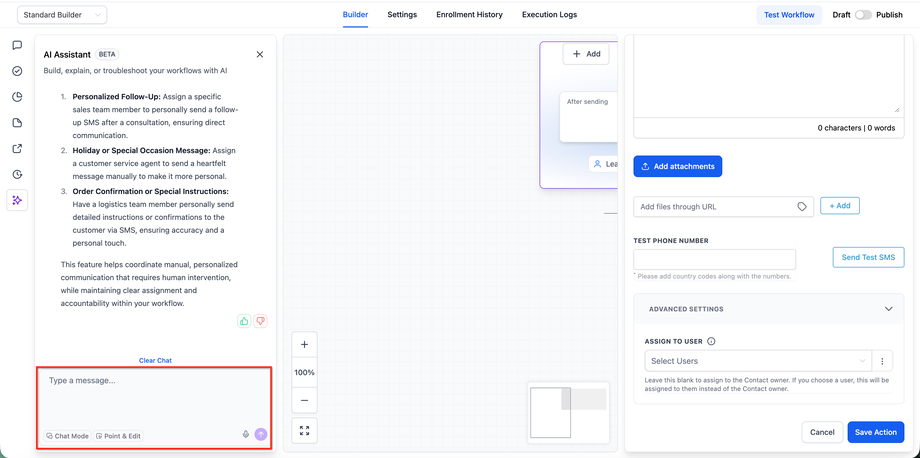
Stelle Folgefragen (z. B. zu Use Cases oder Auswirkungen)
Frequently Asked Questions
Q: Warum sehe ich das ℹ️ Icon nicht?
Die Funktion ist experimentell und nur für bestimmte Felder und Accounts verfügbar. Außerdem muss Advanced Settings in Manual SMS oder Manual Call geöffnet sein.
Q: Warum sehe ich keinen „Explain Field“-Button?
Der Button ist nur für unterstützte Felder und berechtigte Accounts verfügbar. Prüfe andere Actions oder Felder in Advanced Settings.
Q: Ändert „Explain Field“ Einstellungen automatisch?
Nein. Es dient nur zur Erklärung. Alle Einstellungen musst du selbst speichern.
Q: Kann ich Folgefragen stellen?
Ja, nach „Explain Field“ kannst du weitere Fragen zum Use Case stellen.
Q: Ist das das gleiche wie „Learn More“?
Nein. „Learn More“ erklärt Actions/Triggers, während Field Tooltips einzelne Felder innerhalb einer Action erklären.
Q: Wird das auf andere Actions erweitert?
Ja, wenn das Experiment erfolgreich ist, ist eine Erweiterung geplant.
Q: Was mache ich, wenn die Erklärung nicht exakt passt?
Nutze die offizielle Dokumentation als verbindliche Quelle für das tatsächliche Verhalten.
Q: Funktioniert das außerhalb von Workflows?
Nein, aktuell nur im Workflow Builder für ausgewählte Actions.
Related Articles
Workflow Builder: KI-Hilfe nutzen
Workflow AI Assistant
Workflow Action
Workflow Builder Walkthrough
Getting Started With Workflows