Inbound Webhooks ermöglichen eine nahtlose CRM-Integration, indem externe Systeme automatisch Daten über verschiedene HTTP-Request-Methoden wie GET, POST und PUT senden können. Diese Echtzeit-Datenübertragung verbessert die CRM-Funktionalität und optimiert Workflows, wodurch eine effiziente Kommunikation und Zusammenarbeit über verschiedene Plattformen und Tools hinweg ermöglicht wird.
Agencies in jedem Plan ($97, $970, $297, $2970, $497, $4970) können LC Premium Triggers & Actions nutzen.
Sobald Premium Actions & Triggers über die Agency-Einstellungen aktiviert sind, erhalten bestehende und neue Sub-Accounts 100 kostenlose Executions.
Um zu vermeiden, dass Execution-Kosten für bestehende Sub-Accounts anfallen, muss Rebilling manuell pro Sub-Account in der Agency-Ansicht aktiviert werden (mehr Infos).
Wenn Premium Actions im SaaS Configurator aktiviert sind, werden neu erstellte Sub-Accounts automatisch in LC Premium Actions & Triggers eingeschrieben – keine weiteren Schritte nötig.
Abgedeckt in diesem Artikel
Was ist ein Inbound Webhook?
Welche guten Use Cases gibt es?
Wie nutzt man den Inbound Webhook Workflow Trigger?
Schritt 1
Schritt 2
Schritt 3
In deinen Communication Actions:
In If/Else Actions:
Wichtige Punkte
Was ist ein Inbound Webhook?
Ein Inbound Webhook ist ein leistungsstarkes Feature, das die automatische Datenübertragung von externen Systemen in dein CRM ermöglicht und so Integration und Interoperabilität verbessert. Wenn in einem externen System ein Event ausgelöst wird, wird eine HTTP-Request (POST, GET oder PUT) an eine spezifische URL gesendet, die mit einem Trigger im CRM verknüpft ist und einen Workflow startet. Diese Echtzeit-Übertragung verbessert die CRM-Funktionalität und optimiert Workflows über verschiedene Tools hinweg.
Durch Inbound Webhooks können Unternehmen Prozesse automatisieren, manuelle Aufgaben reduzieren und menschliche Fehler minimieren. Außerdem verbessert es die Zusammenarbeit zwischen Teams, da wichtige Daten synchron und zentral verfügbar sind. Das führt zu besseren Entscheidungen, höherer Kundenzufriedenheit und besserer Business-Performance.
Gute Use Cases für Inbound Webhooks
eCommerce Order Integration:
Ein Online-Shop kann neue Bestelldaten automatisch ins CRM übertragen.
Beispiel: Ein HTTP POST enthält Name, E-Mail, Telefon und Bestellwert. Das CRM erstellt oder aktualisiert den Kontakt und speichert die Orderdaten.
Customer Support Ticketing Integration:
Support-Tickets werden automatisch ins CRM übertragen.
Beispiel: Ticket-System sendet POST mit E-Mail, Titel und Beschreibung. Das CRM verknüpft das Ticket mit dem Kontakt.
Event Registration Integration:
Event-Anmeldungen werden ins CRM synchronisiert.
Beispiel: Registrierung sendet Name, E-Mail, Telefon und Eventname. CRM speichert Teilnehmerdaten.
Lead Capture über Web Forms:
Formulare senden Leads direkt ins CRM.
Beispiel: Formular sendet Name, E-Mail, Telefon. CRM erstellt neuen Lead oder aktualisiert Kontakt.
Wie man den Inbound Webhook Workflow Trigger nutzt
Kurz gesagt: Daten in 3 Schritten ins System bringen.
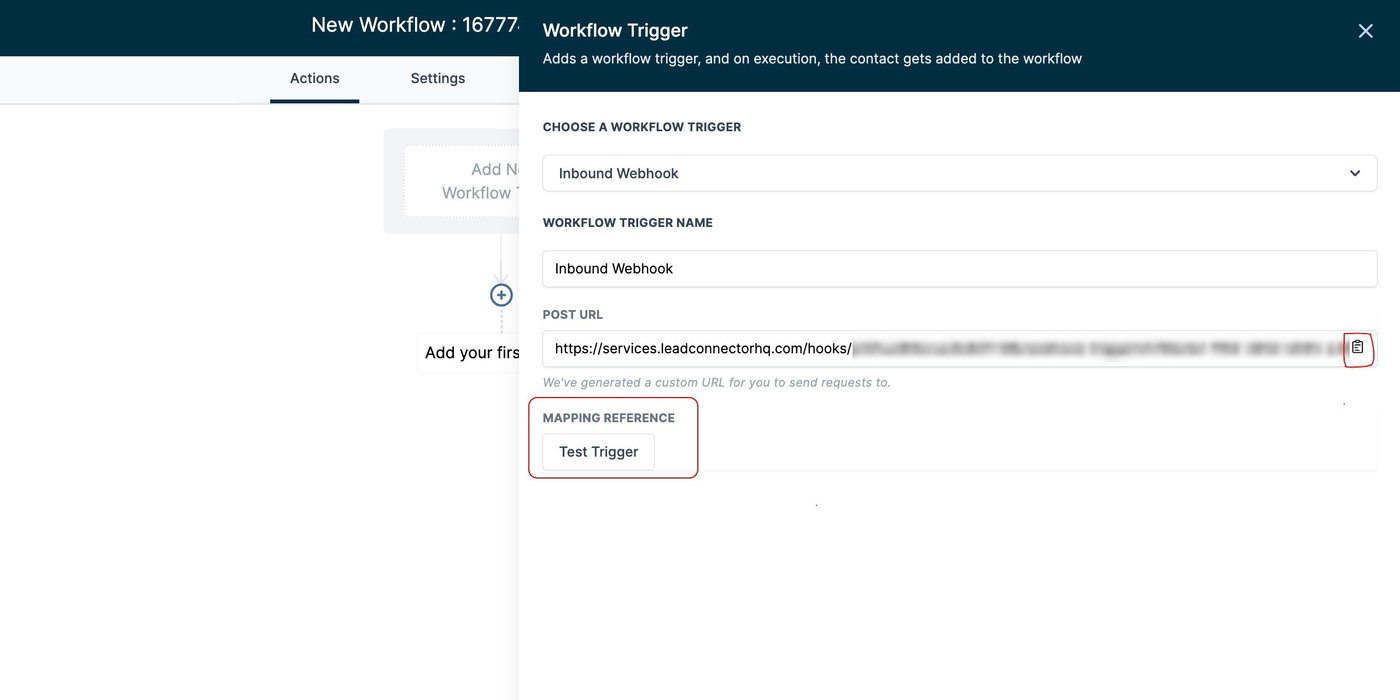
Schritt 1
Rufe die Webhook-URL ab und verwende sie in deinem System. Sende anschließend Daten über POST, GET oder PUT an die URL und klicke auf „Test Trigger“.
Schritt 2
Wähle die empfangenen Daten aus deinem System aus (POST, GET oder PUT) und speichere sie als Sample Data. Klicke auf „Load More“, um weitere Daten zu sehen. Danach den Trigger speichern.
In diesem Schritt kannst du Datenreferenzen für Custom Variables speichern, ähnlich wie Contact Custom Fields oder Location Custom Variables.
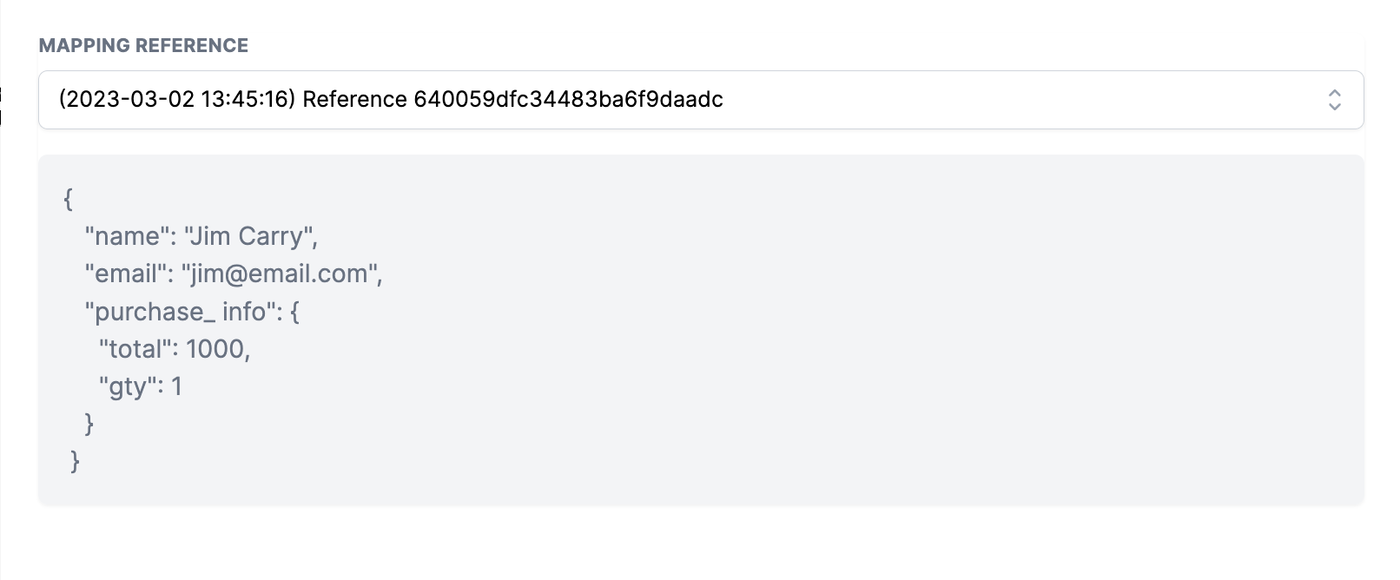
Schritt 2.1: Sende eine HTTP-Request (POST, GET oder PUT) an die Webhook-URL und kopiere die ID aus der Response.
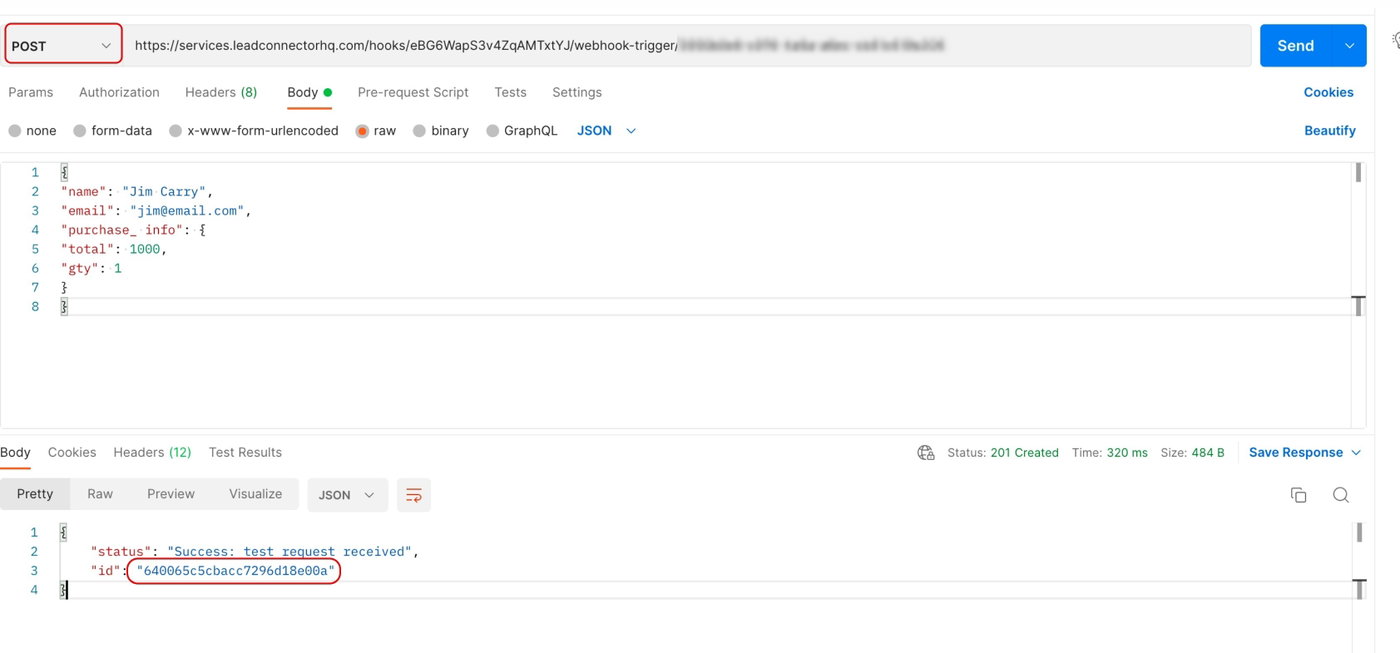
Schritt 2.2: Nutze diese ID, um die passende Mapping Reference im Webhook Trigger zu suchen.
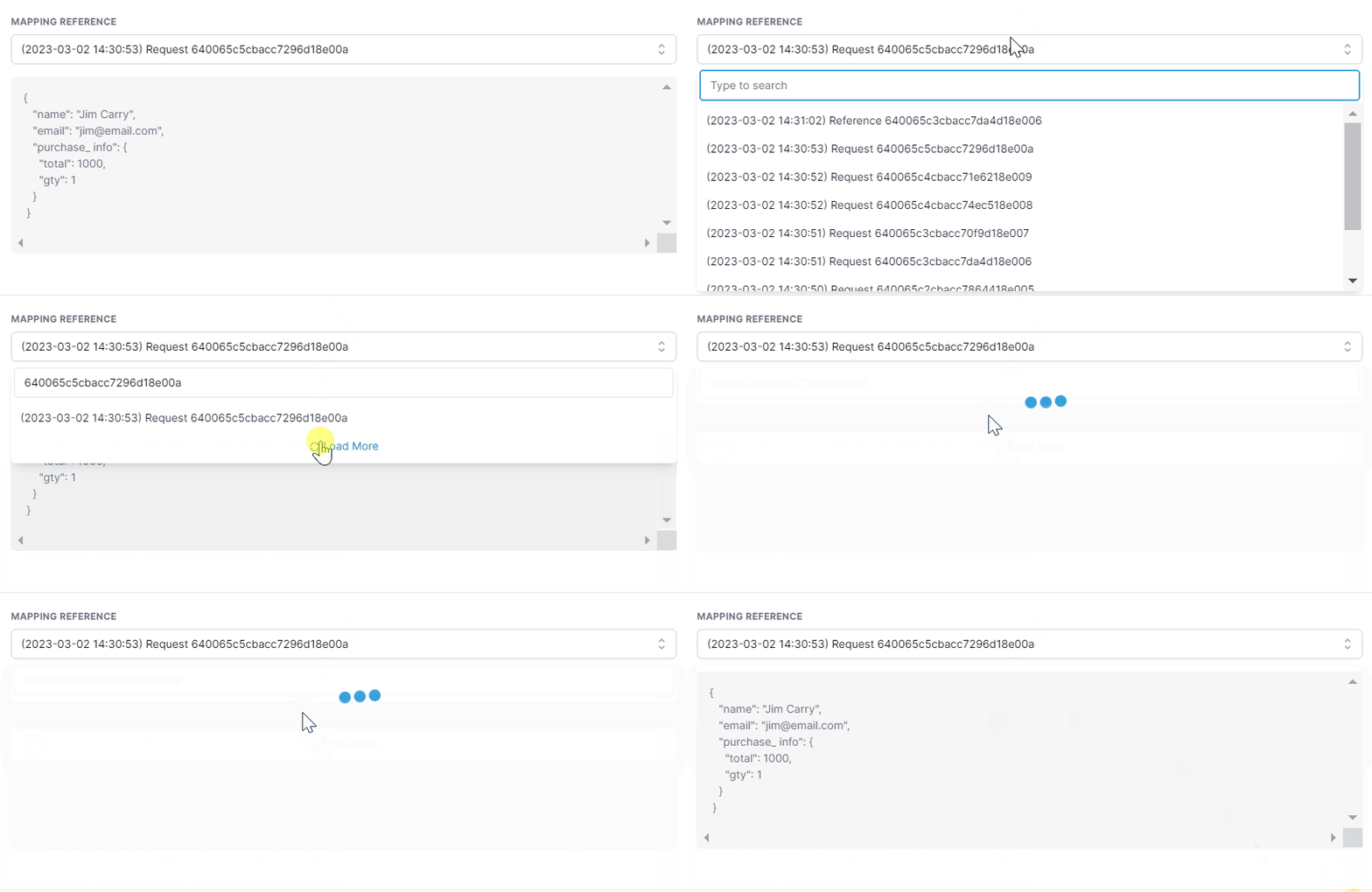
Schritt 2.3: Wähle die richtige Referenz aus und prüfe den Body.
Schritt 3
Du wirst zur „Create Update Contact“-Action weitergeleitet. Dort kannst du Felder auswählen und eingehende Daten mappen.
Wichtig: Für das Erstellen oder Aktualisieren eines Kontakts ist entweder E-Mail oder Telefon erforderlich. Wenn diese fehlen, kann die Action entfernt werden und der Workflow läuft contactless weiter.
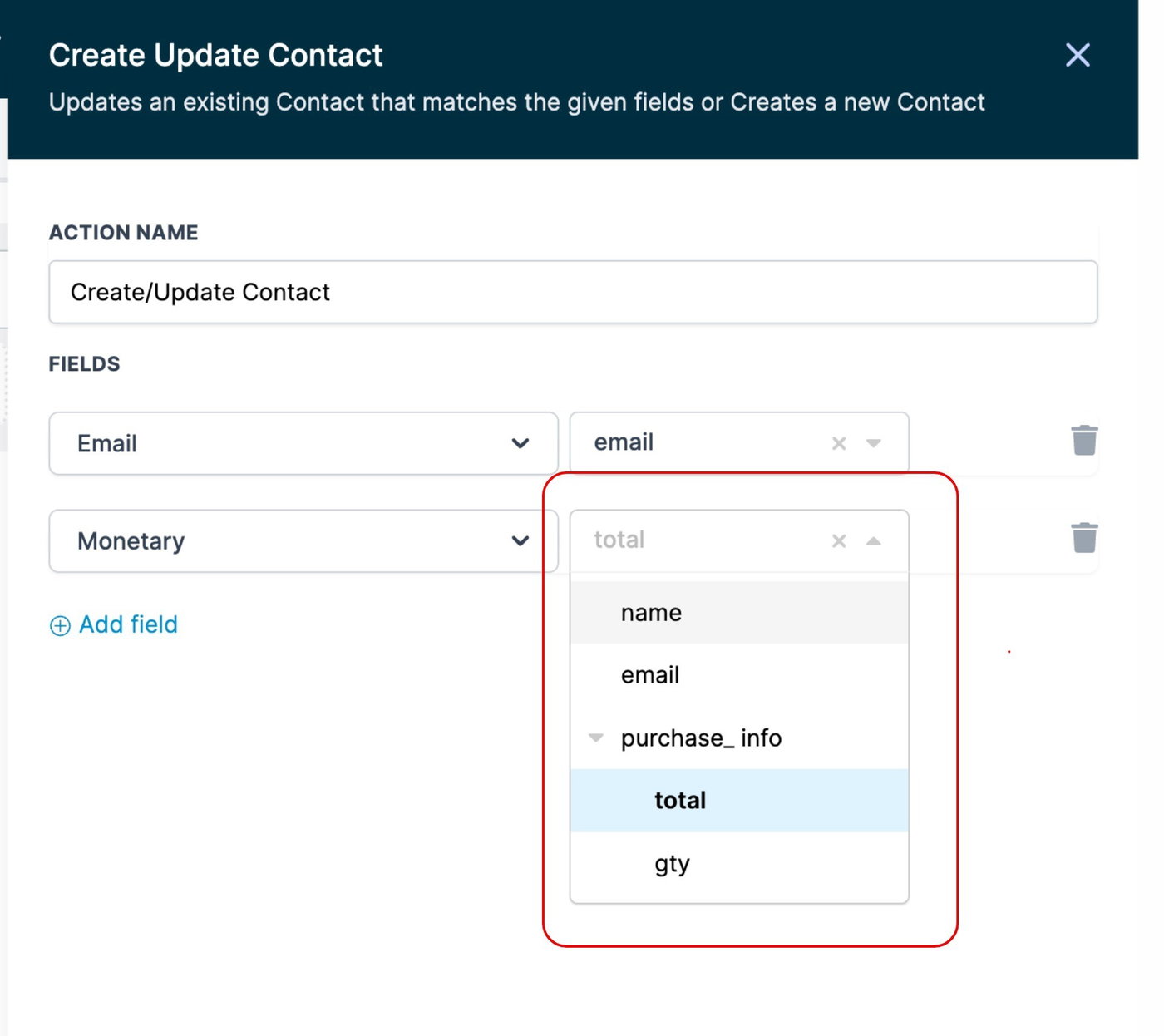
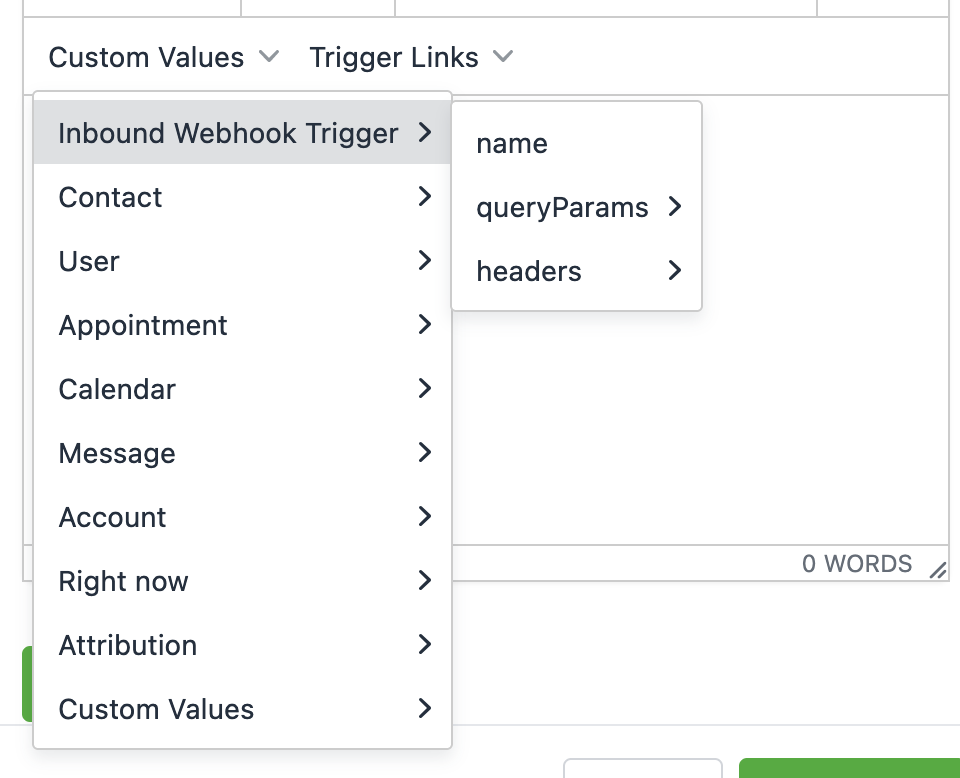
Nach diesen Schritten kannst du die erhaltenen Daten im Workflow als Custom Values in E-Mail, SMS, If/Else usw. verwenden.
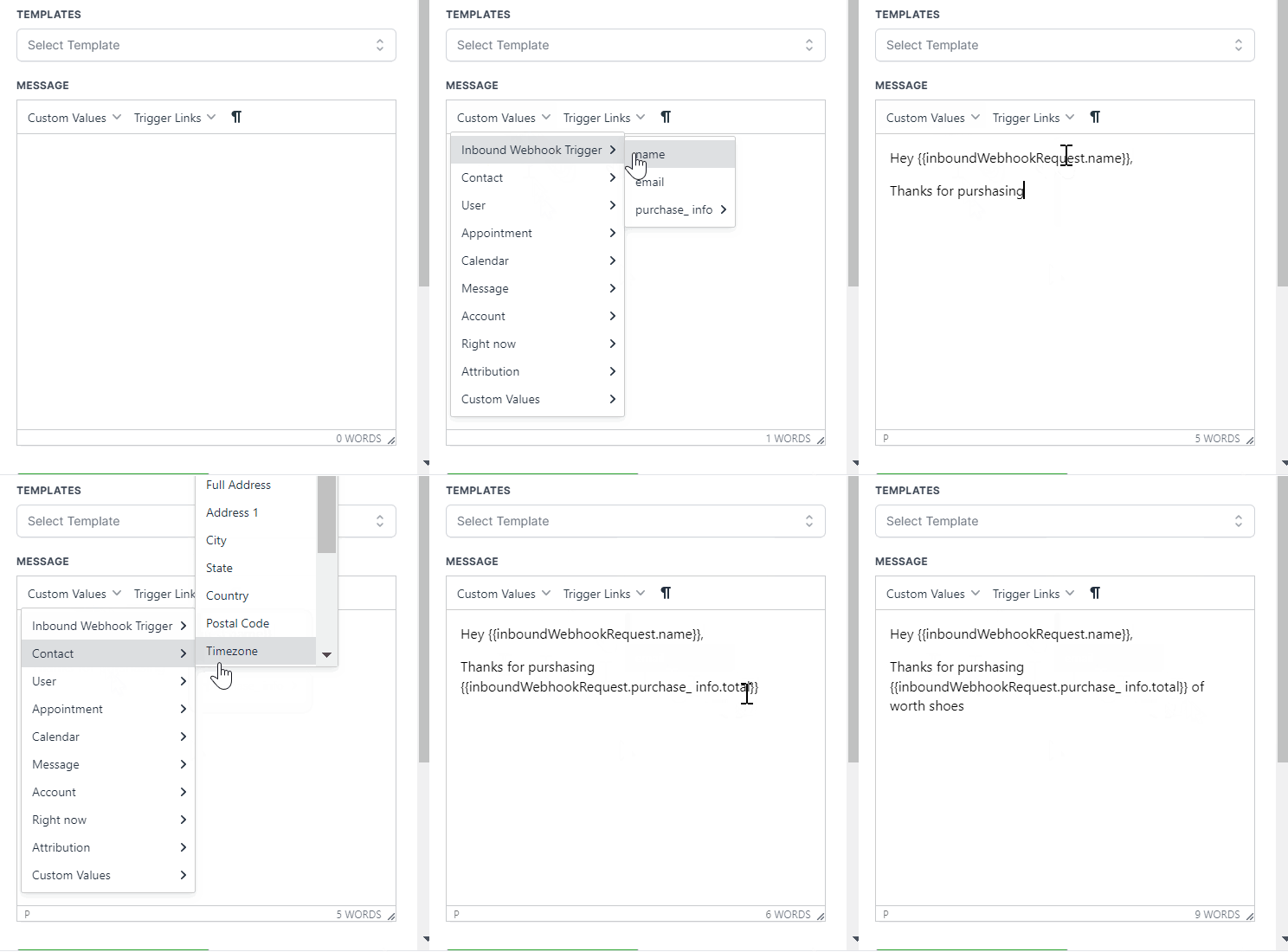
Beispiel – Verwendung im Workflow
Die Custom Values des Inbound Webhooks können in allen Actions genutzt werden.
In Communication Actions:
(z. B. E-Mail oder SMS mit dynamischen Webhook-Daten)
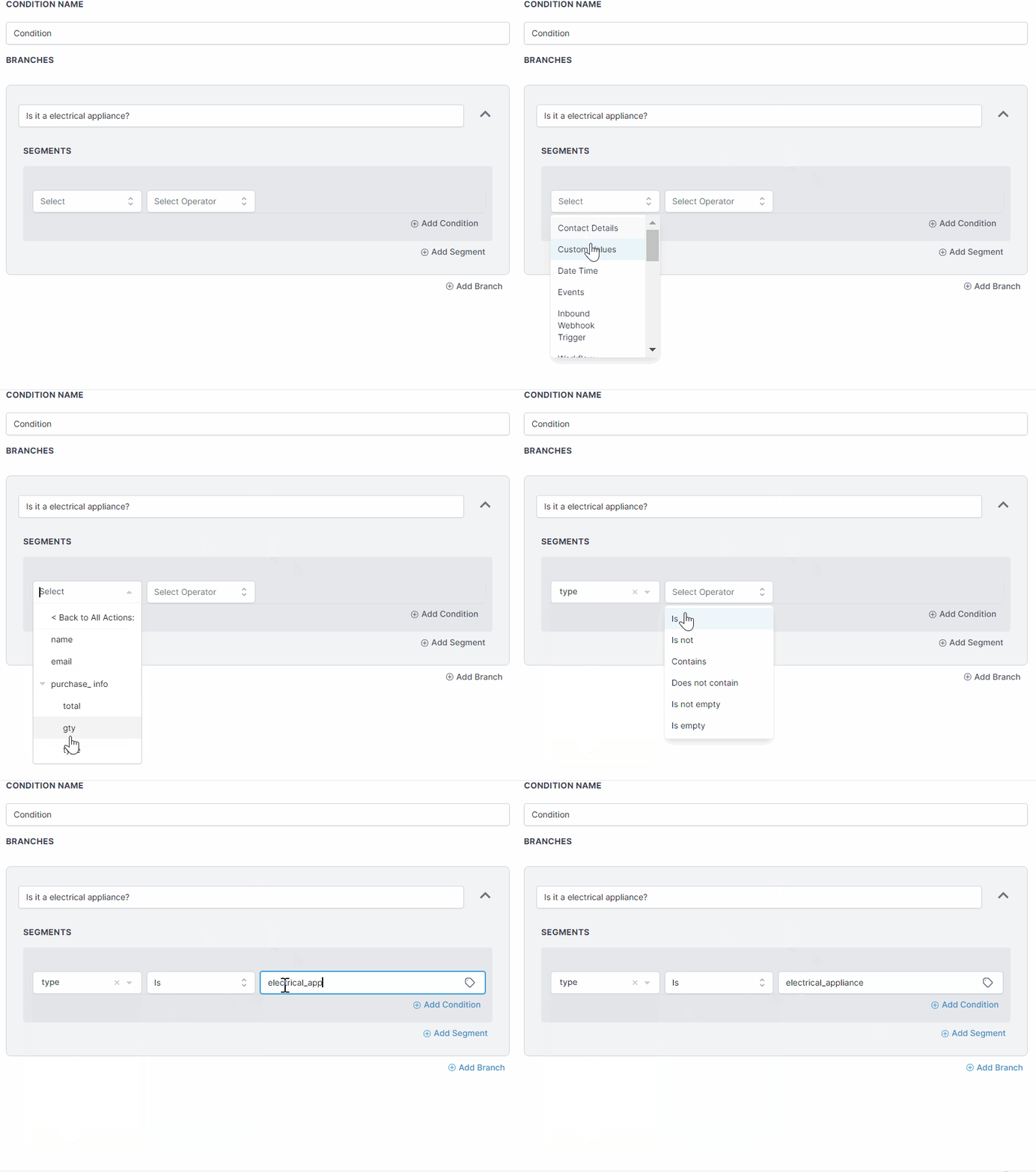
In If/Else Actions:
(z. B. Bedingungen basierend auf Webhook-Werten)
Kann ein Workflow ohne Contact ausgeführt werden?
Ja. Ein Workflow kann contactless laufen, ohne Kontaktabhängigkeit. Du kannst Payload-Daten über Inbound Webhooks senden und direkt im Workflow nutzen.
Ohne Contact kannst du Actions wie Custom Webhook, Google Sheet, Slack, ChatGPT und interne Tools nutzen.
Falls nötig, kannst du später „Create/Update Contact“ oder „Find Contact“ verwenden.
Beispiel:
Order-Daten per Webhook senden → in Google Sheet speichern → mit If/Else nach Wert kategorisieren → Slack Notification senden → Kontakt später über Contact ID nachladen.
Wichtige Punkte
Requests nur mit POST, GET oder PUT senden
Daten müssen als JSON gesendet werden
Keys dürfen keine Leerzeichen enthalten (CamelCase oder snake_case verwenden)
Email oder Phone ist für Contact-Erstellung/Find erforderlich
Arrays werden in Custom Values nicht unterstützt
Bei Strukturänderungen Mapping Reference neu auswählen
Wenn Webhook URL kompromittiert ist: Trigger löschen und neu erstellen (neue URL wird generiert)