INHALTSVERZEICHNIS
Überblick
Action Name
Action Description
Action Details
Beispiel
Überblick
Die „Pluck and Join“-Funktion in Workflows ermöglicht es, Produktdetails wie Titel dynamisch aus Bestellungen zu extrahieren und sie in einen einzelnen String zu formatieren. Diese Funktion ist besonders nützlich für die Automatisierung von Order Management, die Synchronisierung von Produktinformationen mit externen Systemen oder das Aktualisieren von Datenlogs wie Google Sheets. Ähnlich wie bei jedem Custom Field können Benutzer jetzt Pluck and Join verwenden, um Daten zu formatieren.
Dieser Artikel erklärt, wie man Produktdetails wie Items aus eingereichten Bestellungen abruft und diese Daten an Google Sheets oder andere Plattformen sendet.
Beschreibung
Diese Funktion ermöglicht es Benutzern, Helpers wie pluck und join in Workflows zu verwenden. Der pluck-Helper extrahiert bestimmte Felder (z. B. Produkttitel) aus einem Array von Objekten, während der join-Helper diese Werte zu einem einzelnen String mit einem benutzerdefinierten Trennzeichen kombiniert. Diese sind hilfreich für die Automatisierung der Datenextraktion und -formatierung über Daten hinweg.
Schritt-für-Schritt-Anleitung
Trigger auswählen:
Beginne mit der Einrichtung eines Workflow-Triggers, z. B. „Order Submitted“ oder „Inbound webhook“, oder einem beliebigen Trigger, der eine Liste von Daten enthält – um den Workflow zu starten, wenn eine Bestellung aufgegeben wird.
Action einrichten:
Beispiel: Verwende die Action „Create Row in Google Sheets“, um Kunden- und Produktdetails zu protokollieren.
Customer Name: Verwende {{ contact.first_name }}.
Email: Verwende {{ contact.email }}.
Products: Verwende den im nächsten Schritt erstellten kombinierten String.
Datenverarbeitungslogik hinzufügen:
Verwende den pluck-Helper, um die Produkttitel aus dem line_items-Array der Bestellung zu extrahieren.
{{ pluck order.line_items "title" }}
Verwende den join-Helper, um diese Titel zu einem einzigen, formatierten String zu kombinieren.
{{ join (pluck order.line_items "title") ", " }}
Test und Validierung:
Führe vor dem Abschluss einen Test aus, um sicherzustellen, dass der Workflow die Daten wie erwartet verarbeitet. Verwende Tools wie Postman oder echte Bestell-Einreichungen, um die korrekte Ausgabe zu bestätigen.
Liste verfügbarer Felder:
title,
image,
price,
quantity,
line_subtotal,
line_discount,
line_price,
meta,
product_id,
price_id,
order_id / invoice_id
Beispiel pluck - {{pluck payment.line_items “title”}} , {{pluck payment.line_items “line_subtotal”}} , {{pluck payment.line_items “meta.product_id”}}
Um einen anderen Wert zu plucken, ersetze das Feld im obigen Beispiel pluck.
Beispiel
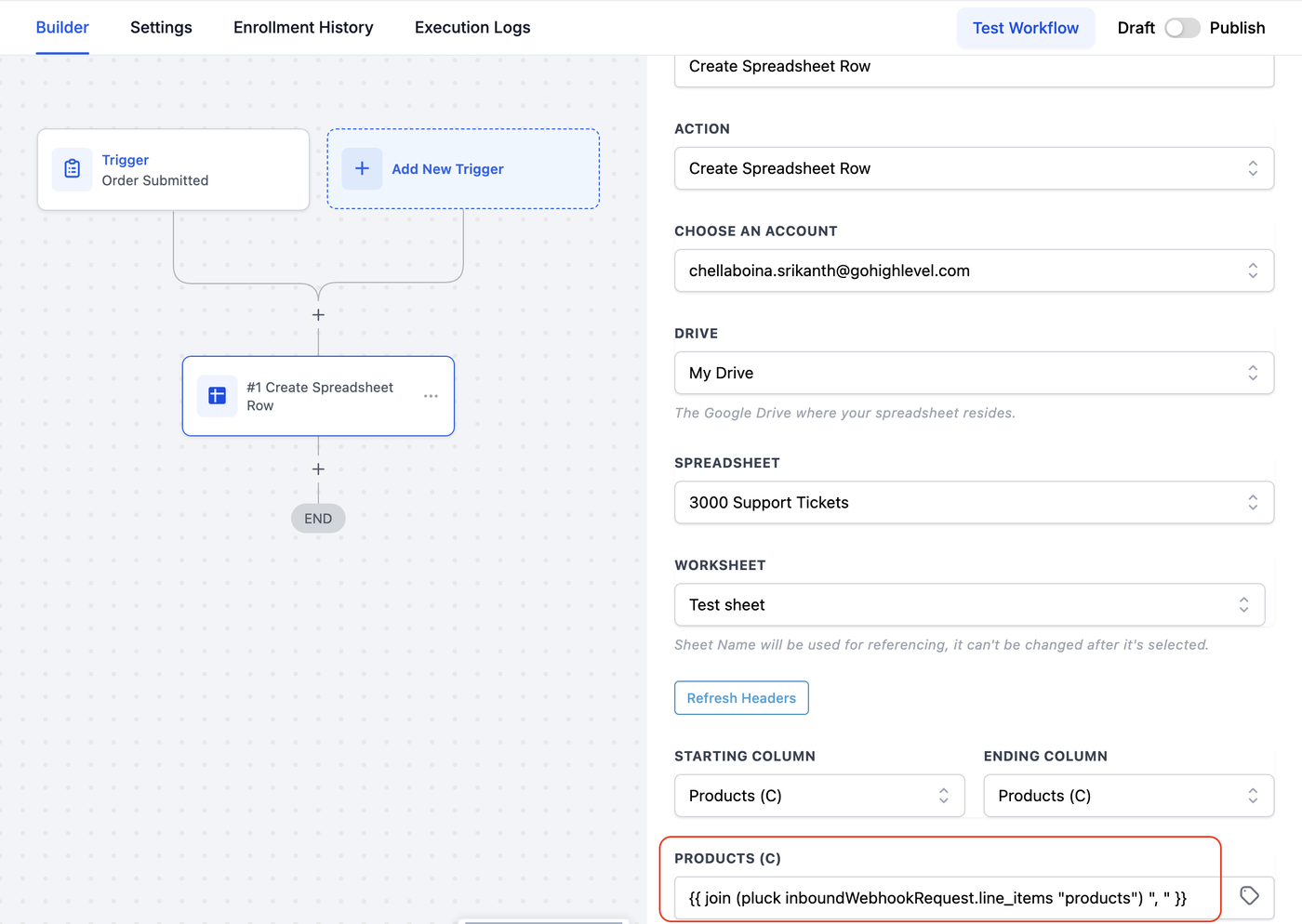
Szenario
Du möchtest Order-Details in einem Google Sheet protokollieren, wenn ein Kunde ein Bestellformular einreicht. Dieses Log soll den Kundennamen, die E-Mail und eine formatierte Liste der gekauften Produkte enthalten.
Schritte
Workflow-Trigger erstellen:
Verwende den Trigger „Order Submitted“, um den Workflow zu starten.
Pluck and Join Helpers verwenden:
Extrahiere Produkttitel mit dem pluck-Helper
{{ pluck order.line_items "title" }}
Formatiere die Titel mit dem join-Helper
{{ join (pluck order.line_items "title") ", " }}
Google Sheets Action hinzufügen:
Wähle die Action „Create Row in Google Sheets“.
Felder zuordnen:
Name: {{ contact.first_name }}
Email: {{ contact.email }}
Products: {{ join (pluck order.line_items "title") ", " }}
Workflow testen und aktivieren:
Sende ein Test-Bestellformular ab und bestätige, dass die Order-Details korrekt im Google Sheet erscheinen.
Beispielausgabe
Google Sheet Beispiel:
Name | Email | Products
Alice | alice@test.com | TEST OFFER, ANOTHER PRODUCT
Bob | bob@test.com | SINGLE ITEM
Durch die Verwendung von pluck und join Helpers kannst du Produktdaten effizient extrahieren und formatieren für nahtlose Workflow-Automatisierung und Integration. Diese Funktion spart Zeit, reduziert manuellen Aufwand und verbessert die Nutzbarkeit deiner Workflows.