Was ist die Workflow Action „Agent Studio Agent aufrufen“?
Die Action „Agent Studio Agent aufrufen“ verbindet HighLevel Workflows mit Agent Studio, sodass deine Automatisierung einen KI-Agenten mit Kontextdaten versenden, eine Antwort erhalten und anschließend ohne Custom Code mit dem nächsten Schritt fortfahren kann. Dieses Setup ist nützlich für Zusammenfassungen, Lead-Qualifizierung, Content-Erstellung, strukturierte Outputs und Workflow-Branching basierend auf Agent-Ergebnissen.
INHALTSVERZEICHNIS
Was ist die Action „Agent Studio Agent aufrufen“?
Wichtige Vorteile der Action „Agent Studio Agent aufrufen“
Voraussetzungen & Berechtigungen
Workflow Action Einstellungen
Nutzung der Agent-Ausgabe in nachfolgenden Schritten
Best Practices & Use Cases
So richtest du die Action „Agent Studio Agent aufrufen“ ein
Workflow Action hinzufügen
Workflow Action konfigurieren
Agent auswählen (Pflicht)
Message-Feld (optional, aber empfohlen)
Wichtige Konfigurationshinweise
Inputs konfigurieren & speichern
Häufig gestellte Fragen
Verwandte Artikel
Was ist die Action „Agent Studio Agent aufrufen“?
Die Action „Agent Studio Agent aufrufen“ führt einen ausgewählten Agent Studio Agent innerhalb eines Workflows aus. Wenn der Workflow diesen Schritt erreicht, wird der Agent im Hintergrund ausgeführt, gibt seine Antwort zurück und stellt diese für spätere Workflow-Schritte zur Verfügung. Dadurch kannst du Workflow-Logik mit Agent-Reasoning, generiertem Content und strukturierten Daten in einem verbundenen Prozess kombinieren.
Wichtige Vorteile der Action „Agent Studio Agent aufrufen“
Die Nutzung eines Agents innerhalb eines Workflows ermöglicht den Übergang von einfacher Automatisierung zu entscheidungsbasierter Automatisierung. Besonders hilfreich ist dies, wenn ein Workflow Kontext analysieren, eine Antwort erstellen, Informationen klassifizieren oder strukturierte Daten für nachfolgende Schritte erzeugen soll.
KI-gestützte Workflow-Ausführung: Einen Agent Studio Agent an einem bestimmten Punkt im Workflow ausführen und die Automation mit dem Ergebnis fortsetzen.
Flexible Datenverarbeitung: Instruktionen über das Message-Feld senden, Workflow-Daten in Input-Variablen mappen und die Antwort später wiederverwenden.
Bessere nachgelagerte Automatisierung: Agent-Output in E-Mails, internen Benachrichtigungen, Feld-Updates, If/Else-Branches und Webhooks verwenden.
Strukturierte Entscheidungslogik: JSON aus dem Agent zurückgeben, um sauberes Branching und zuverlässige Automatisierung zu ermöglichen.
Skalierbare operative Workflows: Gleiche Logik für Lead-Enrichment, Zusammenfassungen, Routing, Follow-up-Vorbereitung und Datensatz-Updates über Sub-Accounts hinweg nutzen.
Voraussetzungen & Berechtigungen
Eine funktionierende Einrichtung hängt von korrektem Zugriff und einer richtig veröffentlichten Agent-Konfiguration ab. Wenn diese Voraussetzungen nicht erfüllt sind, erscheint der Agent nicht in der Workflow-Auswahl.
Vor der Nutzung sicherstellen:
Du hast ein aktives AI Employee Add-on mit Zugriff auf Agent Studio
Der Agent ist in „Production“ veröffentlicht (Draft oder Staging erscheinen nicht im Workflow)
Du hast Berechtigung, Workflows und AI Agents im Sub-Account zu bearbeiten
Wichtig:
Der Agent sollte mit dem Workflow-Trigger gebaut werden, wenn er über diese Workflow Action gestartet werden soll.
Workflow Action Einstellungen
Jede Einstellung bestimmt, welche Daten der Agent erhält und wie das Ergebnis weiterverwendet wird.
Die Action enthält folgende Kernfelder:
Agent: Auswahl des Production-Agents, der ausgeführt werden soll.
Message: Freitext-Anweisung mit optionalen Merge-Feldern.
Input Variables: Mapping von Workflow-Werten oder statischem Text auf Agent-Inputs.
Store Output As: Speichert die vollständige Antwort als Custom Value für spätere Schritte.
Nutzung der Agent-Ausgabe in nachfolgenden Schritten
Der Wert dieser Action liegt in der Weiterverarbeitung der Antwort. Dadurch entstehen intelligentere Workflows und bessere Personalisierung.
Typische Anwendungen:
Zusammenfassung in Custom Fields oder Notes speichern
If/Else-Logik basierend auf Agent-Output
Nutzung in SMS, E-Mail, WhatsApp oder internen Notifications
Versand an Webhooks oder externe Systeme
Referenzierung in späteren Workflow-Schritten über die gespeicherte Variable
Best Practices & Use Cases
Sauber konfigurierte Agent Actions sind leichter zu warten und liefern konsistentere Ergebnisse.
Best Practices:
Prompts kurz halten und Kontext über Variablen übergeben
Strukturierte JSON-Ausgaben verwenden, wenn Branching nötig ist
Actions klar benennen, wenn mehrere Agents im Workflow genutzt werden
Output vor Live-Einsatz testen
Agent vor Nutzung in Production veröffentlichen
Beispiele:
Lead-Enrichment nach Formular-Submission
Zusammenfassungen nach Chat-Abschluss
Sales-Triage bei neuen Anfragen
Interne Übergaben für Service-Teams
Daten an externe Tools via Webhook senden
So richtest du die Action „Agent Studio Agent aufrufen“ ein
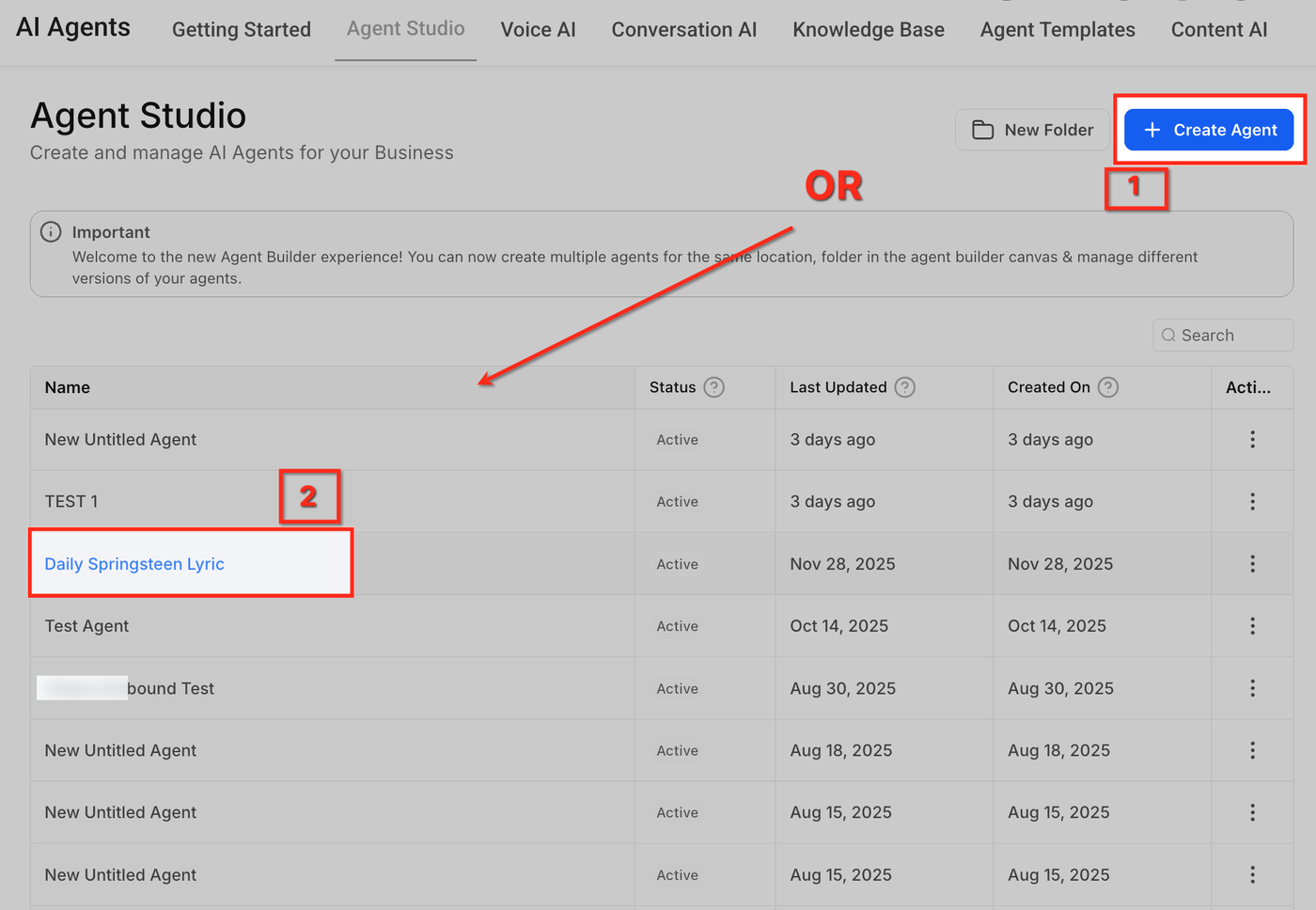
Agent in Agent Studio erstellen
Der Agent sollte so gebaut werden, dass er für Workflow-Ausführung geeignet ist. Der Workflow startet den Agent bewusst, übergibt Inputs und nutzt den Output weiter.
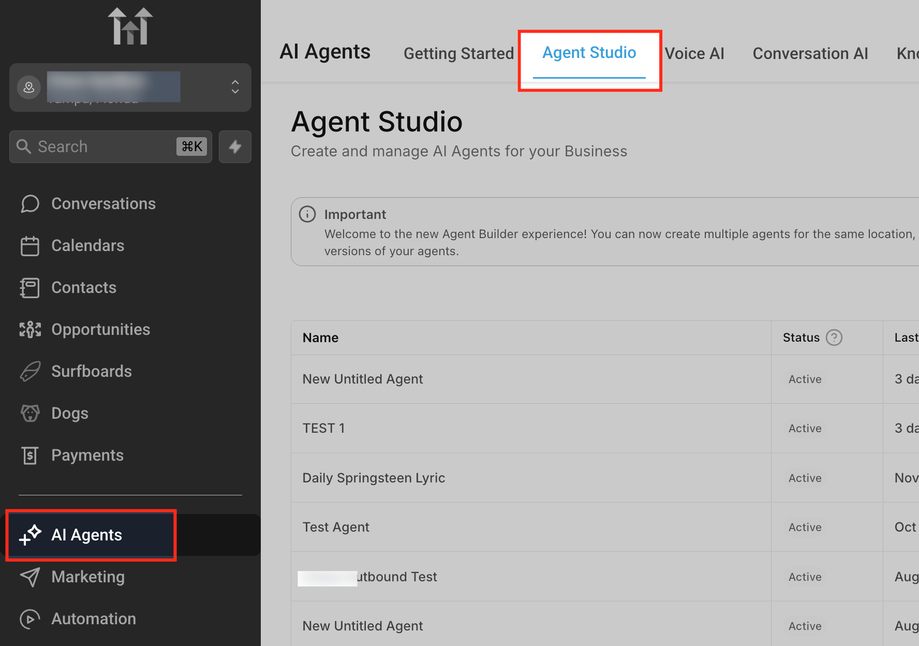
Agent Studio öffnen
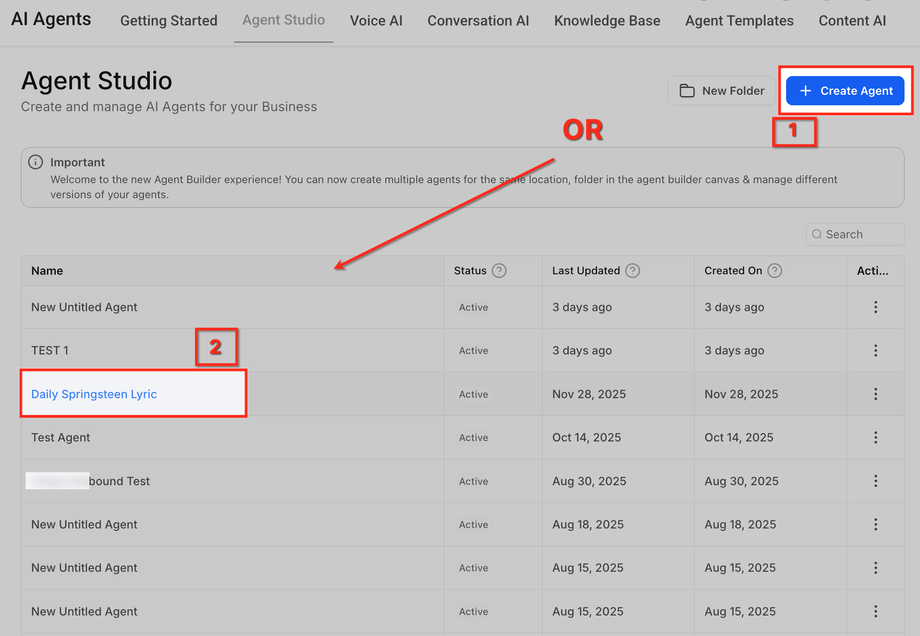
Agent erstellen oder bestehenden Agent öffnen
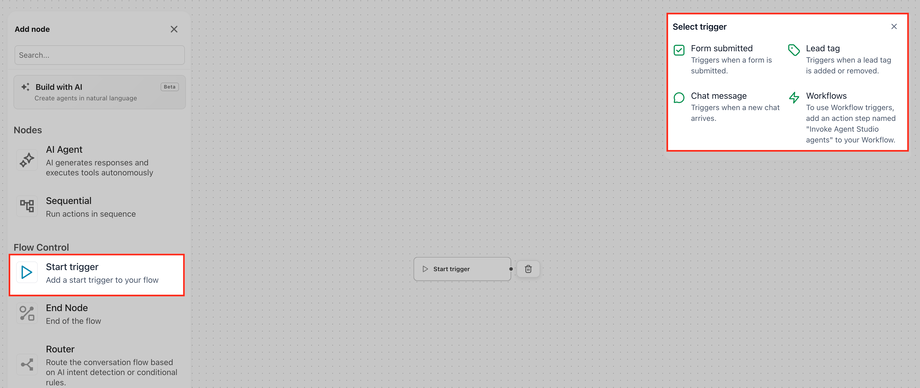
Trigger „Workflows“ auswählen
Instruktionen, Tools und Input-Variablen konfigurieren
Agent testen
In Production veröffentlichen
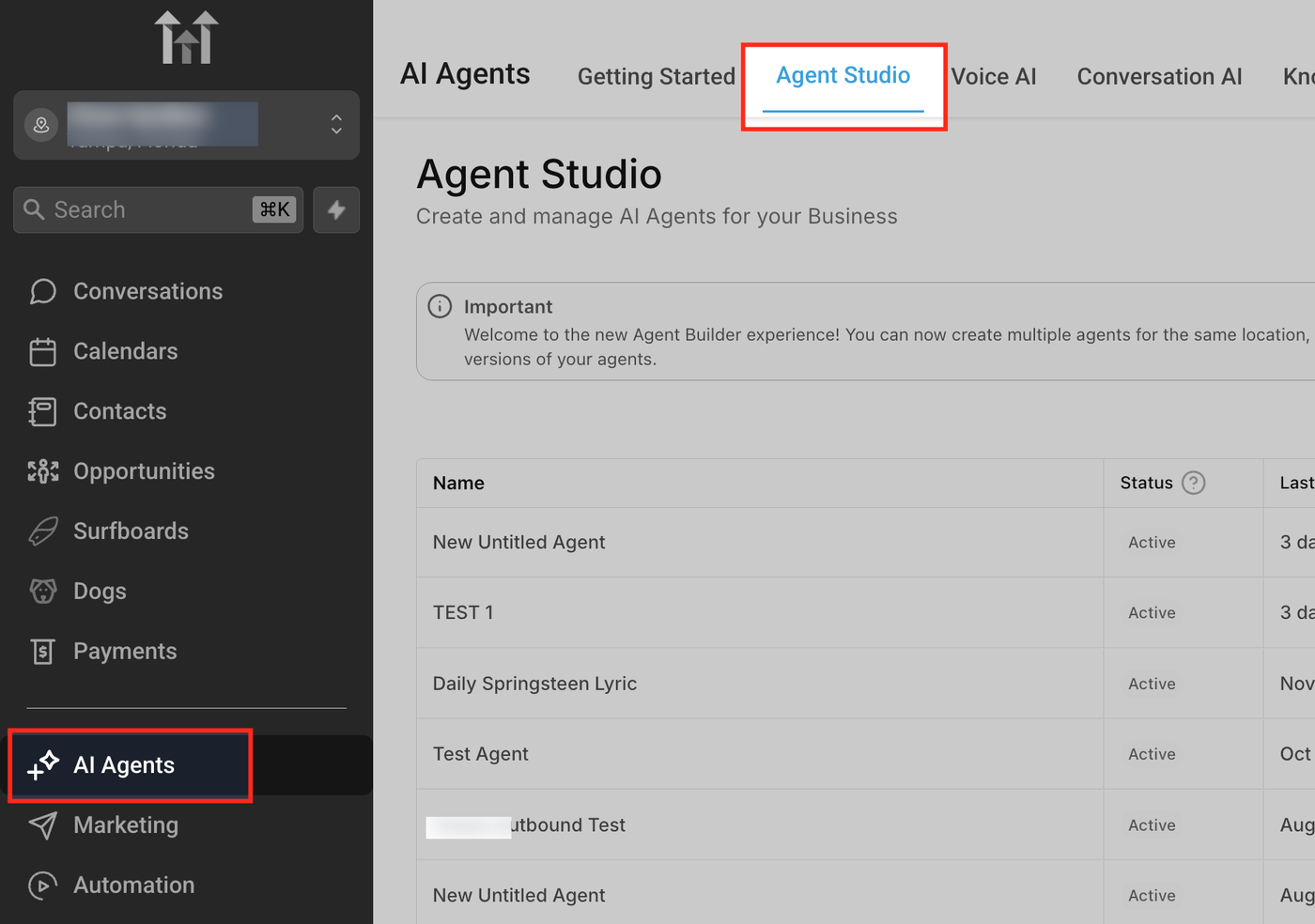
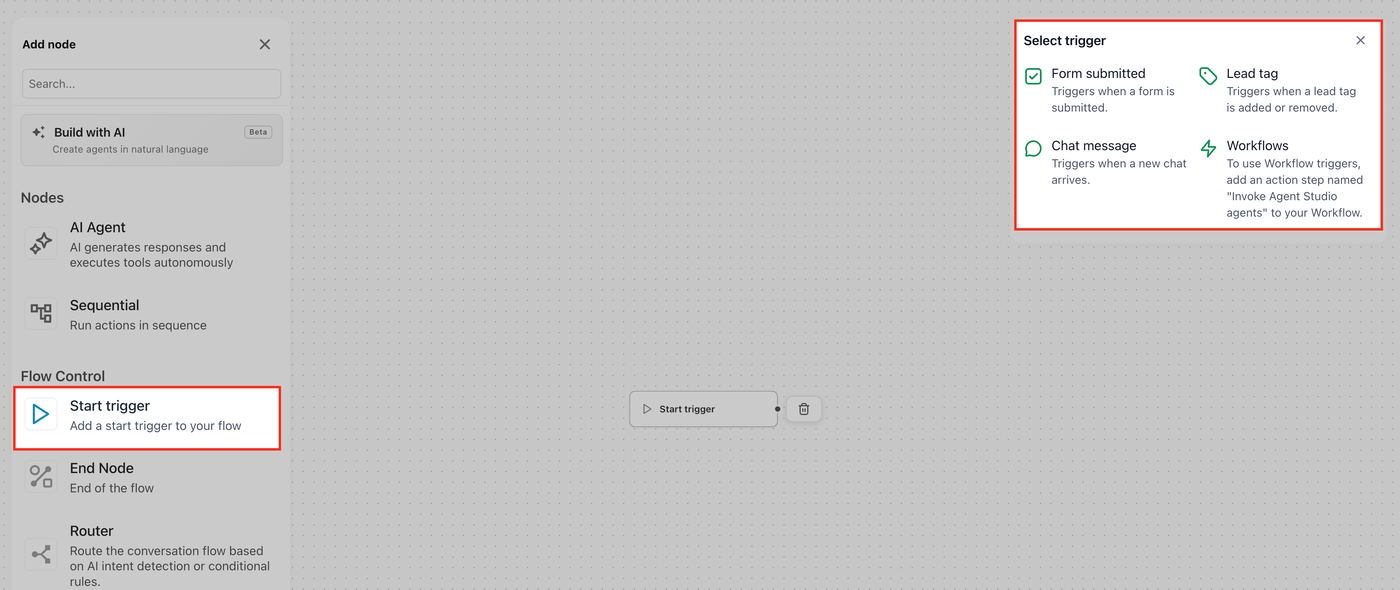
Nur Production-Agenten erscheinen im Workflow.
Workflow Action hinzufügen
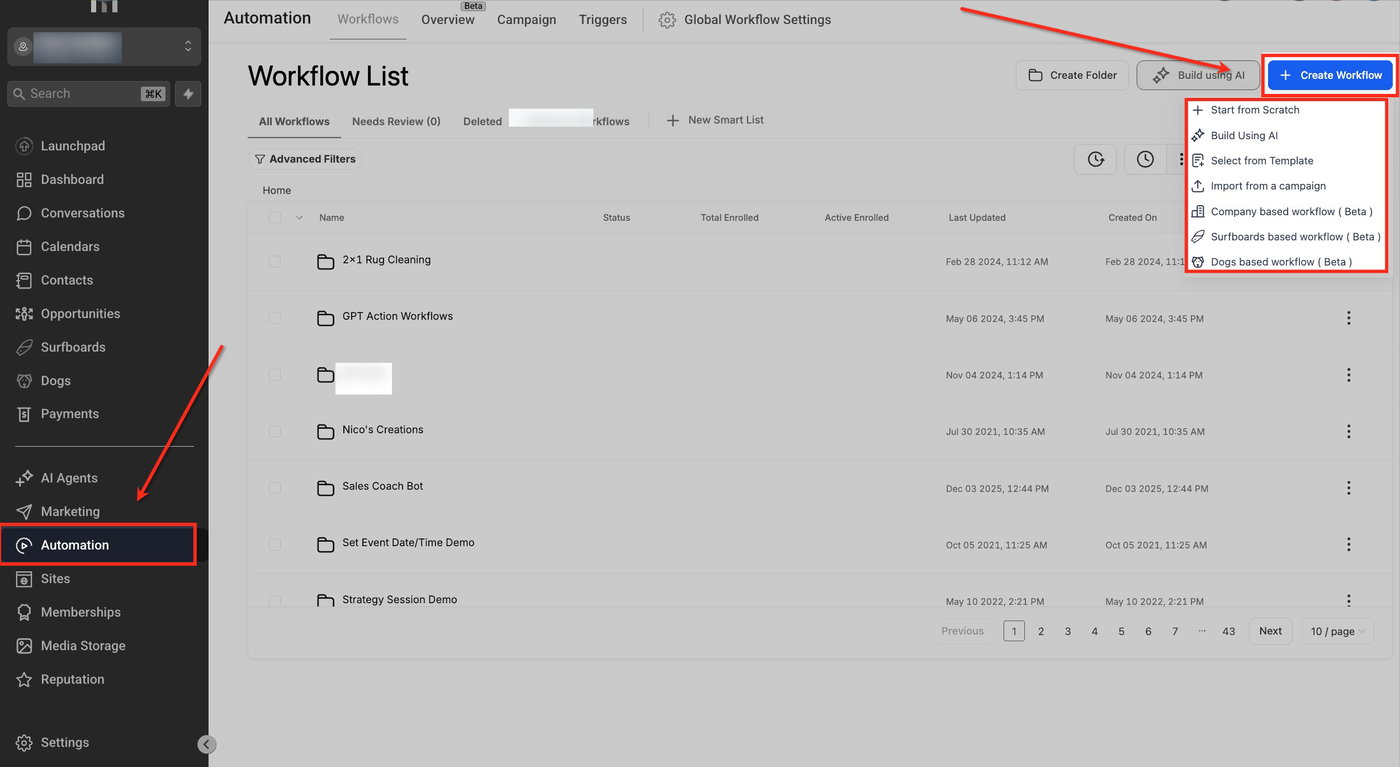
Automation → Workflows öffnen
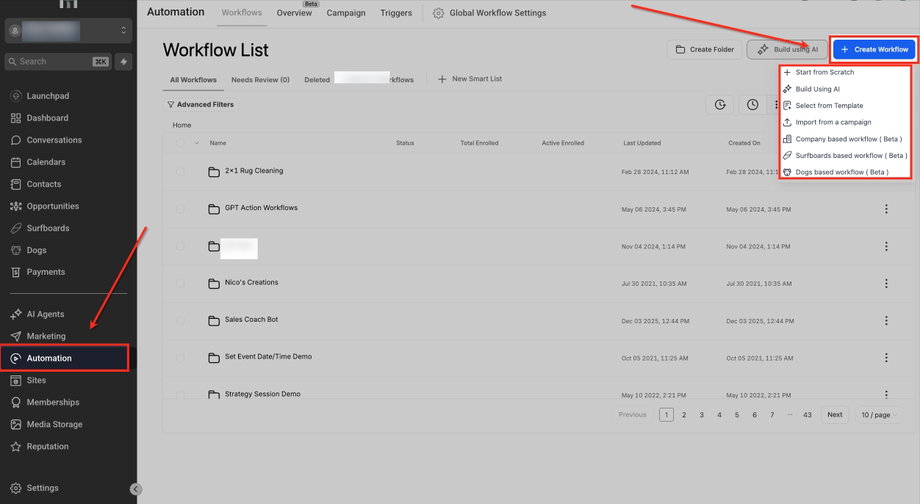
Workflow erstellen oder öffnen
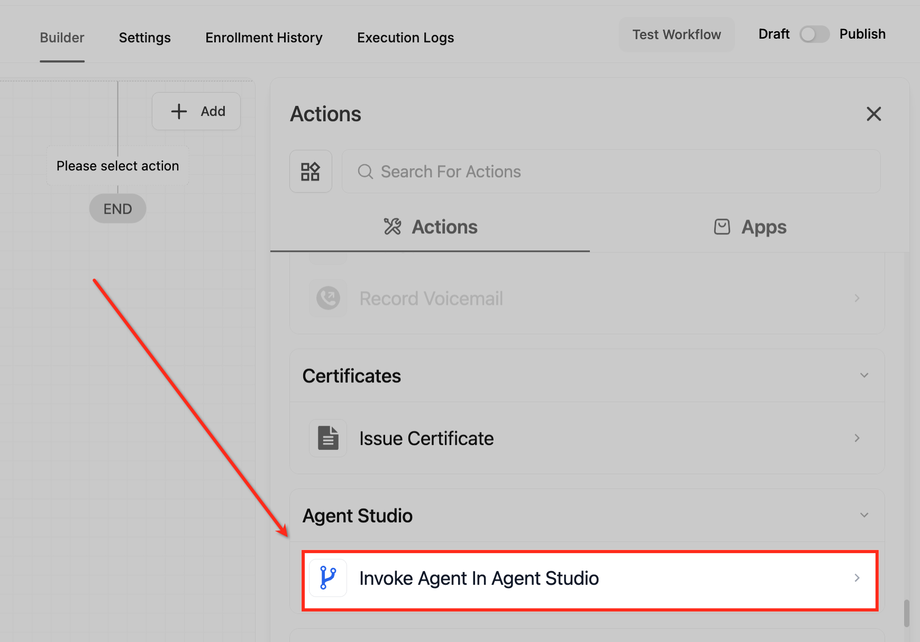
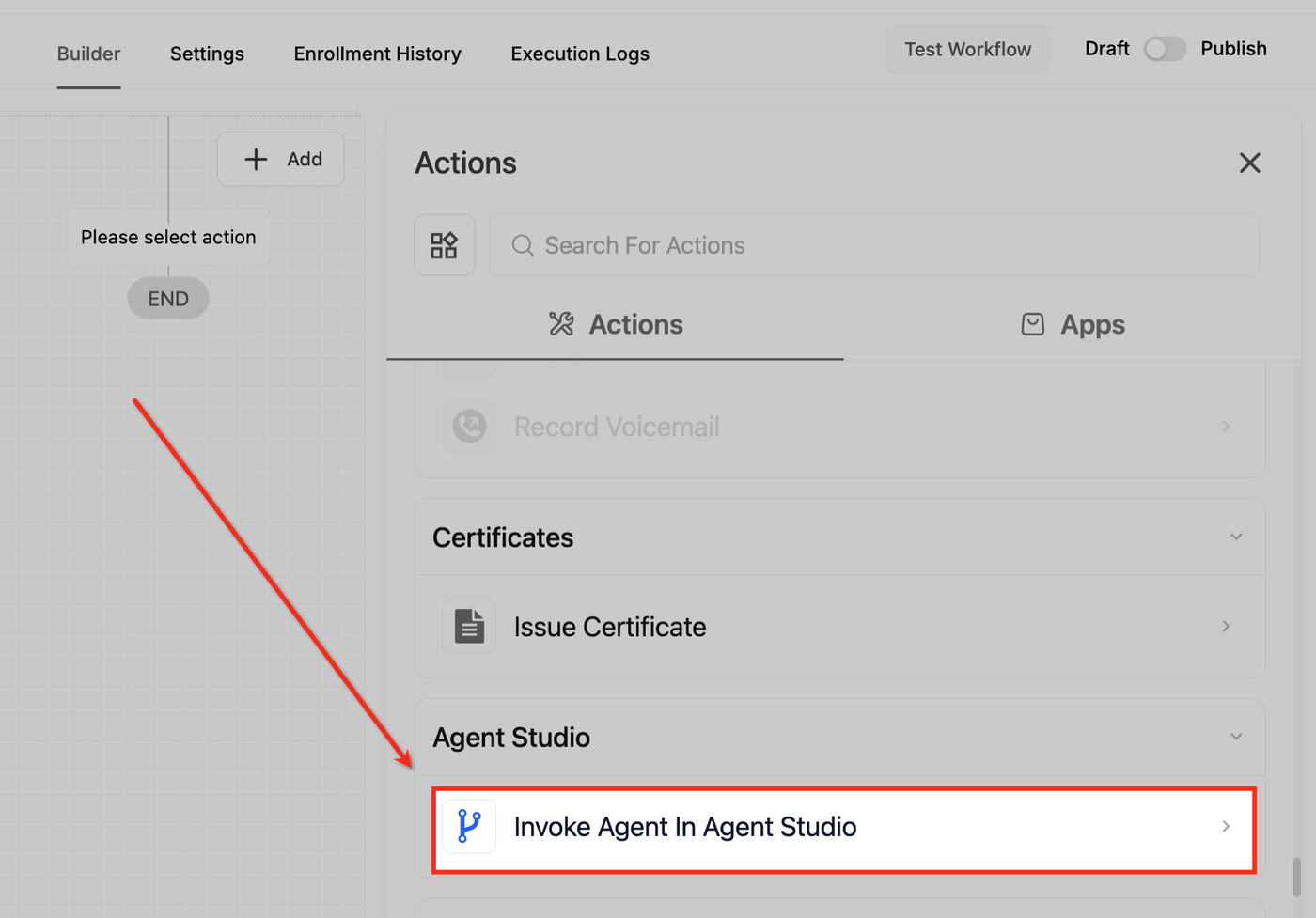
„+ Action hinzufügen“ klicken
„Agent Studio“ → „Agent Studio Agent aufrufen“ auswählen
Workflow Action konfigurieren
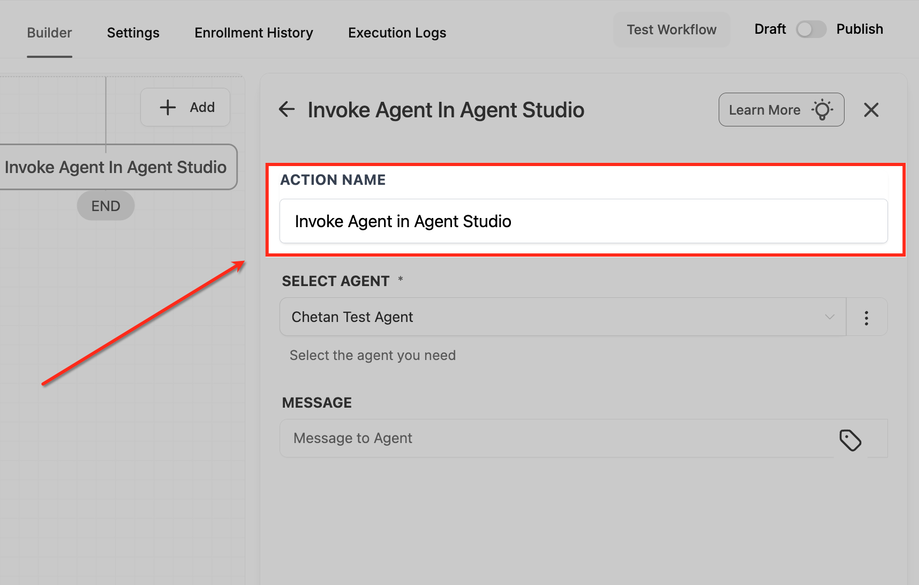
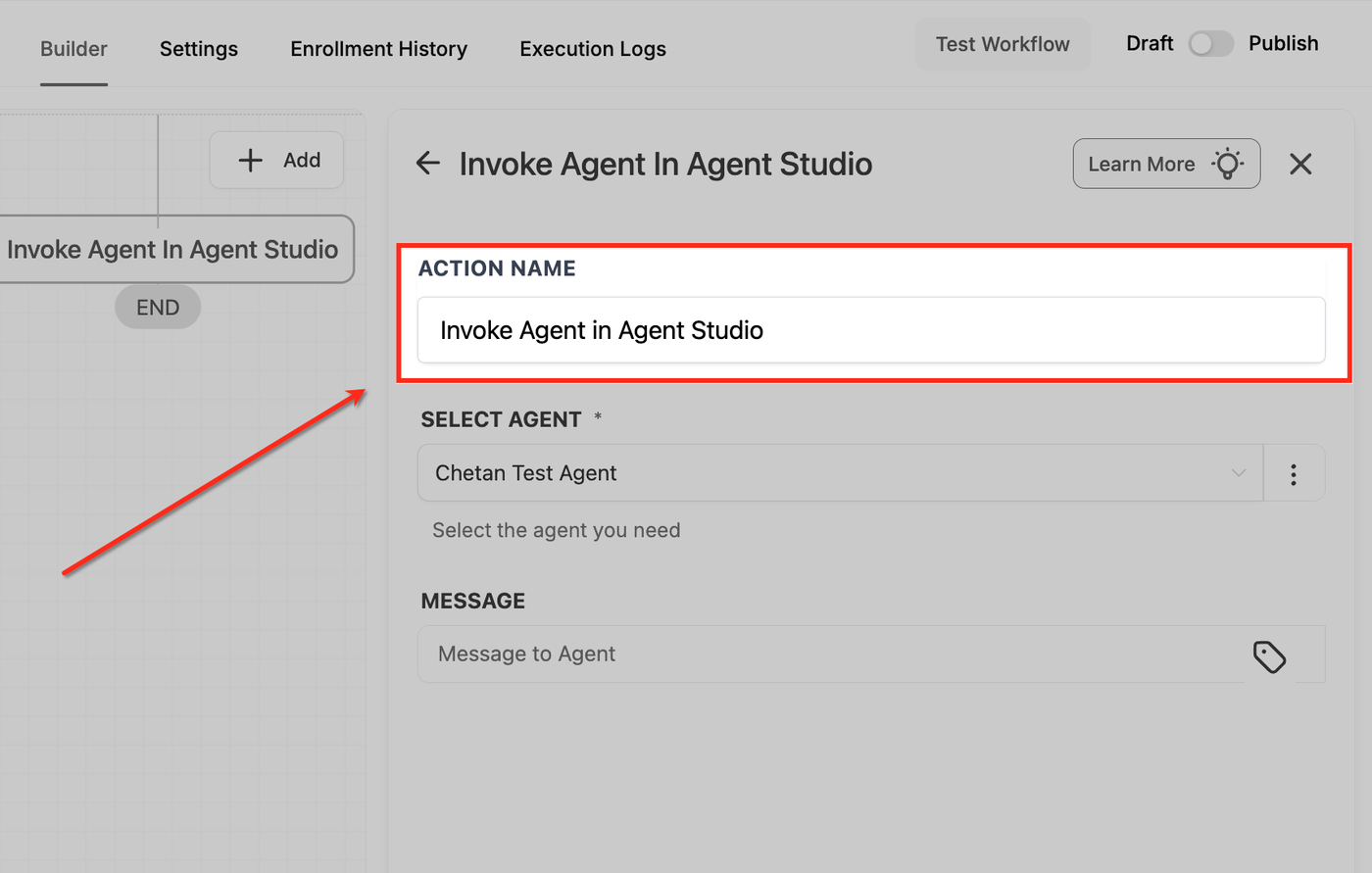
Action Name
Hilft bei der Organisation komplexer Workflows.
Beispiele:
Lead Message Analyzer
AI Summary Step
Sales Insight Generator
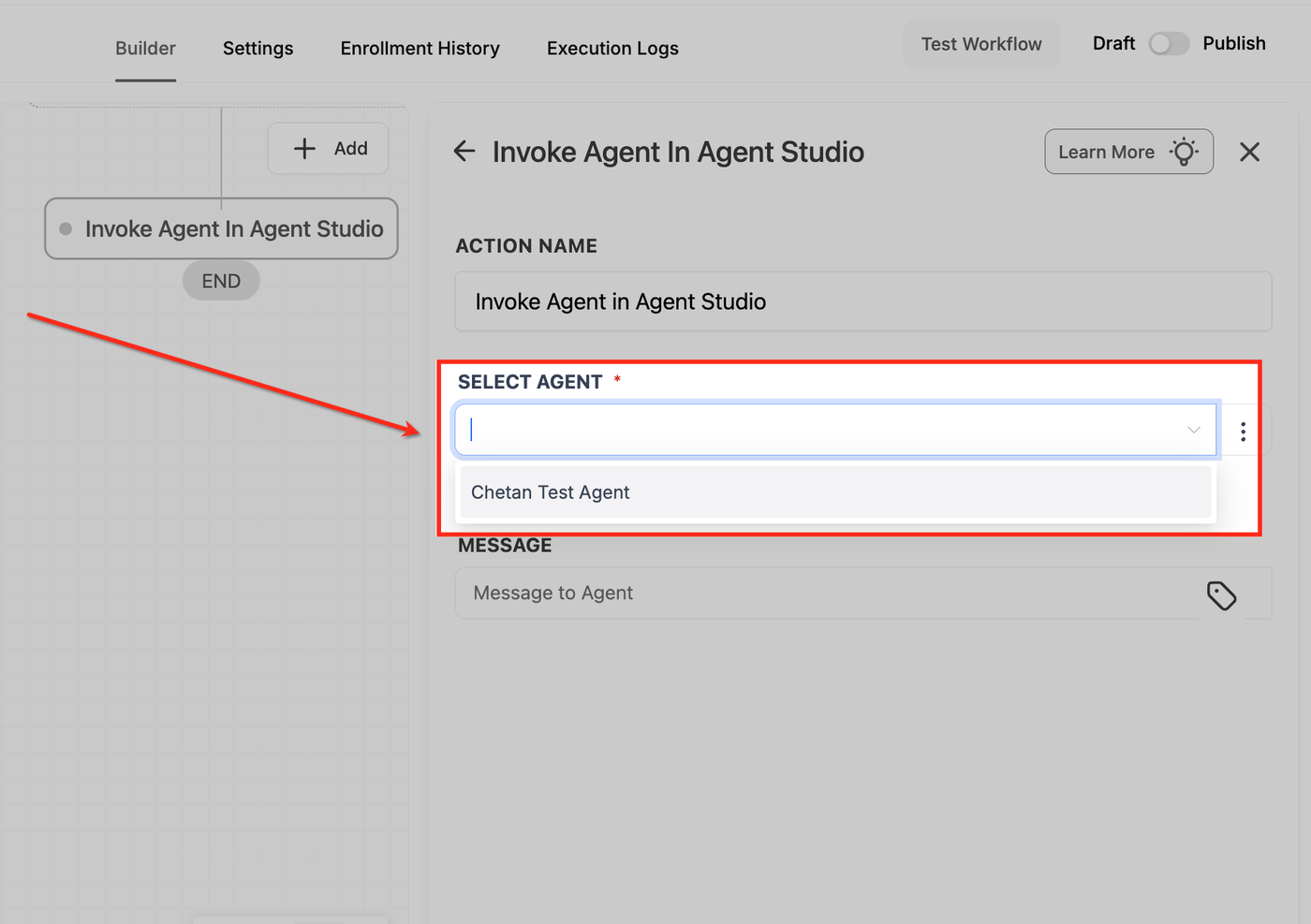
Agent auswählen (Pflicht)
Nur Production-Agenten werden angezeigt. Wenn der Agent fehlt: Production-Status prüfen und Seite neu laden.
Message-Feld (optional, aber empfohlen)
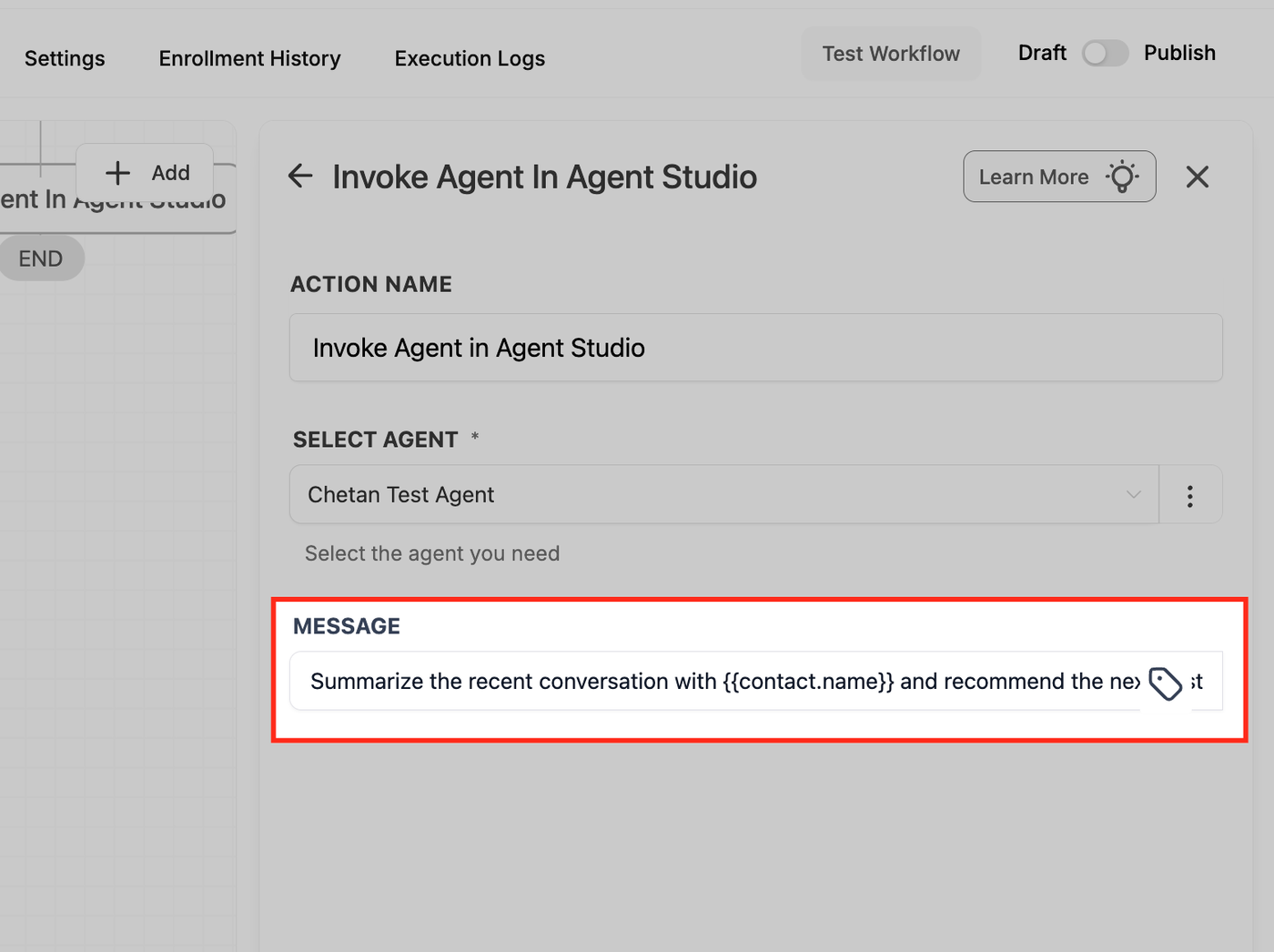
Definiert die Aufgabe des Agents für diesen konkreten Schritt.
Beispiel:
Analysiere die letzte Nachricht des Kontakts und erstelle eine kurze Zusammenfassung mit Handlungsempfehlungen.
Mit Personalisierung:
Analysiere die letzte Nachricht von {{contact.name}} und erstelle eine Zusammenfassung mit Handlungsempfehlungen.
Wichtige Konfigurationshinweise
Pflicht-Inputs müssen korrekt gemappt sein
Fehlende Inputs führen zu Fehlern
Agent wird ausgeführt, sobald der Workflow diesen Schritt erreicht
Output kann in späteren Schritten genutzt werden
„Store Output As“ speichert das komplette Ergebnis
Inputs konfigurieren & speichern
Alle benötigten Inputs mappen
Message optional ergänzen
Optional Output speichern
„Save Action“ klicken
Häufig gestellte Fragen
F: Warum wird mein Agent nicht angezeigt?
Nur Production-Agenten mit Workflow-Trigger erscheinen in der Auswahl.
F: Kann ich mehrere Agents in einem Workflow nutzen?
Ja, mehrere Agent Actions sind möglich.
F: Was passiert bei einem Fehler?
Der Workflow schlägt fehl und der Fehler erscheint im Log.
F: Gibt es ein Timeout?
Ja, 60 Sekunden.
F: Kann ich die Action testen?
Ja, im Draft-Modus.
F: Welche Output-Art sollte der Agent liefern?
Text für Nachrichten, JSON für Logik und Branching.
Verwandte Artikel
How to Use the AI Agent Studio in HighLevel
Ask AI + Agent Studio Integration
How to Set Up Agent Studio Triggers for Real-Time Starts