INHALTSVERZEICHNIS
Was ist die AI Agent Action im Workflow?
Wichtige Vorteile der AI Agent Workflow Action
AI Agent Action Details
Templates
Instructions schreiben
Tools konfigurieren
Integrierter Conversation History (Cross-Channel)
So richtest du die AI Agent Workflow Action ein
Execution Logs
Preis
Häufig gestellte Fragen
Verwandte Artikel
Was ist die AI Agent Action im Workflow?
Die AI Agent Action ist eine Workflow-KI-Aktion, die komplexe Aufgaben autonom plant und ausführt, basierend auf deinen Anweisungen und den bereitgestellten Tools.
Sie ist besonders nützlich, wenn ein Workflow:
mehrere Schritte automatisch entscheiden muss
dynamische Tool-Nutzung erfordert
oder komplette Prozesse ohne manuelle Einzelaktionen ausführen soll
Beispiel: Statt mehrere Workflow-Aktionen (Kontakt suchen, Buchungslink erstellen, Nachricht senden usw.) zu bauen, übernimmt der AI Agent den gesamten Prozess in einer einzigen Aktion.
Wichtige Vorteile der AI Agent Workflow Action
Autonome Ausführung
Der Agent entscheidet selbst, welche Tools in welcher Reihenfolge genutzt werden.
Schnellere Workflow-Erstellung
Ein einzelner AI Agent kann viele manuelle Workflow-Schritte ersetzen.
Flexible Konfiguration
Von Grund auf bauen oder mit Templates starten.
Unterstützung für Folgeaktionen
Output kann als Text oder JSON für weitere Workflow-Schritte genutzt werden.
Transparenz durch Execution Logs
Alle Schritte, Tool-Nutzung und Tokenverbrauch sind nachvollziehbar.
AI Agent Action Details
Action Name
Freie Benennung zur besseren Organisation.
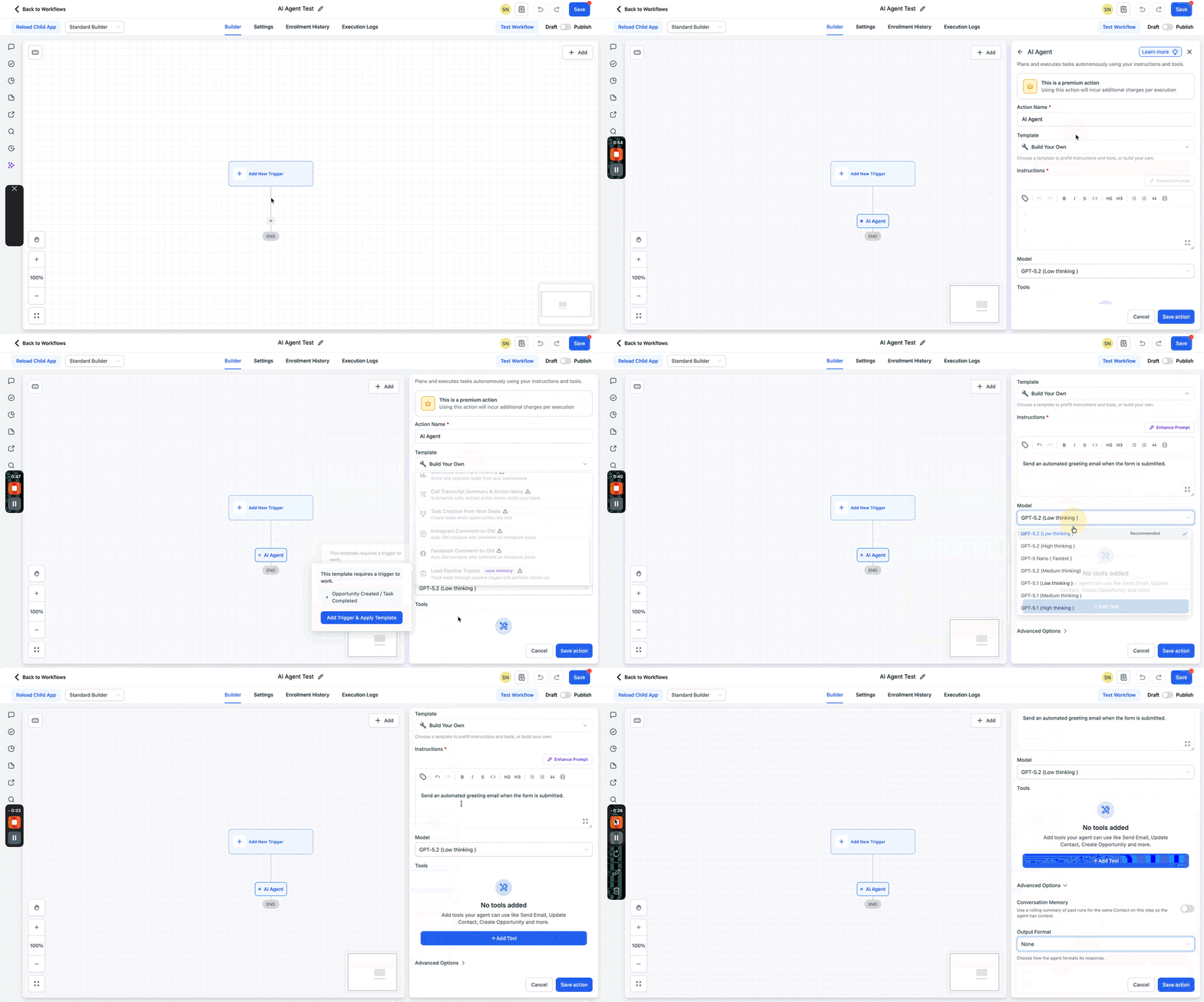
Template
Vorgefertigte Setups für typische Use Cases oder „Build Your Own“ für eigene Konfiguration.
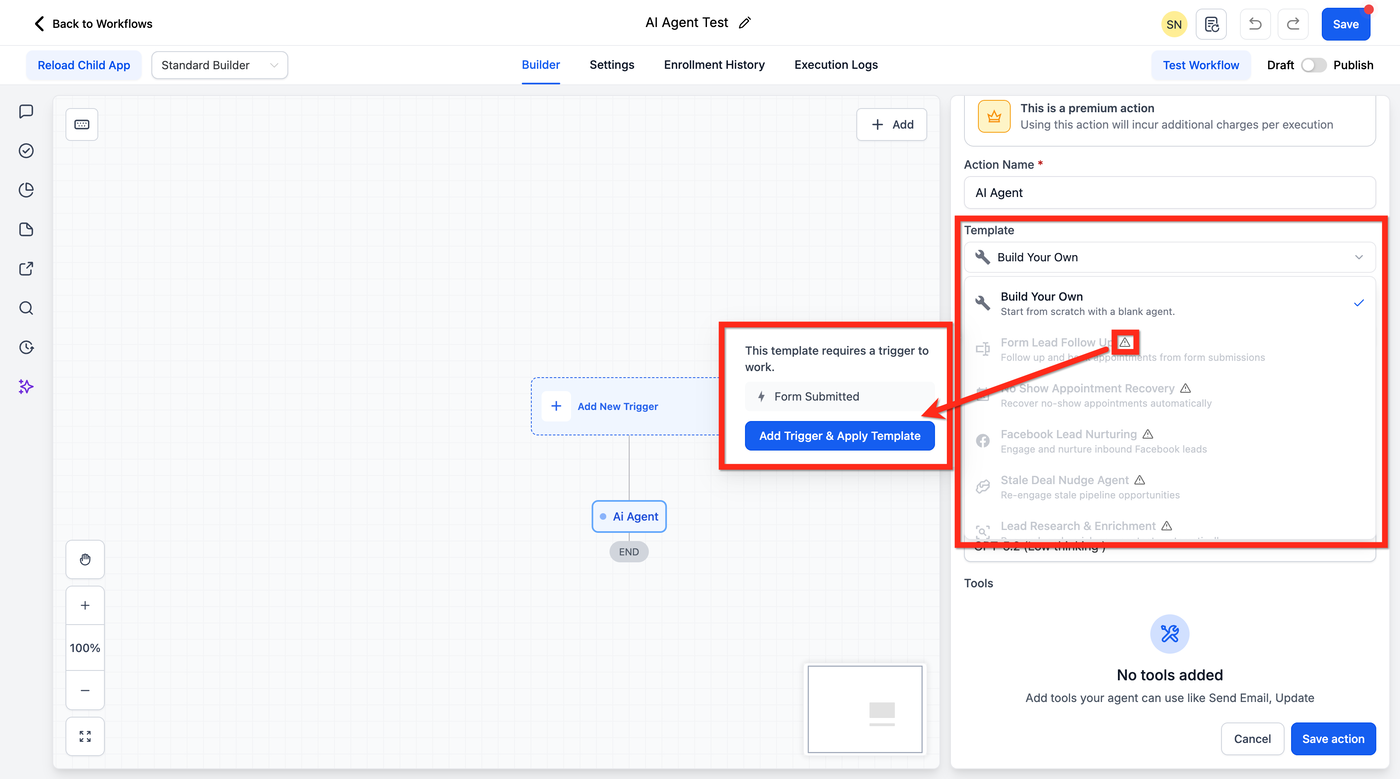
Instructions
Zentrale Steuerung: beschreibt, was der Agent tun soll, wie er entscheiden soll und welche Regeln gelten.
Enhance Prompt
Optimiert einfache Anweisungen automatisch in strukturierte Prompts.
Model
Auswahl des KI-Modells für die Ausführung.
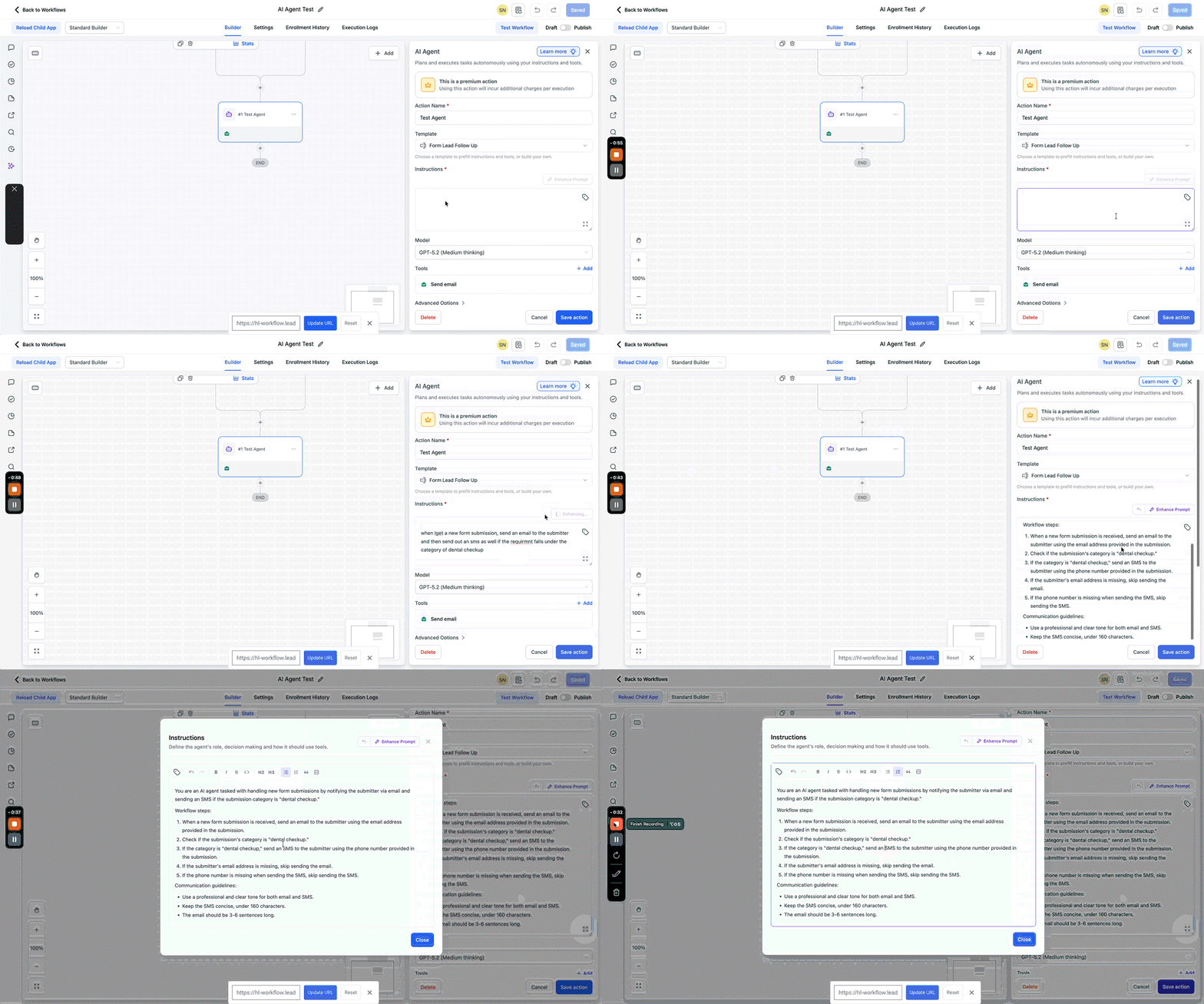
Tools
Definiert, welche Aktionen der Agent nutzen darf.
Conversation Memory
Speichert eine zusammengefasste Historie vergangener Runs pro Kontakt (optional).
Output Format
Steuert, wie der Agent Ergebnisse zurückgibt:
None (kein Output für Folgeaktionen)
Text (freier Text)
JSON (strukturierte Daten für weitere Workflows)
Templates
Templates sind vorkonfigurierte Agent-Setups, die Instructions und Tools automatisch füllen.
Beispiele:
Form Lead Follow Up
No Show Appointment Recovery
Facebook Lead Nurturing
Lead Research & Enrichment
Quiz Lead Scoring & Routing
Call Transcript Summary & Action Items
Instagram / Facebook Comment-to-DM
Lead Pipeline Tracker
Instructions schreiben
Gute Instructions enthalten:
Rollenbeschreibung
Kontext zu Trigger-Daten
Schritt-für-Schritt Logik
If/Then Entscheidungsregeln
Kommunikationsrichtlinien
Einschränkungen oder Regeln
Beispiel:
Statt nur „Leads bearbeiten“ → klar definieren, wie bewertet, geroutet und kontaktiert werden soll.
Tools konfigurieren
Tools bestimmen, welche Aktionen der Agent ausführen darf.
Beispiele:
SMS senden
Kontakt aktualisieren
Deal erstellen
externe Tools (z. B. ClickUp, Asana)
Wichtige Einstellungen:
Let AI decide all field values: ON
→ KI entscheidet alle Werte automatisch
Let AI decide all field values: OFF
→ Teilweise manuelle Kontrolle möglich

Integrierter Conversation History (Cross-Channel)
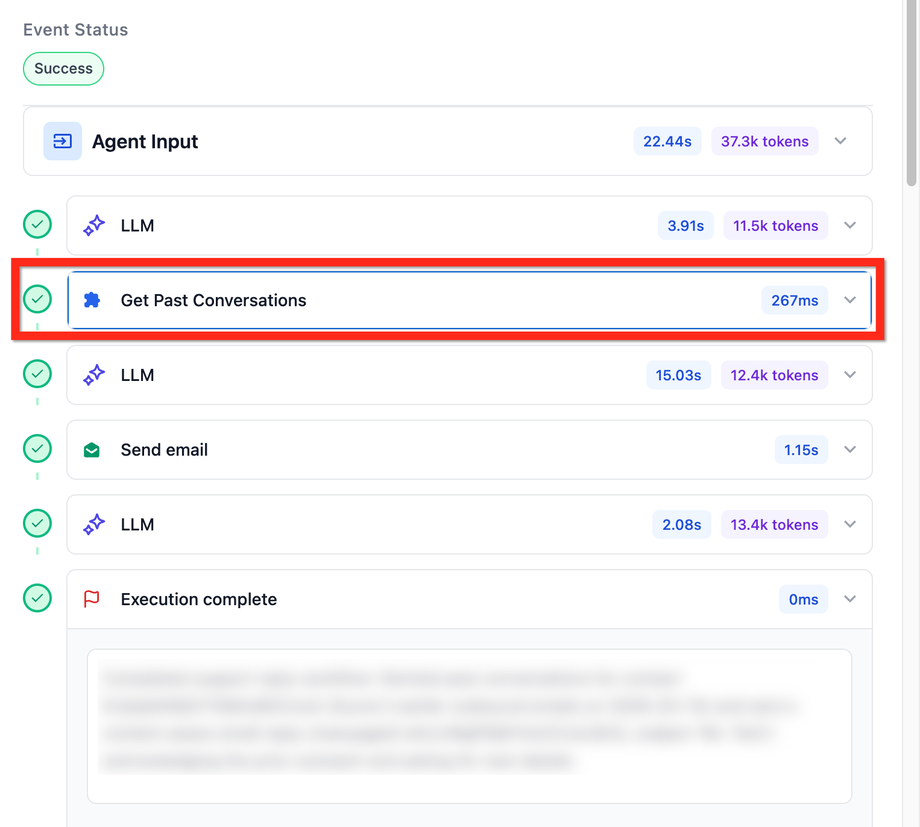
Der AI Agent kann bei Bedarf automatisch frühere Gespräche eines Kontakts abrufen.
Unterstützte Kanäle:
SMS
Email
WhatsApp
Instagram
Facebook Messenger
TikTok
Weitere Messaging-Kanäle
Enthält:
Nachrichteninhalt
Zeitstempel
Richtung (in/out)
Kanal
KI-Zusammenfassung
So richtest du die AI Agent Workflow Action ein
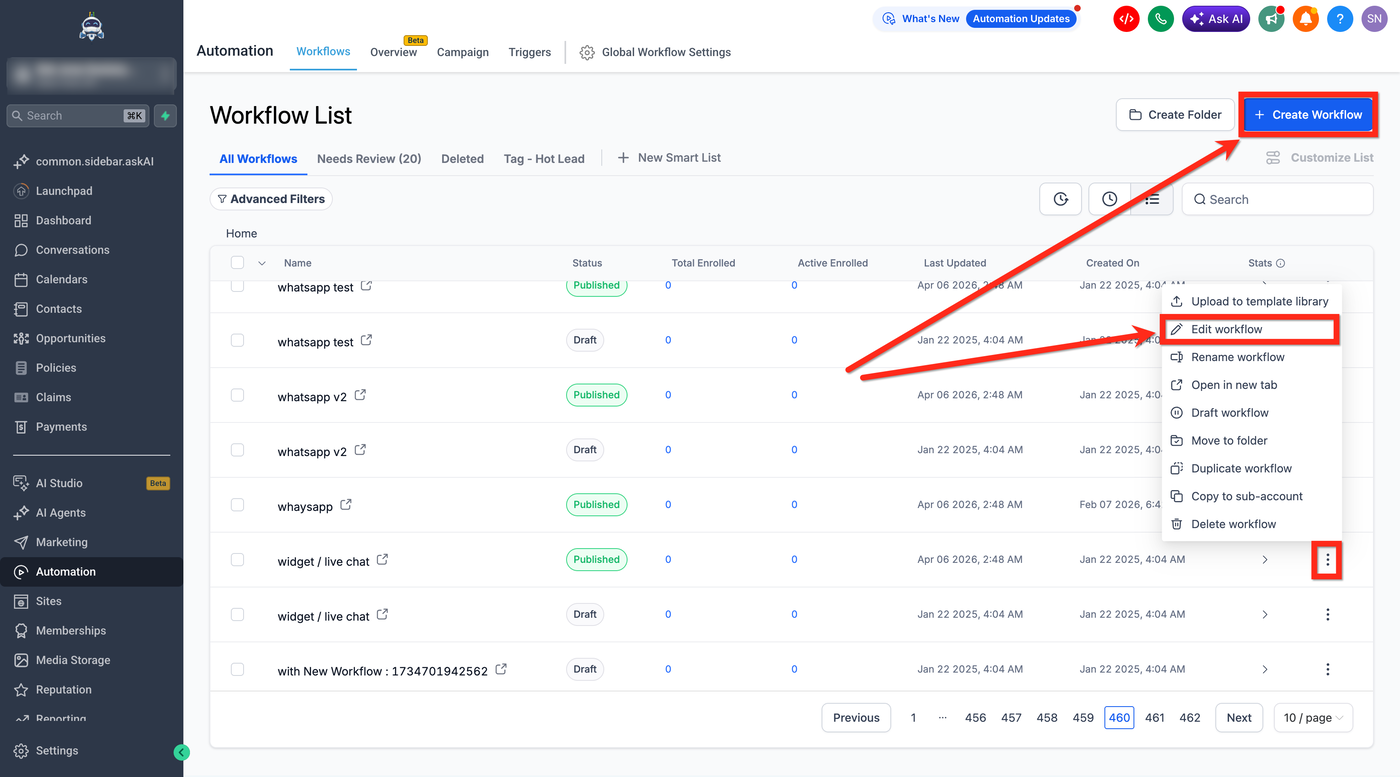
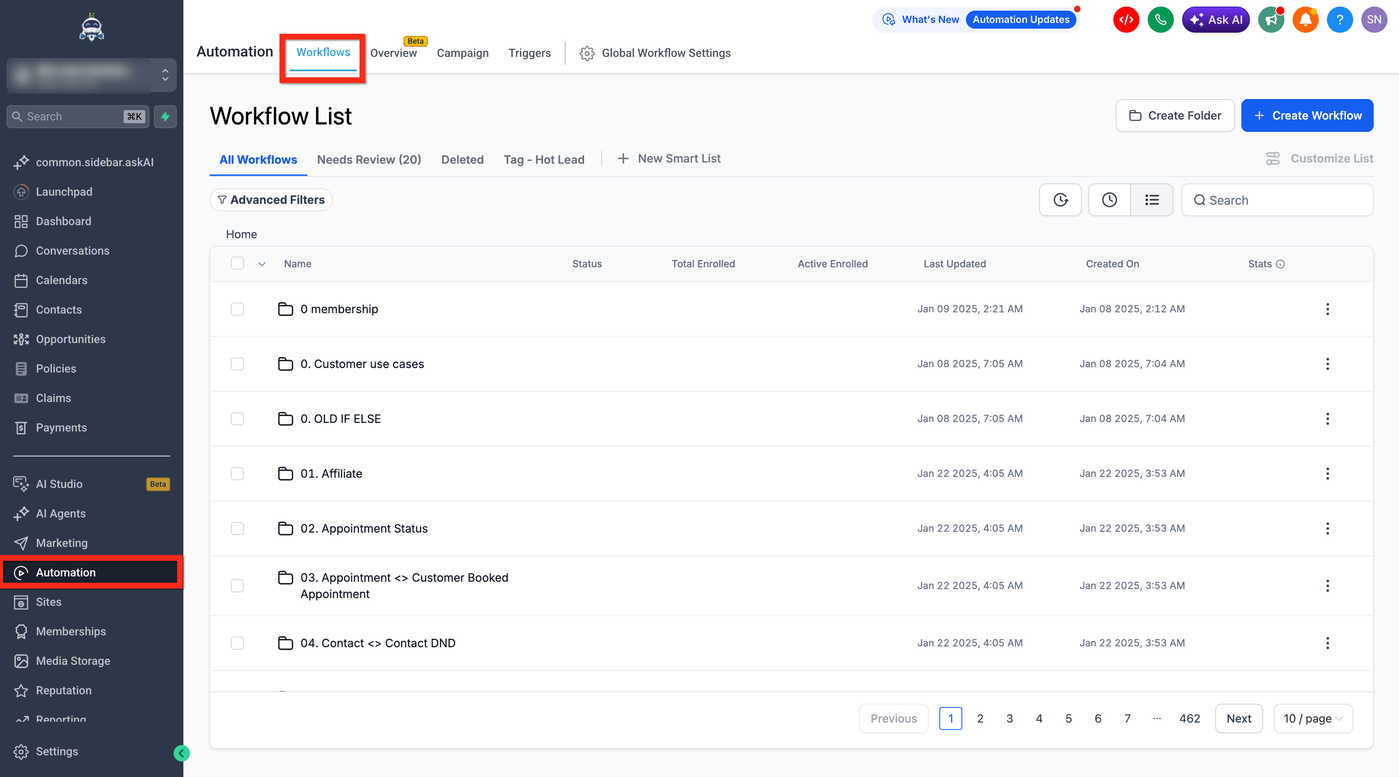
Schritt 1: Workflow öffnen oder erstellen
Automations → Workflows
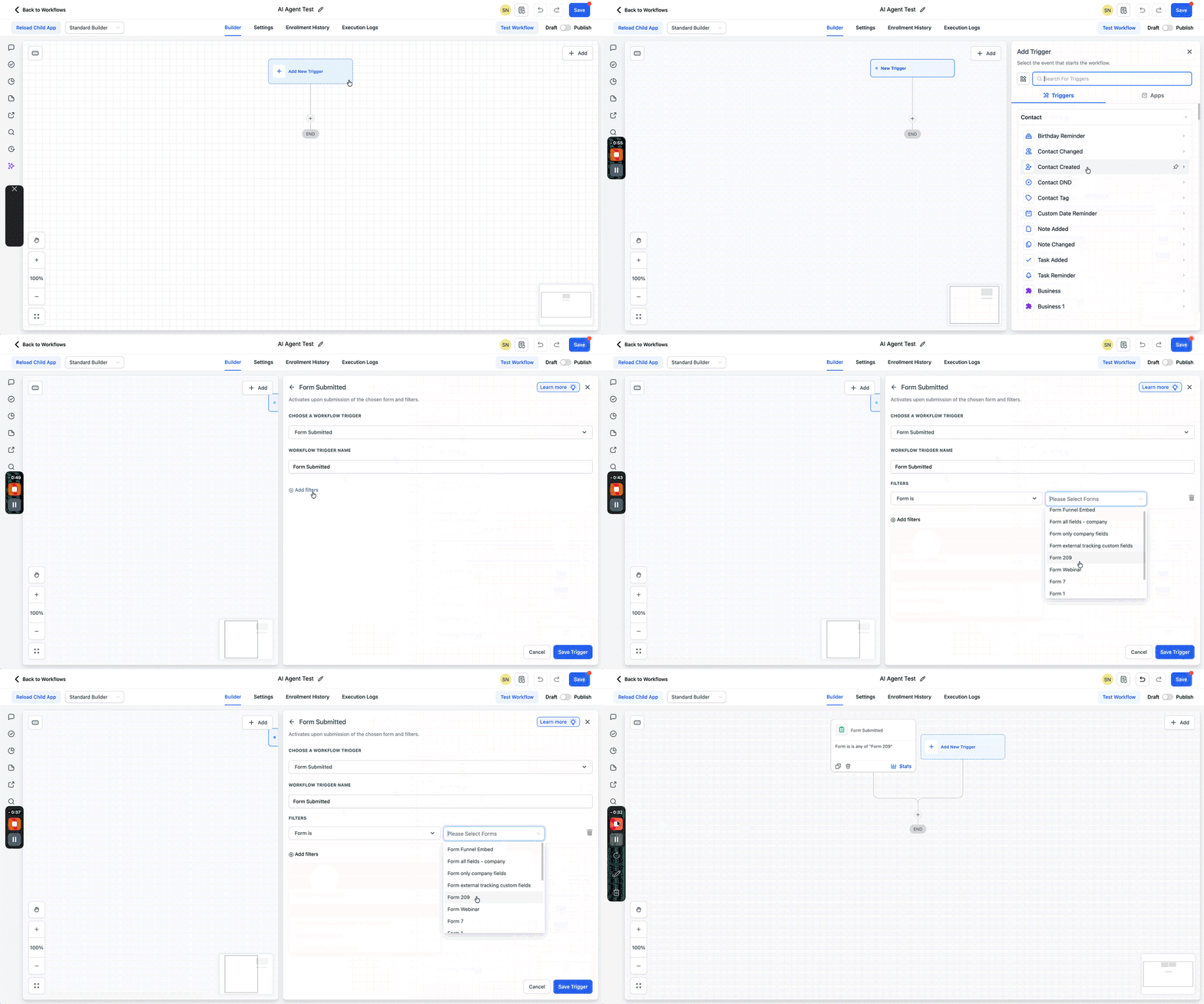
Schritt 2: Trigger hinzufügen
z. B. Form Submitted oder Contact Created
Schritt 3: AI Agent Action hinzufügen
„+ Add Action“ → AI Agent auswählen
Schritt 4: Action Name vergeben
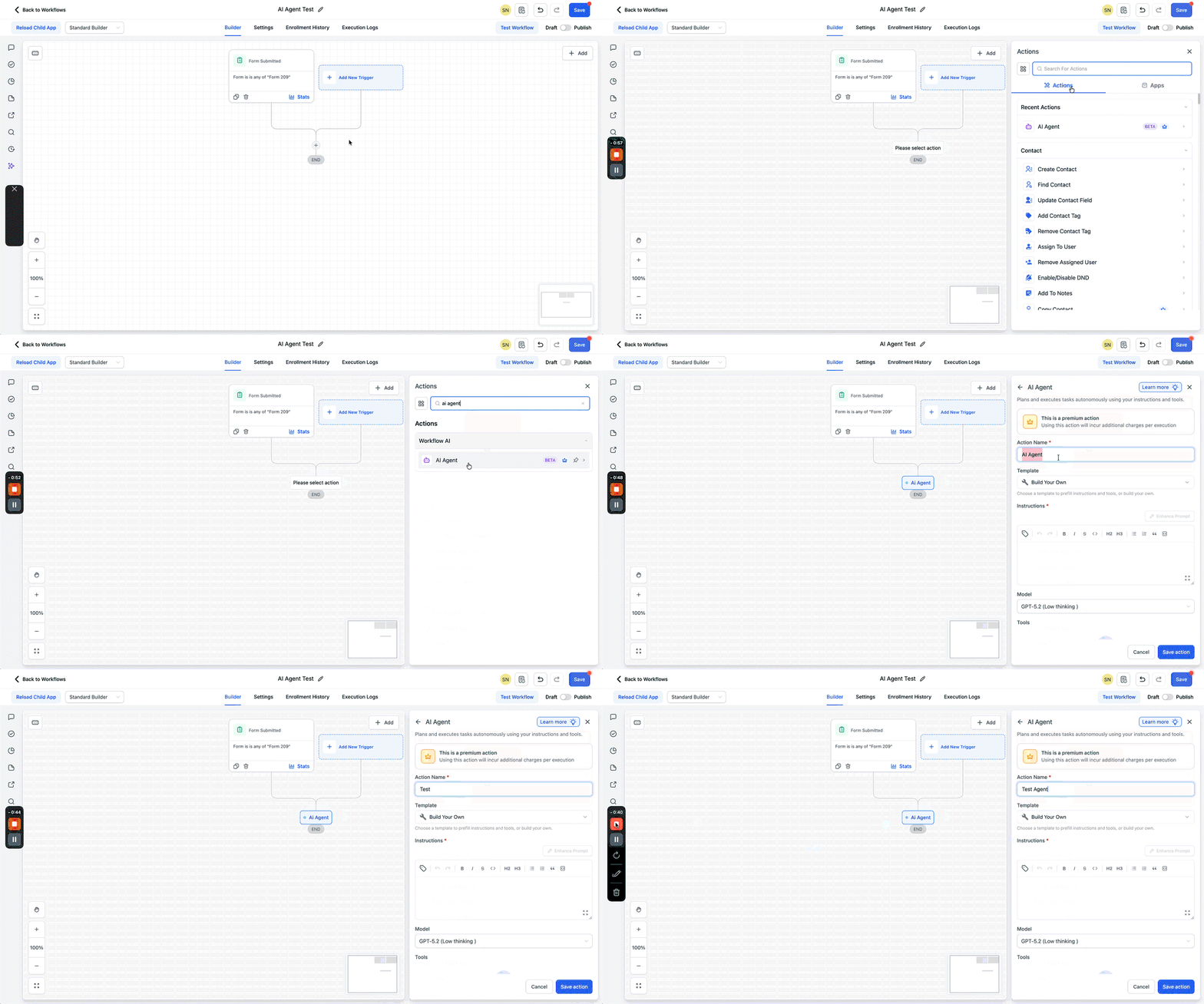
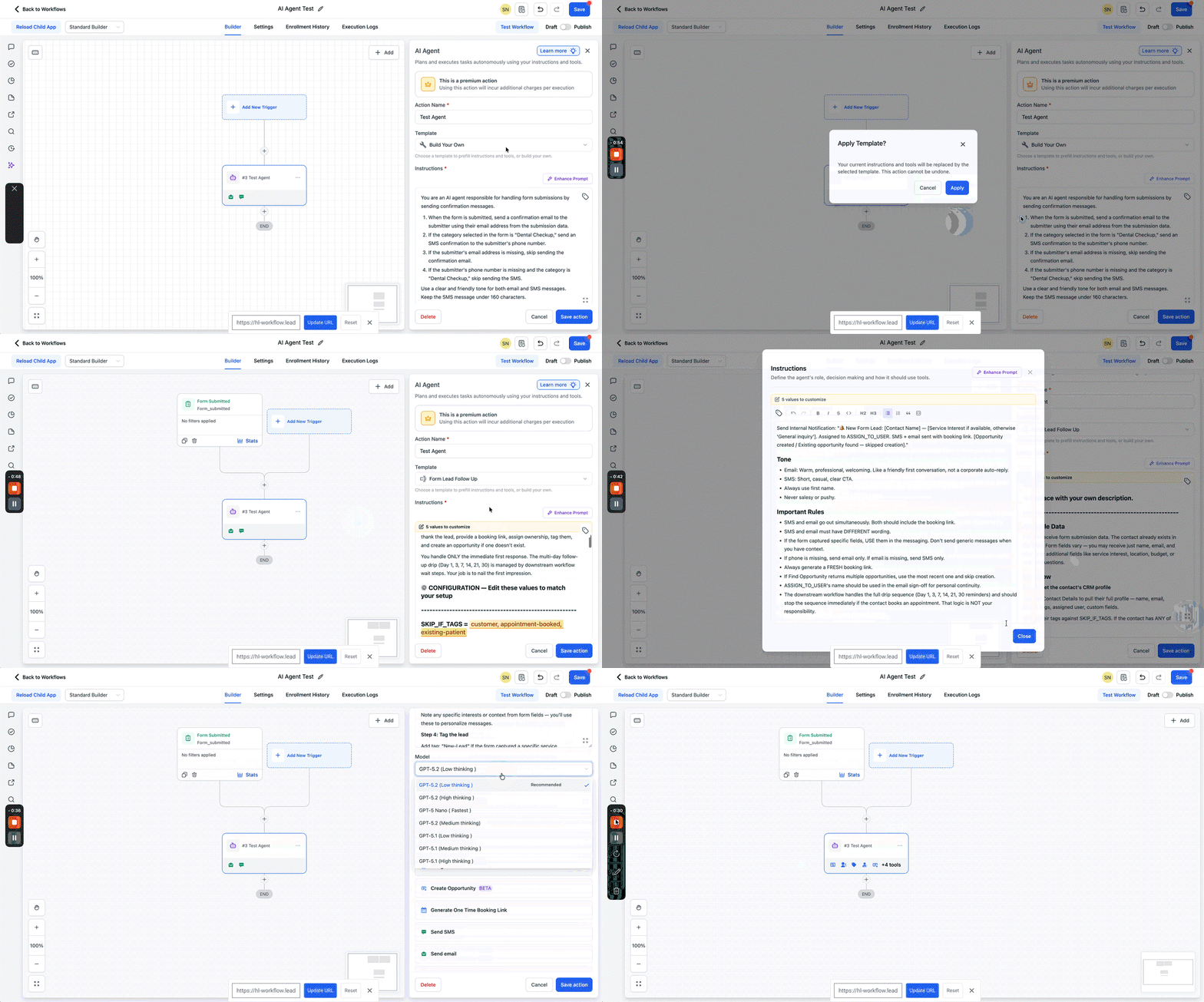
Schritt 5: Instructions schreiben oder Template wählen
Schritt 6: Model auswählen
Schritt 7: Tools hinzufügen und konfigurieren
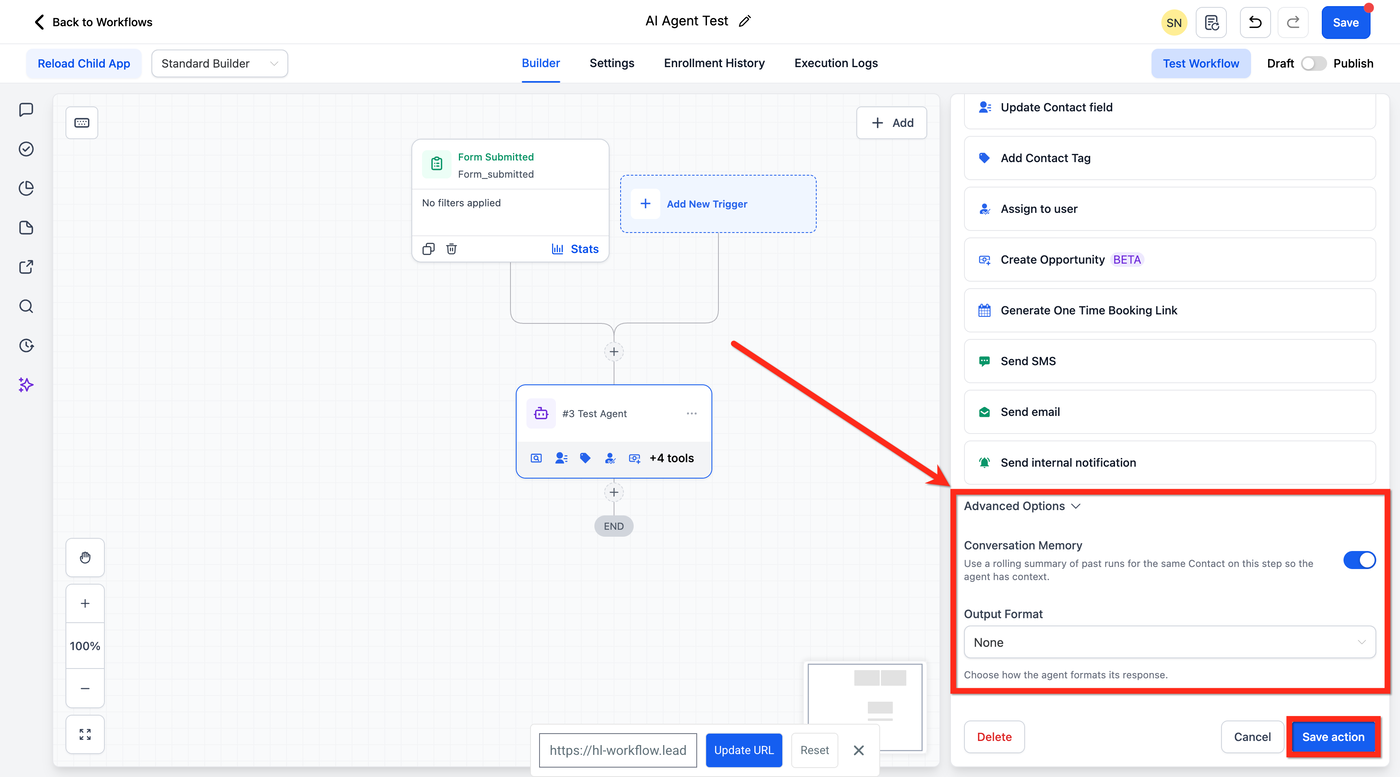
Schritt 8: Advanced Options (optional)
Conversation Memory aktivieren
Output Format definieren (Text oder JSON)
Schritt 9: Speichern
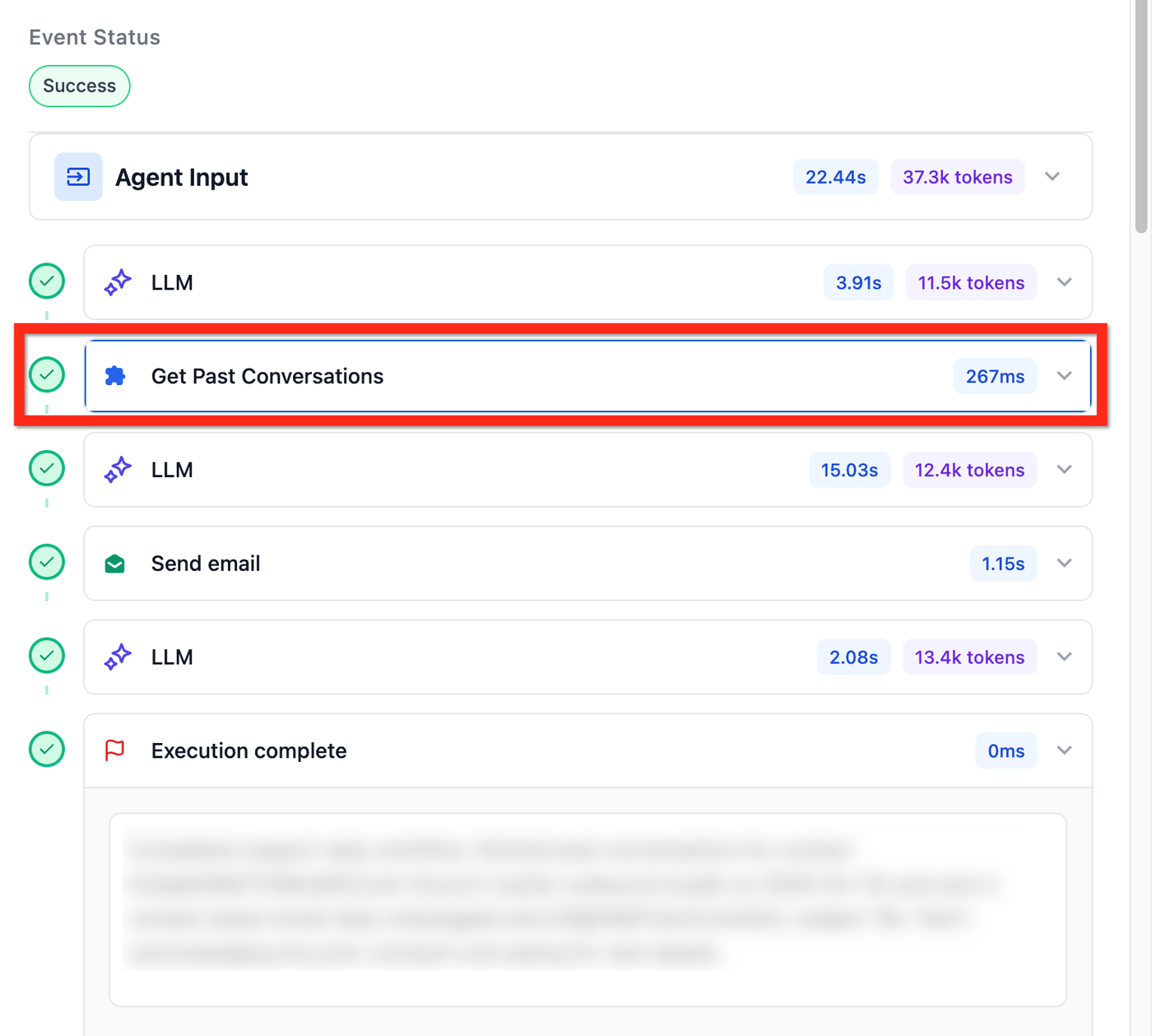
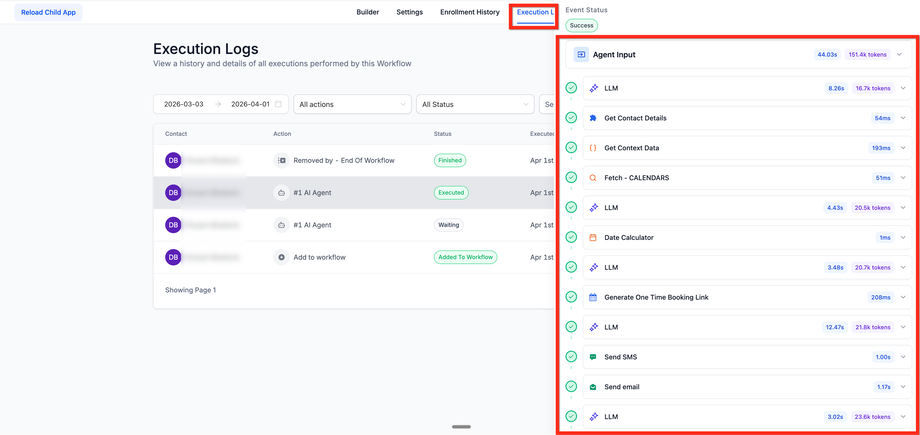
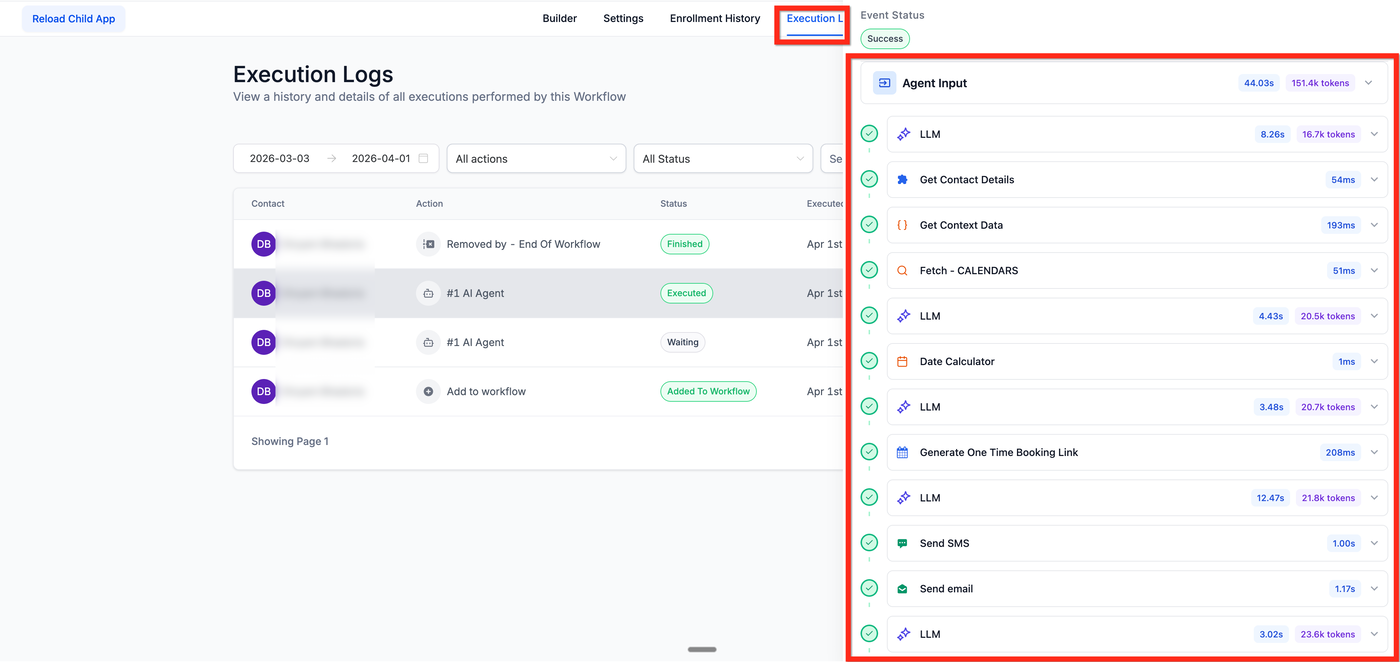
Execution Logs
Execution Logs zeigen:
Input des Agents
KI-Reasoning Schritte
Tool-Ausführungen
Erfolgs-/Fehlerstatus
Tokenverbrauch
Ansichten:
Tabellenansicht
JSON-Detailansicht
Preis
Die Kosten setzen sich zusammen aus:
Tokenverbrauch des KI-Modells
Nutzung von Premium Tools
Formel:
Gesamtkosten = KI-Token + Premium Tool Ausführungen
Standard-Tools wie SMS oder Tagging verursachen keine zusätzlichen Premium Action Kosten.
Häufig gestellte Fragen
F: Gibt es ein Limit für Tools?
Ja, maximal 10 Tools pro Agent.
F: Welches Modell sollte ich verwenden?
GPT-5.2 Low Thinking für die meisten Use Cases.
F: Kann ich den AI Agent mit jedem Trigger nutzen?
Ja.
F: Was macht Enhance Prompt?
Es verbessert die Struktur deiner Instructions automatisch.
F: Was ist der Unterschied zwischen Memory und History?
Memory: Verlauf der Agent-Runs
History: echte Kanal-Nachrichten
F: Wann sollte ich JSON Output verwenden?
Wenn nachfolgende Workflow-Schritte strukturierte Daten benötigen.
F: Wie sehe ich, was der Agent gemacht hat?
Über Execution Logs im Workflow Builder.
Verwandte Artikel
Workflow Action - AI Decision Maker
Workflow Action - AI Intent Detection
Workflow Action - GPT Powered by OpenAI
Workflow Actions - Conversation AI