INHALTSVERZEICHNIS
Was ist der AI Decision Maker?
Wichtige Vorteile des AI Decision Maker
So richtest du den AI Decision Maker ein
Beliebter Anwendungsfall
Häufig gestellte Fragen
Verwandte Artikel
Was ist der AI Decision Maker?
Der AI Decision Maker ist eine intelligente Routing-Engine innerhalb von Workflows. Statt komplexe If/Then-Logik oder manuell konfigurierte Filter zu verwenden, gibst du einfache Anweisungen in natürlicher Sprache ein.
Die KI analysiert die Kontaktdaten und entscheidet automatisch, welcher Workflow-Pfad am besten passt. Dadurch können Workflows dynamisch auf Daten reagieren, ohne dass laufend Logik angepasst werden muss.
Hinweis: Diese Funktion ist eine Premium-Aktion und verursacht pro Ausführung zusätzliche Kosten.
Wichtige Vorteile des AI Decision Maker
Reduziert Wartungsaufwand für Workflows
Die KI passt sich automatisch an Änderungen in Kontaktdaten an, wodurch weniger manuelle Anpassungen an Bedingungen nötig sind.
Skaliert problemlos mit Wachstum
Ob hunderte oder tausende Kontakte – die KI verarbeitet komplexe Entscheidungen ohne Performance-Probleme.
Vermeidet menschliche Fehler
Keine fehleranfälligen, überlappenden oder vergessenen Bedingungen mehr.
Einfach in natürlicher Sprache
Keine Programmierung oder verschachtelte Logik erforderlich.
So richtest du den AI Decision Maker ein
Schritt 1: Workflow auswählen oder erstellen
Melde dich im Sub-Account an.
Gehe zu „Automation“.
Öffne einen bestehenden Workflow oder erstelle einen neuen Workflow.
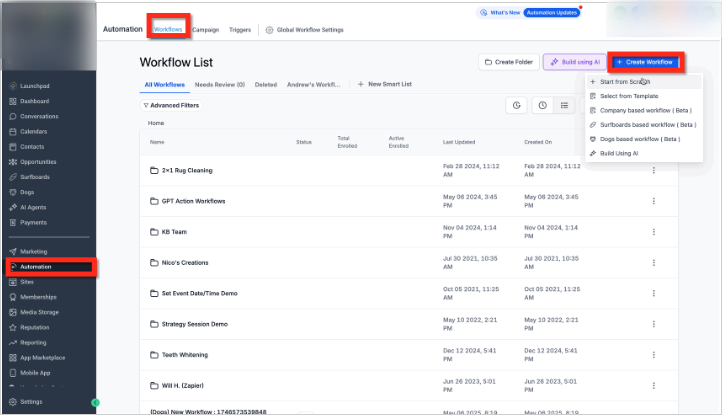
Schritt 2: AI Decision Maker hinzufügen
Stelle sicher, dass ein Trigger gesetzt ist (z. B. Form Submitted oder Contact Changed).
Klicke auf das „+“-Symbol im Workflow Builder.
Wähle im Bereich „AI Actions“ den AI Decision Maker aus.
Gib der Aktion einen klaren Namen zur besseren Organisation.
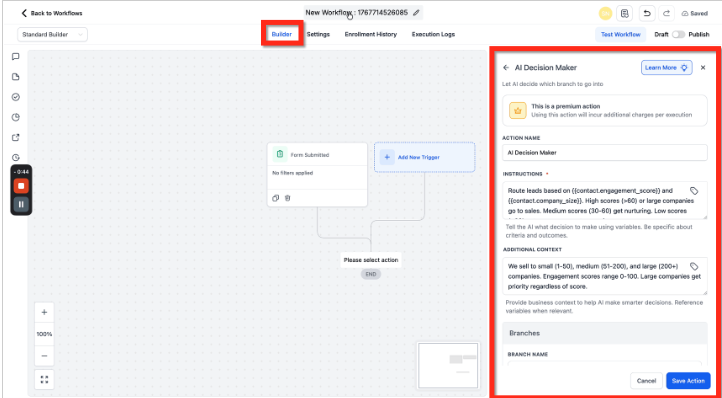
Schritt 3: Klare AI-Anweisungen schreiben
Beschreibe in einfachen Worten, wie Kontakte geroutet werden sollen.
Beispiel:
„Analysiere Engagement Score und Unternehmensgröße.
Wenn Engagement Score über 60 ist ODER das Unternehmen groß ist → Sales.
Wenn Engagement Score zwischen 30–60 liegt und das Unternehmen klein/mittel ist → Email Nurturing.
Wenn Engagement Score unter 30 liegt → Re-Engagement Kampagne.“
Du kannst dynamische Felder verwenden wie:
{{contact.engagement_score}}
{{contact.company_size}}
{{contact.tags}}
Wichtig
Je mehr Kontext du gibst, desto besser die Entscheidung der KI. Nutze:
Kontaktfelder (z. B. Email, Phone)
Custom Fields (z. B. Lead Score)
Tags
Daten aus vorherigen Workflow-Schritten
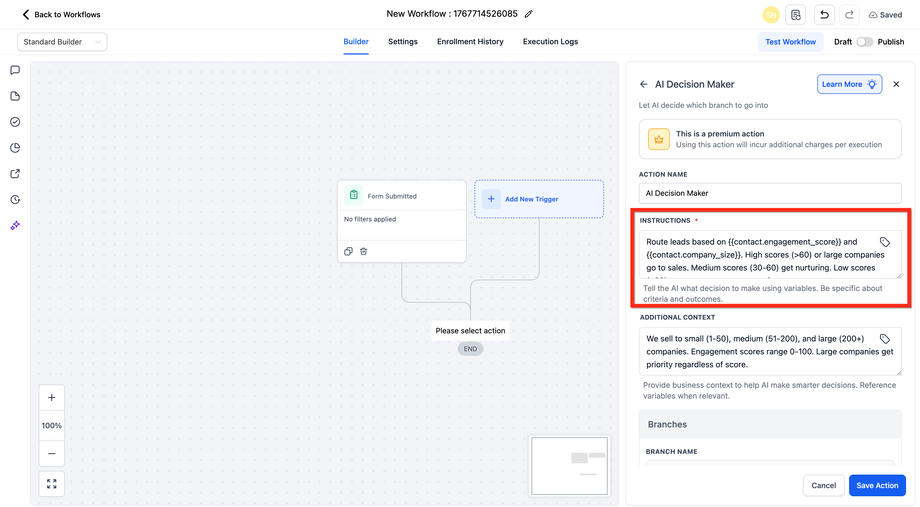
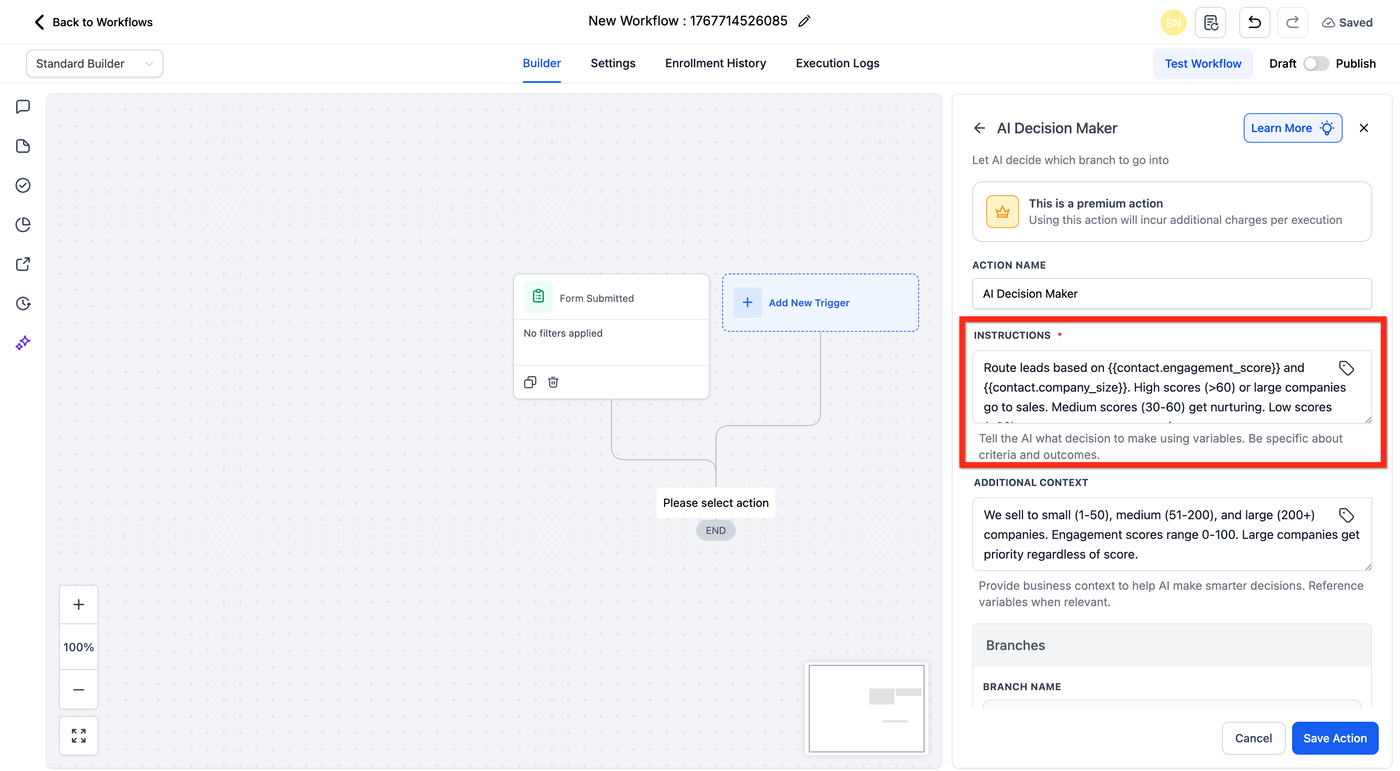
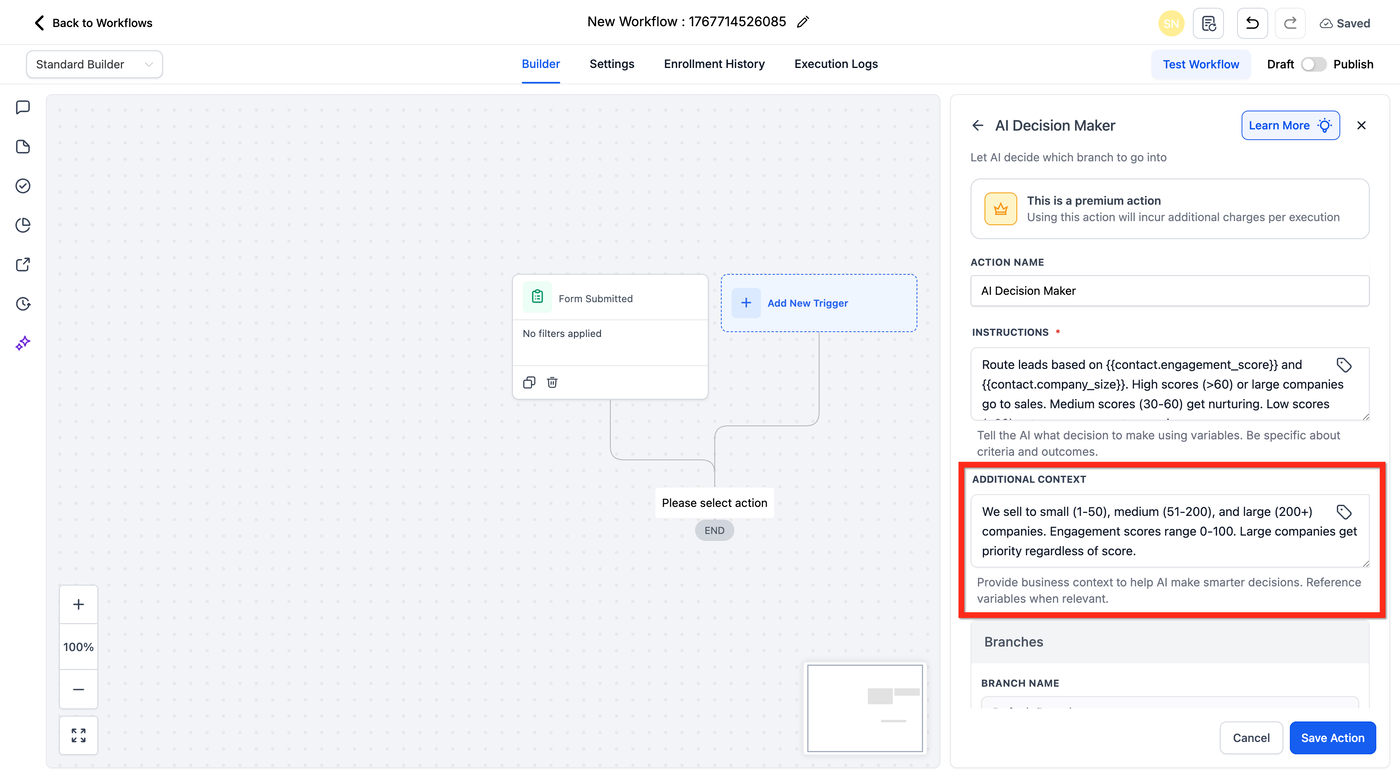
Schritt 4: Zusätzlichen Kontext hinzufügen
Im Feld „Additional Context“ kannst du Business-Regeln definieren.
Beispiel:
Kleine Unternehmen: 1–50 Mitarbeiter
Mittlere Unternehmen: 51–200 Mitarbeiter
Große Unternehmen: 200+ Mitarbeiter
Engagement Score: 0–100
Sales Kapazität: 20 Leads pro Woche
Dieser Kontext erhöht die Genauigkeit der Entscheidungen.
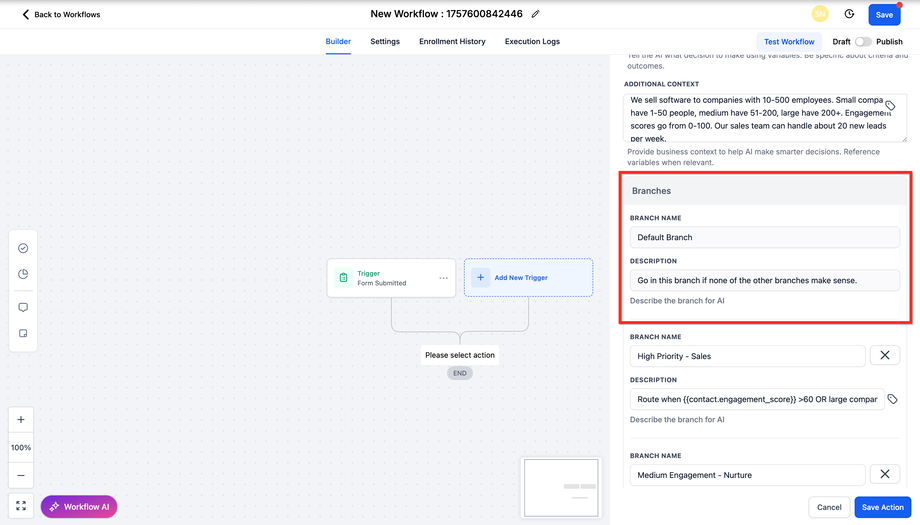
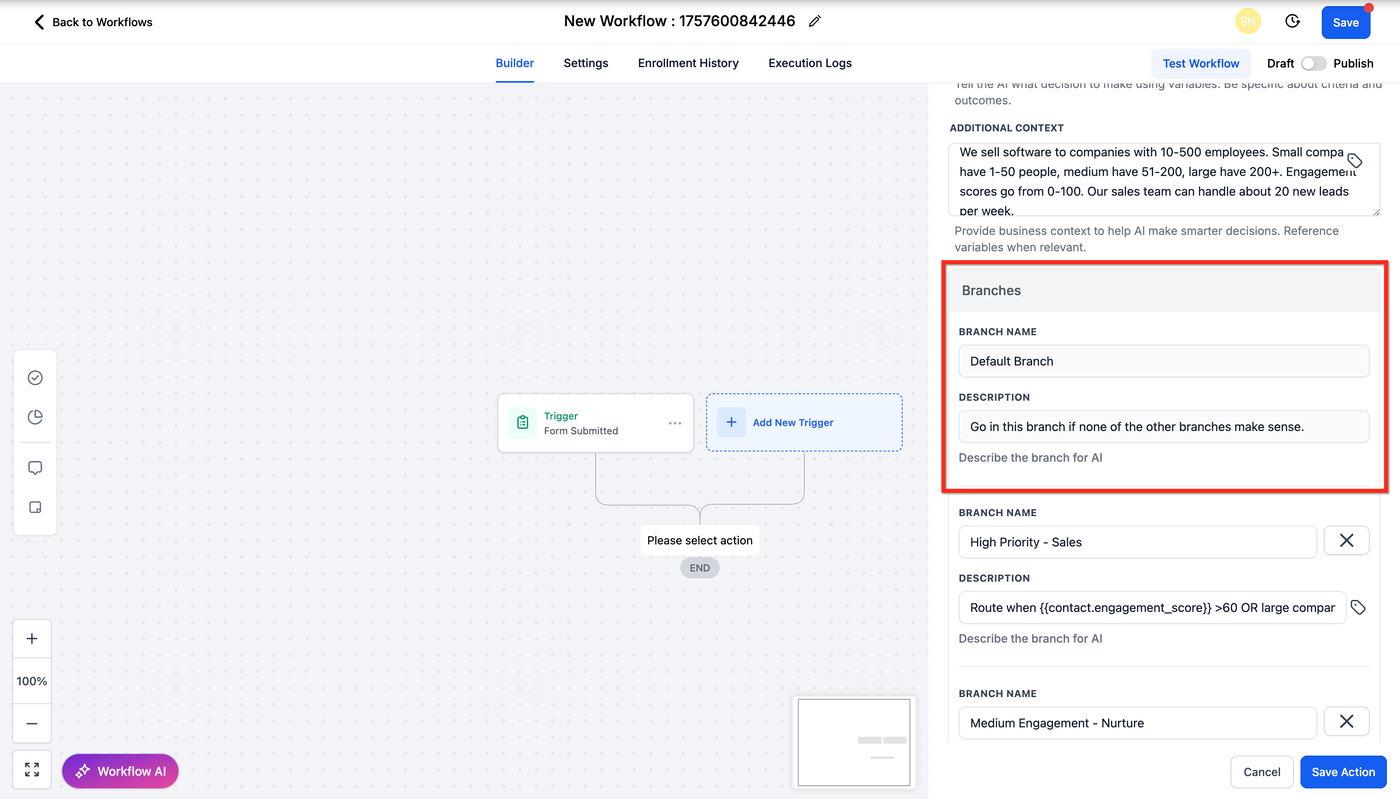
Schritt 5: Default Branch
Der Default Branch ist immer vorhanden und dient als Fallback.
Kann nicht gelöscht oder umbenannt werden
Fängt alle Kontakte auf, die keine Regel erfüllen
Verhindert, dass Kontakte im Workflow „hängen bleiben“
Schritt 6: Eigene Branches erstellen
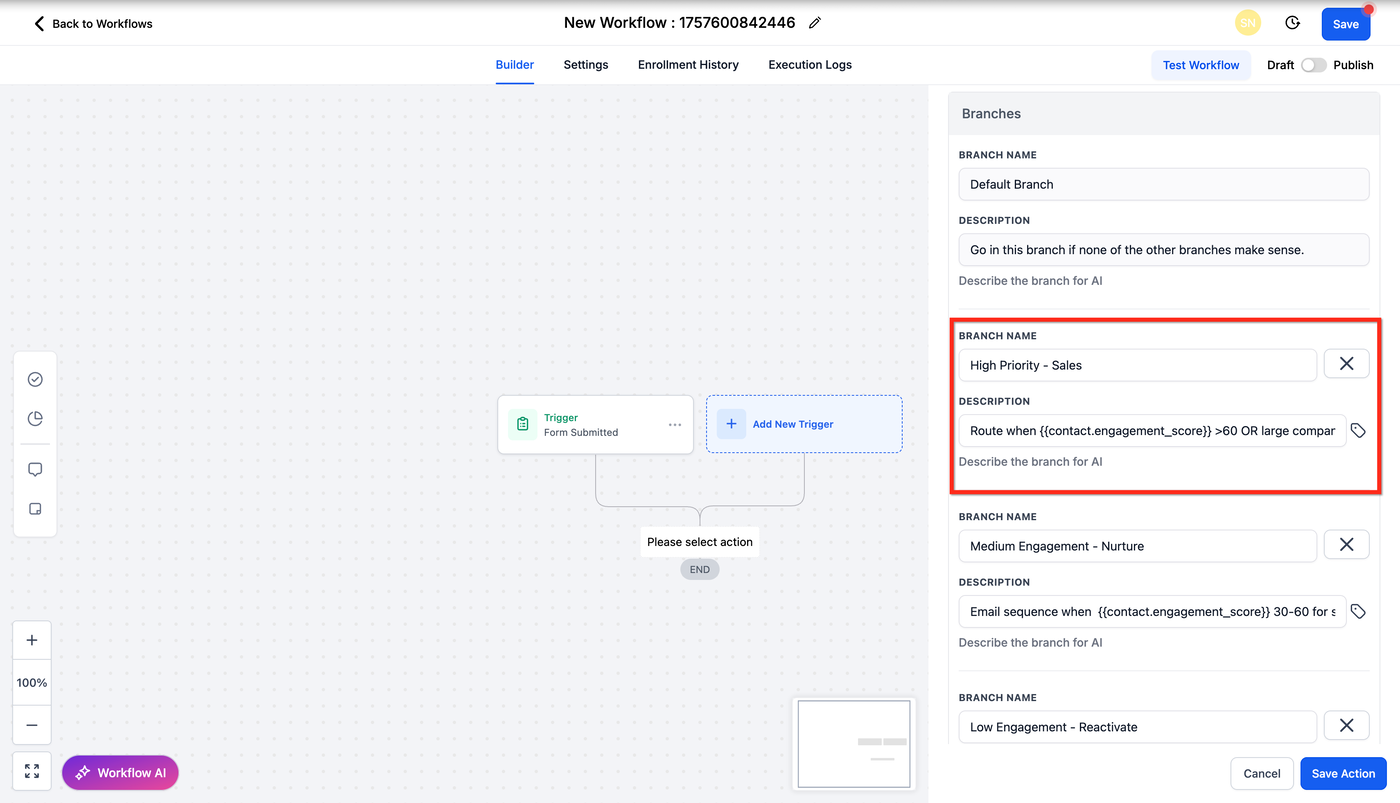
Erstelle zusätzliche Pfade für unterschiedliche Zielgruppen.
Beispiele:
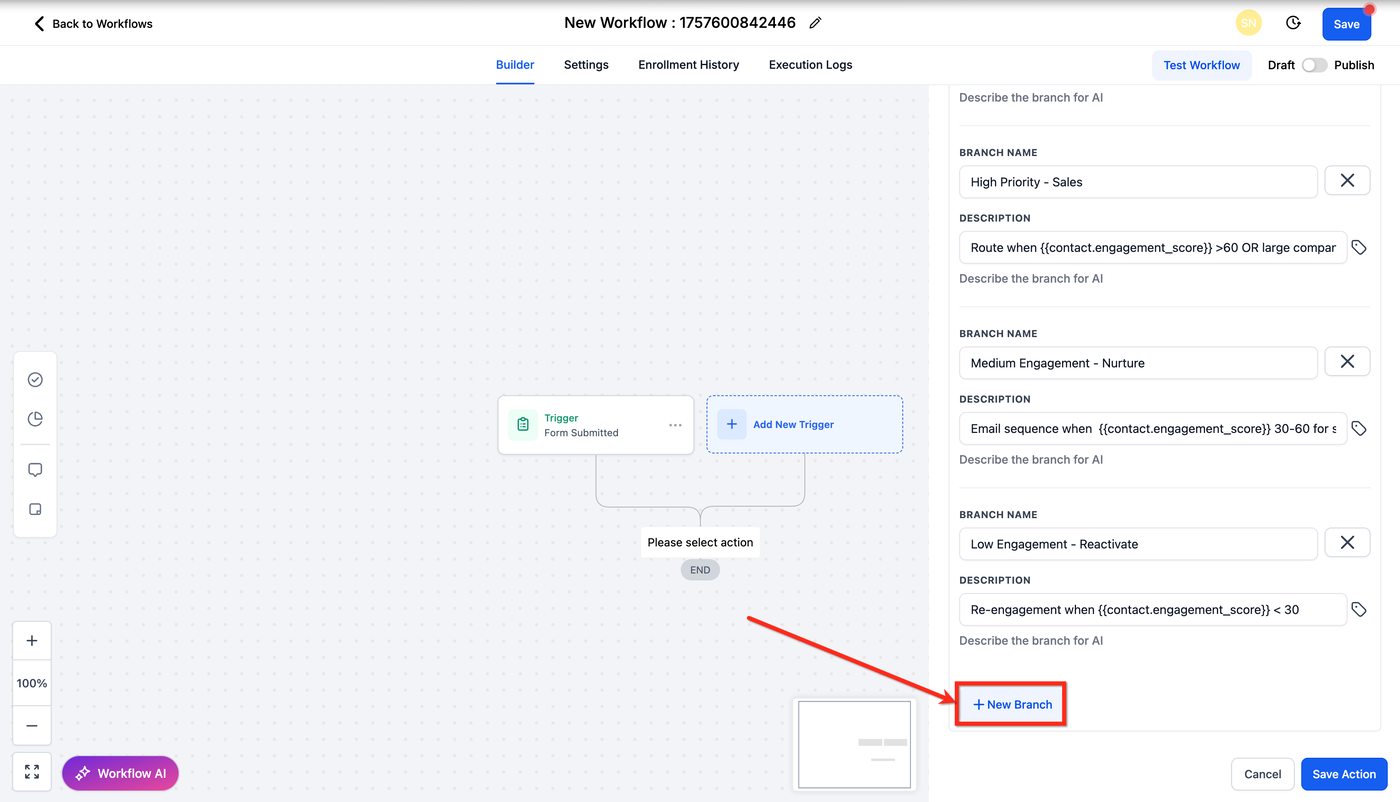
High Priority – Sales
Email Nurturing
Re-Engagement
Discount Offer
Product Education
Jeder Branch sollte klar definieren, wann Kontakte dort landen.
Schritt 7: Weitere Branches hinzufügen
Mit „+ New Branch“ kannst du zusätzliche Routing-Pfade erstellen.
So lassen sich sehr differenzierte Strategien abbilden.
Schritt 8: Aktion speichern
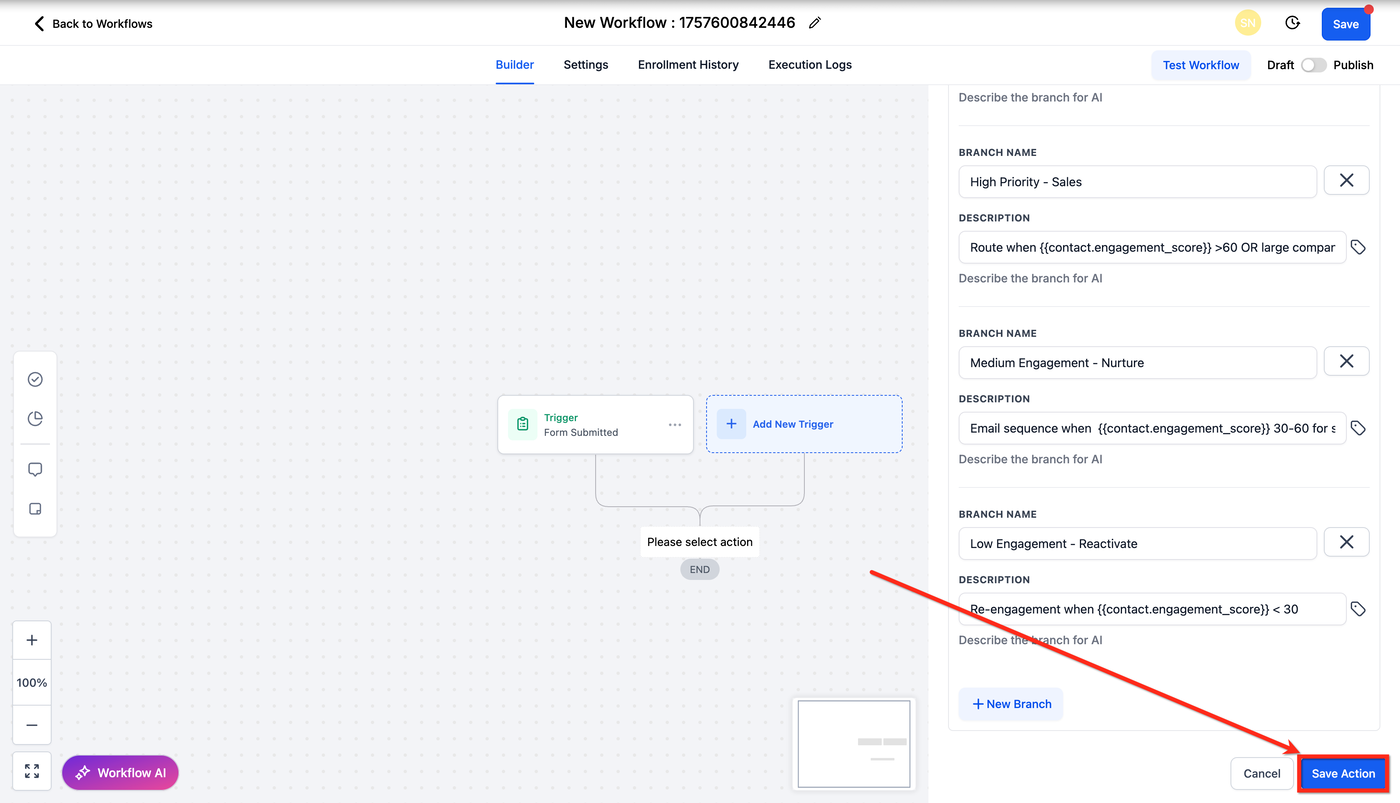
Nach Konfiguration speicherst du die Aktion.
Der Workflow routet Kontakte nun automatisch anhand der KI-Entscheidung.
Beliebter Anwendungsfall
Spam-Erkennung bei Formularen
Formulardaten werden an AI Decision Maker übergeben
KI prüft, ob Submission Spam oder echt ist
Beispiele für Spam werden in den Instructions definiert
Nur echte Leads werden in Opportunities umgewandelt
Ergebnis: bessere Lead-Qualität und weniger manuelle Prüfung.
Häufig gestellte Fragen
F: Wie entscheidet die KI über den Pfad?
Sie analysiert deine Anweisungen und die verfügbaren Kontaktdaten.
F: Was passiert, wenn keine Regel passt?
Der Kontakt wird in den Default Branch geleitet.
F: Kann ich den Default Branch ändern oder löschen?
Nein, er ist fest integriert.
F: Wie kann ich nachvollziehen, wohin ein Kontakt gegangen ist?
Über die Execution Logs im Workflow.
F: Kann ich Form- oder Survey-Daten nutzen?
Ja, alle Variablen aus vorherigen Workflow-Schritten können verwendet werden.
Verwandte Artikel
Workflow Action - GPT Powered by OpenAI
Workflow Action - Remove Opportunity
Workflow Action - AI Intent Detection
Workflow Action - AI Summarize
Workflow Action - AI Translate
Conversation AI: Multiple Messages in One Workflow Action