„Angebot senden“ automatisiert den Versand von Angeboten direkt aus deinen ProfitBoost-Workflows mithilfe deiner Angebotsvorlagen. Verwende E-Mail oder SMS, um professionelle und gebrandete Angebote genau zum richtigen Zeitpunkt zu versenden. Dieser Leitfaden zeigt dir, wie du die Action „Angebot senden“ in ProfitBoost-Workflows verwendest.
INHALTSVERZEICHNIS
Was ist die Workflow-Action „Angebot senden“
Wichtige Vorteile der Action „Angebot senden“
Voraussetzungen
So richtest du die Action „Angebot senden“ in Workflows ein
Beispiel: Angebot für Hausrenovierung
Häufig gestellte Fragen
Verwandte Artikel
Was ist die Workflow-Action „Angebot senden“
Die Action „Angebot senden“ erstellt automatisch ein Angebot aus einer Angebotsvorlage und sendet es über den von dir gewählten Kanal (E-Mail oder SMS) an einen Kontakt. Sie wurde speziell für pipelinebasierte Verkaufsprozesse entwickelt, bei denen Angebote konsistent, professionell und ohne manuellen Aufwand versendet werden sollen – inklusive Branding, Steuern und Gesamtsummen.
Kurz gesagt: Sobald ein Workflow diese Action erreicht, erstellt ProfitBoost ein Angebot aus deiner ausgewählten Vorlage, füllt verfügbare Kontakt- und Opportunity-Daten automatisch aus und sendet das Angebot über den gewählten Kanal und Absender an den Kontakt.
Wichtige Vorteile der Action „Angebot senden“
Schnellere Angebotserstellung: Sende Angebote sofort, wenn ein Lead eine bestimmte Phase erreicht, ein Formular absendet oder Preise anfragt.
Konsistenz & Branding: Stelle sicher, dass jedes Angebot die richtige Vorlage, Logos, Steuern und Währungen verwendet – ohne manuell erstellte PDFs.
Flexible Versandkanäle: Versende Angebote per E-Mail oder SMS – abhängig von den verfügbaren Kontaktdaten und den bevorzugten Kommunikationswegen des Kontakts.
Nachverfolgbarkeit: Behalte den Überblick darüber, wann jedes Angebot gesendet, angesehen, akzeptiert und bezahlt wurde.
Voraussetzungen
Wenn du diese Punkte vorab einrichtest, vermeidest du Zustellungsfehler und Probleme mit Vorlagen, die deinen Verkaufsprozess verlangsamen könnten.
Zahlungen sind für den Standort aktiviert und ein Zahlungsanbieter ist verbunden.
Mindestens eine Angebotsvorlage wurde erstellt und aktiviert (inklusive Branding, Steuern und Währung).
Der Kontakt verfügt – abhängig vom gewählten Kanal – über eine gültige E-Mail-Adresse und/oder Telefonnummer.
Die E-Mail-Domain ist verifiziert und konform eingerichtet; SMS-Versand ist konform und der Kontakt hat dem Empfang zugestimmt.
So richtest du die Action „Angebot senden“ in Workflows ein
Folge diesen Schritten, um die Action zu einem Workflow hinzuzufügen und zuverlässig zu konfigurieren.
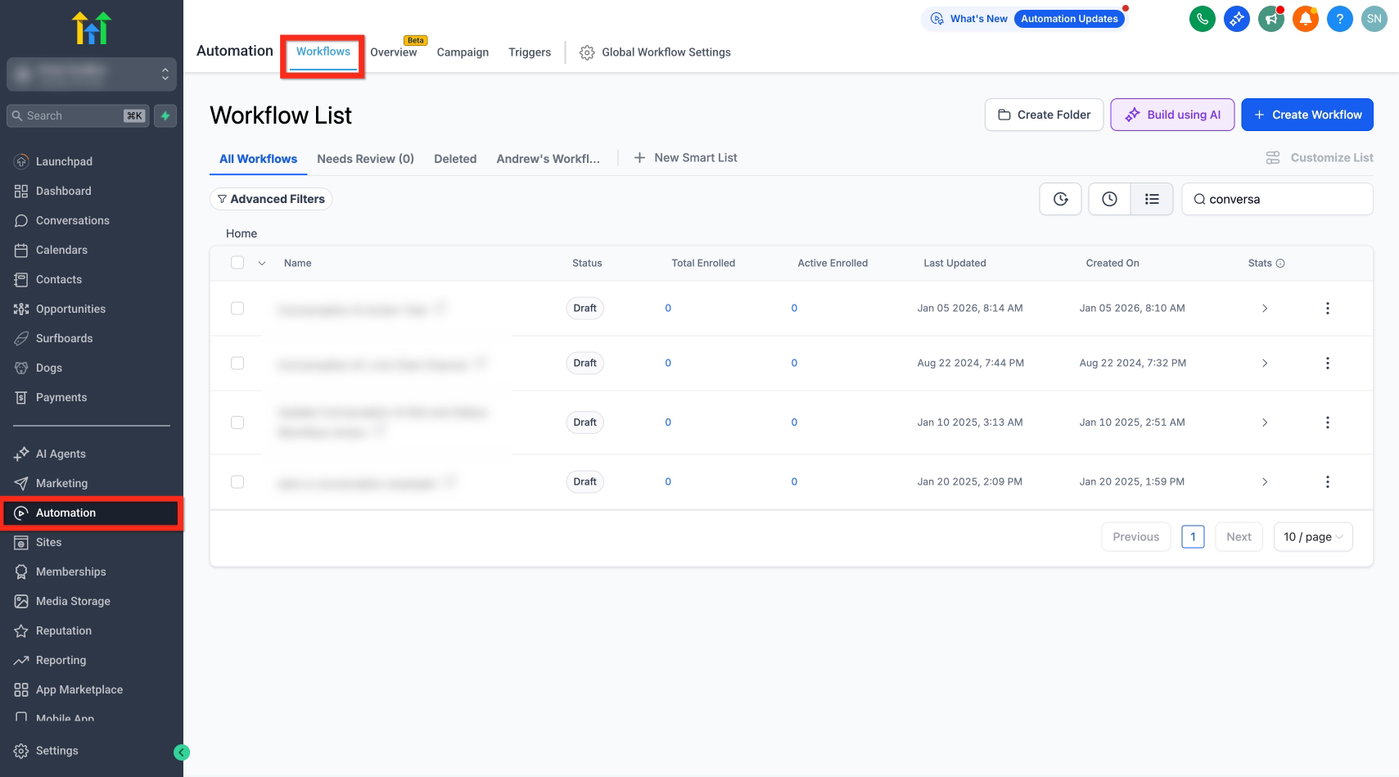
Melde dich in deinem Unterkonto an.
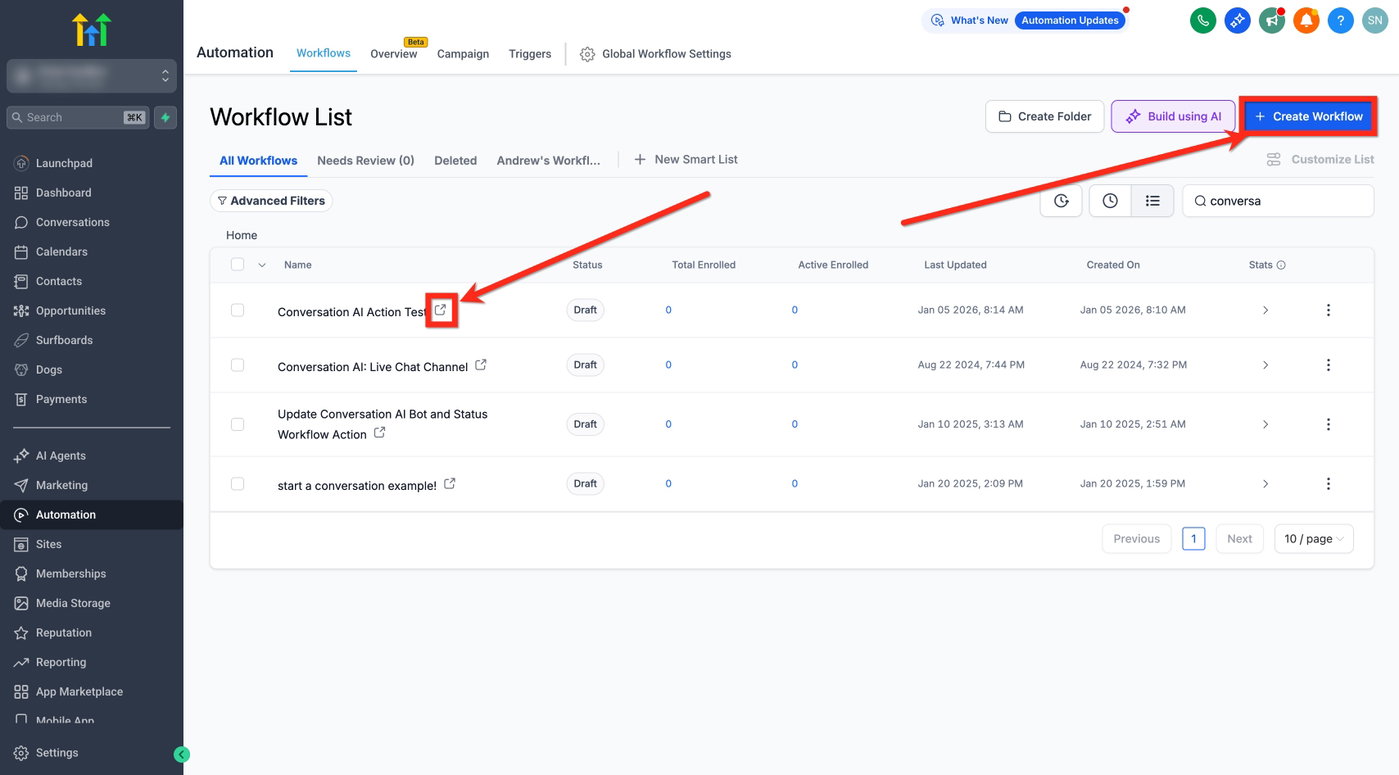
Gehe zu Automatisierungen > Workflows.
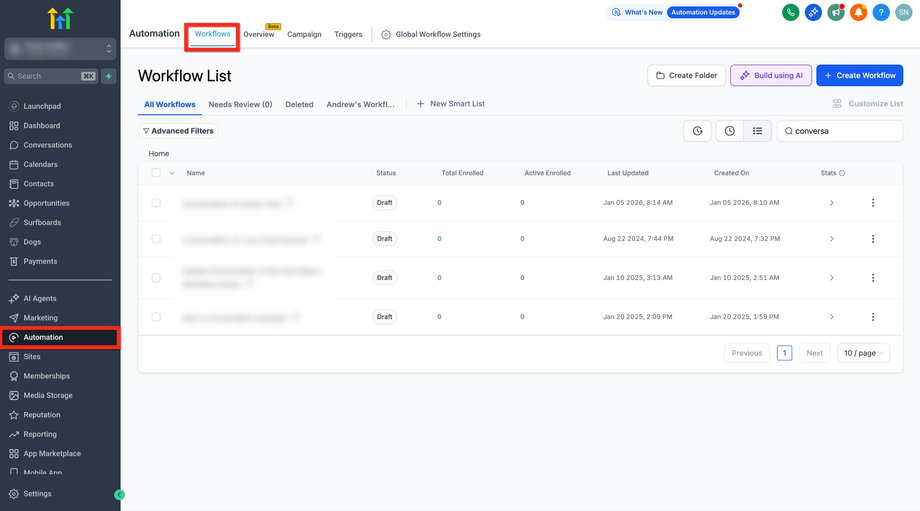
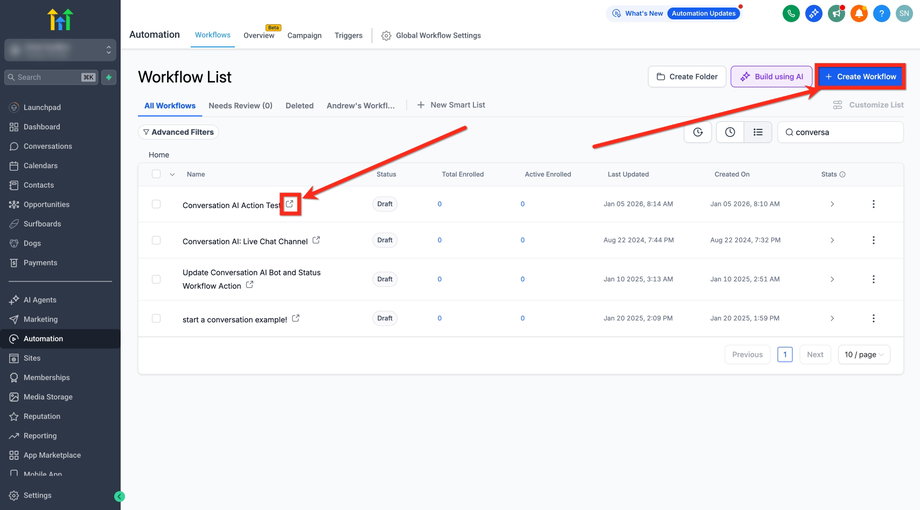
Erstelle einen neuen Workflow oder öffne einen bestehenden Workflow.
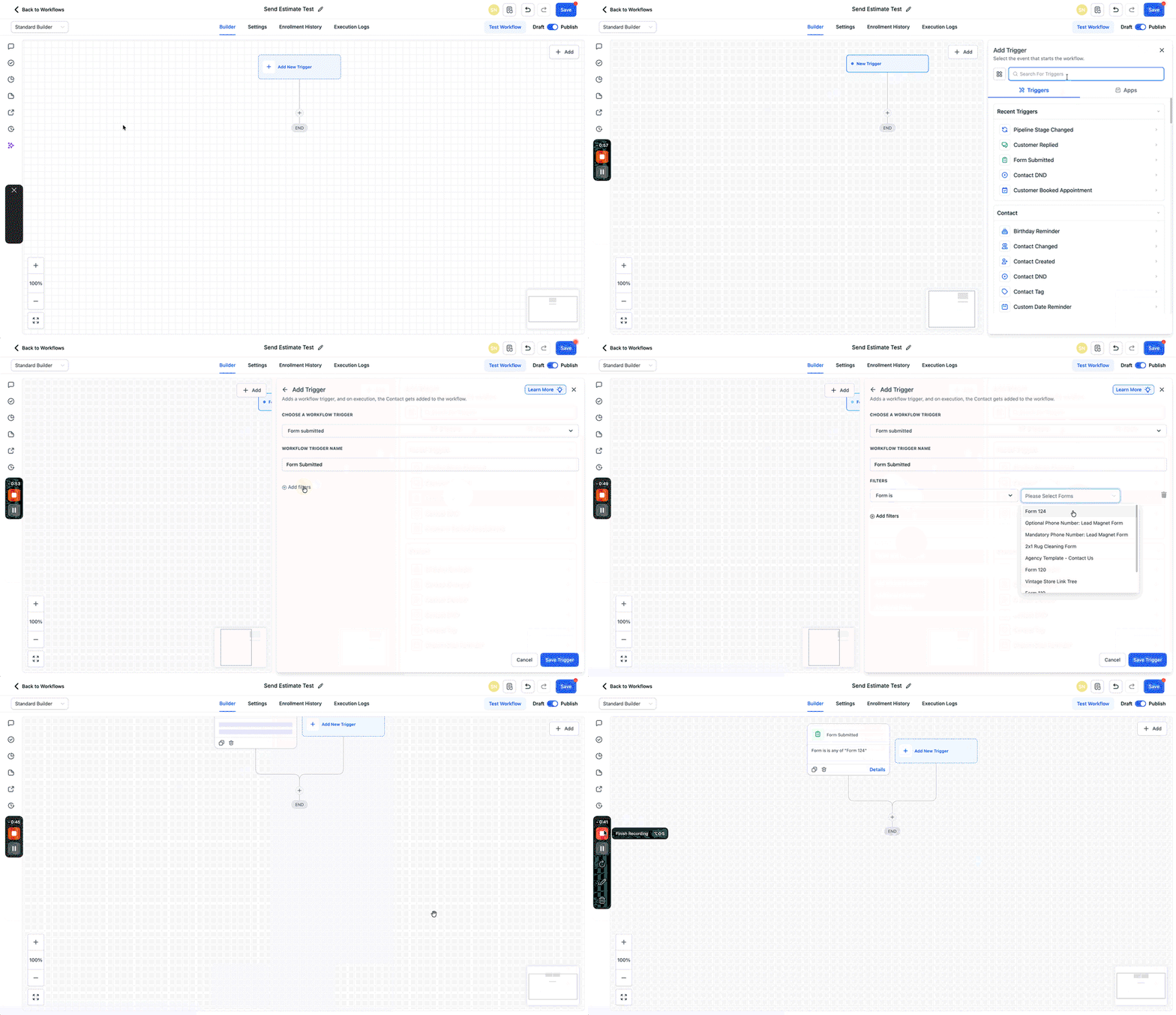
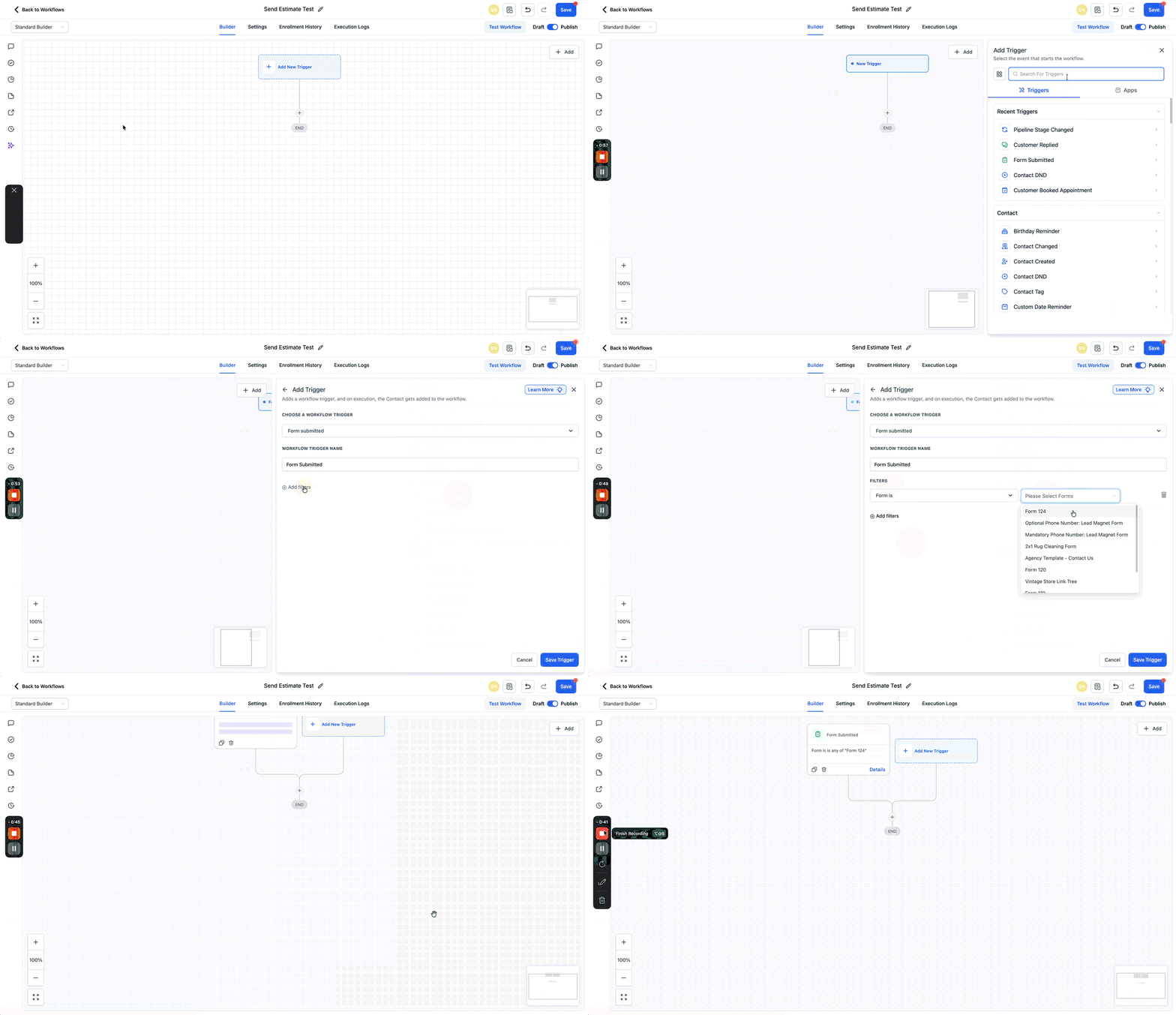
Klicke auf + Neuen Trigger hinzufügen, um einen Trigger hinzuzufügen, der mit der Action „Angebot senden“ zusammenhängt (z. B. „Pipeline-Phase geändert“, „Opportunity-Status geändert“, „Formular abgesendet“ usw.).
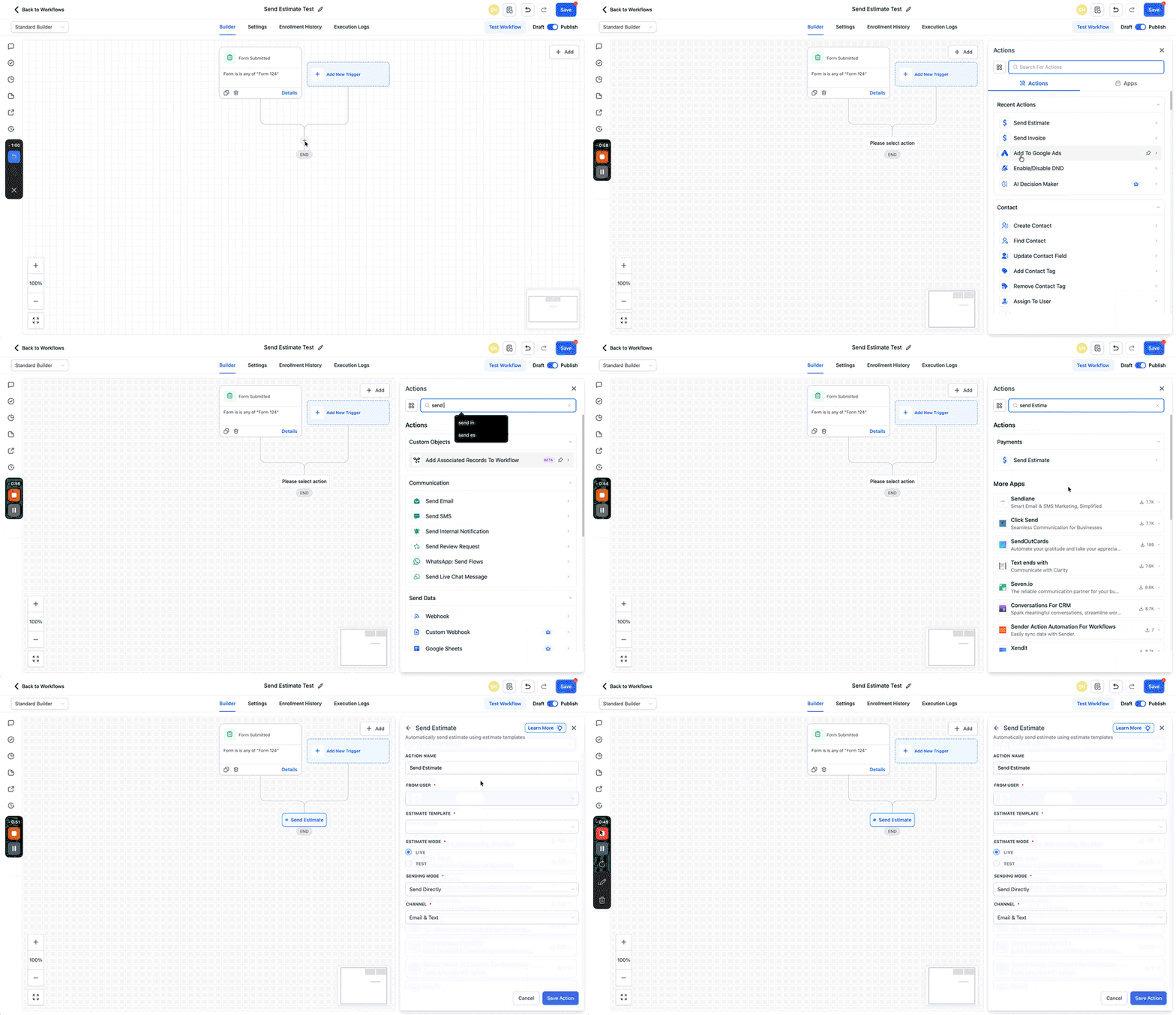
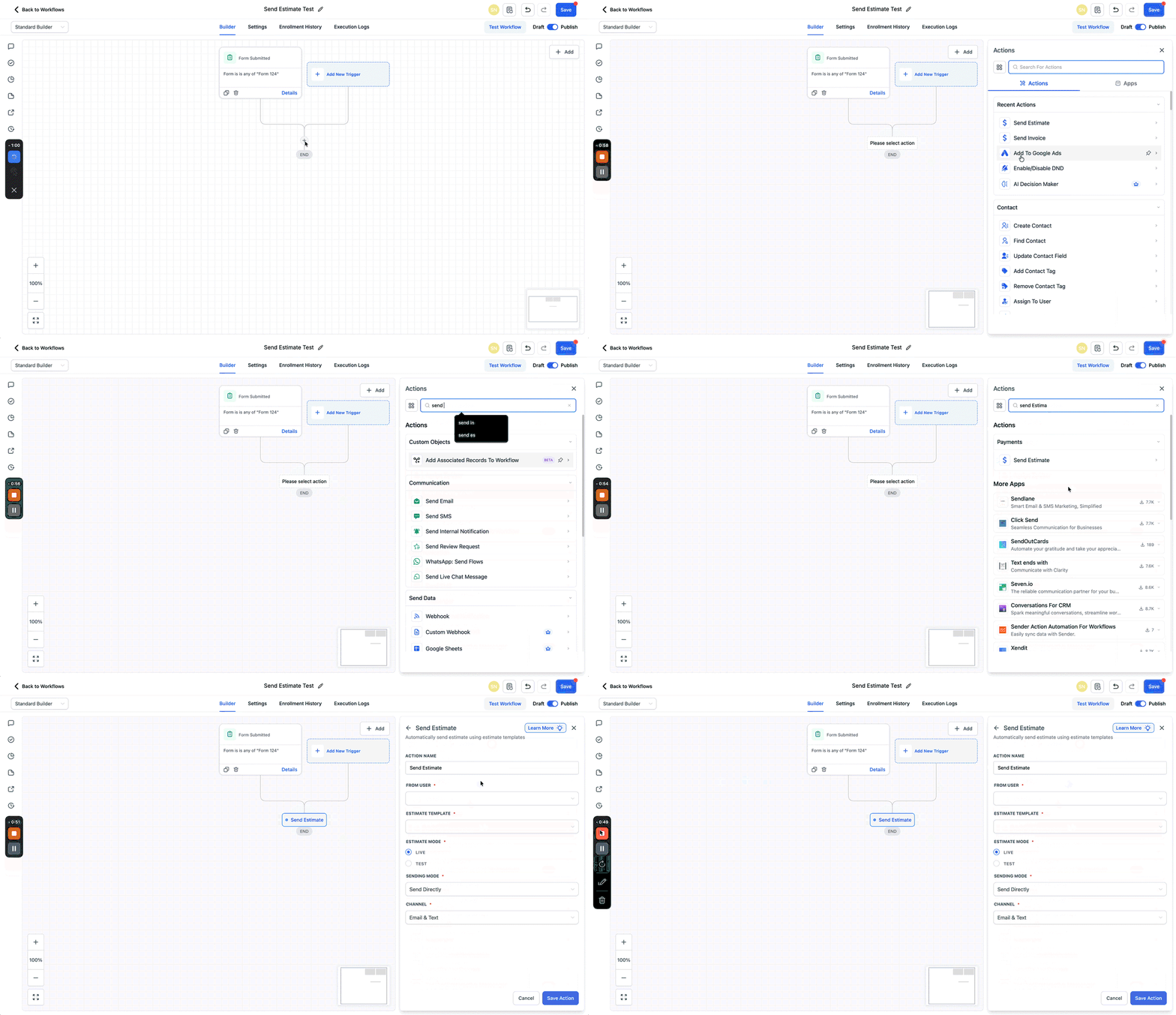
Klicke auf +, um eine Action hinzuzufügen, und suche nach Angebot senden.
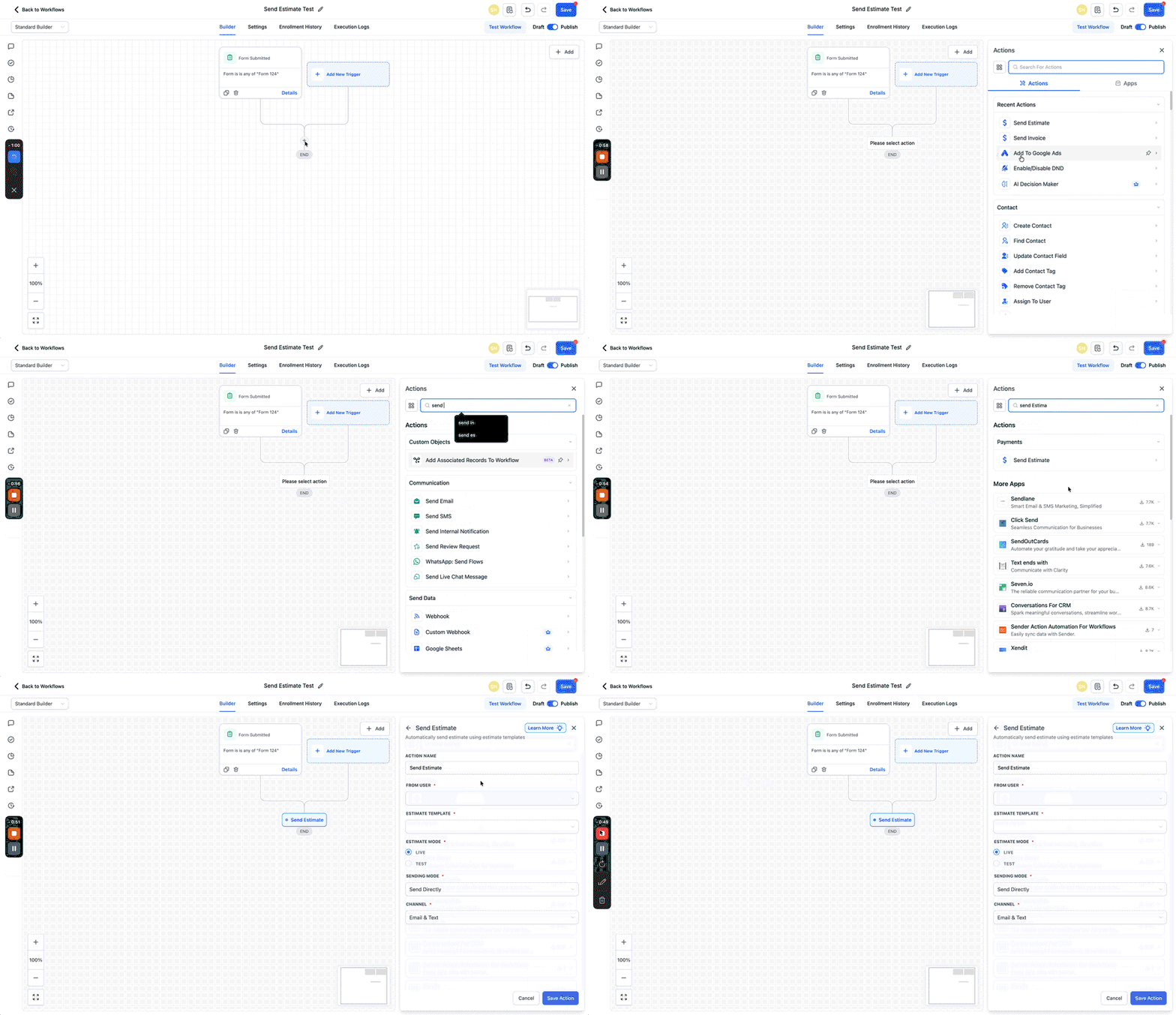
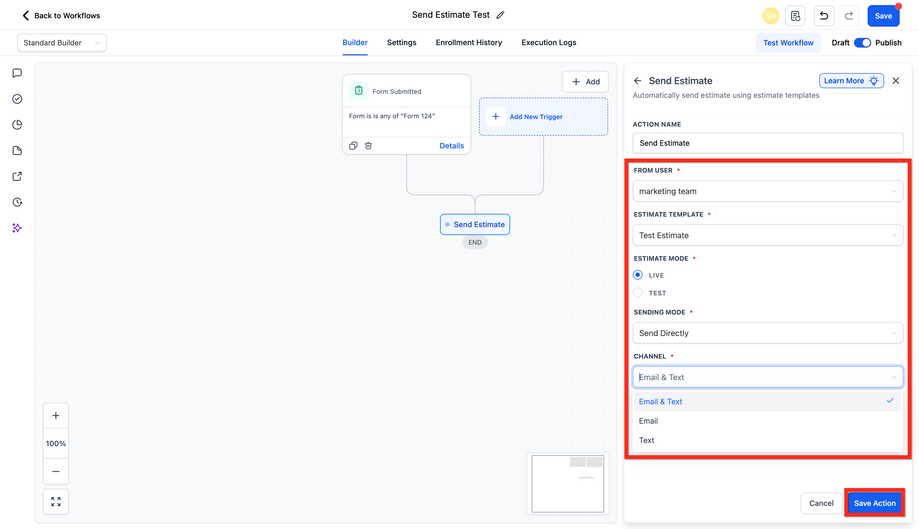
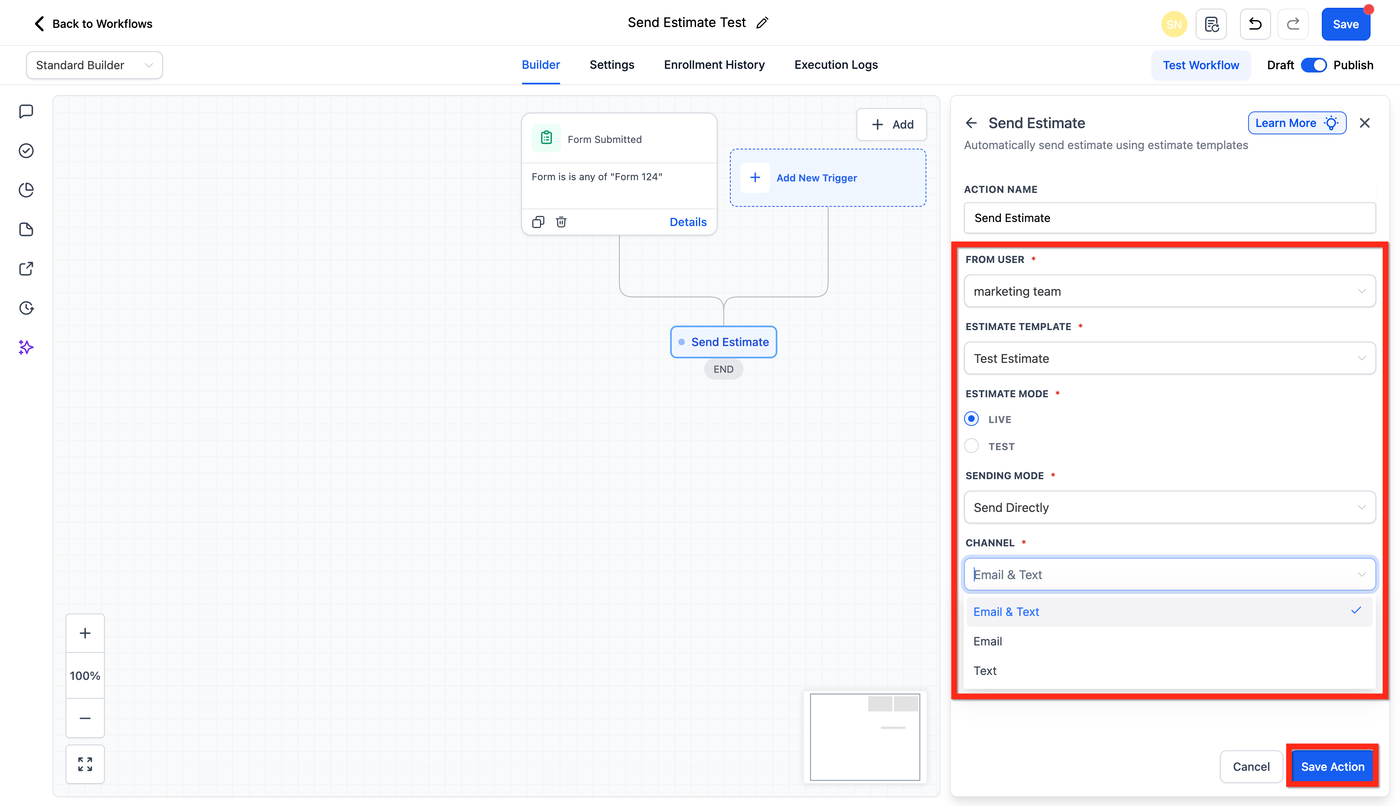
Wähle Absender-Benutzer und die gewünschte Angebotsvorlage aus.
Wähle den Zahlungsmodus:
Live-Modus für echte Zahlungen
Testmodus für nicht belastbare Sandbox-Tests
Wähle den Versandmodus:
Als Entwurf erstellen (das Angebot wird als Entwurf gespeichert und kann vor dem Versand überprüft werden)
Direkt senden (das Angebot wird sofort nach Ausführung des Workflows versendet)
Wähle den Kanal:
E-Mail
SMS
E-Mail & SMS
Standard: E-Mail & SMS
Klicke auf Action speichern.
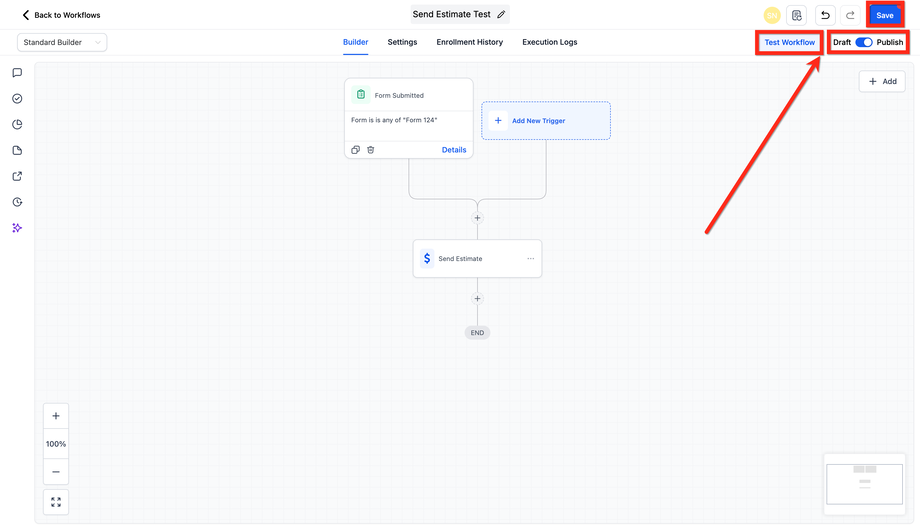
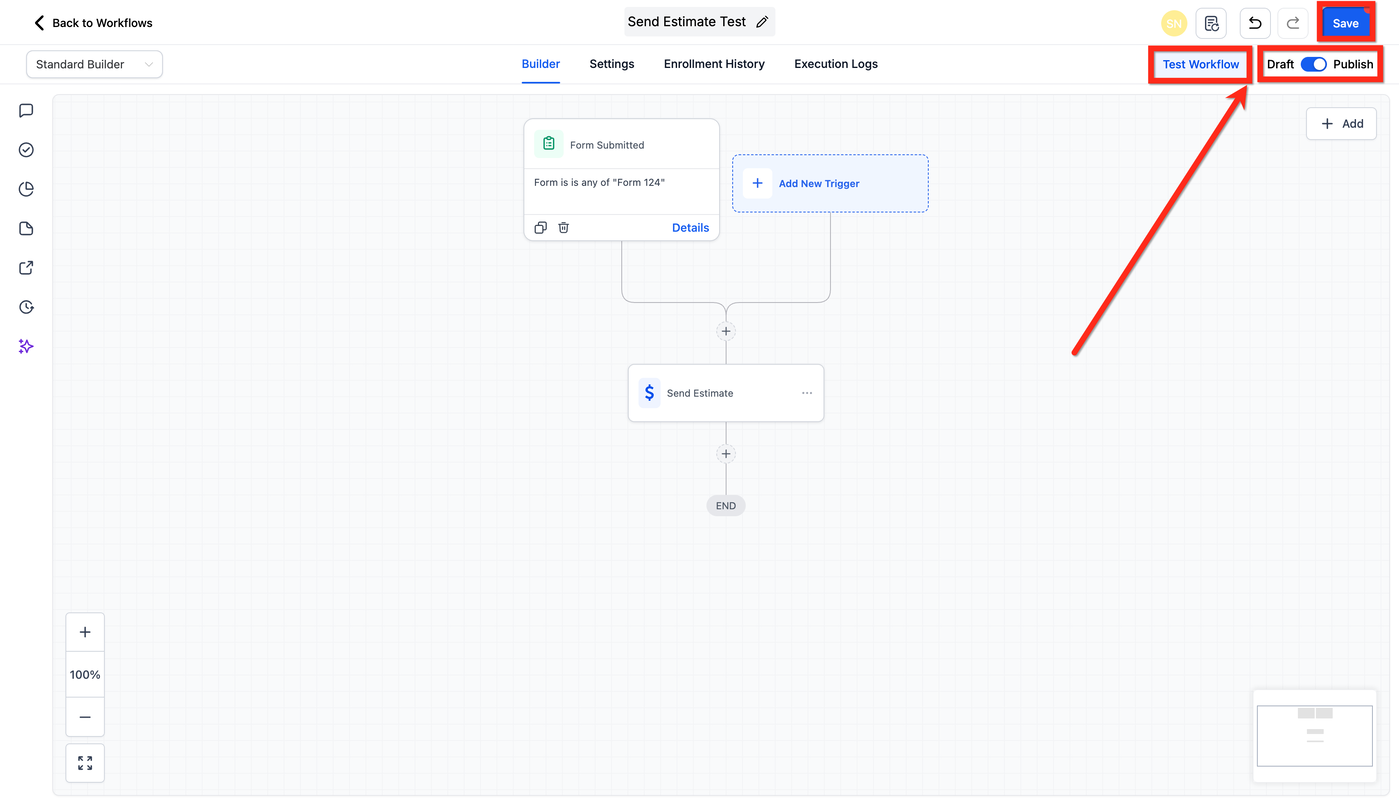
Teste den Workflow, um sicherzustellen, dass alles korrekt eingerichtet ist. Veröffentliche und speichere anschließend den Workflow.
Beispiel: Angebot für Hausrenovierung
Szenario
Ein Unternehmen für Hausrenovierungen möchte Angebote sofort versenden, sobald ein potenzieller Kunde Interesse zeigt.
Einrichtung
Trigger: Opportunity erstellt (oder ein anderer relevanter Trigger)
Action-Name: Angebot für Hausrenovierung senden
Absender-Benutzer: Sarah Johnson
Angebotsvorlage: Angebot Hausrenovierung
Angebotsmodus: Live
Ergebnis
Sobald der definierte Trigger ausgelöst wird, wird das ausgewählte Angebot automatisch an den Kunden gesendet, wodurch die Wahrscheinlichkeit einer Conversion erhöht wird.
Häufig gestellte Fragen
F: Was passiert, wenn der Kontakt sowohl eine E-Mail-Adresse als auch eine Telefonnummer hat?
Wähle im Feld Kanal die Option E-Mail & SMS aus.
F: Benachrichtigt der Testmodus echte Kunden?
Nein. Verwende den Testmodus mit einem Testkontakt, den du kontrollierst, um Texte, Variablen und die Zustellung zu prüfen, bevor du in den Live-Modus wechselst.
F: Welche Benutzeridentität wird zum Versand des Angebots verwendet?
Der Benutzer, den du im Feld Absender-Benutzer auswählst. Falls dieser Benutzer später deaktiviert wird, musst du die Action auf einen aktiven Absender aktualisieren.
F: Wo sehe ich, ob ein Angebot angesehen oder akzeptiert wurde?
Öffne den Kontakt oder den Bereich „Angebote“, um den Zustellungsverlauf sowie Statusereignisse wie „Gesendet“, „Angesehen“, „Akzeptiert“, „Abgelehnt“ oder „Bezahlt“ einzusehen.
Verwandte Artikel
Workflow-Trigger – Angebote
So erstellst und versendest du Angebote mit ProfitBoost
So verknüpfst du Opportunities mit Rechnungen und Angeboten
Workflow-Action – Rechnung senden