INHALTSVERZEICHNIS
Was ist die Call Workflow Action?
Action Name
Action Description
Action Details
So konfigurierst du diese Workflow Action
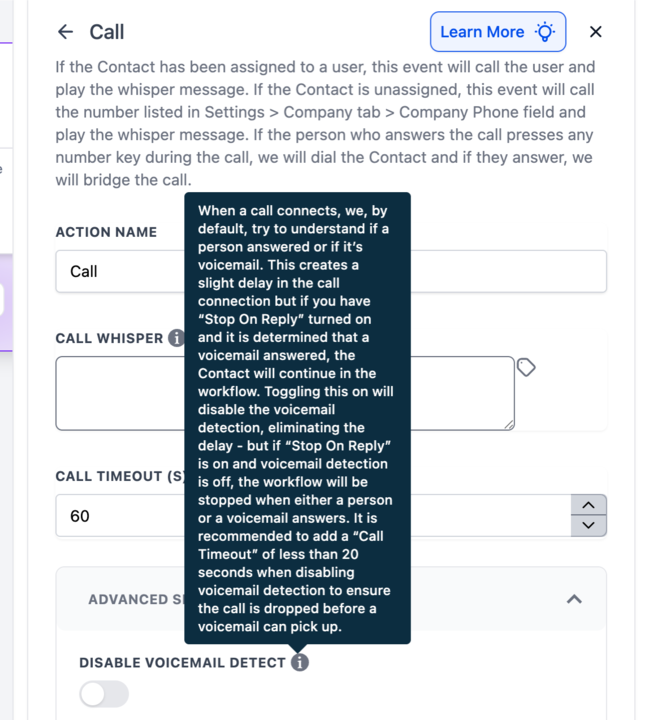
Disable Voicemail Detect
Beispiel-Workflow
Was ist die Call Workflow Action?
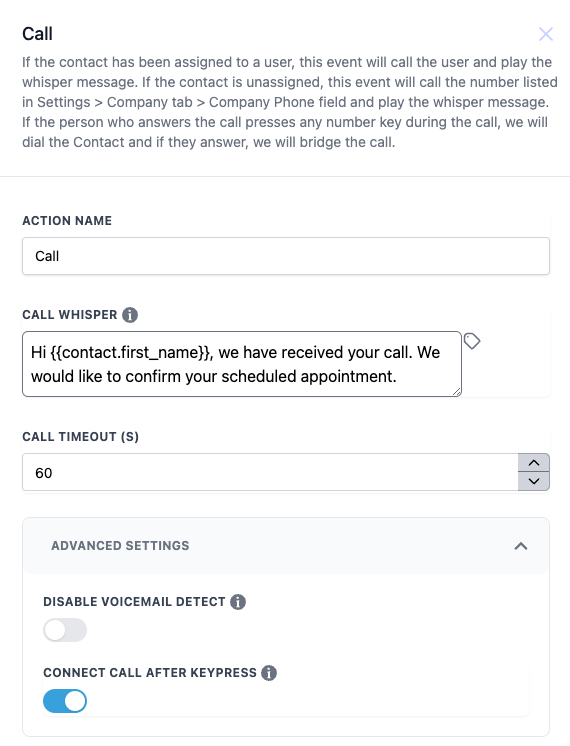
Die Call Action innerhalb eines Workflows wird verwendet, um automatisch einen Anruf zu starten – entweder an den zugewiesenen User oder an eine festgelegte Nummer. Diese Funktion beinhaltet eine Whisper-Nachricht, die vor dem Verbinden abgespielt wird. Zusätzlich gibt es erweiterte Einstellungen wie Voicemail-Erkennung und die Option, den Anruf erst nach Tastendruck zu verbinden.
Action Name
Call
Action Description
Die Call Action ermöglicht es dir, automatisch einen Anruf innerhalb eines Workflows zu starten. Je nachdem, ob einem Kontakt ein User zugewiesen ist, wird entweder dieser User oder eine Standard-Unternehmensnummer angerufen. Vor der Verbindung kann eine Whisper-Nachricht abgespielt werden. Außerdem kann der Workflow Voicemail erkennen, um zu vermeiden, dass ein Anruf mit einer Mailbox verbunden wird.
Action Details
Field | Beschreibung | Pflichtfeld
Action Name | Name dieser Call-Action | Ja
Call Whisper | Kurze Nachricht, die vor der Verbindung abgespielt wird (inkl. Custom Values möglich). Wird bis zu dreimal abgespielt. | Nein
Call Timeout (s) | Maximale Dauer in Sekunden, bis der Anrufversuch abgebrochen wird | Ja
Disable Voicemail Detect | Wenn aktiviert, wird keine Voicemail-Erkennung durchgeführt (schneller, aber ungenauer) | Nein
Connect Call After Keypress | Wenn aktiviert, wird der Anruf erst verbunden, nachdem eine Taste gedrückt wurde | Nein
Wichtig: Die Call Whisper nutzt Text-to-Speech (TTS). Abrechnung: $0.00084 pro 100 Zeichen.
So konfigurierst du diese Workflow Action
Füge die Call Action zu deinem Workflow hinzu
Vergib einen Action Name (z. B. „Customer Support Call“)
Gib eine Whisper-Nachricht ein (optional mit Custom Values)
Lege das Call Timeout fest
Konfiguriere erweiterte Einstellungen (Voicemail-Erkennung, Tastendruck)
Speichere die Action
Disable Voicemail Detect
Standardmäßig versucht das System zu erkennen, ob ein Mensch oder eine Voicemail den Anruf annimmt. Dies kann zu einer kleinen Verzögerung führen.
Wenn Disable Voicemail Detect aktiviert ist:
Keine Verzögerung durch Erkennung
Voicemails werden wie echte Antworten behandelt
In Kombination mit der Einstellung Stop On Reply gilt:
Mit Voicemail-Erkennung: Workflow läuft weiter, wenn Voicemail erkannt wird
Ohne Voicemail-Erkennung: Workflow stoppt auch bei Voicemail
Wichtig: Relevant für diese Logik ist nur der Kontakt, nicht das Unternehmen.
Beispiel-Workflow
Trigger: Appointment Confirmed
Action: Call
Action Name: „Appointment Call Reminder“
Call Whisper: „Du hast einen neuen Termin mit [Contact Name] um [Appointment Time]. Drücke eine Taste zur Bestätigung.“
Call Timeout: 30 Sekunden
Disable Voicemail Detect: Aktiviert (schnellere Verbindung)
Connect Call After Keypress: Aktiviert (nur echte Gespräche)
Weitere mögliche Trigger
Appointment Confirmed: User wird automatisch angerufen
Lead Form Submitted: Anruf nach Formularübermittlung
Dieses Setup stellt sicher, dass wichtige Ereignisse wie Terminbestätigungen oder neue Leads sofort telefonisch weitergeleitet werden, um schnelle Reaktionen und bessere Kundenkommunikation zu ermöglichen.