Die Premium-Aktion „Array Functions“ ermöglicht es Nutzern, Operationen auf Arrays (Listen von Daten) auszuführen. Mit diesen leistungsstarken Premium-Aktionen können Datenarrays manipuliert, gefiltert und Informationen daraus extrahiert werden, um Aufgaben effizienter zu automatisieren.
INHALTSVERZEICHNIS
Was sind Array Functions?
Wichtige Vorteile von Array Functions
So richtest du Array Functions ein
Detaillierte Erklärung der Array Functions
Find
Find by Index
Filter
Line Items
Math
Häufig gestellte Fragen
Verwandte Artikel
Nächste Schritte
Was sind Array Functions?
Array Functions sind eine Reihe von Premium-Workflow-Aktionen, die in HighLevel entwickelt wurden, um Arrays (Listen von Daten) innerhalb von Automatisierungs-Workflows zu verwalten und zu manipulieren. Arrays entstehen in Workflows häufig bei Listen von Objekten, z. B. Bestellpositionen (Line Items) oder Kundenattribute. Array Functions ermöglichen es, Daten effizient zu extrahieren, zu filtern oder zu berechnen.
Diese Funktionen sind besonders wertvoll für Unternehmen, die einfache Datenverarbeitung direkt in Workflows durchführen möchten, ohne Daten an externe Drittanbieter zur Analyse oder Bearbeitung exportieren zu müssen.
Wichtige Vorteile von Array Functions
Die Verwendung von Array Functions in HighLevel Workflows bietet zahlreiche Vorteile für Automatisierung, Datenverarbeitung und Effizienz:
Erweiterte Workflow-Automatisierung: Aufgaben wie Filtern, Sortieren oder Berechnen von Daten werden direkt im Workflow automatisiert, ohne externe Tools.
Bessere Entscheidungsfindung: Relevante Erkenntnisse aus Datensätzen können in Echtzeit gewonnen werden.
Reduzierte manuelle Fehler: Komplexe Berechnungen und Datenmanipulationen werden automatisiert.
Individuell anpassbar: Workflows können flexibel an spezifische Geschäftsanforderungen angepasst werden.
So richtest du Array Functions ein
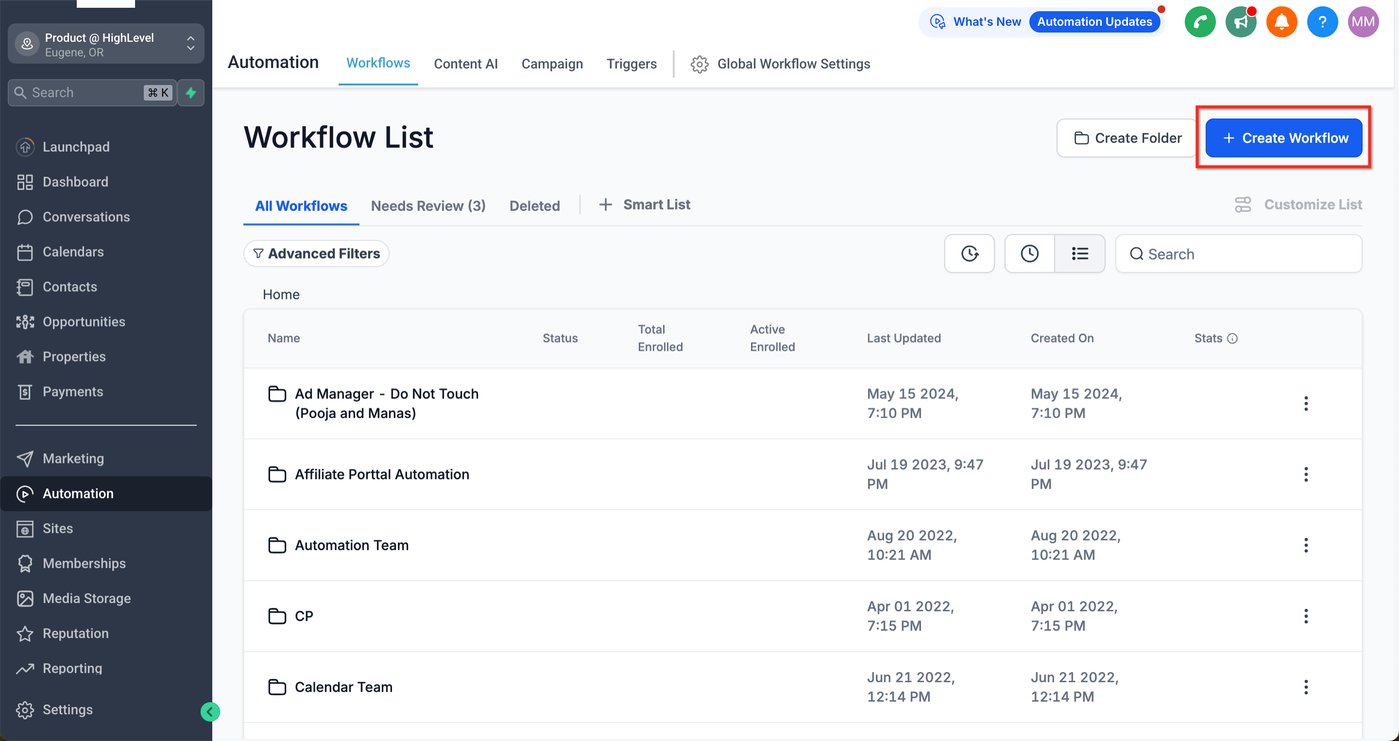
Schritt 1: Workflow Builder öffnen
Öffne die HighLevel Anwendung, gehe zum Tab „Automation“ und erstelle oder öffne einen Workflow.
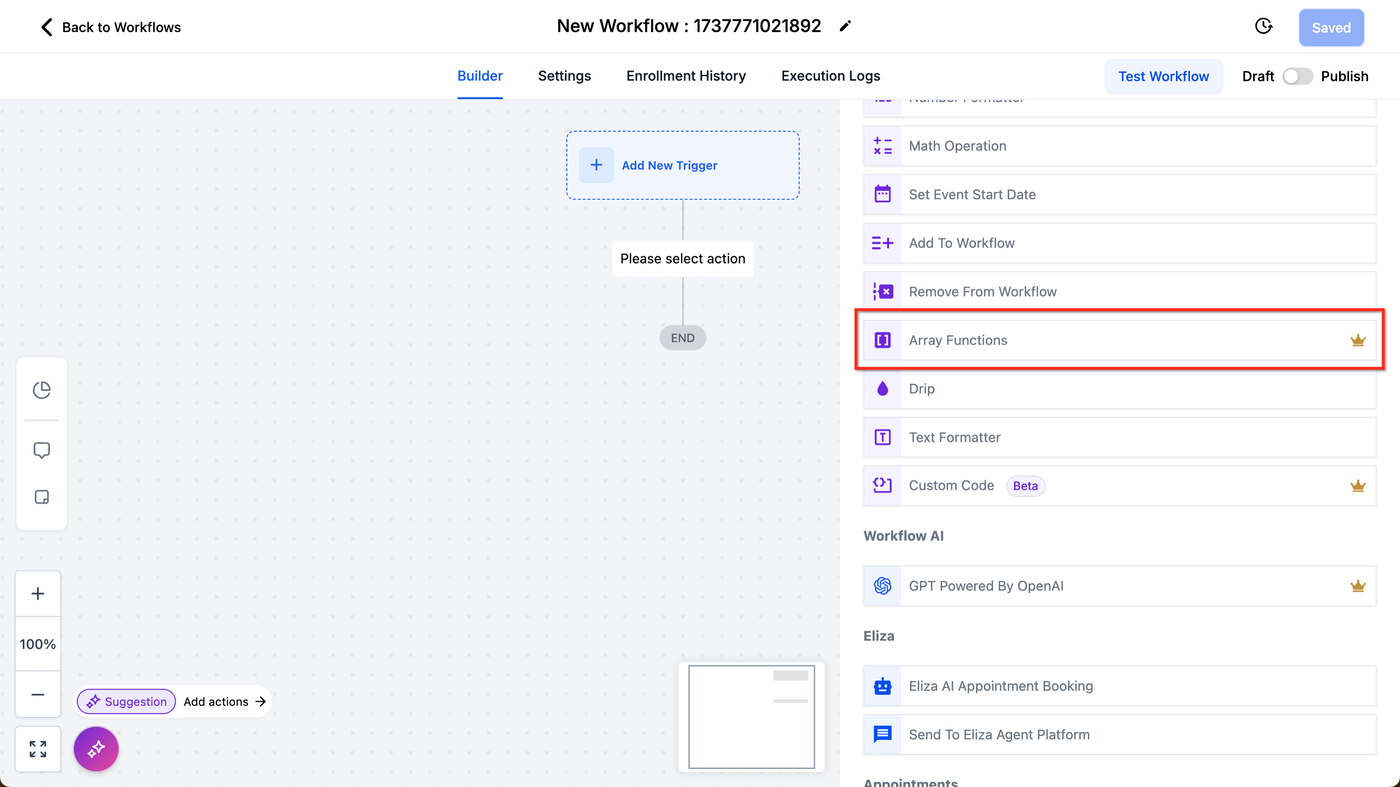
Schritt 2: Array Function Action hinzufügen
Klicke auf „Add Action“ und wähle „Array Function“ unter den Premium Actions aus.
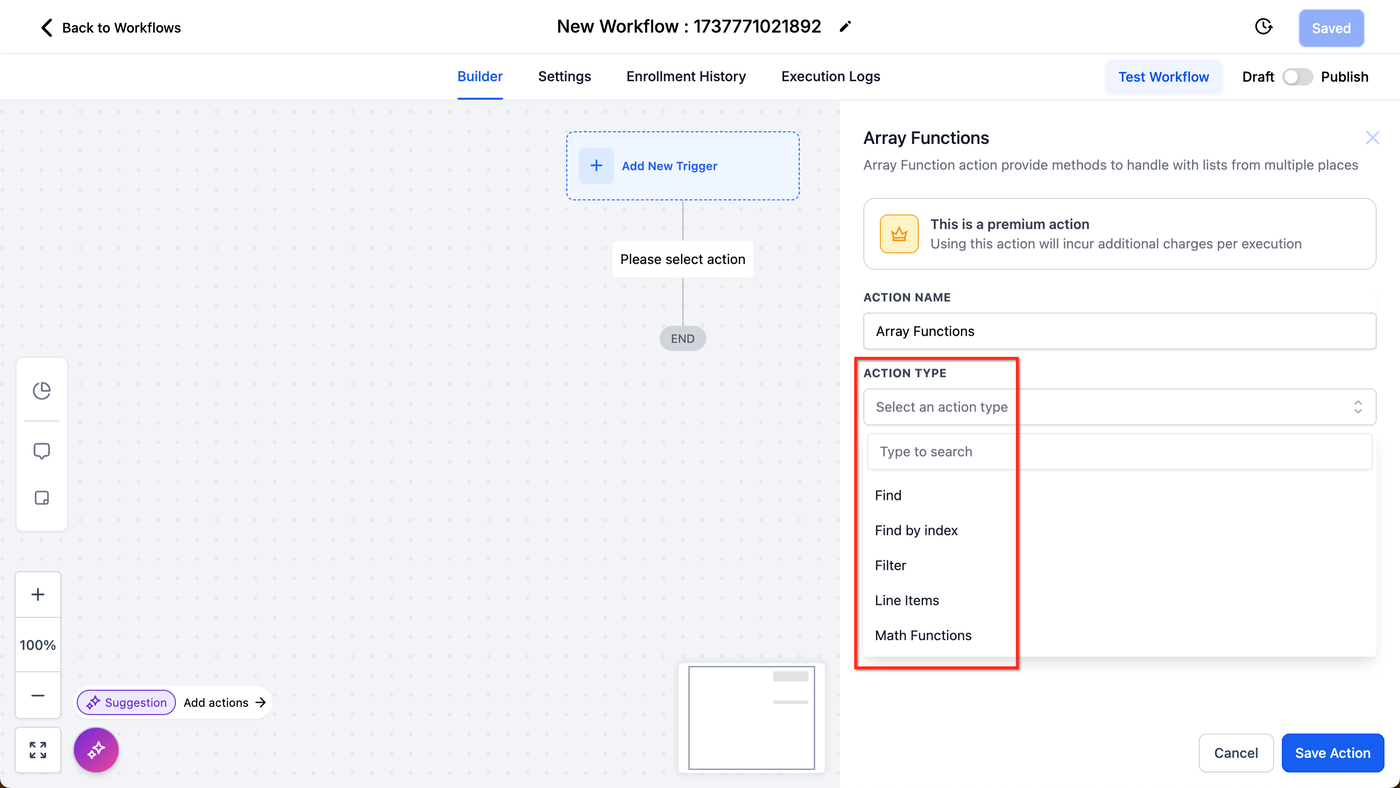
Schritt 3: Funktionstyp auswählen
Wähle eine Funktion: Find, Filter, Find by Index, Line Items oder Math.
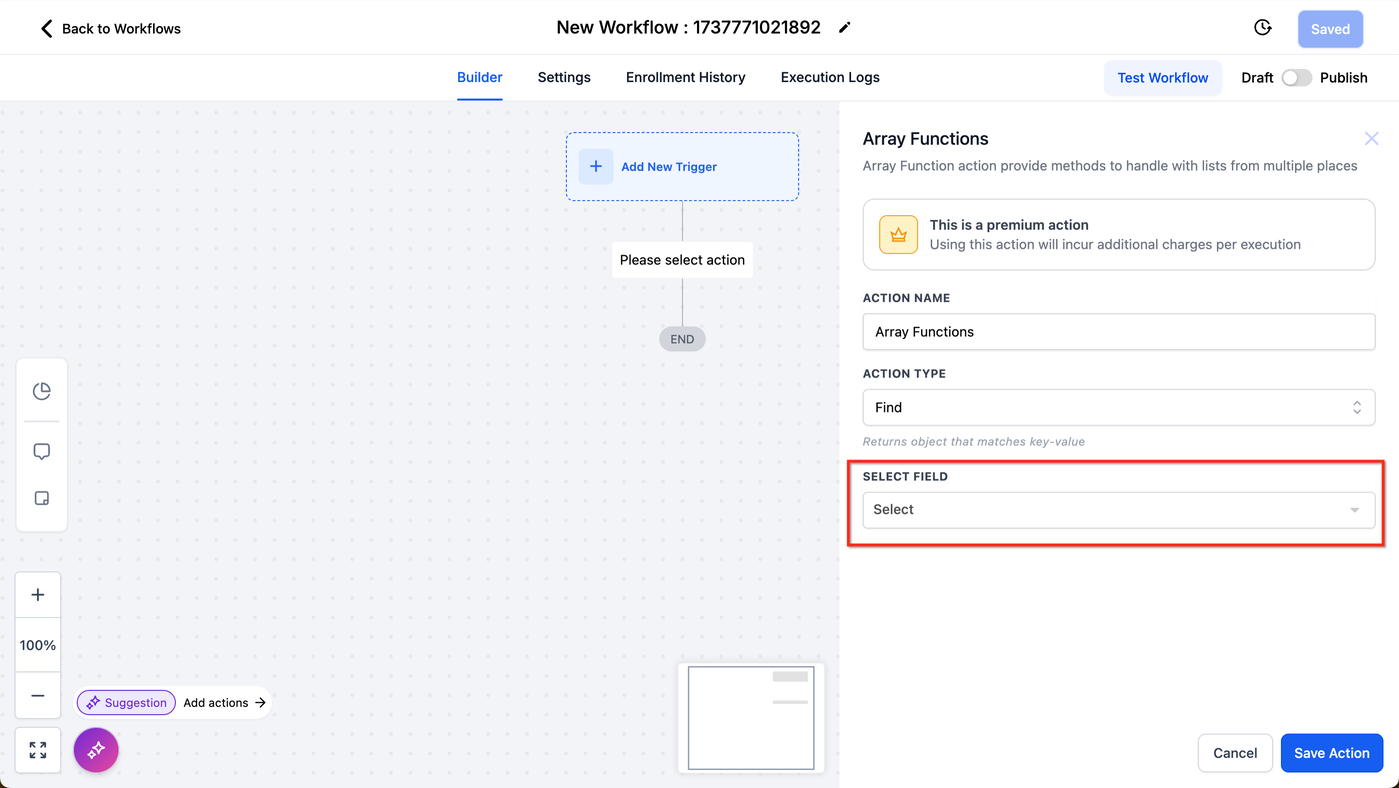
Schritt 4: Eingaben konfigurieren
Definiere das Input-Array sowie Keys, Werte oder Kriterien je nach Funktion.
Schritt 5: Speichern und testen
Speichere den Workflow und teste die Aktion.
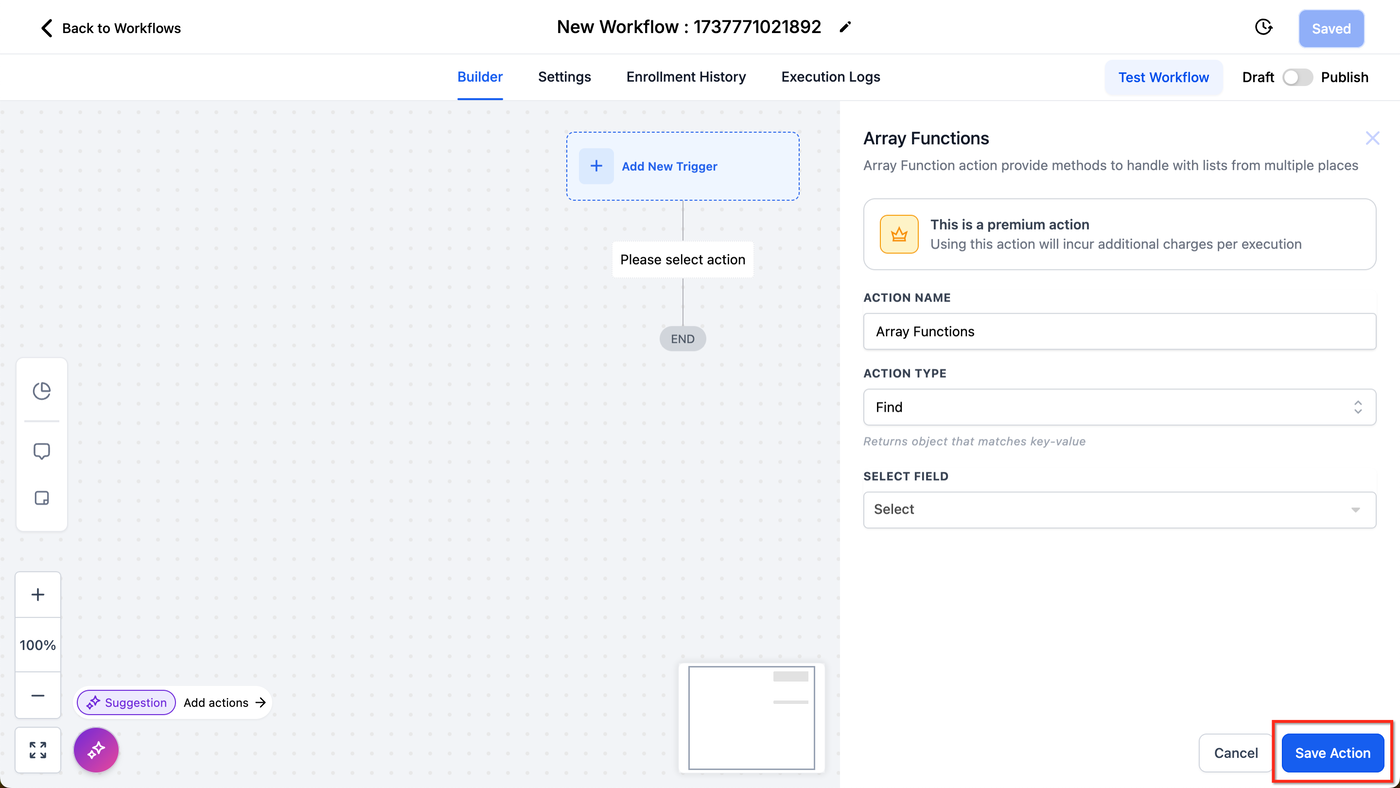
Schritt 6: Wert verwenden
Nach der Ausführung wird eine Variable erstellt, die in anderen Aktionen verwendet werden kann.
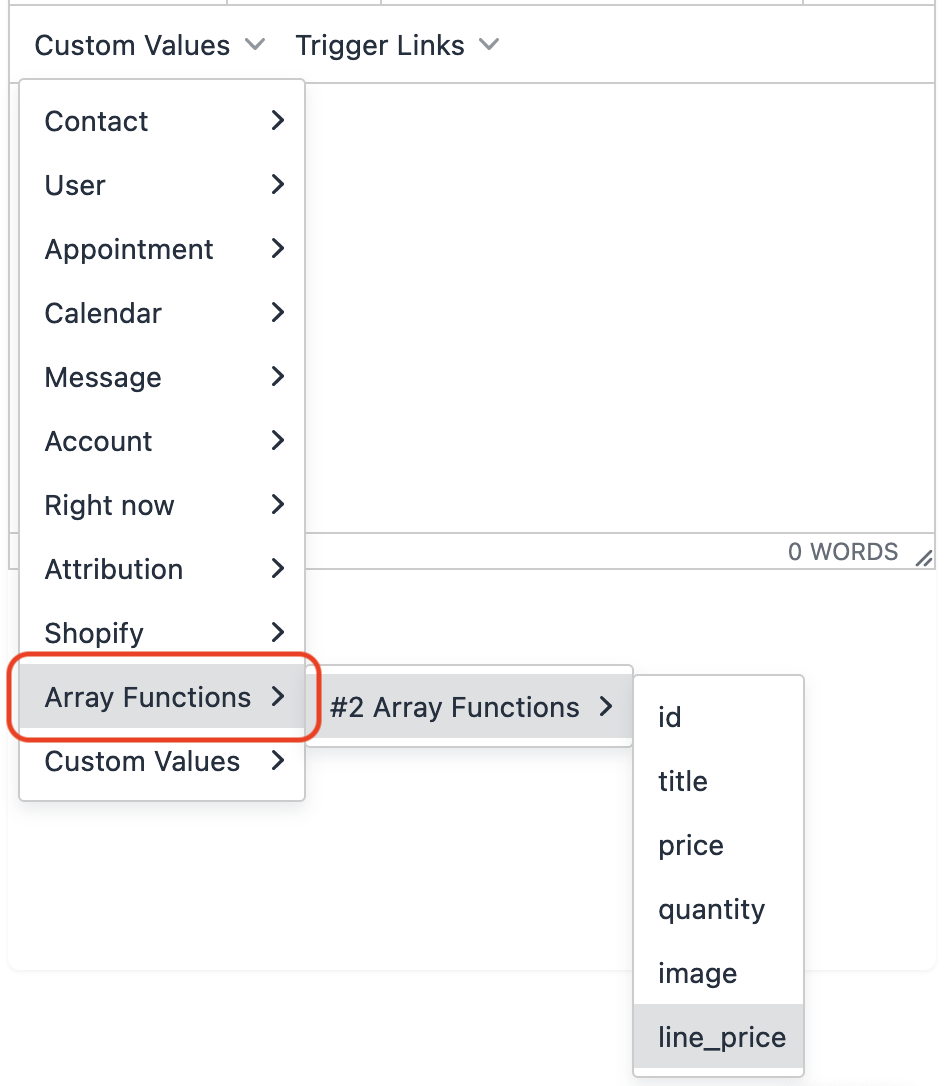
Detaillierte Erklärung der Array Functions
Array Functions sind darauf ausgelegt, spezifische Operationen auf Array-Daten auszuführen. Die verfügbaren Daten stammen typischerweise aus Shopify Triggern, Inbound Webhook Triggern oder Custom Webhook Action Responses.
Find
Die „Find“-Aktion sucht ein bestimmtes Objekt in einem Array anhand eines Key-Value-Paares. Beispiel: Prüfen, ob ein Produkt wie „Laptop“ in einer Einkaufsliste enthalten ist.
Wenn ein Treffer existiert, wird dieses Objekt zurückgegeben. „Find“ gibt nur das erste passende Objekt zurück.
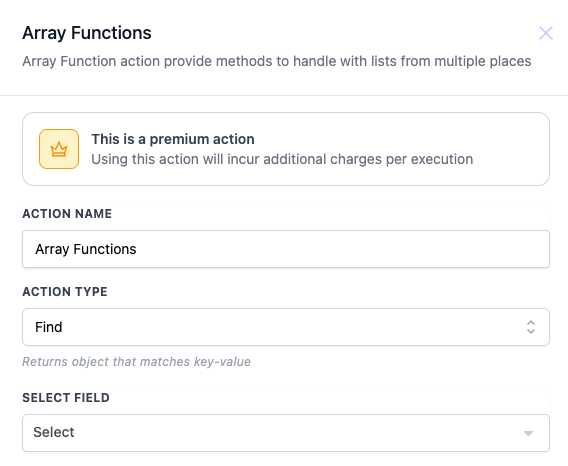
Beispiel:
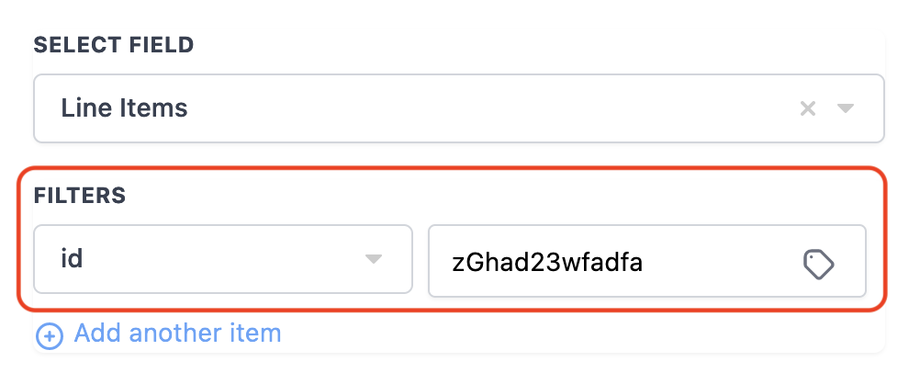
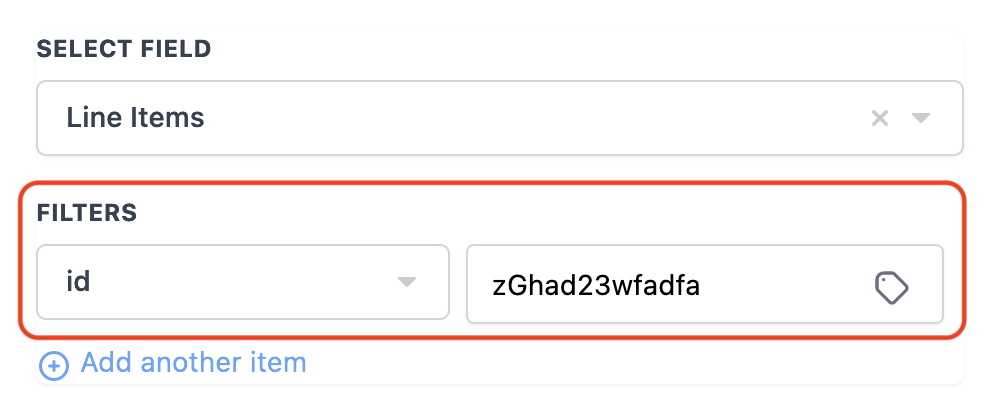
Shopify Order Placed Trigger → Prüfen, ob ein Produkt mit ID „zGhad23wfadfa“ in den Line Items enthalten ist.
Schritte:
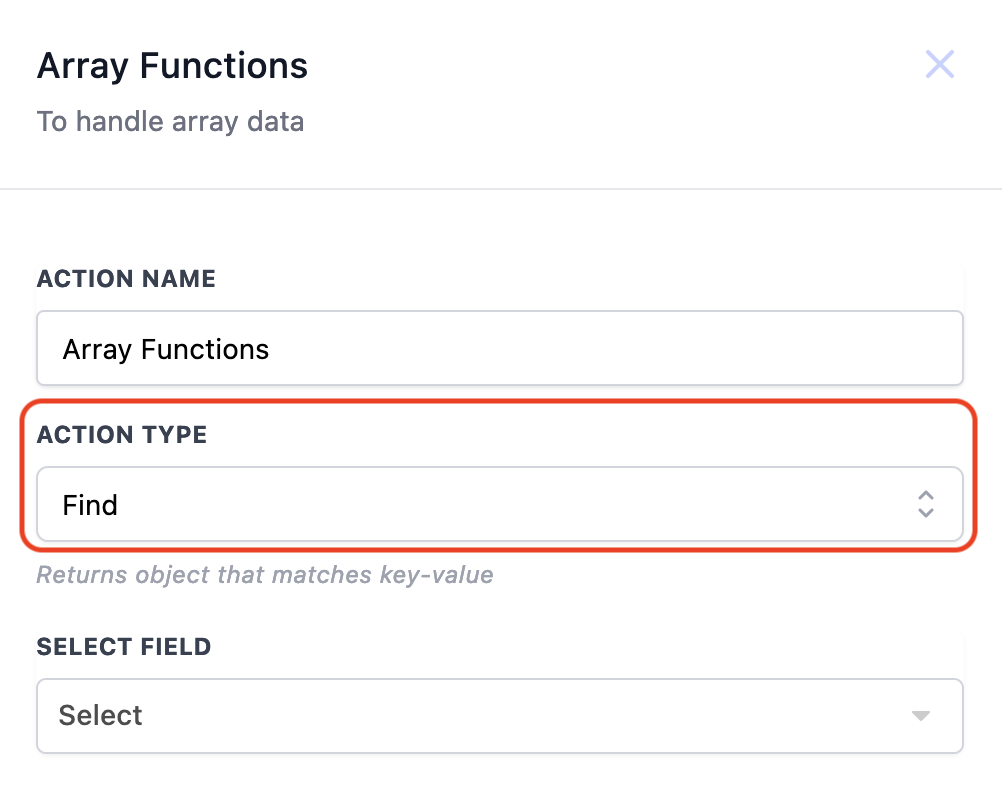
Action Type „Find“ wählen
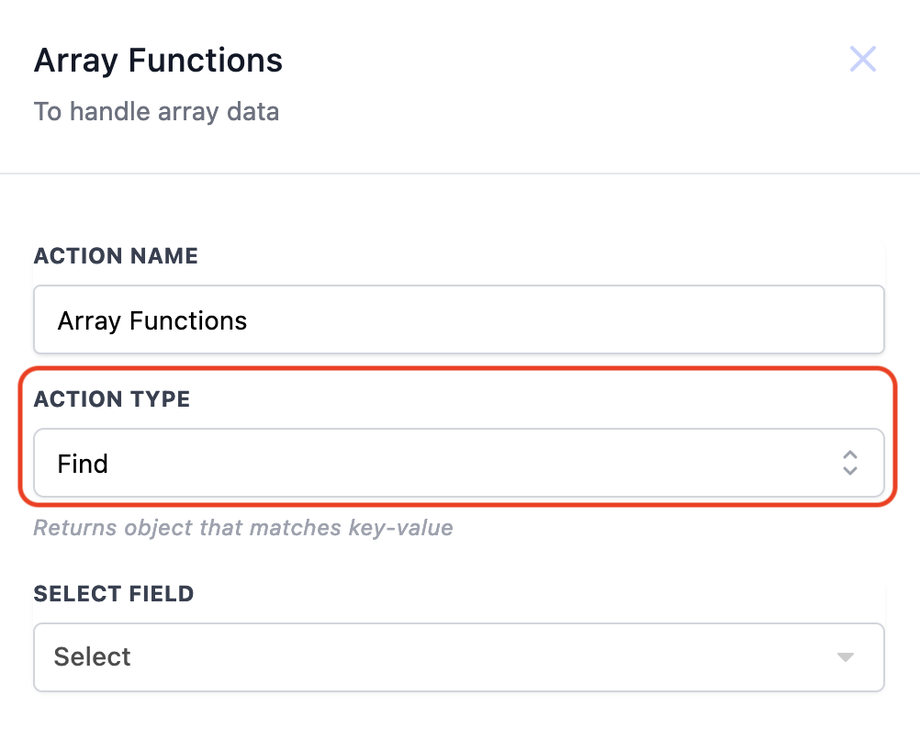
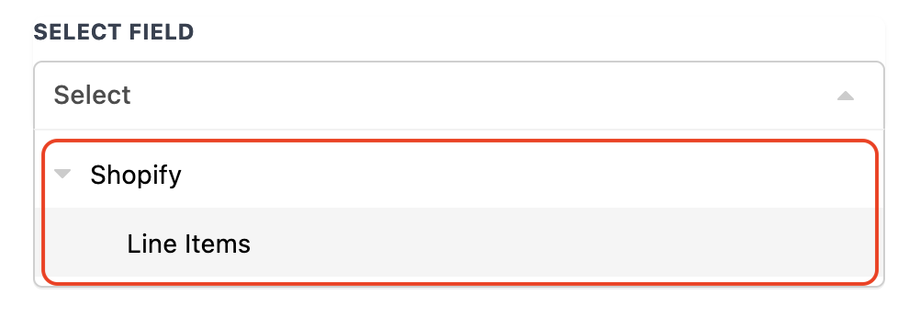
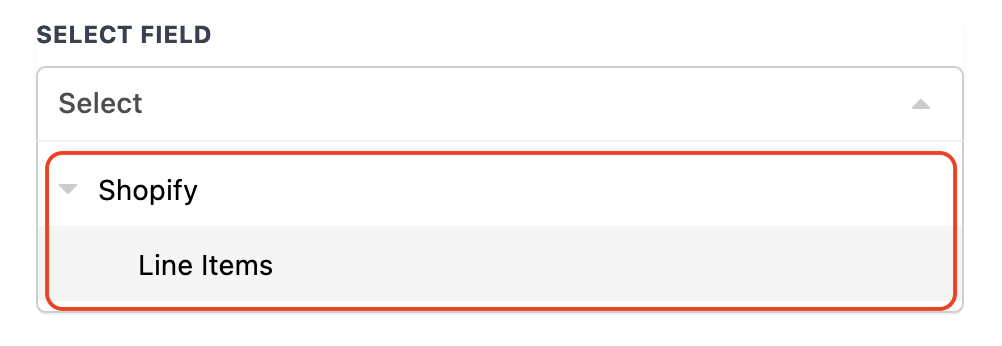
Shopify → Line Items auswählen
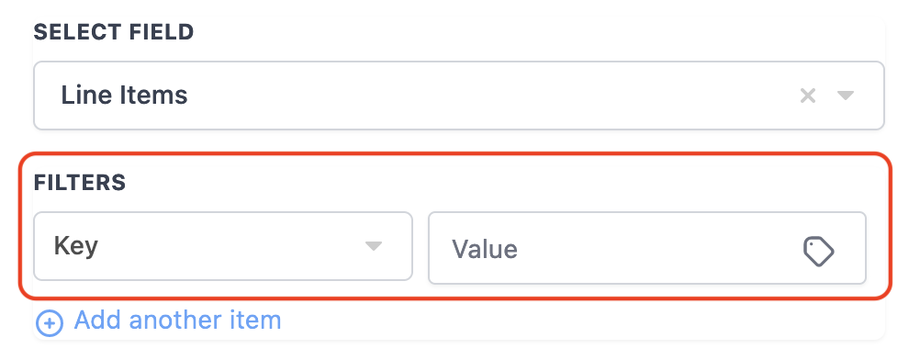
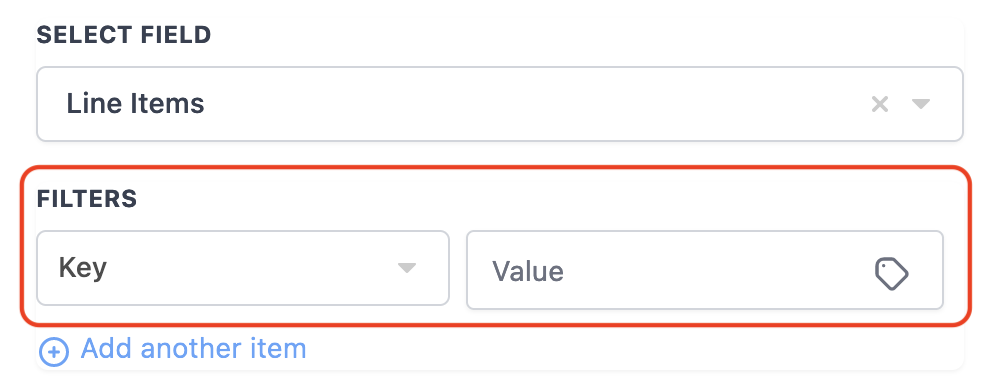
Key und Value definieren
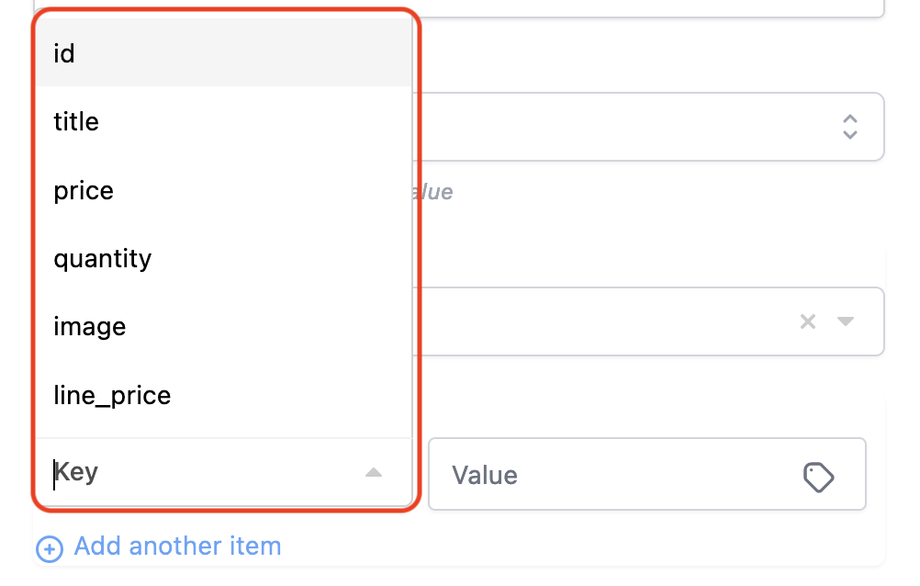
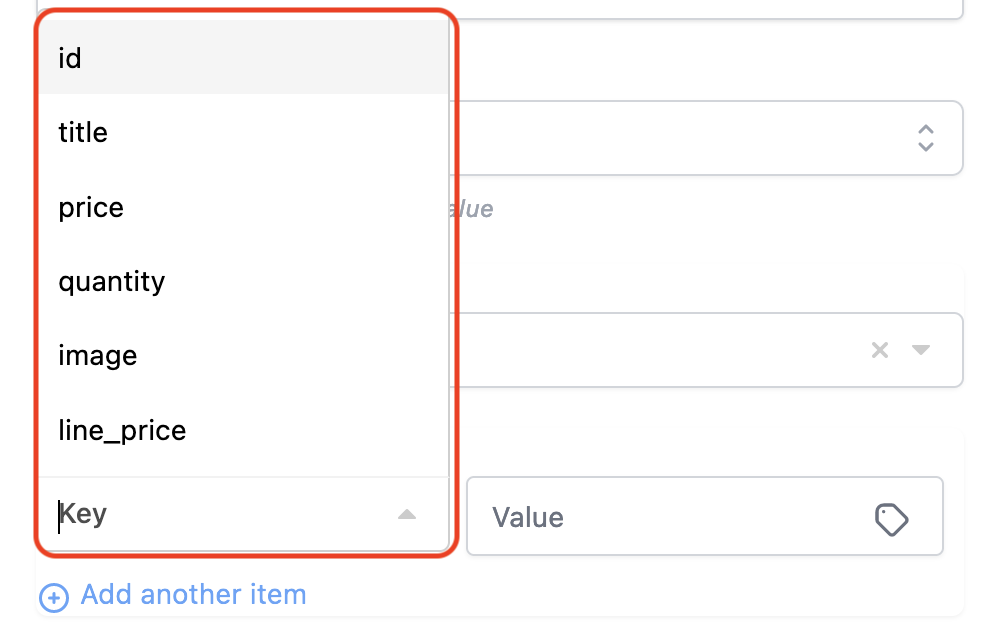
Line Item Keys prüfen
„id“ als Key wählen und Produkt-ID als Value einfügen
Find by Index
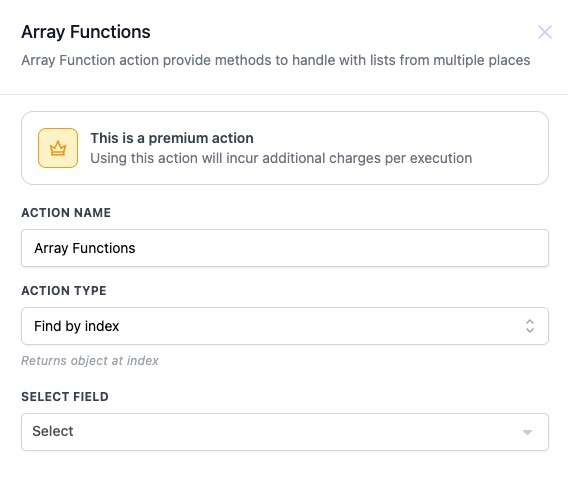
Diese Aktion gibt ein Element basierend auf seiner Position im Array zurück. Arrays beginnen bei 0.
Beispiel:
(0) Apple, (1) Banana, (2) Cherry
Index 2 gibt „Cherry“ zurück.
Filter
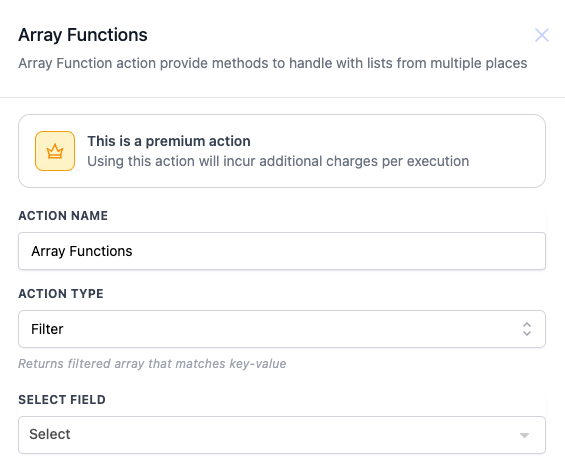
Die „Filter“-Aktion gibt alle Objekte zurück, die bestimmte Kriterien erfüllen.
Beispiel: Alle Objekte mit Farbe „blau“ oder Kategorie „home“.
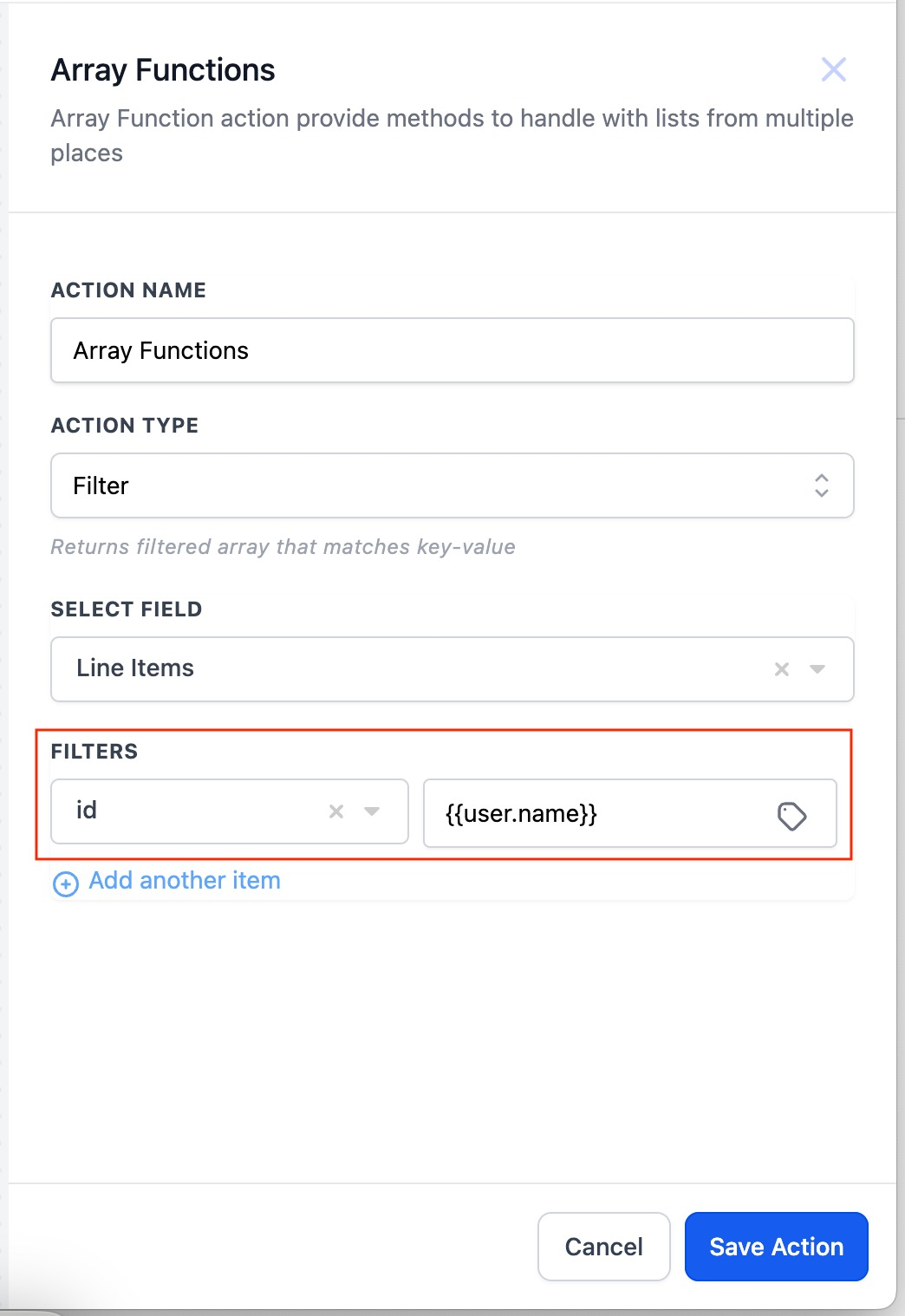
Du kannst auch nach spezifischen Kunden filtern, z. B. über eine ID, um alle zugehörigen Bestellungen zu erhalten.
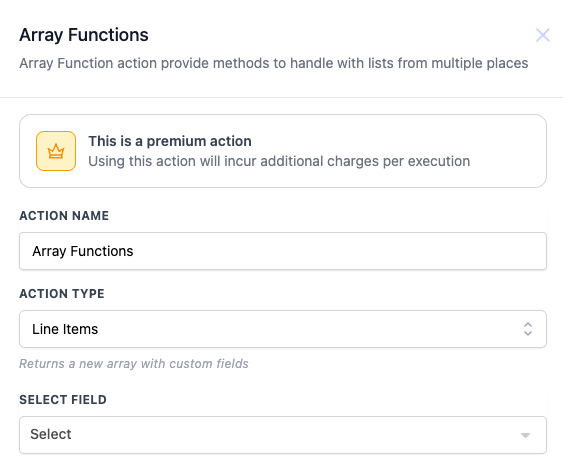
Line Items
Mit „Line Items“ kannst du Arrays neu strukturieren, um sie für Zielaktionen anzupassen (z. B. Webhooks, Google Sheets oder Email Builder Shopping Cart Strukturen).
Du kannst Key-Value-Paare anpassen und ein neues Array aus den vorhandenen Daten erstellen.
Math
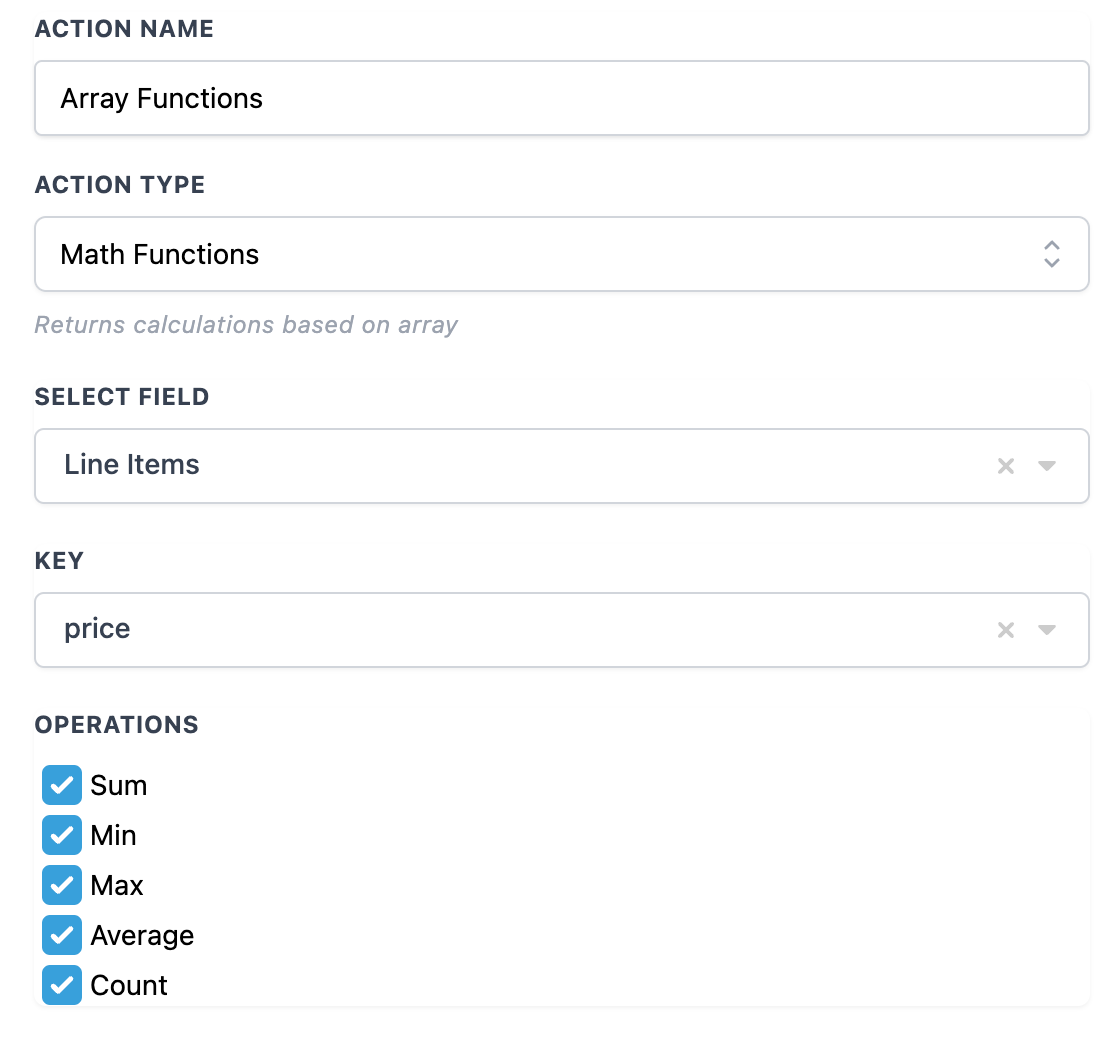
Die „Math Functions“-Aktion führt Berechnungen auf numerischen Arrays durch:
Sum: Alle Werte addieren
Min: Kleinsten Wert finden
Max: Größten Wert finden
Average: Durchschnitt berechnen
Count: Anzahl der Werte zählen
Beispiel: Alle Produktpreise summieren → Gesamtbestellwert.
Häufig gestellte Fragen
F: Welche Daten können mit Array Functions verwendet werden?
Arrays aus Triggern wie Form Submissions, Order Line Items oder API Responses.
F: Sind Array Functions eine Premium-Funktion?
Ja, sie sind Premium Workflow Actions und verursachen eine kleine Gebühr pro Ausführung.
F: Können verschachtelte Arrays verarbeitet werden?
Nein, aktuell nur flache Arrays.
F: Kann ich mehrere Array Functions kombinieren?
Ja, sie können verkettet werden für komplexe Workflows.
F: Wie debugge ich Probleme?
Über die „Test Workflow“-Funktion im Builder.
Verwandte Artikel
Custom Code in Workflows
Math Operations in Workflows
How to Use If/Else Conditions in Workflows
Nächste Schritte
Überprüfe deine Workflows auf Automatisierungspotenzial mit Array Functions.
Erkunde weitere Premium Actions wie Custom Code.
Stelle sicher, dass Nutzer entsprechend geschult sind.