INHALTSVERZEICHNIS
Überblick
Action Name
Action Description
Action Details
Beispiel
Überblick
Die Add Task Action ermöglicht es dir, eine neue Aufgabe mit einem definierten Fälligkeitsdatum zu erstellen und einem bestimmten User zuzuweisen. Dies stellt sicher, dass Teammitglieder genau wissen, welche Aufgaben ihre Aufmerksamkeit erfordern.
Action Name
Add Task
Action Description
Diese Action erstellt eine Aufgabe im System, weist sie einem User zu und definiert ein Fälligkeitsdatum. Du kannst Titel, Beschreibung, Verantwortlichen und Deadline festlegen, um Aufgaben strukturiert zu organisieren.
Action Details
Field Name | Beschreibung | Pflichtfeld
Title | Titel der Aufgabe zur einfachen Identifikation | Ja
Description | Detaillierte Beschreibung mit Kontext und Anweisungen | Nein
Assign To | Auswahl des Users, dem die Aufgabe zugewiesen wird | Ja
Due In | Zeit bis zur Fälligkeit (z. B. 1 Tag, 2 Wochen oder „Now“) | Ja
Due Time | Optionale Uhrzeit für die Fälligkeit | Nein
Exclude Weekends | Überspringt Wochenenden bei der Berechnung | Nein
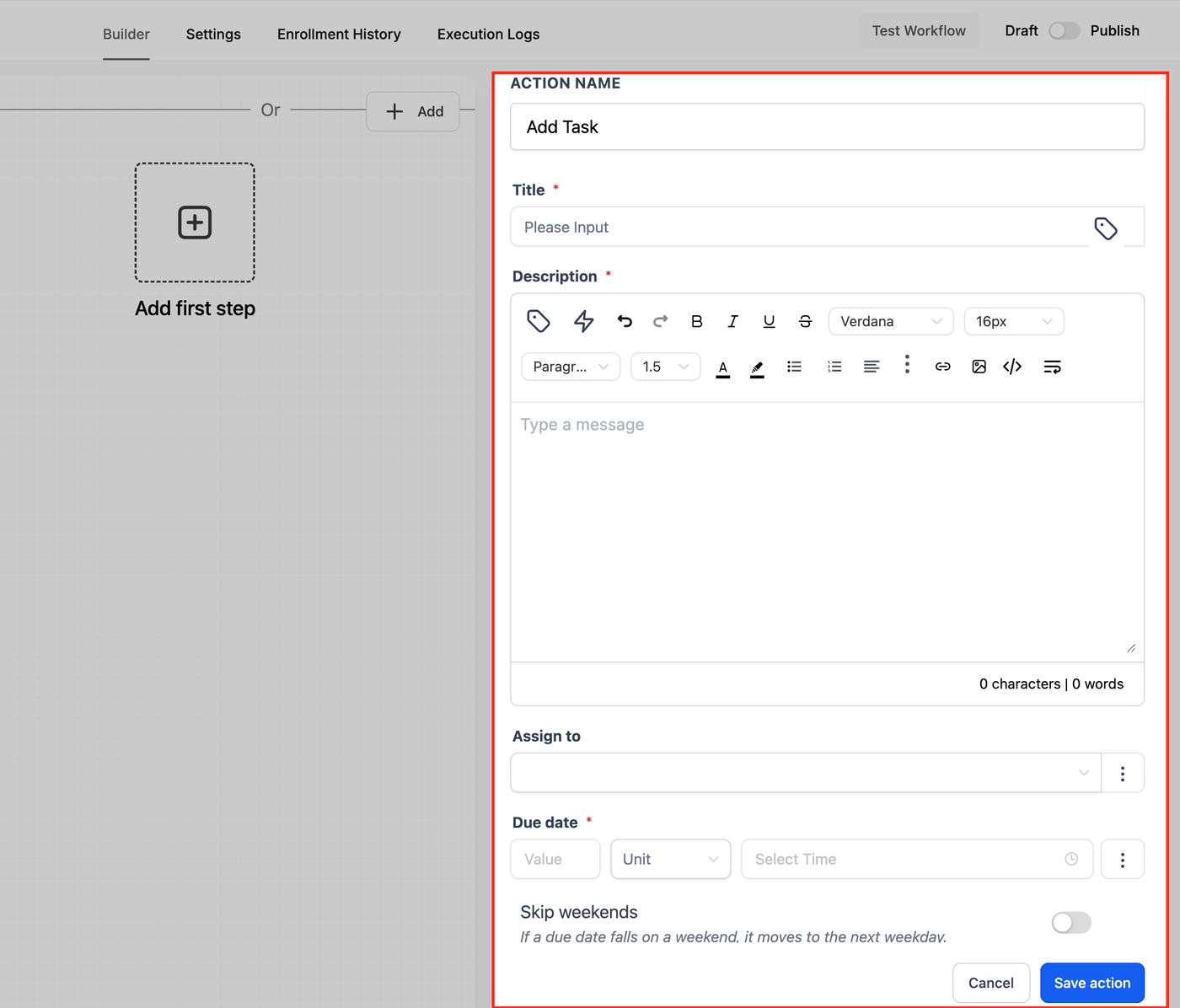
So konfigurierst du die Action
Action Name: Vergib einen klaren Namen (z. B. „Add Task – Follow Up“)
Title: Trage den Titel der Aufgabe ein
Description: Füge Details hinzu (Formatierung bleibt erhalten)
Assign To: Wähle den zuständigen User
Due In: Definiere die Deadline (z. B. 2 Tage, 1 Woche)
Due Time (optional): Lege eine genaue Uhrzeit fest
Skip Weekends (optional): Aktiviere diese Option, um Wochenenden auszuschließen
Due Date Preview: Prüfe die Vorschau des Fälligkeitsdatums
Beispiel
Szenario: Du möchtest eine Follow-up-Aufgabe für einen Lead erstellen.
Konfiguration:
Action Name: Add Task
Title: Follow-up mit Lead XYZ
Description: Rufe Lead XYZ an und prüfe den Fortschritt des Onboardings
Assign To: John Doe
Due In: 2 Wochen
Due Time: 10:30 Uhr (optional)
Exclude Weekends: Aktiviert
Der zugewiesene User erhält die Aufgabe mit dem berechneten Fälligkeitsdatum und kann sie entsprechend bearbeiten.