In diesem Artikel erfährst du, wie du die „Aus Workflow entfernen“-Aktion nutzt, um Kontakte effizient über deine Automatisierungs-Workflows hinweg zu verwalten. Wir erklären, was diese Aktion macht, heben ihre wichtigsten Vorteile hervor und geben dir eine Schritt-für-Schritt-Anleitung zur Einrichtung. Zusätzlich findest du ein praxisnahes Beispiel, damit du sehen kannst, wie diese Aktion deine Prozesse optimiert und die Kundenkommunikation verbessert.
INHALTSVERZEICHNIS
Was ist die „Aus Workflow entfernen“-Aktion?
Wichtige Vorteile der „Aus Workflow entfernen“-Aktion
Konfigurieren der „Aus Workflow entfernen“-Aktion: Schritt-für-Schritt-Prozess
Anwendungsfälle
FAQ
Was ist die „Aus Workflow entfernen“-Aktion?
Die „Aus Workflow entfernen“-Aktion ist ein leistungsstarkes Tool zur Automatisierung der Kontaktverwaltung in deinen Workflows. Sie ermöglicht es dir, Kontakte automatisch aus einem oder mehreren Workflows zu entfernen, basierend auf bestimmten Triggern oder Bedingungen. Indem du deine Workflows sauber und relevant hältst, stellt diese Aktion sicher, dass Kontakte zur richtigen Zeit die richtige Kommunikation erhalten, ohne durch redundante oder irrelevante Interaktionen überfordert zu werden.
Wichtige Vorteile der „Aus Workflow entfernen“-Aktion
Optimierte Kontaktverwaltung: Entfernt Kontakte automatisch aus Workflows, die sie nicht mehr benötigen, und spart so Zeit und Aufwand.
Verbesserte Relevanz der Kommunikation: Verhindert, dass Kontakte redundante oder irrelevante Nachrichten erhalten, indem sie nur in relevanten Workflows bleiben.
Effizienz in der Automatisierung: Reduziert manuelle Eingriffe durch die Automatisierung des Entfernungsprozesses und ermöglicht den Fokus auf strategische Aufgaben.
Verbessertes Kundenerlebnis: Stellt sicher, dass Kunden passende Kommunikation erhalten, ohne von unnötigen E-Mails oder Benachrichtigungen überflutet zu werden.
Konfigurieren der „Aus Workflow entfernen“-Aktion: Schritt-für-Schritt-Prozess
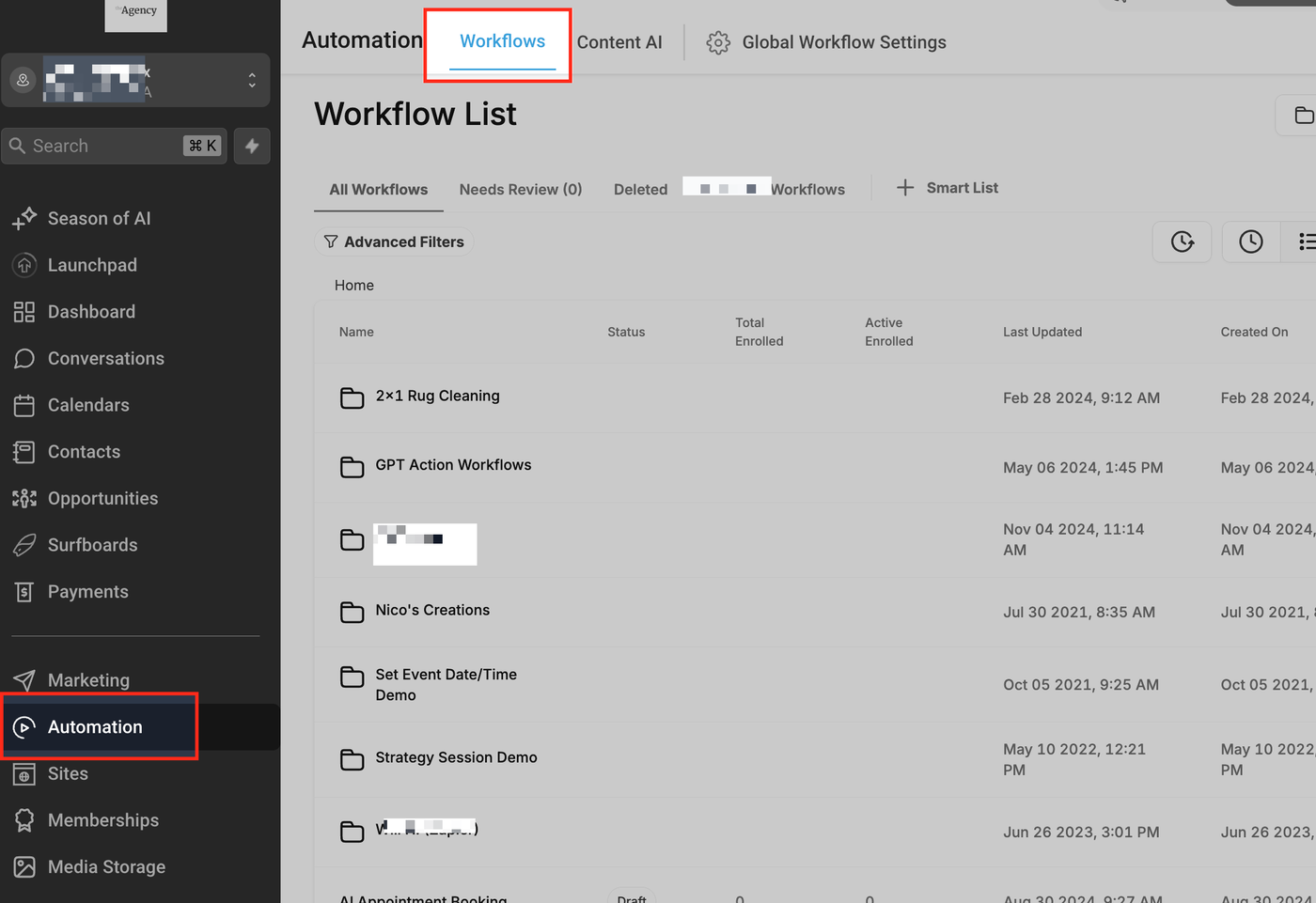
Gehe zum Bereich „Automation“ in deinem CRM. Sobald du dort bist, klicke auf das Menü „Workflows“.
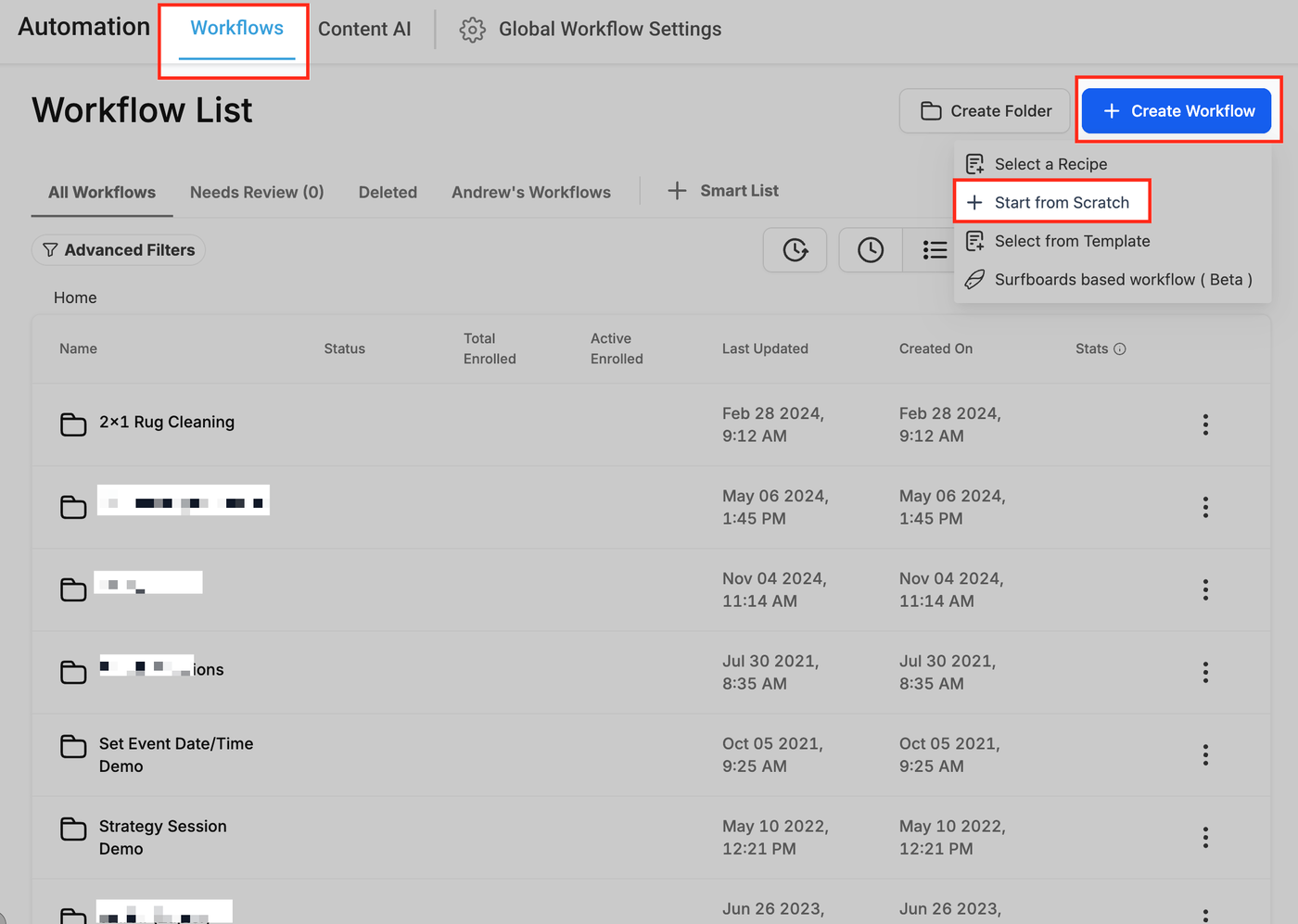
Klicke auf die Schaltfläche „+ Create Workflow“. Wähle anschließend im Dropdown-Menü die Option „+ Start from Scratch“. Dies führt dich zum Workflow-Editor.
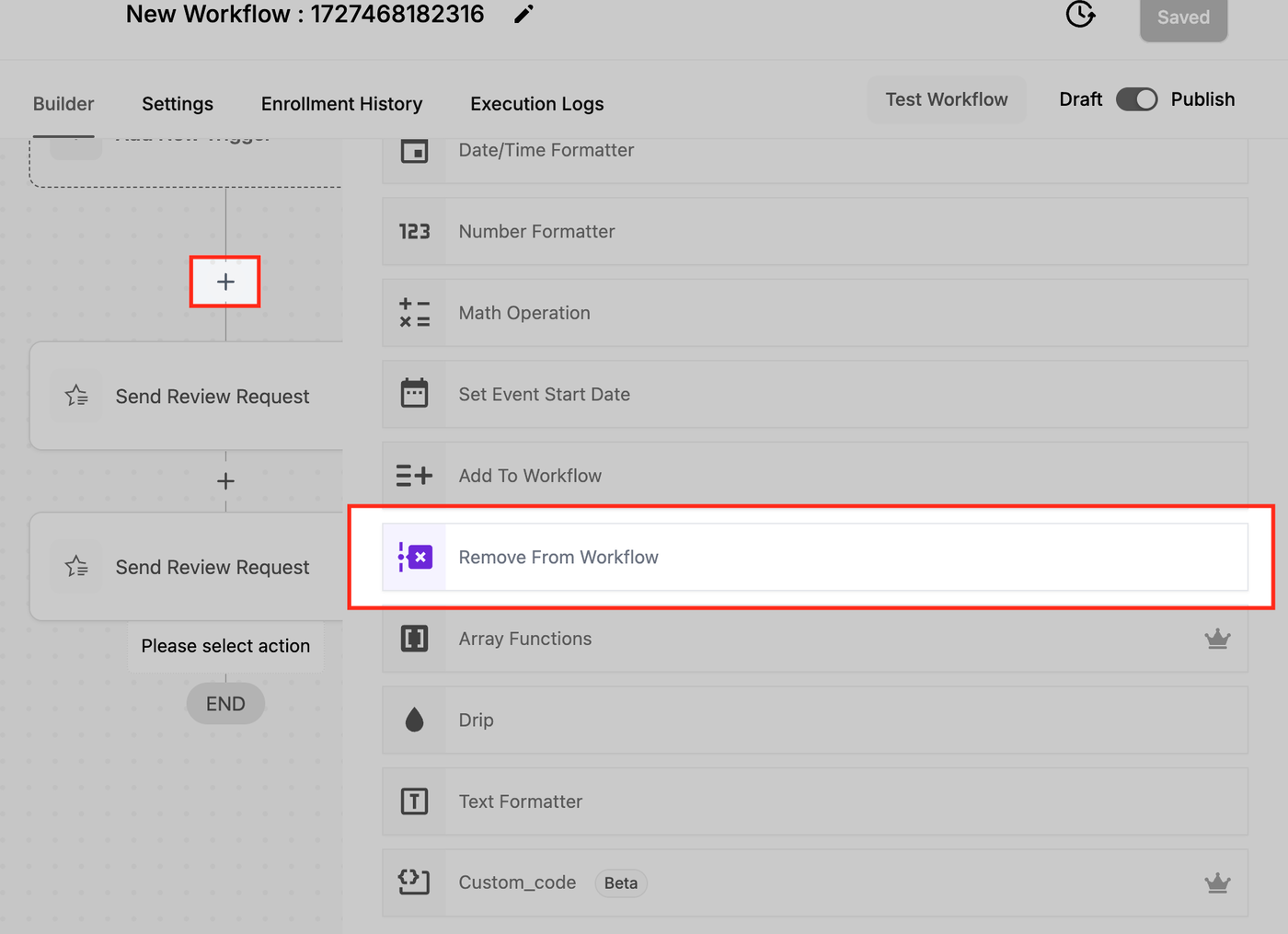
„Aus Workflow entfernen“-Aktion hinzufügen
Um die Liste aller Workflow-Aktionen anzuzeigen, klicke auf das „+“-Symbol. Wenn du die Liste siehst, scrolle nach unten, um die Aktion „Aus Workflow entfernen“ zu finden. Klicke darauf, um die Einstellungen zu konfigurieren.
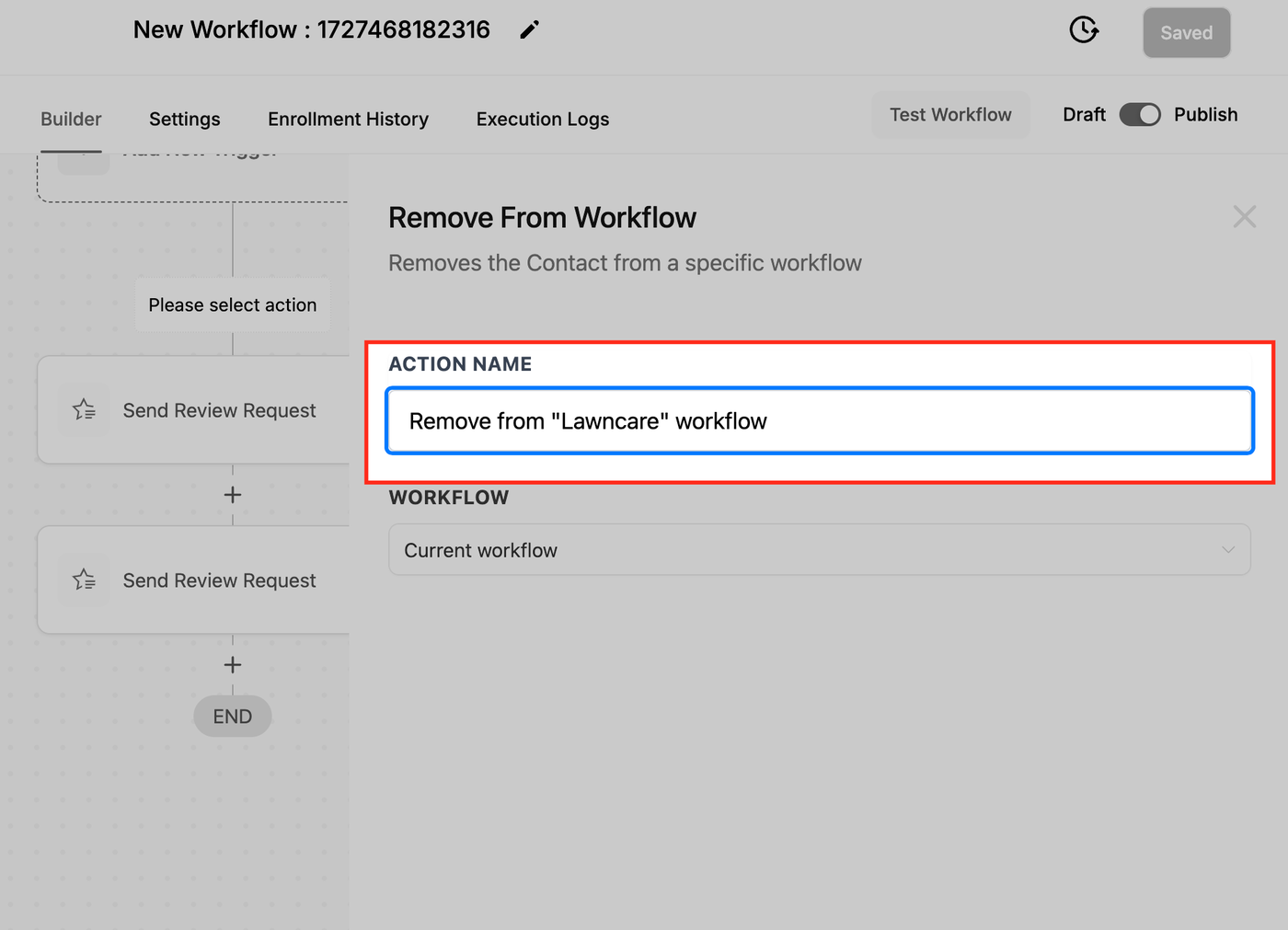
Aktion benennen
Gib der Aktion einen beschreibenden Namen (z. B. „Aus Marketing Campaign Workflow entfernen“), damit sie im Workflow leicht identifiziert werden kann.
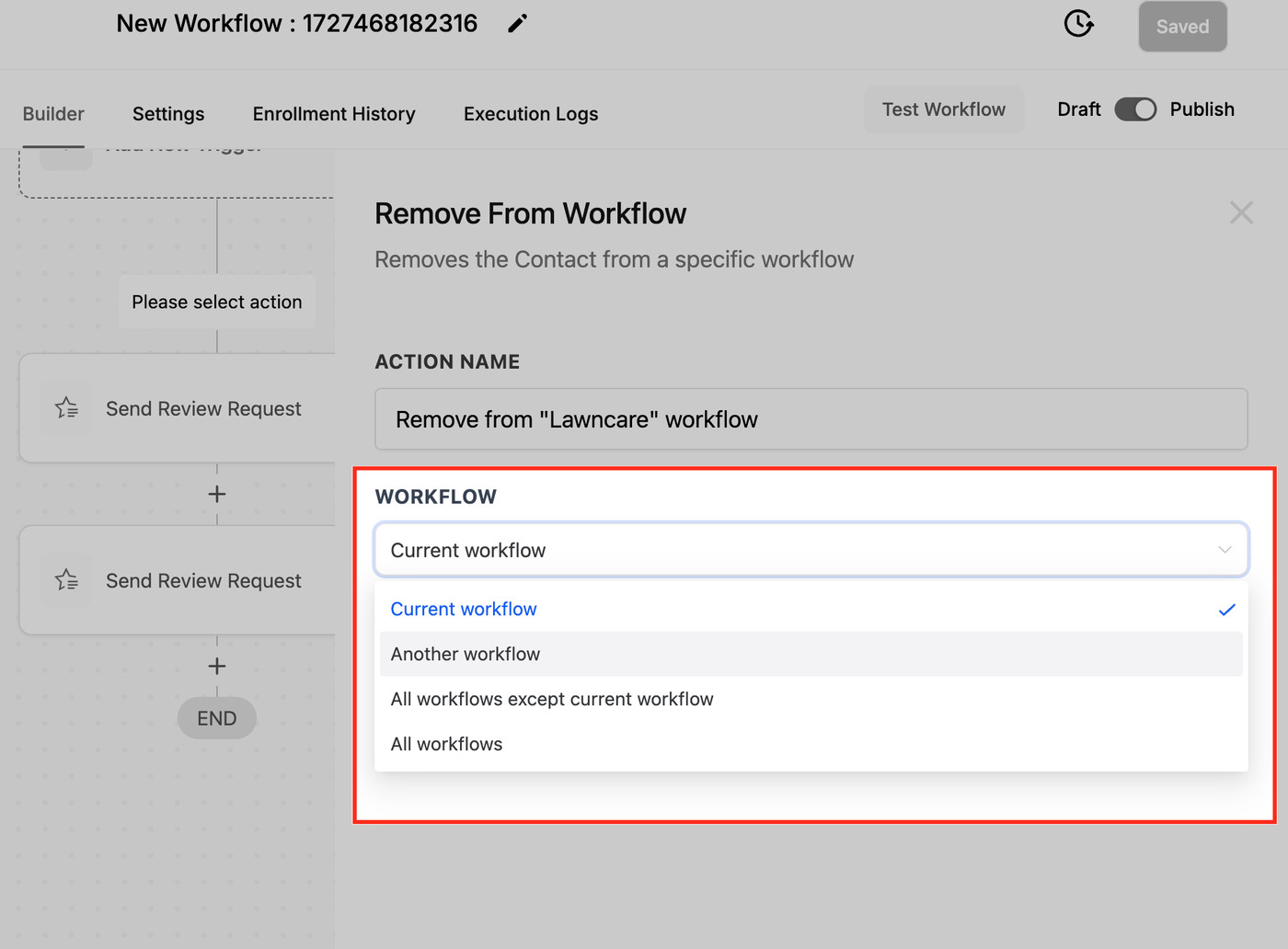
Option zur Workflow-Entfernung auswählen
Current Workflow: Entfernt den Kontakt aus dem Workflow, in dem er sich aktuell befindet.
Another Workflow: Gib einen anderen Workflow an, aus dem der Kontakt entfernt werden soll.
All Except Current Workflow: Entfernt den Kontakt aus allen Workflows außer dem aktuellen.
All Workflows: Entfernt den Kontakt aus allen aktiven Workflows.
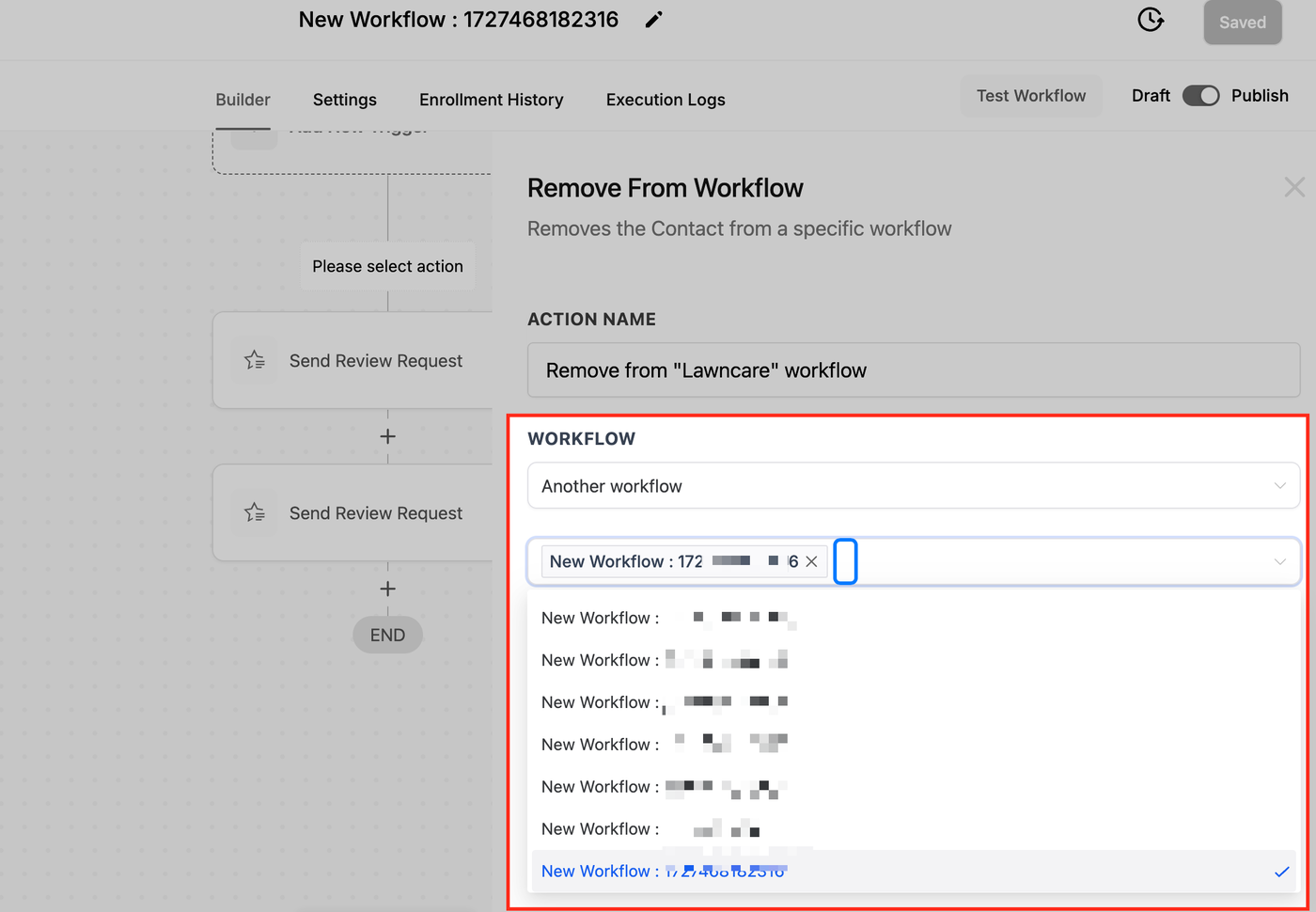
Wähle aus dem Dropdown den Workflow aus, aus dem du den Kontakt entfernen möchtest.
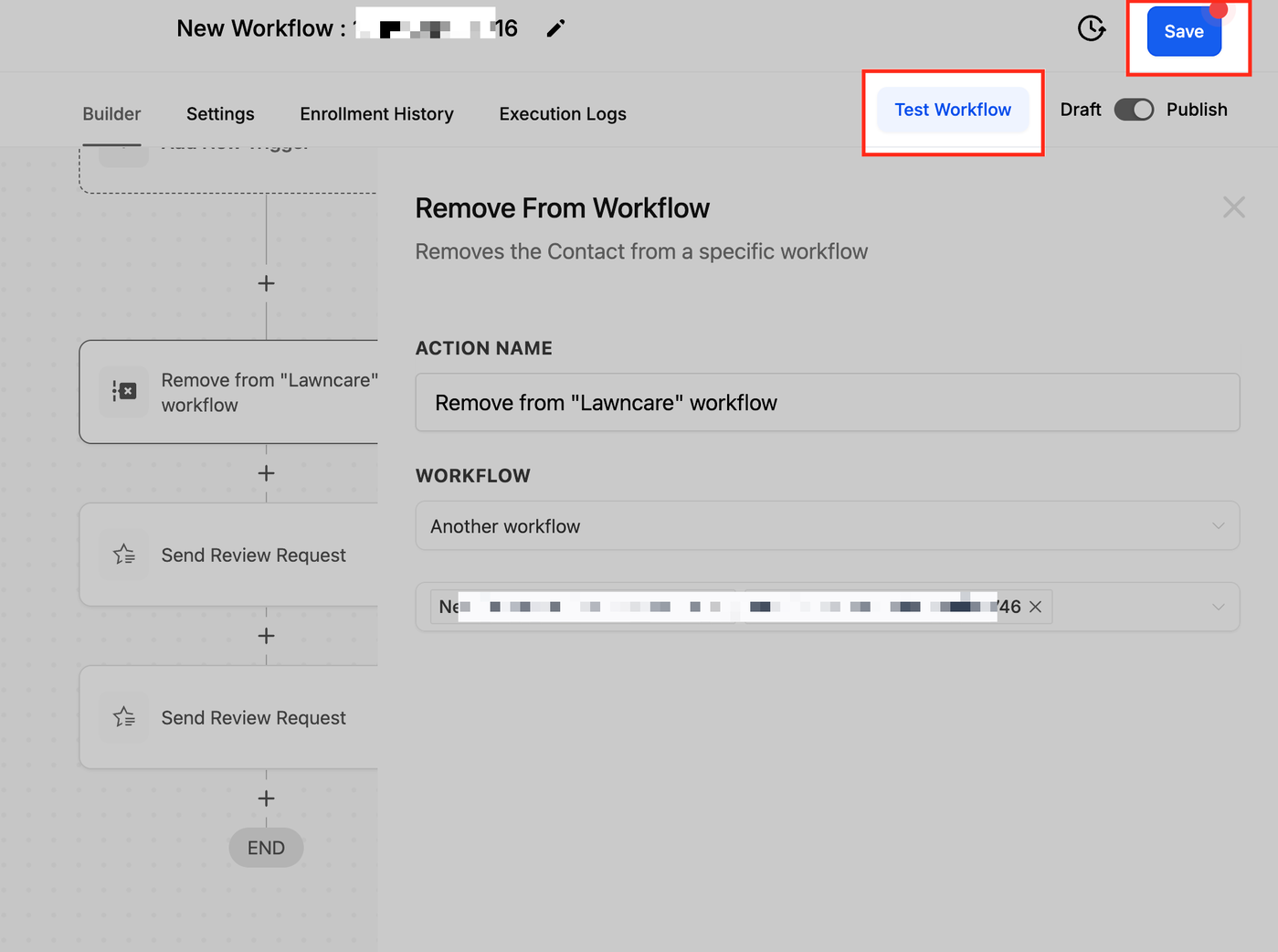
Workflow speichern und testen
Speichere die Aktion und teste sie, indem du den Workflow auslöst, um sicherzustellen, dass er wie erwartet funktioniert.
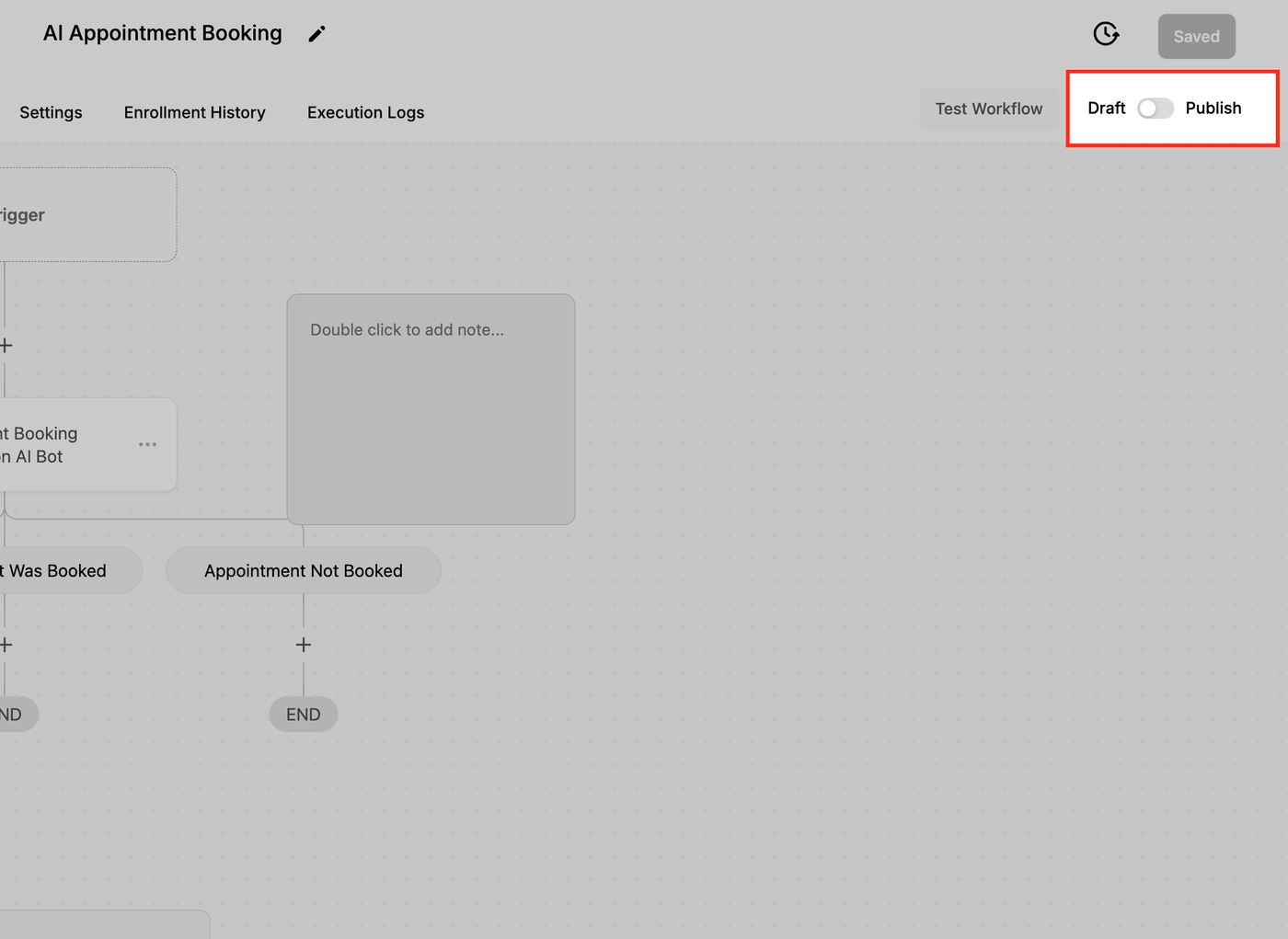
Wenn du bereit bist, den Workflow zu aktivieren, um seine Wirkung zu starten, schalte den Toggle auf „Publish“.
Anwendungsfälle
Szenario: Ein Unternehmen möchte sicherstellen, dass ein Kontakt nach einer bestimmten Aktion (z. B. einem Kauf) aus einem laufenden Marketing Campaign Workflow entfernt wird, um redundante Kommunikation zu vermeiden.
Schritte zur Umsetzung:
Trigger: Setze den Trigger so, dass der Workflow aktiviert wird, wenn der Kontakt einen Kauf abschließt oder einen Service abonniert.
„Aus Workflow entfernen“-Aktion hinzufügen:
• Action Name: Remove from Marketing Campaign Workflow.
• Workflow Selection: Wähle Another Workflow.
• Specified Workflow: Wähle den entsprechenden Marketing Campaign Workflow aus, aus dem der Kontakt entfernt werden soll.Ergebnis:
• Der Kontakt wird automatisch aus dem angegebenen Marketing Campaign Workflow entfernt.
• Er erhält keine weiteren Werbe-E-Mails, was eine relevante und nicht redundante Kommunikation sicherstellt.
Ergebnis: Diese Automatisierung sorgt für eine saubere und relevante Kommunikationsstrategie und verbessert die Kundenzufriedenheit sowie das Engagement, indem unnötige Nachrichten vermieden werden.
FAQ
1. Was passiert, wenn ein Kontakt in mehreren Workflows ist?
Du kannst den Kontakt entfernen aus:
• Nur dem aktuellen Workflow.
• Einem anderen spezifischen Workflow deiner Wahl.
• Allen Workflows außer dem aktuellen.
• Allen aktiven Workflows.
2. Kann ich einen Kontakt automatisch aus einem Workflow entfernen, nachdem er eine bestimmte Aktion abgeschlossen hat?
Ja, du kannst Trigger (z. B. „Kauf abgeschlossen“) so einstellen, dass Kontakte automatisch aus bestimmten Workflows entfernt werden, damit sie keine irrelevanten Nachrichten mehr erhalten.
3. Wie erkenne ich, ob die „Aus Workflow entfernen“-Aktion funktioniert?
Teste den Workflow mit einem Beispielkontakt, um sicherzustellen, dass er wie erwartet entfernt wird. Du kannst außerdem Aktivitätsprotokolle prüfen, um die erfolgreiche Entfernung zu bestätigen.
4. Kann ich die „Aus Workflow entfernen“-Aktion rückgängig machen, nachdem sie ausgelöst wurde?
Nein, sobald ein Kontakt entfernt wurde, kann dies nicht automatisch rückgängig gemacht werden. Du musst ihn bei Bedarf manuell erneut hinzufügen.
5. Werden Kontakte benachrichtigt, wenn sie aus einem Workflow entfernt werden?
Nein, Kontakte werden nicht benachrichtigt. Die Aktion betrifft nur den internen Workflow-Status und informiert den Kontakt nicht.