INHALTSVERZEICHNIS
Was ist Custom Code?
Wie es funktioniert
Action hinzufügen
Programmiersprache
Property, die im Code verwendet wird
Code Editor
Erweiterte Console-Unterstützung
Externe HTTP-Requests
Code formatieren
Code testen
Custom Code AI
Überblick
Vorheriges Verhalten
Was ist neu?
Wie benutzt man es?
Use Cases
Wichtige Hinweise
Was ist Custom Code?
Custom Code ist ein leistungsstarkes Tool, das es Nutzern ermöglicht, eigene Logiken zu erstellen, die aktuell nicht über Standard-Actions verfügbar sind. Es bietet Flexibilität und Kontrolle über die vorgefertigten Actions hinaus und erlaubt die Automatisierung komplexer Aufgaben sowie die Integration externer Services, die nativ nicht unterstützt werden. Dies ist eine Premium Action.
Wie es funktioniert
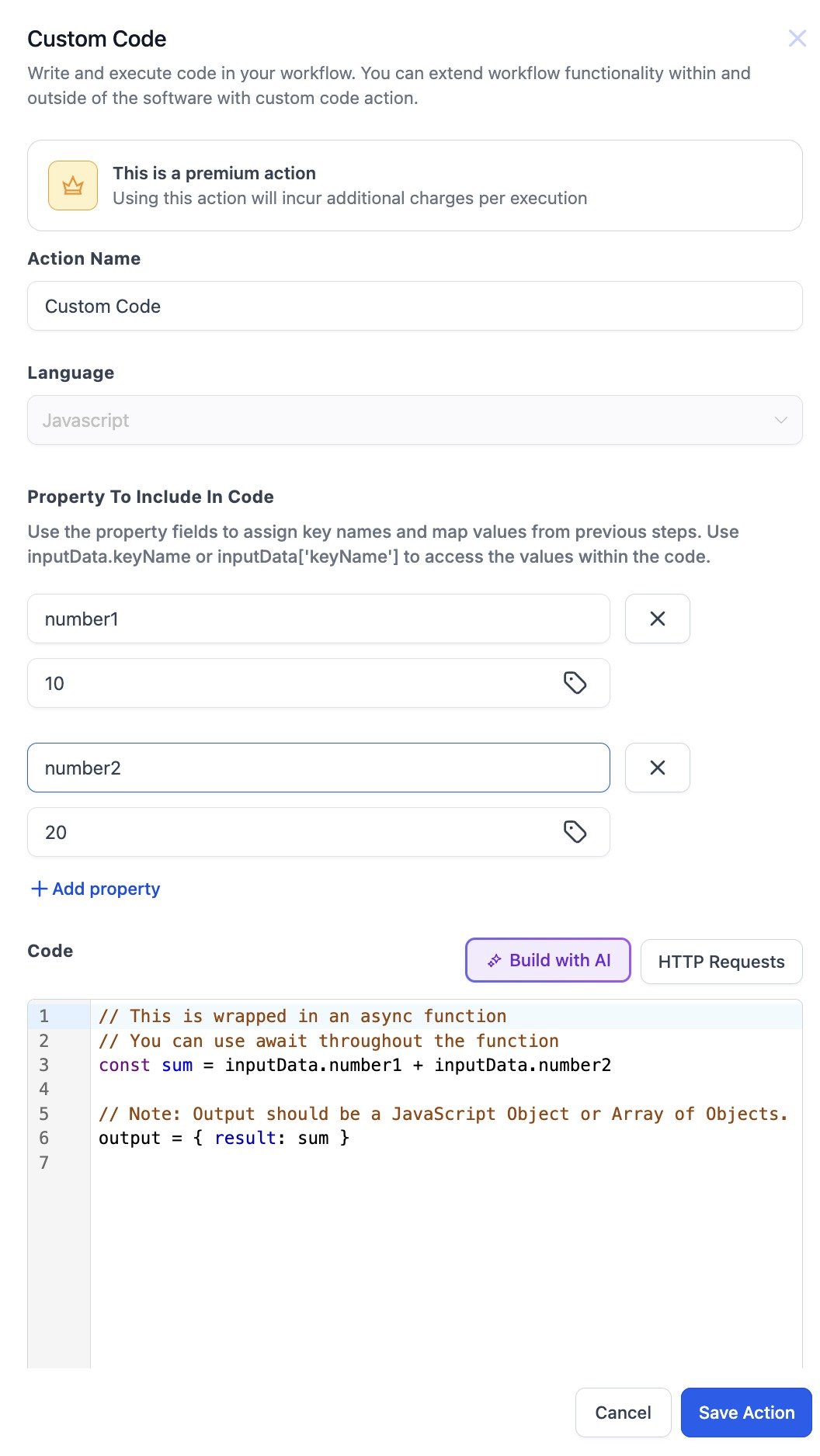
1. Action hinzufügen
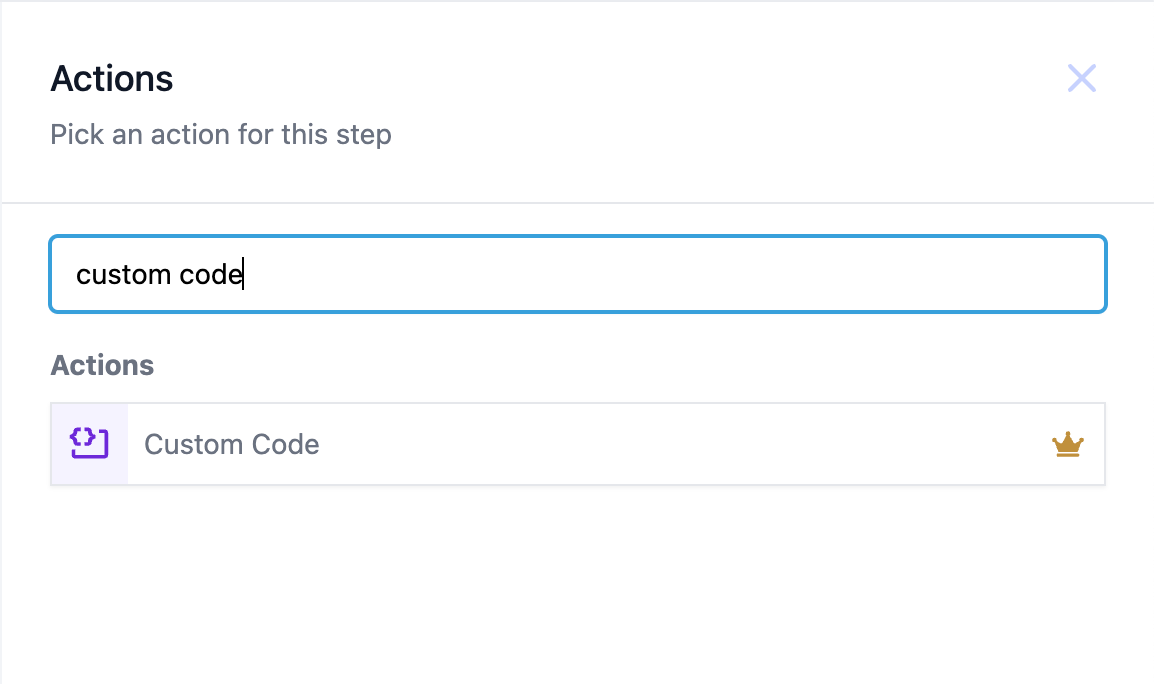
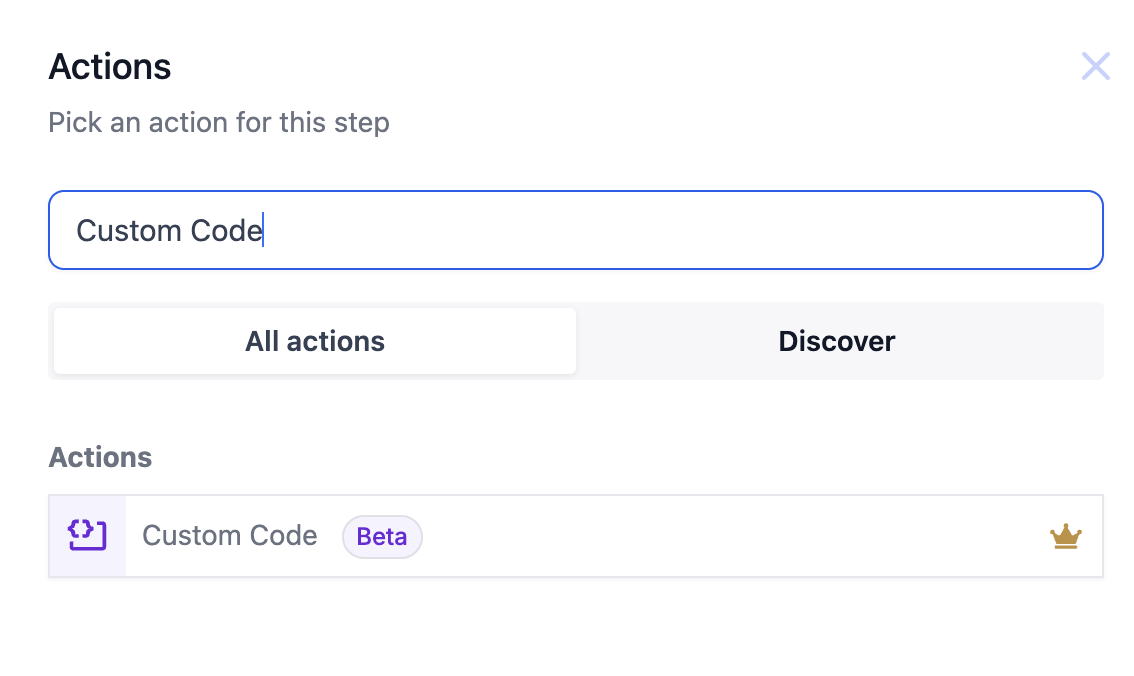
In Workflows klicke auf das „+“-Icon, um eine Action hinzuzufügen, und suche nach „Custom Code“.
2. Programmiersprache
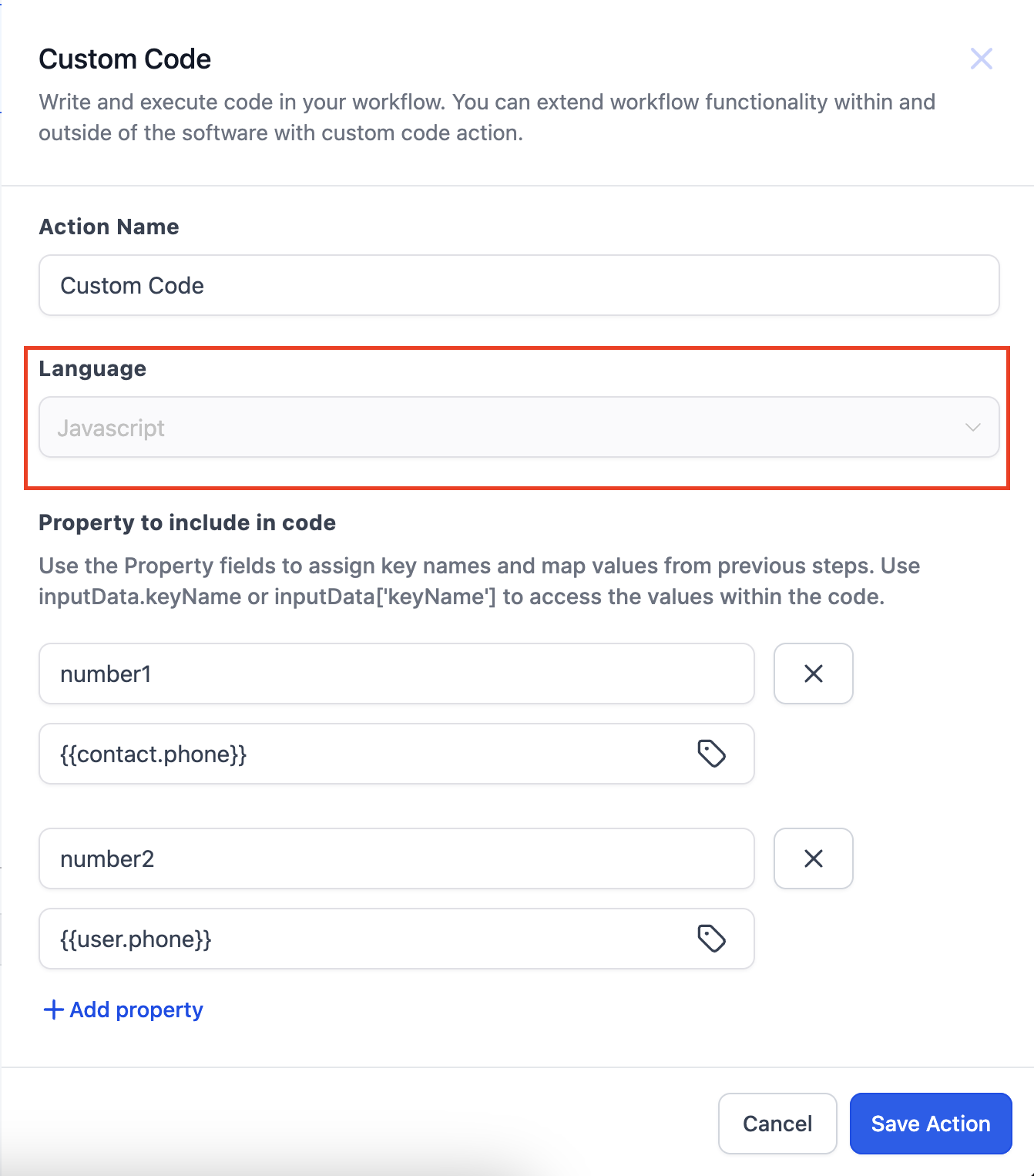
Der Code wird in JavaScript geschrieben. Dies ist die Standard-Sprache.
3. Property, die im Code verwendet wird
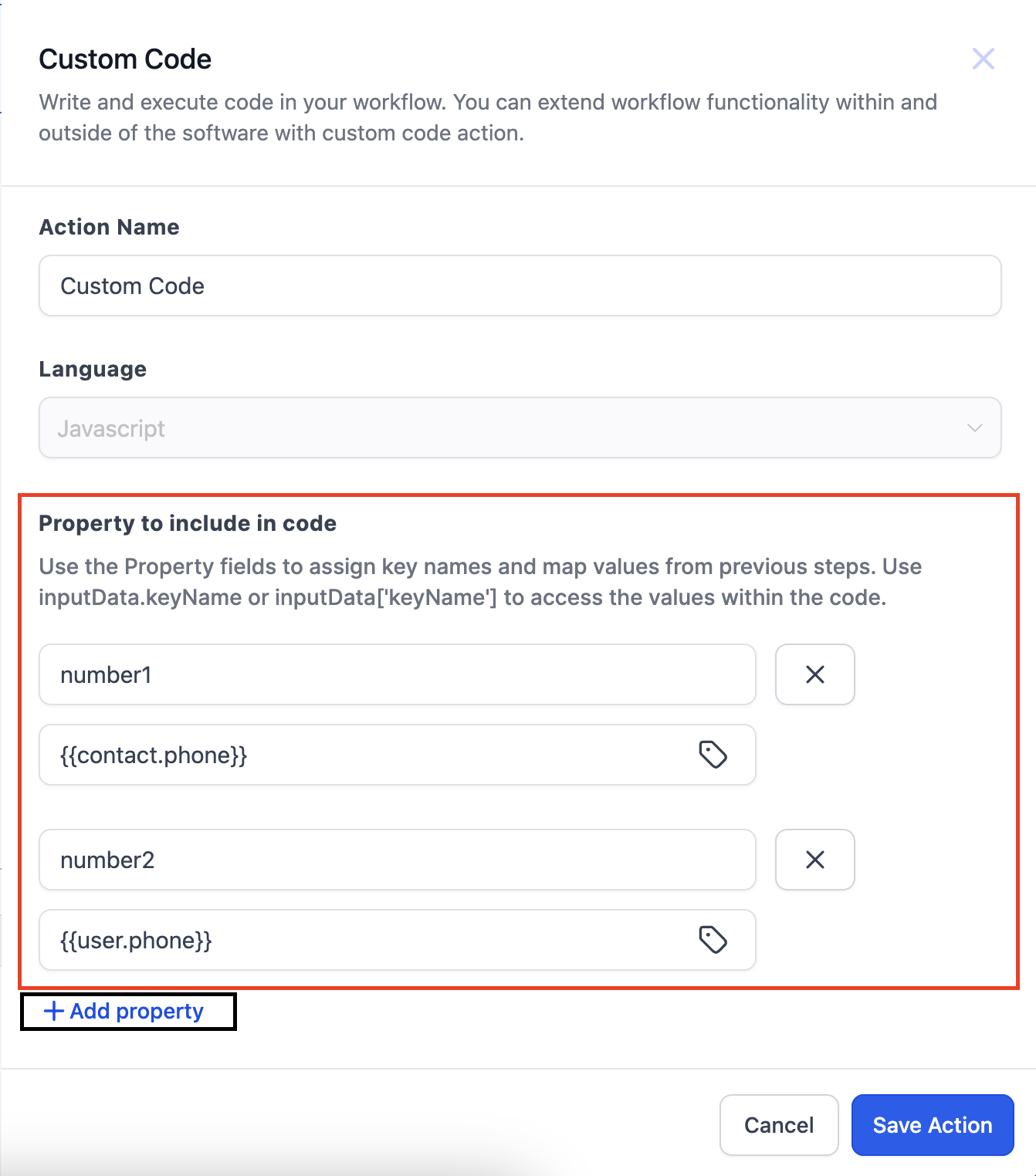
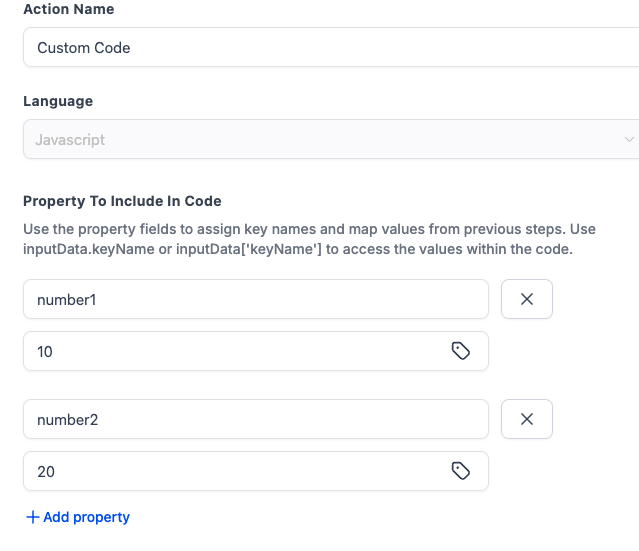
Wenn Werte aus vorherigen Triggern oder Actions im Code verwendet werden sollen, wird dieses Feld genutzt.
Diese Felder erlauben es, Werte aus vorherigen Schritten im Code über ein Dictionary namens InputData zu referenzieren.
Du kannst einen Key im „Key“-Feld eingeben und ihm einen Wert zuweisen, indem du diesen über den Value-Picker auswählst.
Du kannst mehrere Properties hinzufügen, indem du auf „Add Property“ klickst.
Beispiel: Wenn ein Trigger Kundeninformationen liefert, kannst du den Namen in Input Data hinzufügen und über inputData.keyName oder inputData['keyName'] referenzieren.
4. Code Editor
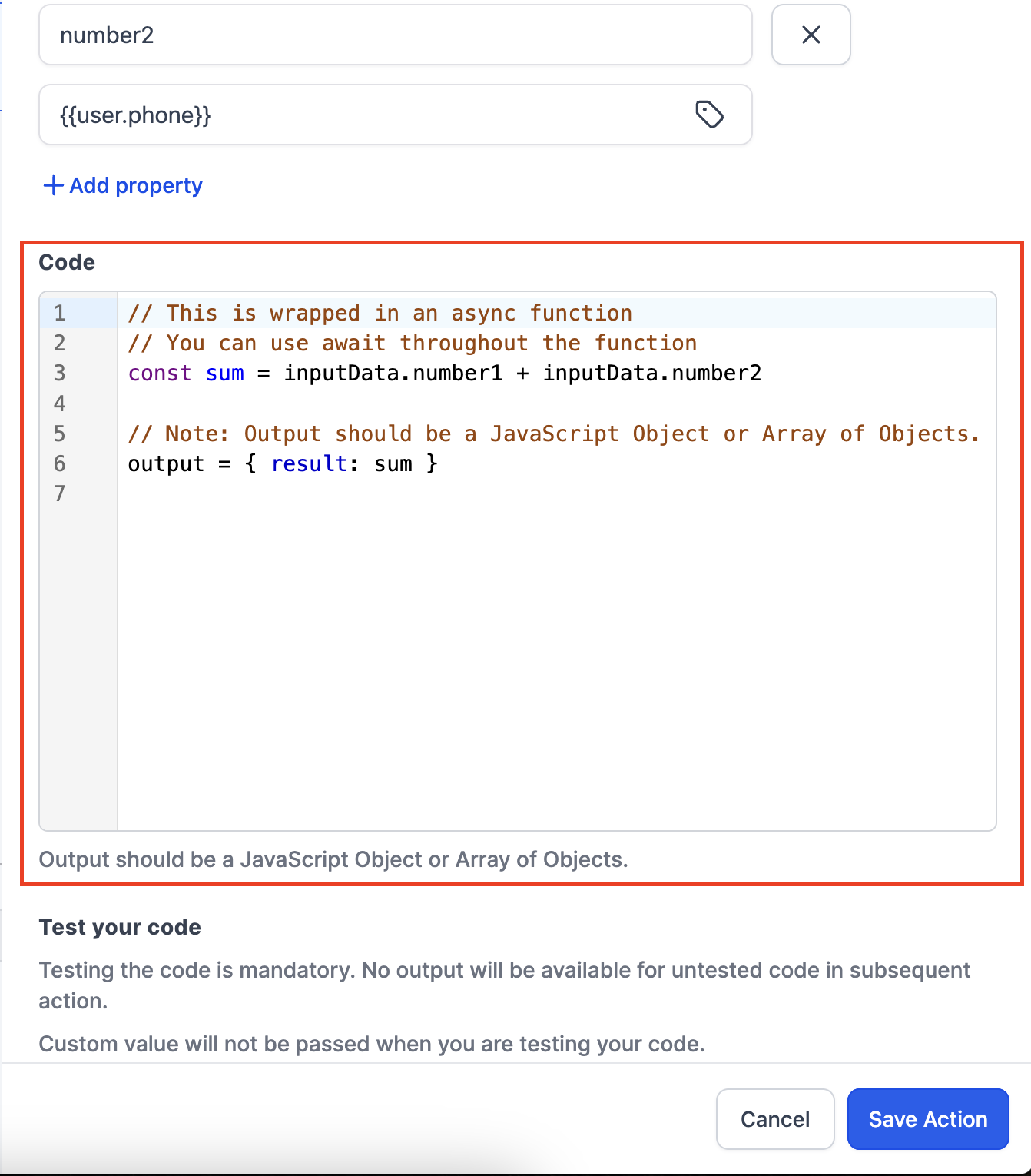
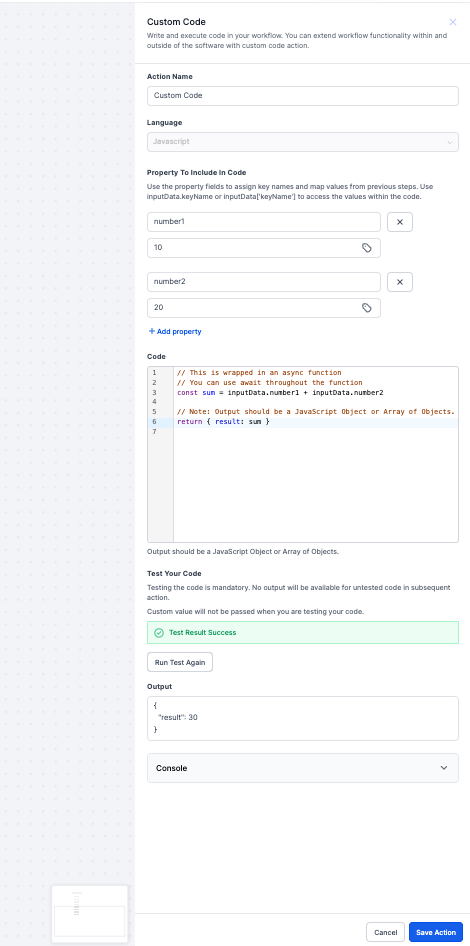
Der Code wird im Code Editor geschrieben.
Ein Beispielcode ist bereits vorausgefüllt.
Das Ergebnis muss ebenfalls im Code-Format ausgegeben werden.
Die Ausgabe muss ein JavaScript Object oder ein Array von Objects sein.
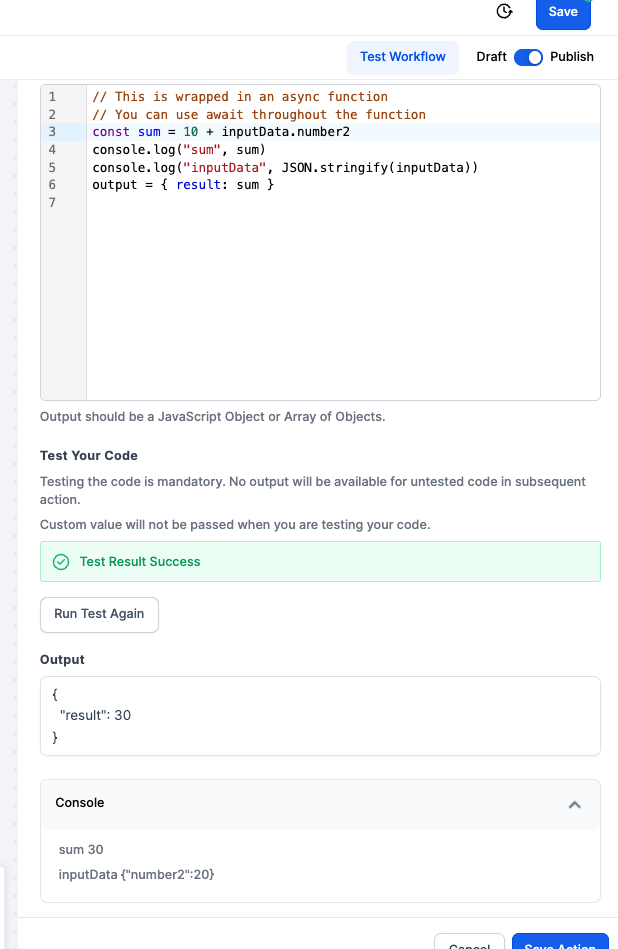
5. Erweiterte Console-Unterstützung
Diese Funktion erfasst alle console.log-Ausgaben des User-Codes und ermöglicht so besseres Debugging und Monitoring.
6. Externe HTTP-Requests
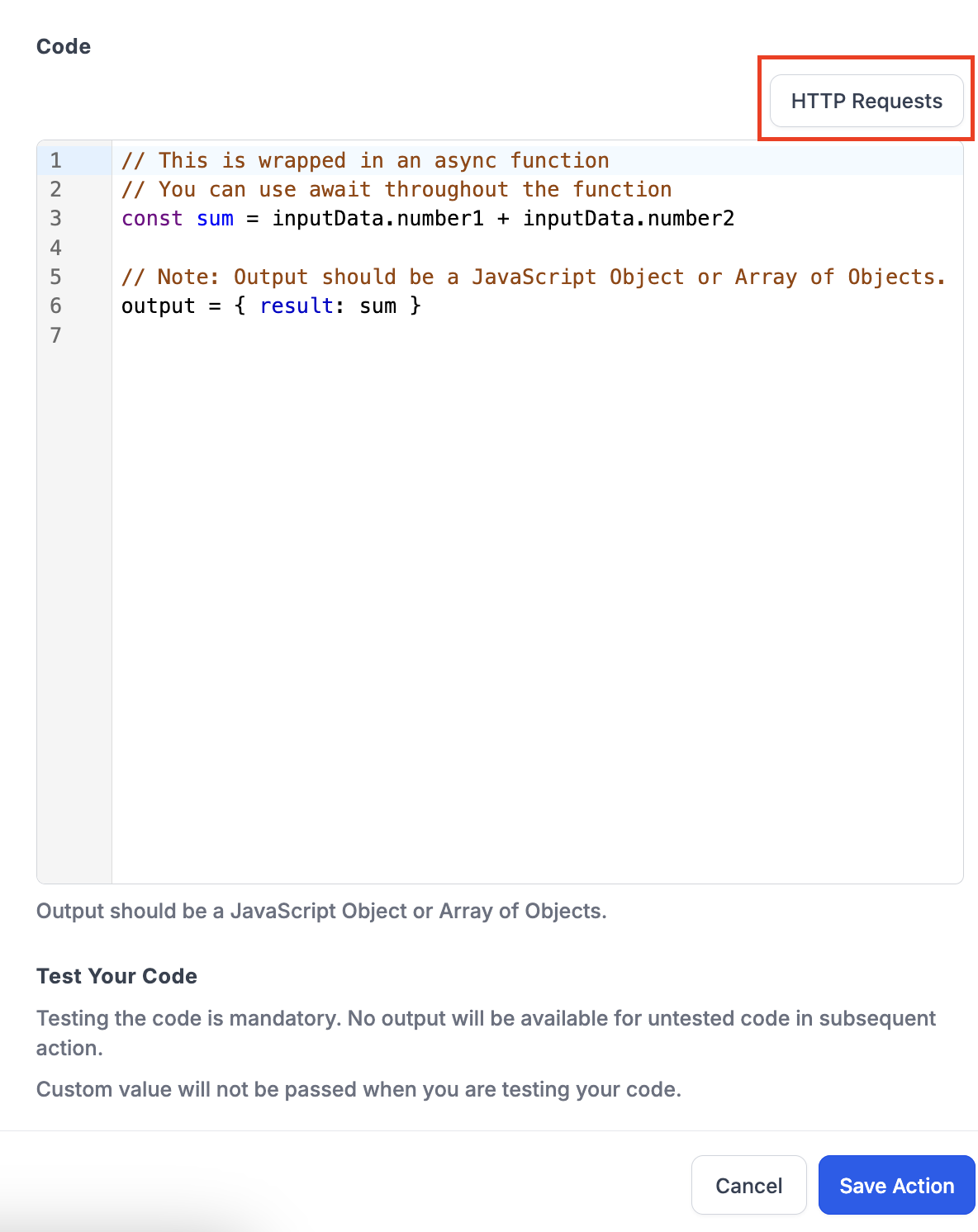
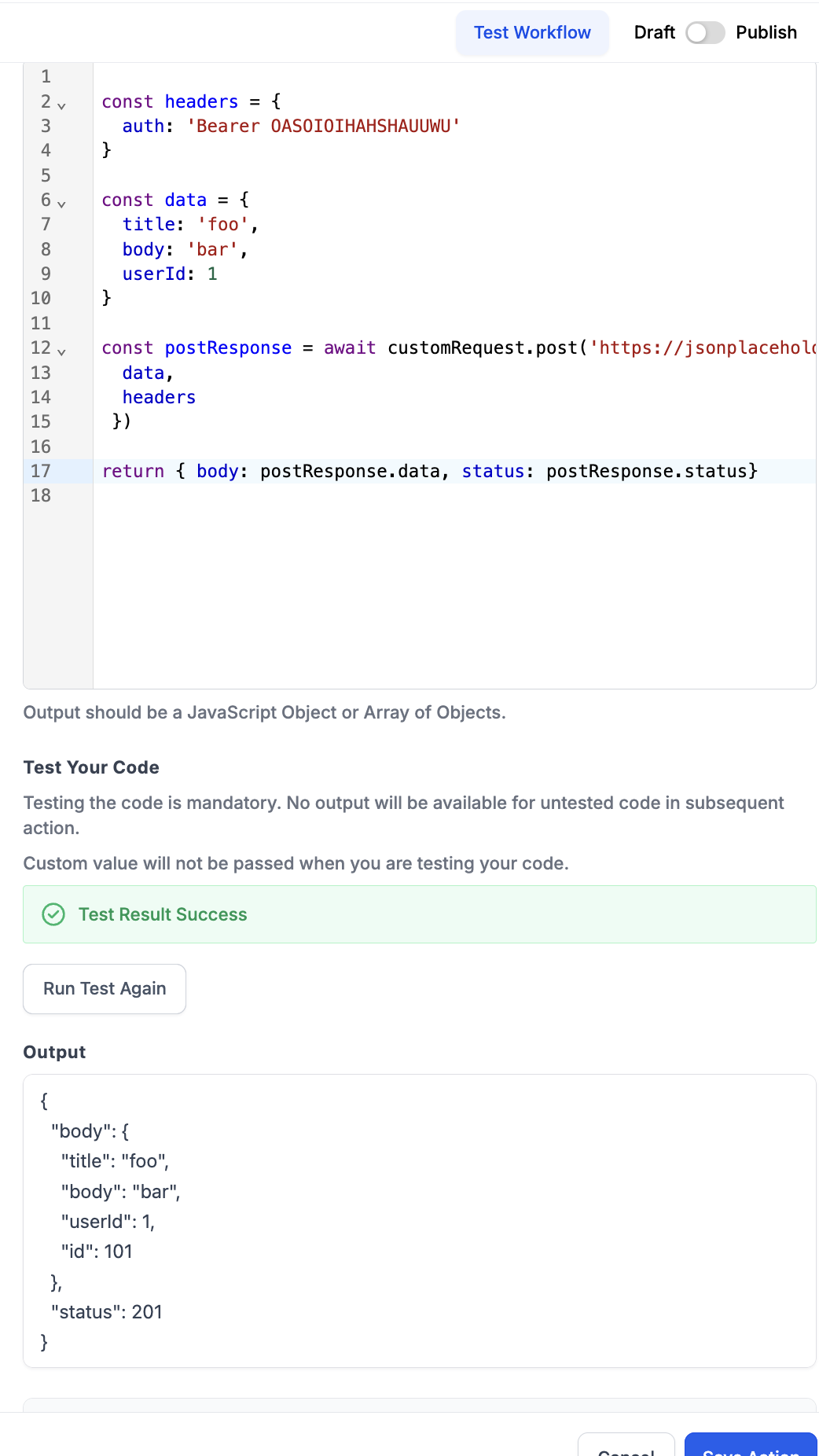
Custom Code unterstützt externe HTTP-Requests.
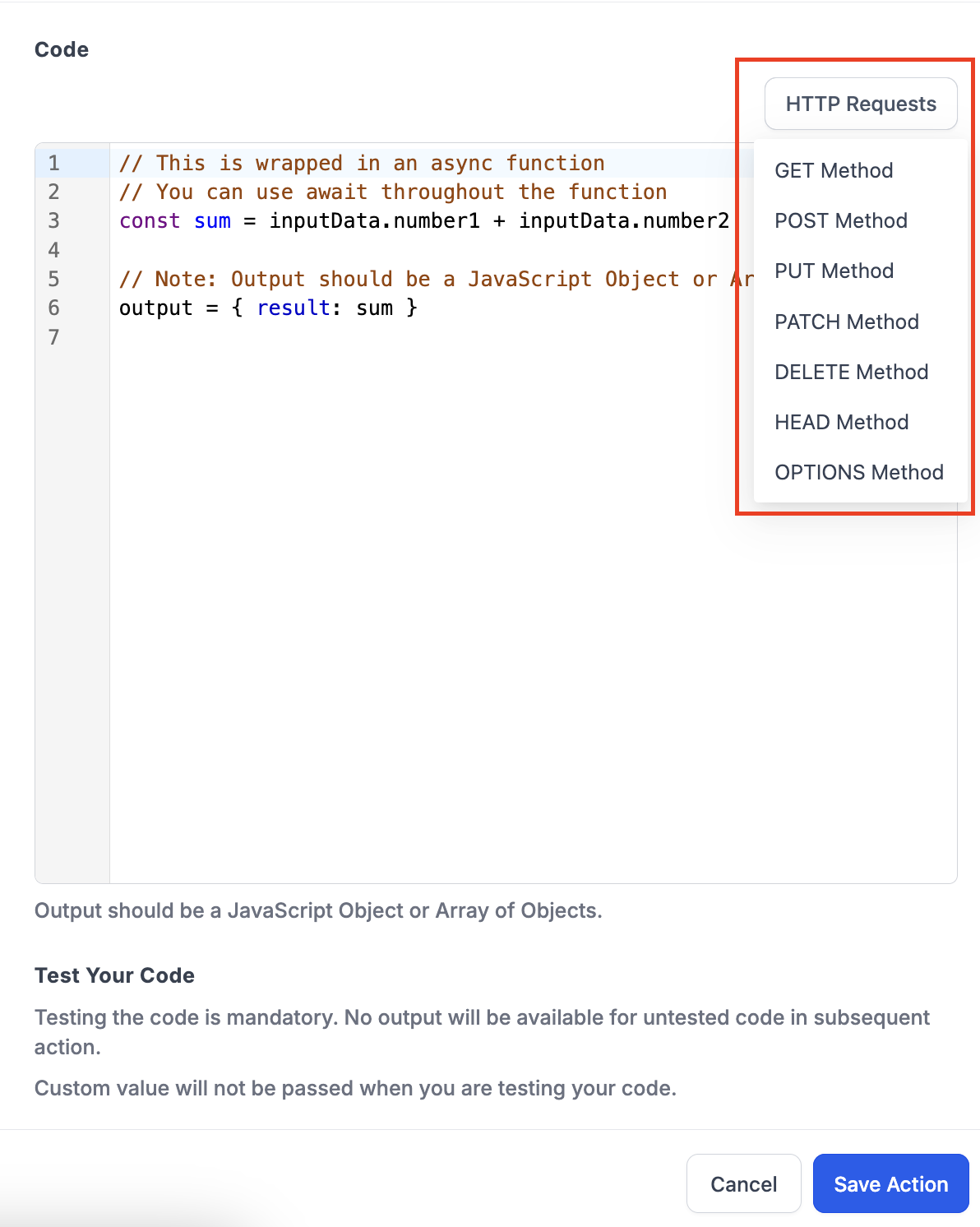
Klicke auf den Button „HTTP Request“ oberhalb des Code Editors.
Wähle aus:
Get Method
Post Method
Put Method
Patch Method
Delete Method
Head Method
Options Method
Der ausgewählte Request wird im Code Editor unten eingefügt.
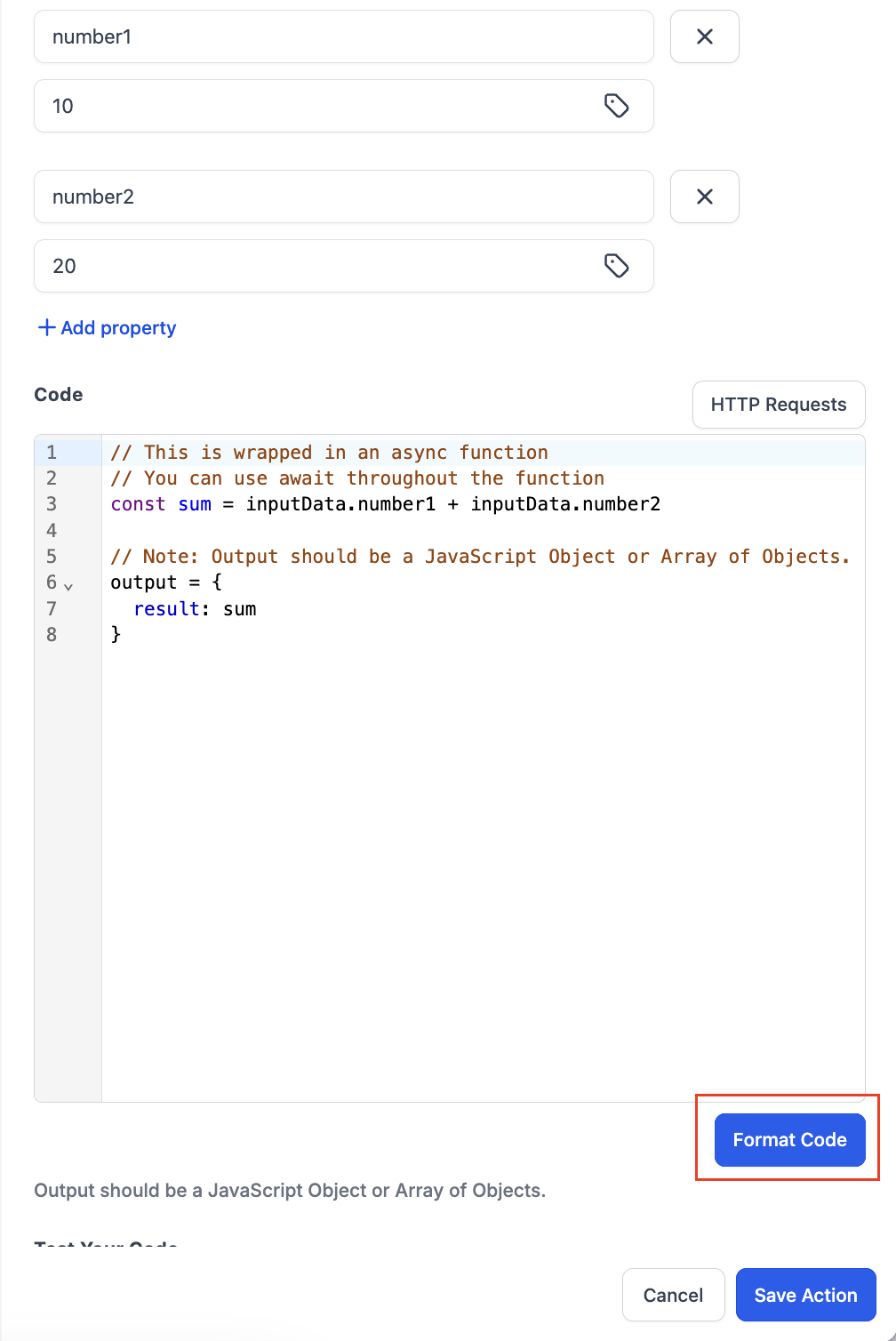
7. Code formatieren
Du kannst den Code formatieren, indem du den Button „Format Code“ unten im Editor verwendest.
Gut formatierter Code ist leichter zu lesen und zu verstehen.
Konsistente Einrückung, Abstände und Zeilenumbrüche helfen dabei, Code-Strukturen, Funktionen und Abschnitte besser zu erkennen.
8. Code testen
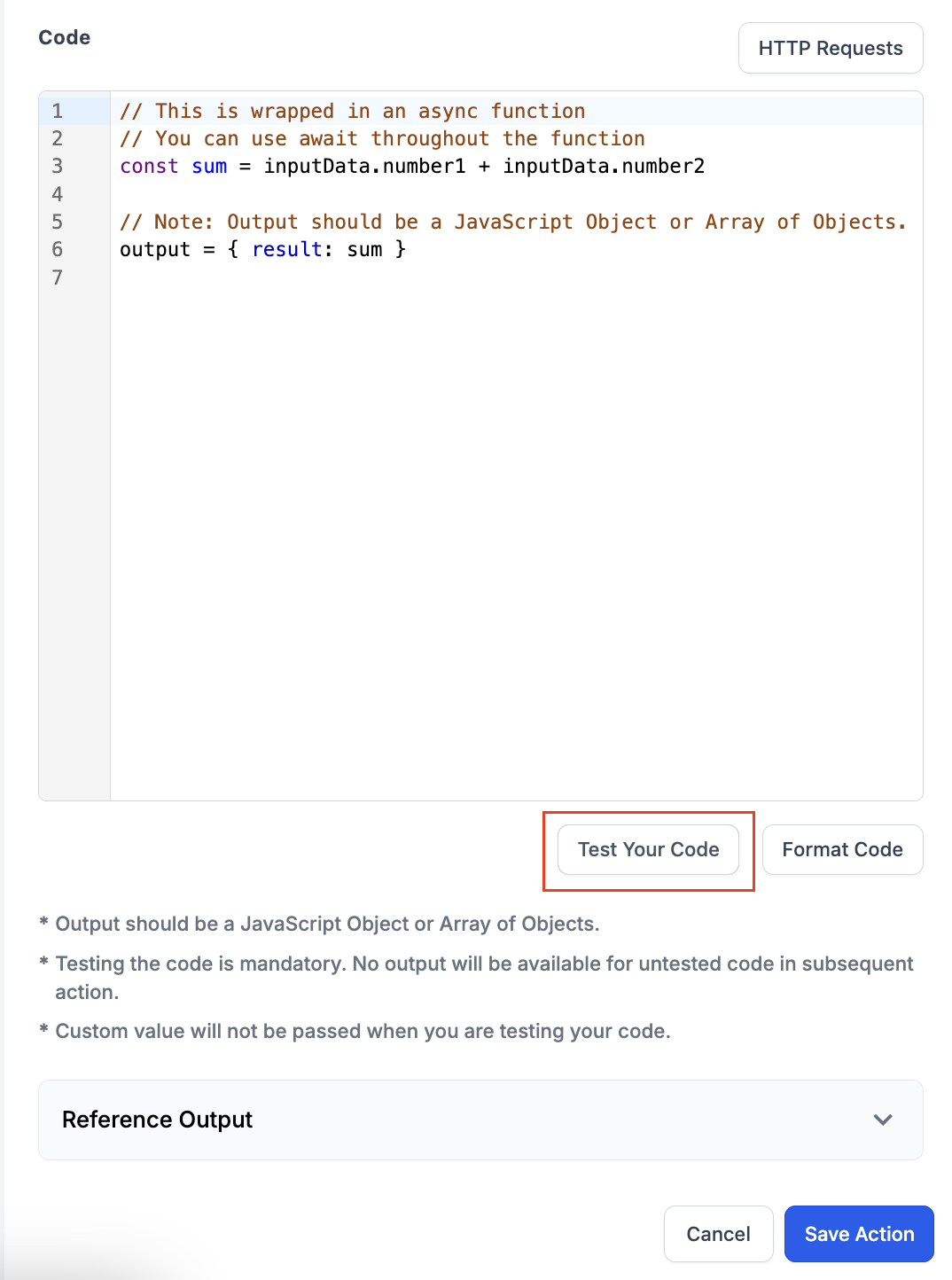
Das Testen des Codes ist ein Pflichtschritt. Ohne Test kann der Output nicht in nachfolgenden Steps verwendet werden.
Klicke auf „Test your Code“.
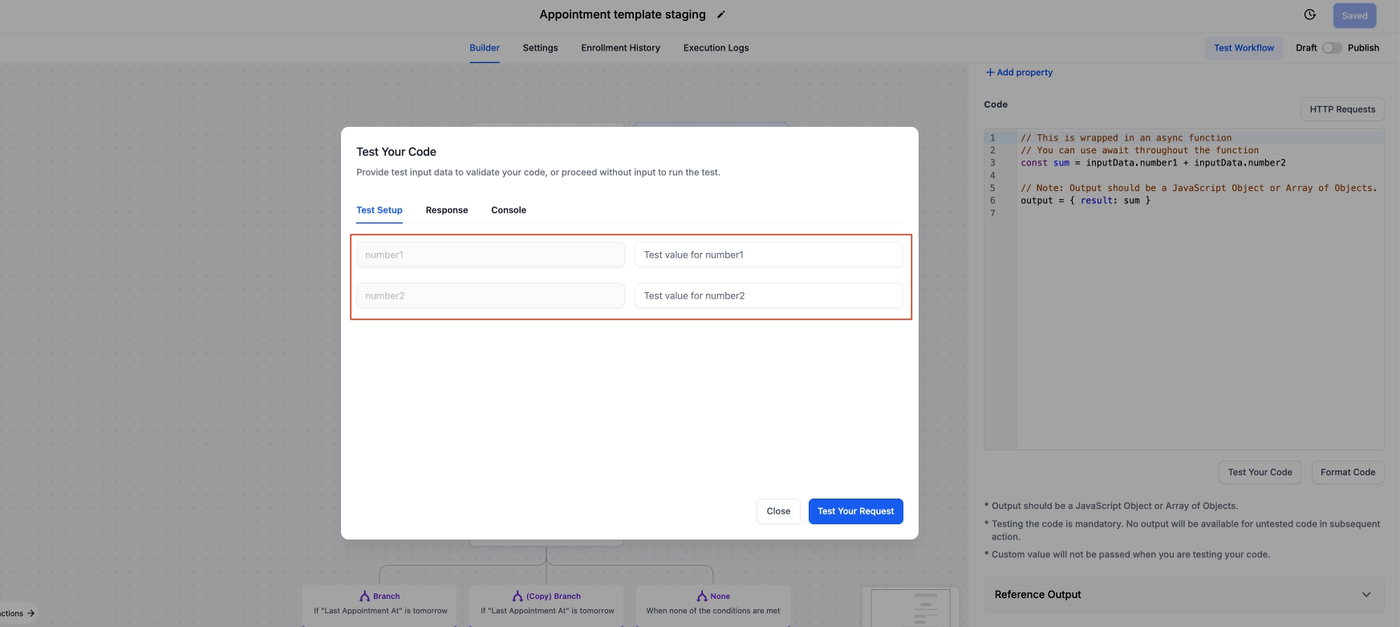
Es öffnet sich ein Pop-up zum Ausführen des Tests.
Es gibt zwei Szenarien:
– Mit Properties: Testwerte im „Test Setup“-Tab eingeben
– Ohne Properties: Direkt Response prüfen
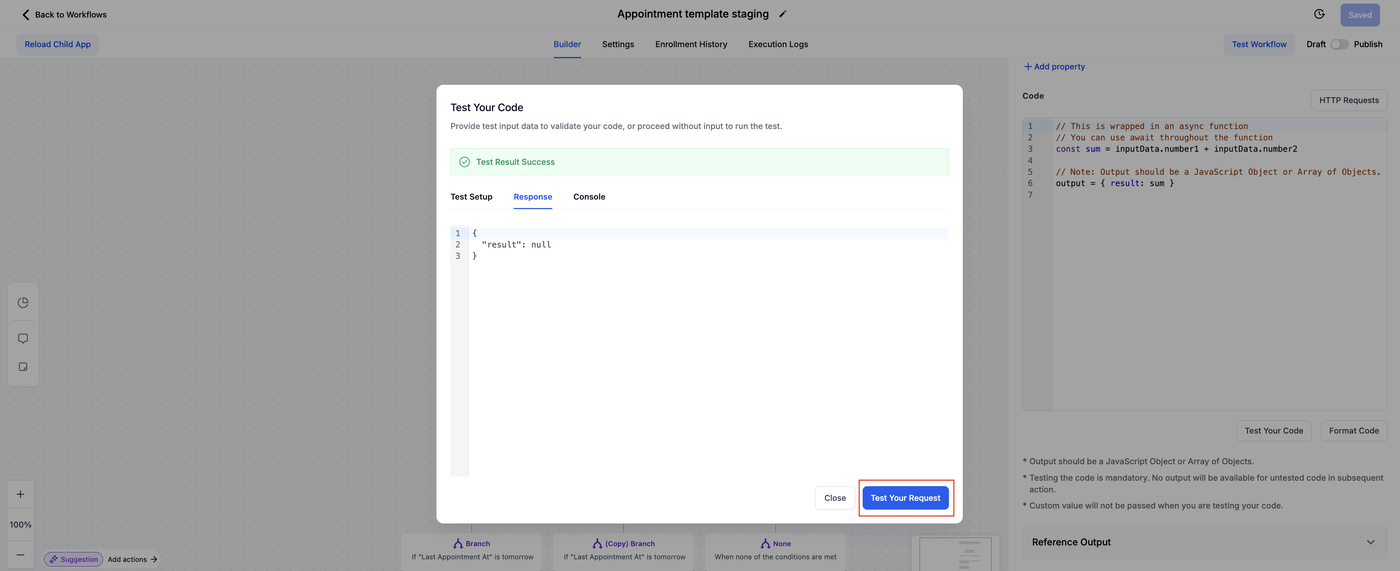
Klicke erneut auf „Test your Code“, um den Test auszuführen.
Wenn kein Fehler vorhanden ist, erscheint „Test Result Success“.
Bei Fehlern erscheint „Test Result Failed“ und der Code muss korrigiert werden.
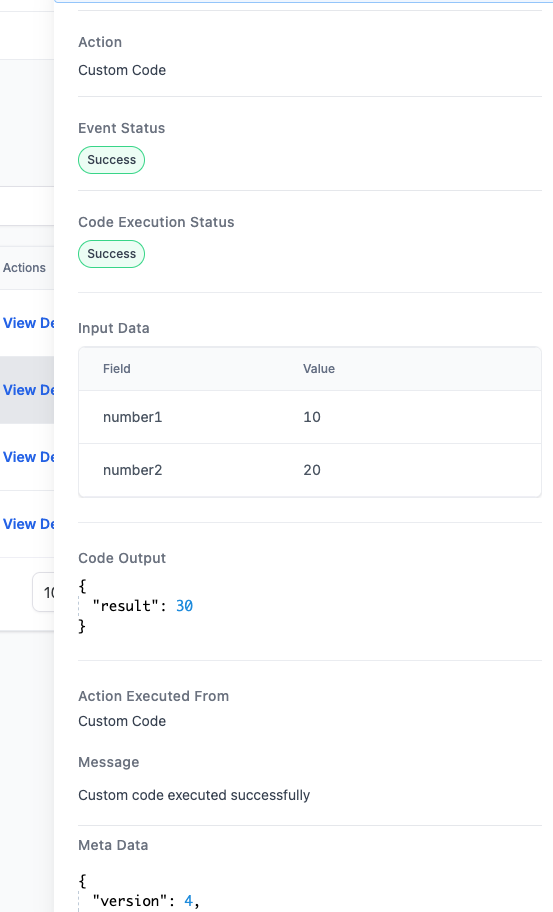
9. Input Values in Execution Logs prüfen
Gehe zu der gewünschten Execution und klicke auf „More Details“, um Input-Werte zu prüfen.
10. Direkte Response aus Custom Code zurückgeben
Key Benefits:
Diese Verbesserung ermöglicht eine effizientere Code-Erstellung, einfacheres Debugging und besseres Management von asynchronem Code.
Sie vereinfacht den Umgang mit asynchronen Prozessen und erhöht die Effizienz von Custom Scripts.
Custom Code AI
Überblick:
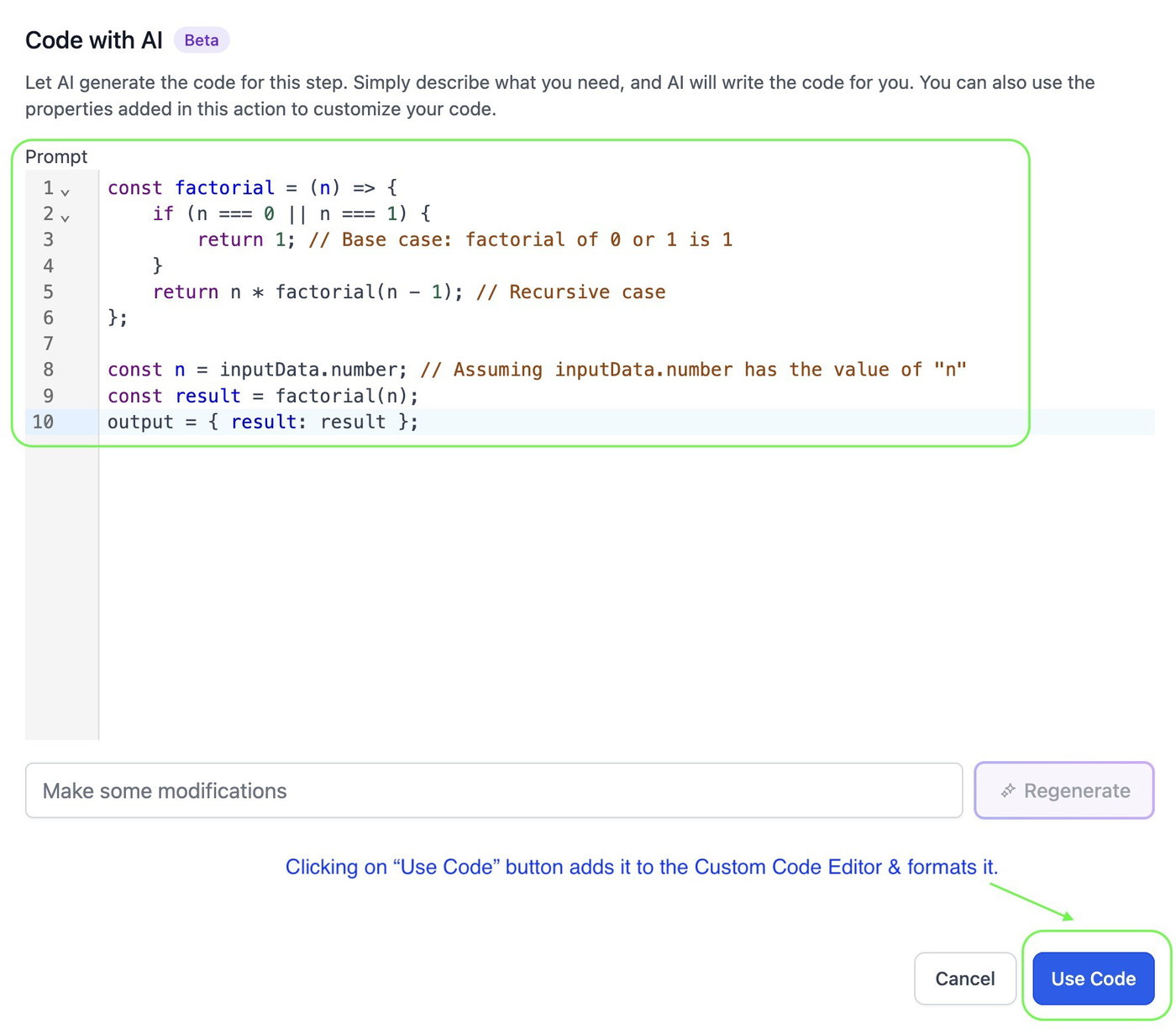
Custom Code in Workflows wird durch AI schneller und einfacher. Mit „Code with AI (Beta)“ können Nutzer Code durch einfache Beschreibungen generieren.
Vorheriges Verhalten:
– Code musste manuell in JavaScript geschrieben werden
– Input Properties mussten manuell gemappt werden
– Testing und Debugging waren manuell
– Hoher Zeit- und Skill-Aufwand erforderlich
Was ist neu?
– AI-generierter Code basierend auf Beschreibung
– Automatische Integration von Input Properties
– One-Click Implementierung
– Regeneration möglich
Tipp: Je spezifischer die Beschreibung, desto besser das Ergebnis.
Wie benutzt man es?
Wähle Custom Code Action im Workflow.
Klicke auf „Build with AI“.
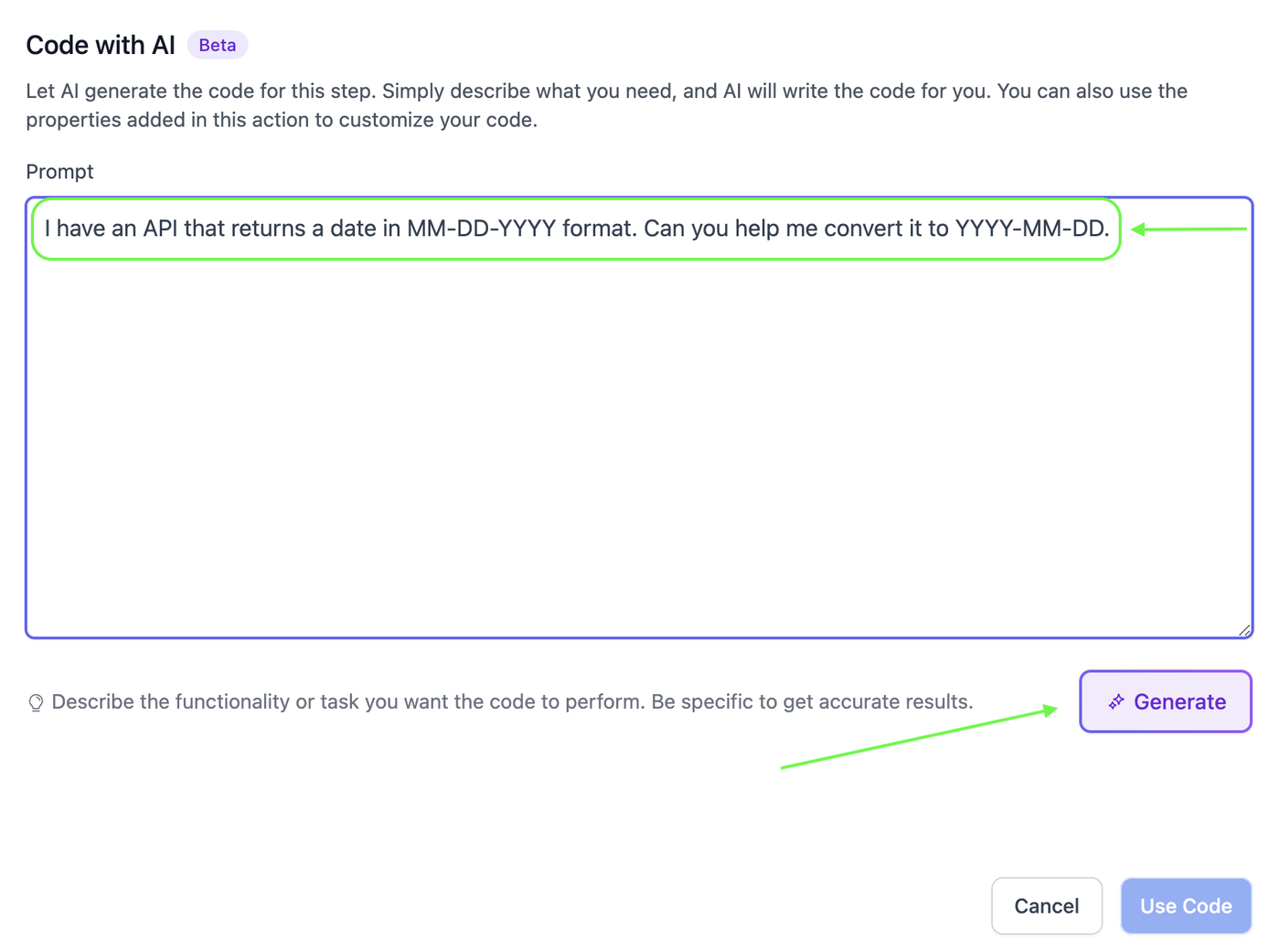
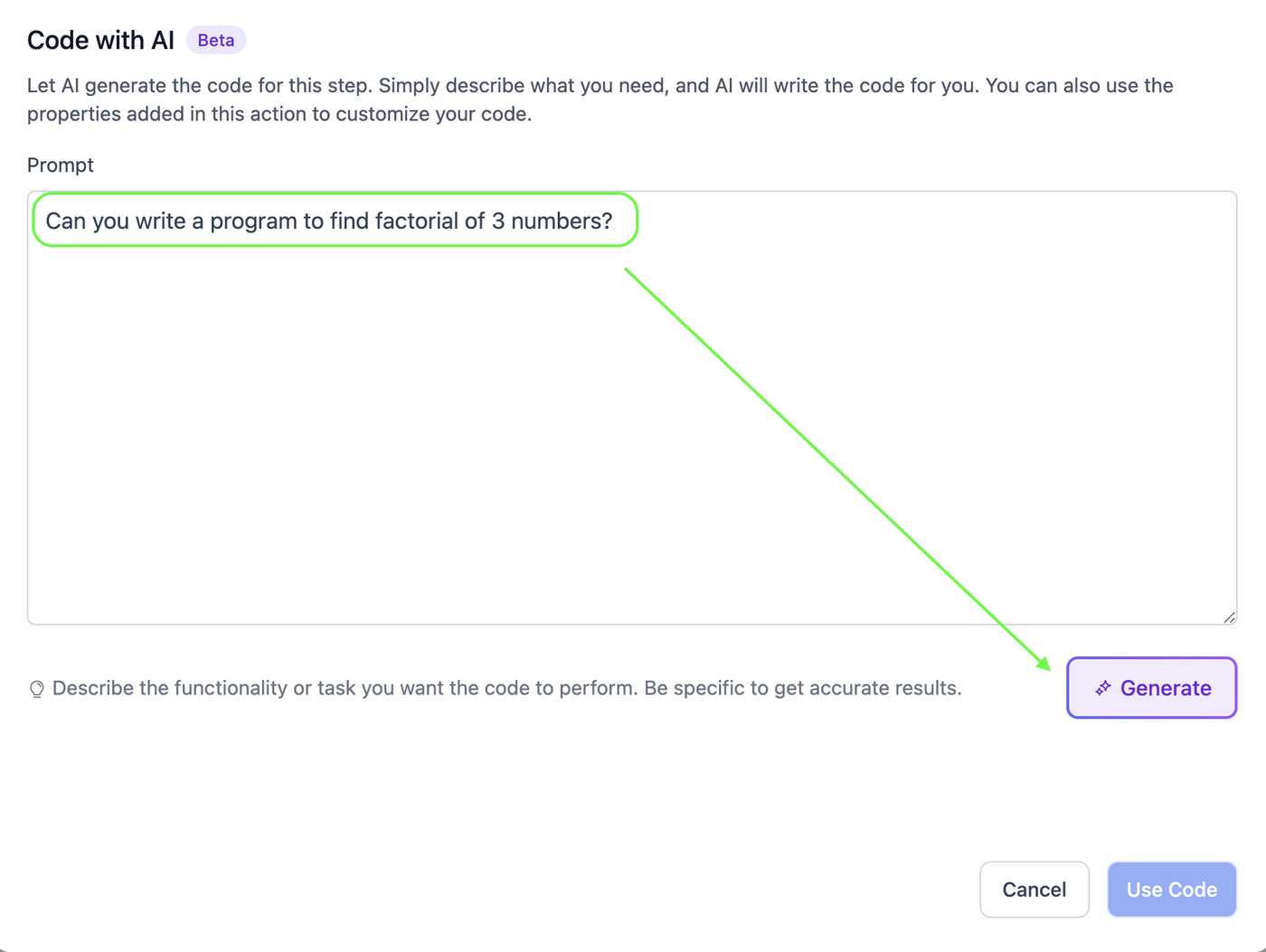
Beschreibe die gewünschte Funktion.
Klicke auf „Generate“.
Wenn nötig, klicke auf „Regenerate“.
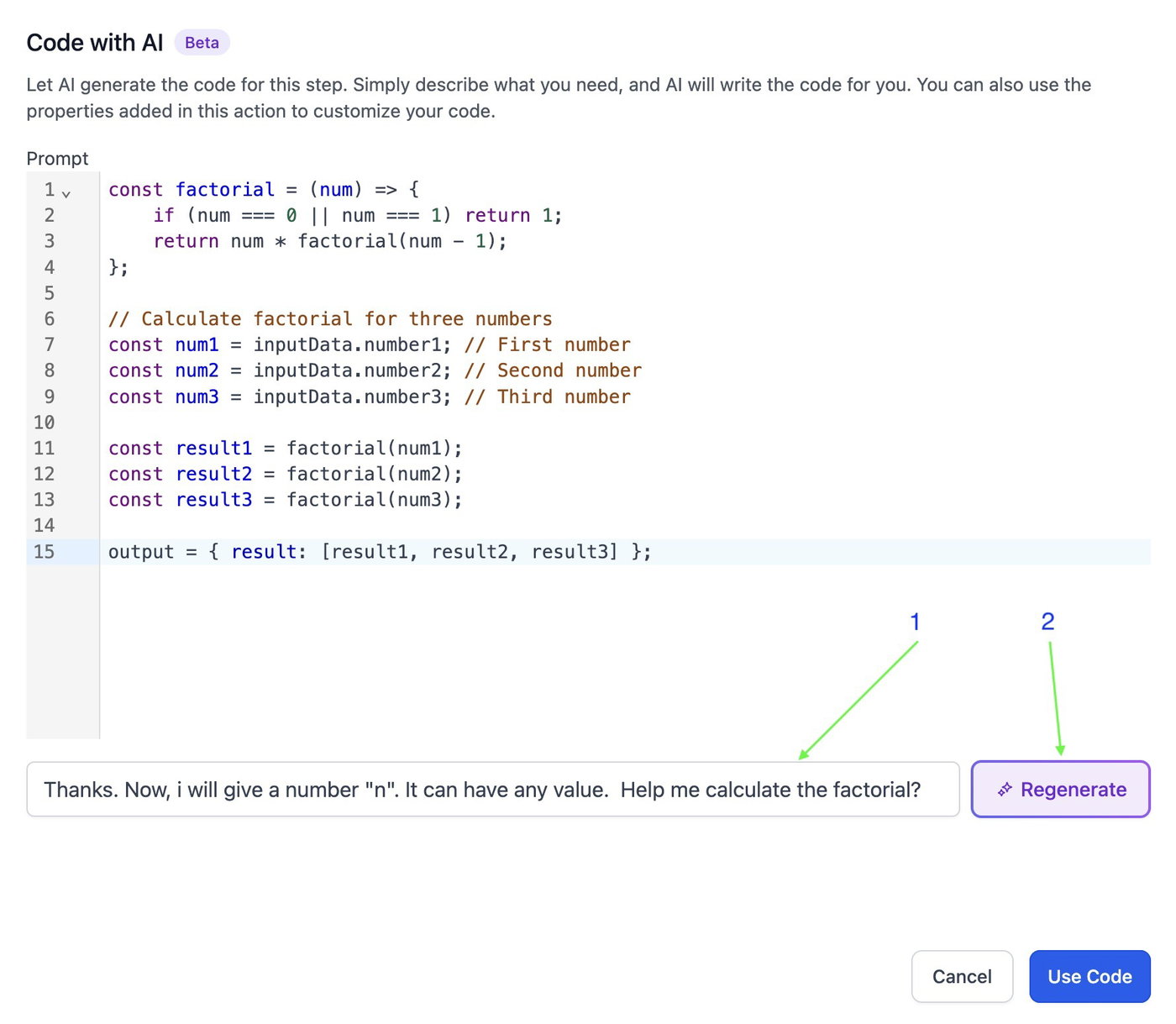
Klicke auf „Use Code“, um den Code zu übernehmen.
Use Cases
– Datenformatierung (Telefonnummern, Datumsformate)
– API-Integration
– Mathematische Berechnungen
– String-Manipulation
– Bedingte Logik
Wichtige Hinweise
Custom Values werden beim Testen nicht übergeben. Nur Kontaktinformationen werden berücksichtigt.
Testing ist Pflicht. Ohne Test kein Output in folgenden Actions.
Properties müssen korrekt gemappt werden und über inputData.keyName genutzt werden.