Die Drip Action in Workflows hilft dir, den Fluss von Kontakten zu steuern, indem sie diese in festgelegten Intervallen in Batches verarbeitet. Dadurch wird dein System nicht überlastet und deine Automationen laufen sauber und effizient.
INHALTSVERZEICHNIS
Was ist die Drip Workflow Action?
Hauptvorteile der Drip Workflow Action
Drip Workflow Action konfigurieren
Drip Preview
Action-Statistiken, Batch-Planung & Insights
Draft- & Publish-Verhalten
Gut zu wissen
Häufig gestellte Fragen
Was ist die Drip Workflow Action?
Die Drip Workflow Action steuert, wie schnell Kontakte durch einen Workflow laufen, indem sie diese in Batches zu bestimmten Zeitintervallen weiterleitet. Anstatt alle Kontakte gleichzeitig weiterzuschieben, sorgt diese Action für eine gestaffelte Ausführung. Das ist besonders wichtig bei großen Kampagnen wie E-Mail- oder SMS-Versand, um Überlastungen zu vermeiden und die Performance stabil zu halten.
Hauptvorteile der Drip Workflow Action
Kontrollierte Ausführung: Kontakte werden in überschaubaren Gruppen verarbeitet statt alle gleichzeitig.
Optimiertes Ressourcenmanagement: Schont API-Limits, Versandkapazitäten und Serverleistung.
Bessere Zustellbarkeit & Engagement: Nachrichten werden verteilt gesendet, wodurch Spam-Risiken sinken.
Flexible Planung: Batch-Größe und Intervalle (Minuten, Stunden, Tage) frei wählbar.
Transparenz: Vorschau zeigt genau, wann welche Batches laufen.
Schutz der Ausführung: Pausiert automatisch im Draft-Modus und setzt korrekt fort.
Drip Workflow Action konfigurieren
Schritt 1: Workflow Builder öffnen
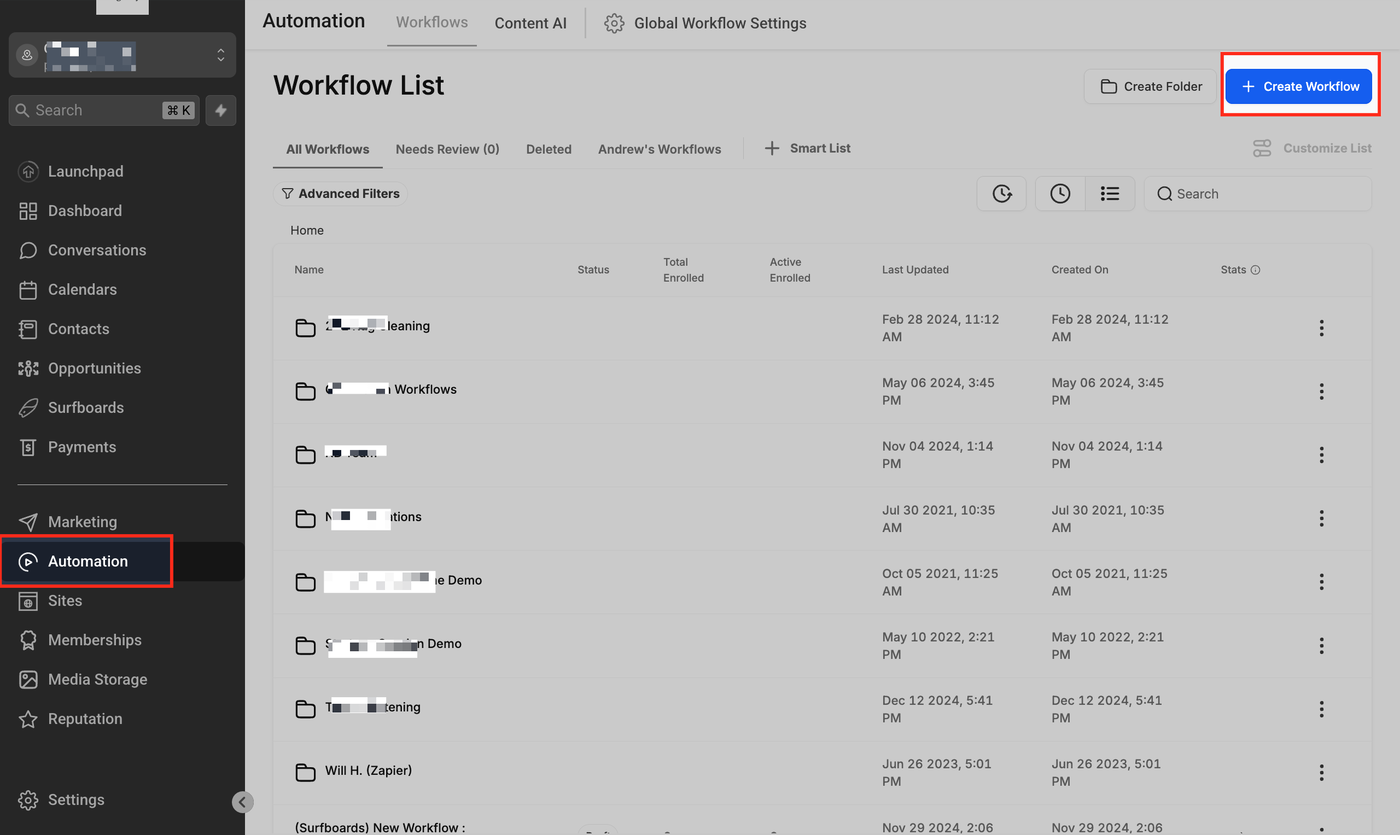
Gehe zu Automations → Workflows und erstelle oder bearbeite einen Workflow.
Schritt 2: Drip Action hinzufügen
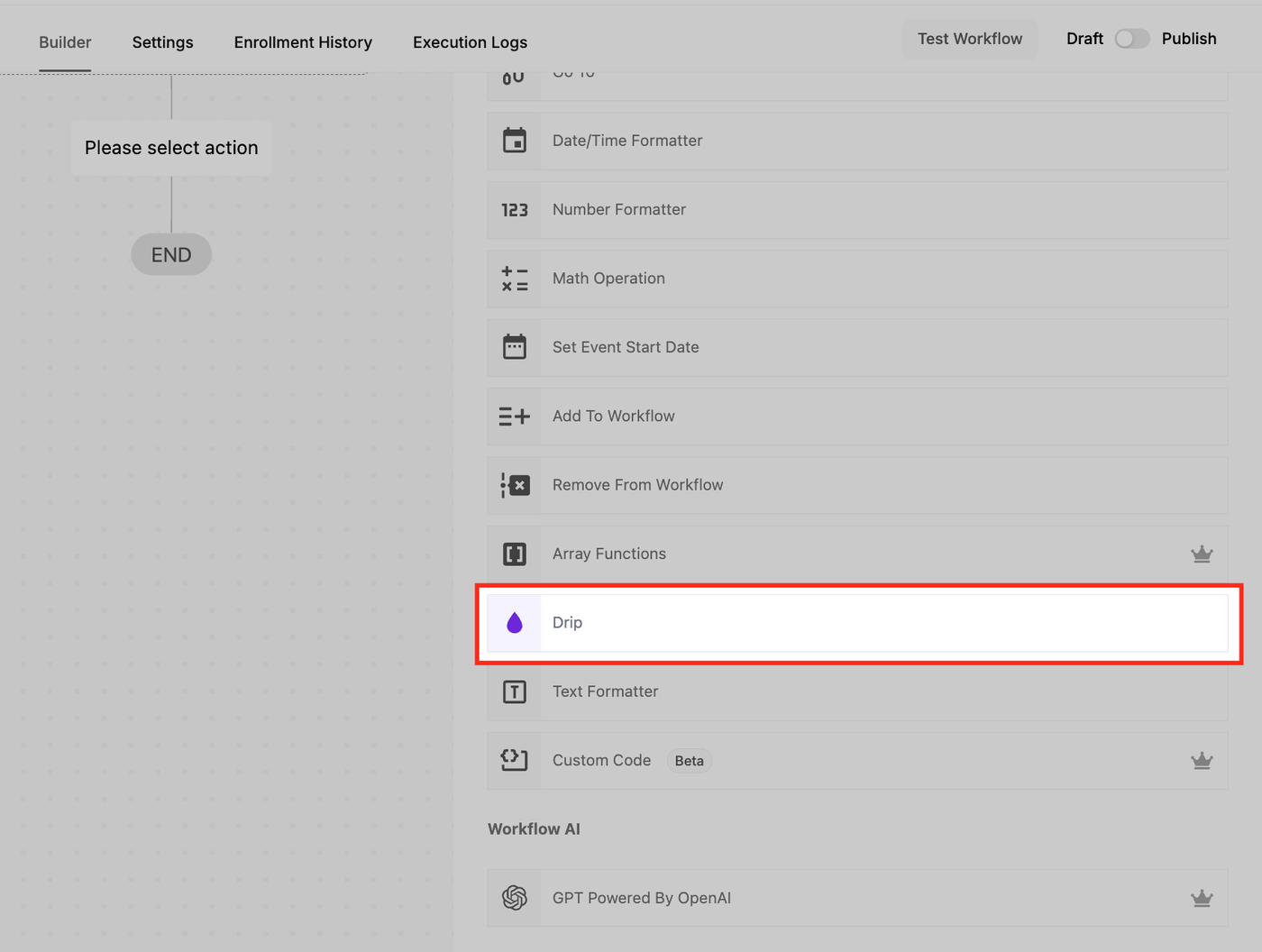
Klicke auf „+“ und wähle Drip aus der Liste.
Schritt 3: Action benennen
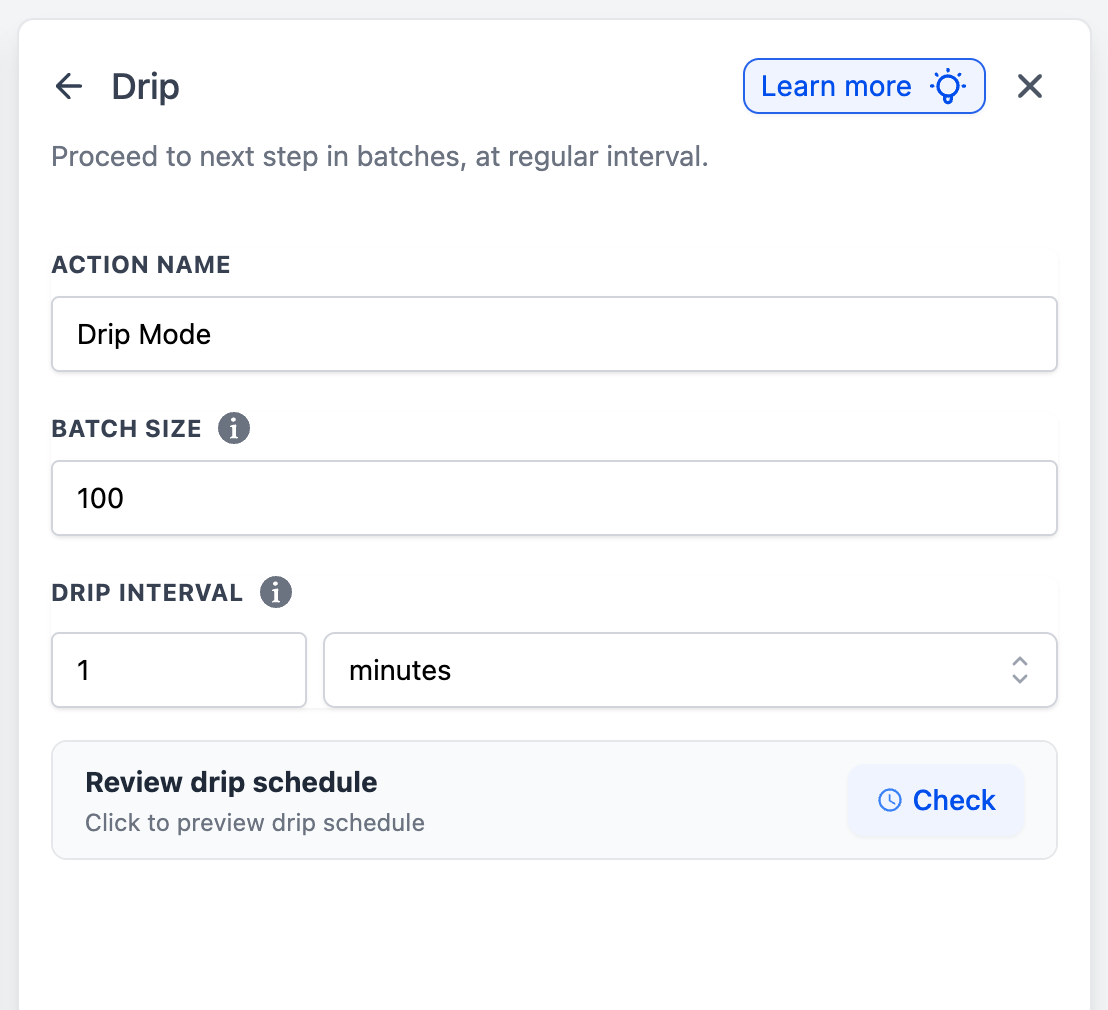
Vergib einen klaren Namen zur besseren Übersicht.
Schritt 4: Batch-Größe festlegen
Bestimme, wie viele Kontakte pro Batch weitergehen (1–10.000).
Beispiel: 100 Kontakte pro Batch.
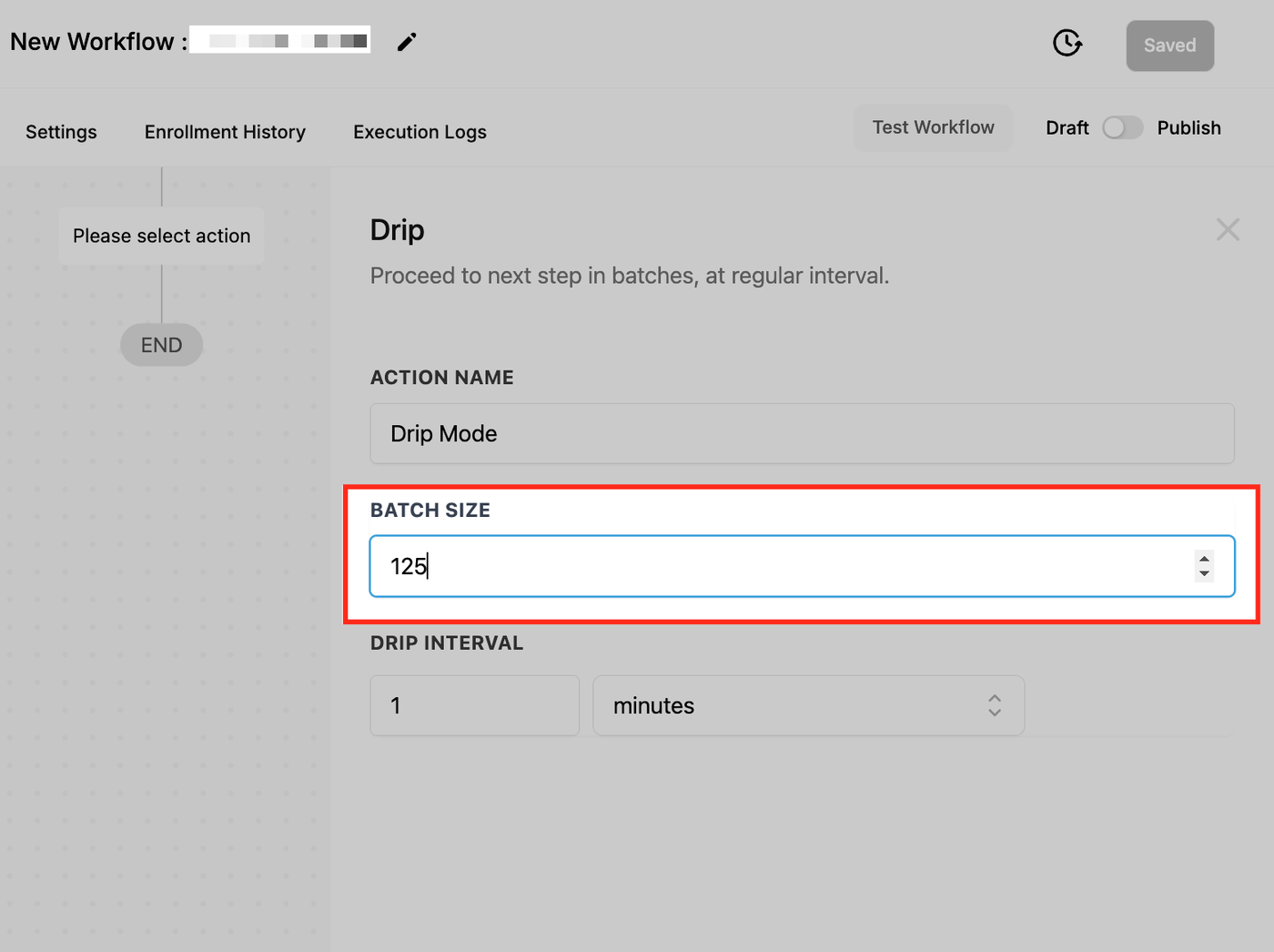
Hinweis: Bereits eingeplante Kontakte behalten die alte Batch-Größe.
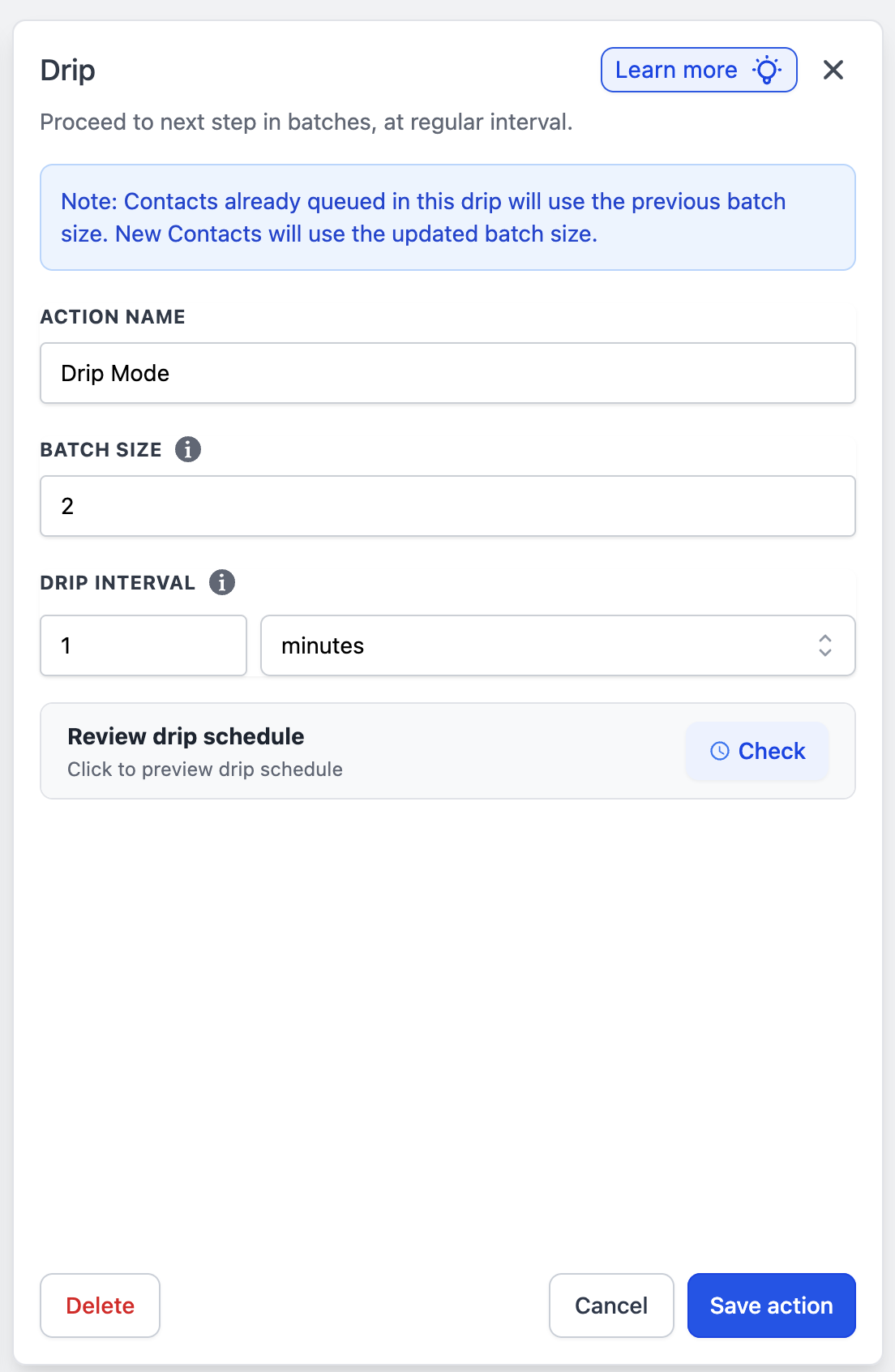
Schritt 5: Intervall festlegen
Definiere, wie oft ein Batch weiterläuft:
Minuten (1–60)
Stunden (1–24)
Tage (1–7)
Beispiel: Alle 30 Minuten ein neuer Batch.
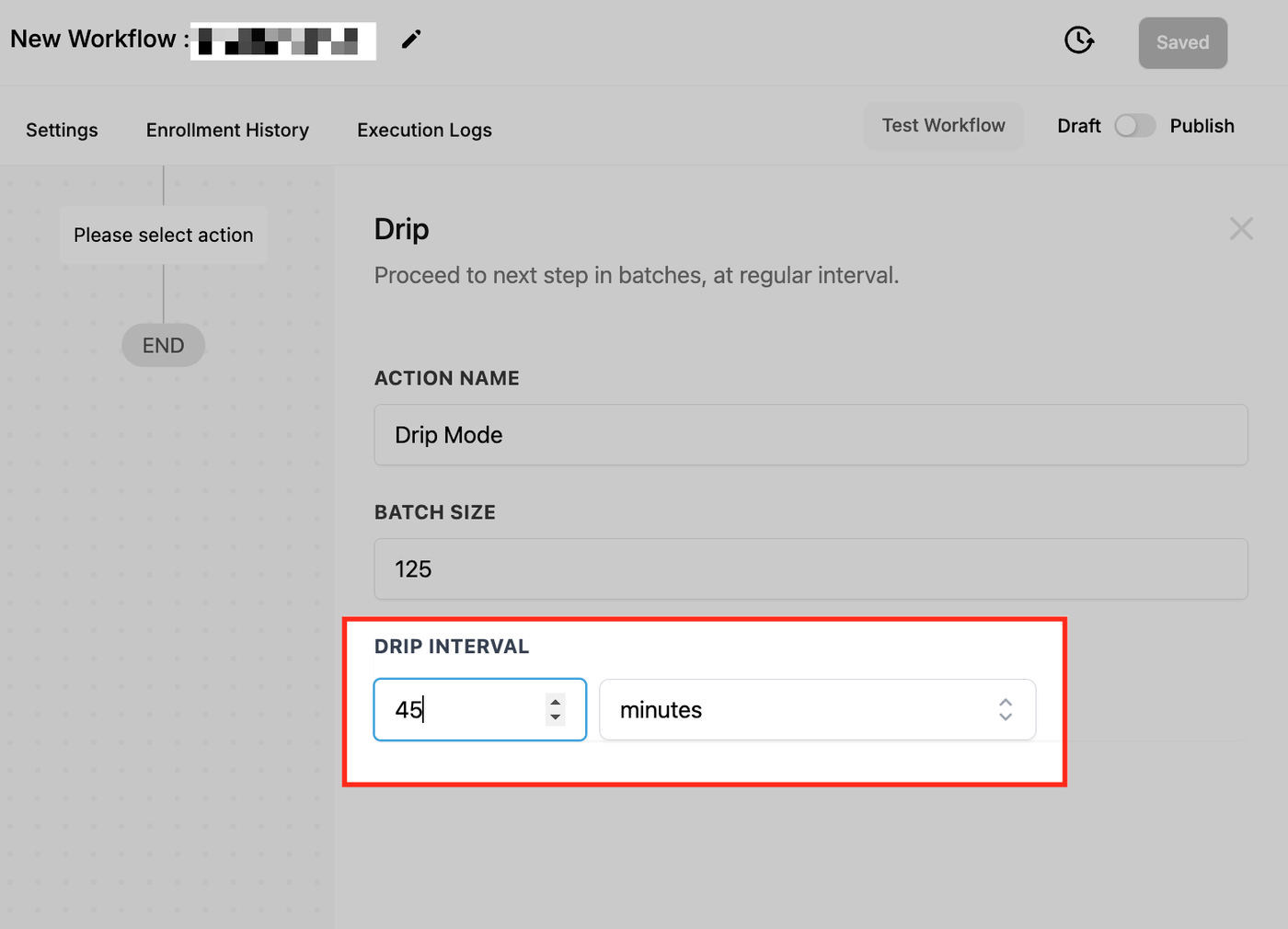
Schritt 6: Speichern & Veröffentlichen
Speichern, Workflow veröffentlichen und testen.
Drip Preview
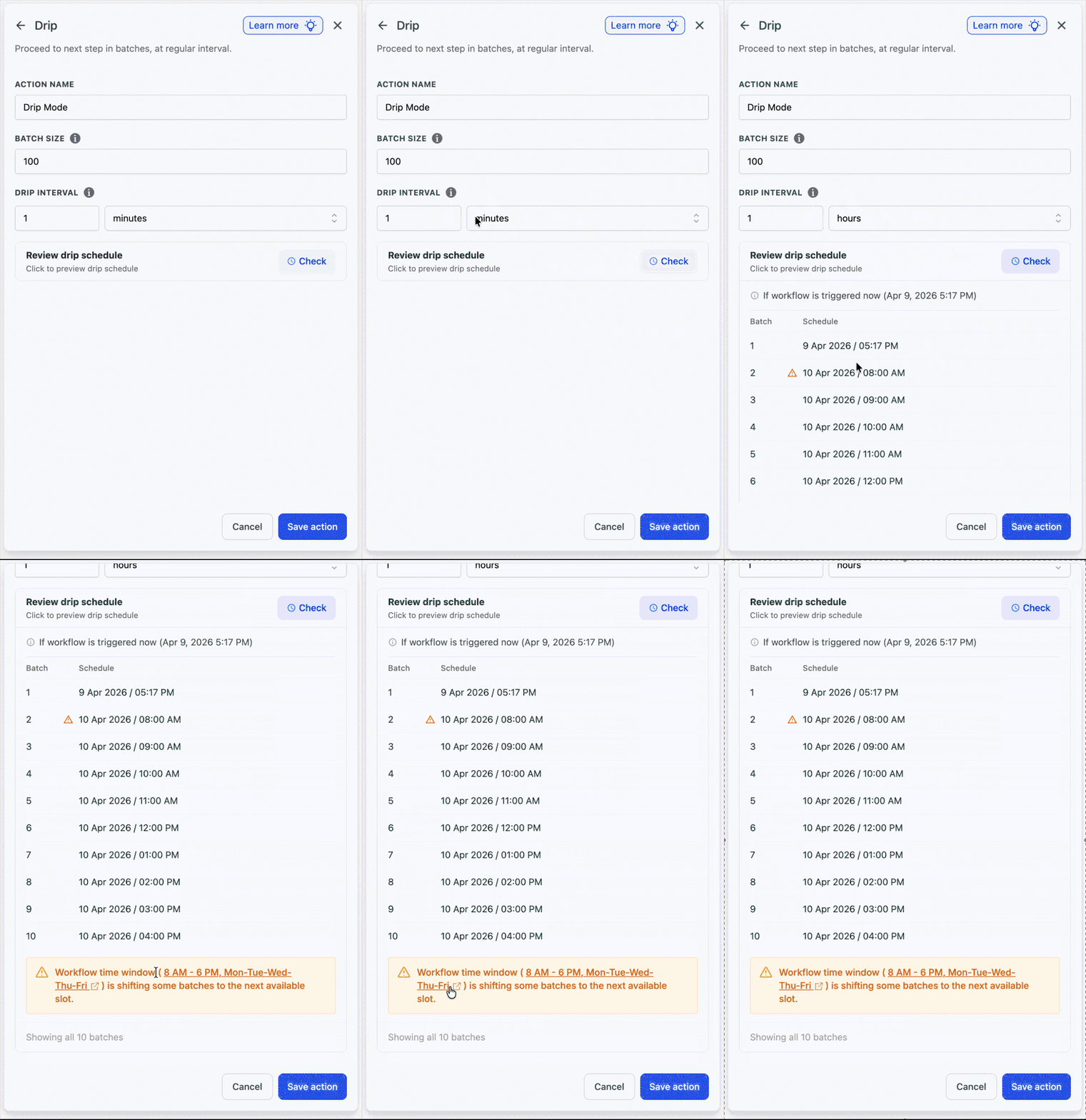
Beim Einrichten siehst du eine Vorschau:
Batch-Nummer + geplante Zeit (bis zu 10 Batches)
Hinweis bei aktivem Zeitfenster (z. B. Arbeitszeiten)
Klickbarer Link zu den Einstellungen
Beim Bearbeiten eines laufenden Drips wird die Vorschau ausgeblendet.
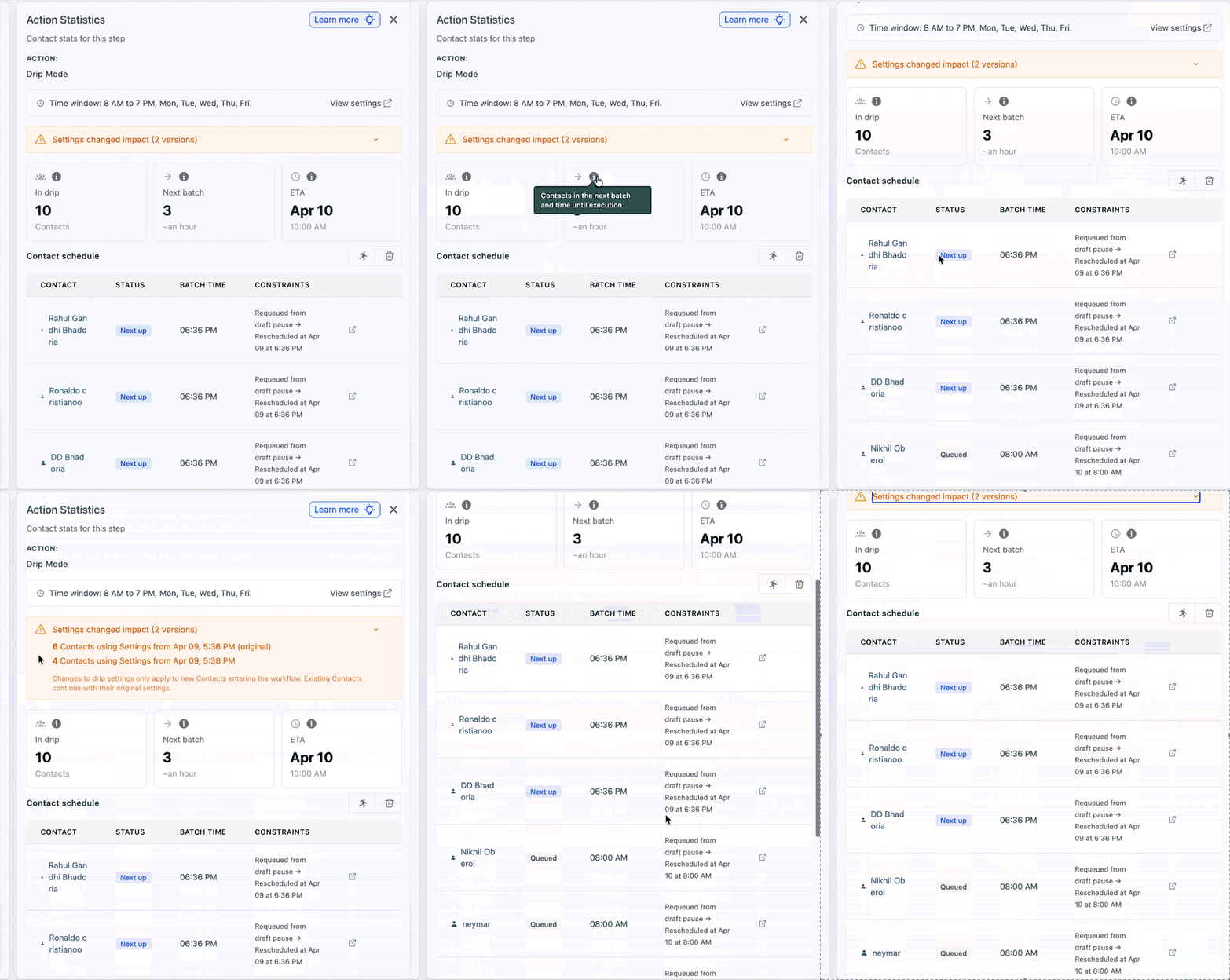
Action-Statistiken, Batch-Planung & Insights
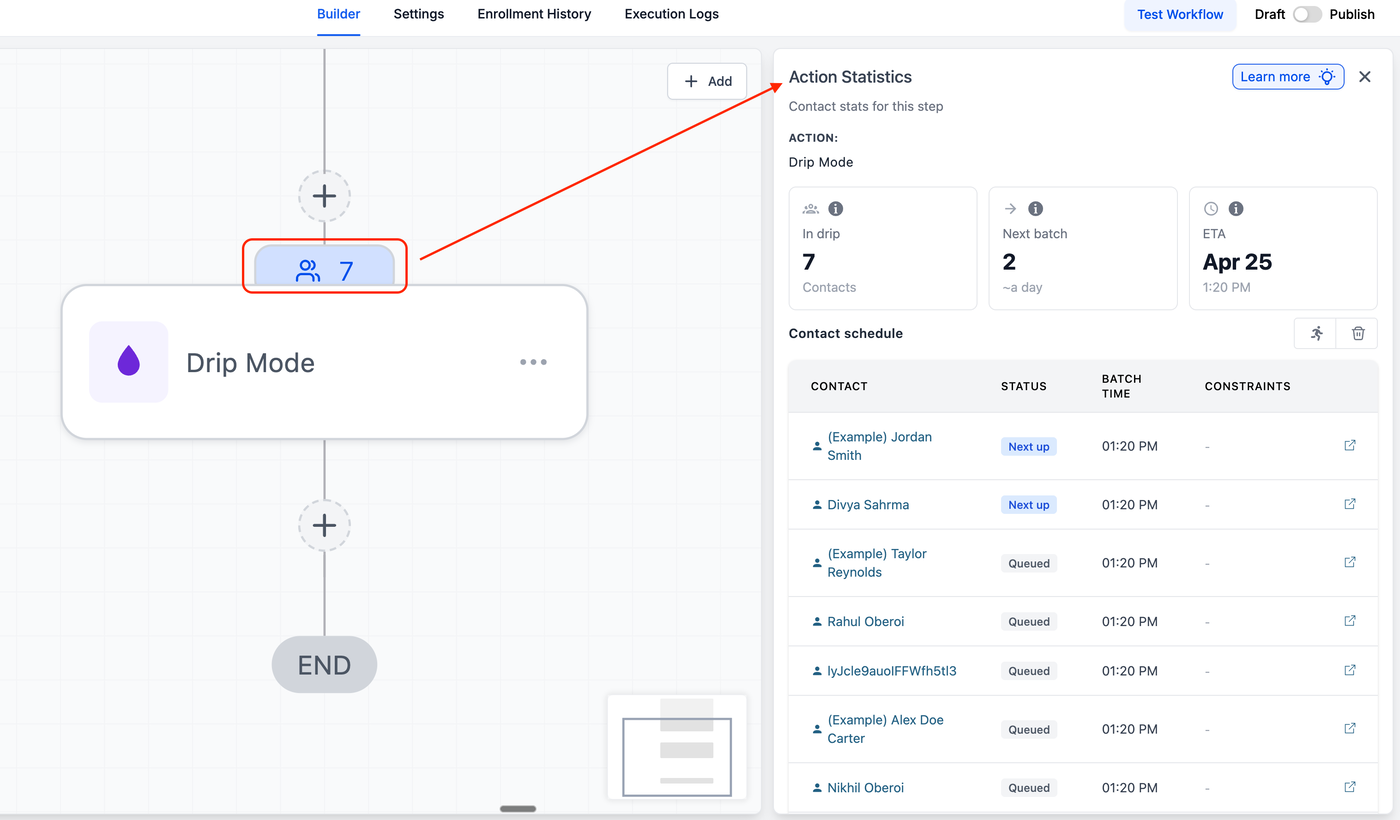
Über das Statistik-Icon erhältst du:
Übersicht über wartende Kontakte
Infos zum nächsten Batch
Vollständige Batch-Tabelle
Zeitfenster-Einflüsse
Optionen wie Kontakte verschieben oder entfernen
Draft- & Publish-Verhalten
Im Draft-Modus pausieren alle Kontakte im Drip
Nach erneuter Veröffentlichung läuft alles normal weiter
Kein plötzlicher Massenversand
Gut zu wissen
Vorschau zeigt maximal 10 Batches
Änderungen gelten nur für neue Kontakte
Hinweise erscheinen nur bei aktiven Kontakten im Drip
Häufig gestellte Fragen
F: Unterschied zu Wait/Delay?
Wait pausiert alle Kontakte gleichzeitig, Drip verteilt sie in Batches.
F: Was passiert bei zu großen Batches?
Alle Kontakte laufen gleichzeitig weiter → mögliche Überlastung.
F: Funktioniert Drip mit anderen Actions?
Ja, z. B. E-Mail, SMS oder Aufgaben.
F: Was passiert bei neuen Kontakten?
Sie starten ihren eigenen Drip-Zyklus.
F: Kann ich Einstellungen nachträglich ändern?
Ja, aber nur für neue Kontakte.
F: Wie sehe ich die Batch-Zeiten?
Über die Vorschau oder die Statistikansicht.
F: Was passiert bei Zeitfenstern?
Batches werden ggf. auf erlaubte Zeiten verschoben.