In diesem Artikel lernst du, wie du die „Send Email“-Action in deinem Workflow verwendest, um E-Mail-Kommunikation mit deinen Kontakten zu automatisieren und zu personalisieren. Wir führen dich durch die wichtigsten Vorteile, zeigen dir Schritt für Schritt die Einrichtung und geben dir ein praktisches Beispiel, um direkt zu starten.
INHALTSVERZEICHNIS
Was ist die „Send Email“ Workflow Action?
Hauptvorteile der „Send Email“ Action
Schritt-für-Schritt-Anleitung zur Nutzung der „Send Email“ Workflow Action
Beispiel: Buchungsbestätigungs-E-Mail
Fehlerbehebung
Tipps und Best Practices
Verwandte Actions
FAQs
Verwandte Artikel
Was ist die „Send Email“ Workflow Action?
Die „Send Email“-Action in deinem Automation-Workflow ermöglicht es dir, personalisierte und automatisierte E-Mails zum richtigen Zeitpunkt an deine Kontakte zu senden. Diese Action ist ein zentraler Bestandteil von Marketing, Kundenservice und Follow-up-Prozessen und stellt sicher, dass deine Kommunikation zeitnah, effektiv und individuell ist. Egal ob Buchungsbestätigungen, Angebote oder Updates – diese Action optimiert deine Kommunikation.
Hauptvorteile der „Send Email“ Action
Zeitgerechte Kommunikation: Automatisches Versenden von E-Mails zum optimalen Zeitpunkt – ganz ohne manuellen Aufwand.
Personalisierung: Inhalte können mit dynamischen Feldern wie Name, Termin oder Kaufhistorie individuell angepasst werden.
Bessere Kundenerfahrung: Automatische Bestätigungen, Erinnerungen und Follow-ups steigern Zufriedenheit und reduzieren Missverständnisse.
Zeitersparnis: Durch Templates und Automationen sparst du Zeit und sorgst für konsistente Kommunikation.
Flexibilität: Du kannst Anhänge hinzufügen, Templates nutzen und Inhalte individuell anpassen.
Schritt-für-Schritt-Anleitung zur Nutzung der „Send Email“ Workflow Action
1. „Send Email“ Action hinzufügen
Öffne deinen Workflow-Editor und füge die „Send Email“-Action an der gewünschten Stelle ein (z. B. nach einem Trigger wie Buchung oder Formular).
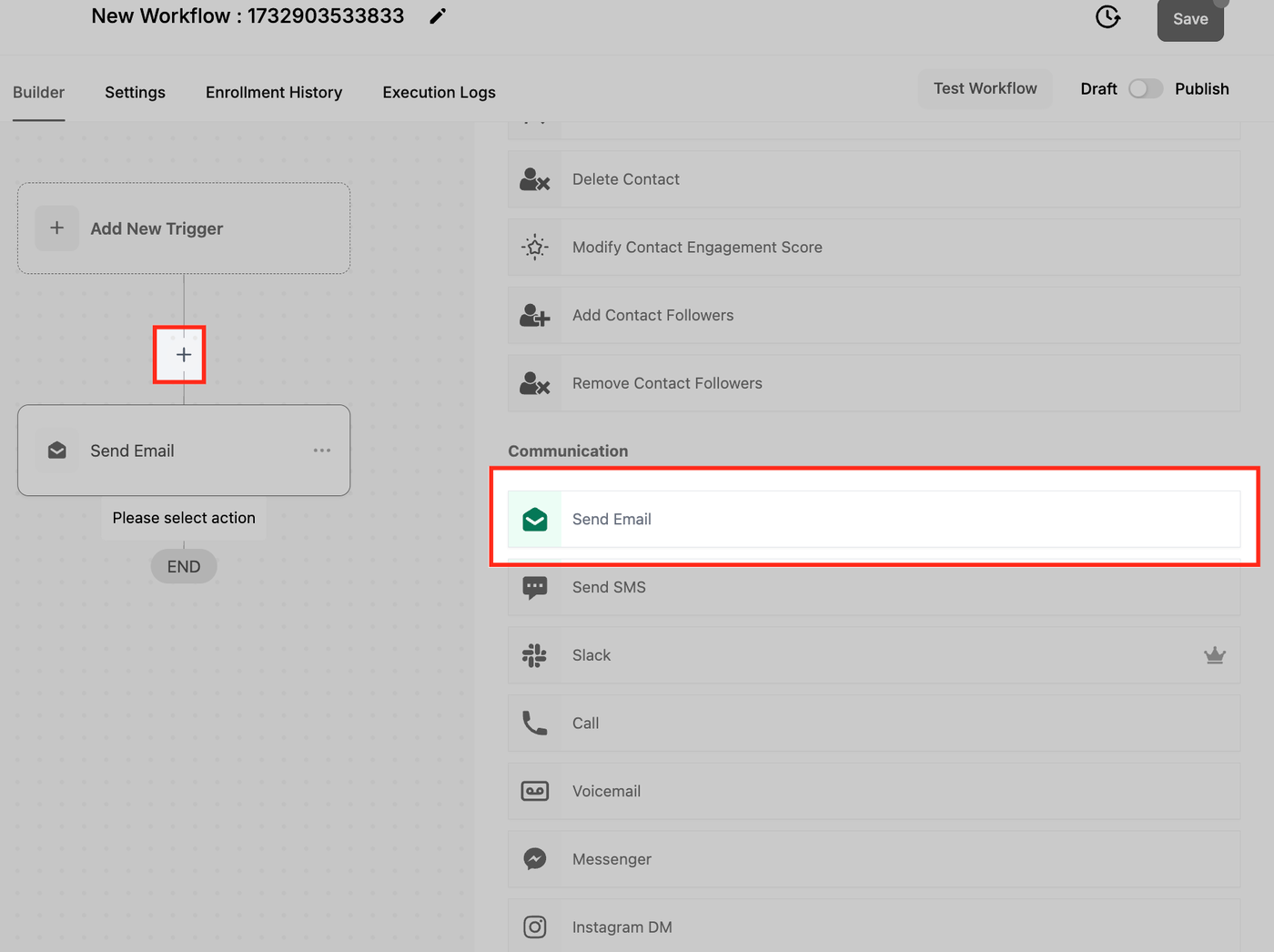
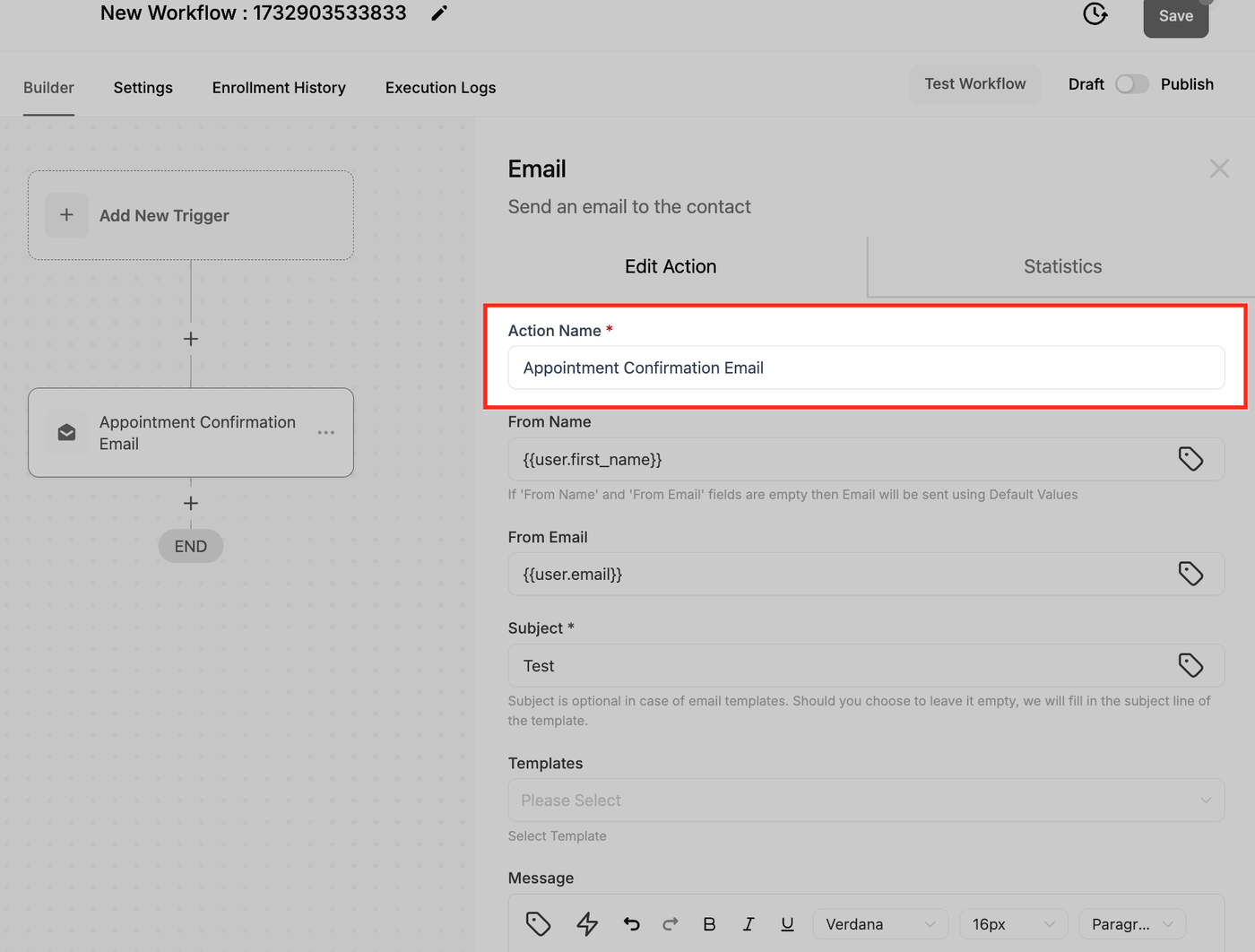
2. Action Name konfigurieren
Vergib einen klaren Namen (z. B. „Booking Confirmation Email“), um die Action leicht zu identifizieren.
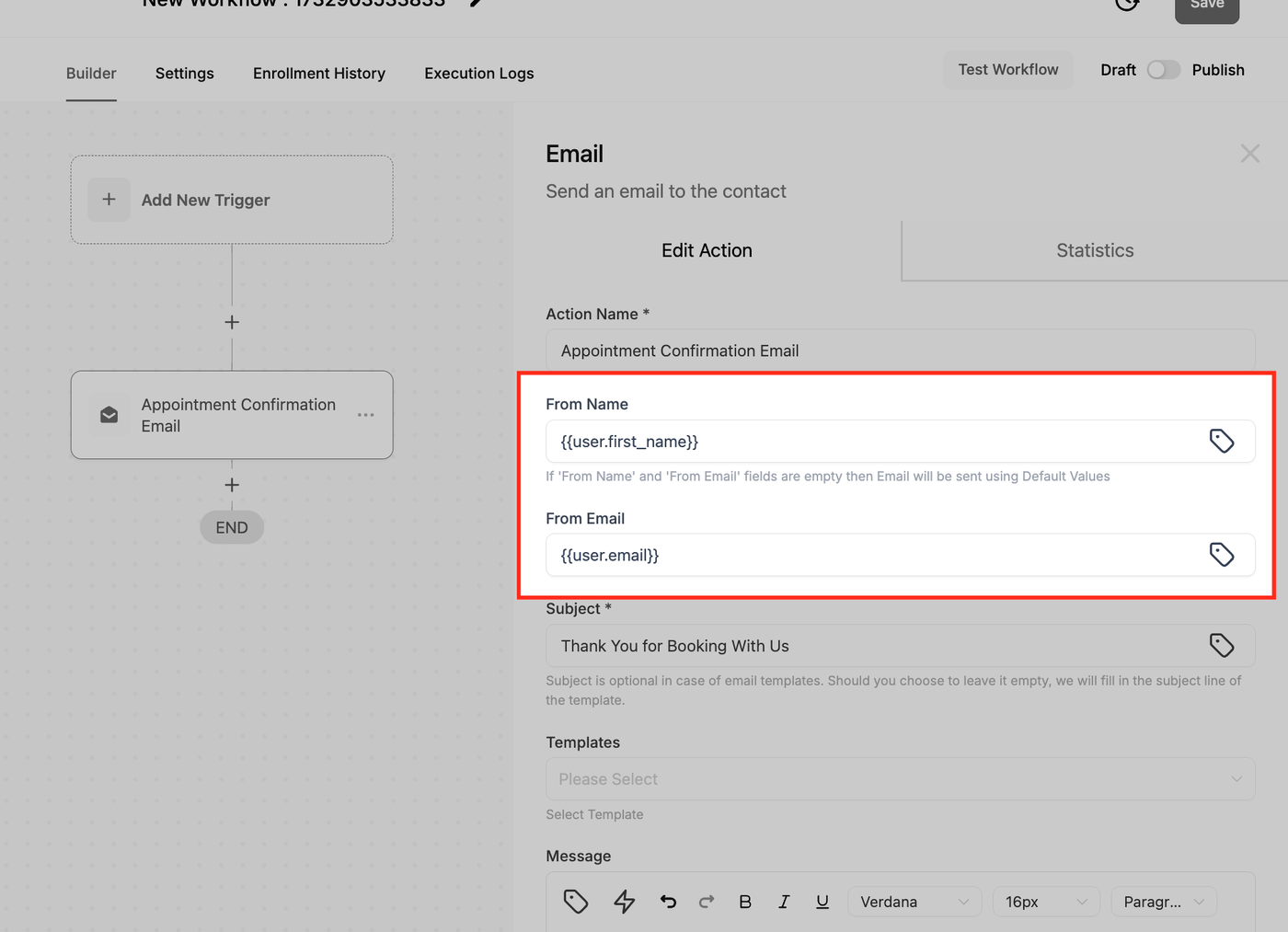
3. Absenderdetails festlegen
From Name: Name des Absenders (z. B. „My Company“)
From Email: Absenderadresse (z. B. „mycompany@email.com“)
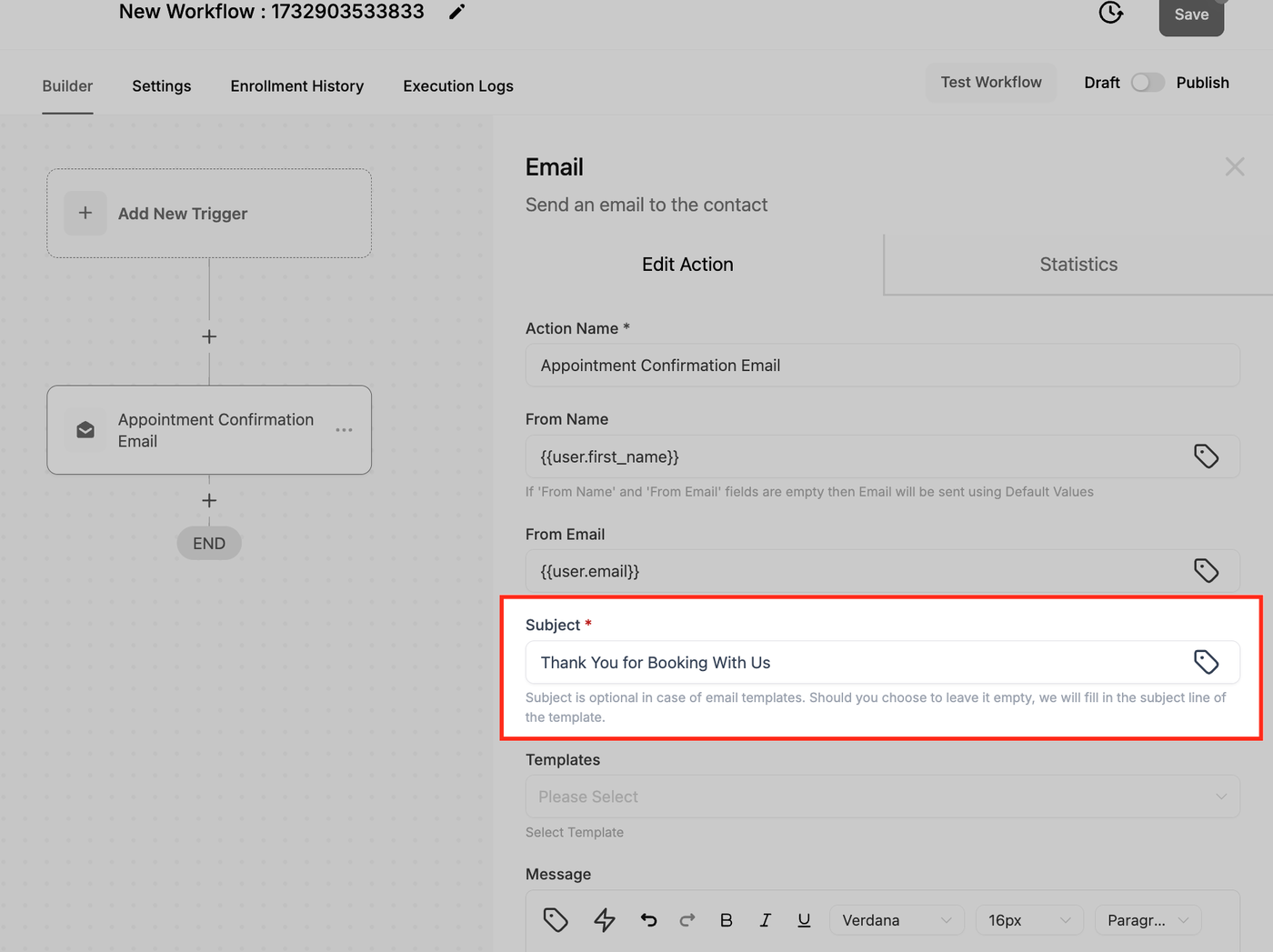
4. Betreff erstellen
Formuliere eine passende Subject Line (z. B. „Danke für deine Buchung!“).
5. E-Mail-Inhalt erstellen oder auswählen
Templates: Optional ein Template auswählen
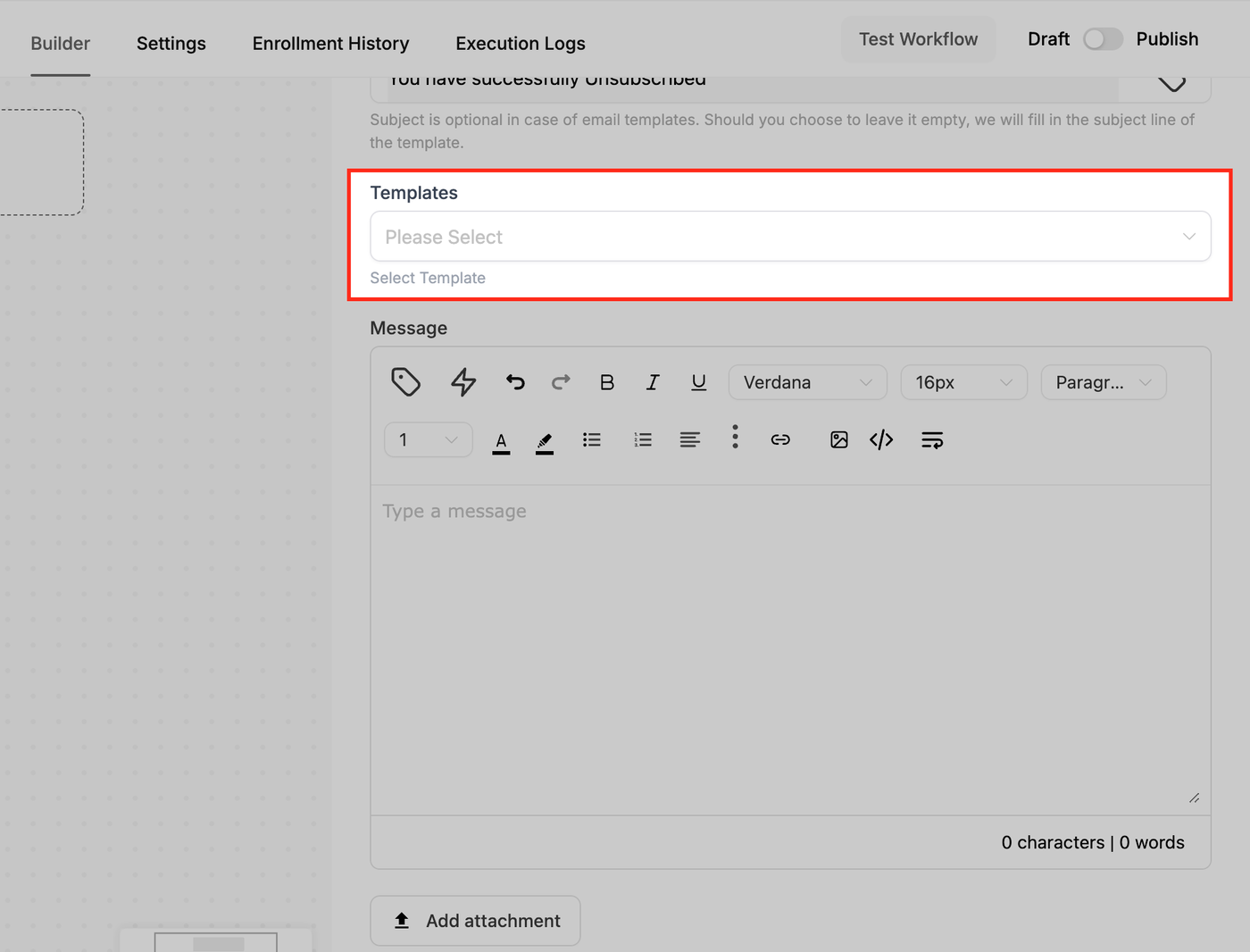
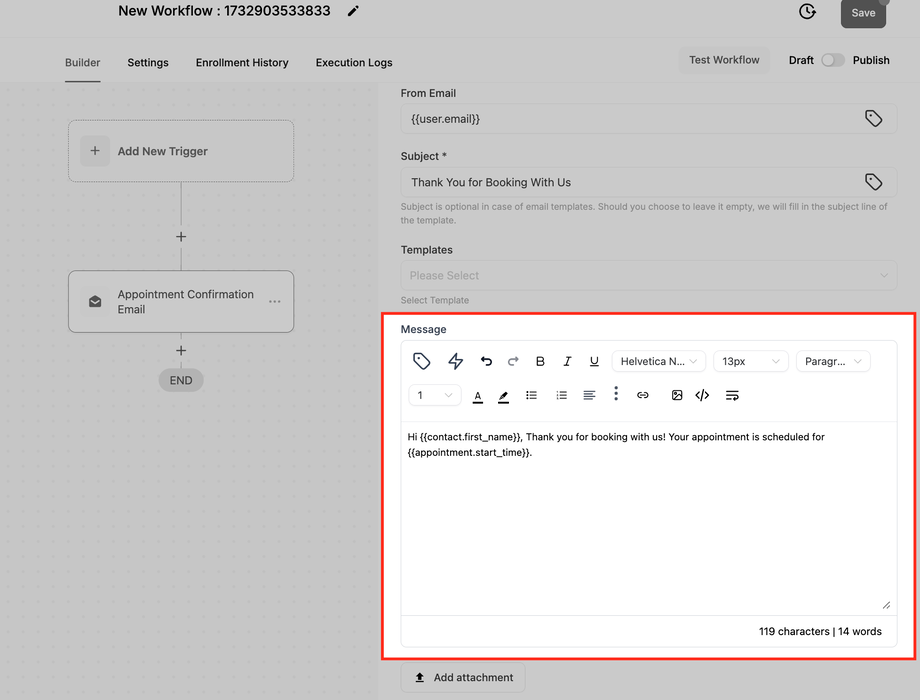
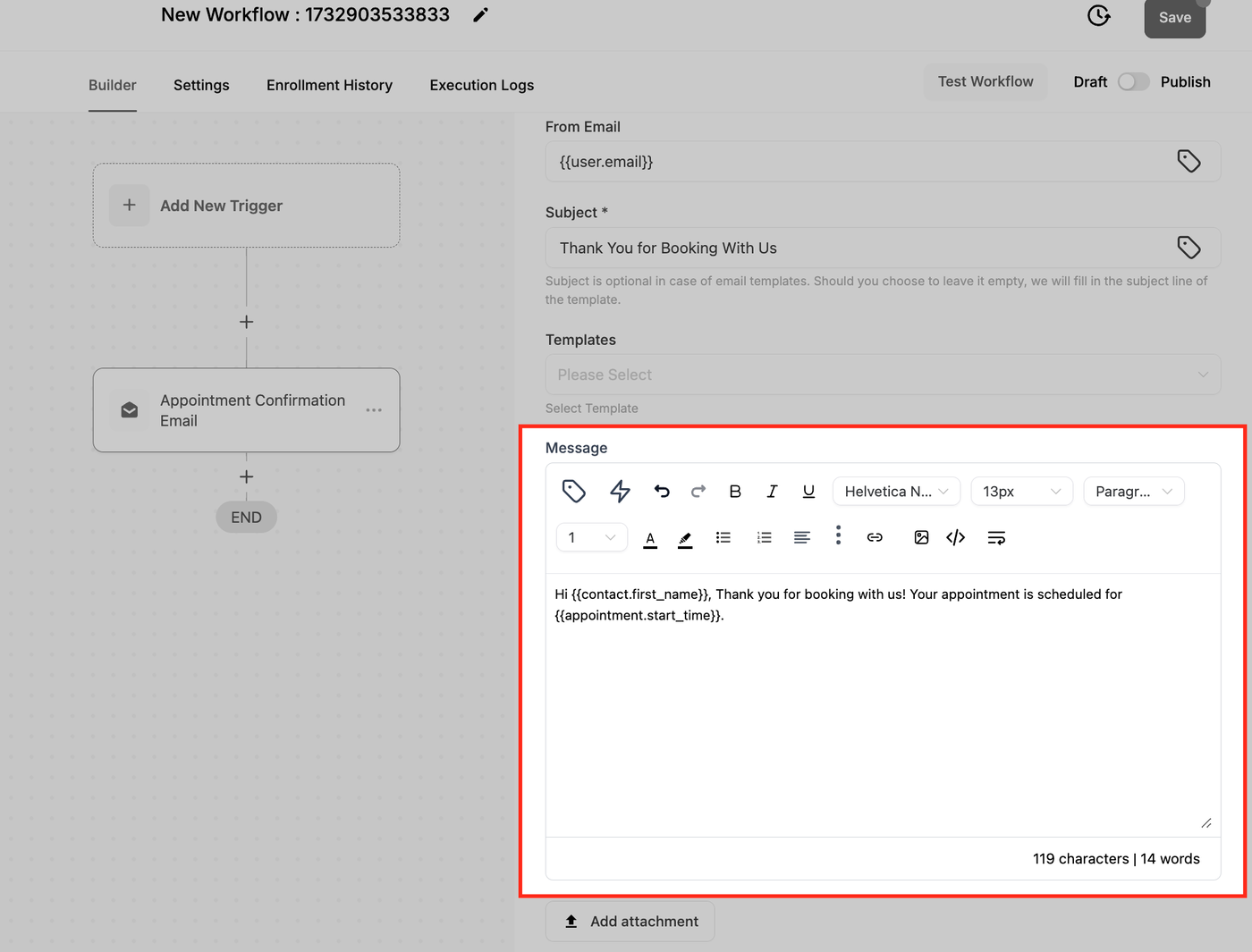
Email Body: Nachricht erstellen und mit Custom Values personalisieren, z. B.:
Hi {{contact.first_name}},
vielen Dank für deine Buchung! Dein Termin ist am {{appointment.start_time}}.
Wenn du ein Template auswählst, kannst du Sync Edits to Template aktivieren:
ON: Änderungen synchronisieren sich gegenseitig
OFF: Änderungen bleiben unabhängig
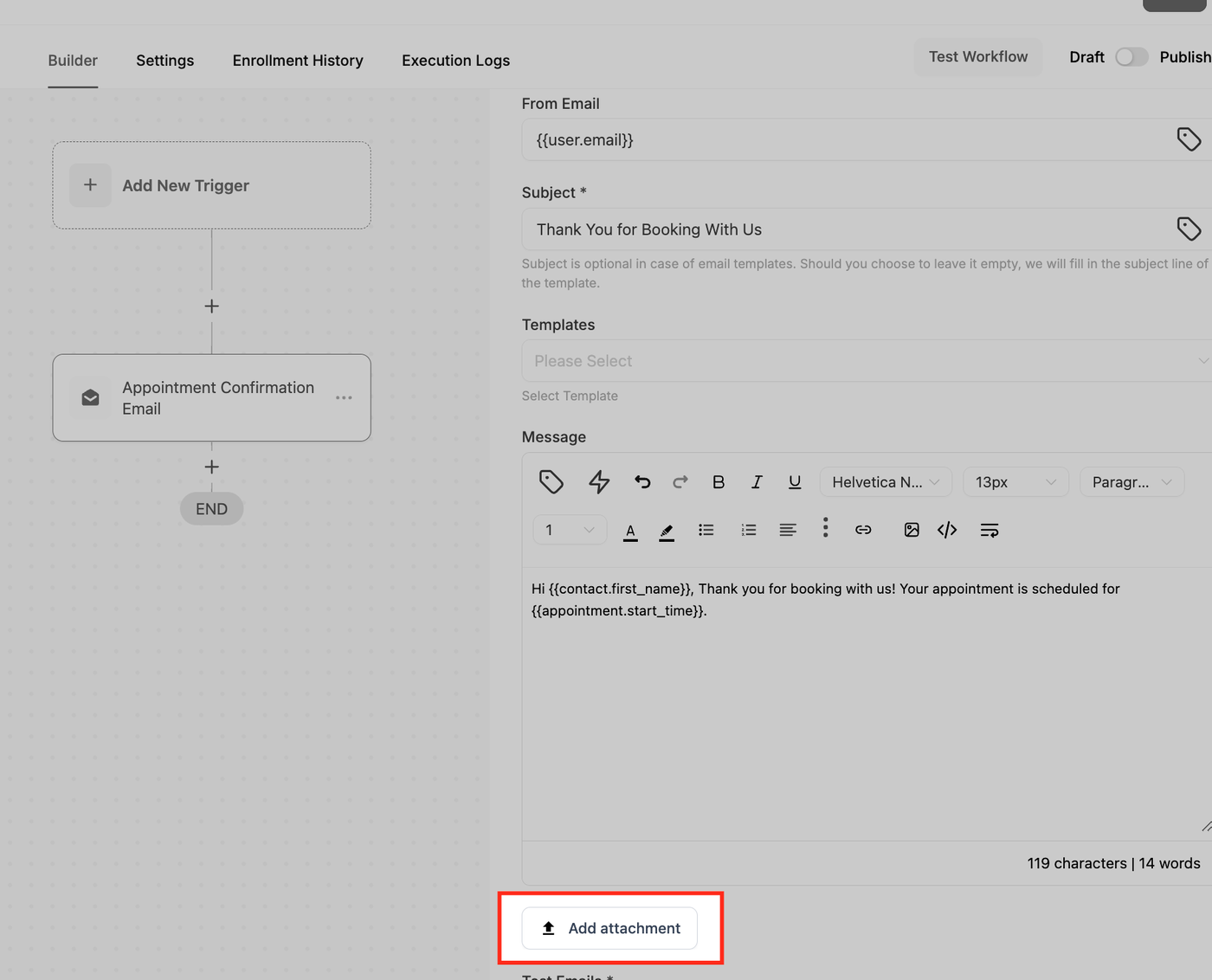
6. Anhänge hinzufügen (optional)
Füge bei Bedarf Dateien hinzu (z. B. Bestätigungen oder Rechnungen).
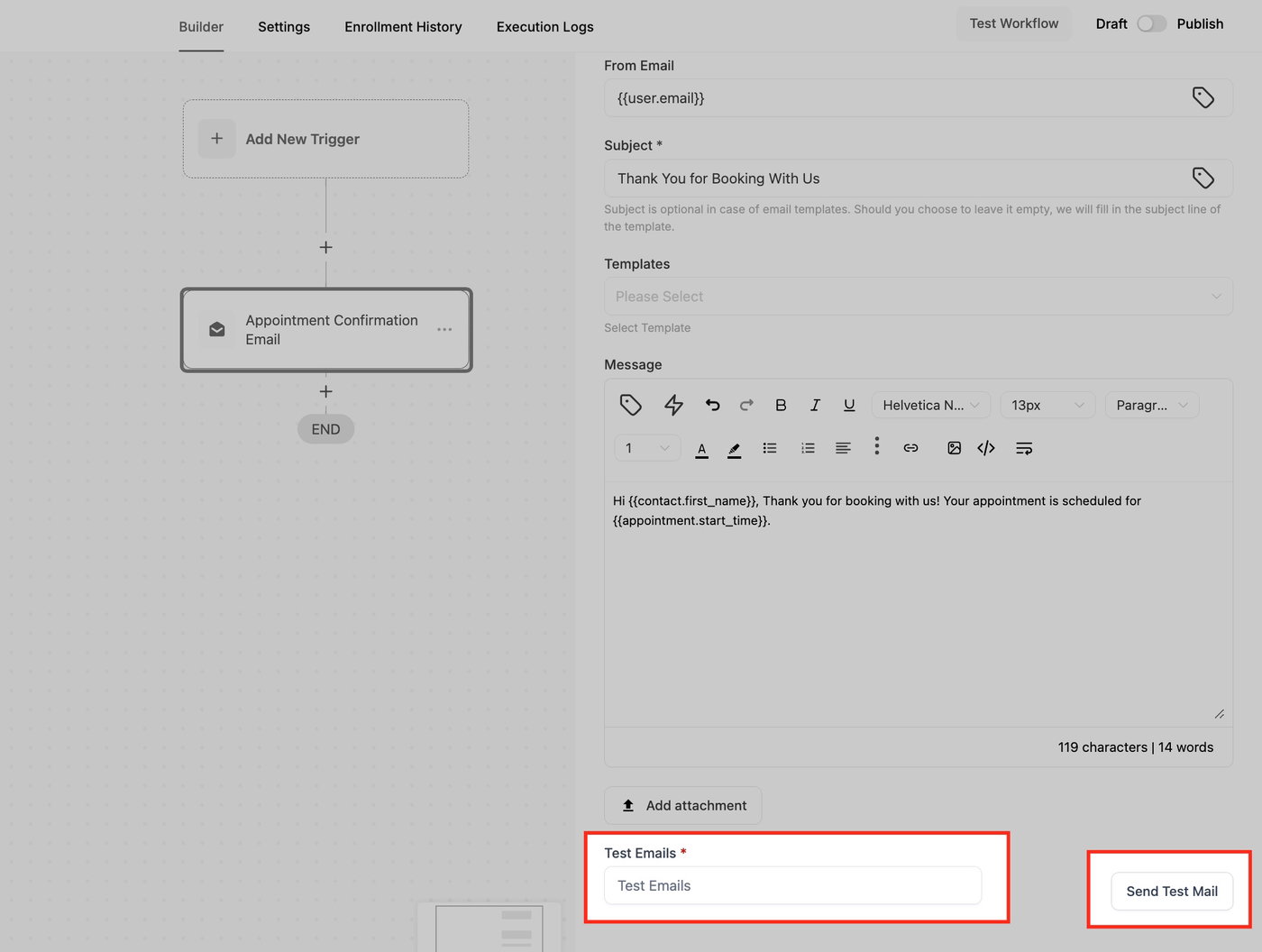
7. E-Mail testen
Sende eine Testmail über das Feld Test Emails, um Inhalt und Format zu prüfen.
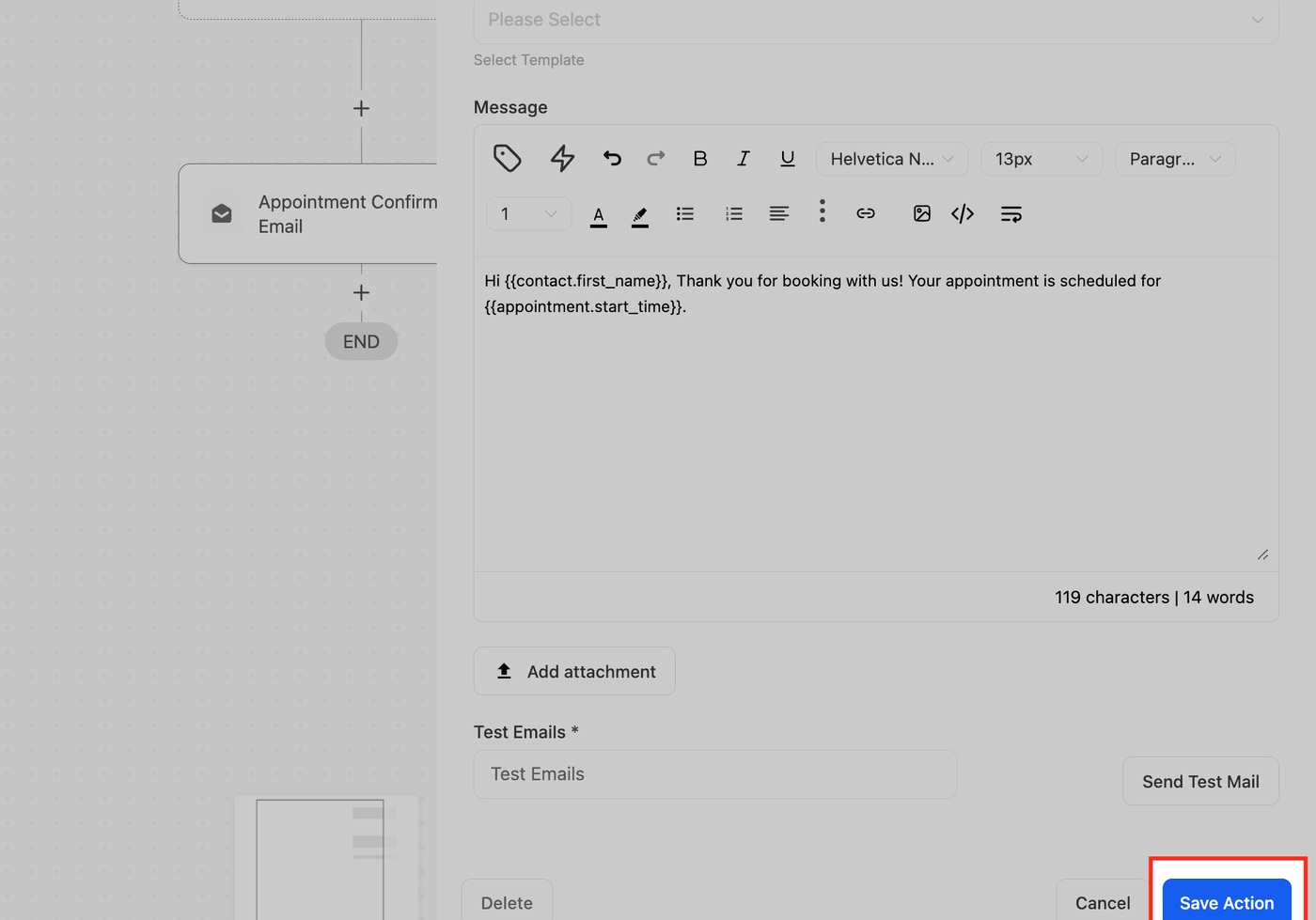
8. Action speichern und aktivieren
Klicke auf Save Action, damit die E-Mail automatisch versendet wird.
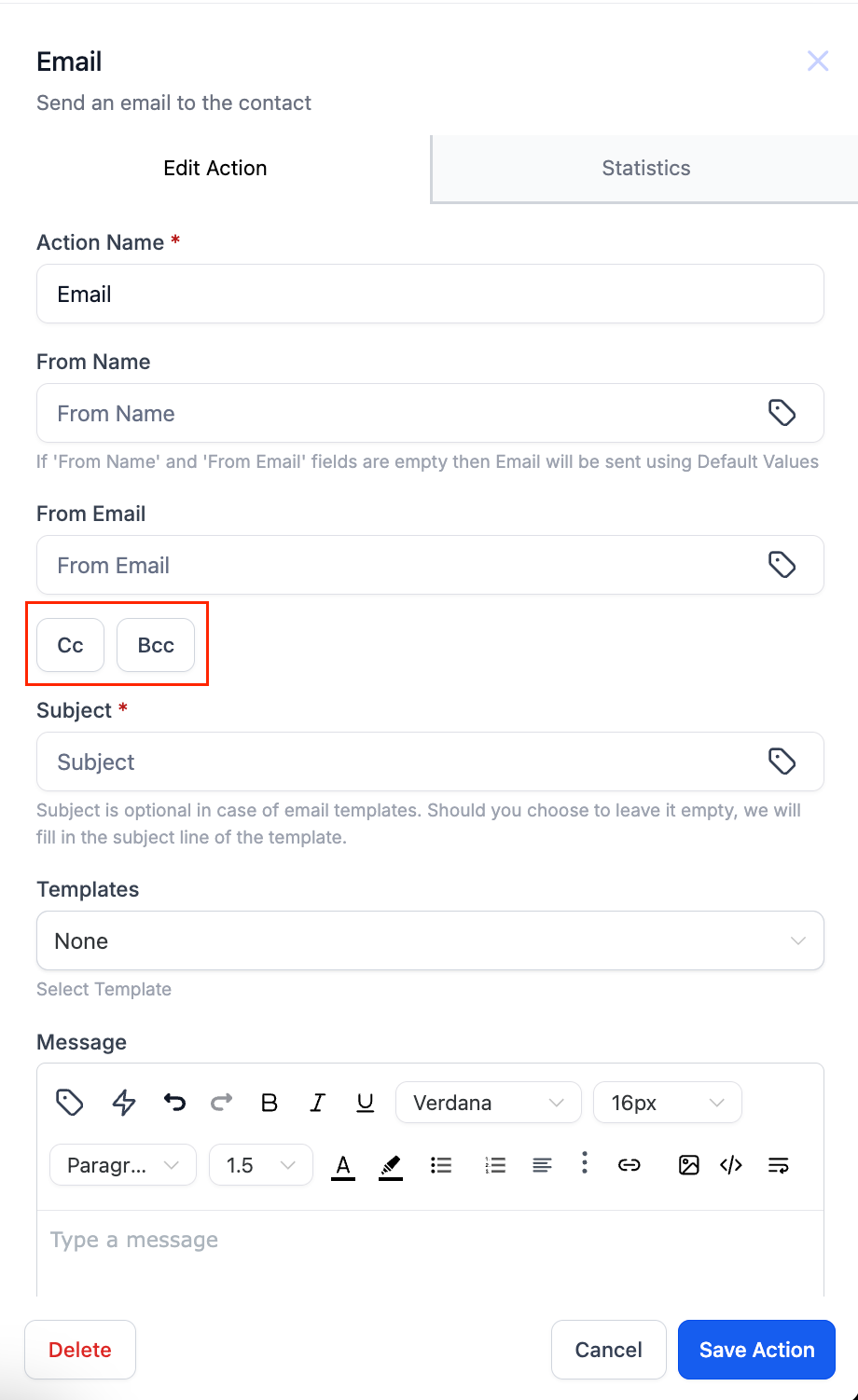
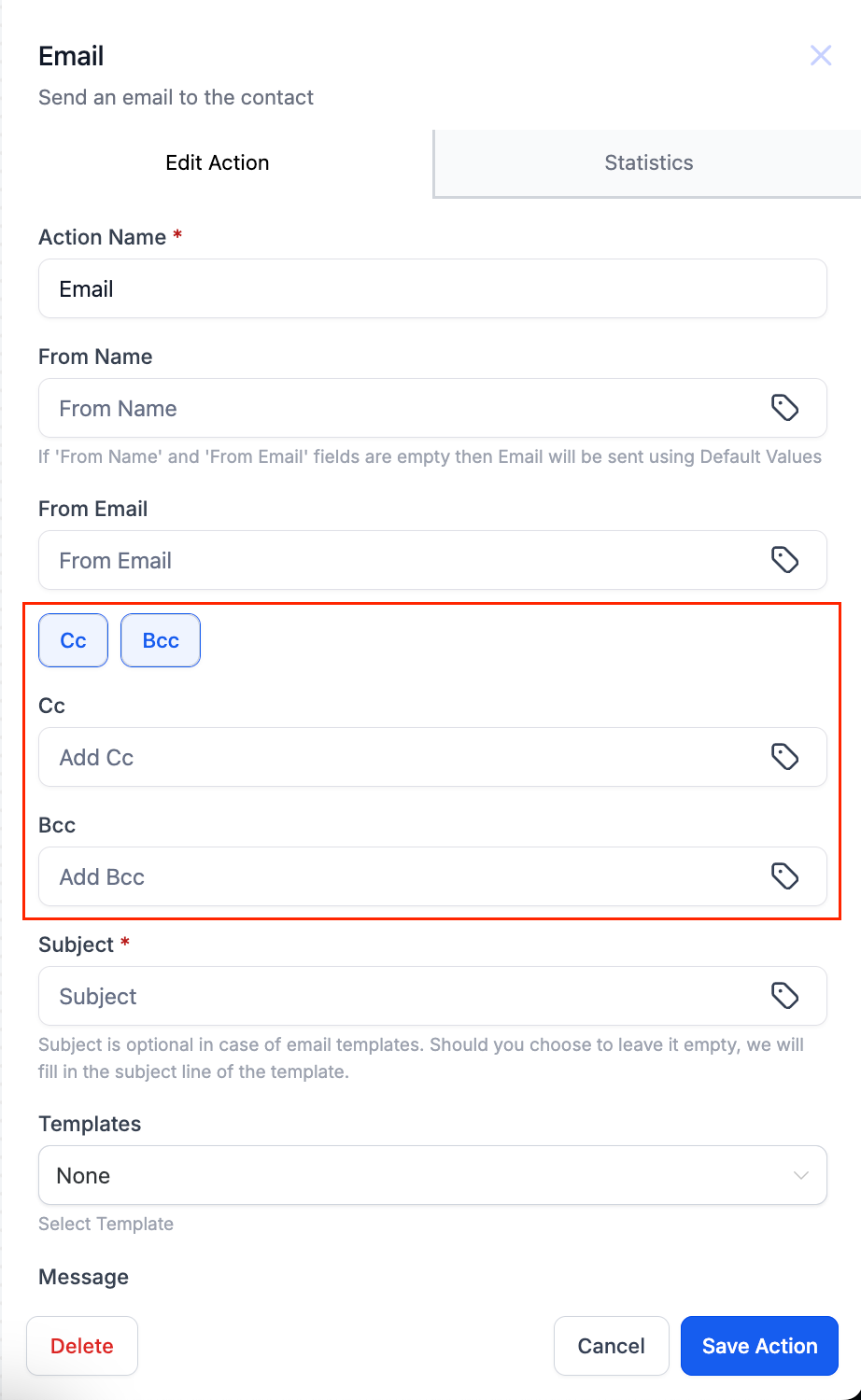
9. Cc/Bcc hinzufügen
Über die cc/bcc Buttons kannst du zusätzliche Empfänger hinzufügen.
Beispiel: Buchungsbestätigungs-E-Mail
Ziel: E-Mail senden, wenn ein Termin gebucht wird
Workflow-Setup
Trigger: Appointment gebucht
Action: Send Email
Action Name: Booking Confirmation Email
From Name: My Company
From Email: mycompany@email.com
Subject: Danke für deine Buchung!
Body:
Hi {{contact.first_name}},
vielen Dank für deine Buchung! Dein Termin ist am {{appointment.start_time}} am {{appointment.only_start_date}}.
Wir freuen uns auf dich!
(Optional) Anhang mit Termin-Details hinzufügen
Test-E-Mail senden
Action speichern
Fehlerbehebung
E-Mail wurde nicht gesendet: Prüfe, ob der Kontakt eine gültige E-Mail-Adresse hat und ob deine Absender-Domain korrekt eingerichtet ist.
Merge-Felder leer: Stelle sicher, dass der Trigger die entsprechenden Daten liefert.
Formatierung fehlerhaft: Test-E-Mail senden und Darstellung prüfen.
Tipps und Best Practices
Halte Betreffzeilen kurz und präzise.
Nutze Templates für einheitliche Kommunikation.
Verwende Merge-Felder sinnvoll und nur, wenn Daten vorhanden sind.
Bei mehreren CC/BCC-Adressen auf korrekte Trennung achten.
Verwandte Actions
Send SMS
Internal Notification
AI Powered Email Generation in Workflow Action
FAQs
Kann ich Templates verwenden?
Ja, du kannst bestehende Templates auswählen oder eigene E-Mails erstellen.
Kann ich E-Mails personalisieren?
Ja, mit Custom Values wie {{contact.first_name}}.
Werden CC/BCC in Statistiken angezeigt?
Nein, nur die Hauptempfänger zählen.
Validiert „Send Test Mail“ CC/BCC?
Nein, nur Inhalt und Format werden geprüft.
Was passiert bei ungültigen CC/BCC-Adressen?
Diese werden übersprungen, gültige Empfänger erhalten die E-Mail trotzdem.
Kann ich Anhänge hinzufügen?
Ja, über die Media Library oder Upload.
Warum sind Merge-Felder leer?
Wenn Daten im Kontakt oder Trigger fehlen.
Warum landen E-Mails im Spam?
Abhängig von Domain- und Absenderkonfiguration – überprüfe deine Einstellungen.
Verwandte Artikel
Workflow Action: Internal Notification
AI Powered Email Generation in Workflow Action