Email Verification in Workflows hilft dabei, E-Mail-Adressen von Kontakten zu validieren, bevor E-Mail-basierte Workflow-Schritte ausgeführt werden. Durch die Prüfung der E-Mail-Qualität vor dem Versand reduzierst du Bounces, schützt die Absender-Reputation und verbesserst die Qualität automatisierter Outreach-Kampagnen. Dieser Artikel erklärt, was die Email Verification Action macht, wie sie konfiguriert wird und wie du die Ergebnisse in Workflow-Logik in ProfitBoost nutzen kannst.
TABLE OF CONTENTS
Was ist die Email Verification Action in Workflows?
Key Benefits der Email Verification Action in Workflows
Prerequisites für Email Verification
Wie Email Verification in Workflows funktioniert
Nutzung von Email Verification Ergebnissen in Workflow-Logik
Empfohlene Platzierung im Workflow
So nutzt du die Email Verification Action in Workflows
Best Practices für Email Verification in Workflows
Frequently Asked Questions
Related Articles
Was ist die Email Verification Action in Workflows?
Die Email Verification Action validiert die E-Mail-Adresse eines Kontakts innerhalb eines Workflows, bevor der Kontakt einen E-Mail-Schritt erreicht. Dadurch wird geprüft, ob eine E-Mail-Adresse für den Versand geeignet ist, und du erhältst mehr Kontrolle darüber, wie Kontakte durch die Automatisierung basierend auf der E-Mail-Qualität weitergeleitet werden.
Die Email Verification Action kann an jeder Stelle im Workflow eingefügt werden, wird jedoch meist vor einer Send Email Action platziert. Das System prüft die E-Mail-Adresse des Kontakts und gibt ein Verifikationsergebnis zurück, das genutzt werden kann, um den Workflow fortzusetzen, zu verzweigen oder problematische Adressen vom Versand auszuschließen.
Email-Checks können unter anderem folgende Signale prüfen:
Syntax-Korrektheit
Domain-Gültigkeit
Mailbox-Existenz
Risikoindikatoren (z. B. Disposable, inaktive oder Low-Quality E-Mails)
Key Benefits der Email Verification Action in Workflows
Reduziert Email-Bounces: Validierung vor dem Versand reduziert Zustellfehler
Schützt Absender-Reputation: Verhindert Versand an riskante oder ungültige Adressen
Verbessert Deliverability: Höhere Inbox-Placement-Rate durch bessere Datenqualität
Bessere Workflow-Logik: Steuerung von Pfaden basierend auf Verifikationsergebnissen
Sauberere Kontaktkommunikation: Fokus auf erreichbare Kontakte
Prerequisites für Email Verification
Email Verification muss im Sub-Account aktiviert sein, bevor die Action genutzt werden kann.
Vor der Nutzung sicherstellen:
Email Verification ist im Sub-Account aktiviert
Der Kontakt ist nicht von der Verifikation ausgeschlossen
Die Workflow-Daten enthalten eine E-Mail-Adresse
Die Action ist vor Email-Sendeschritten platziert
If/Else Logik ist nach der Verifikation konfiguriert
Wie Email Verification in Workflows funktioniert
Wenn ein Kontakt die Email Verification Action erreicht, wird die E-Mail-Adresse geprüft und in eine der folgenden Kategorien eingeteilt:
Valid: E-Mail ist gültig und sicherer für Versand
Risky: Zustellbar, aber mit Risikoindikatoren
Invalid: E-Mail ist nicht zustellbar und sollte nicht verwendet werden
Der Workflow entscheidet anschließend anhand der Konfiguration, wie weiter verfahren wird.
Nutzung von Email Verification Ergebnissen in Workflow-Logik
Die Ergebnisse der Verifikation können mit If/Else Bedingungen kombiniert werden, um unterschiedliche Pfade zu steuern.
Mögliche Nutzung:
Nur verifizierte Kontakte erhalten E-Mails
Risky Kontakte werden in einen separaten Pfad geleitet
Invalid Kontakte werden vom Versand ausgeschlossen
Alternative Aktionen wie Tags oder interne Notizen
Workflow wird bei ungültigen E-Mails gestoppt
Typisches Setup:
Nach Email Verification folgt ein If/Else Schritt, der prüft, ob isEmailVerified = true ist.
Empfohlene Platzierung im Workflow
Die Email Verification Action sollte immer vor E-Mail-Schritten stehen.
Empfohlene Reihenfolge:
Trigger startet Workflow
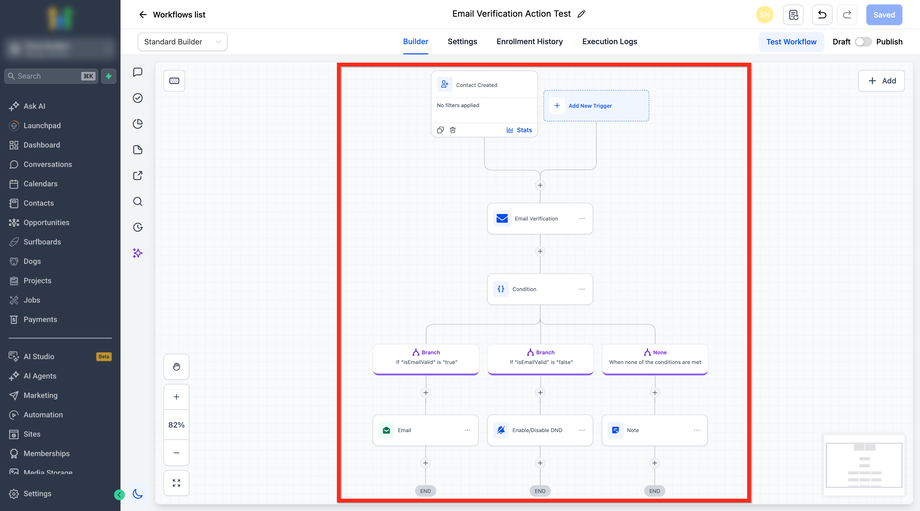
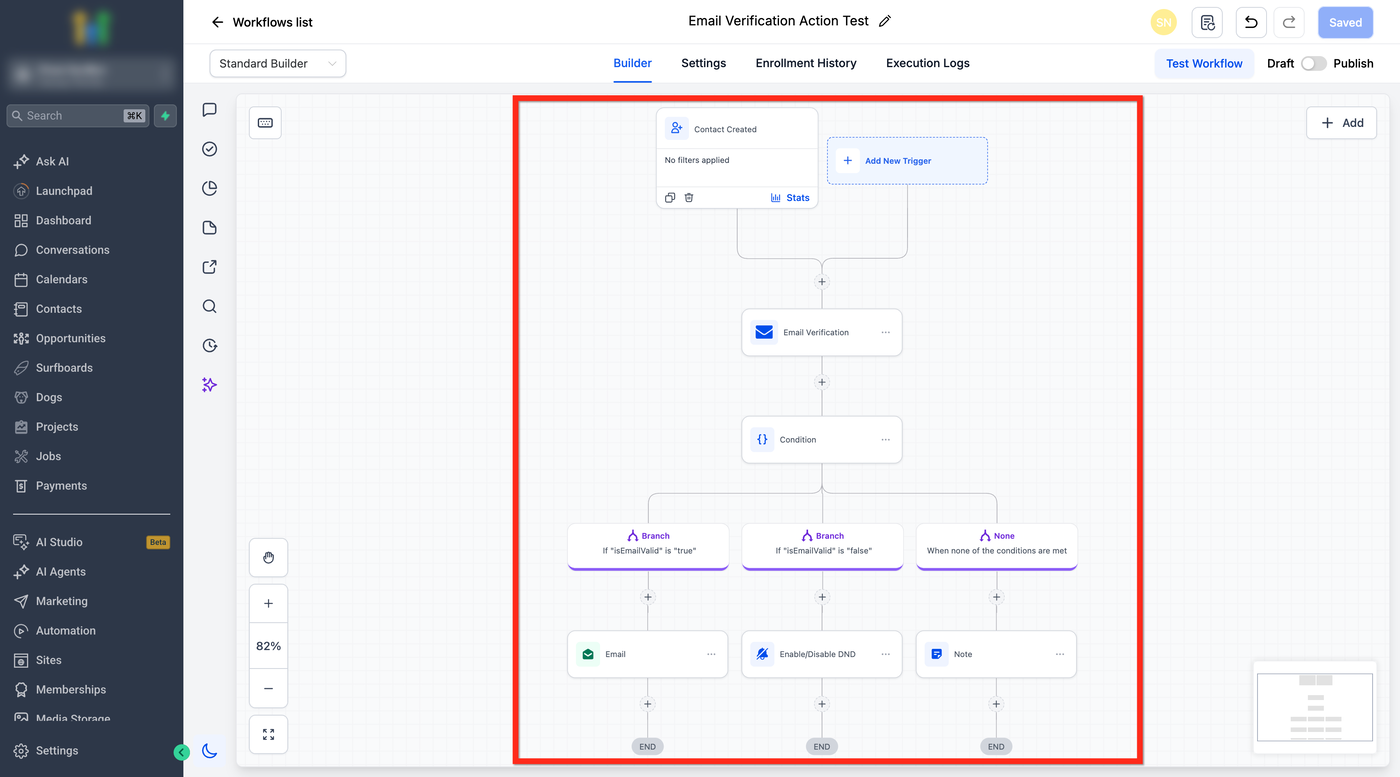
Email Verification Action
If/Else Entscheidung basierend auf Ergebnis
Send Email nur für validierte Kontakte
Alternative Route für risky/invalid Kontakte
Beispiel:
Kontakt tritt in Workflow ein
Email Verification wird ausgeführt
Valid → Send Email
Risky/Invalid → alternative Route oder Stop
So nutzt du die Email Verification Action in Workflows
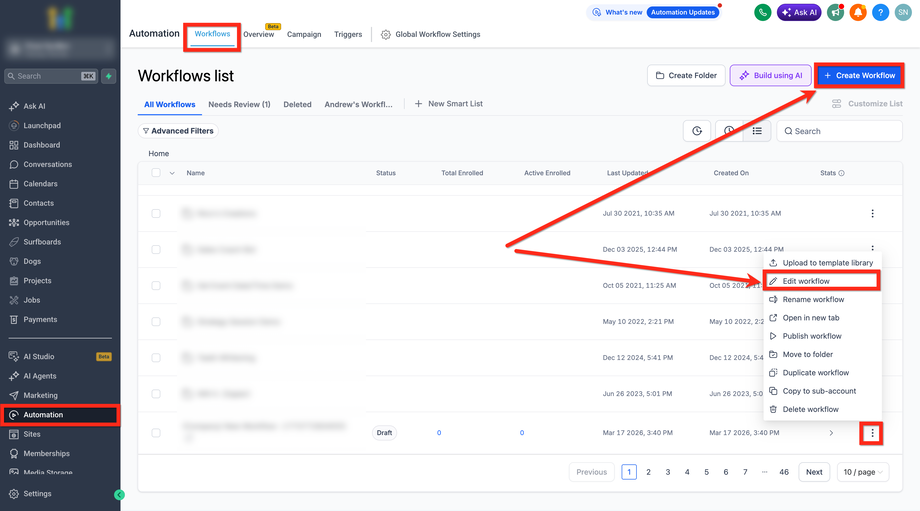
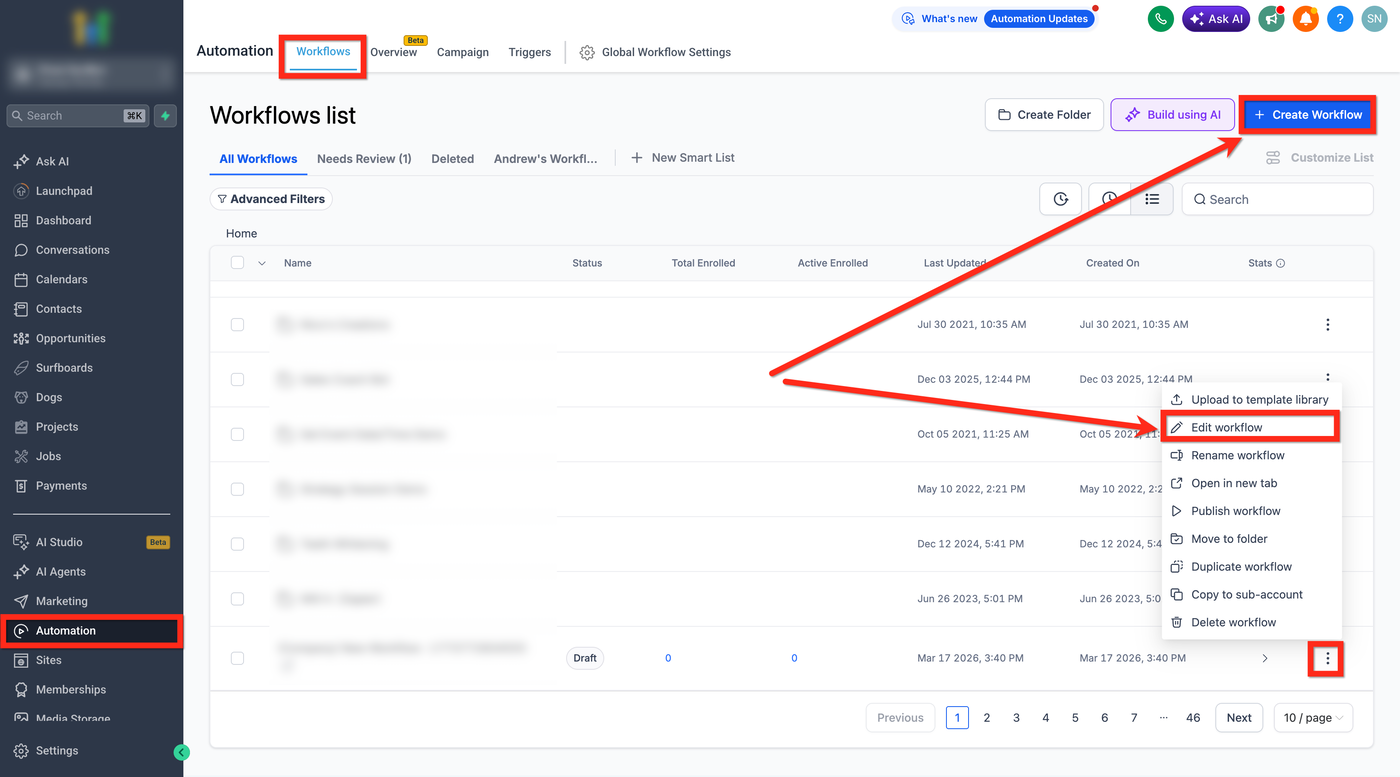
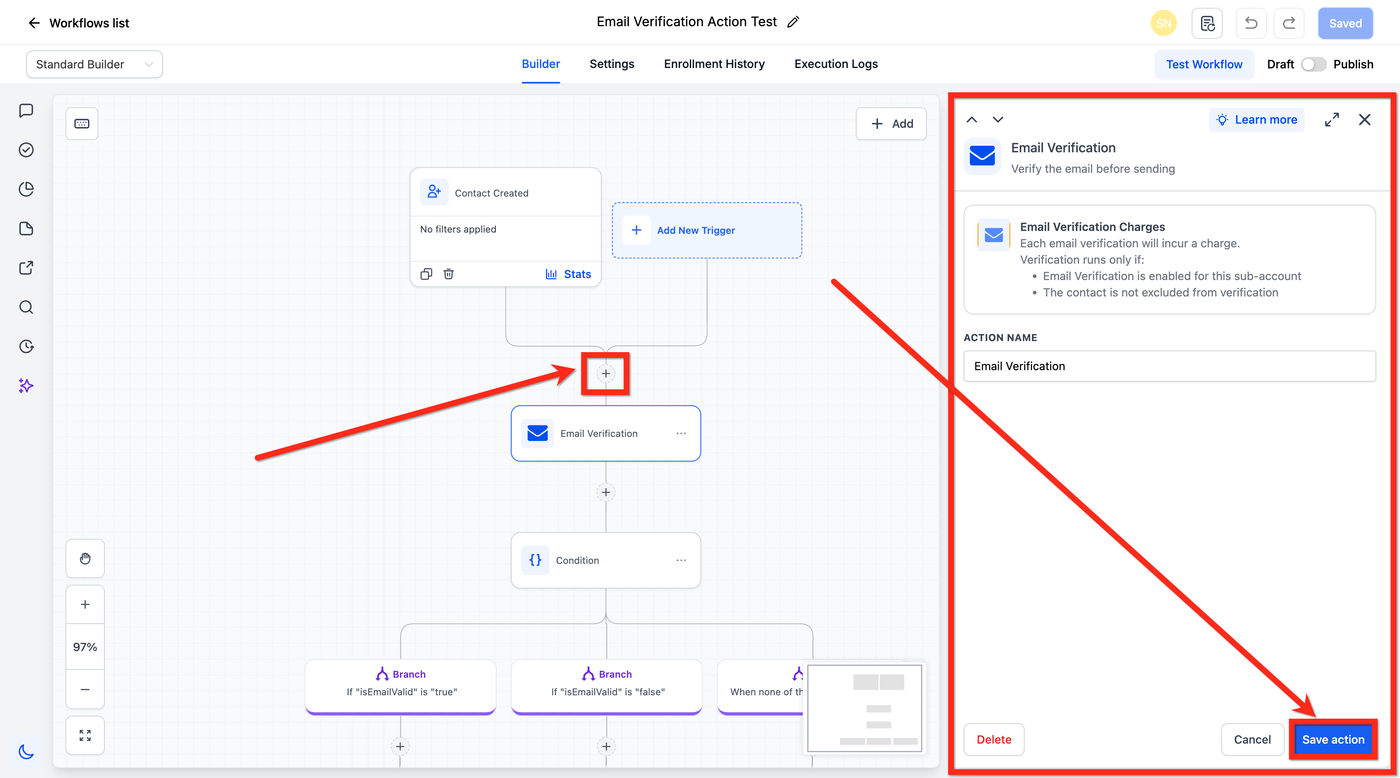
Gehe zu Automation → Workflows
Öffne einen bestehenden Workflow oder erstelle einen neuen
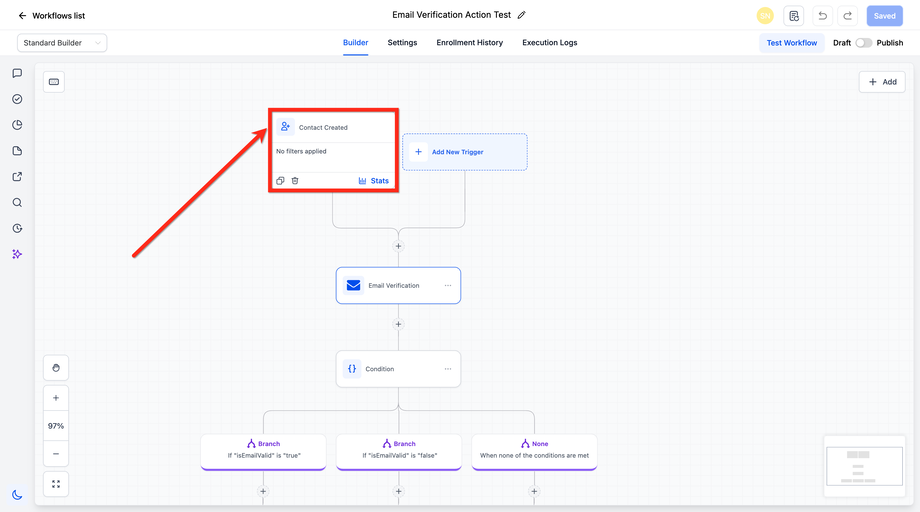
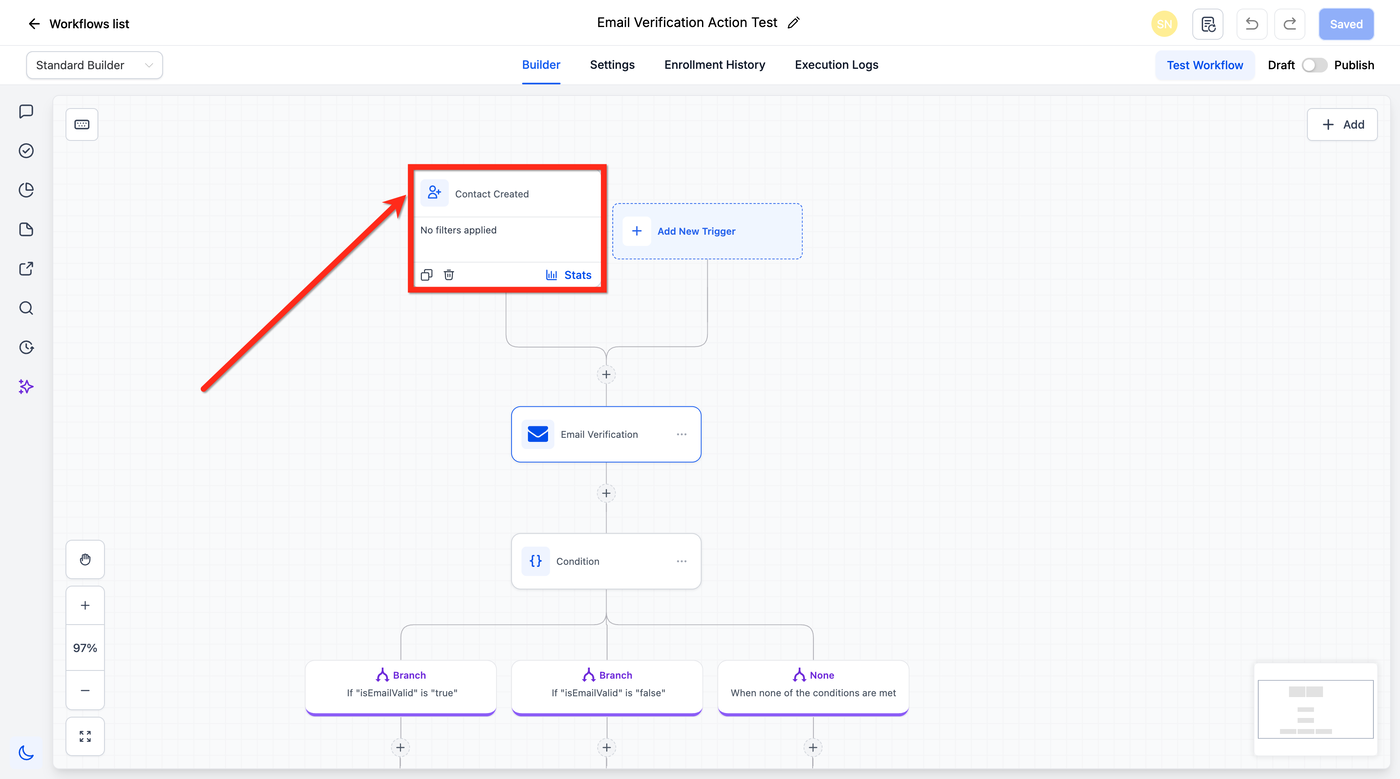
Füge einen Trigger hinzu (z. B. Contact Created)
Klicke auf + Add Action
Wähle Email Verification und speichere die Action
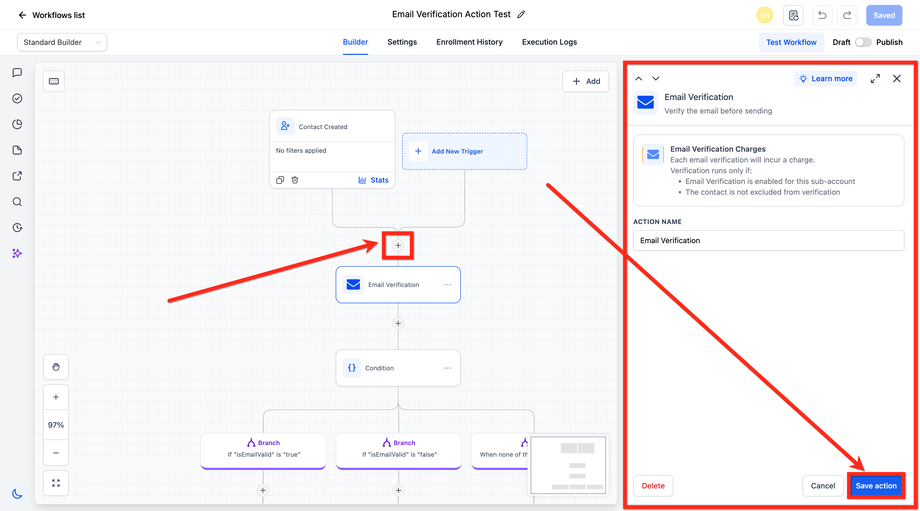
Platziere sie vor Send Email Actions
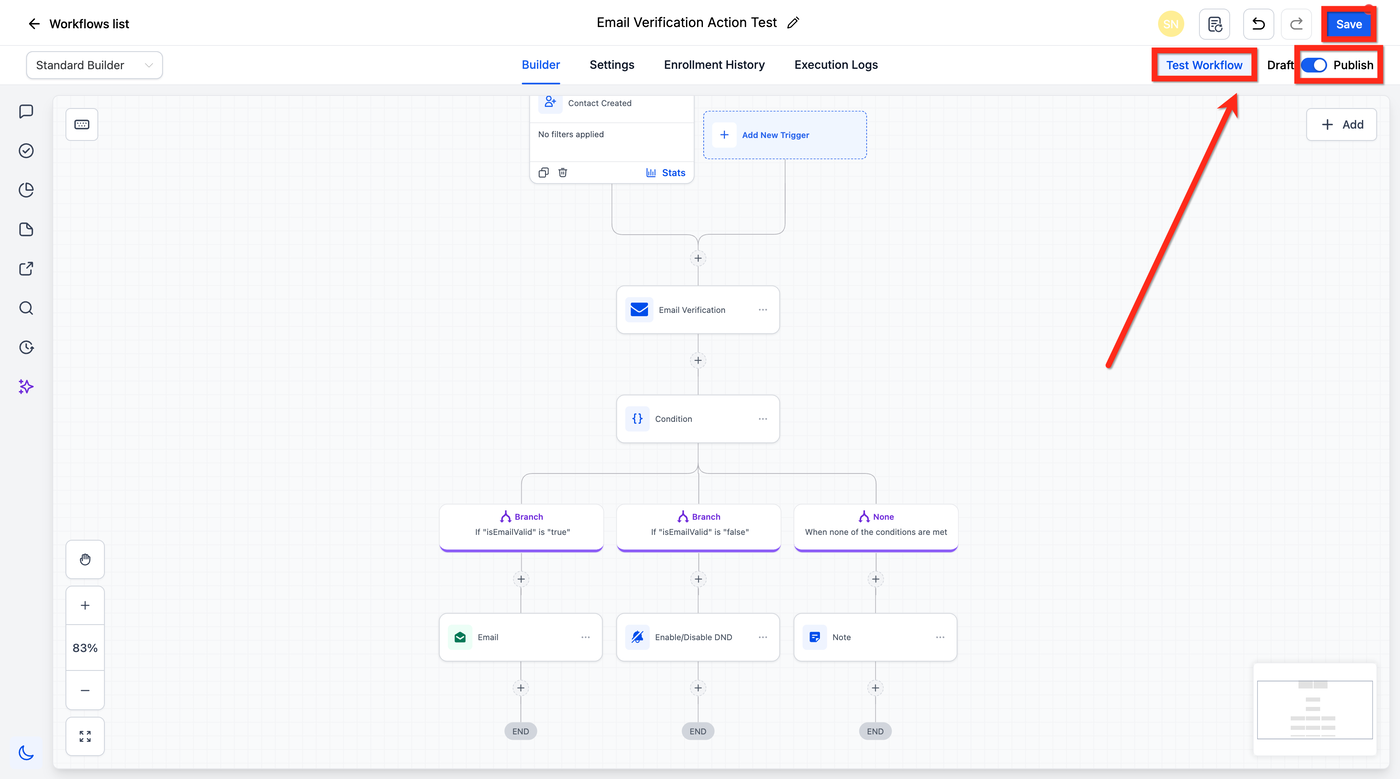
Füge optional einen If/Else Schritt danach hinzu
Konfiguriere die Logik für valid, risky und invalid
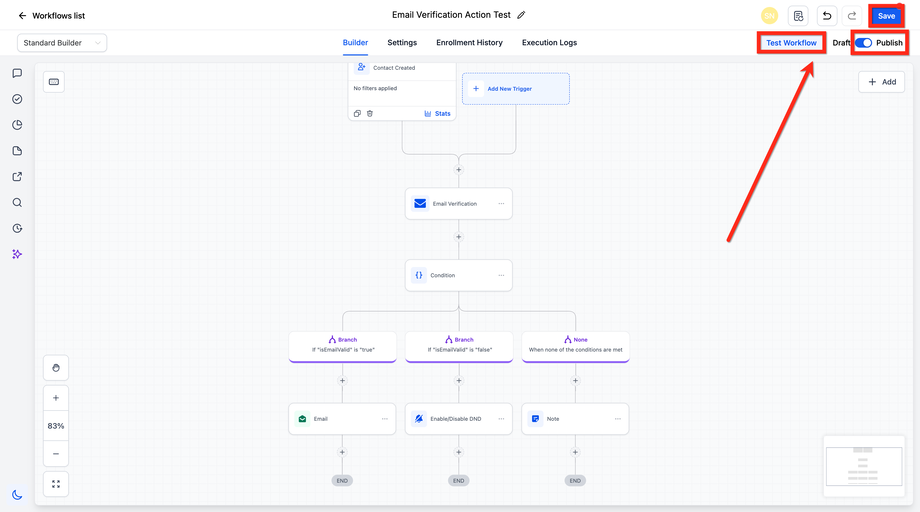
Teste den Workflow
Speichern und veröffentlichen
Best Practices für Email Verification in Workflows
Immer vor wichtigen Email-Schritten platzieren
If/Else Logik konsequent nutzen
Keine Massen-E-Mails an invalid Adressen senden
Risky Ergebnisse separat behandeln
Kontakte mit schlechter Qualität taggen oder markieren
Workflow-Logs bei Tests prüfen
Email Verification als Teil der Deliverability-Strategie nutzen (kein 100% Garant für Inbox)
Frequently Asked Questions
Q: Wo sollte Email Verification im Workflow stehen?
Vor jedem Send Email Schritt.
Q: Stoppt Email Verification automatisch den Workflow?
Nein, die Logik wird durch If/Else oder nachfolgende Schritte bestimmt.
Q: Was bedeutet „Risky“?
Die E-Mail ist möglicherweise zustellbar, hat aber Risikoindikatoren für Bounce oder schlechte Qualität.
Q: Sollte man an invalid Emails senden?
Nein, diese sollten ausgeschlossen werden.
Q: Kann ich If/Else mit Email Verification nutzen?
Ja, z. B. über isEmailVerified.
Q: Garantiert Email Verification Inbox Placement?
Nein, sie reduziert nur schlechte Adressen, aber andere Faktoren bleiben entscheidend.
Q: Läuft die Prüfung in Echtzeit?
Ja, sobald der Kontakt den Schritt erreicht.
Q: Muss Email Verification aktiviert sein?
Ja, im Sub-Account vor Nutzung.
Related Articles
Workflow Action - If/Else
How to Enable and Rebill LC Email Verification
Workflow Action - Send Email
Email Risk Assessment Tool