Die „Event-Startdatum festlegen“-Workflow-Aktion ist ein dynamisches Tool, mit dem du Aufgaben und Erinnerungen innerhalb deines Workflows zeitlich präzise planen kannst. Diese Funktion ist entscheidend für die strukturierte Verwaltung von Webinaren, Konferenzen oder personalisierten Benachrichtigungssystemen.
IN DIESEM ARTIKEL ABGEDECKT
Was ist der Schritt „Event-Startdatum festlegen“ in Workflows?
Welche Vorteile bietet diese Funktion?
Welche praktischen Anwendungsfälle gibt es für diese Workflow-Aktion?
Wie verwendet man die Event-Startdatum-Aktion?
FAQs
Q1: Kann ich die „Event-Startdatum/-zeit festlegen“-Aktion für wiederkehrende Events verwenden?
Q2: Kann ich mehrere Event-Startdaten/-zeiten im selben Workflow festlegen?
Q3: Was passiert, wenn ein Kontakt nach dem vergangenen Event-Startdatum/-zeit in den Workflow eintritt?
Q4: Kann ich die „Event-Startdatum/-zeit festlegen“-Aktion ohne eine entsprechende „Wait for Event/Appointment Time“-Aktion verwenden?
Q5: Wenn meine Workflow-Einstellungen so konfiguriert sind, dass sie Kontakt-Zeitzonen berücksichtigen, wie wirkt sich das auf die „Event-Startdatum/-zeit festlegen“-Aktion aus?
Was ist der Schritt „Event-Startdatum festlegen“ in Workflows?
Die „Event-Startdatum/-zeit festlegen“-Aktion ist ein Tool innerhalb eines Workflow-Management-Systems, mit dem du ein bestimmtes Datum und eine Uhrzeit definieren kannst, die als Referenzpunkt für nachfolgende Schritte im Workflow dient. Sie ist besonders nützlich, um Aufgaben, Erinnerungen oder Aktionen zu planen, die vor oder nach einem bestimmten Event stattfinden sollen.
Sobald diese Aktion gesetzt ist, kannst du „Wait“-Schritte im Workflow verwenden, um bis zu einem bestimmten Zeitpunkt relativ zu diesem Event-Datum zu warten. Dadurch kannst du beispielsweise Erinnerungen einige Tage vor einem Event oder Follow-up-Aktionen nach dem Event automatisieren.
Dieses Tool bietet Flexibilität und Automatisierung und ist besonders wertvoll für Webinare, Konferenzen, Meetings und Events.
Welche Vorteile bietet diese Funktion?
Automatisierte Planung: Aufgaben, Erinnerungen oder E-Mails werden automatisch zu bestimmten Zeiten im Verhältnis zu einem Event geplant, wodurch manuelle Arbeit reduziert wird.
Zeitgerechte Erinnerungen: Bei Events wie Webinaren oder Konferenzen können automatisch Erinnerungen Stunden oder Tage vorher gesendet werden, was Teilnahme und Engagement erhöht.
Follow-up-Aktionen: Nach einem Event können automatisch Follow-up-Kommunikationen wie Umfragen oder Dankes-E-Mails versendet werden.
Flexibilität: Die Aktion ist nicht auf feste Events beschränkt, sondern kann auch mit individuellen Datumsfeldern wie Geburtstagen oder Verlängerungen genutzt werden.
Wiederkehrende Events: Auch regelmäßige Events wie wöchentliche Webinare können automatisiert gesteuert werden.
Zeitkritische Aktionen: Aktionen wie Produktlaunches oder Social-Media-Posts können exakt geplant werden.
Welche praktischen Anwendungsfälle gibt es für diese Workflow-Aktion?
Webinar-Management: Erinnerungen vor dem Webinar (eine Woche, einen Tag, eine Stunde vorher) sowie Follow-up-E-Mails nach dem Event.
Abo-Verlängerungen: Erinnerungen vor Ablauf eines Abonnements (1 Monat, 1 Woche, 1 Tag vorher).
Konferenzplanung: Automatisierte Kommunikation wie Early-Bird-Erinnerungen, Ticketinfos und Updates.
Geburtstagsaktionen: Geburtstagsgrüße und Rabattaktionen basierend auf Kundendaten.
Produktlaunches: Teaser-E-Mails vor dem Launch, Ankündigungen am Launch-Tag und Follow-ups danach.
Trainingssessions: Erinnerungen vor Trainings sowie Nachbereitungsmaterialien.
Testphasen: Erinnerungen vor Ablauf einer Testphase zur Conversion-Steigerung.
Sales oder Promotions: Countdown-Kommunikation vor Sales-Starts und Enderinnerungen.
Wartungs- oder Check-up-Termine: Erinnerungen vor und nach Terminen.
Projekt-Deadlines: Erinnerungen und Aufgabenverteilung vor Fristen.
Wie verwendet man die Event-Startdatum-Aktion?
Schritt 1: Event-Startdatum/-zeit-Aktion zum Workflow hinzufügen
Gehe zu dem Workflow, den du bearbeiten möchtest.
Füge die „Event-Startdatum/-zeit festlegen“-Aktion hinzu.
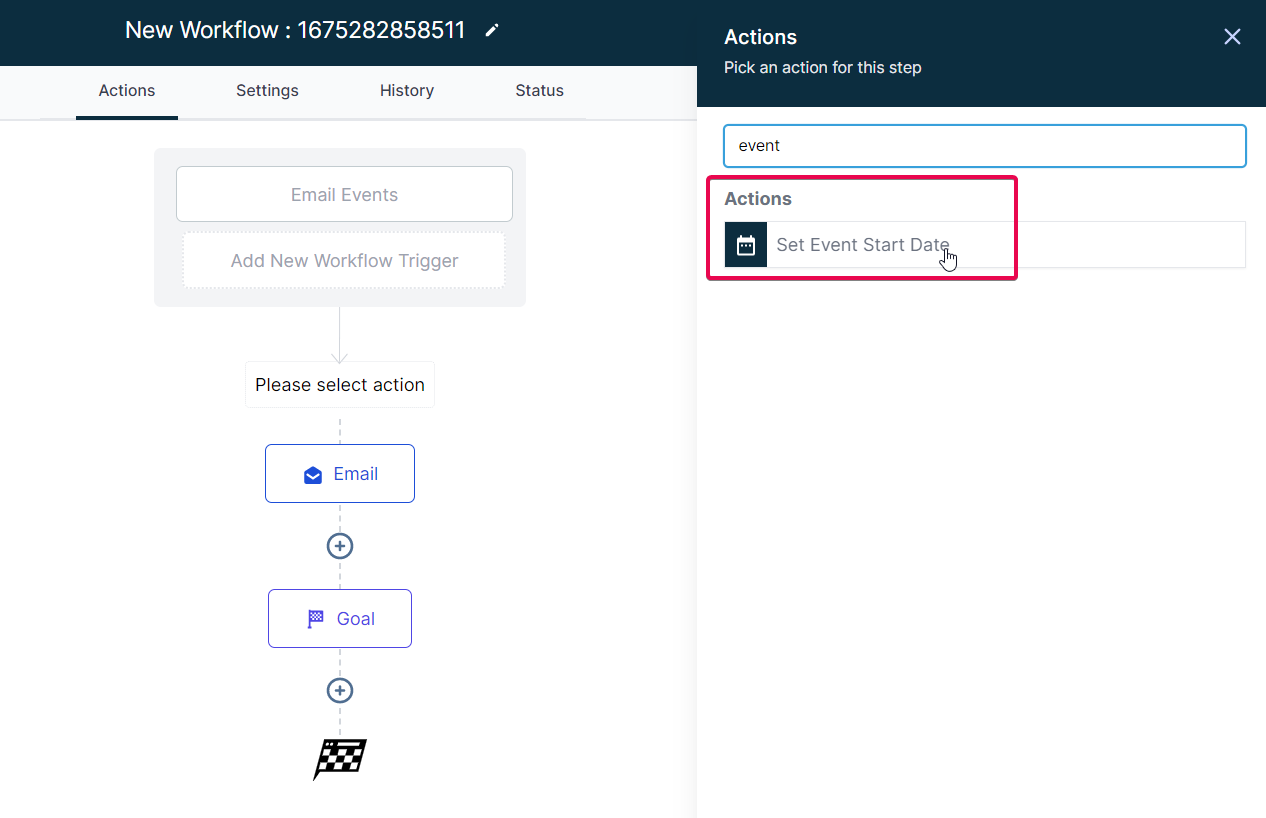
Schritt 2: Event-Startdatum/-zeit anpassen
Du kannst zwischen Optionen wie Custom Field, spezifischem Datum/Uhrzeit oder einem bestimmten Tag wählen.
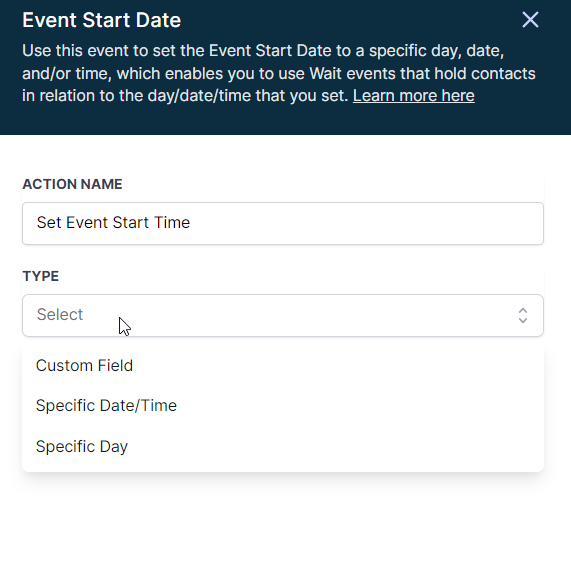
Bei Custom Fields kannst du zuvor erstellte Datumsfelder verwenden, um das Event-Datum zu definieren.
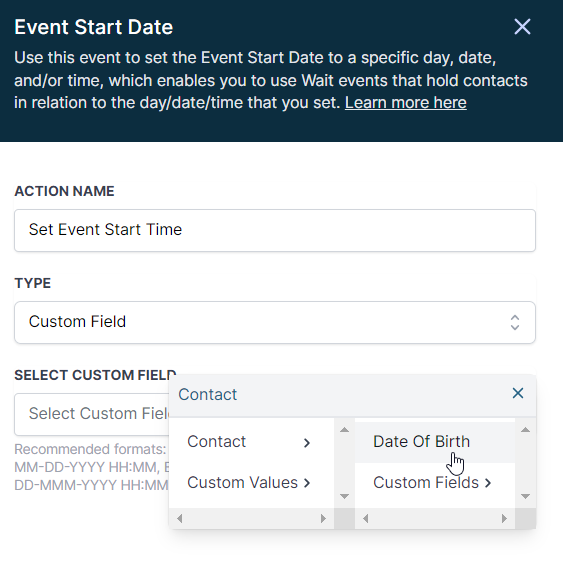
Hinweis zu Datumsformaten:
MM-TT-JJJJ HH:MM (z. B. 12-21-2021 08:30)
TT-MMM-JJJJ HH:MM (z. B. 21-OCT-2021 08:30)
Wähle die gewünschte Option und speichere die Aktion.
Schritt 3: „Wait for Event/Appointment Time“-Aktion hinzufügen
Füge danach eine „Wait for Event/Appointment Time“-Aktion hinzu.
Definiere, ob der Workflow z. B. 2 Tage vor dem Event weiterlaufen soll.
Der Workflow wartet dann bis zum definierten Zeitpunkt relativ zum Event-Startdatum.
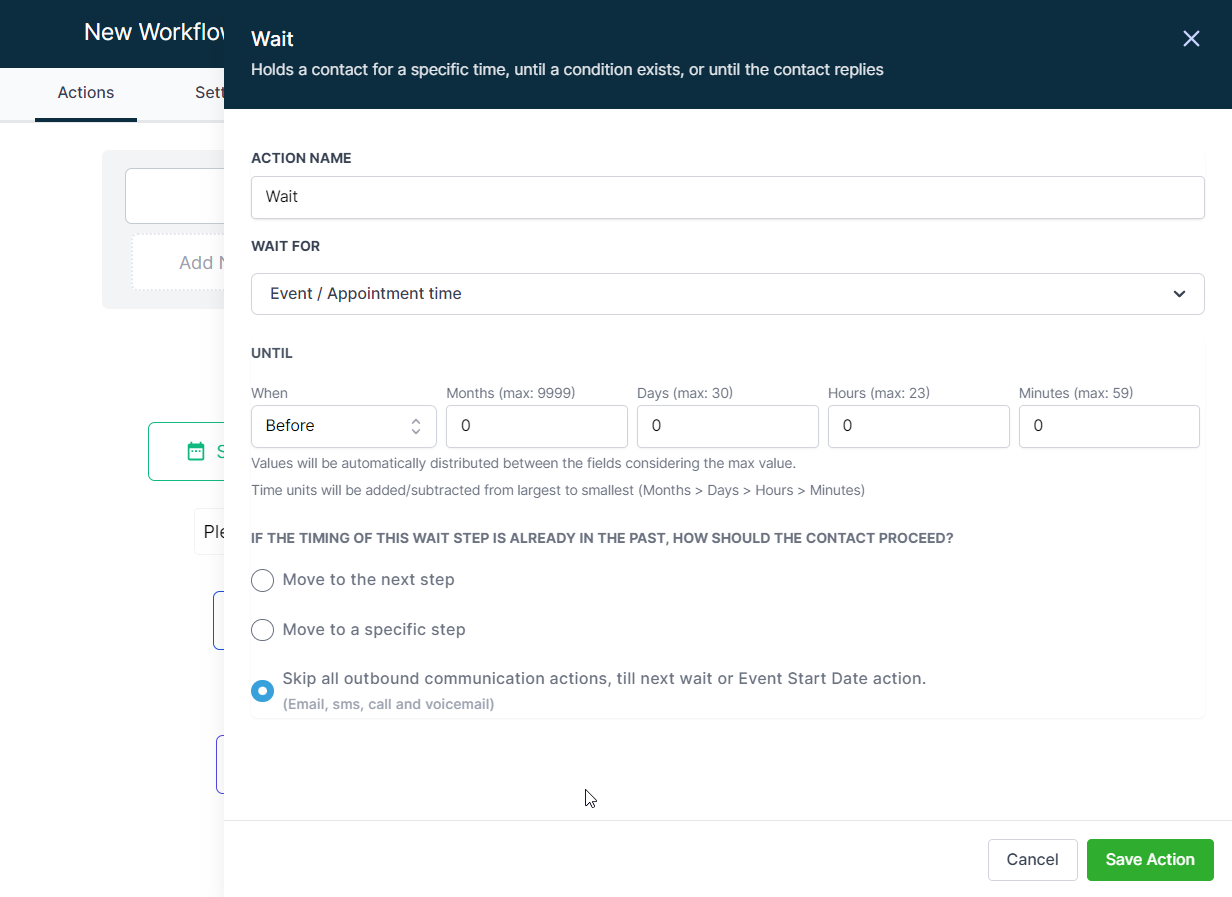
Hinweis zur Konfiguration der Wait-Aktion:
Event / Appointment Time: Bezieht sich auf das gesetzte Event-Startdatum.
UNTIL: Definiert die Wartezeit (Monate, Tage, Stunden, Minuten).
Wenn Zeitpunkt bereits in der Vergangenheit liegt:
• Zum nächsten Schritt springen
• Zu einem bestimmten Schritt springen
• Alle Kommunikationsaktionen überspringen bis zum nächsten Wait/Event-Step
Du kannst mehrere Wait-Aktionen innerhalb eines Workflows kombinieren.
Video-Tutorials aus der Community
https://youtu.be/jGBByD6YXsU
https://youtu.be/xQijq8hqkc0
https://youtu.be/RNsp0TH61Ec
FAQs
Q1: Kann ich die „Event-Startdatum/-zeit festlegen“-Aktion für wiederkehrende Events verwenden?
Ja, in Kombination mit einer Loop-Struktur über „Go To“-Aktionen.
Q2: Kann ich mehrere Event-Startdaten/-zeiten im selben Workflow setzen?
Ja, mehrere Event-Startdatum-Aktionen sind möglich und können verschiedenen Events zugeordnet werden.
Q3: Was passiert, wenn ein Kontakt nach dem Event-Startdatum in den Workflow eintritt?
Das hängt von der Konfiguration der Wait-Aktion ab (überspringen, springen zu Schritt, Kommunikationsüberspringung).
Q4: Kann ich die Aktion ohne „Wait for Event/Appointment Time“ verwenden?
Technisch ja, praktisch ist sie aber nur in Kombination sinnvoll, da sie einen Referenzzeitpunkt für weitere Aktionen liefert.
Q5: Wie wirken sich Zeitzonen aus?
Die Aktion verwendet standardmäßig die Account-Zeitzone, auch wenn der Workflow Kontakt-Zeitzonen berücksichtigt.