INHALTSVERZEICHNIS
Wenn Includes / Nicht enthält als Bedingung verwendet wird:
Erstellen einer UND-Bedingung:
Erstellen einer ODER-Bedingung
If/Else-Zweige
Was passiert, wenn zwei Zweige gleichzeitig wahr sind? Geht der Lead beide Wege?
Zeitvergleichs-Operatoren
Der „Ist“-Operator
Der „Ist nicht“-Operator
Der „Ist nach“-Operator
Der „Ist am oder nach“-Operator
Der „Ist vor“-Operator
Der „Ist am oder vor“-Operator
Der „Ist nicht leer“ oder „Ist leer“-Operator
Fehlerbehebung
Wenn Includes / Nicht enthält als Bedingung verwendet wird:
Bitte beachten:
Es gibt mehrere Bedingungsparameter im Workflow Builder, bei denen du „Includes“ oder „Does not include“ auswählen kannst, z. B. bei Tags und anderen Mehrfachauswahl-Custom-Feldern (Checkbox-Felder, Dropdown-Auswahlen usw.).
Erstellen einer UND-Bedingung:
Im Beispiel unten wird die UND-Bedingung verwendet. Das System prüft, ob die Kontakt-Tags nicht beide enthalten sind: „consultation_booked“ UND „consultation_confirmed“.
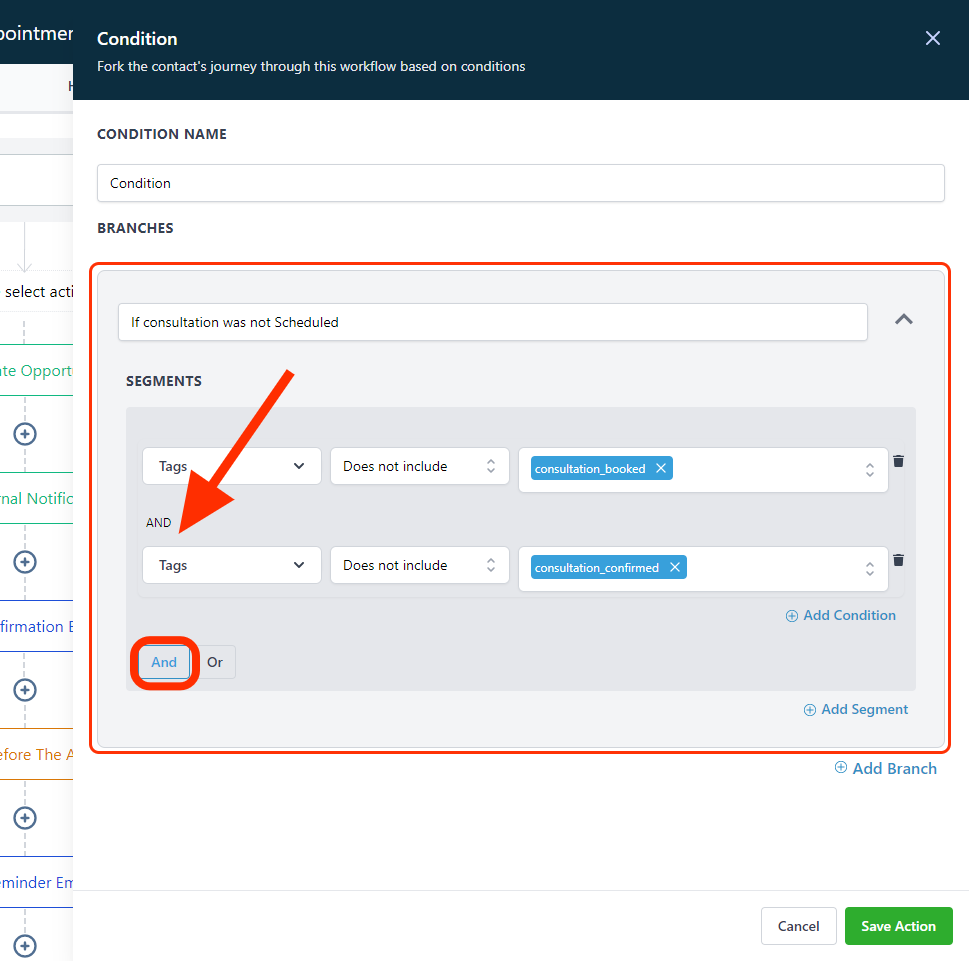
Wenn eines der beiden Tags beim Kontakt vorhanden ist, schlägt die Bedingung fehl.
Damit dieser Kontakt im Beispiel den „YES“-Pfad durchläuft, dürfen beide Tags im Kontaktprofil bzw. Datensatz nicht vorhanden sein.
Erstellen einer ODER-Bedingung
Wenn du ein „ODER“-Szenario erstellen möchtest, musst du die beiden Tags in separate Bedingungen aufteilen und die ODER-Option auswählen:
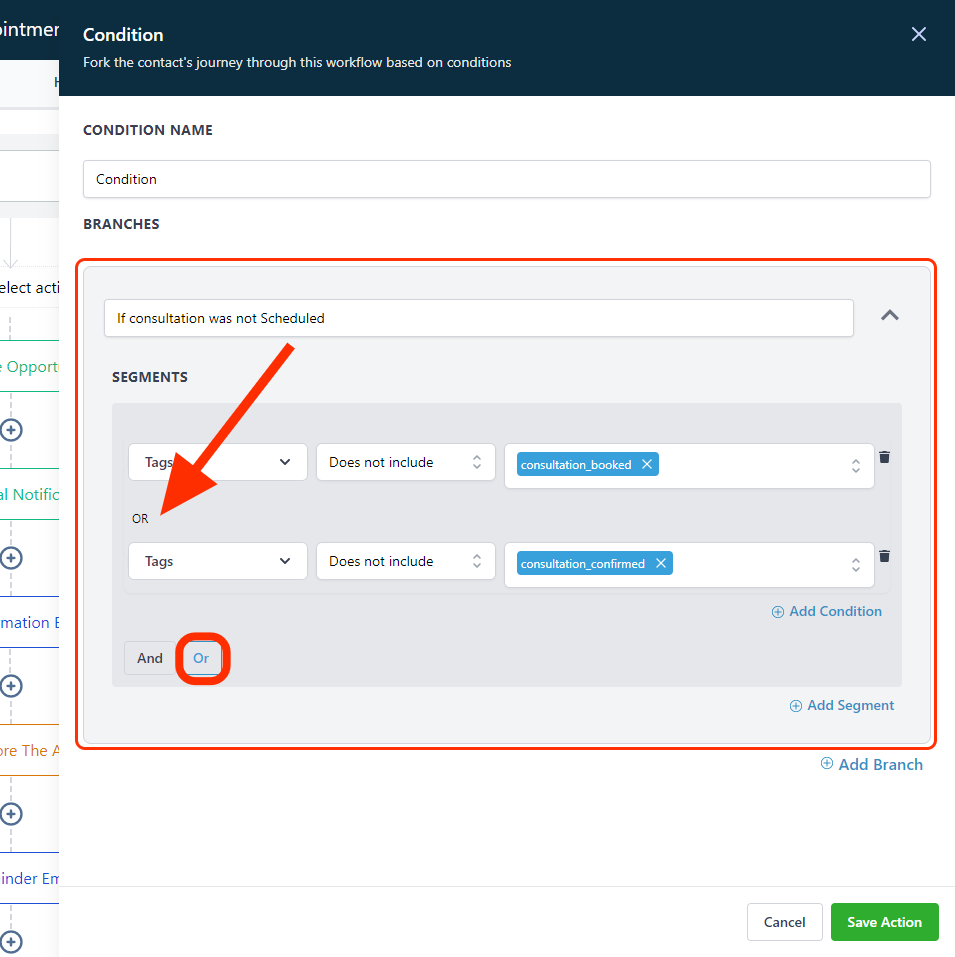
In diesem Fall gilt die Bedingung als erfüllt, wenn der Kontakt eine oder beide Bedingungen erfüllt. Das System benötigt nur eine oder beide korrekten Bedingungen, um den Kontakt in den „Yes“-Pfad zu schicken.
Mehr Infos: If/Else Conditions - Troubleshooting AND or OR conditions
If/Else-Zweige
Bitte beachten:
If/Else-Zweige unterstützen bis zu 10 verschiedene Ausgänge pro Ereignis.
Was passiert, wenn zwei Zweige gleichzeitig wahr sind? Geht der Lead beide Wege?
Nein, das System führt den Lead immer nur durch den ersten zutreffenden Zweig/Pfad in deiner Konfiguration. Die Verarbeitung erfolgt von oben nach unten in der Reihenfolge der erstellten Bedingungen/Zweige.
Zeitvergleichs-Operatoren
Zeitvergleichs-Operatoren sind zentrale Bestandteile von Workflows, die verwendet werden, um das aktuelle Datum und die aktuelle Uhrzeit mit einem angegebenen Wert zu vergleichen. Diese Operatoren ermöglichen es Automatisierungssystemen, Entscheidungen basierend auf Zeitbedingungen zu treffen. Vergleichbare Zeiteinheiten sind unter anderem: aktueller Wochentag, aktueller Tag des Monats, aktueller Monat, aktuelles Jahr und aktuelle Stunde.
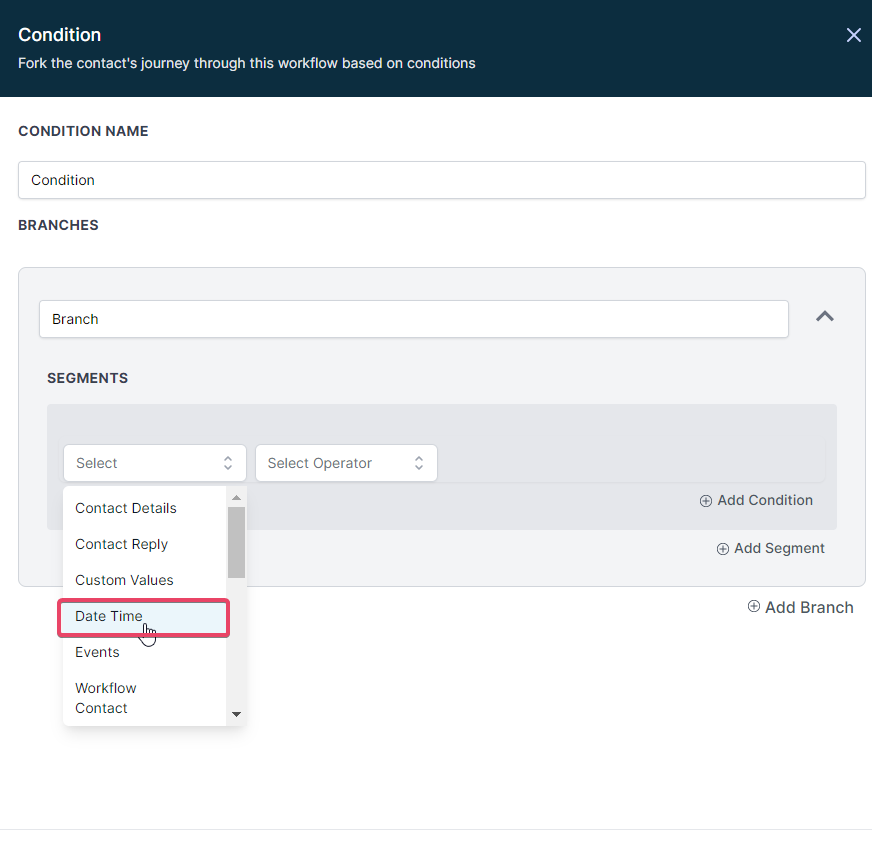
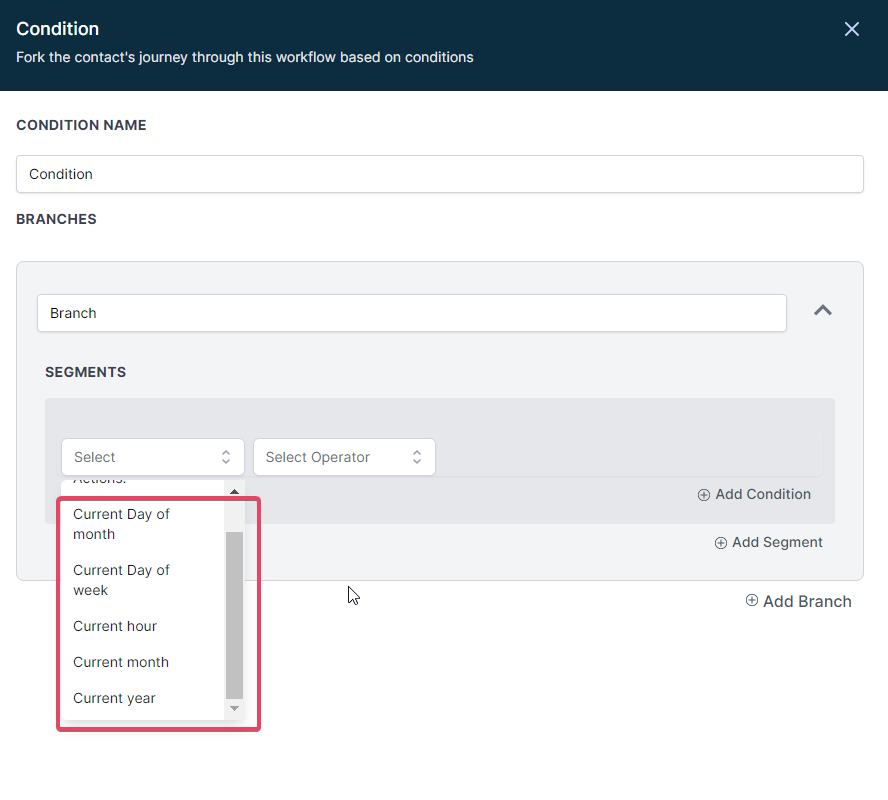
Sobald du den gewünschten Zeitparameter ausgewählt hast, wählst du den entsprechenden Zeitvergleichs-Operator aus dem Dropdown-Menü „Operator auswählen“ aus.
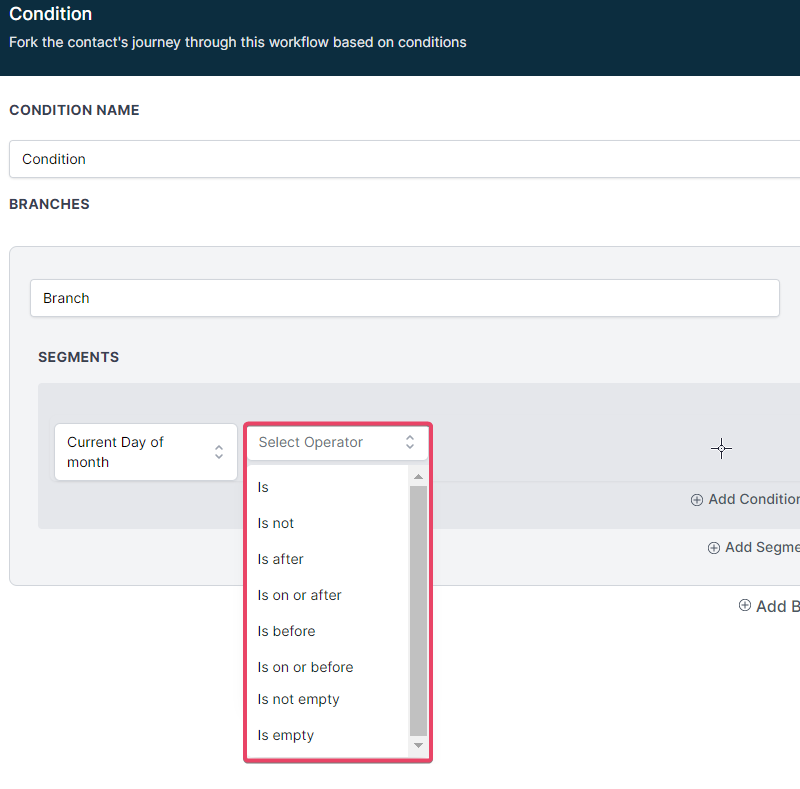
Der „Ist“-Operator
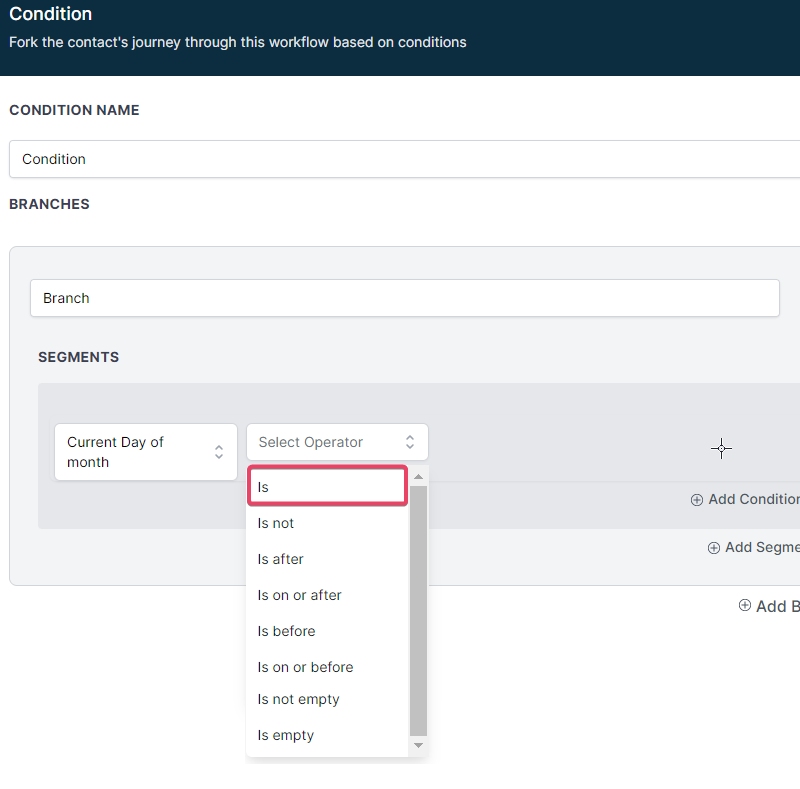
Der „Ist“-Operator prüft, ob die ausgewählte Datumseinheit mit dem Eingabewert übereinstimmt.
Beispiel:
„Aktueller Wochentag ist Montag“ ist nur wahr, wenn heute Montag ist.
„Aktueller Monat ist Januar“ ist nur wahr, wenn aktuell Januar ist.
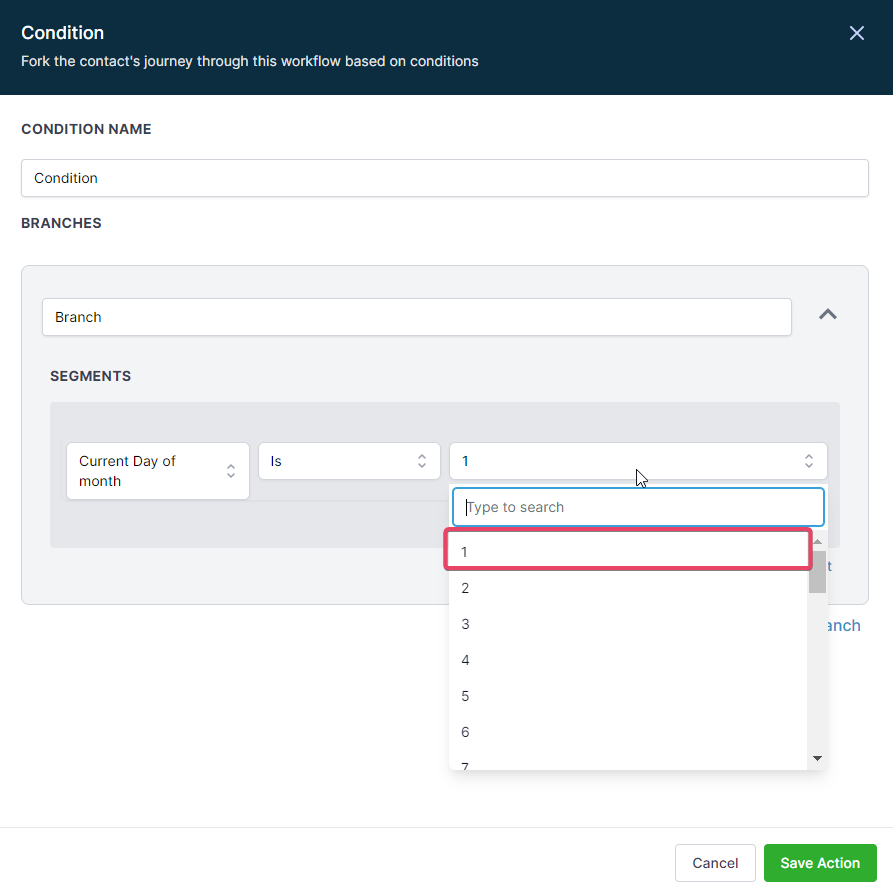
Bei Tageswerten musst du den konkreten Tag angeben (1., 2., 3. usw.).
Der „Ist nicht“-Operator
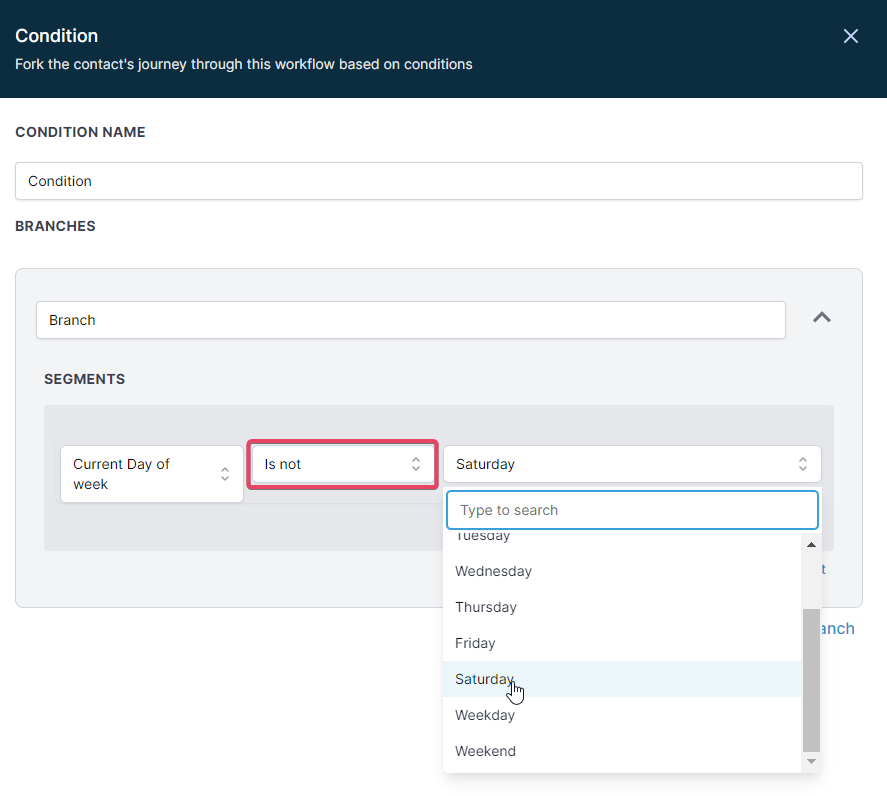
Der „Ist nicht“-Operator prüft, ob die ausgewählte Datumseinheit nicht dem angegebenen Wert entspricht.
Beispiel:
„Aktueller Wochentag ist nicht Samstag“ ist für alle Tage außer Samstag wahr.
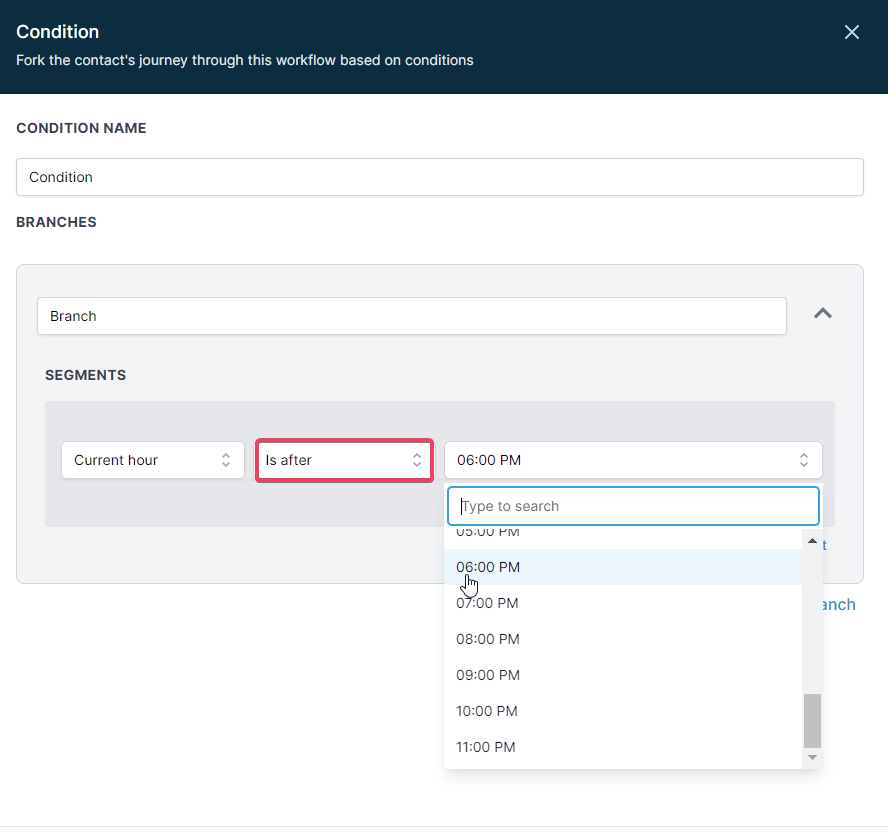
Der „Ist nach“-Operator
Der „Ist nach“-Operator prüft, ob die ausgewählte Zeit nach dem angegebenen Wert liegt.
Bei Stunden berücksichtigt dieser Operator nur volle Stunden ab der nächsten Stunde.
Beispiel:
„Aktuelle Stunde ist nach 18 Uhr“ ist nur ab 19:00 Uhr wahr.
Der „Ist am oder nach“-Operator
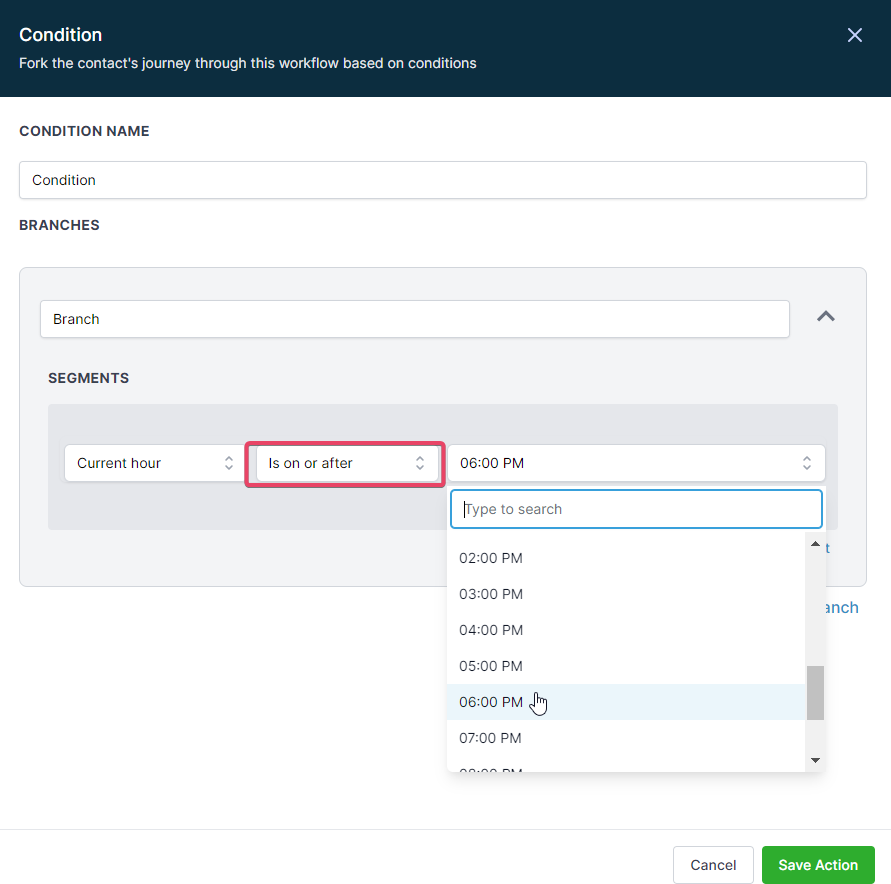
Der „Ist am oder nach“-Operator prüft, ob die ausgewählte Zeit auf oder nach dem angegebenen Wert liegt.
Bei Stunden wird die gesamte Stunde mit einbezogen.
Beispiel:
„Aktuelle Stunde ist am oder nach 18 Uhr“ ist für 18:00–18:59 Uhr sowie alle Zeiten danach wahr.
Der „Ist vor“-Operator
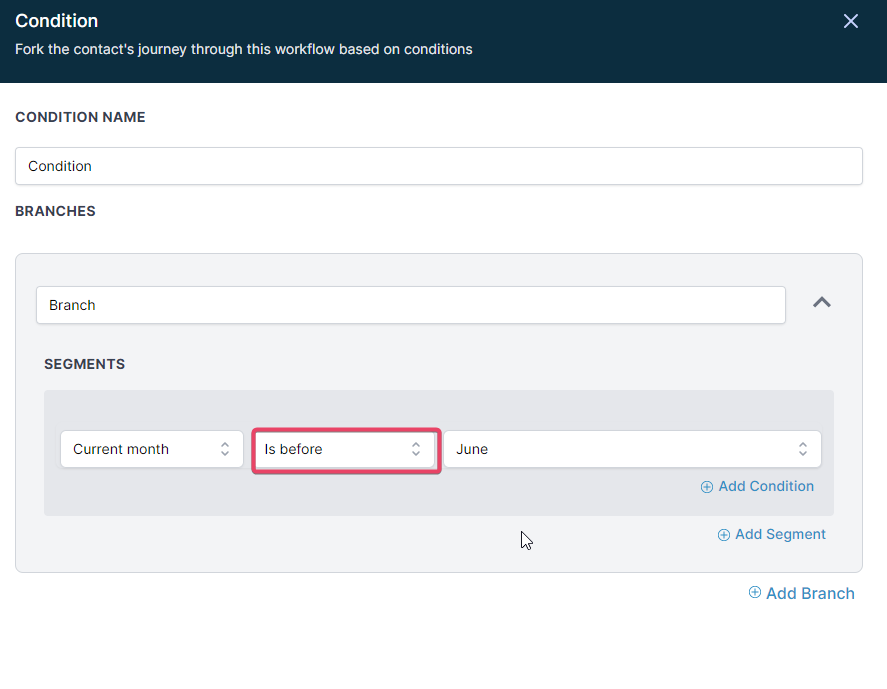
Der „Ist vor“-Operator prüft, ob die ausgewählte Datumseinheit vor dem angegebenen Wert liegt.
Beispiel:
„Aktueller Monat ist vor Juni“ ist für alle Monate vor Juni wahr.
Der „Ist am oder vor“-Operator
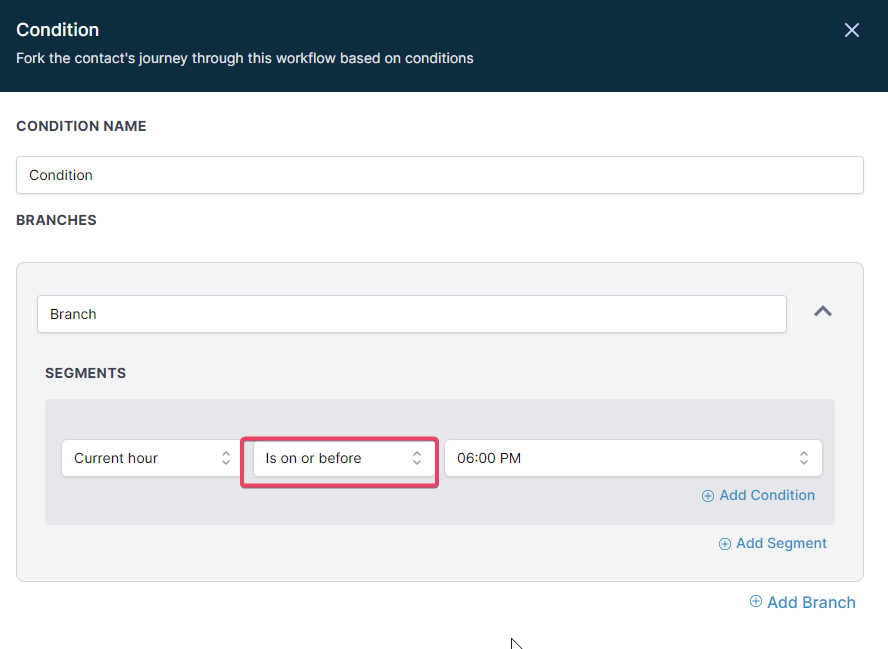
Der „Ist am oder vor“-Operator prüft, ob die ausgewählte Datumseinheit auf oder vor dem angegebenen Wert liegt.
Bei Stunden wird ebenfalls die gesamte Stunde berücksichtigt.
Beispiel:
„Aktuelle Stunde ist am oder vor 18 Uhr“ ist für 18:59 Uhr wahr, da es noch zur 18-Uhr-Stunde gehört.
Der „Ist nicht leer“ oder „Ist leer“-Operator
Der „Ist nicht leer“-Operator prüft, ob ein Feld einen Wert enthält.
Der „Ist leer“-Operator prüft, ob ein Feld keinen Wert enthält.
Diese beiden Operatoren stellen sicher, dass der Workflow gültige Eingabewerte erhält.
Fehlerbehebung
If/Else-Bedingungen - Fehlerbehebung bei UND- oder ODER-Bedingungen