Interne Benachrichtigungen in Workflows ermöglichen es Teams, sofort über wichtige Ereignisse informiert zu werden. Ob neuer Lead, hochpreisiger Kauf oder internes Update – diese Action benachrichtigt die richtigen Personen per E-Mail, In-App-Benachrichtigung, SMS oder WhatsApp. Je nach Typ und Konfiguration können interne Benachrichtigungen auch ohne Kontakt ausgeführt werden.
INHALTSVERZEICHNIS
Was ist eine interne Benachrichtigung?
Hauptvorteile interner Benachrichtigungen
So richtest du interne Benachrichtigungen ein
Technische Hinweise & Einschränkungen
Interne Benachrichtigungen ohne Kontakt ausführen
Häufig gestellte Fragen
Was ist eine interne Benachrichtigung?
Interne Benachrichtigungen sind automatisierte Hinweise, die an ausgewählte User, Rollen oder Teams innerhalb deines ProfitBoost-Accounts gesendet werden. Sie werden durch bestimmte Workflow-Bedingungen ausgelöst und sorgen dafür, dass Teammitglieder wichtige Updates rechtzeitig über ihren bevorzugten Kanal erhalten.
Diese Benachrichtigungen sind besonders hilfreich für Sales-, Support- und Operations-Teams, die sofort über kritische Ereignisse informiert werden müssen.
Hauptvorteile interner Benachrichtigungen
Echtzeit-Updates: Sofortige Benachrichtigung bei wichtigen Triggern im Workflow.
Multi-Channel: Versand per E-Mail, In-App, SMS oder WhatsApp.
Rollenbasierte Zustellung: Versand an einzelne User, Rollen oder Teams.
Bessere Verantwortlichkeit: Die richtigen Personen werden automatisch informiert.
Anpassbare Inhalte: Nutzung von Templates, Trigger-Links und dynamischen Feldern.
So richtest du interne Benachrichtigungen ein
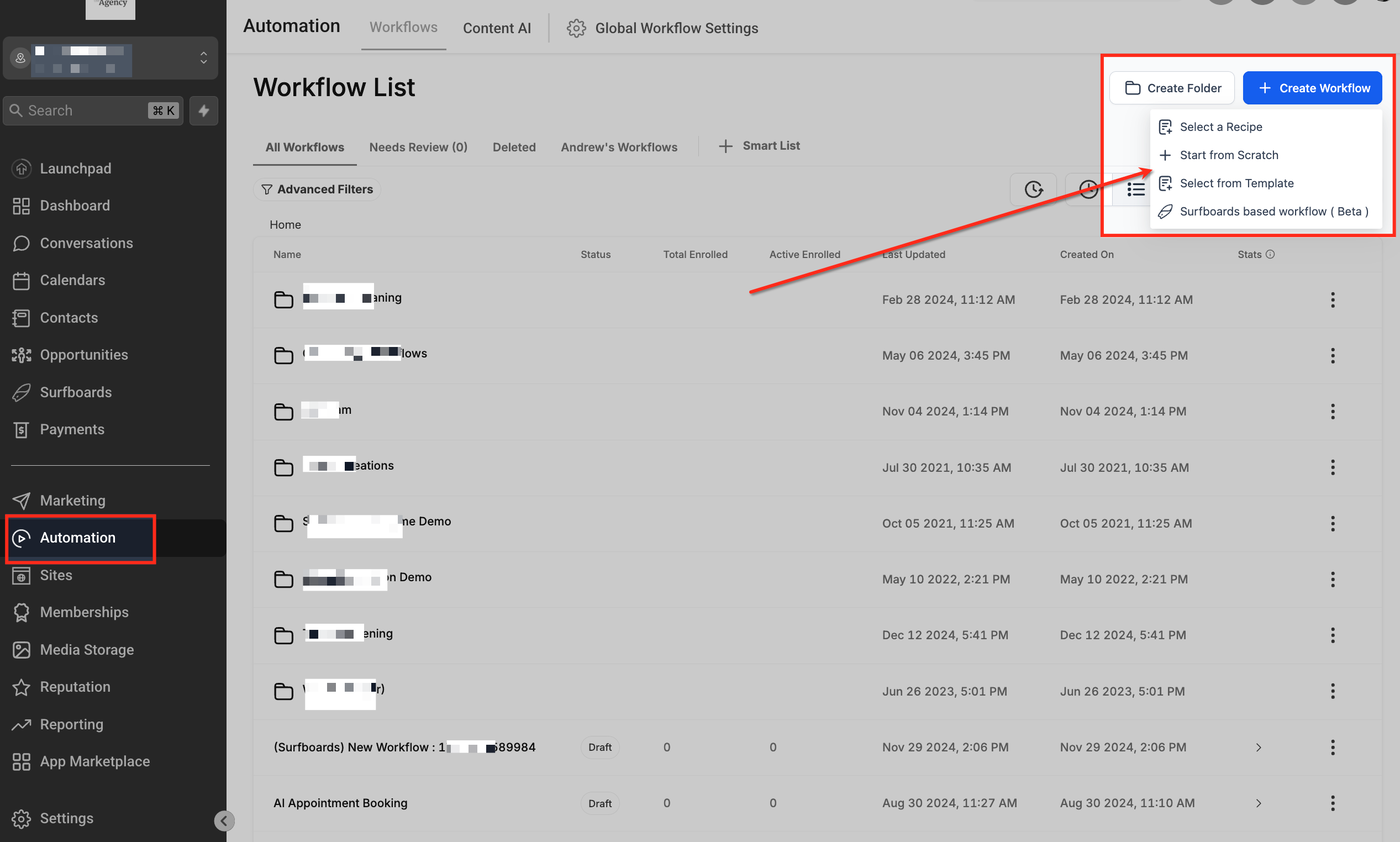
Workflow Builder öffnen
Gehe im linken Menü zu Automations und öffne Workflows. Erstelle einen neuen Workflow oder bearbeite einen bestehenden.
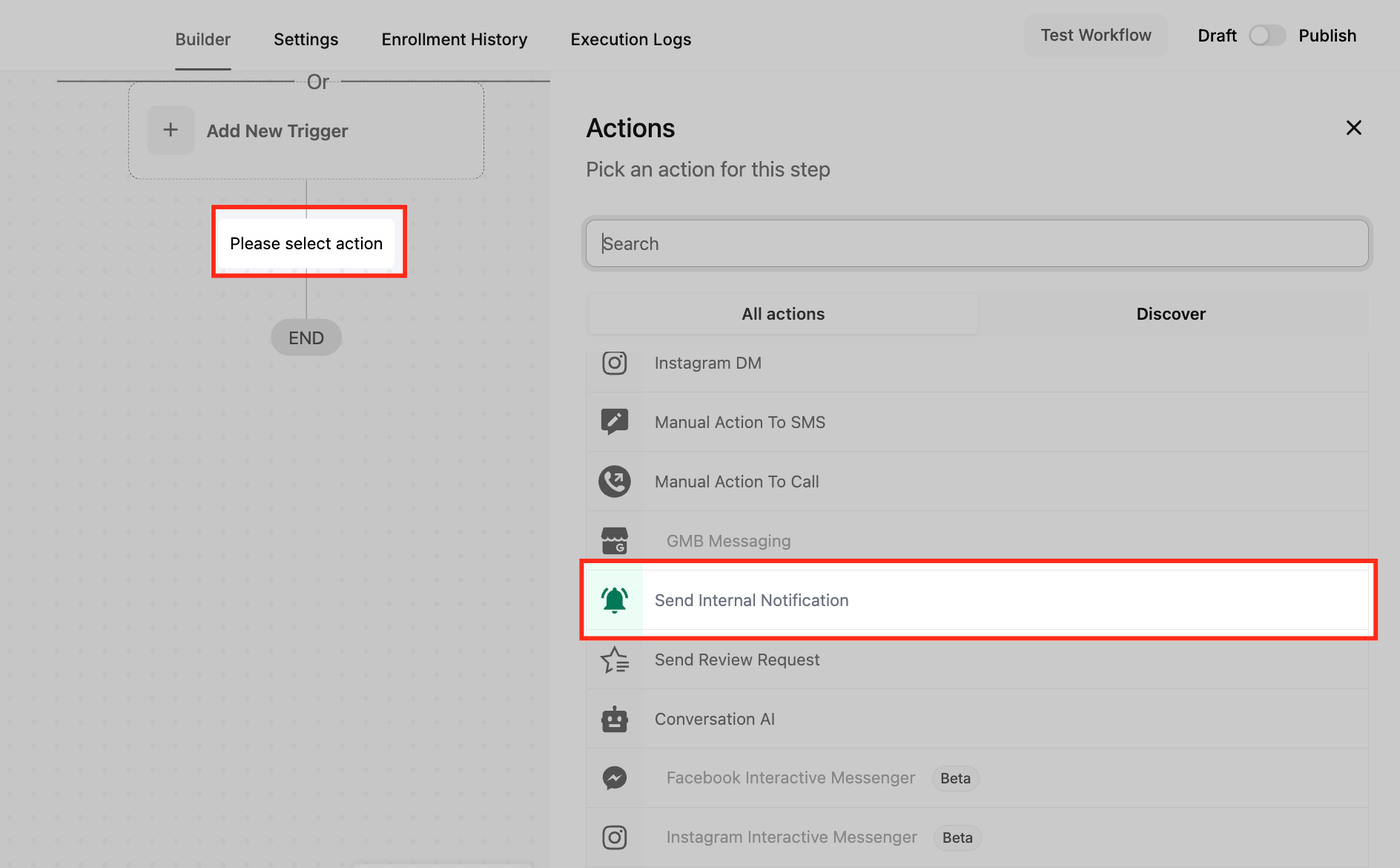
Interne Benachrichtigung hinzufügen
Klicke auf „+“ und wähle Send Internal Notification aus der Actions-Liste.
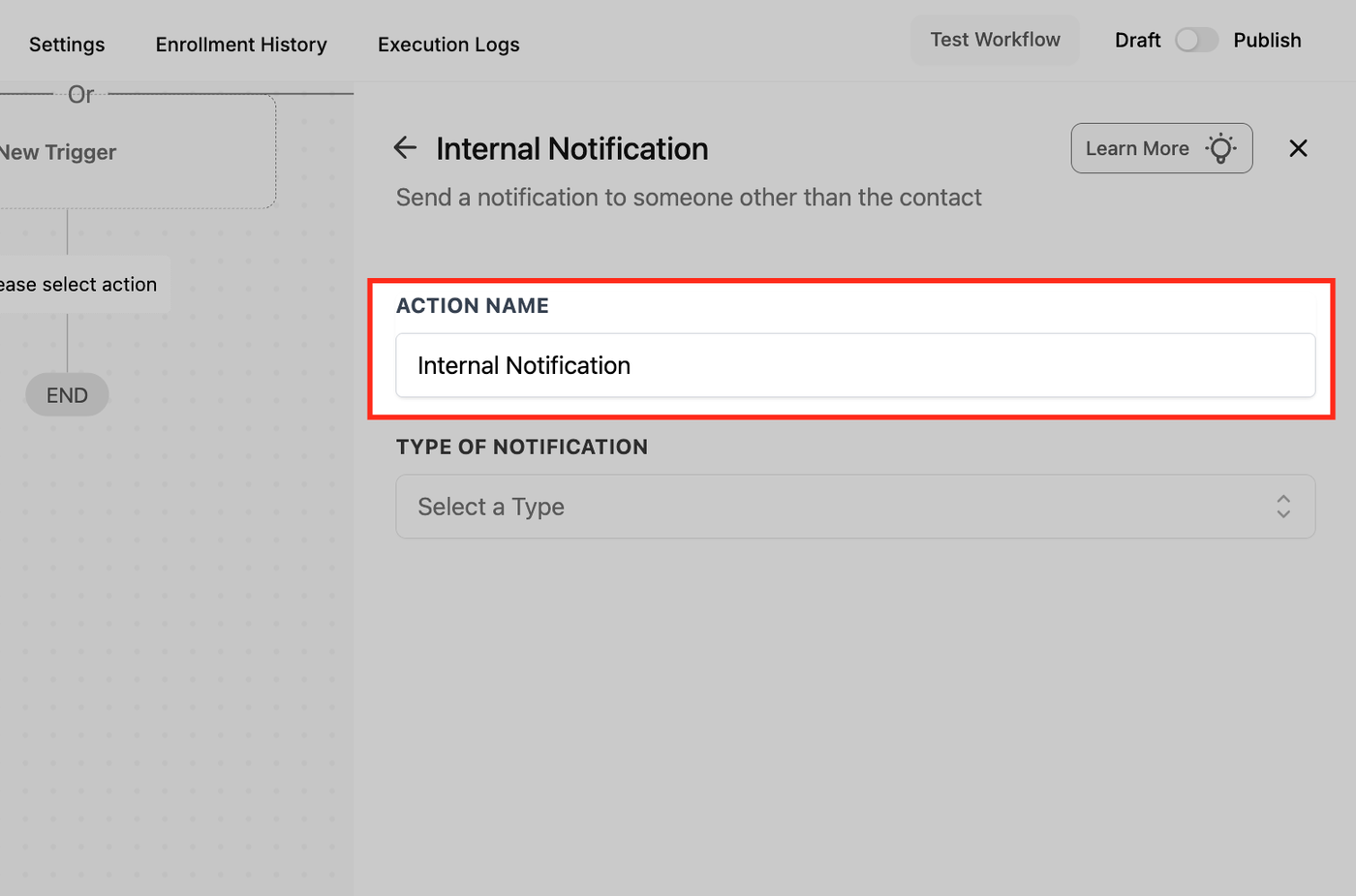
Action Name vergeben
Gib einen klaren Namen ein, z. B. „Notify Sales Team – Email“.
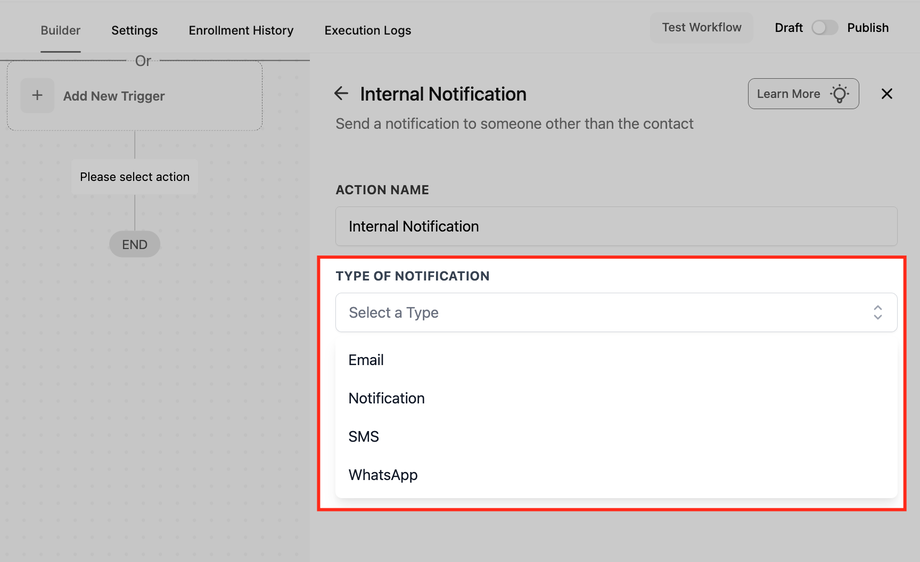
Benachrichtigungstyp auswählen
Wähle den gewünschten Kanal:
E-Mail
In-App-Benachrichtigung
SMS
WhatsApp
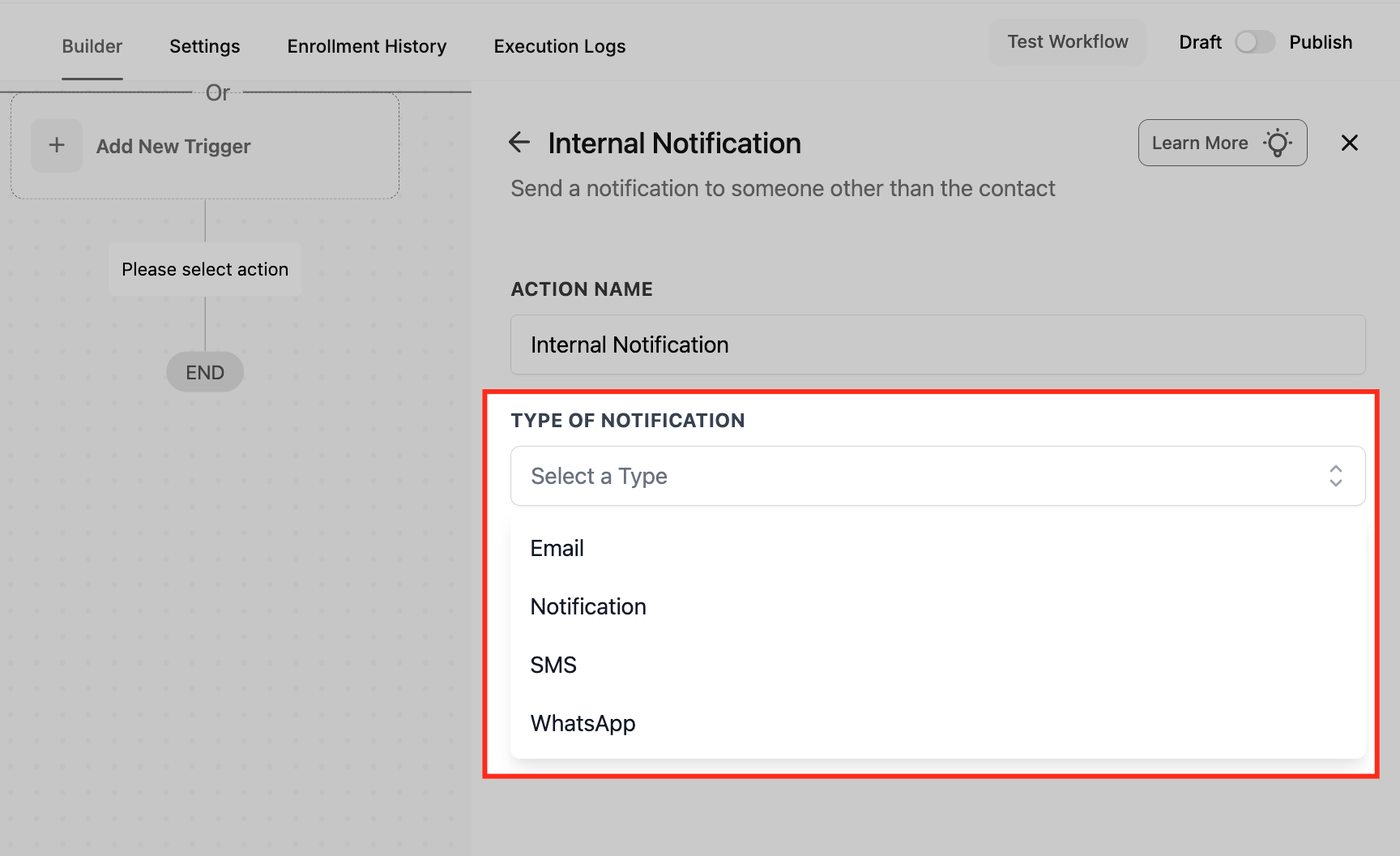
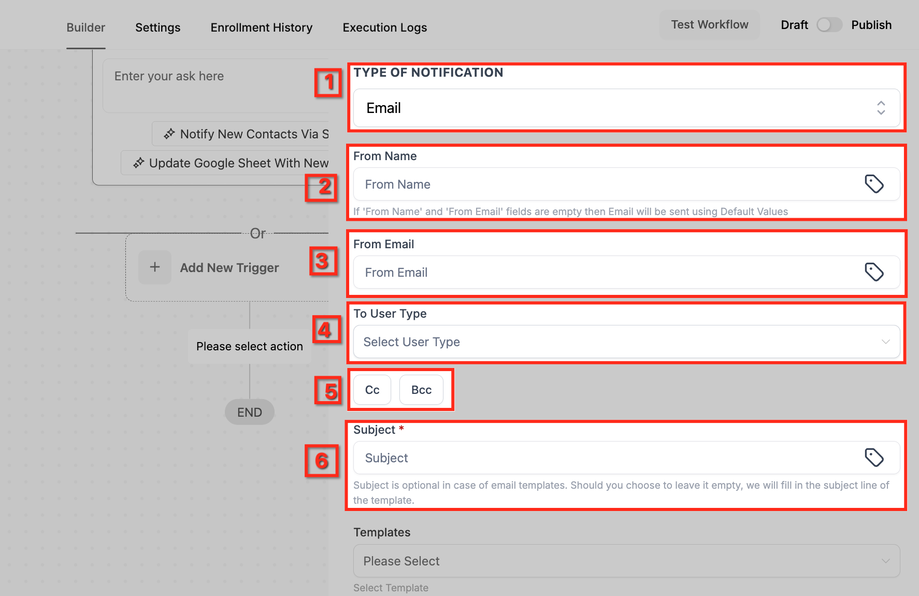
1. Benachrichtigungstyp – E-Mail
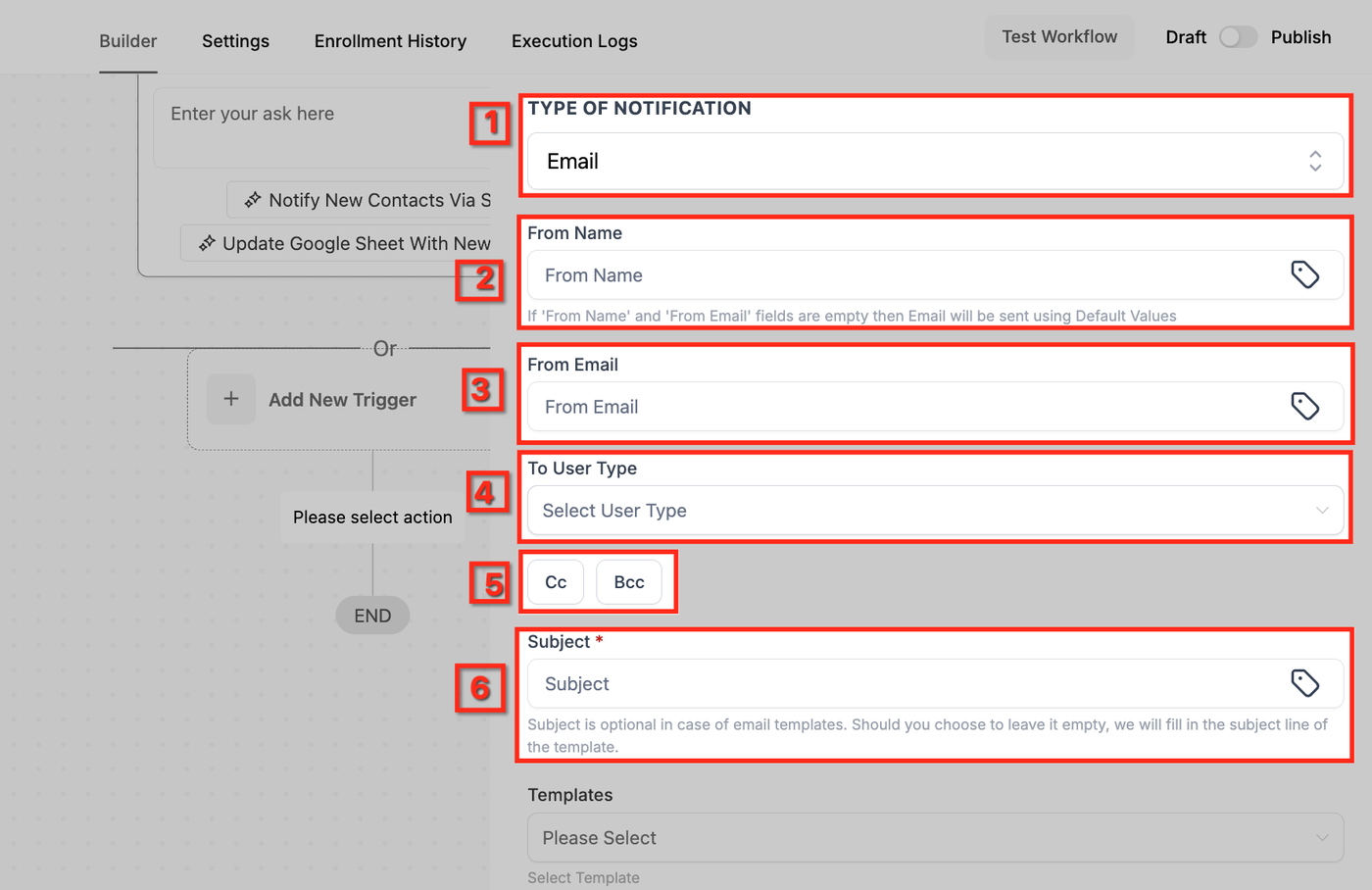
From Name: Anzeigename des Absenders (auch dynamisch möglich)
From Email: Absenderadresse (optional, sonst Standard)
To User Type: Zielgruppe (z. B. Admins, zugewiesene User)
CC/BCC: Zusätzliche Empfänger
Subject: Betreffzeile (optional bei Template)
E-Mail-Inhalt:
Templates: Vorlagen auswählen
Message: Eigene Nachricht erstellen (inkl. dynamischer Felder)
Write with AI: Inhalte automatisch generieren
Add Attachment: Dateien anhängen
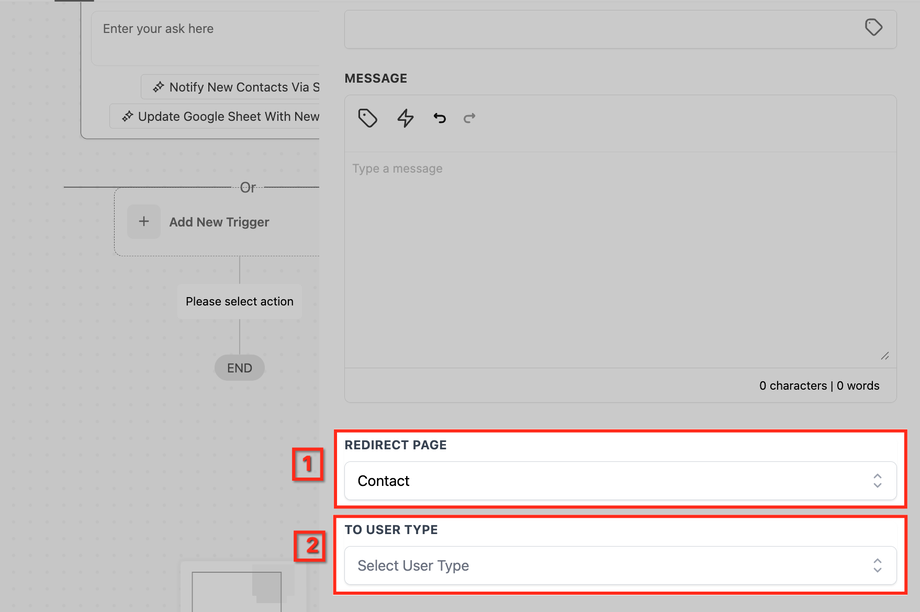
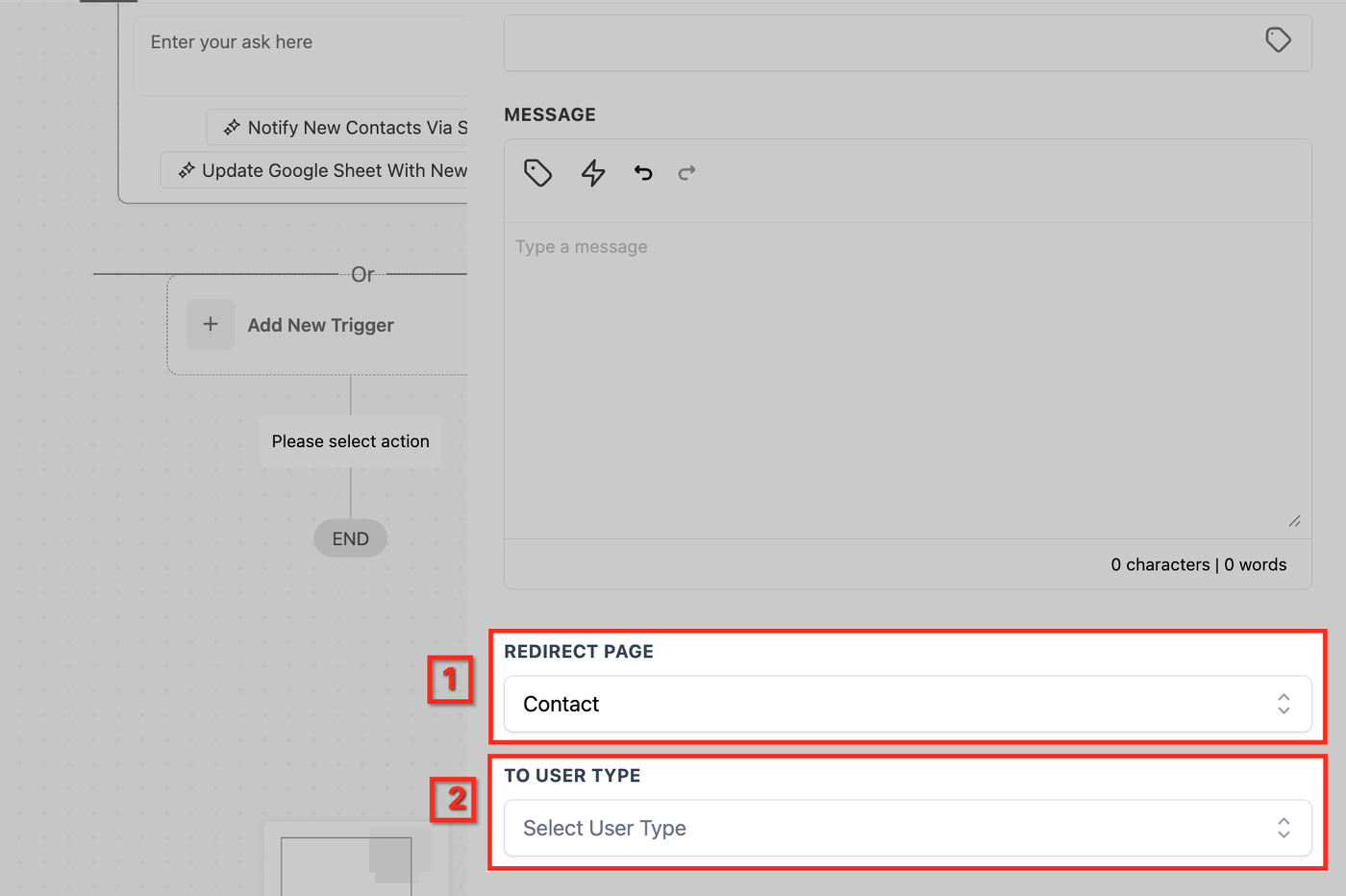
2. Benachrichtigungstyp – In-App-Benachrichtigung
Title: Titel der Benachrichtigung
Message: Inhalt (kurz und prägnant)
Redirect Page: Zielseite beim Klick
To User Type: Empfänger definieren
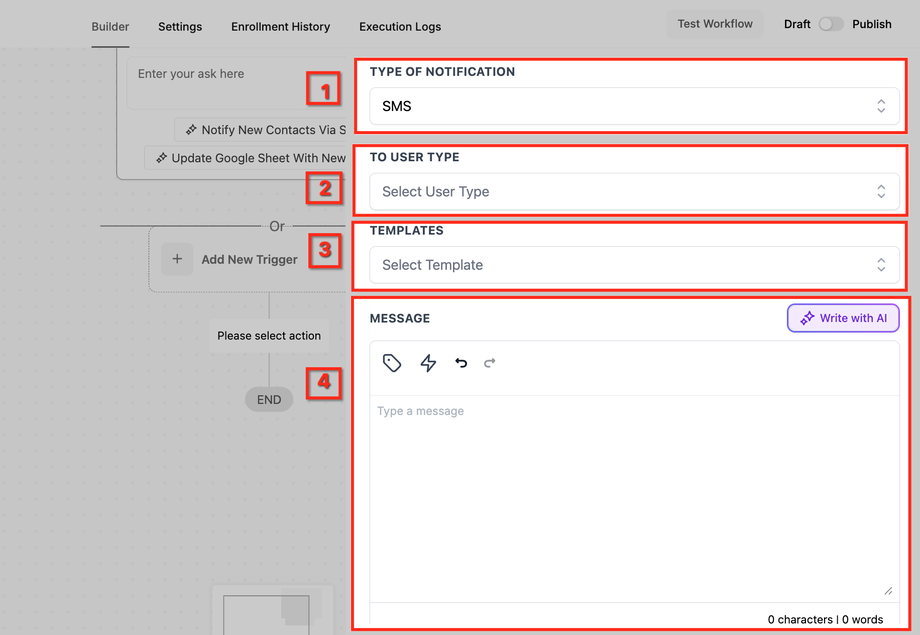
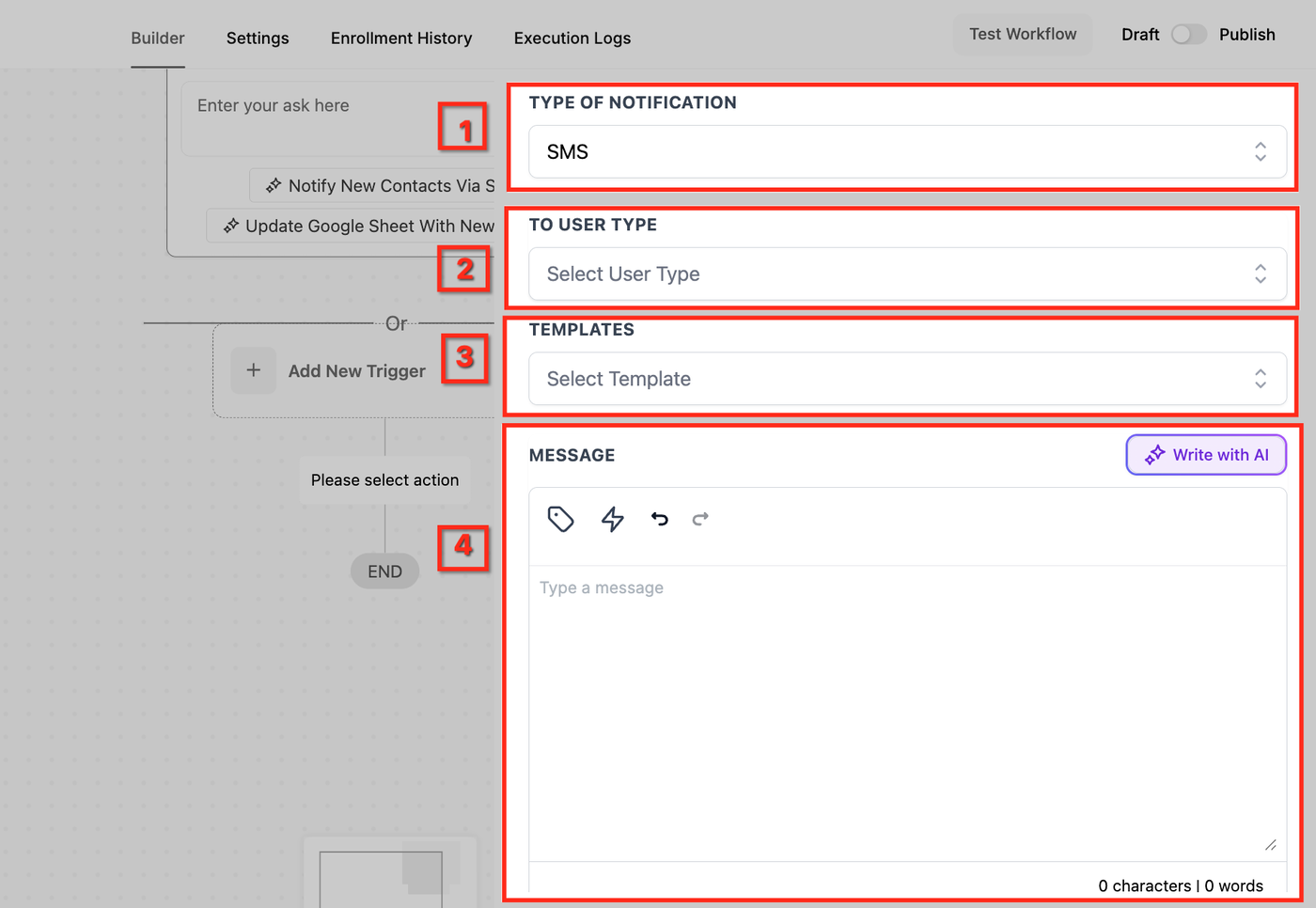
3. Benachrichtigungstyp – SMS
To User Type: Empfänger auswählen
Templates: Optional
Message: Kurze SMS schreiben
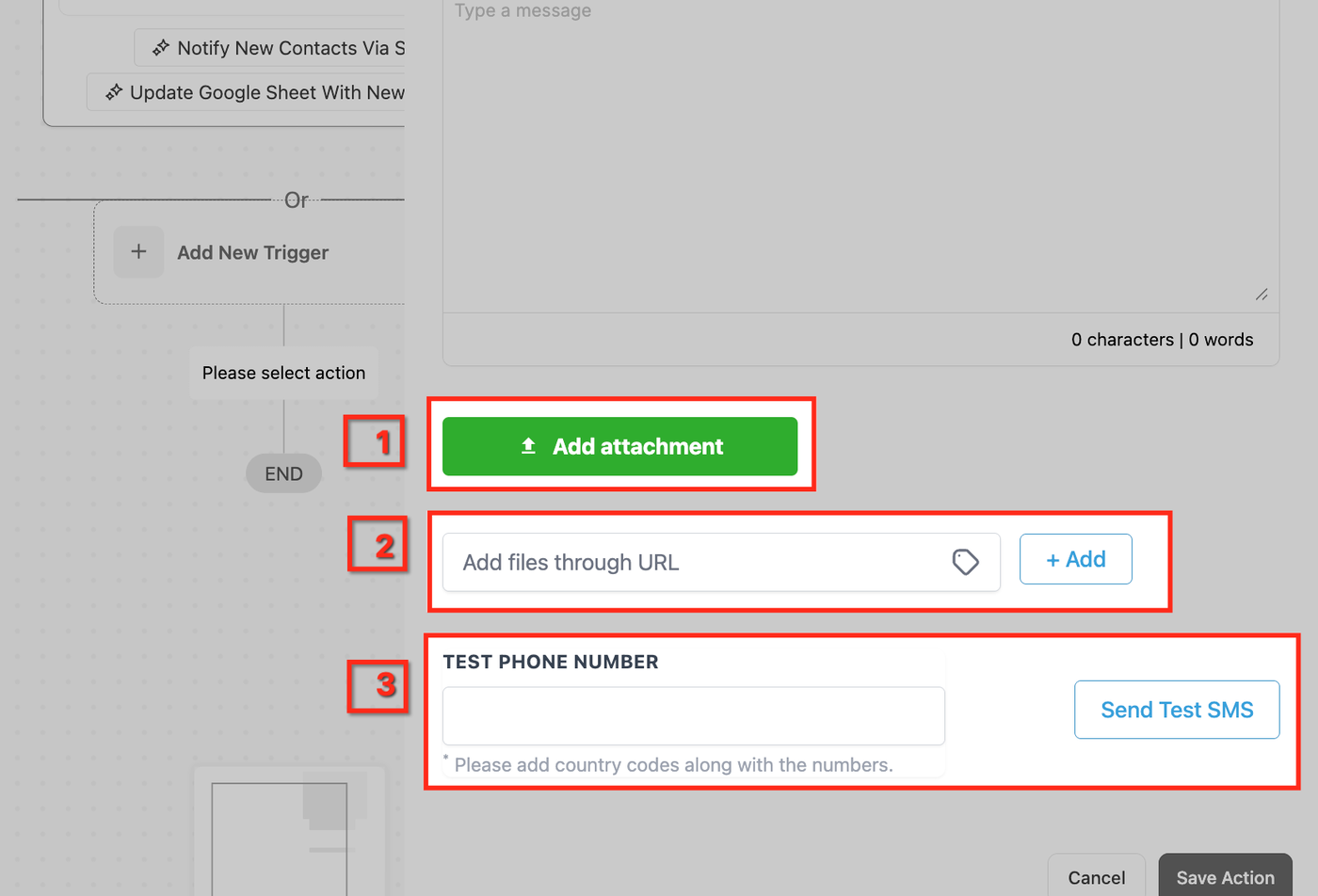
Add Attachment / URL: Links hinzufügen
Test Phone Number: SMS testen
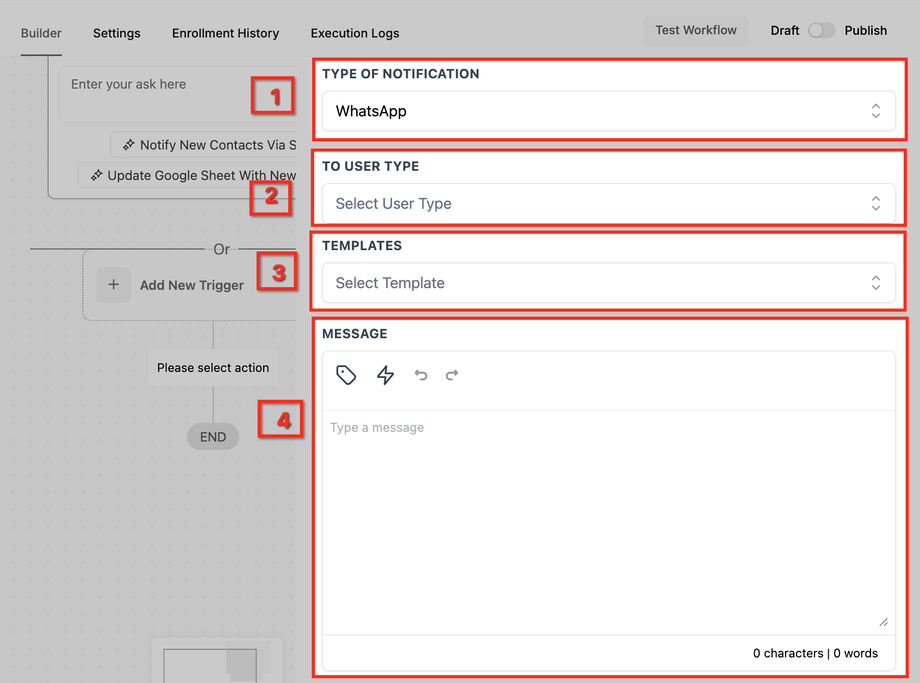
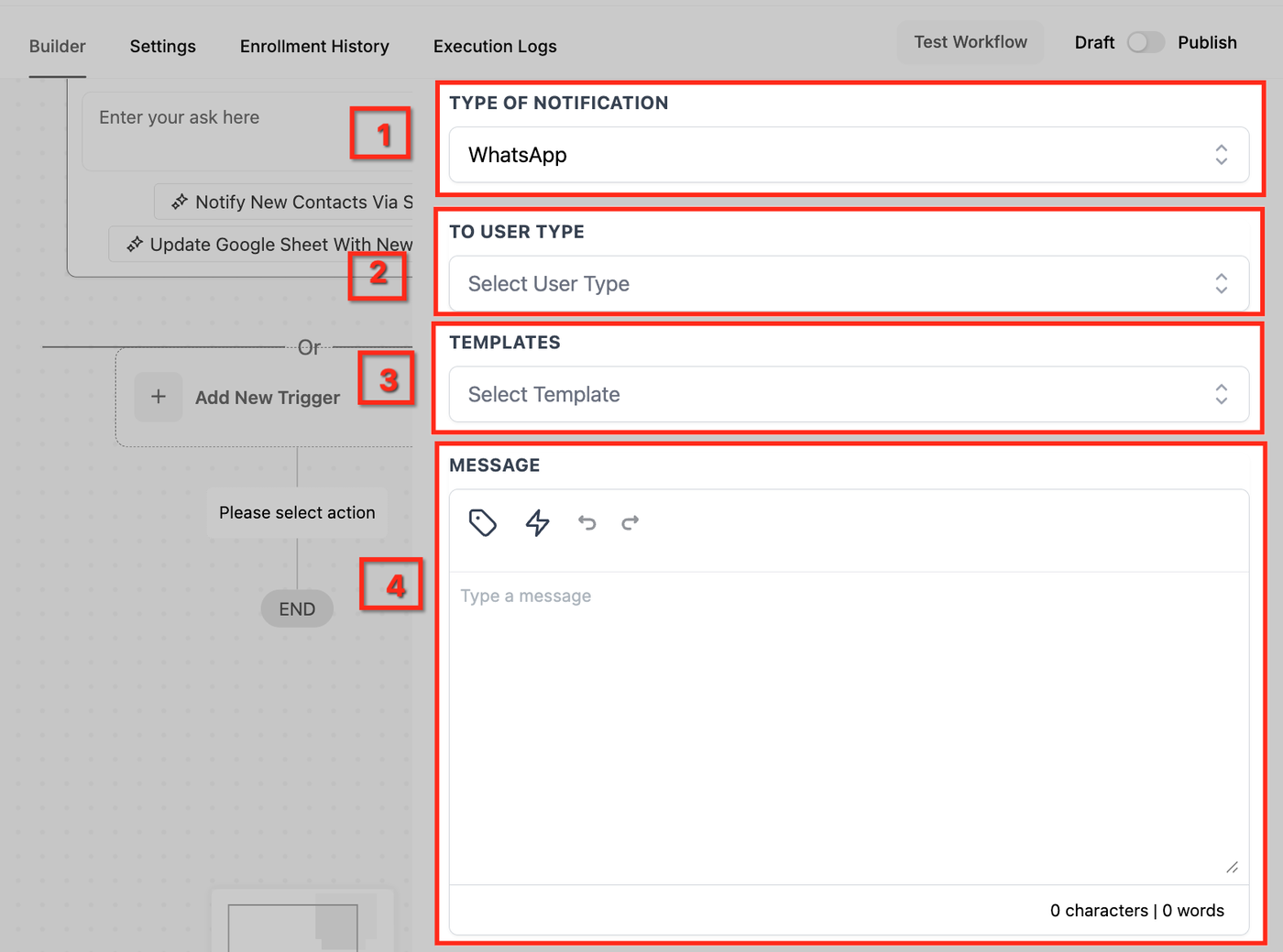
4. Benachrichtigungstyp – WhatsApp
Templates: Vorgegebene WhatsApp-Templates nutzen
Message: Nachricht erstellen (mit dynamischen Feldern)
To User Type: Empfänger auswählen
Technische Hinweise & Einschränkungen
Rate Limiting: Maximal 500 Benachrichtigungen pro 5 Minuten pro User.
Voraussetzungen: Telefonnummern, E-Mails und WhatsApp müssen korrekt eingerichtet sein.
Nur intern: Diese Benachrichtigungen sind ausschließlich für interne User, nicht für Kontakte.
CC/BCC: Nur bei E-Mail verfügbar und beeinflusst Nutzung/Abrechnung.
Interne Benachrichtigungen ohne Kontakt ausführen
Diese Action kann auch ohne Kontakt funktionieren:
In-App-Benachrichtigungen funktionieren ohne Kontakt
Einfache Nachrichten ohne kontaktbezogene Daten funktionieren ebenfalls
Dynamische Felder (z. B. Kontaktinfos) funktionieren ohne Kontakt nicht korrekt
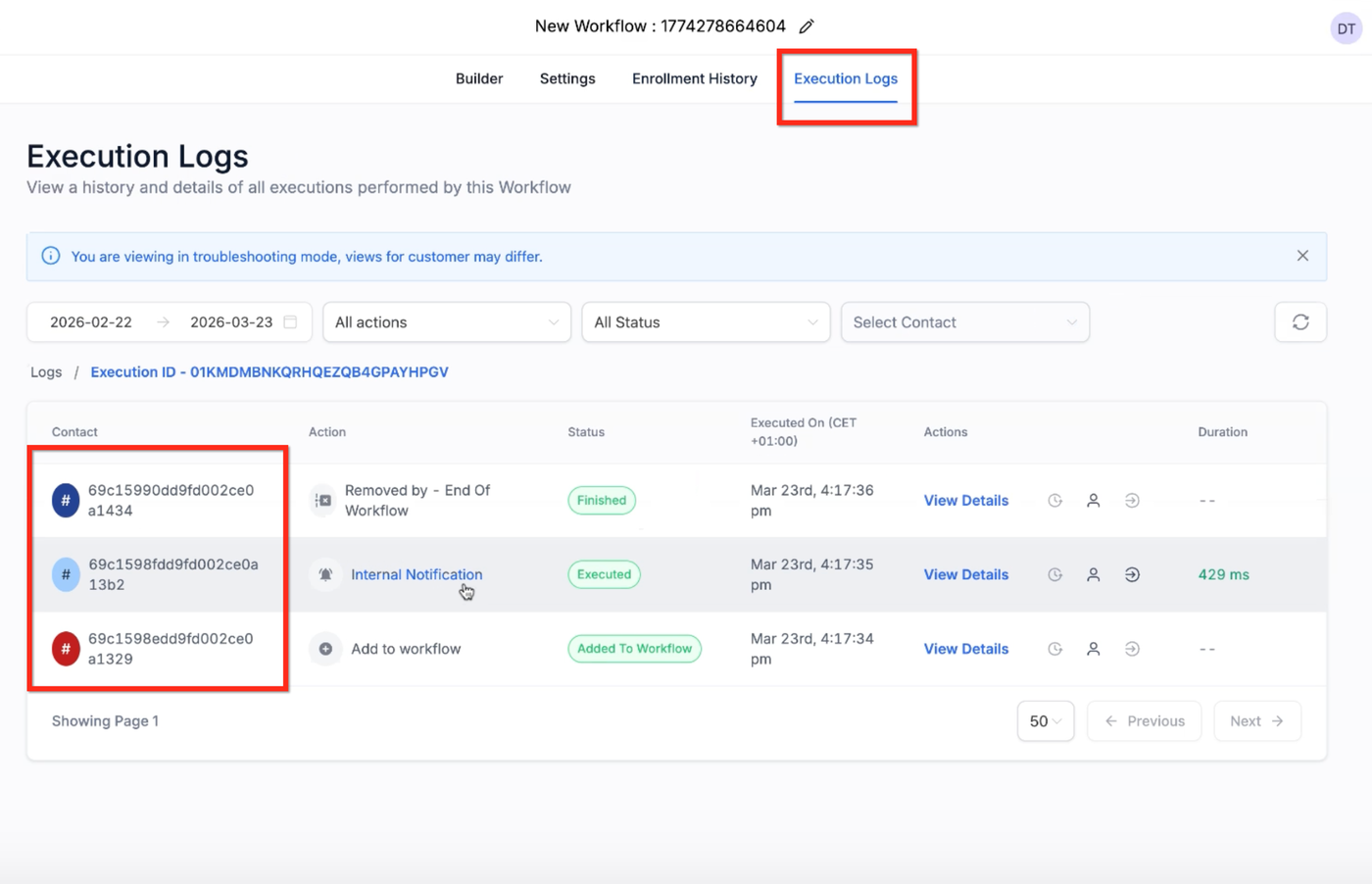
Verhalten ohne Kontakt:
Benachrichtigungen können ohne Kontakt generiert werden, zeigen aber ggf. keine klassischen Kontaktdaten, sondern technische IDs.
Empfängerlogik
All Users: Versand an alle User mit hinterlegten Kontaktdaten
Particular Users: Versand an ausgewählte User
F: Warum wurde die Benachrichtigung laut Workflow gesendet, aber nicht empfangen?
Möglicherweise war der User auf DND (Do Not Disturb). Deaktiviere und aktiviere DND im Profil erneut und teste den Workflow.
F: Was passiert bei doppelten Empfängern?
Das System entfernt automatisch Duplikate – jeder User erhält nur eine Benachrichtigung.
F: Was passiert bei fehlender Konfiguration (z. B. keine Telefonnummer)?
Die Benachrichtigung für diesen Kanal schlägt fehl, der Workflow läuft aber weiter.
F: Zählen Anhänge zu Limits?
Ja, sie zählen zum Speicher und können je nach Kanal Größenlimits haben.
F: Was passiert bei Massenversand?
Nachrichten über dem Limit werden in Warteschlangen gestellt oder ggf. verworfen, abhängig von der Systemlast.