INHALTSVERZEICHNIS
Überblick
Action Name
Action Description
Action Details
Beispiel
Überblick
Die Manual SMS Action ermöglicht es dir, eine Aufgabe zu erstellen, damit ein User manuell eine SMS an einen Kontakt sendet. Dies ist besonders hilfreich, wenn eine personalisierte Nachricht erforderlich ist, die menschliche Interaktion benötigt. Die Aufgabe erscheint im Bereich Conversations > Manual Actions.
Action Name
Manual SMS
Action Description
Diese Action erstellt eine manuelle Aufgabe zum Versenden einer SMS an einen bestimmten Kontakt. Die Nachricht wird nicht automatisch gesendet, sondern muss vom User überprüft und versendet werden. Dabei können Templates, Custom Values, Trigger-Links und Testnachrichten verwendet werden. Außerdem kann die Aufgabe einem bestimmten User zugewiesen werden.
Action Details
Field | Beschreibung | Pflichtfeld
Action Name | Name der Action zur Identifikation im Workflow | Ja
Templates | Auswahl eines vordefinierten SMS-Templates | Nein
Message | Inhalt der SMS (unterstützt Custom Values und Trigger-Links) | Ja
Custom Values | Personalisierungsfelder wie Name oder Termininfos | Nein
Add Attachment | Anhänge per URL hinzufügen | Nein
Test Phone Number | Nummer für Test-SMS (inkl. Ländervorwahl) | Nein
Assign To | Bestimmten User für die Aufgabe festlegen (Advanced Settings) | Nein
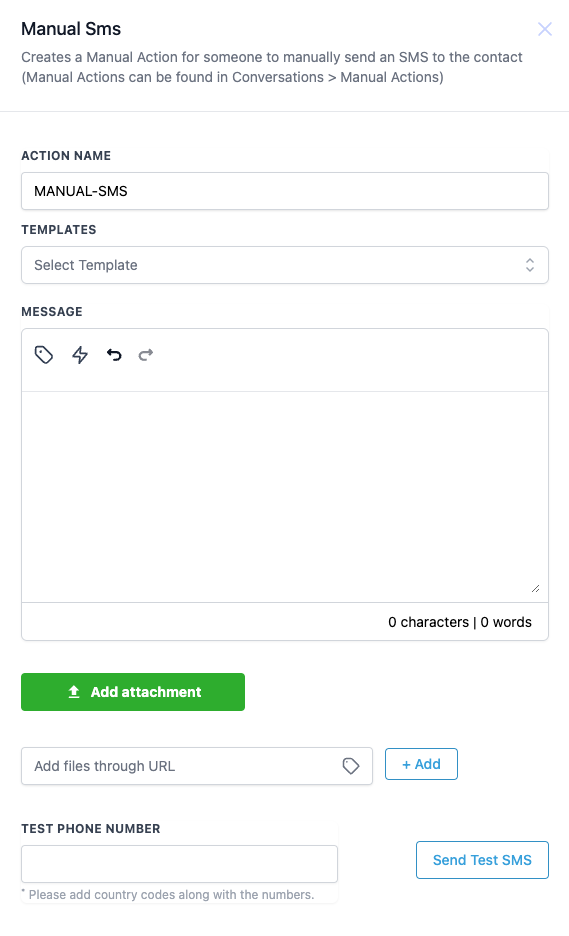
So konfigurierst du die Action
Template auswählen: Optional ein SMS-Template wählen, um den Inhalt automatisch zu befüllen.
Nachricht erstellen: Eigene SMS schreiben und mit Custom Values personalisieren (z. B. Name oder Termin).
Anhang hinzufügen: Optional Dateien per URL einfügen.
SMS testen: Testnummer eingeben und Nachricht prüfen.
Assign To: Optional einen bestimmten User auswählen, der die Aufgabe übernehmen soll.
Custom Values und Trigger-Links
Die Manual SMS Action unterstützt sowohl Custom Values als auch Trigger-Links innerhalb der Nachricht.
Beispiele:
Kalender-Link zur Terminbuchung
Formular-Link zur Datenerfassung
Diese Links sind klickbar und führen den Kontakt direkt zur gewünschten Aktion.
Assign To Verhalten
Das Feld Assign To bestimmt, welchem User die Aufgabe zugewiesen wird:
Wenn ein User ausgewählt ist und Zugriff hat → Aufgabe wird diesem User zugewiesen
Wenn User keinen Zugriff hat → Fallback auf Kontakt-Owner
Wenn kein User ausgewählt ist → Standardmäßig Kontakt-Owner
Wenn niemand verfügbar ist → Aufgabe wird als „Unassigned“ markiert
Beispiel
Trigger: Lead füllt ein Formular aus
Action: Manual SMS
Nachricht:
„Hi {{Contact Name}}, danke für deine Anfrage. Buche hier deinen Termin: [Kalender-Link].“
Test Phone Number: +11234567890
In diesem Beispiel wird nach einer Formular-Einreichung eine manuelle Aufgabe erstellt, damit ein User eine personalisierte SMS mit Termin-Link versendet.