Die Workflow Action „Create & Update Multiple Rows in Google Sheets“ ermöglicht es dir, neue Tabellenzeilen zu erstellen oder bestehende Zeilen gesammelt innerhalb eines einzelnen HighLevel-Workflows zu aktualisieren. Dieser Artikel erklärt, was die Funktion macht, wann du die jeweiligen Action-Typen verwendest und wie du sie korrekt in Google Sheets einrichtest.
INHALTSVERZEICHNIS
Was ist die Workflow Action – Create & Update Multiple Rows in Google Sheets?
Wichtige Vorteile der Create & Update Multiple Rows in Google Sheets Action
Voraussetzungen
So verwendest du die Action zum Erstellen mehrerer Zeilen in Google Sheets
So verwendest du die Action zum Aktualisieren mehrerer Zeilen in Google Sheets
Häufig gestellte Fragen
Verwandte Artikel
Was ist die Workflow Action – Create & Update Multiple Rows in Google Sheets?
Hinweis: Dies ist eine Premium-Action. Die Nutzung dieser Action verursacht zusätzliche Kosten pro Ausführung.
Die Workflow Action „Create & Update Multiple Rows in Google Sheets“ ermöglicht es HighLevel-Workflows, mehr als eine Tabellenzeile während eines einzigen Automatisierungsdurchlaufs zu erstellen oder zu aktualisieren. Das erleichtert die Arbeit mit wiederkehrenden oder gruppierten Daten, insbesondere wenn du mehrere Einträge protokollieren, strukturierte Datensätze synchronisieren oder mehrere Tabellenwerte gleichzeitig aktualisieren musst.
Diese Funktion ist Teil der Google Sheets Premium Workflow Action und erweitert die Möglichkeiten über eine einzelne Zeilen-Action hinaus. Anstatt Daten Zeile für Zeile zu senden, kannst du deinen Workflow so konfigurieren, dass mehrere Zeilen effizient geschrieben oder angepasst werden, während deine Tabelle organisiert bleibt.
Wichtige Vorteile der Create & Update Multiple Rows in Google Sheets Action
Schnelleres Daten-Logging: Erstelle mehrere Tabellenzeilen in einer einzigen Workflow-Action statt dieselbe Einrichtung mehrfach zu wiederholen.
Bessere Organisation: Halte zusammengehörige Datensätze in Google Sheets zusammen, wenn Workflows gruppierte oder wiederkehrende Daten erzeugen.
Weniger manuelle Arbeit: Reduziere das manuelle Hinzufügen oder Bearbeiten von Zeilen nach der Ausführung eines Workflows.
Höhere Genauigkeit: Mappe Tabellen-Spalten direkt auf Workflow-Daten, um Copy-Paste-Fehler zu minimieren.
Flexiblere Updates: Aktualisiere mehrere Zeilenwerte innerhalb eines definierten Tabellenbereichs, wenn Datensätze angepasst werden müssen.
Voraussetzungen
Eine erfolgreiche Einrichtung hängt davon ab, dass Tabelle und Workflow vor dem Mapping korrekt vorbereitet sind. Die Überprüfung von Berechtigungen, Headern und Tabellenstruktur verhindert fehlerhafte Zuordnungen, falsche Updates oder fehlende Daten.
Stelle sicher, dass dein Google-Konto in HighLevel verbunden ist.
Bestätige, dass die Tabelle im richtigen Google Drive gespeichert ist.
Füge klare Spaltenüberschriften in der ersten Zeile des Worksheets hinzu.
Überprüfe den Namen des Worksheet-Tabs vor der Auswahl in der Action.
Stelle sicher, dass Google Sheets Premium Workflow Actions im Account aktiviert sind (falls erforderlich).
Aktualisiere Header in der Action, wenn Spalten hinzugefügt, umbenannt oder verschoben werden.
So verwendest du die Action zum Erstellen mehrerer Zeilen in Google Sheets
„Create Multiple Spreadsheet Row(s)“ wird verwendet, wenn dein Workflow neue Einträge in Google Sheets hinzufügen soll, anstatt bestehende Zeilen zu ändern. Das ist nützlich für wiederholte Datensätze, gruppierte Informationen oder das Schreiben mehrerer Werte in eine Tabelle innerhalb einer einzigen Workflow-Ausführung.
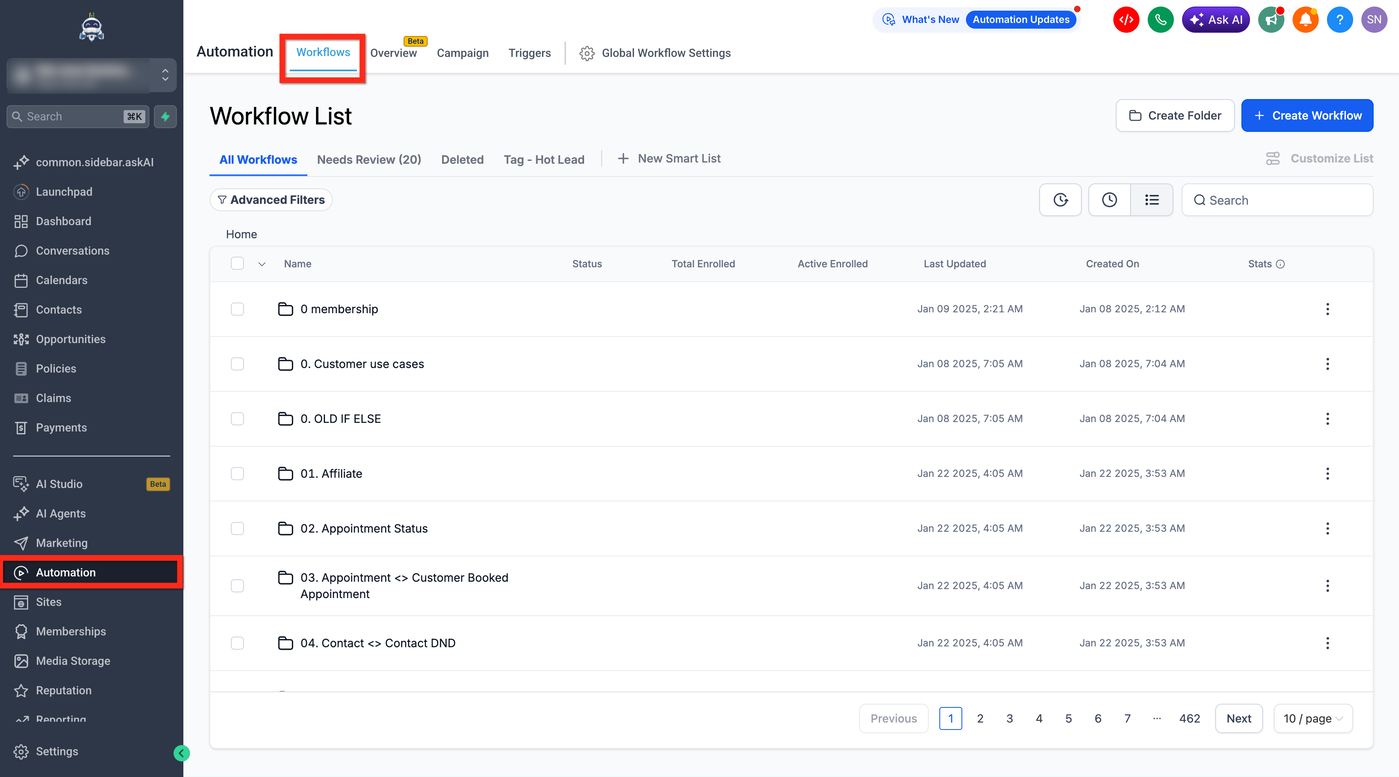
Gehe zu Automations > Workflows.
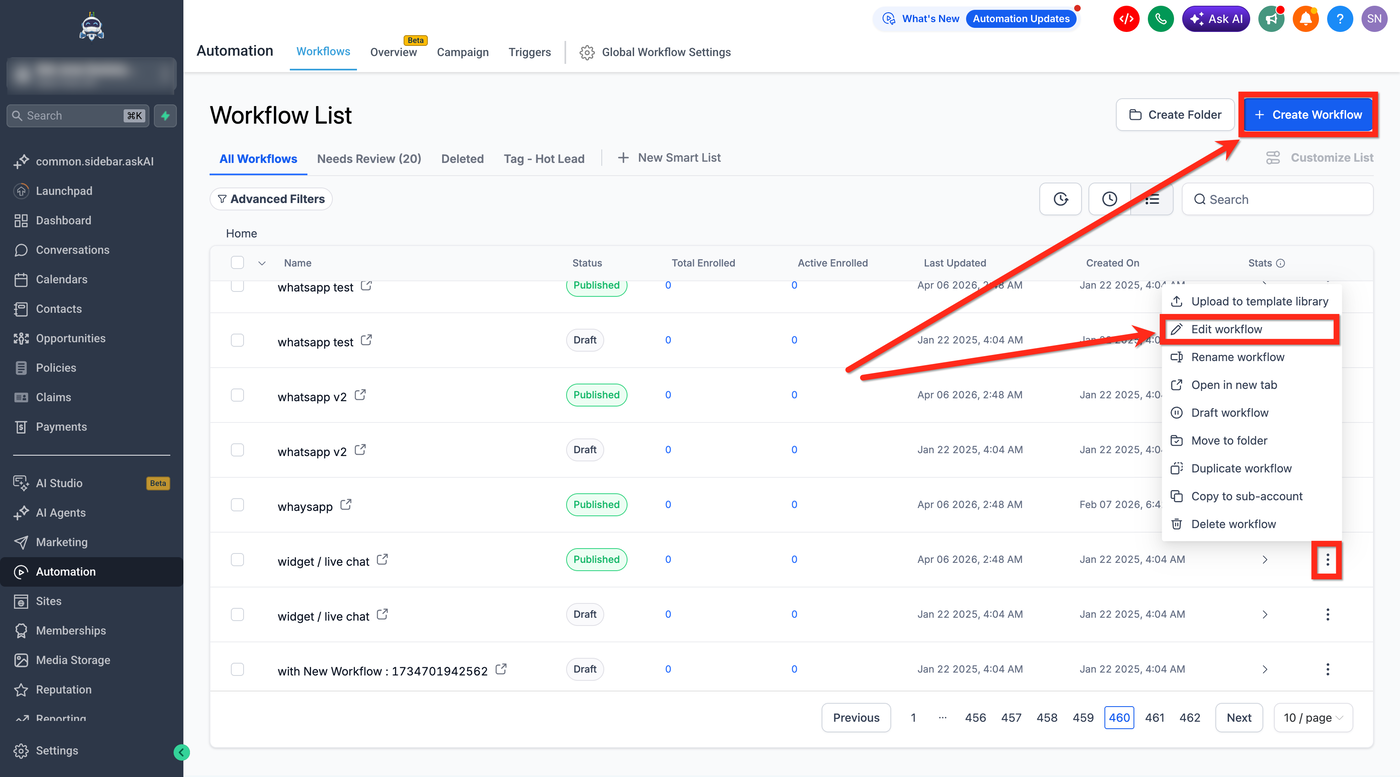
Erstelle einen neuen Workflow oder bearbeite einen bestehenden.
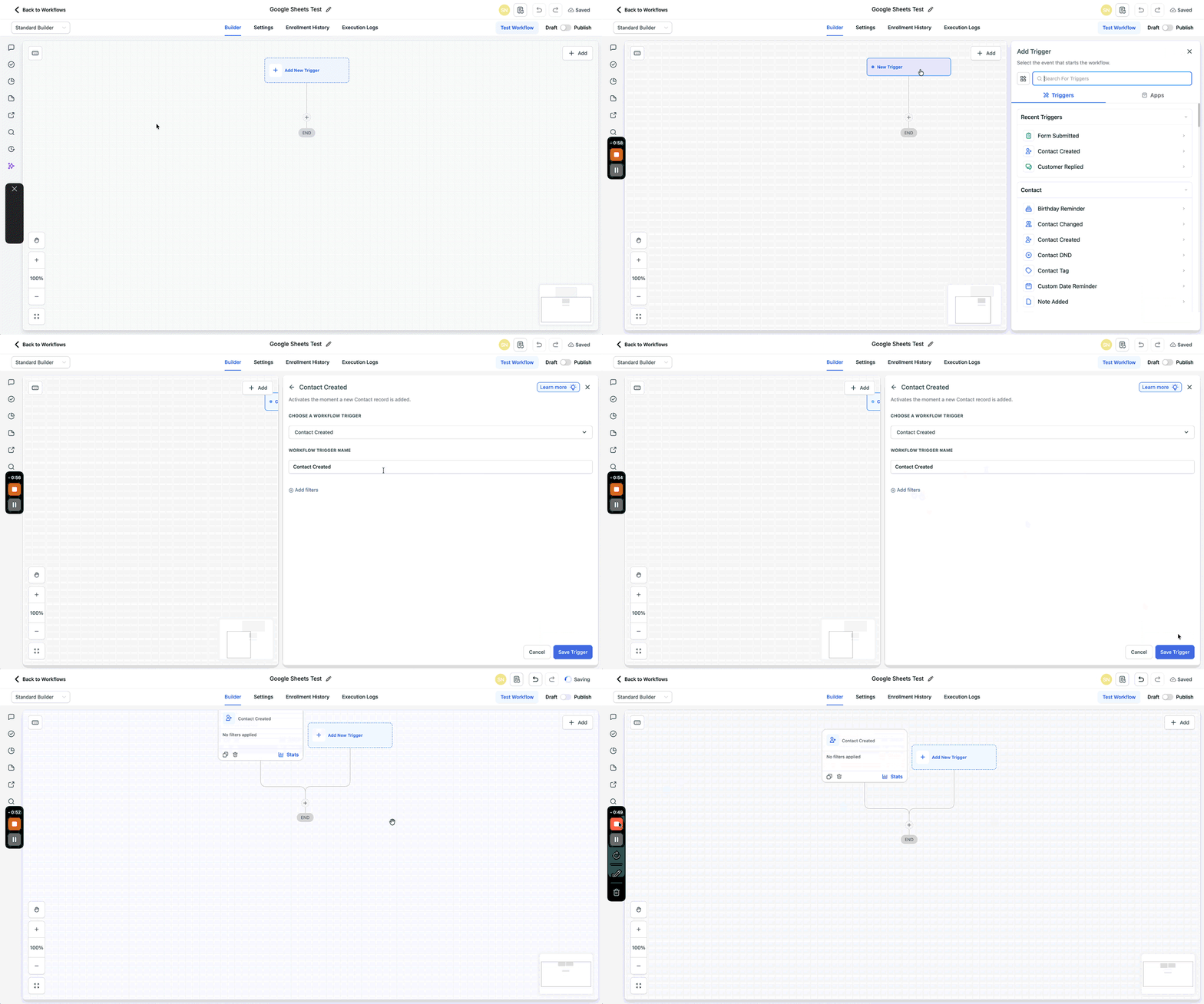
Füge einen passenden Trigger hinzu, z. B. Contact Created, Form Submitted usw.
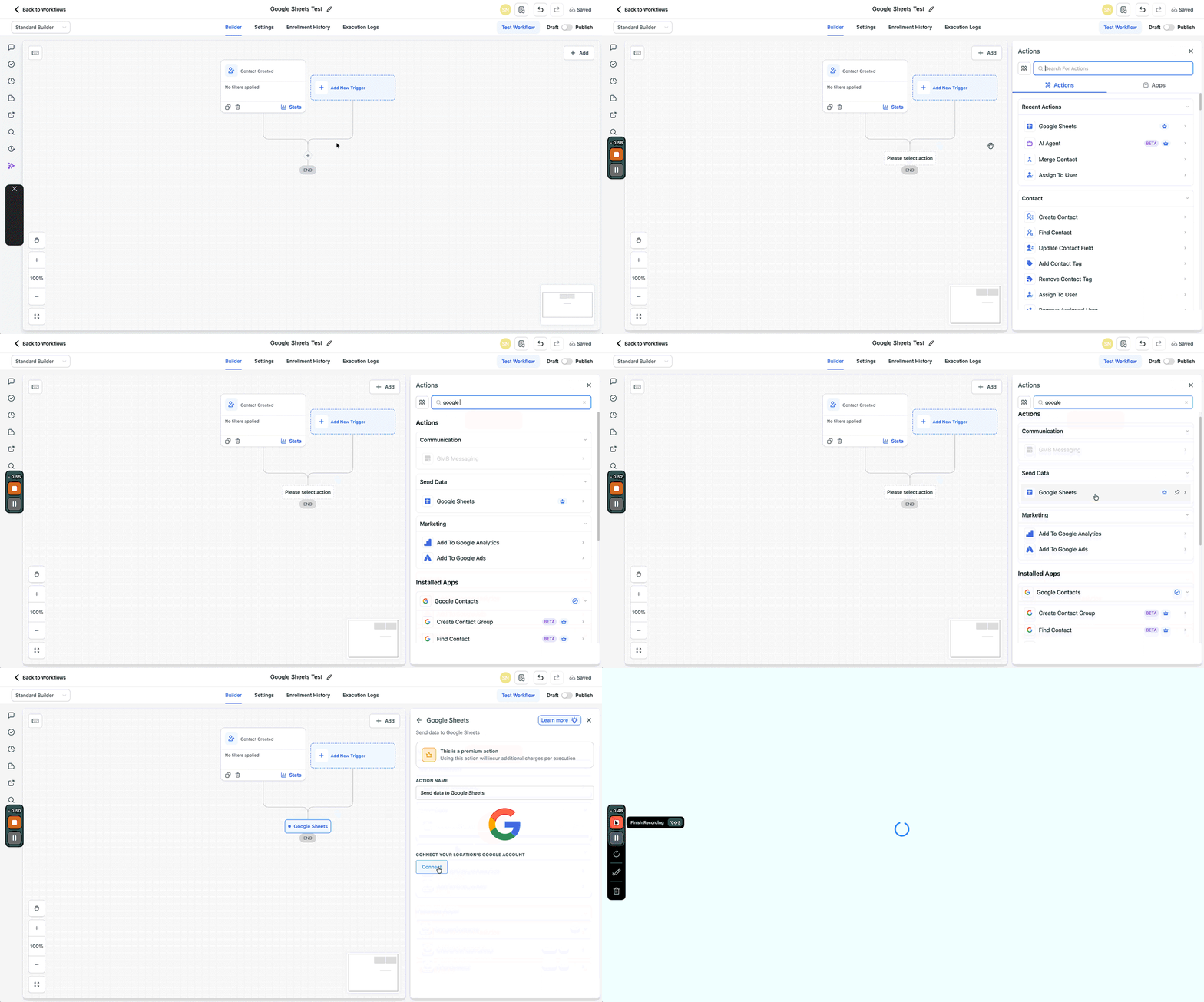
Klicke auf den + Button, um eine Action hinzuzufügen.
Suche nach der Google Sheets Action und wähle sie aus.
Verbinde dein Google-Konto für den Standort.
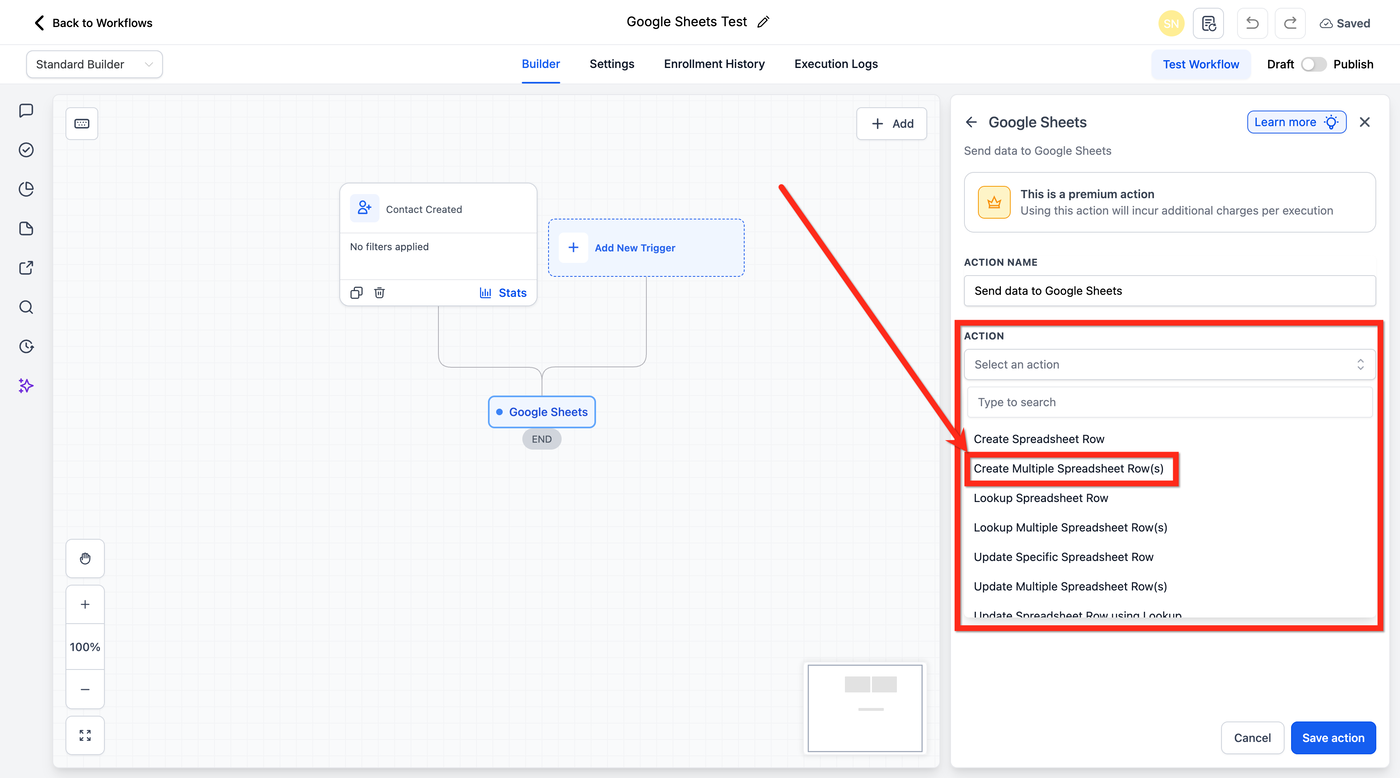
Nach der Verbindung wähle „Create Multiple Spreadsheet Row(s)“ im Action-Dropdown.
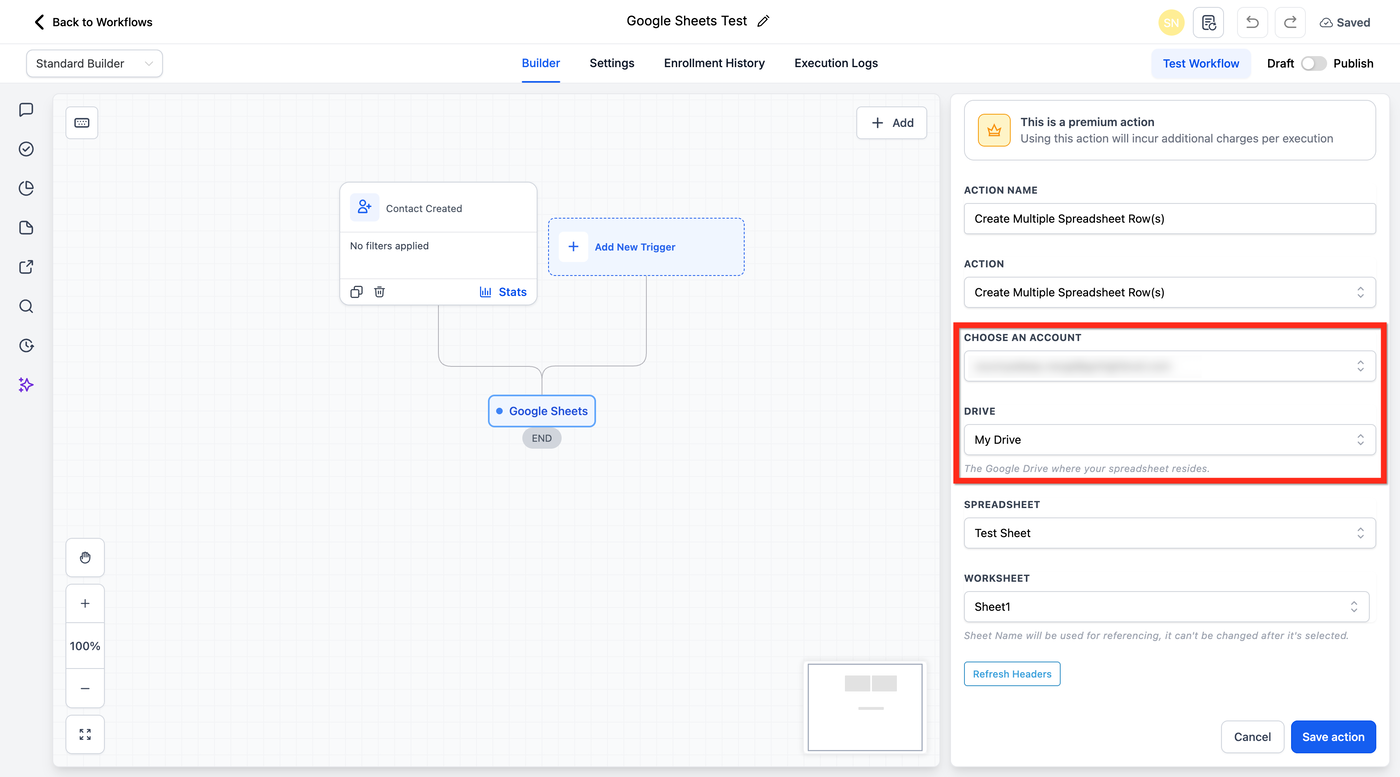
Alle integrierten Google-Konten in deinem Sub-Account werden im Dropdown angezeigt. Wähle eines davon aus.
Wähle nun das Drive aus, in dem sich deine Tabelle befindet.
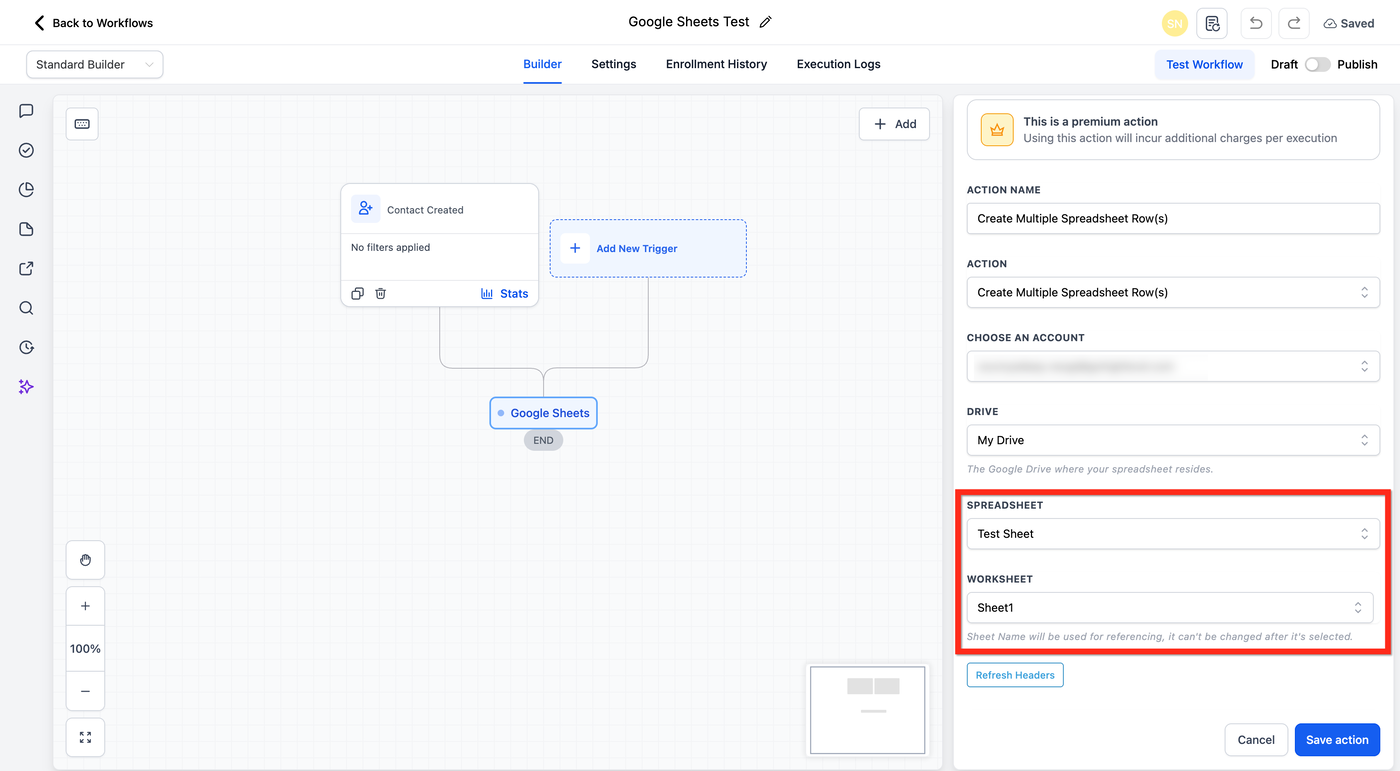
Nach der Auswahl des Drives erscheint eine Liste aller Tabellen im Drive. Wähle die gewünschte Tabelle sowie das Worksheet aus.
Falls du Header in der Tabelle aktualisieren musst, klicke auf „Refresh Headers“, um die neuesten Spaltenwerte aus der Tabelle zu laden. Dadurch wird sichergestellt, dass deine Daten korrekt den Spalten zugeordnet werden und dein Workflow mit der aktuellen Tabellenstruktur synchron bleibt.
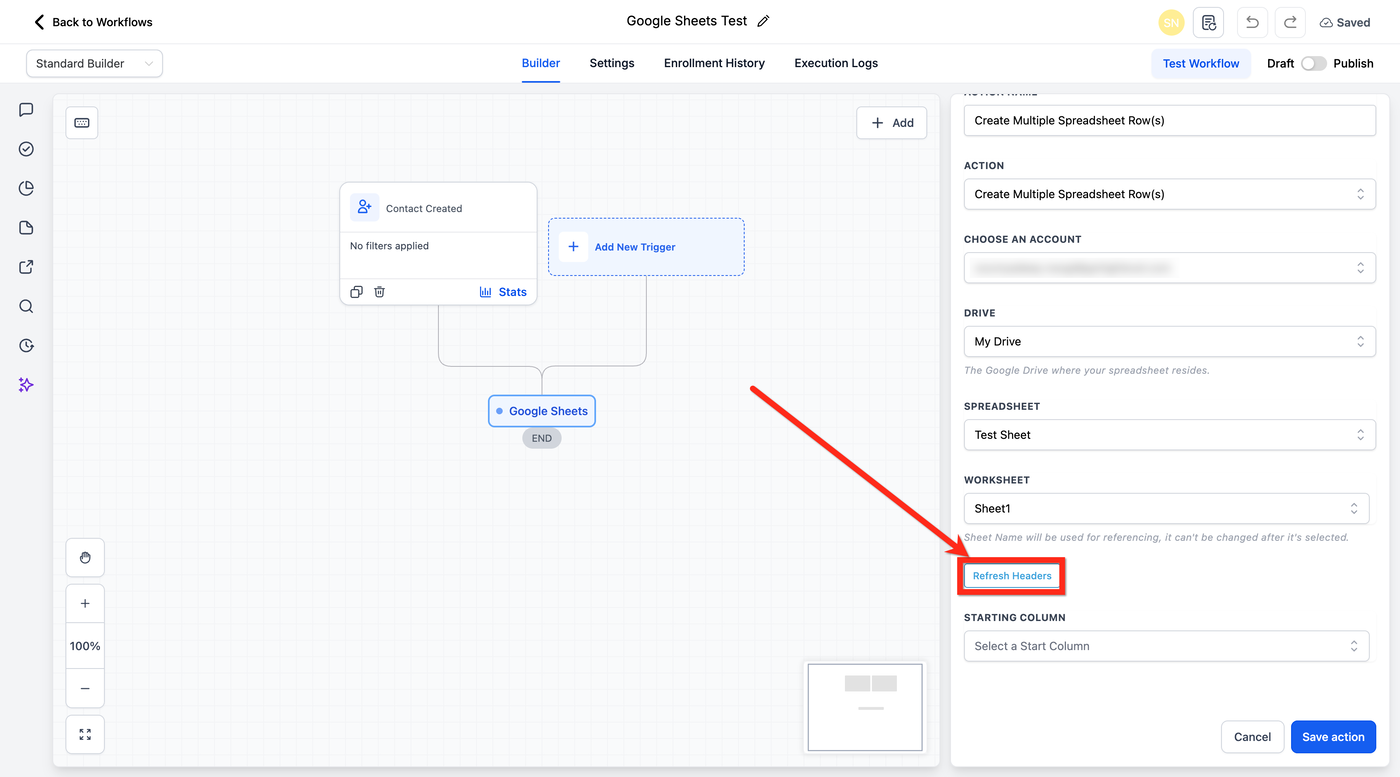
Auswahl von Start Column und End Column im Worksheet – Beim Senden von Daten an ein Google-Sheets-Dokument wird die erste Zeile der Tabelle automatisch als Header-Zeile betrachtet, und jede Spalte wird anhand dieser Header benannt.
Durch diese Funktion wird die Automatisierung von Datenprozessen erleichtert und die Genauigkeit deiner Daten-Workflows sichergestellt.
Klicke auf Save Action.

Beste Anwendungsfälle
Protokollierung wiederholter Workflow-Ausgaben in einer Tabelle.
Speichern gruppierter Einträge aus einer einzelnen Automatisierung.
Sichern mehrerer zusammengehöriger Datenpunkte für Tracking oder Reporting.
So verwendest du die Action zum Aktualisieren mehrerer Zeilen in Google Sheets
„Update Multiple Spreadsheet Row(s)“ wird verwendet, wenn Tabellenzeilen bereits existieren und der Workflow Werte innerhalb eines ausgewählten Zeilenbereichs ändern soll. Das hilft, bestehende Daten aktuell zu halten, ohne doppelte Einträge zu erzeugen, und ist nützlich, wenn bestehende Tabellenwerte regelmäßig aktualisiert werden müssen.
Gehe zu Automations > Workflows.
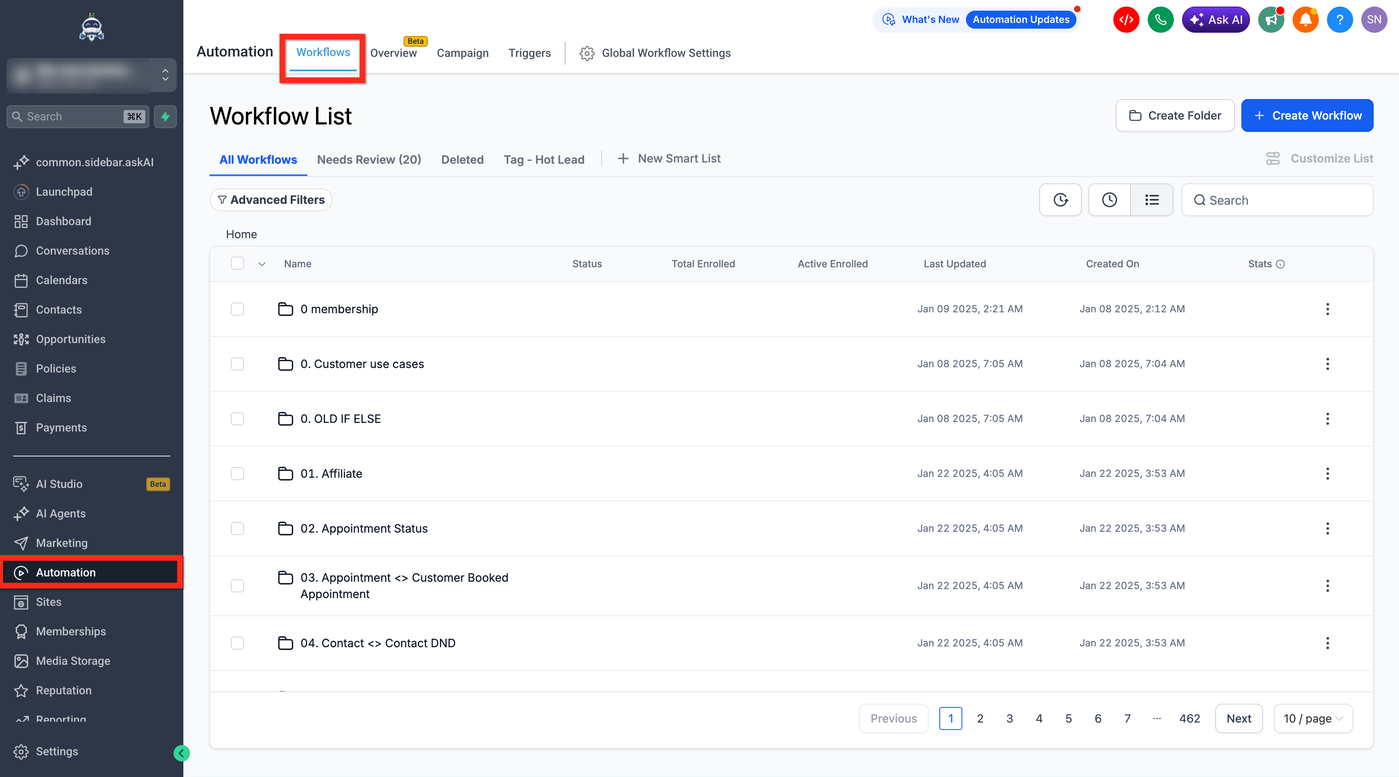
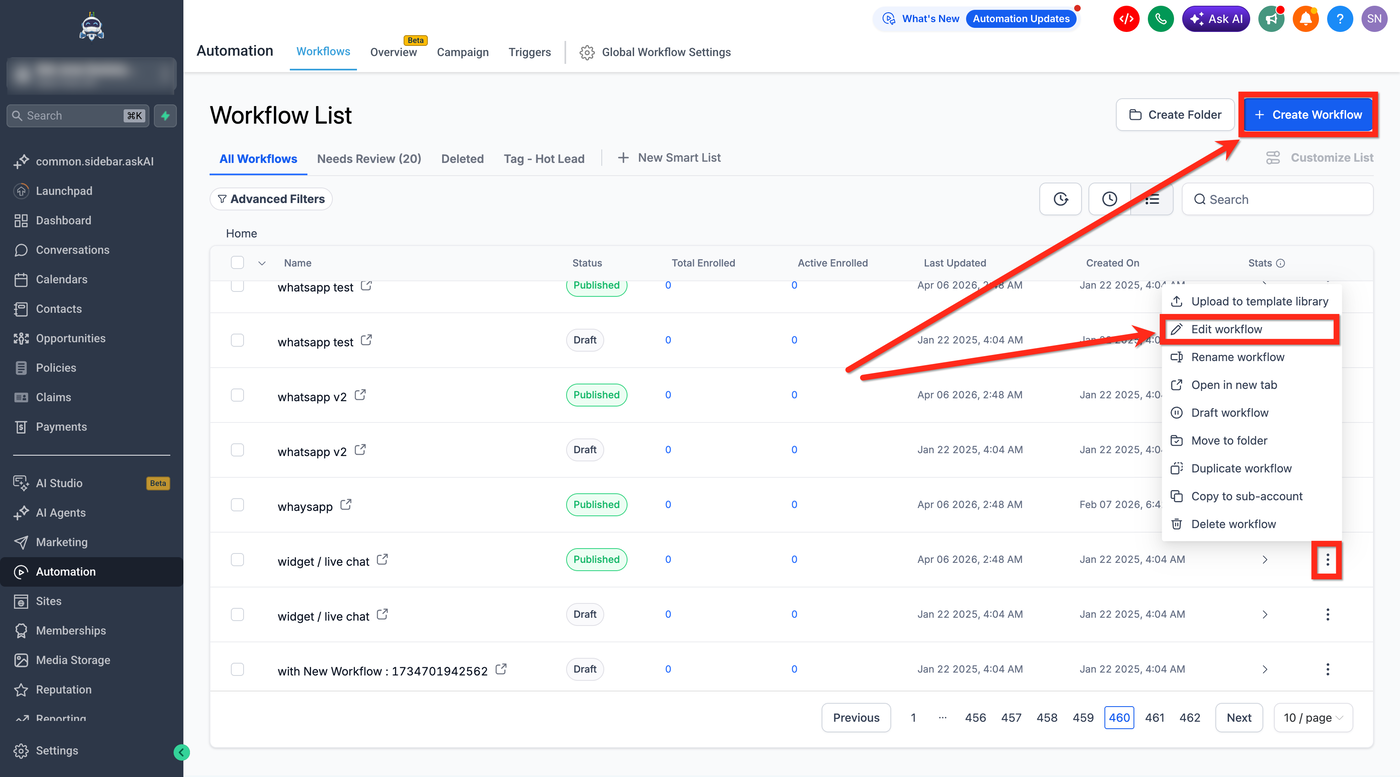
Erstelle einen neuen Workflow oder bearbeite einen bestehenden.
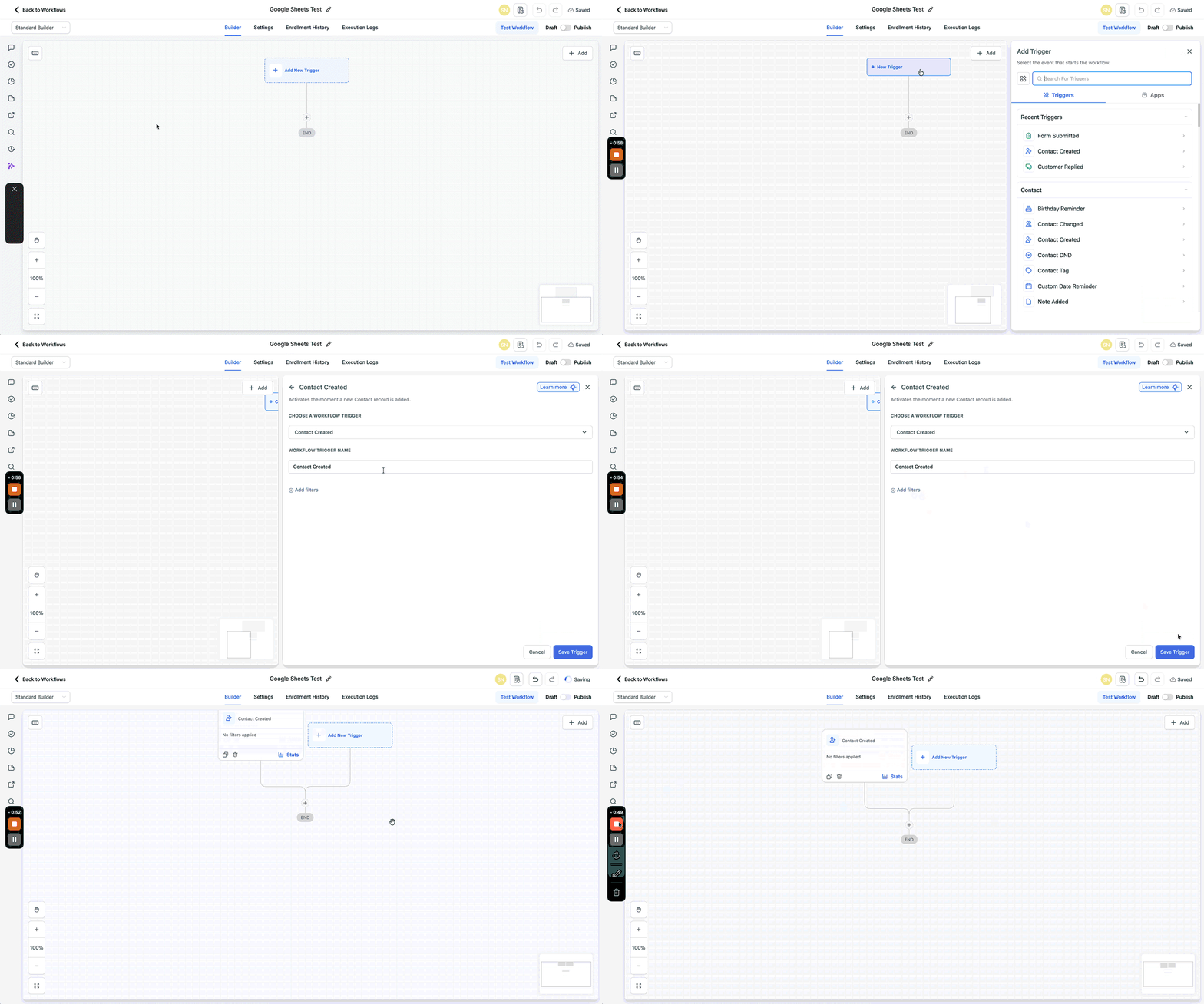
Füge einen passenden Trigger hinzu, z. B. Contact Created, Form Submitted usw.
Klicke auf den + Button, um eine Action hinzuzufügen.
Suche nach der Google Sheets Action und wähle sie aus.
Verbinde dein Google-Konto für den Standort.
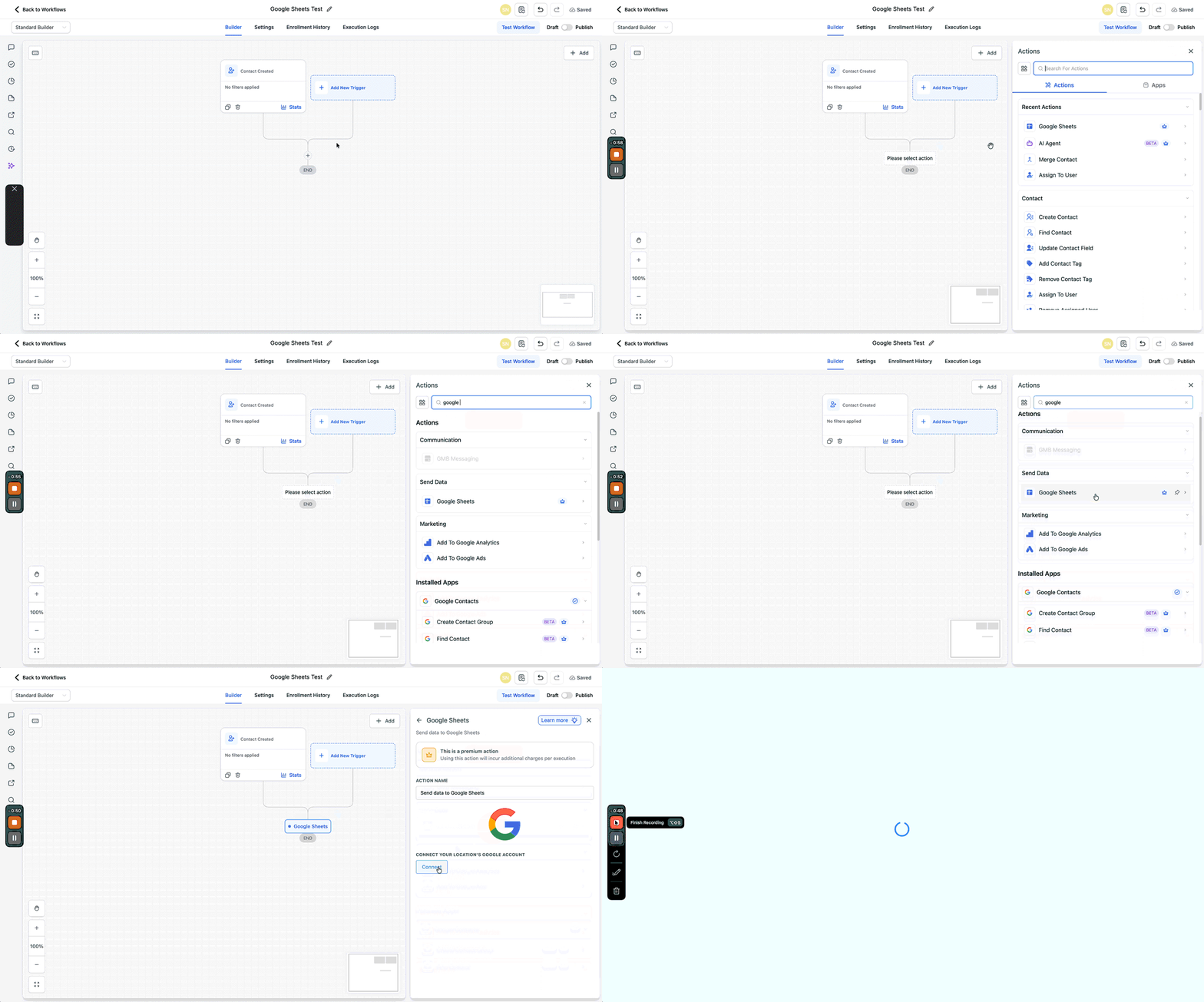
Nach der Verbindung wähle „Update Multiple Spreadsheet Row(s)“ im Action-Dropdown.
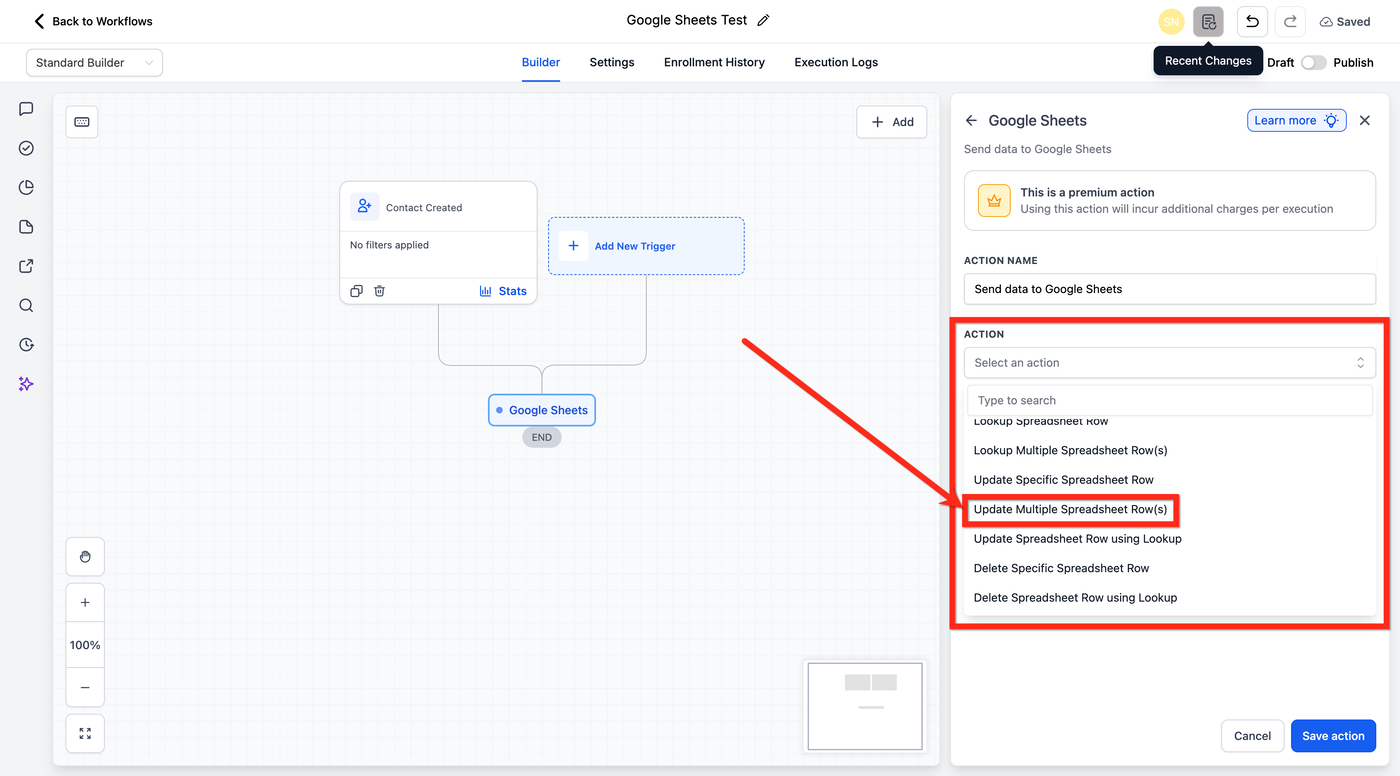
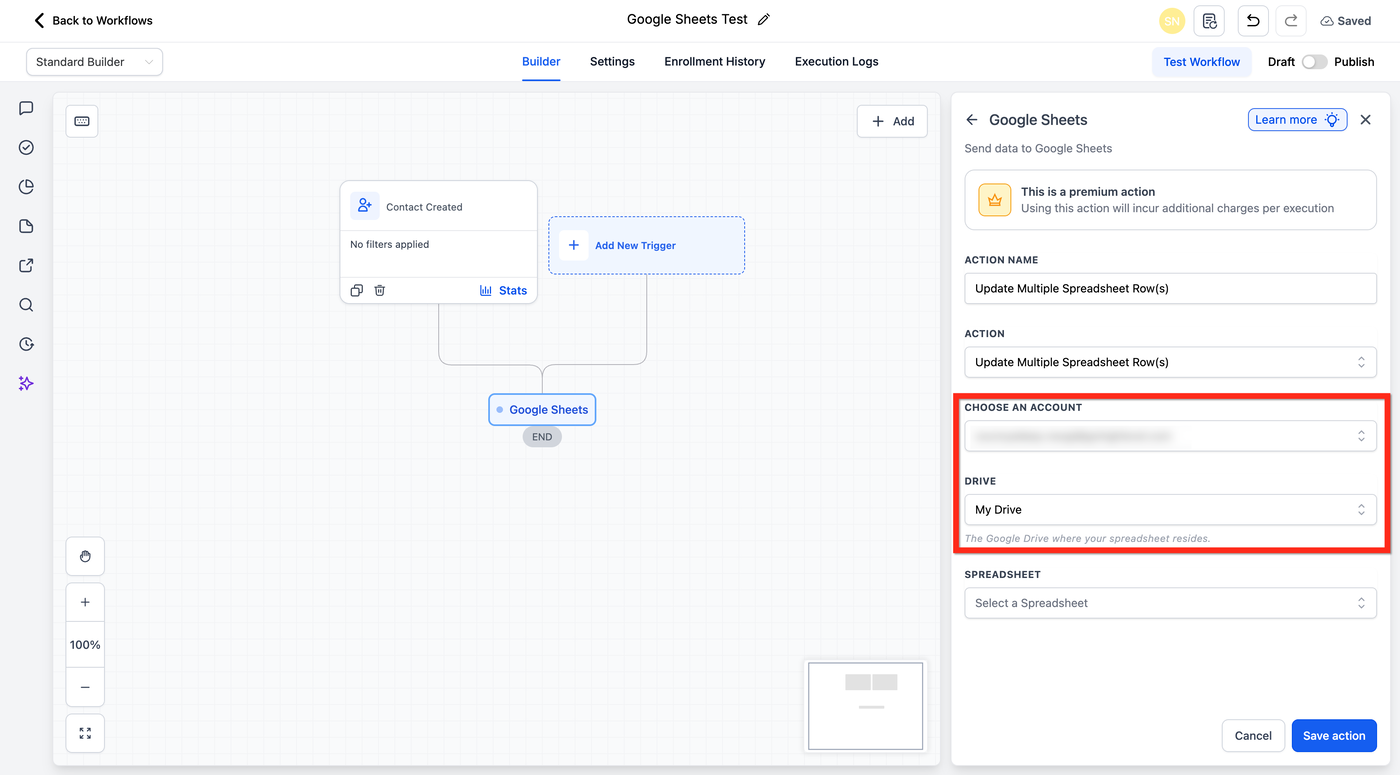
Alle integrierten Google-Konten in deinem Sub-Account werden im Dropdown angezeigt. Wähle eines davon aus.
Wähle das Drive aus, in dem sich deine Tabelle befindet.
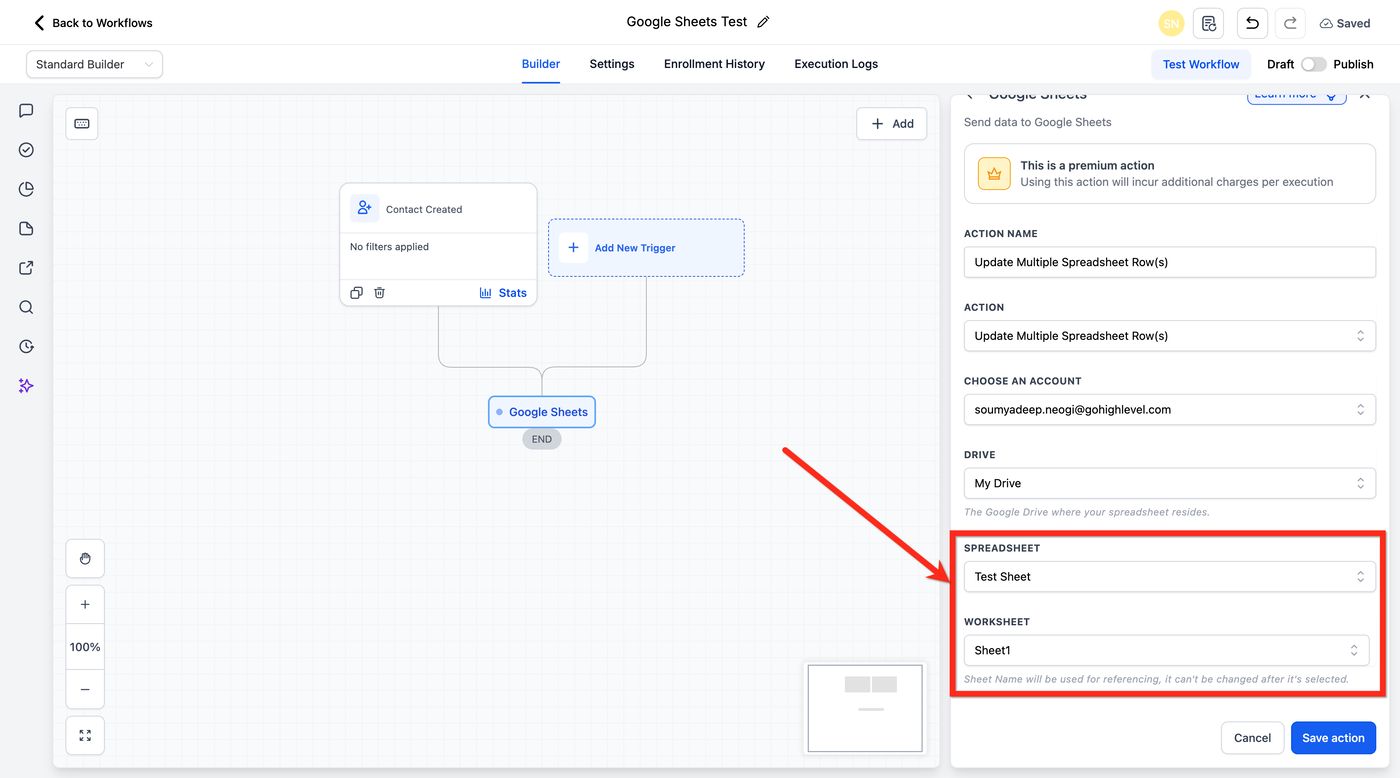
Nach der Auswahl des Drives erscheint eine Liste aller Tabellen im Drive. Wähle die gewünschte Tabelle sowie das Worksheet aus.
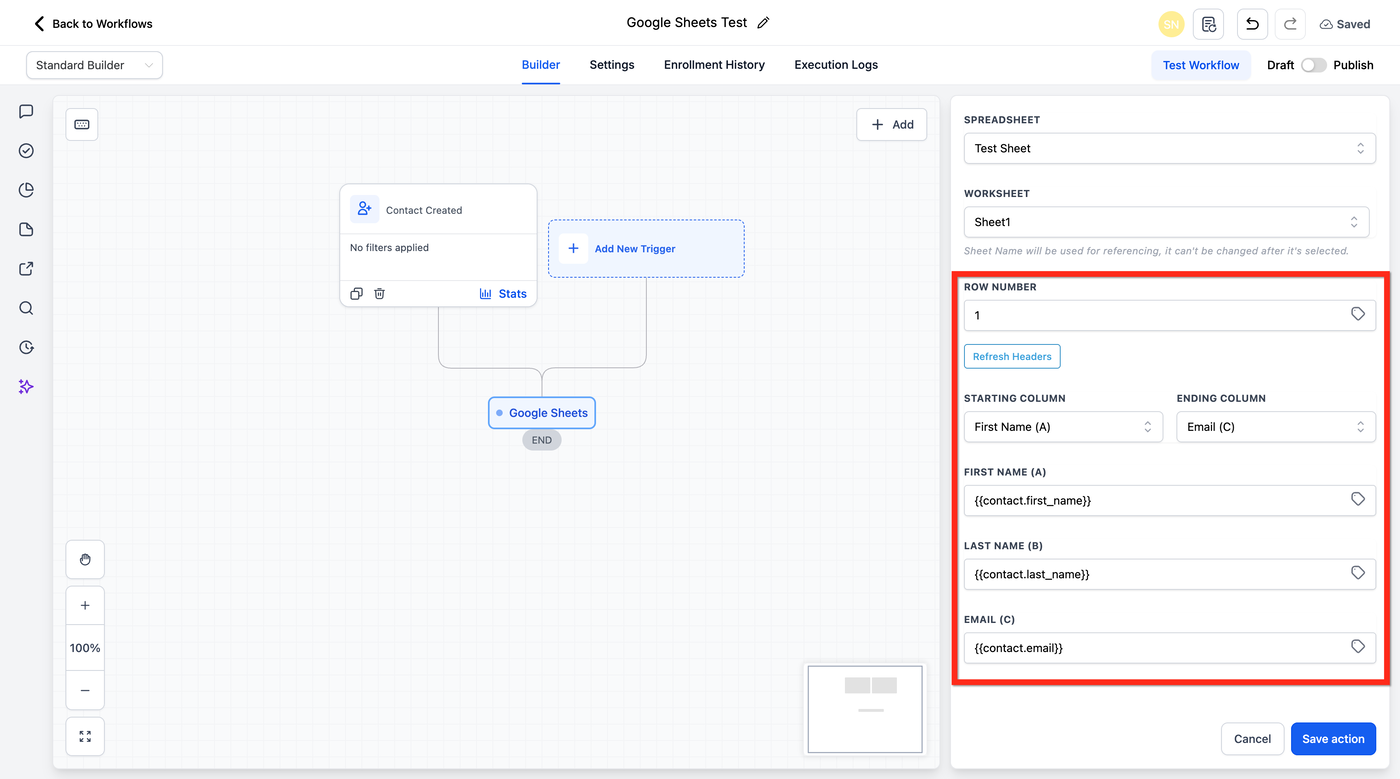
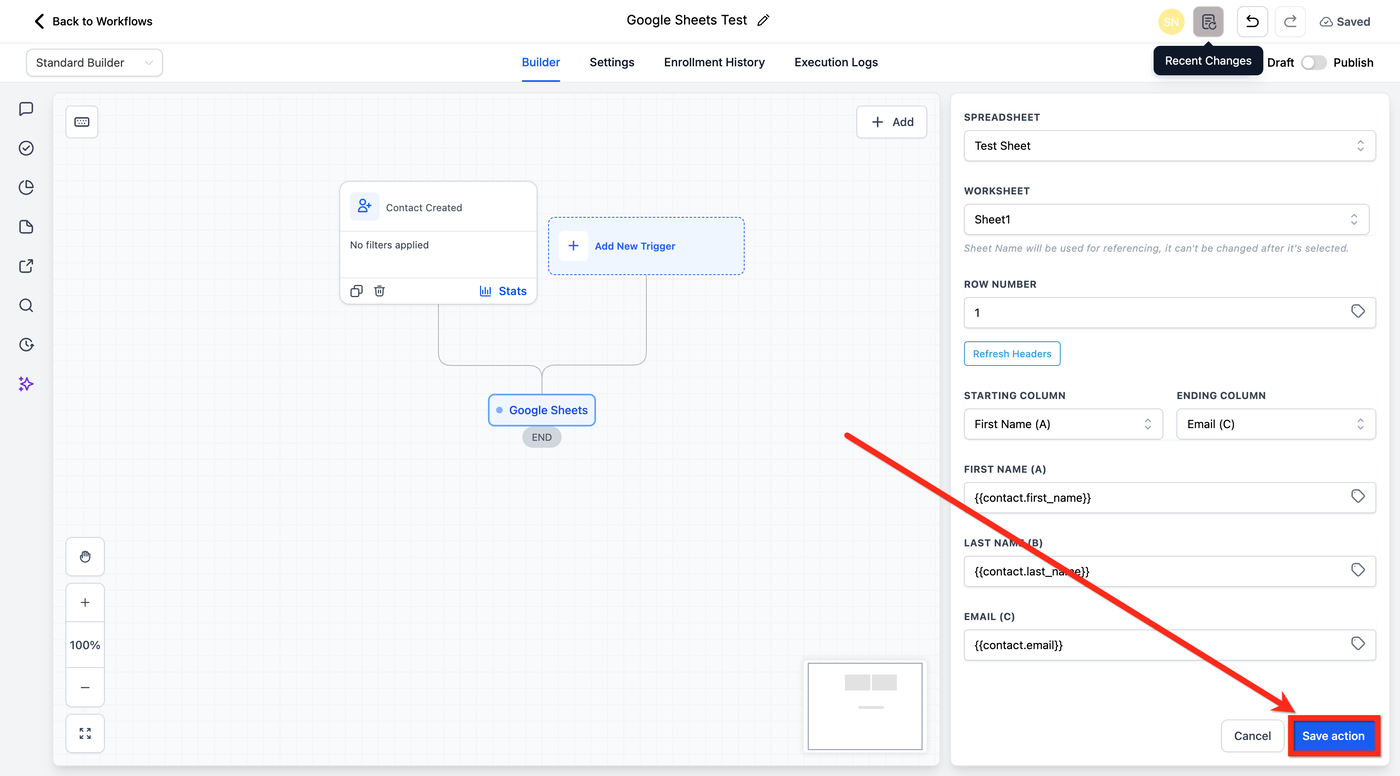
Gib die Zeilennummer ein, ab der du die Tabelle aktualisieren möchtest.
Auswahl von Start Column und End Column im Worksheet: Beim Senden von Daten an ein Google-Sheets-Dokument wird die erste Zeile automatisch als Header-Zeile betrachtet, und jede Spalte wird anhand der Header benannt.
Falls du Header aktualisieren musst, klicke auf „Refresh Headers“, um die neuesten Spaltenwerte aus der Tabelle zu laden. Dadurch wird sichergestellt, dass deine Daten korrekt zugeordnet sind und dein Workflow mit der aktuellen Tabellenstruktur synchron bleibt.
Diese Funktion erleichtert die Automatisierung von Datenprozessen und stellt die Genauigkeit deiner Daten-Workflows sicher.
Klicke auf Save Action.
Wann diese Option verwendet werden sollte
Die Tabellenzeile existiert bereits.
Du musst bestehende Werte ersetzen oder aktualisieren.
Du möchtest doppelte Einträge für denselben Datensatz vermeiden.
Häufig gestellte Fragen
F: Was ist der Unterschied zwischen Create Multiple Spreadsheet Row(s) und Update Multiple Spreadsheet Row(s)?
A: Create Multiple Spreadsheet Row(s) fügt neue Tabellenzeilen hinzu. Update Multiple Spreadsheet Row(s) ändert Werte in bereits vorhandenen Zeilen.
F: Brauche ich Header in meinem Google Sheet?
A: Ja. Klare Header helfen HighLevel, verfügbare Spalten korrekt zu erkennen und Mapping-Fehler zu vermeiden.
F: Warum sollte ich Header aktualisieren?
A: „Refresh Headers“ aktualisiert die verfügbaren Spaltennamen in der Workflow Action nach Änderungen in der Tabelle.
F: Was passiert, wenn ich das falsche Worksheet auswähle?
A: Der Workflow kann Daten an die falsche Stelle schreiben oder Spalten falsch zuordnen.
F: Kann ich bestimmte Spalten begrenzen?
A: Ja. Start Column und End Column definieren den verfügbaren Spaltenbereich für das Mapping.
F: Wann sollte ich Multi-Row-Actions statt einer Standard-Row-Action verwenden?
A: Wenn dein Workflow mehrere Tabellenzeilen in einem Prozess erstellen oder aktualisieren muss.
F: Kann ich bestehende Zeilen aktualisieren, ohne Duplikate zu erzeugen?
A: Ja. Verwende Update Multiple Spreadsheet Row(s), wenn die Zeilen bereits existieren.
F: Warum wird meine neue Spalte nicht angezeigt?
A: Die Action verwendet möglicherweise eine alte Tabellenstruktur. Klicke auf „Refresh Headers“.
Verwandte Artikel
Workflow Action – Google Sheets
Guide to Google Sheets Premium Workflow Action
Workflow Builder Walkthrough