INHALTSVERZEICHNIS
Was ist die Merge Contact Workflow Action?
Key Benefits der Merge Contact Workflow Action
Action Details
So verwendest du die Merge Contact Workflow Action
Merge-Verhalten
Häufig gestellte Fragen
Verwandte Artikel
Was ist die Merge Contact Workflow Action?
Die Workflow Action – Merge Contact ermöglicht es dir, doppelte Kontakte automatisch direkt innerhalb von HighLevel Workflows zu zusammenzuführen. Statt Duplikate manuell im Contacts-Bereich zu bereinigen, prüft diese Action den eingelaufenen Kontakt anhand der gewählten Match-Kriterien und führt den neueren Datensatz mit dem älteren zusammen, wenn ein Duplikat gefunden wird.
So bleibt dein CRM sauber, doppelte Kommunikation wird reduziert und Automationen sowie Reporting bleiben konsistenter.
Key Benefits der Merge Contact Workflow Action
Automatisierte Duplikatbereinigung:
Erkennt und merged doppelte Kontakte direkt im Workflow, ohne manuelle Aufräumarbeit.
Flexible Matching-Optionen:
Du kannst nach Email, Telefonnummer oder Email und Telefonnummer gleichzeitig matchen – je nach gewünschter Genauigkeit.
Saubere CRM-Daten:
Reduziert doppelte Datensätze, die Reporting, Kommunikation und Workflow-Logik verfälschen können.
Stabile Workflow-Ausführung:
Der Workflow läuft nach dem Merge auf dem verbleibenden (überlebenden) Datensatz weiter.
Bessere Nachvollziehbarkeit:
Merge-Vorgänge können über Workflow Execution Logs überprüft werden.
Action Details
Feld | Beschreibung |
|---|---|
Action Name | Ein benutzerdefinierter Name für die Action. Standard: „Merge Contact“ |
Match By * | Auswahl der Duplikat-Erkennung: Email / Phone Number / Email and Phone Number |
So verwendest du die Merge Contact Workflow Action
Melde dich in deinem Sub-Account an.
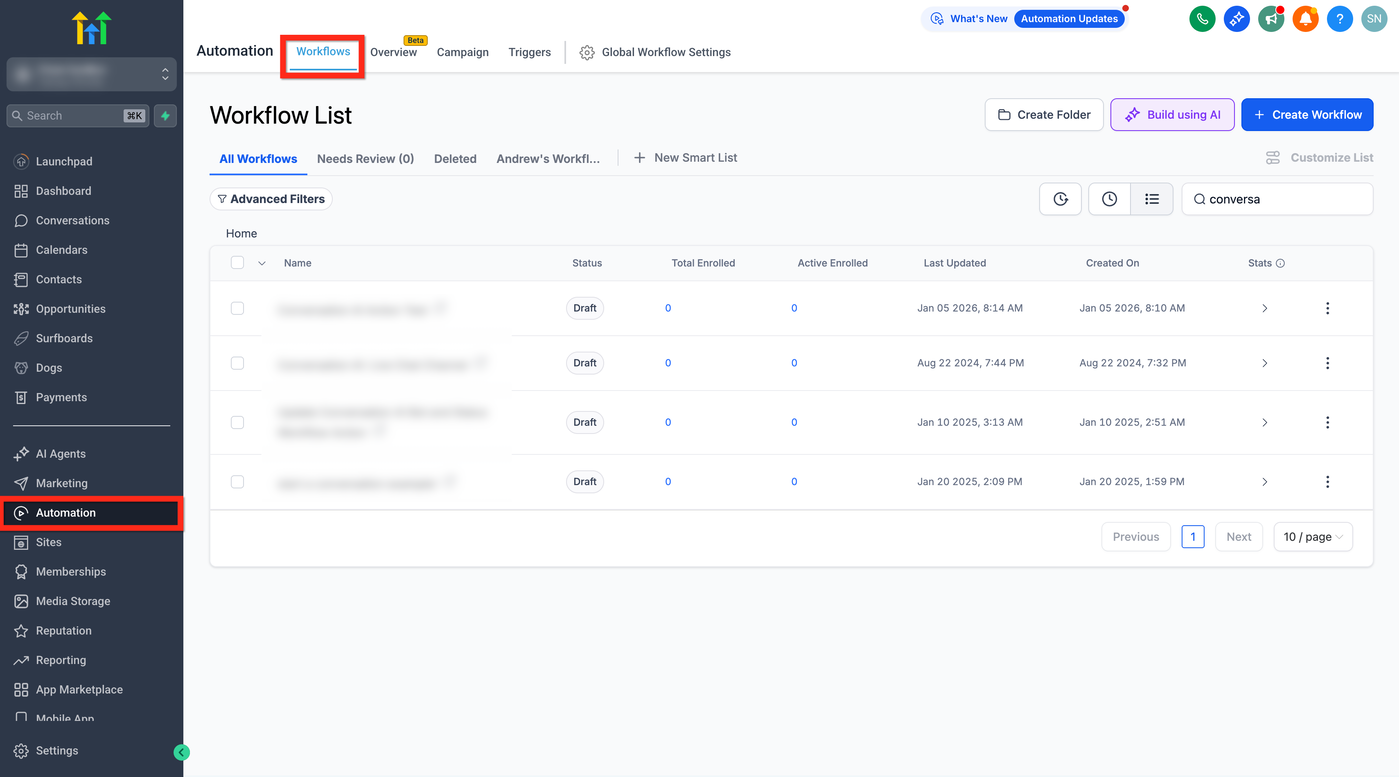
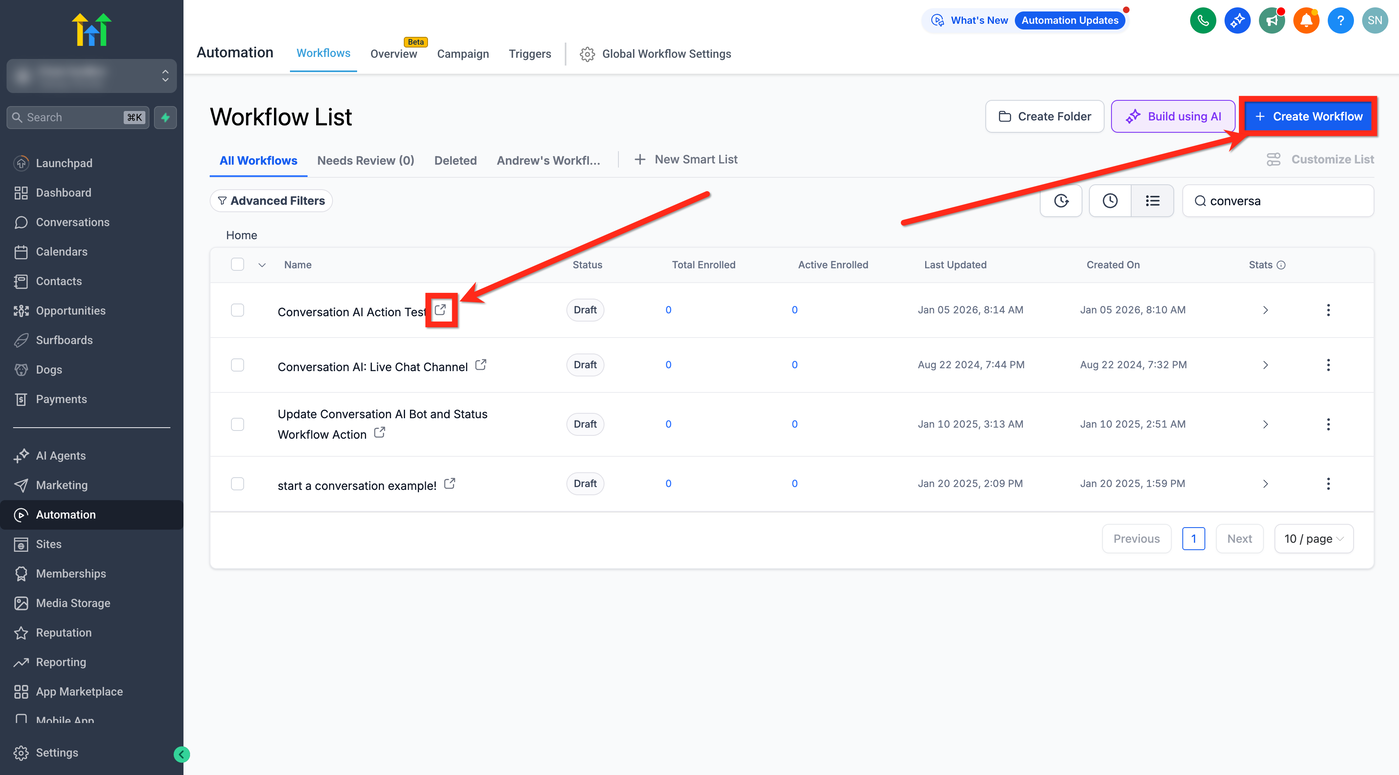
Gehe zu Automations > Workflows.
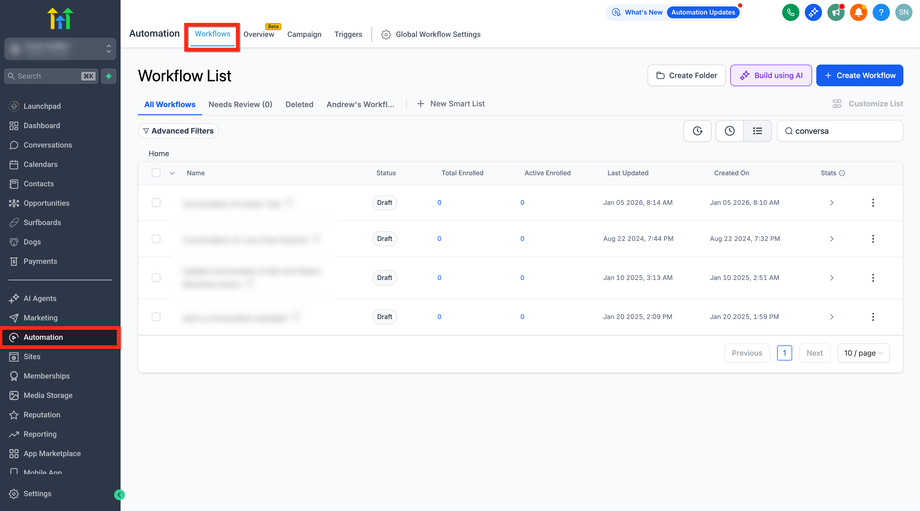
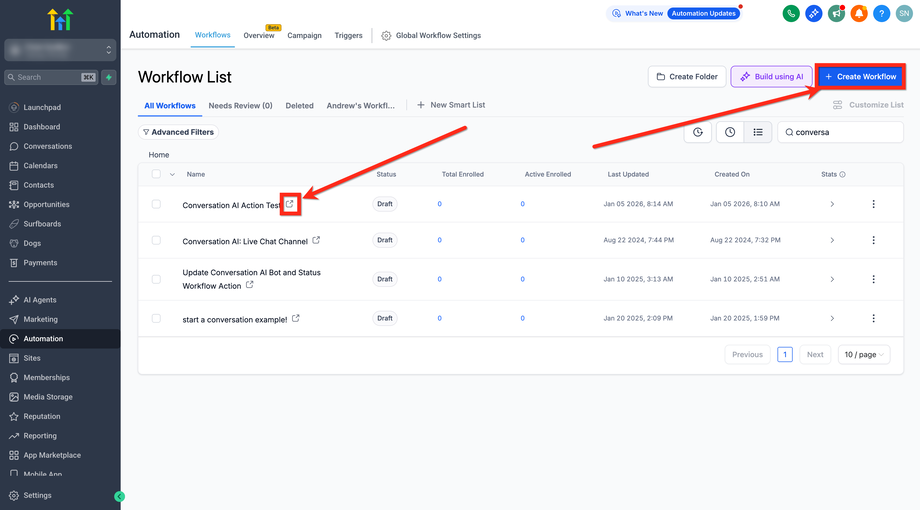
Erstelle einen neuen Workflow oder öffne einen bestehenden.
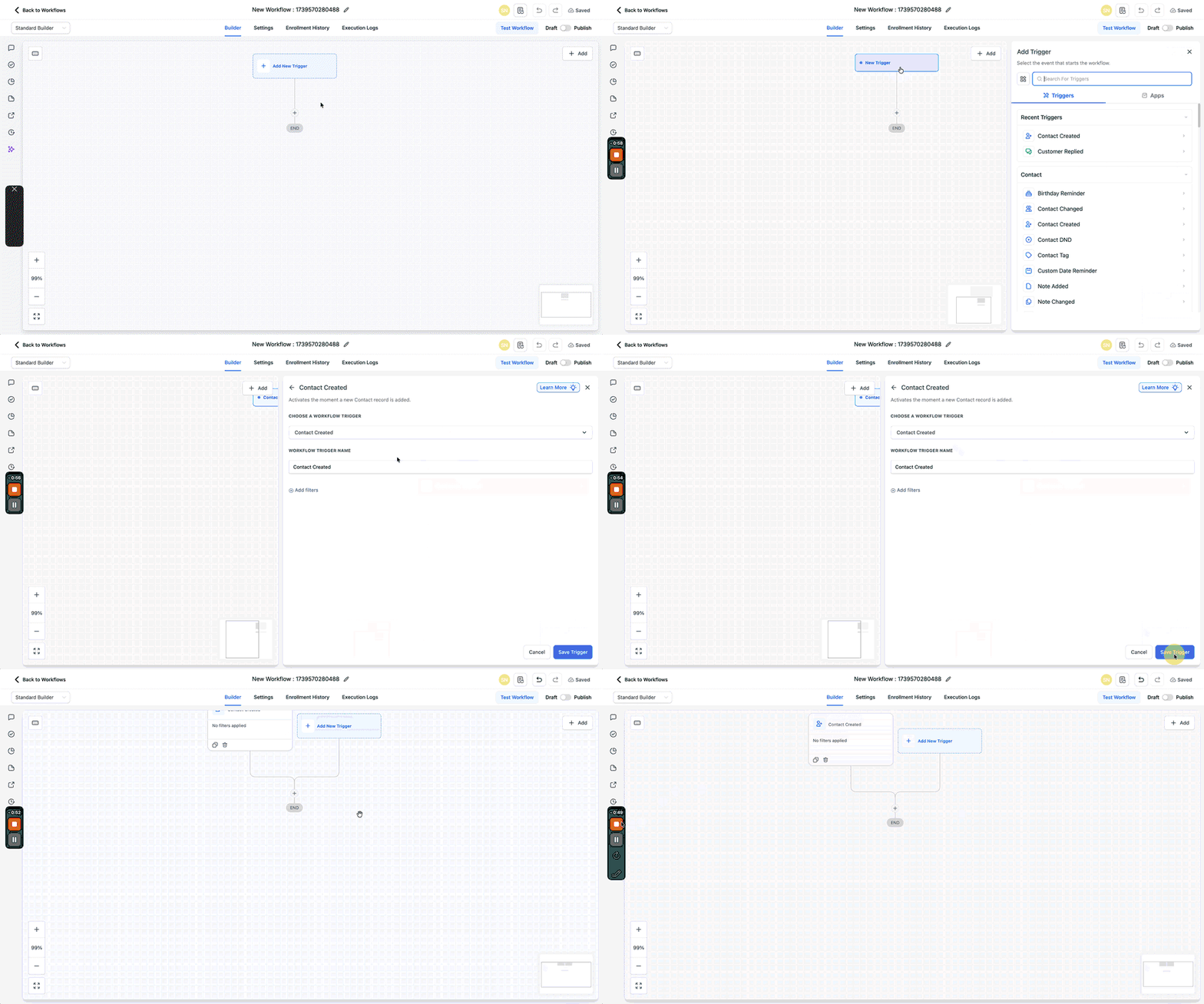
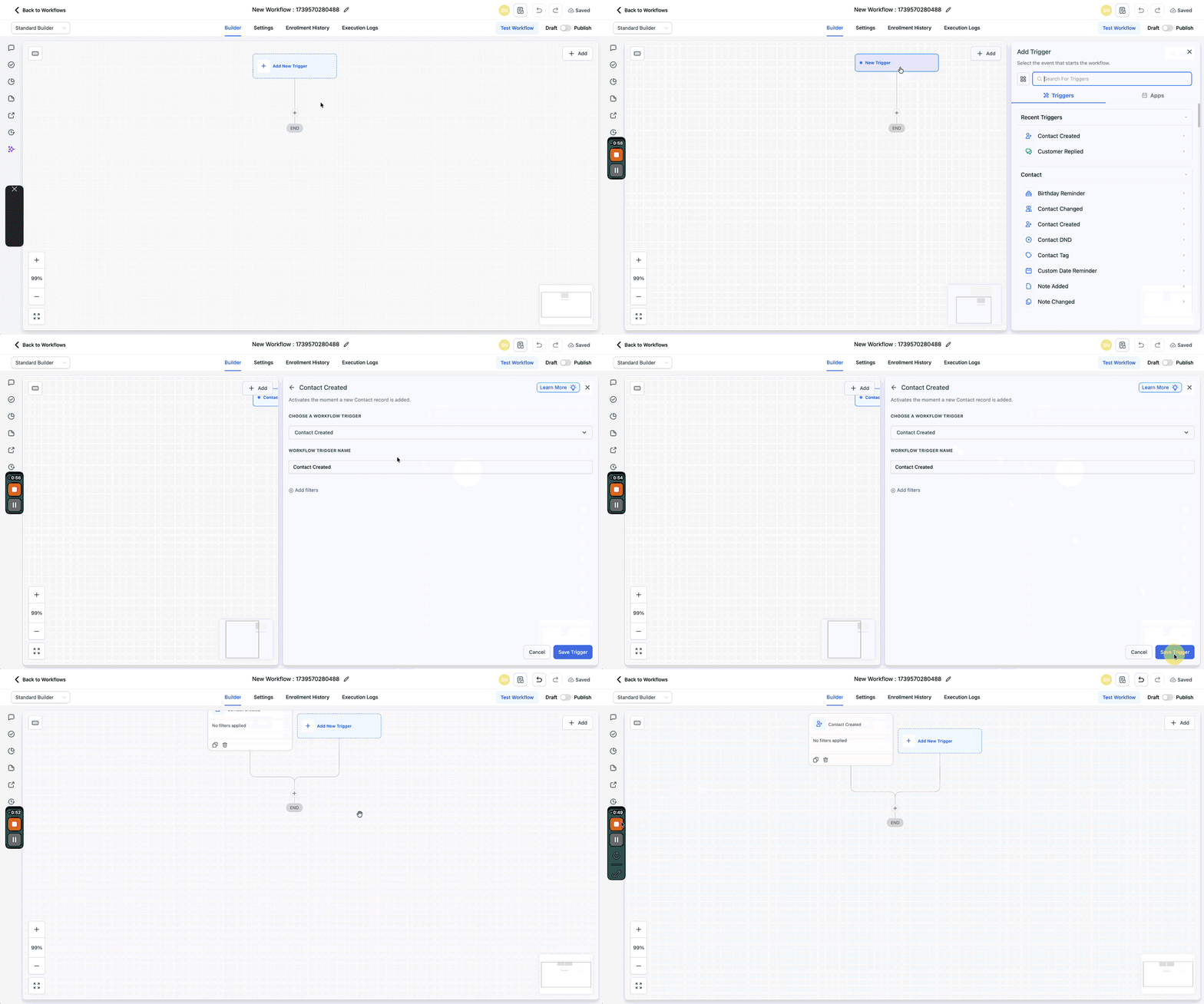
Füge einen Trigger hinzu, der zur Merge Contact Action passt (z. B. Contact Created, Form Submitted, Contact Changed).
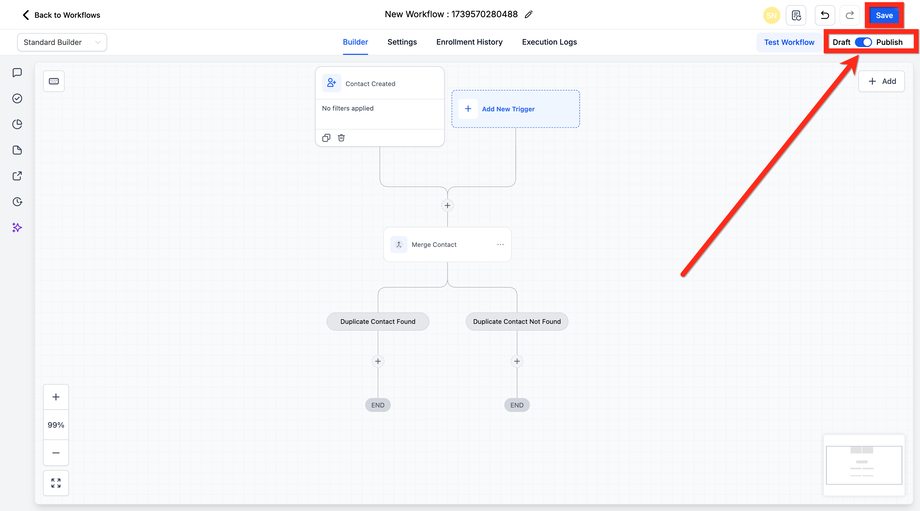
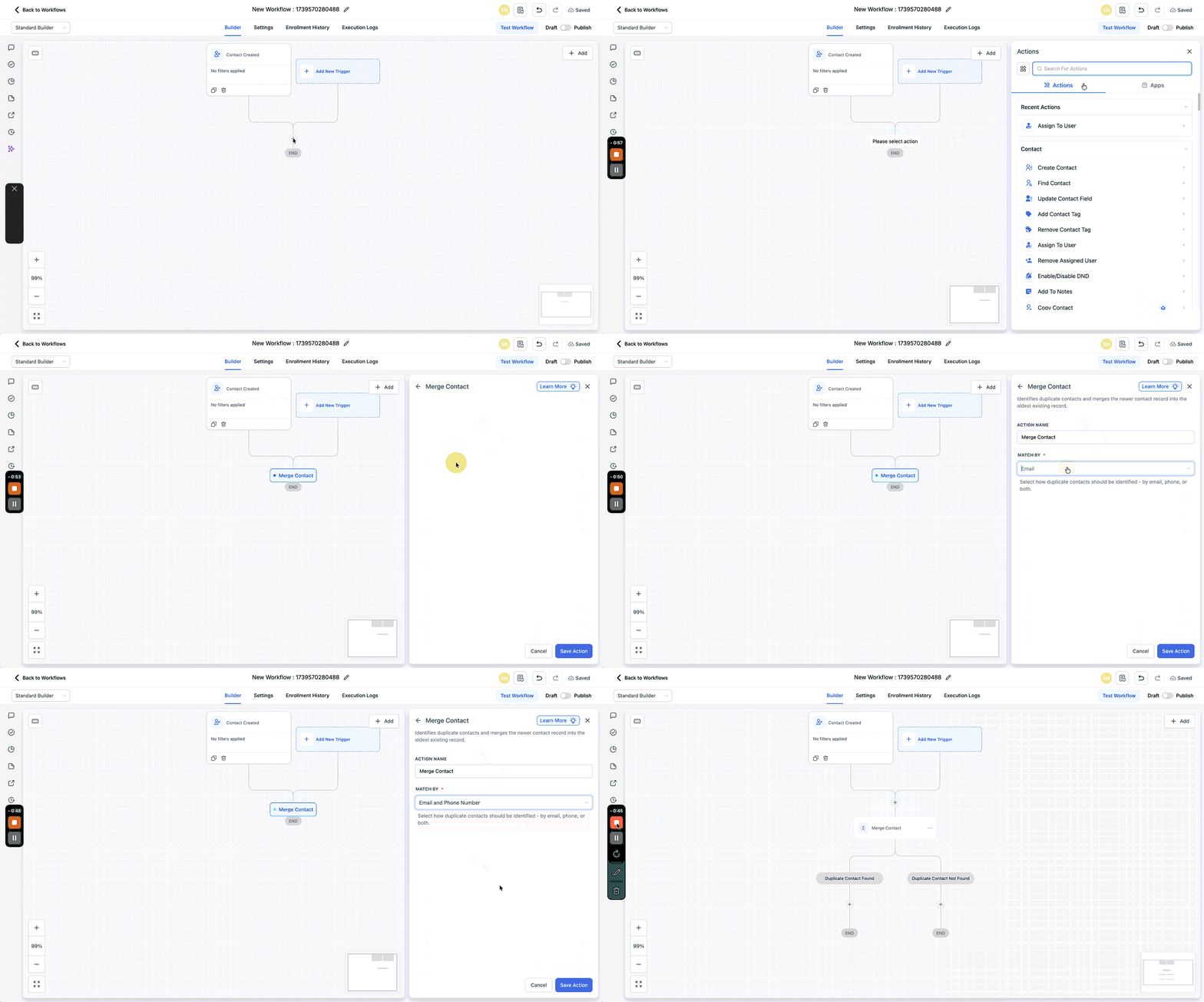
Füge die Action Merge Contact hinzu.
Wähle im Feld Match Criteria eine Option aus:
Email
Phone Number
Email and Phone Number
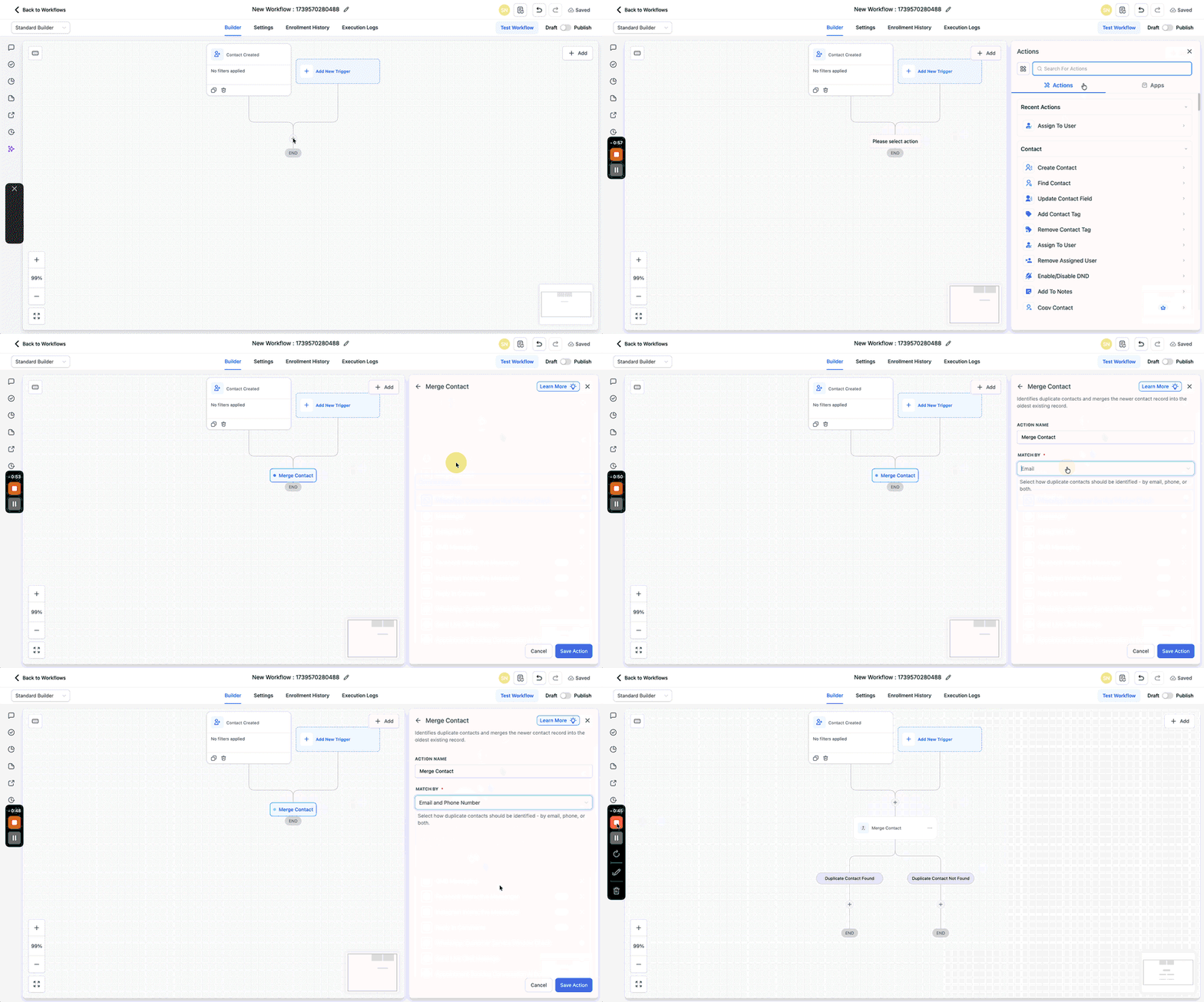
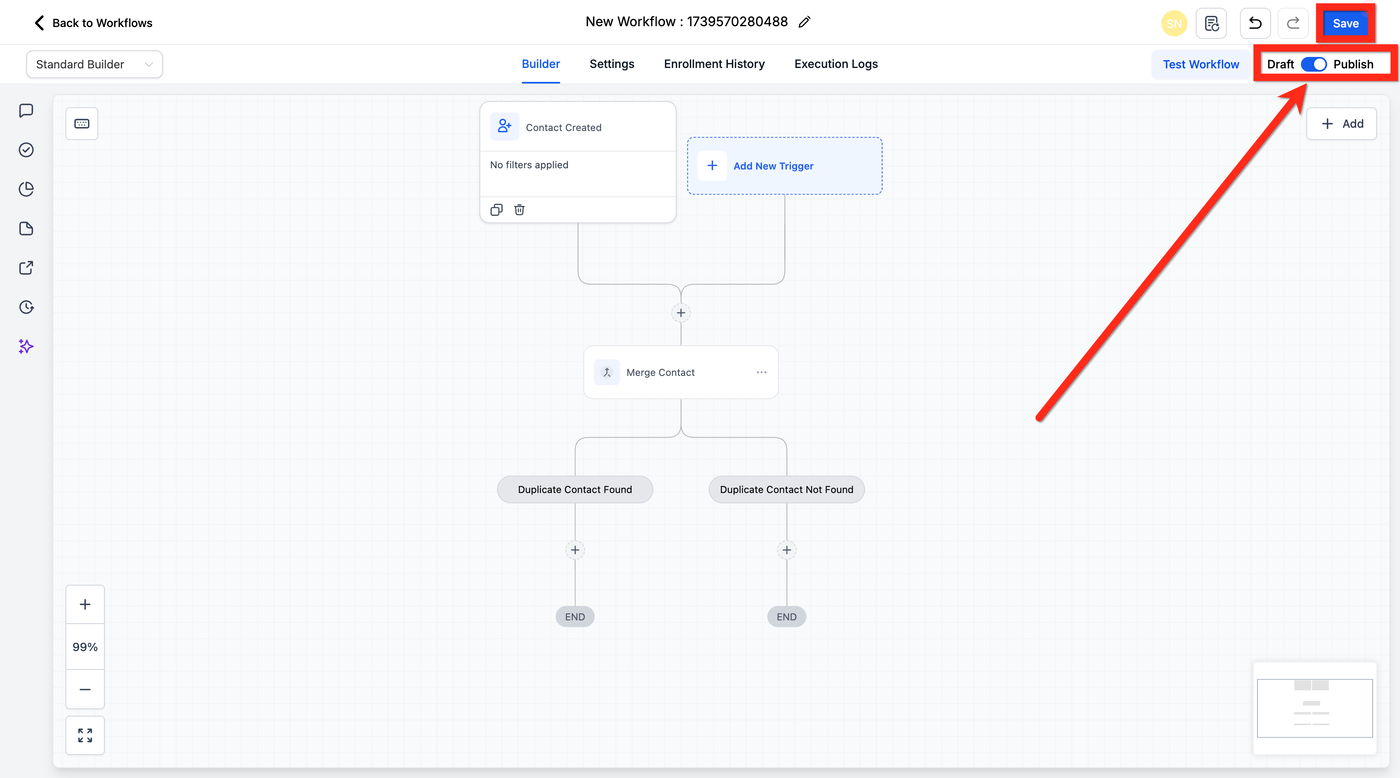
Speichern.
Workflow publishen.
Merge-Verhalten
Das System sucht nach einem bestehenden Kontakt, der den Match-Kriterien entspricht.
Wird ein Duplikat gefunden, wird immer der neuere Kontakt in den älteren Kontakt gemerged.
Der ältere Datensatz bleibt als Hauptkontakt bestehen und behält die Historie.
Wird kein Duplikat gefunden, läuft der Workflow normal weiter ohne Änderungen.
Contact Merge Limitations
Goals funktionieren ggf. nicht korrekt, wenn sie vor dem Merge an die alte Contact-ID gebunden waren.
Wait for reply Schritte können beeinflusst werden, wenn die Nachricht vor dem Merge gesendet wurde.
Wait for email events können nicht korrekt weiterlaufen, wenn sie auf den ursprünglichen Kontakt referenzieren.
Trigger-Link-Waits können fehlschlagen, da Tracking auf der alten Contact-ID basiert.
Wenn der verbleibende Kontakt bereits im selben Workflow ist, wird die laufende Ausführung beendet.
Wenn Re-entry deaktiviert ist, wird die gemergte Ausführung ebenfalls beendet.
Häufig gestellte Fragen
F: Ersetzt diese Action die Duplicate Management Einstellungen?
Nein. Diese Einstellungen verhindern Duplikate bei der Erstellung, während Merge Contact Duplikate während der Workflow-Ausführung zusammenführt.
F: Wann nutze ich die manuelle Merge-Funktion statt dieser Action?
Wenn du manuell Kontakte im CRM prüfen und zusammenführen willst. Diese Action ist für Automatisierung gedacht.
F: Was passiert, wenn kein Duplikat gefunden wird?
Die Action wird übersprungen und der Workflow läuft normal weiter.
F: Welcher Kontakt bleibt erhalten?
Der ältere Kontakt bleibt bestehen.
F: Läuft der Workflow nach dem Merge weiter?
Ja, er läuft auf dem überlebenden Kontakt weiter.
F: Welche Match-Option ist am sichersten?
„Email and Phone Number“, da sie die strengste Übereinstimmung erfordert.
F: Sollte ich vorher testen?
Ja, Tests mit Beispieldaten sind empfohlen, um unerwartete Merges zu vermeiden.
F: Kann ich weiterhin manuelle Duplicate-Tools nutzen?
Ja, beide Methoden können kombiniert werden.
Verwandte Artikel
Contacts – Manage and Merge Duplicates
Getting Started – Import Existing Contacts
Workflow Action – Copy Contact To Sub Account
How To Delete Contacts and Their Data