KI-gestützte Antworten ermöglichen es Workflows, dynamische Nachrichten, Zusammenfassungen und kontextbezogene Ausgaben automatisch zu generieren. Die Generate Response Action ermöglicht es HighLevel Nutzern, Workflows mit fortschrittlichen KI-Modellen über OpenRouter zu verbinden und so automatisierte Antworten basierend auf Prompts, Workflow-Daten und Kontaktinformationen zu erstellen.
Dadurch wird es möglich, personalisierte Nachrichten zu automatisieren, Konversationen zusammenzufassen oder intelligente Antworten zu generieren – ganz ohne manuelle Eingaben.
INHALTSVERZEICHNIS
Was ist die Generate Response Workflow Action?
Vorteile von OpenRouter: Generate Response
OpenRouter Account verbinden
System Prompt vs Prompt
So richtest du OpenRouter: Generate Response im Workflow ein
Häufig gestellte Fragen
Verwandte Artikel
Was ist die Generate Response Workflow Action?
Die Generate Response Workflow Action ermöglicht es Workflows in HighLevel, KI-gestützte Antworten mithilfe von Modellen zu generieren, die über OpenRouter bereitgestellt werden. Durch das Senden von Prompts an ein ausgewähltes KI-Modell können Workflows automatisch dynamische Antworten basierend auf Anweisungen, Kontext und Workflow-Variablen erzeugen.
OpenRouter fungiert dabei als Gateway, das Zugriff auf mehrere KI-Modelle bietet. Dadurch können HighLevel Nutzer das Modell auswählen, das am besten zu ihren Automatisierungsanforderungen passt – egal ob für Konversationsantworten, Zusammenfassungen oder personalisierte Marketinginhalte.
Wenn der Workflow diese Action erreicht, wird der Prompt an das ausgewählte Modell gesendet, das Modell generiert eine Antwort und das Ergebnis wird als Output-Variable verfügbar, die in späteren Workflow-Schritten wie Nachrichtenversand oder Datensatz-Updates genutzt werden kann.
Vorteile von OpenRouter: Generate Response
KI-Antwortgenerierung erweitert die Automatisierungsmöglichkeiten in Workflows, indem sie dynamische und kontextbezogene Nachrichten ermöglicht. OpenRouter verstärkt diese Funktion durch den Zugriff auf mehrere KI-Modelle über eine einzige Integration.
Multi-Model-Zugriff: Verbinde dich über OpenRouter mit mehreren KI-Anbietern und wähle das beste Modell für jede Automatisierungsaufgabe.
Dynamische KI-Antworten: Generiere automatisch Antworten mithilfe von Prompts und Workflow-Variablen für hochgradig personalisierte Ausgaben.
Flexible Automatisierung: Nutze KI-generierte Antworten in SMS, E-Mail, internen Benachrichtigungen oder CRM-Updates.
Custom Prompt Control: Definiere System Prompts und Anweisungen, um Tonalität, Verhalten und Format der KI-Antworten zu steuern.
Skalierbare Automatisierung: Erstelle intelligente Antworten in großen Workflows ohne manuelle Eingriffe.
OpenRouter Account verbinden
Bevor die Generate Response Action in Workflows genutzt werden kann, muss die OpenRouter-Integration verbunden werden. Diese Verbindung ermöglicht HighLevel die sichere Kommunikation mit den KI-Modellen von OpenRouter über deinen API-Key.
Die Integration stellt sicher, dass Workflows Prompts an KI-Modelle senden und generierte Antworten empfangen können.
Schritte zur Verbindung von OpenRouter
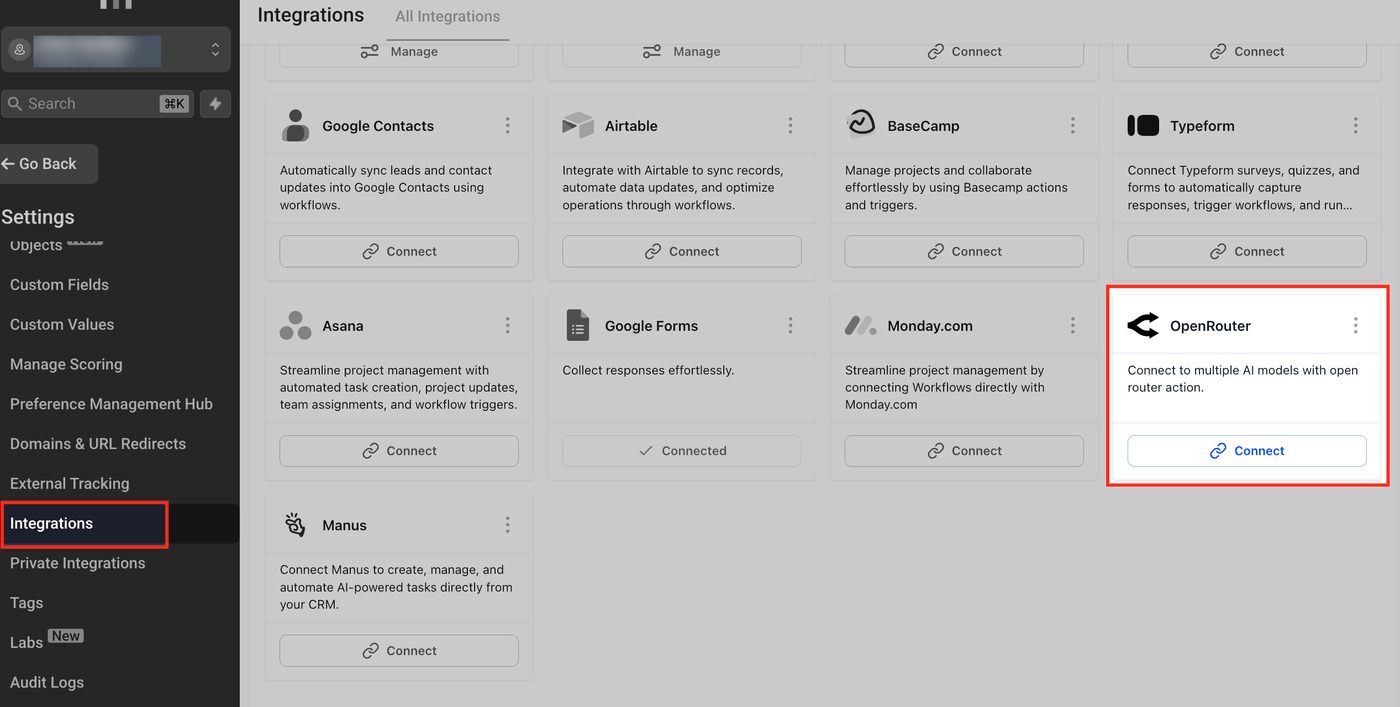
Gehe zu Einstellungen.
Wähle Integrationen.
Suche OpenRouter in der Integrationsliste.
Klicke Verbinden.
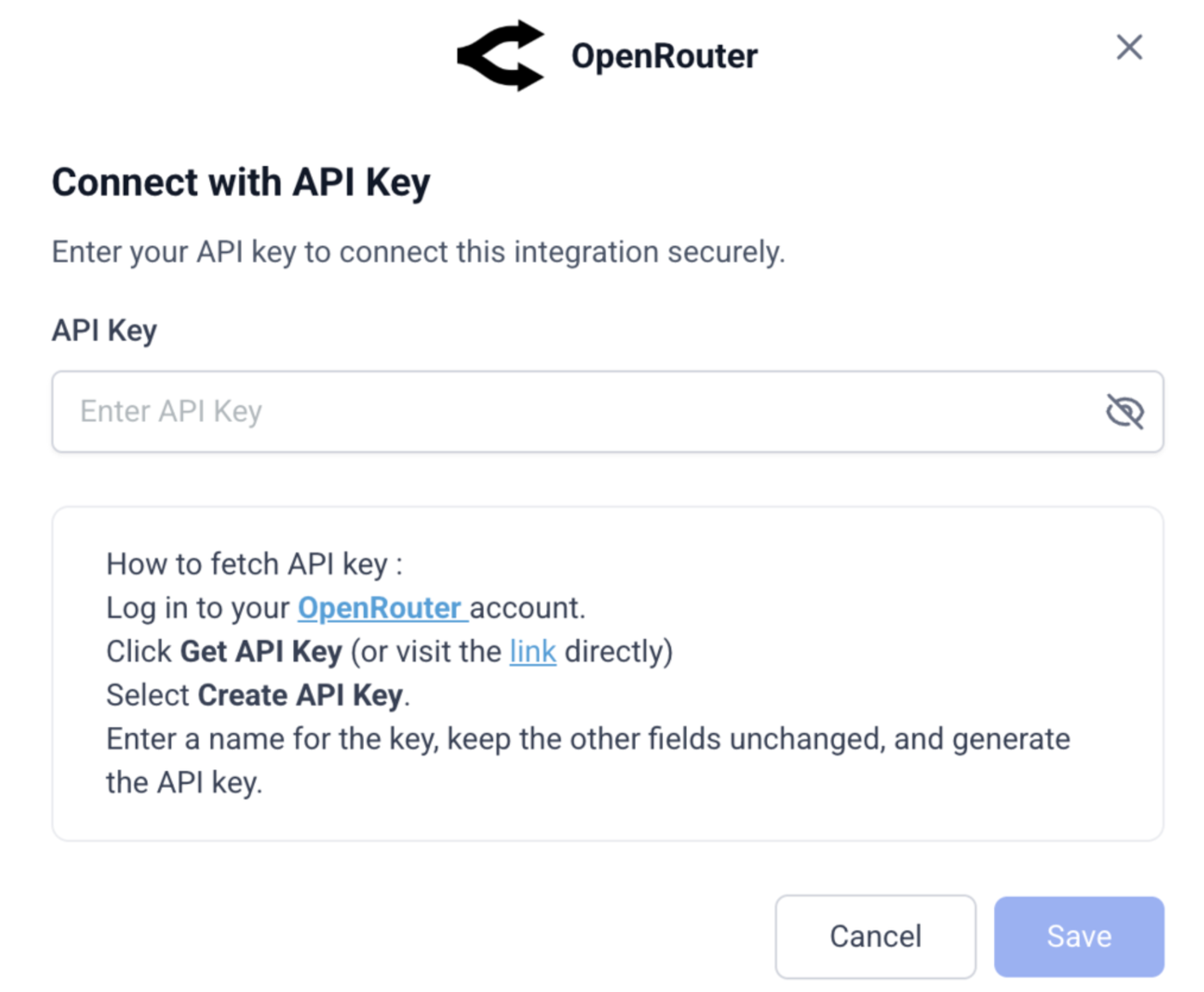
Gib deinen OpenRouter API Key ein.
Klicke Speichern, um die Integration abzuschließen.
System Prompt vs Prompt
Das Verständnis des Unterschieds zwischen System Prompt und Prompt ist wichtig für effektive KI-generierte Antworten.
Der System Prompt definiert die Persönlichkeit, das Verhalten oder die Regeln der KI. Er bleibt über Anfragen hinweg konsistent und steuert, wie sich die KI verhält.
Der Prompt definiert die konkrete Aufgabe oder Frage, die die KI ausführen soll.
Beispielkonfiguration:
System Prompt:
You are a friendly sales assistant that writes short and persuasive messages.
Prompt:
Create a follow-up message for {{contact.first_name}} who downloaded our pricing guide.
Diese Trennung ermöglicht es Workflows, ein konsistentes KI-Verhalten beizubehalten und gleichzeitig dynamische Antworten für unterschiedliche Kontakte zu generieren.
So richtest du OpenRouter: Generate Response im Workflow ein
Nachdem die OpenRouter-Integration verbunden wurde, kann die Generate Response Workflow Action zu einem Workflow hinzugefügt werden, um automatisch KI-gestützte Antworten zu generieren.
Diese Action sendet einen Prompt über OpenRouter an das ausgewählte KI-Modell und gibt die generierte Antwort zurück, die anschließend in weiteren Workflow-Schritten genutzt werden kann (z. B. Nachrichtenversand oder CRM-Updates).
Schritt 1: Neue Action zum Workflow hinzufügen
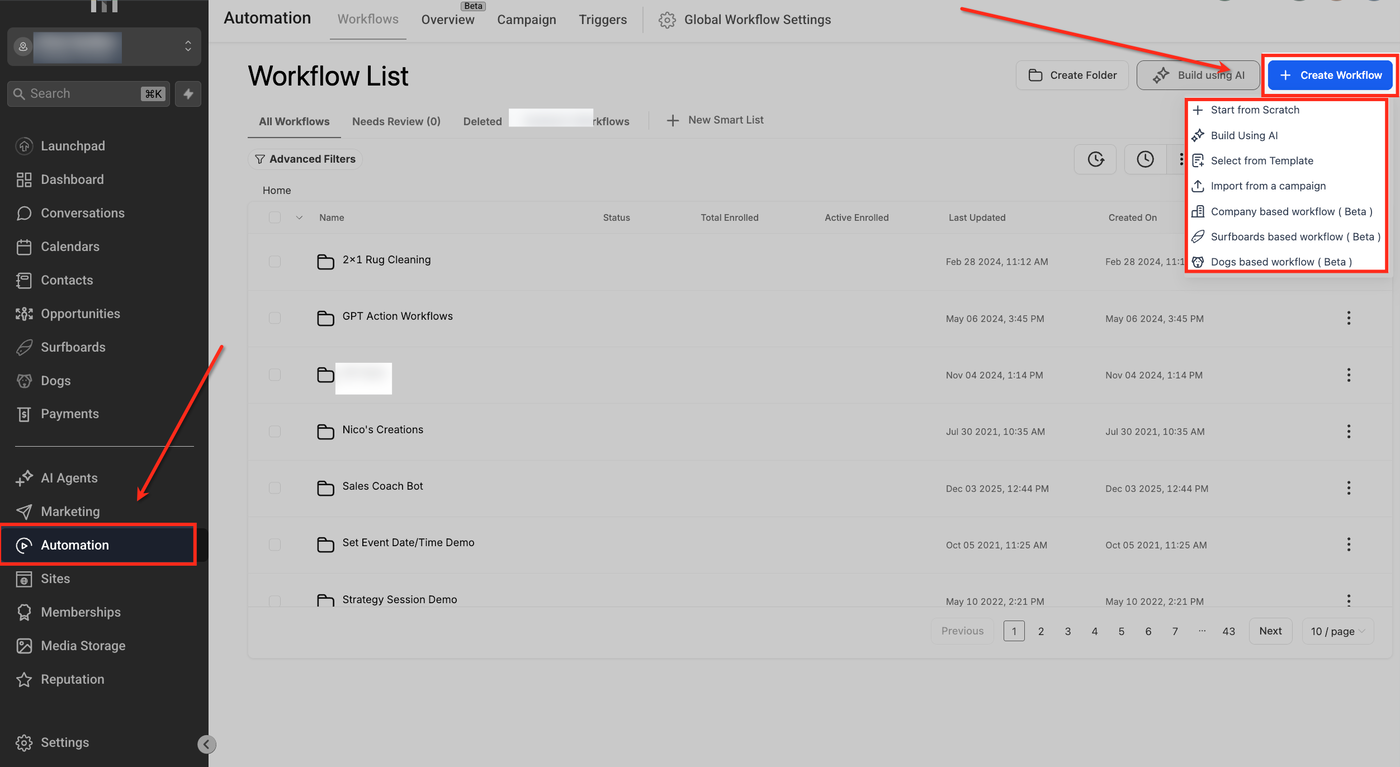
Gehe zu Automatisierungen → Workflows.
Öffne einen bestehenden Workflow oder erstelle einen neuen Workflow.
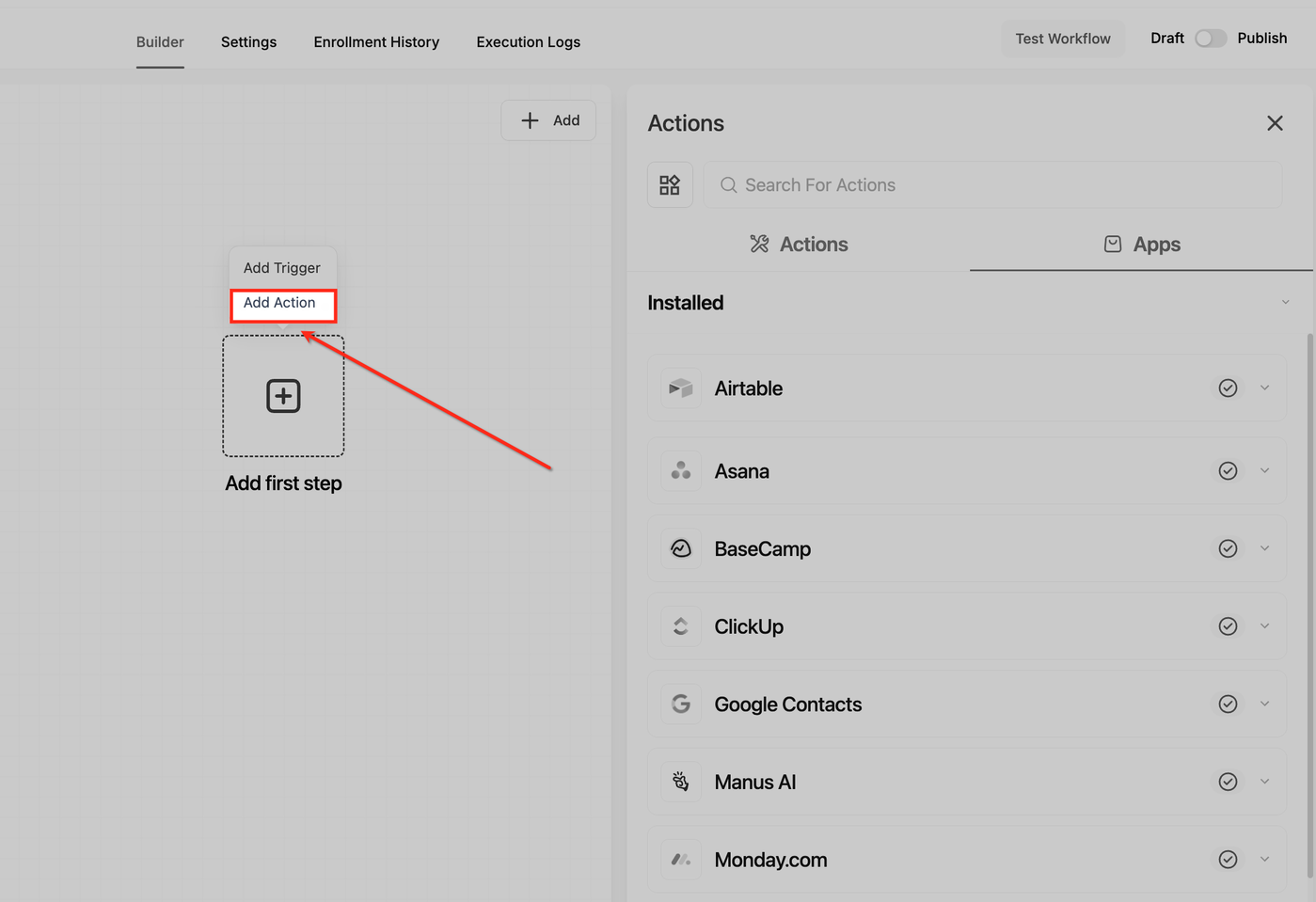
Im Workflow Builder klicke auf Hinzufügen, um einen neuen Schritt einzufügen.
Das Actions Panel erscheint auf der rechten Seite des Bildschirms.
Schritt 2: OpenRouter App auswählen
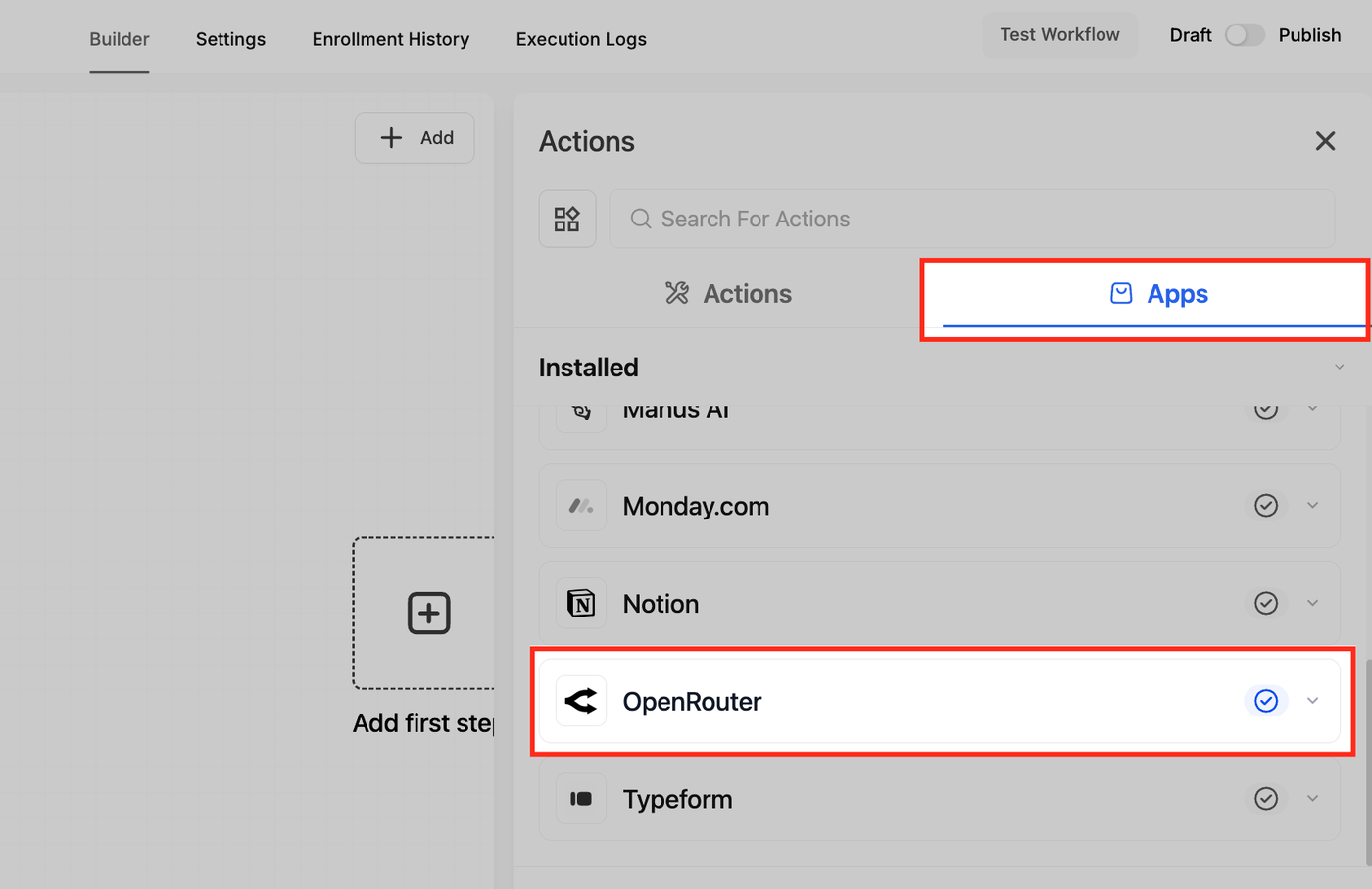
Im Actions Panel wähle den Tab Apps.
Scrolle durch die installierten Anwendungen.
Suche OpenRouter.
Schritt 3: Generate Response Action auswählen
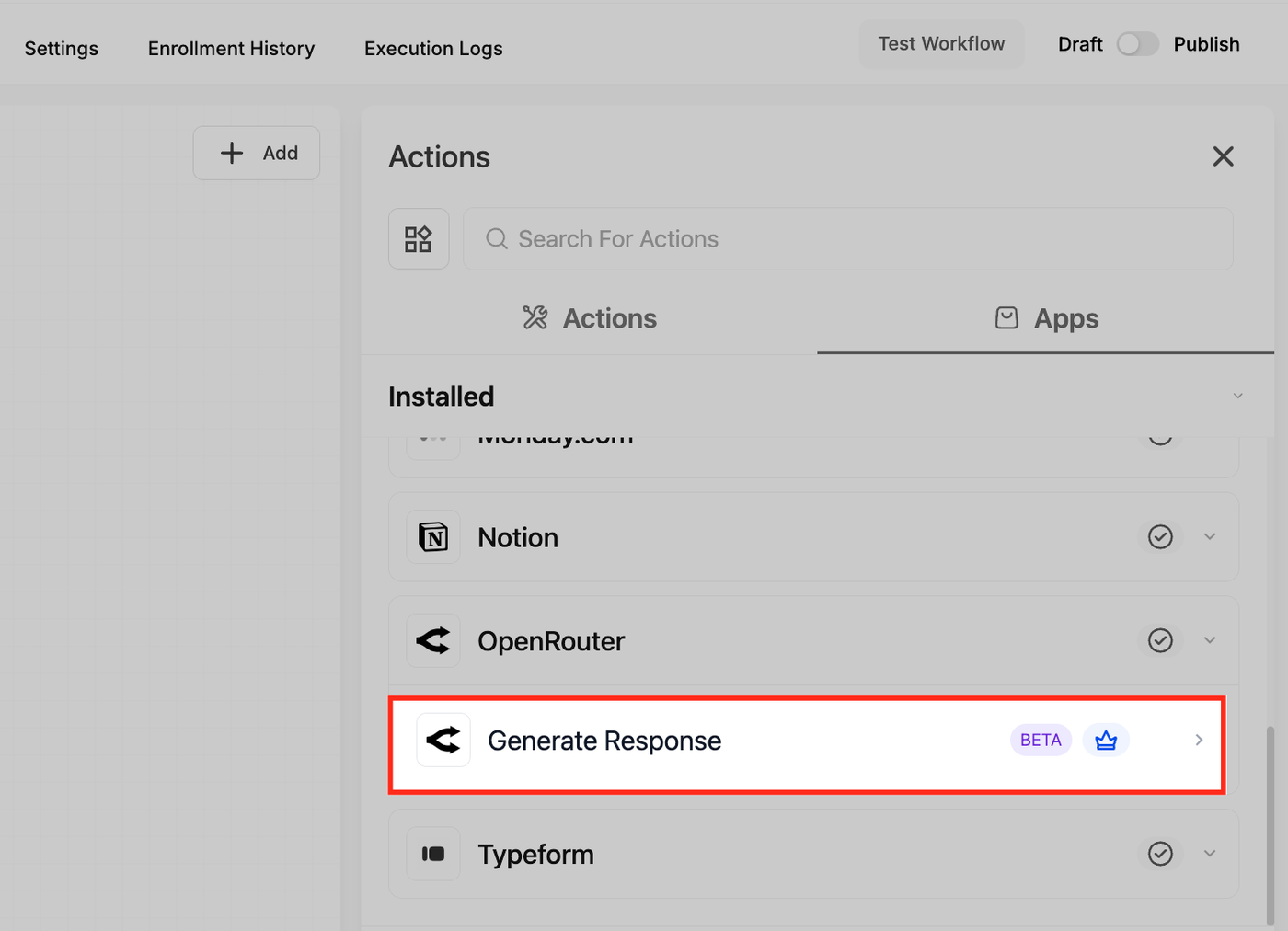
Klicke auf OpenRouter, um die verfügbaren Actions zu öffnen.
Wähle Generate Response.
Diese Action führt einen Prompt über das ausgewählte KI-Modell aus und gibt die generierte Antwort an den Workflow zurück.
Schritt 4: Generate Response Action konfigurieren
Nach Auswahl der Action öffnet sich das Konfigurationspanel mit allen Feldern zur Definition des KI-Verhaltens und der Antwortgenerierung.
Action Name
Das Feld Action Name ermöglicht es dir, der Workflow-Action einen individuellen Namen zu geben. Das ist hilfreich, wenn mehrere KI-Actions im Workflow verwendet werden.
Beispiel:
Lead Follow-up E-Mail generieren
System Prompt
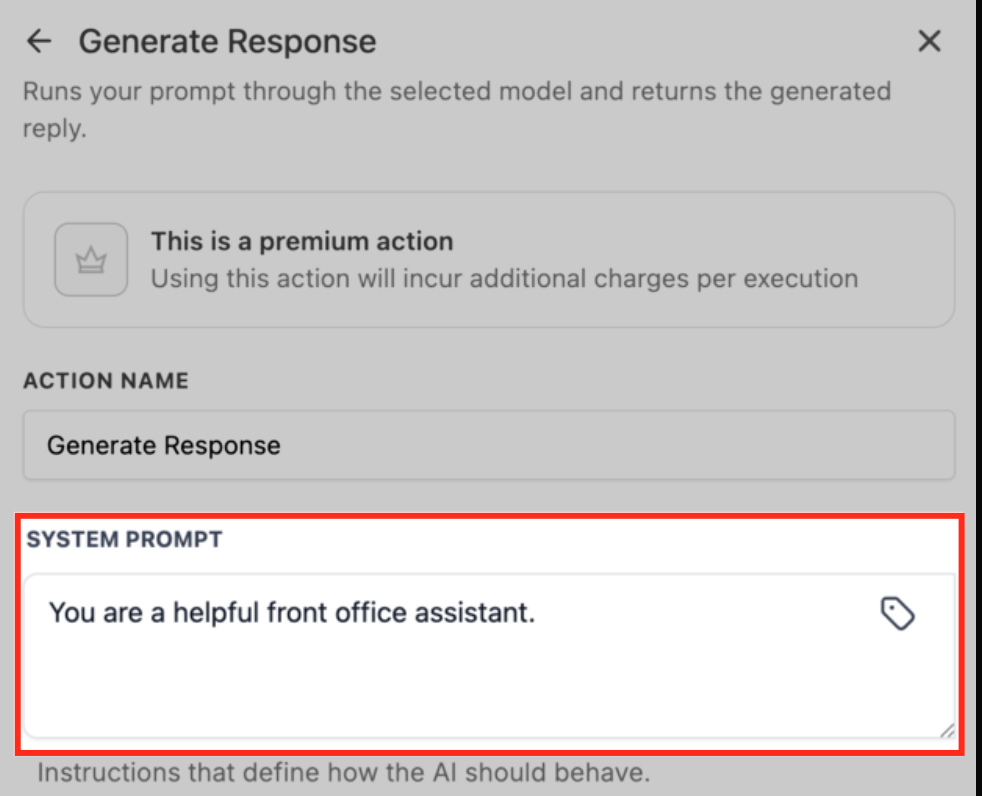
Der System Prompt definiert die Rolle, den Ton und das Verhalten, das das KI-Modell bei der Antwortgenerierung verwenden soll.
Dieses Feld legt die Rolle oder Persönlichkeit der KI fest.
Beispiel:
Du bist ein hilfreicher Empfangsassistent, der klare und professionelle Antworten auf Kundenanfragen gibt.
Prompt
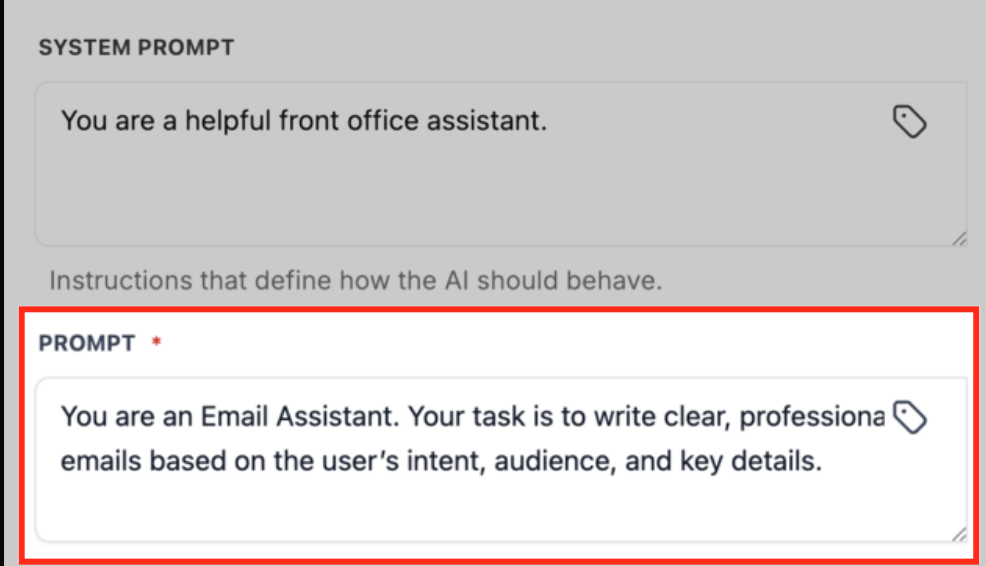
Der Prompt definiert die konkrete Aufgabe, die die KI ausführen soll.
Prompts können Workflow-Variablen enthalten, um personalisierte Antworten zu erzeugen.
Beispiel Prompt:
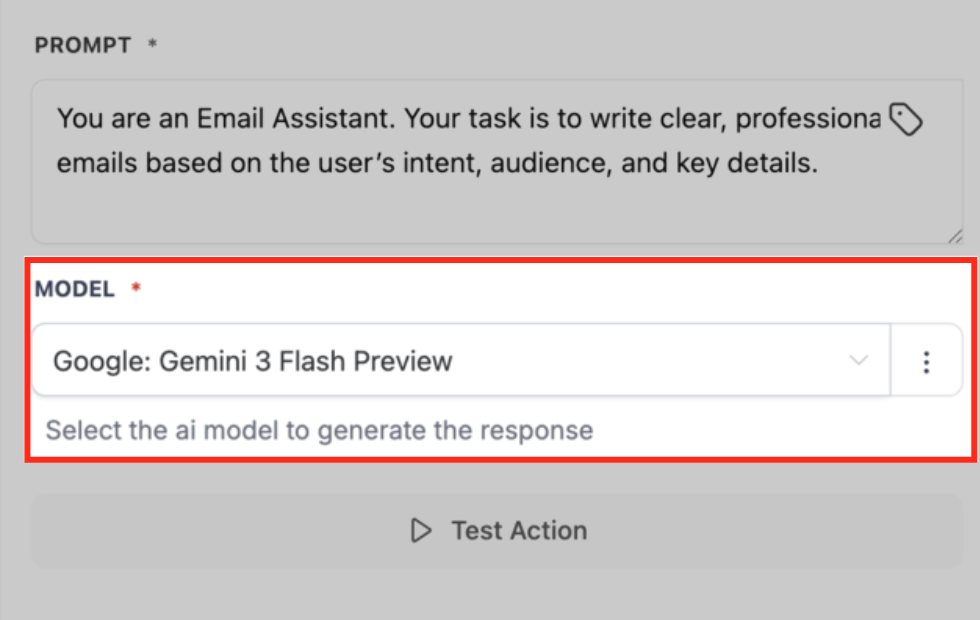
Du bist ein E-Mail-Assistent. Deine Aufgabe ist es, klare und professionelle E-Mails basierend auf der Absicht, Zielgruppe und den wichtigsten Informationen des Nutzers zu schreiben.
Modellauswahl
Das Modell-Dropdown ermöglicht die Auswahl des KI-Modells, das OpenRouter zur Generierung der Antwort verwenden soll.
Unterschiedliche Modelle bieten unterschiedliche Vorteile:
Schnellere Antwortgenerierung
Fortgeschrittenes Reasoning
Bessere kreative Texte
Geringere Kosten pro Anfrage
Wähle das Modell, das am besten zu deiner Automatisierung passt.
Schritt 5: Action testen
Vor dem Speichern wird empfohlen, die Action zu testen, um sicherzustellen, dass die KI die erwartete Antwort erzeugt.
Klicke auf Action testen.
Das System führt den Prompt aus.
Die generierte Antwort erscheint im Testergebnis.
Das Testen hilft, den Prompt vor der Aktivierung zu optimieren.
Schritt 6: Action speichern
Wenn die Konfiguration abgeschlossen ist:
Klicke auf Action speichern.
Die KI-Generierung ist nun Teil des Workflows.
Die generierte Ausgabe kann in folgenden Schritten verwendet werden:
SMS-Versand
E-Mail-Versand
Interne Notizen
CRM-Updates
Bedingte Logik
Häufig gestellte Fragen
Q: Was ist OpenRouter?
OpenRouter ist eine Plattform, die Zugriff auf mehrere KI-Modelle über eine einzige API bietet.
Q: Kann ich Workflow-Variablen im Prompt verwenden?
Ja. Workflow-Variablen können im Prompt verwendet werden.
Q: Wo wird die KI-generierte Antwort gespeichert?
Die Antwort wird als Workflow-Output-Variable gespeichert.
Q: Was passiert, wenn das KI-Modell keine Antwort generiert?
Der Workflow läuft gemäß der konfigurierten Logik weiter. Tests werden empfohlen.
Q: Kann ich die generierte Antwort in SMS oder E-Mails verwenden?
Ja. Die Ausgabe kann in SMS-, E-Mail- oder anderen Actions verwendet werden.
Q: Können OpenRouter-Antworten für Workflow-Bedingungen genutzt werden?
Ja. Die Antwort kann für Bedingungen im Workflow verwendet werden.