Dieser Artikel erklärt, wie du die Update Opportunity Action in ProfitBoost-Workflows verwendest. Du lernst, wie du Opportunity-Datensätze dynamisch aktualisierst – einschließlich Pipeline Stages, Opportunity Names und Werte – basierend auf Workflow-Logik oder Kontaktverhalten.
INHALTSVERZEICHNIS
Was ist die Update Opportunity Action?
Hauptvorteile der Update Opportunity Action
So verwendest du die Update Opportunity Action
So verwendest du die Update Opportunity Action
Häufig gestellte Fragen
Was ist die Update Opportunity Action?
Die Update Opportunity Workflow Action ermöglicht es dir, eine bestehende Opportunity in deiner CRM-Pipeline programmatisch zu ändern. Du kannst Name, Wert, Pipeline oder Stage der Opportunity basierend auf dynamischen Eingaben oder anderen Workflow-Actions wie Find Opportunity anpassen.
Hauptvorteile der Update Opportunity Action
Das automatische Anpassen von Opportunity-Datensätzen innerhalb eines Workflows macht deinen Verkaufsprozess effizienter und individueller.
Hier sind die Gründe, warum diese Action eine wertvolle Ergänzung für dein Automation-Setup ist:
Deals automatisch basierend auf Triggern oder Kontaktaktivitäten in die richtige Pipeline Stage verschieben
Opportunity Names mit Merge-Feldern für besseren Kontext anpassen
Opportunity Values dynamisch anpassen, wenn das Engagement eines Leads steigt
Manuelle Updates von Pipeline Stages oder Werten eliminieren
Genaue CRM-Daten während automatisierter Lead-Nachverfolgung beibehalten
Rückwärtsbewegungen in Pipelines verhindern, sofern nicht ausdrücklich erlaubt
So verwendest du die Update Opportunity Action
Lerne, wie du die Update Opportunity Action korrekt konfigurierst und mit deiner Workflow-Logik verbindest, um konsistente und zuverlässige Updates zu gewährleisten.
Zum Workflow Builder navigieren
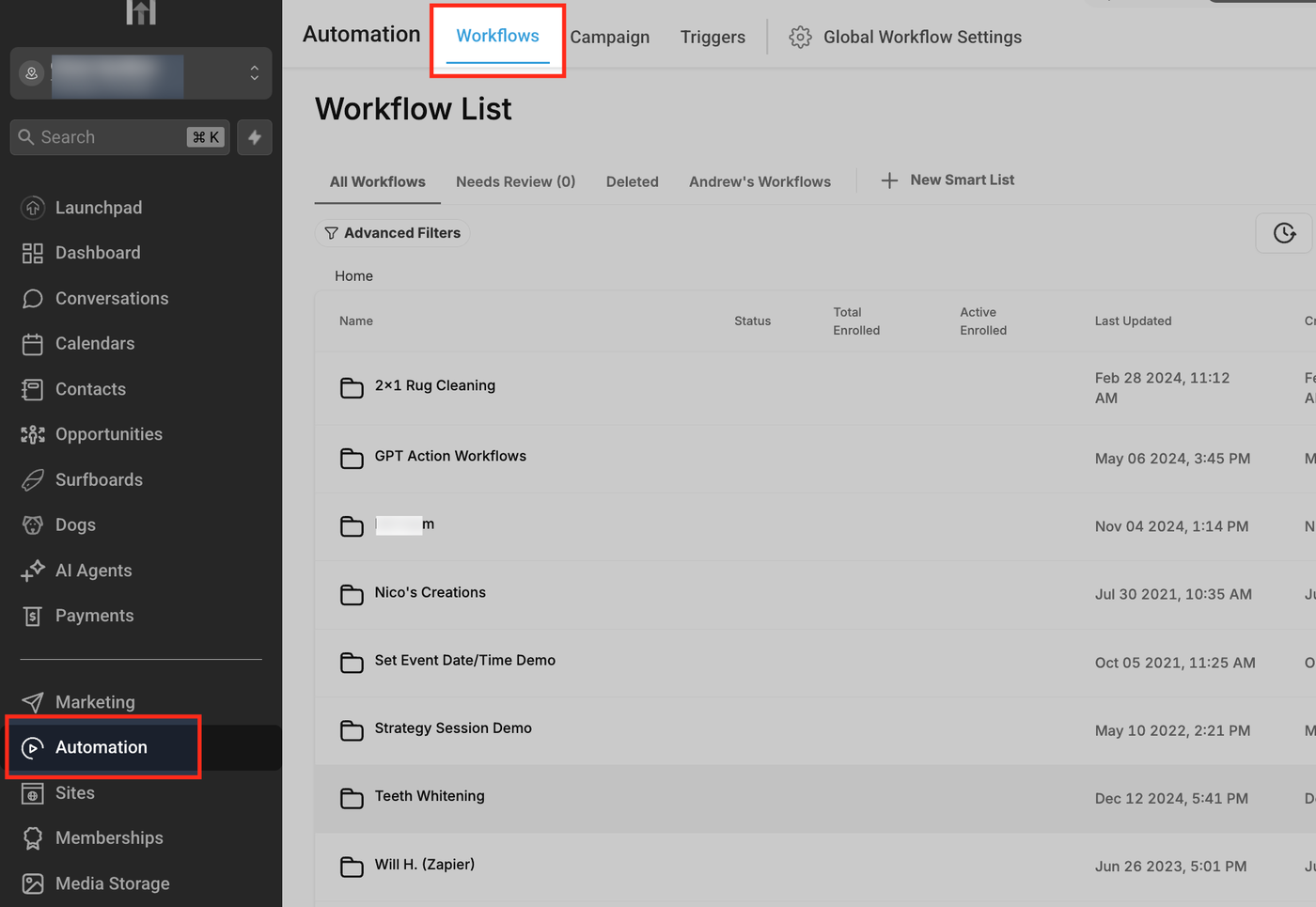
Gehe zunächst im linken Menü zum Bereich Automations und klicke dann oben auf den Tab Workflows. Dadurch öffnet sich deine Workflow-Liste, in der du bestehende Automation-Workflows anzeigen, erstellen oder verwalten kannst.
Dies ist die zentrale Stelle zum Erstellen von Automationen wie der „Update Opportunity“-Action, die du gleich einrichtest.
Neuen Workflow erstellen oder bestehenden verwenden
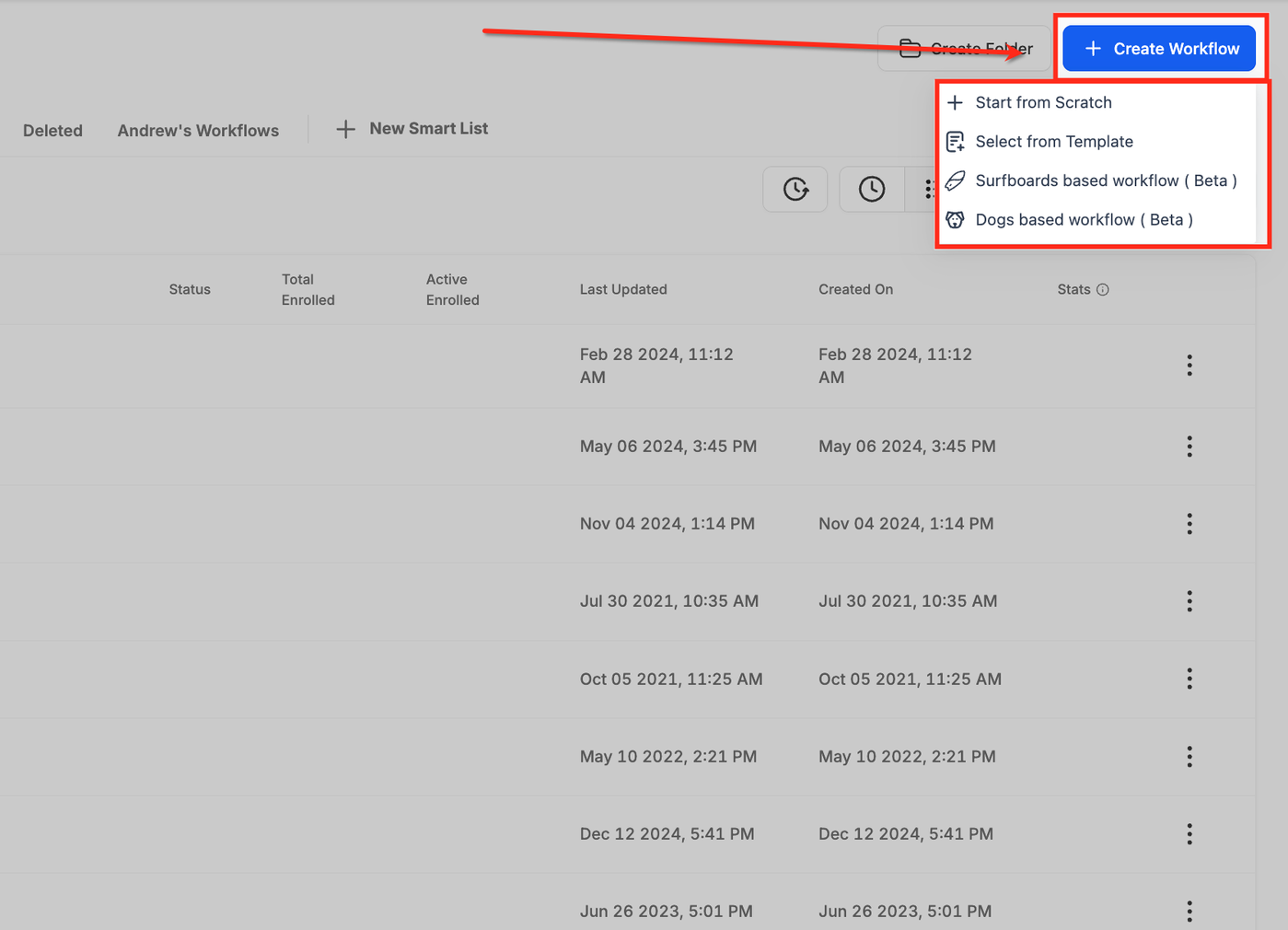
Klicke oben rechts auf den Button + Create Workflow, um eine neue Automation von Grund auf oder aus einer Vorlage zu erstellen. Das ist ideal, wenn du einen neuen Workflow speziell für das Aktualisieren von Opportunities erstellen möchtest.
Tipp: Wenn du bereits einen Workflow eingerichtet hast (z. B. für Lead-Nachverfolgung), kannst du ihn einfach aus der Liste auswählen, anstatt einen neuen zu erstellen. Füge dann die Update Opportunity Action in diesen bestehenden Workflow ein.
Workflow Trigger auswählen
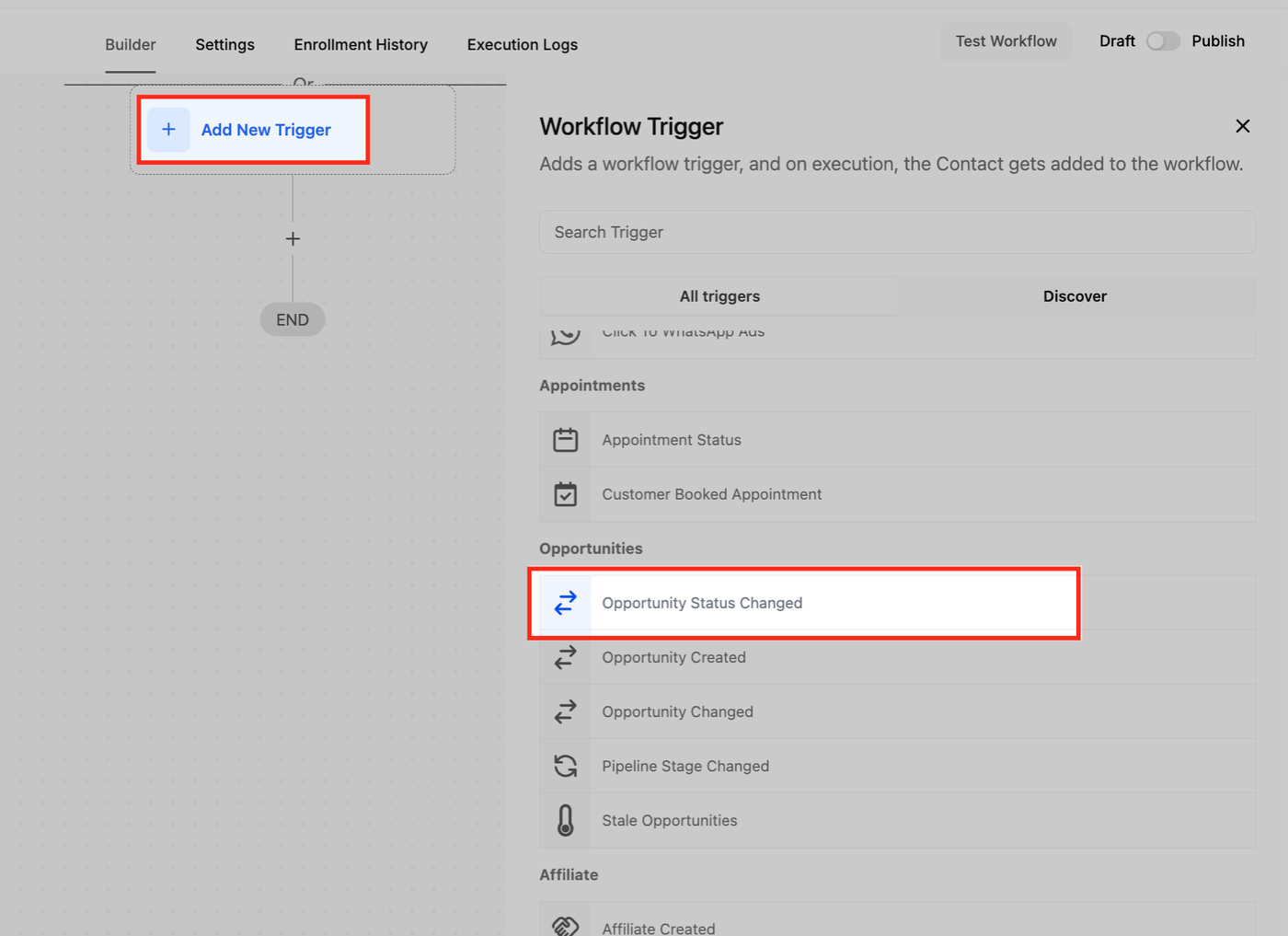
Klicke auf Add New Trigger und wähle dann den passenden Trigger aus der Liste aus. In diesem Beispiel wurde der Trigger „Opportunity Status Changed“ verwendet. Dieser Trigger aktiviert den Workflow, sobald sich der Status einer bestehenden Opportunity (Deal) ändert.
Warum dieser Trigger?
Wir verwenden ihn hier als Beispiel, da er sicherstellt, dass der Workflow mit einer bereits bekannten Opportunity startet – wodurch er direkt mit der Update Opportunity Action kompatibel ist. Da die Opportunity, die den Workflow ausgelöst hat, bekannt ist, ist keine zusätzliche Suche erforderlich.
Tipp: Du bist nicht auf diesen Trigger beschränkt. Du kannst jeden beliebigen Trigger verwenden, wie z. B. das Hinzufügen eines Tags oder das Absenden eines Formulars. Beachte jedoch: Wenn dein Trigger nicht auf Opportunities basiert, musst du früh im Workflow eine Find Opportunity Action hinzufügen, um die richtige Opportunity zu finden.
Update Opportunity Action hinzufügen
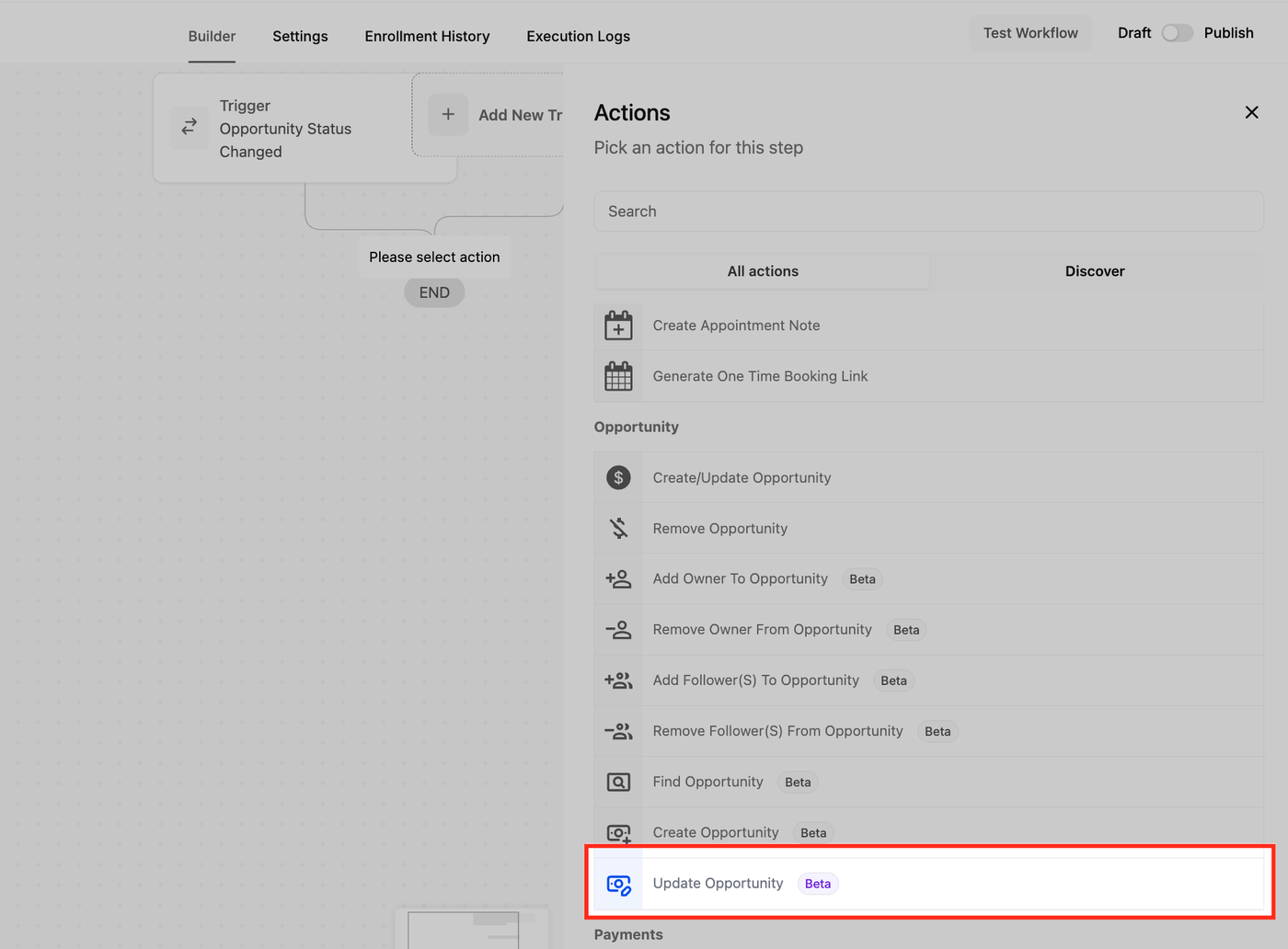
Nachdem du deinen Trigger ausgewählt hast, klicke auf das + Symbol darunter und suche nach Update Opportunity oder scrolle im Opportunity-Bereich der Actions-Liste dorthin.
Diese Action ermöglicht es dir, wichtige Details – wie Pipeline, Stage, Wert oder Name – der Opportunity automatisch zu ändern, die den Workflow ausgelöst hat (oder die durch eine Find Opportunity Action gefunden wurde).
Action-Schritt benennen
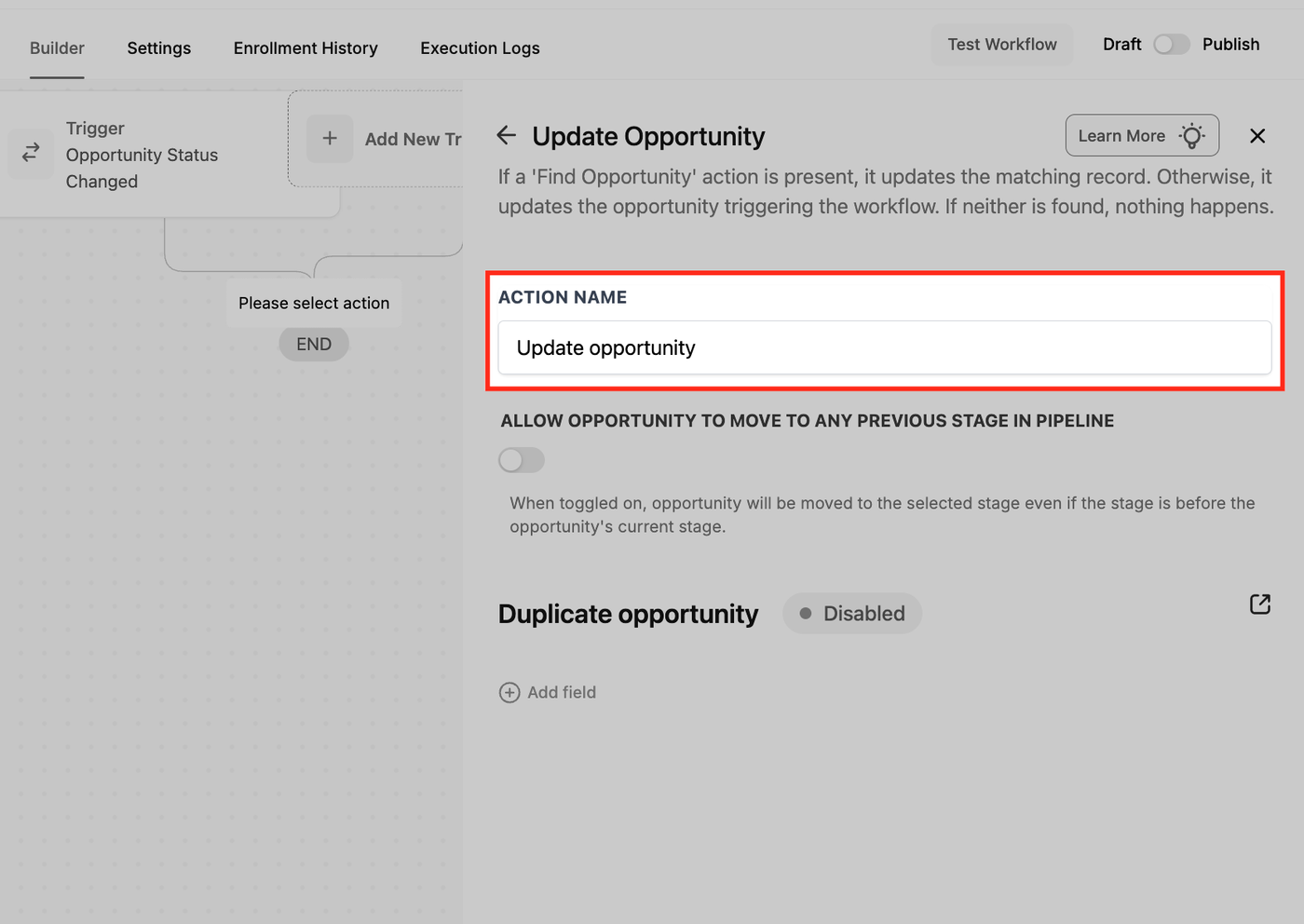
Gib im Feld Action Name eine Bezeichnung ein, die klar beschreibt, was diese Action macht (z. B. „Move to Proposal Stage“ oder „Update Deal Info“).
Dieser Name wird im Workflow Builder angezeigt und hilft dir, organisiert zu bleiben – besonders bei Workflows mit mehreren Schritten. Er ist nur für interne Zwecke gedacht und für Kontakte nicht sichtbar.
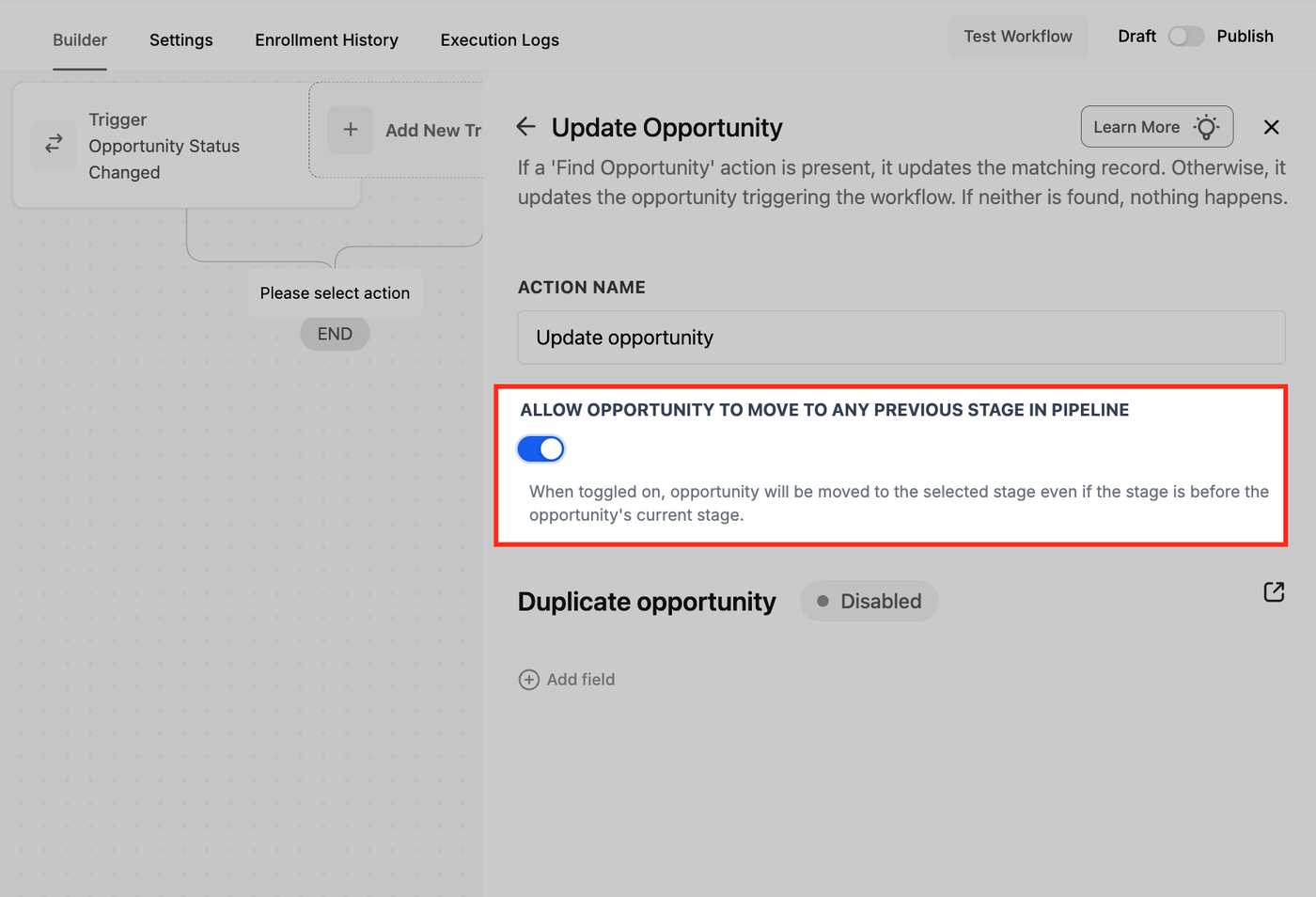
Rückwärtsbewegung in Stages aktivieren/deaktivieren
Aktiviere den Toggle Allow Opportunity to Move to Any Previous Stage, wenn du möchtest, dass die Opportunity in eine frühere Stage der Pipeline verschoben werden kann.
Standardmäßig können Opportunities nur vorwärts bewegt werden oder in derselben Stage bleiben. Diese Option gibt dir mehr Flexibilität – besonders, wenn Deals zu früh vorgerückt sind.
Duplicate Opportunity Einstellung
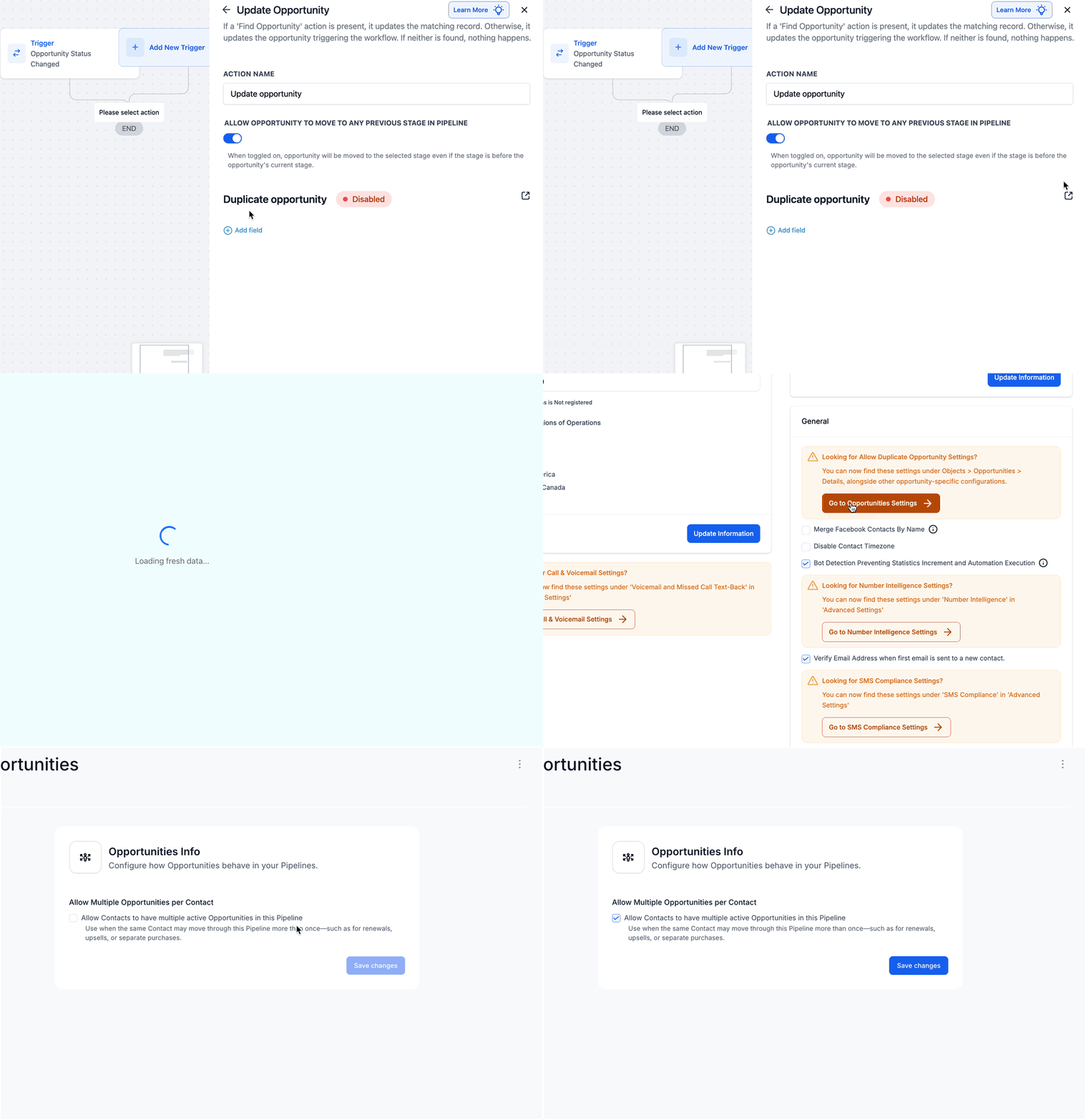
Du wirst innerhalb der Update Opportunity Action einen Duplicate Opportunity Toggle sehen – aber wichtig: Dadurch wird keine neue Opportunity erstellt. Diese Action aktualisiert nur bestehende Opportunities, selbst wenn der Toggle aktiviert ist.
Wenn du auf das Vorschau-Symbol neben dem Toggle klickst, gelangst du zu Settings > Business Profile, wo du die Regeln für doppelte Opportunities verwalten kannst. Mit „Go to Opportunity Settings“ kommst du zur Konfigurationsseite, auf der du „Allow Multiple Opportunities per Contact“ aktivieren kannst. Diese Einstellung ist nützlich, wenn ein Kontakt mehrfach durch die Pipeline gehen kann (z. B. bei Verlängerungen oder wiederholten Käufen). Beachte jedoch: Diese Einstellung beeinflusst nicht das Verhalten der Update Opportunity Action selbst – sie erstellt niemals Duplikate.
Felder zum Aktualisieren hinzufügen
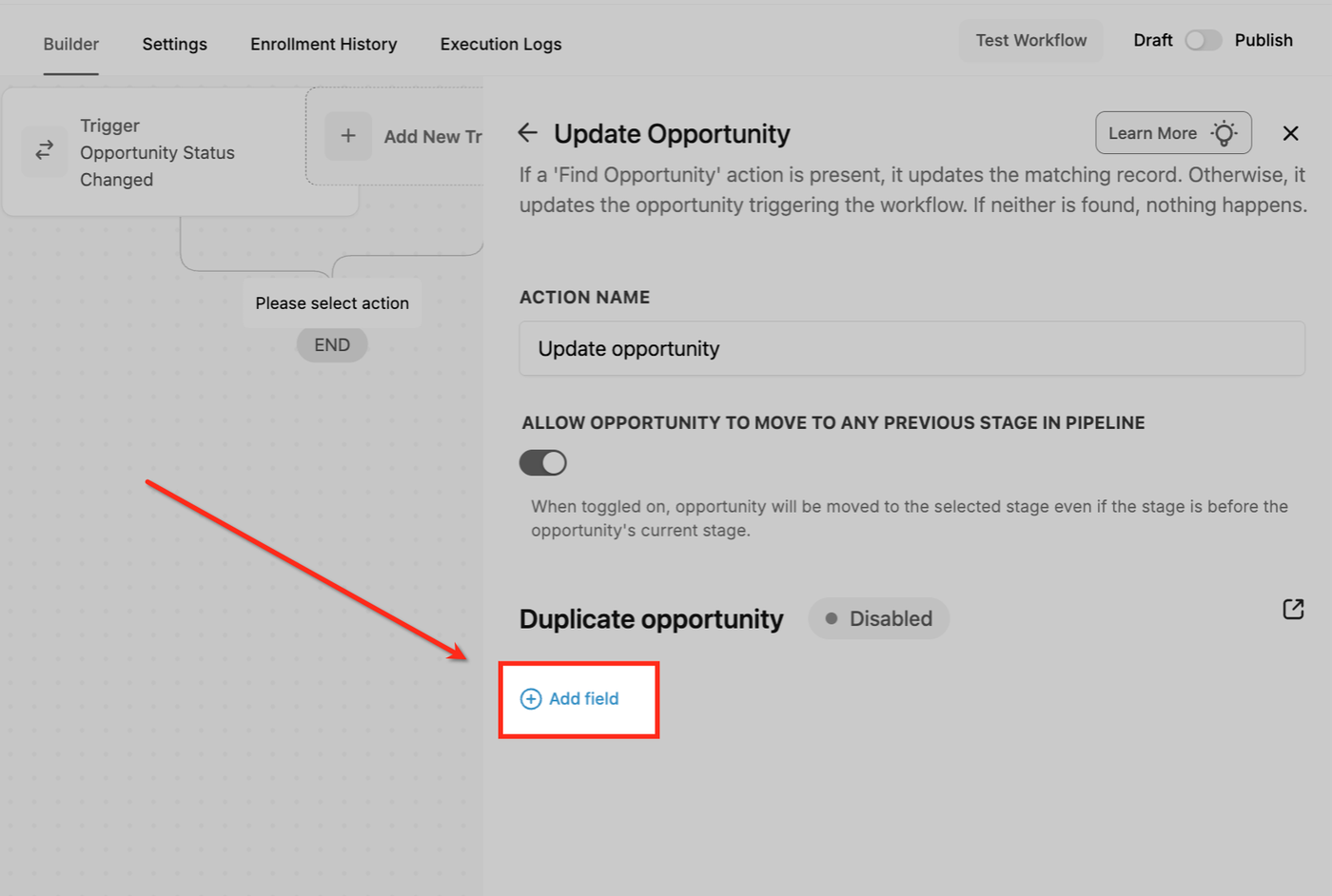
Klicke auf den Button Add field, um auszuwählen, welche Opportunity-Details du ändern möchtest. Du kannst Felder wie Pipeline, Stage, Name, Wert und mehr aktualisieren.
Hier legst du fest, welche Änderungen die Update Opportunity Action durchführen soll. Du kannst auch dynamische Merge-Felder verwenden, um Werte basierend auf Kontaktdaten zu personalisieren.
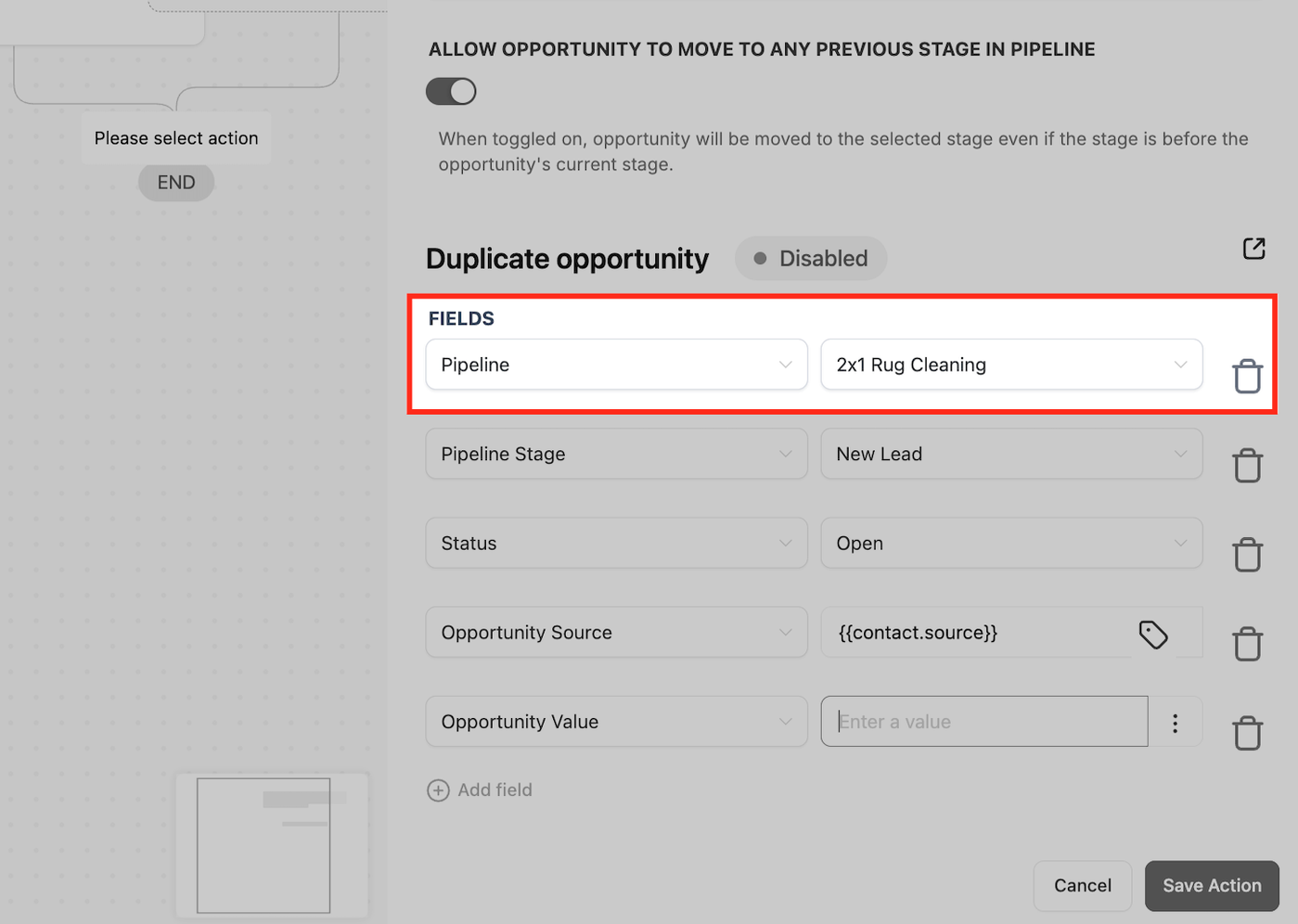
Pipeline Filter
Wähle die Pipeline aus, in die die Opportunity verschoben werden soll. Das ist hilfreich, wenn du einen Deal in einen anderen Prozess verschieben möchtest – z. B. für Renewals oder Upsells.
Das Aktualisieren dieses Feldes hilft dir, deinen Sales-Prozess dynamisch zu organisieren, ohne manuelle Änderungen an Pipelines vornehmen zu müssen.
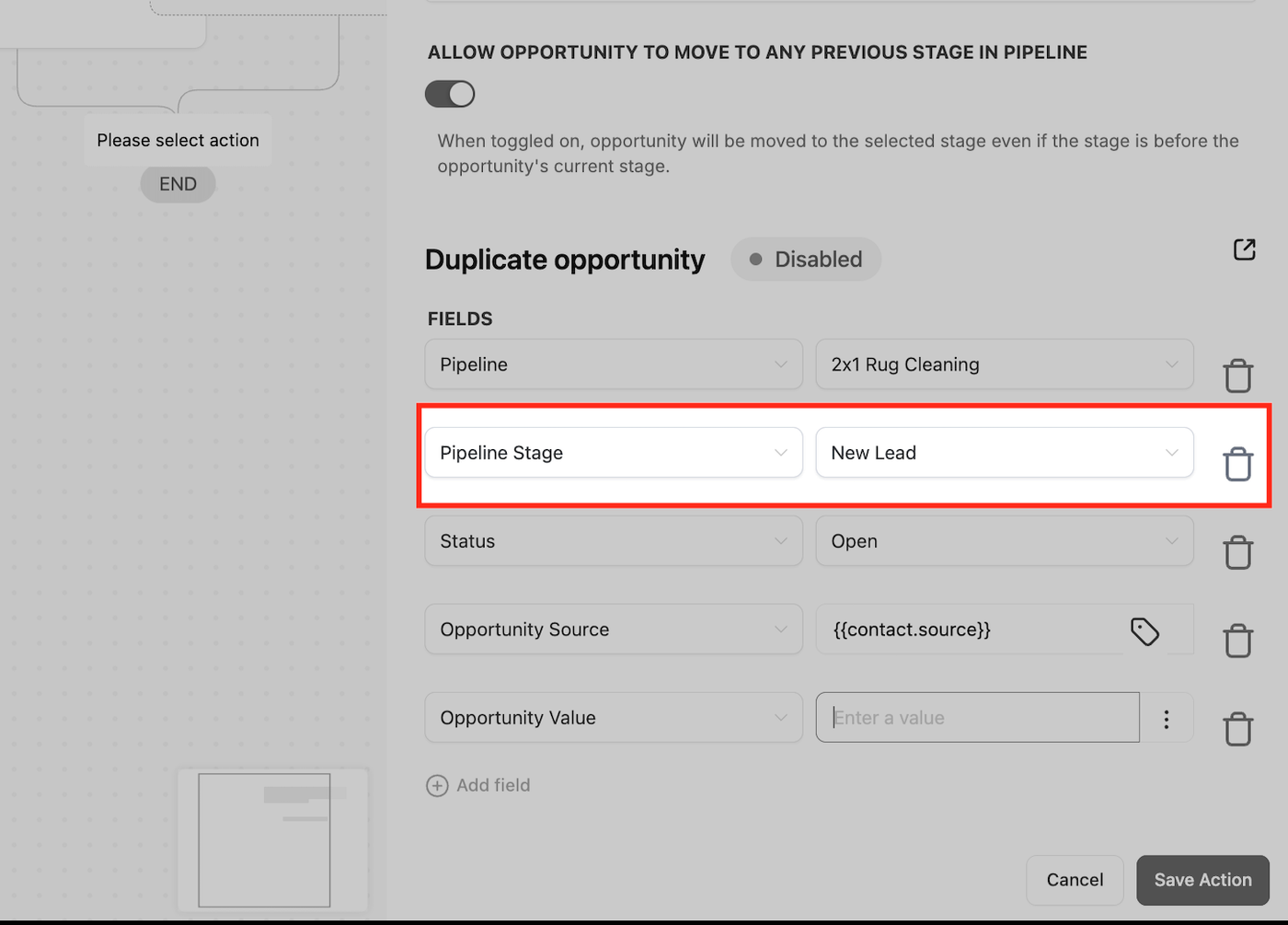
Pipeline Stage
Wähle die Stage innerhalb der ausgewählten Pipeline, in die die Opportunity verschoben werden soll. So kannst du Deals im Verkaufsprozess vorwärts – oder rückwärts, wenn aktiviert – bewegen.
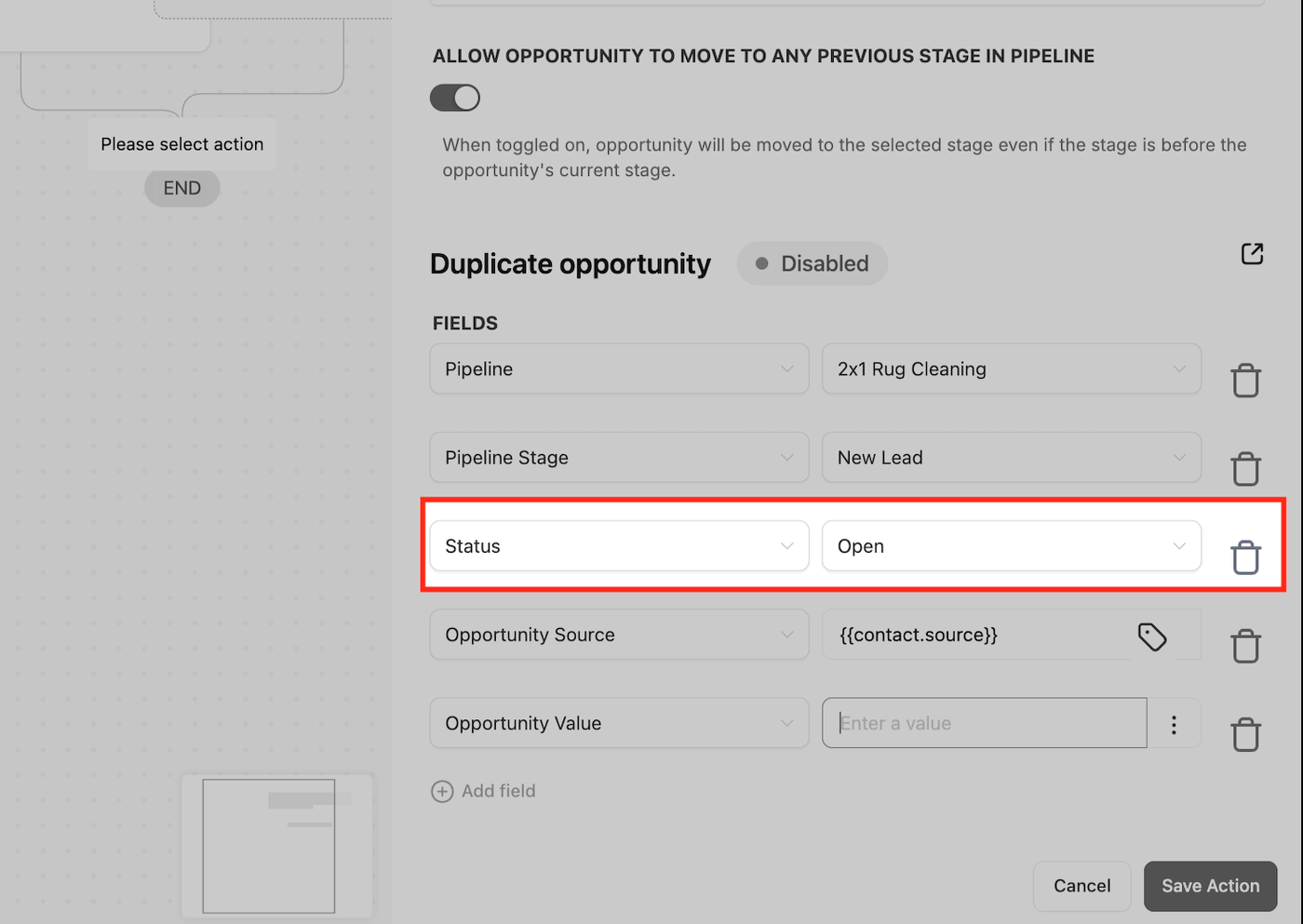
Status
Setze den aktuellen Status der Opportunity – z. B. Open, Won oder Lost. Dadurch bleibt der Fortschritt des Deals mit Echtzeit-Änderungen synchron, was besonders hilfreich für Trigger oder Workflow-Fortschritte ist.
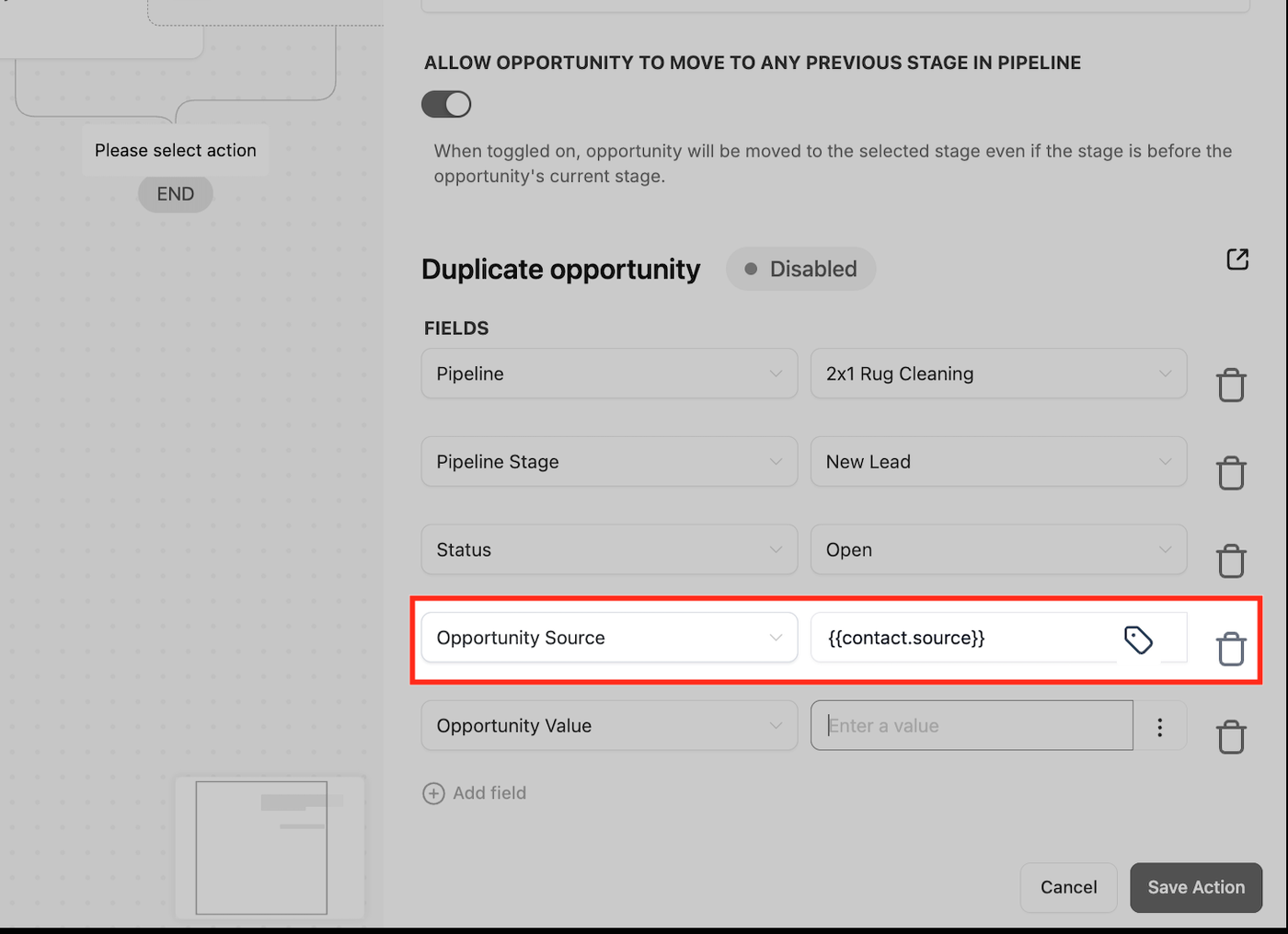
Opportunity Source
Nutze dieses Feld, um zu aktualisieren oder nachzuverfolgen, woher die Opportunity stammt – z. B. aus einem Formular, einer Ad-Kampagne oder einer bestimmten Landingpage.
Du kannst dies manuell setzen oder einen Custom Value wie {{contact.source}} verwenden, um dynamische Daten aus dem Kontakt zu übernehmen. Klicke einfach auf das Tag-Symbol neben dem Eingabefeld, um Custom Values auszuwählen. Das ist besonders hilfreich, um die Quellen-Daten korrekt zu halten, wenn Kontakte aus verschiedenen Kanälen in deine Pipeline kommen.
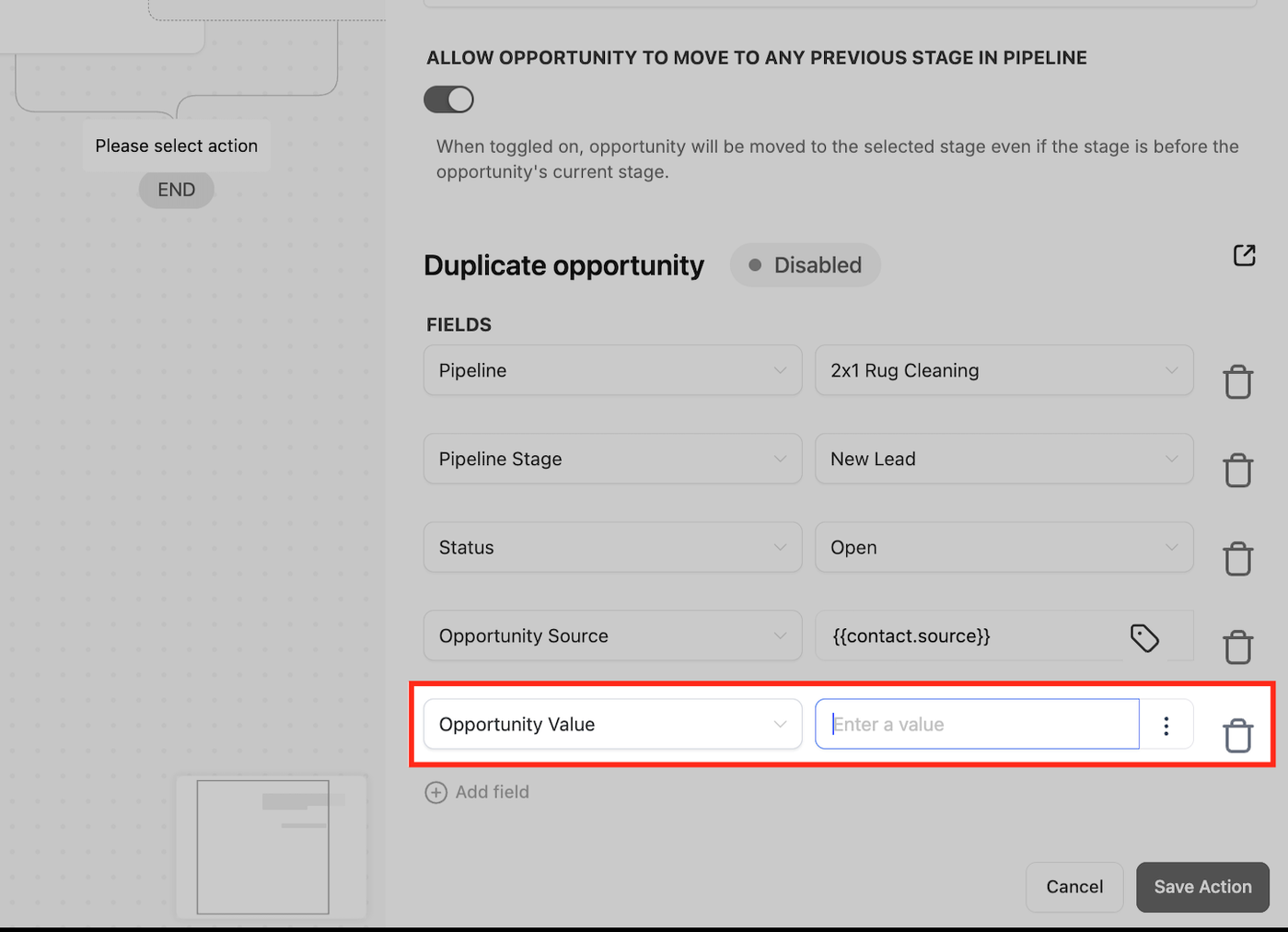
Opportunity Value
Mit diesem Feld kannst du den monetären Wert eines Deals festlegen oder aktualisieren. Du kannst einen festen Betrag eingeben (z. B. 500) oder einen Custom Value basierend auf Kontaktdaten oder Workflow-Logik verwenden (z. B. {{contact.quoted_price}}).
Nutze dies, um potenzielle Umsätze genauer zu verfolgen und deine Pipeline-Prognosen zu automatisieren.
Action speichern
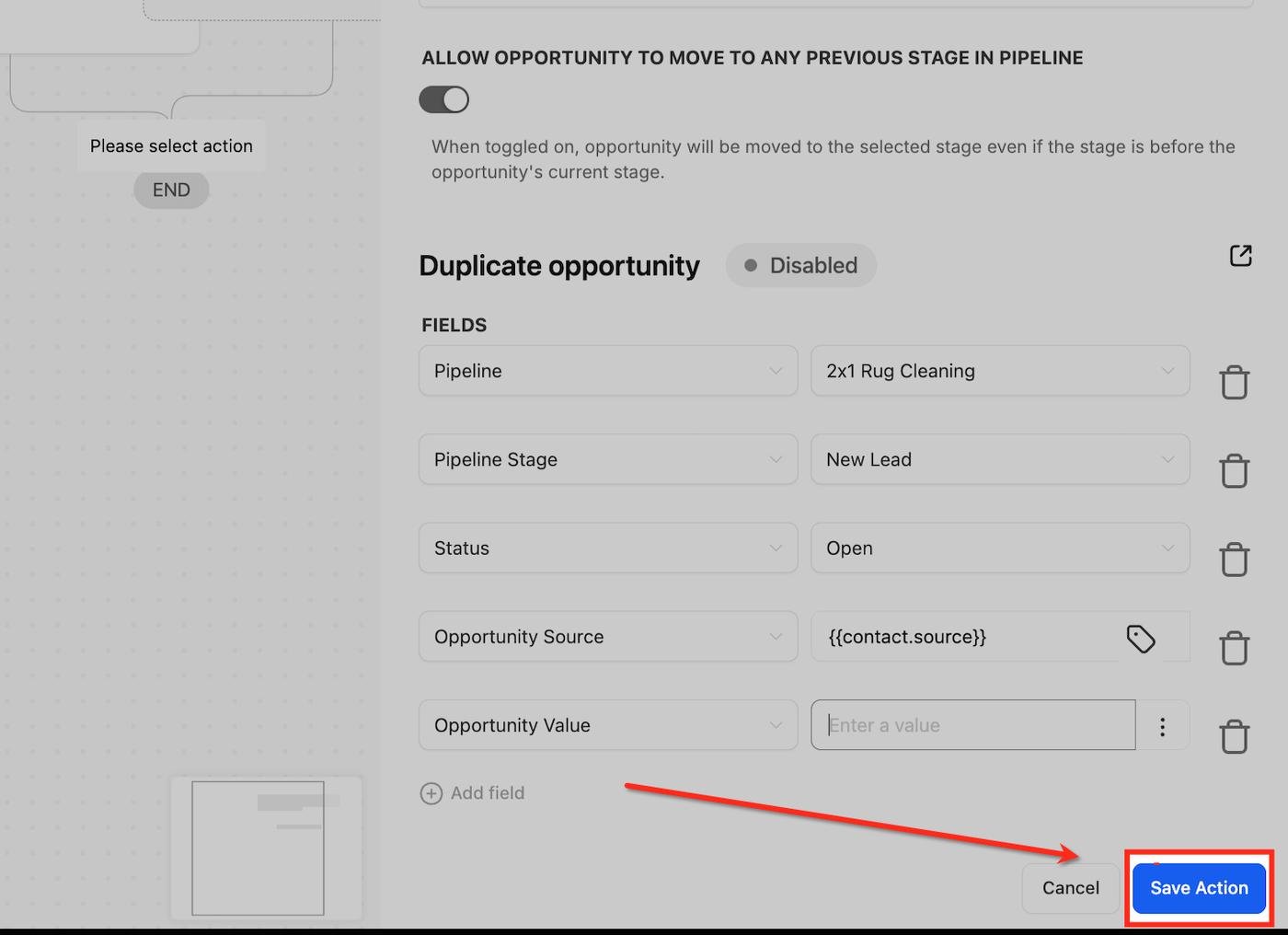
Sobald du alle Opportunity-Felder ausgefüllt hast, die du aktualisieren möchtest – wie Pipeline, Stage, Status und mehr – klicke auf Save Action, um alles zu speichern. Dadurch wird festgelegt, dass der Workflow deine Änderungen ausführt, sobald die Trigger-Bedingungen erfüllt sind.
Häufig gestellte Fragen
F: Was passiert, wenn keine Opportunity im Workflow existiert?
Die Action wird übersprungen. Stelle sicher, dass dein Workflow durch eine Opportunity ausgelöst wird oder eine Find Opportunity Action enthält.
F: Kann ich eine Opportunity rückwärts in der Pipeline verschieben?
Ja, aber nur wenn der Toggle „Allow Opportunity to Move to Any Previous Stage“ aktiviert ist.
F: Wenn ich vorher im Workflow eine Create Opportunity Action verwende – wird diese Opportunity dann aktualisiert?
Nein. Das Erstellen einer Opportunity früher im Workflow liefert nicht automatisch den Kontext für die Update Opportunity Action. Um später eine Opportunity zu aktualisieren, musst du entweder eine Find Opportunity Action verwenden oder die richtige Referenz über Custom Values übergeben, damit die richtige Opportunity aktualisiert wird.
F: Kann ich den Owner der Opportunity ändern?
Nicht mit dieser Action. Verwende stattdessen Assign User oder Update Contact, um die Zuständigkeit zu ändern.