Dieser Artikel erklärt, wie du die „Remove Opportunity“-Action in ProfitBoost-Workflows verwendest, um deine Pipeline sauber zu halten, indem veraltete oder unnötige Opportunities entfernt werden.
INHALTSVERZEICHNIS
Was ist die Remove Opportunity Action in Workflows?
So verwendest du die Remove Opportunity Action in Workflows
Schritt 1: Einen neuen Workflow erstellen oder einen bestehenden bearbeiten
Schritt 2: Remove Opportunity Action hinzufügen
Verwandte Artikel
Was ist die Remove Opportunity Action in Workflows?
Die „Remove Opportunity“-Action ermöglicht es dir, eine Opportunity zu löschen, die mit einem Kontakt verknüpft ist. Diese Action hilft dabei, deine Pipeline sauber zu halten, indem Opportunities entfernt werden, die nicht mehr relevant sind. Mit den neuesten Erweiterungen hast du jetzt mehr Flexibilität bei der Auswahl, welche Opportunity entfernt werden soll:
Alle Opportunities des Kontakts in der ausgewählten Pipeline.
Opportunity, die in diesem Workflow gefunden oder ausgelöst wurde.
Dies ermöglicht eine präzisere Kontrolle über das Opportunity-Management in deinen Sales-Workflows.
So verwendest du die Remove Opportunity Action in Workflows
Schritt 1: Einen neuen Workflow erstellen oder einen bestehenden bearbeiten
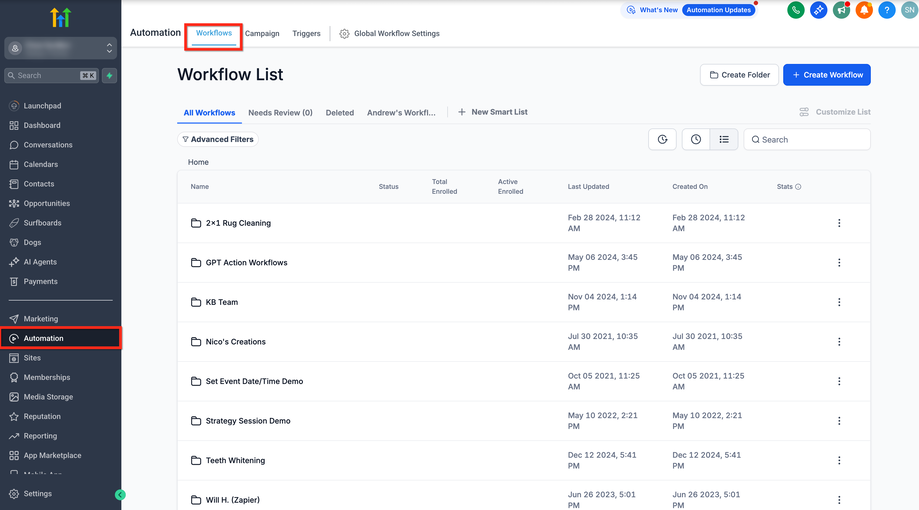
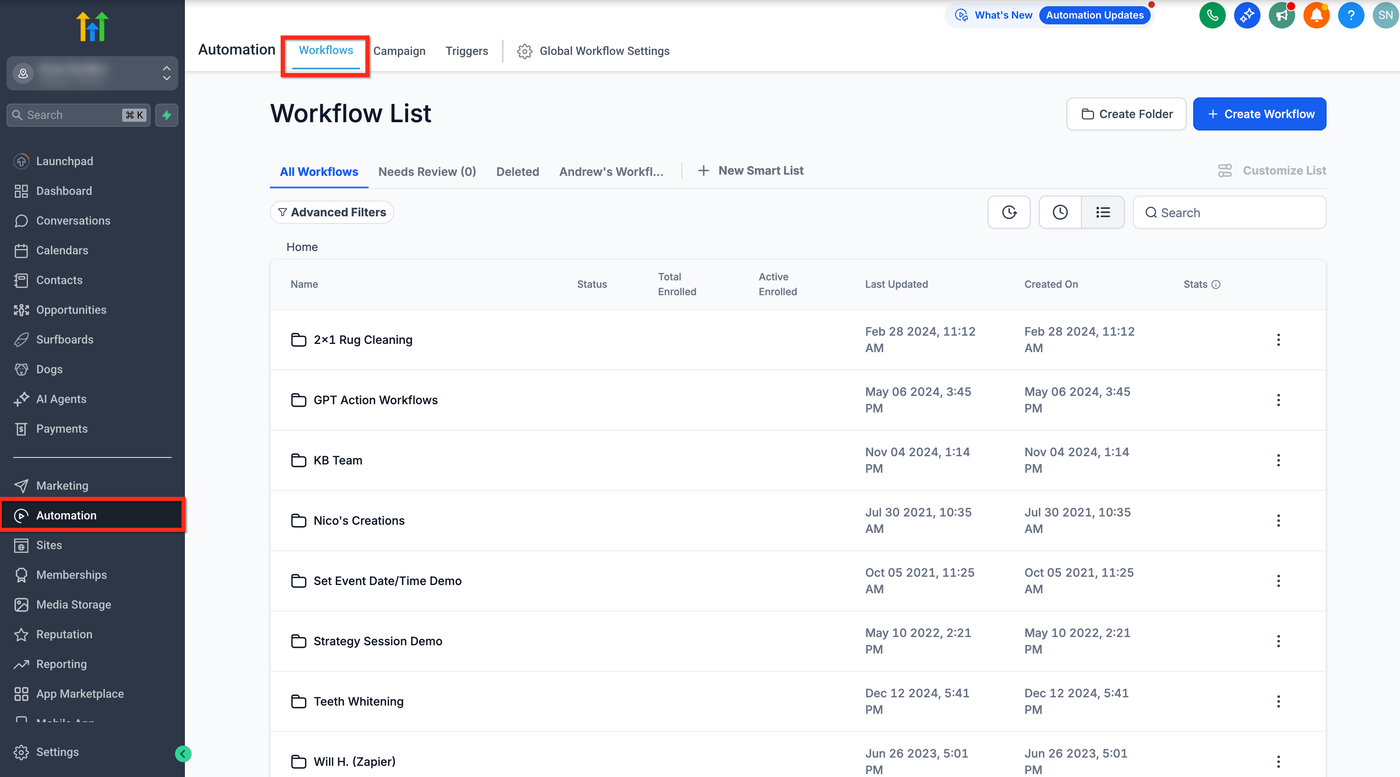
Klicke in deinem Account auf Automations.
Klicke auf Workflows.
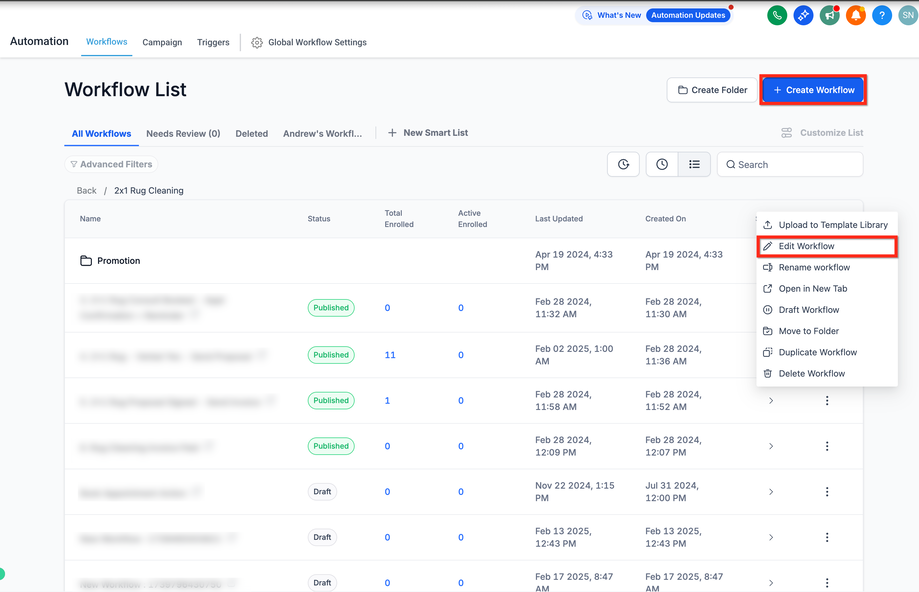
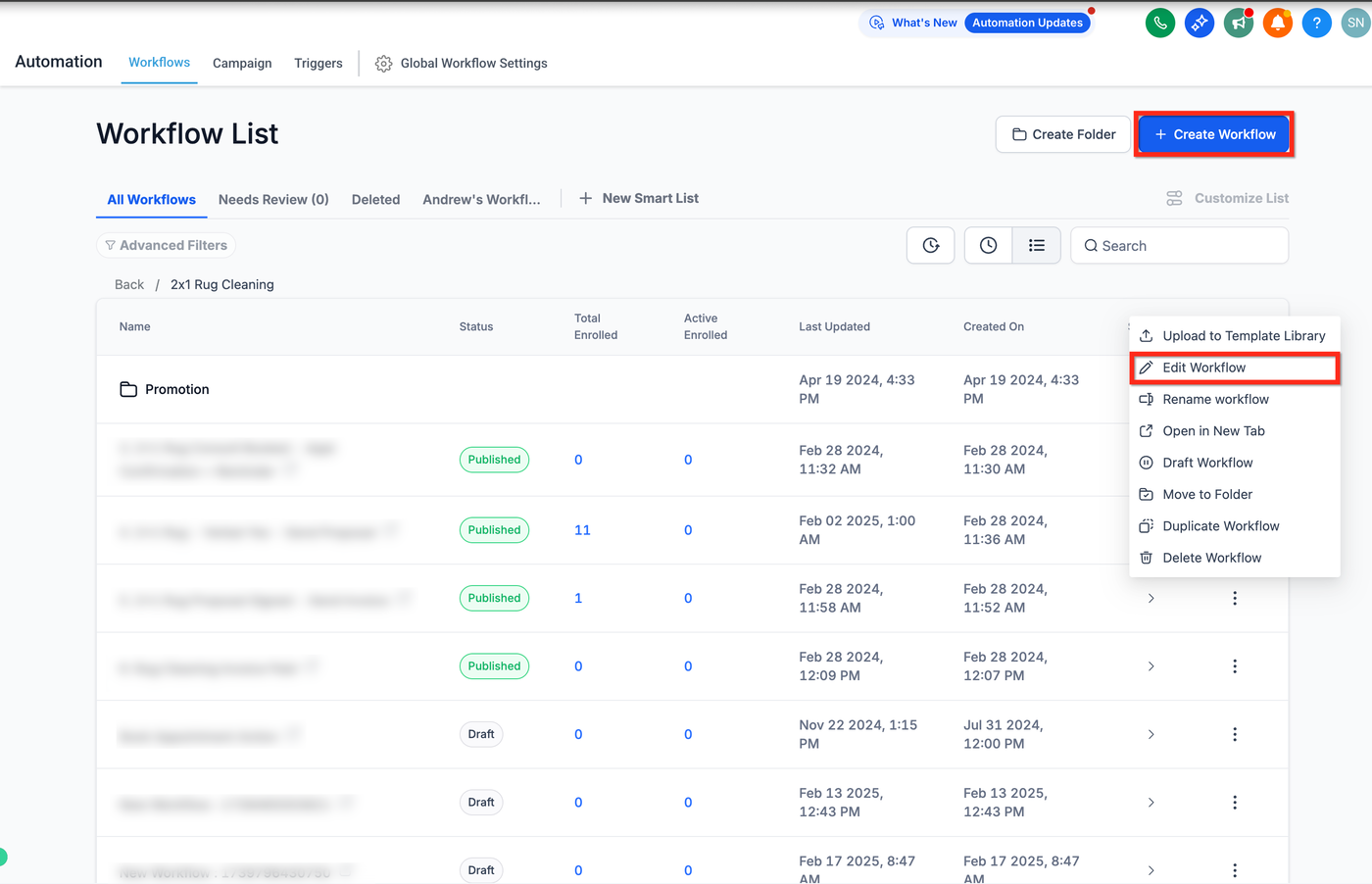
Klicke auf den Button + Create Workflow, um einen neuen Workflow zu erstellen, oder
Klicke auf die drei Punkte neben einem bestehenden Workflow und anschließend auf Edit Workflow, um ihn zu bearbeiten.
Schritt 2: Remove Opportunity Action hinzufügen
Füge eine Action im Workflow hinzu.
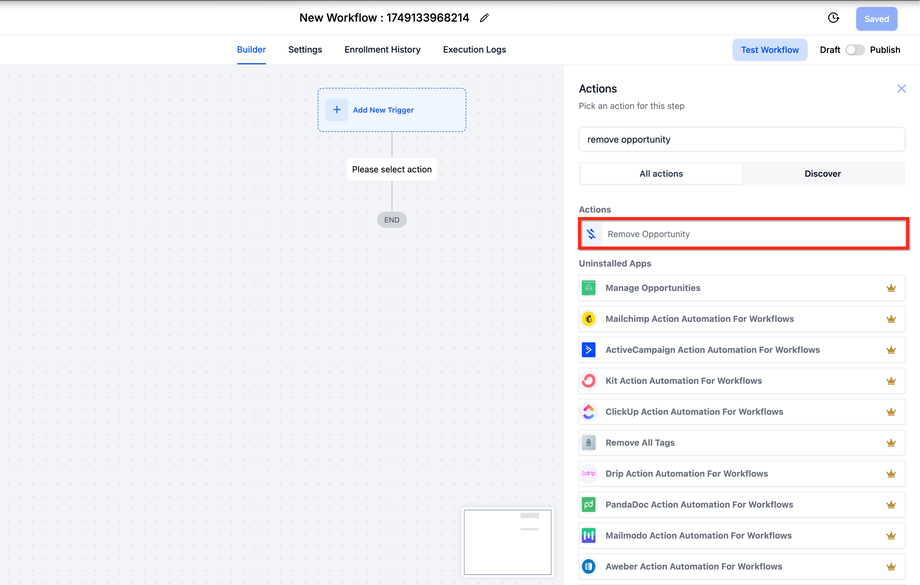
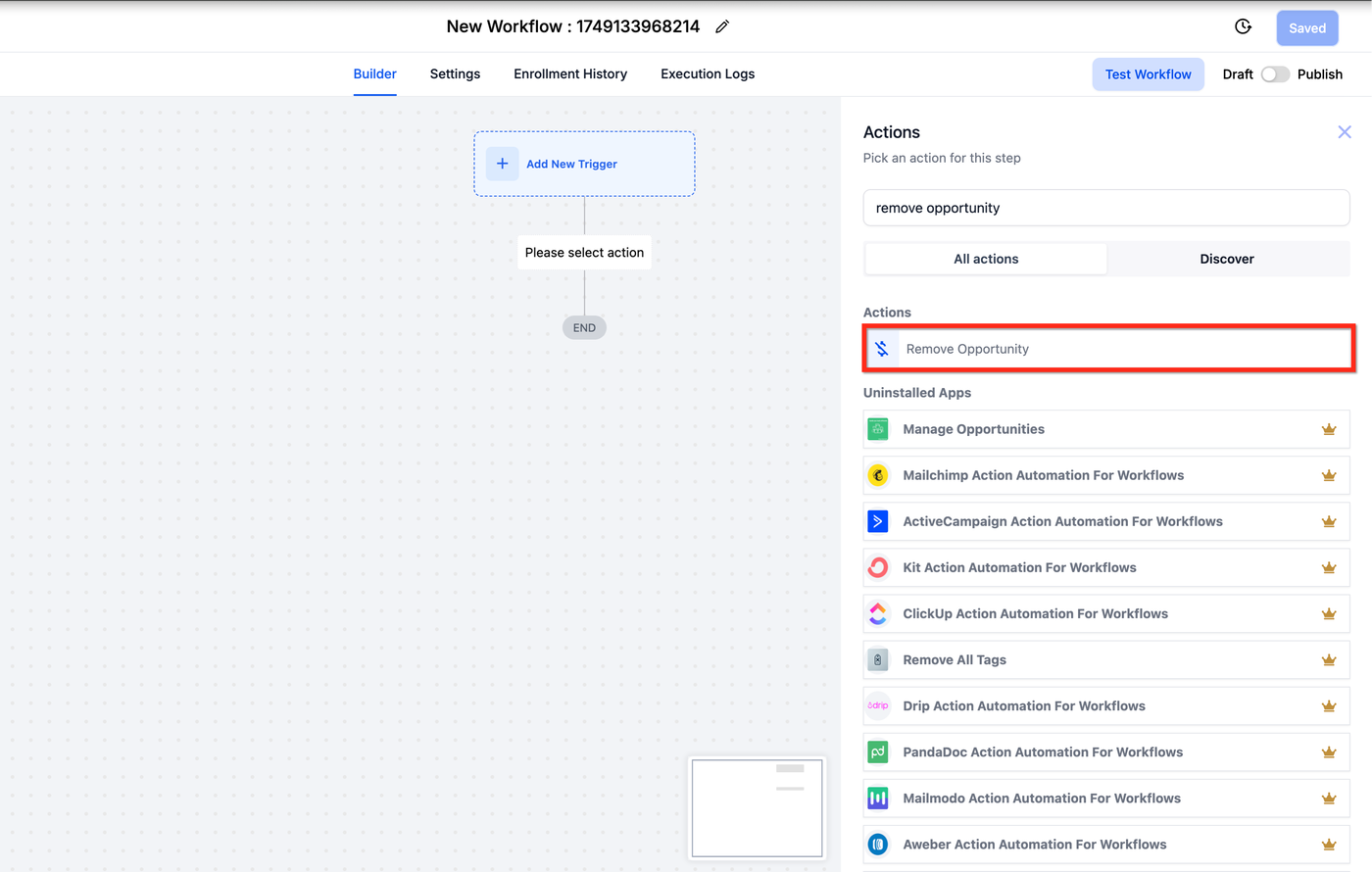
Wähle im Action-Picker-Fenster Remove Opportunity aus.
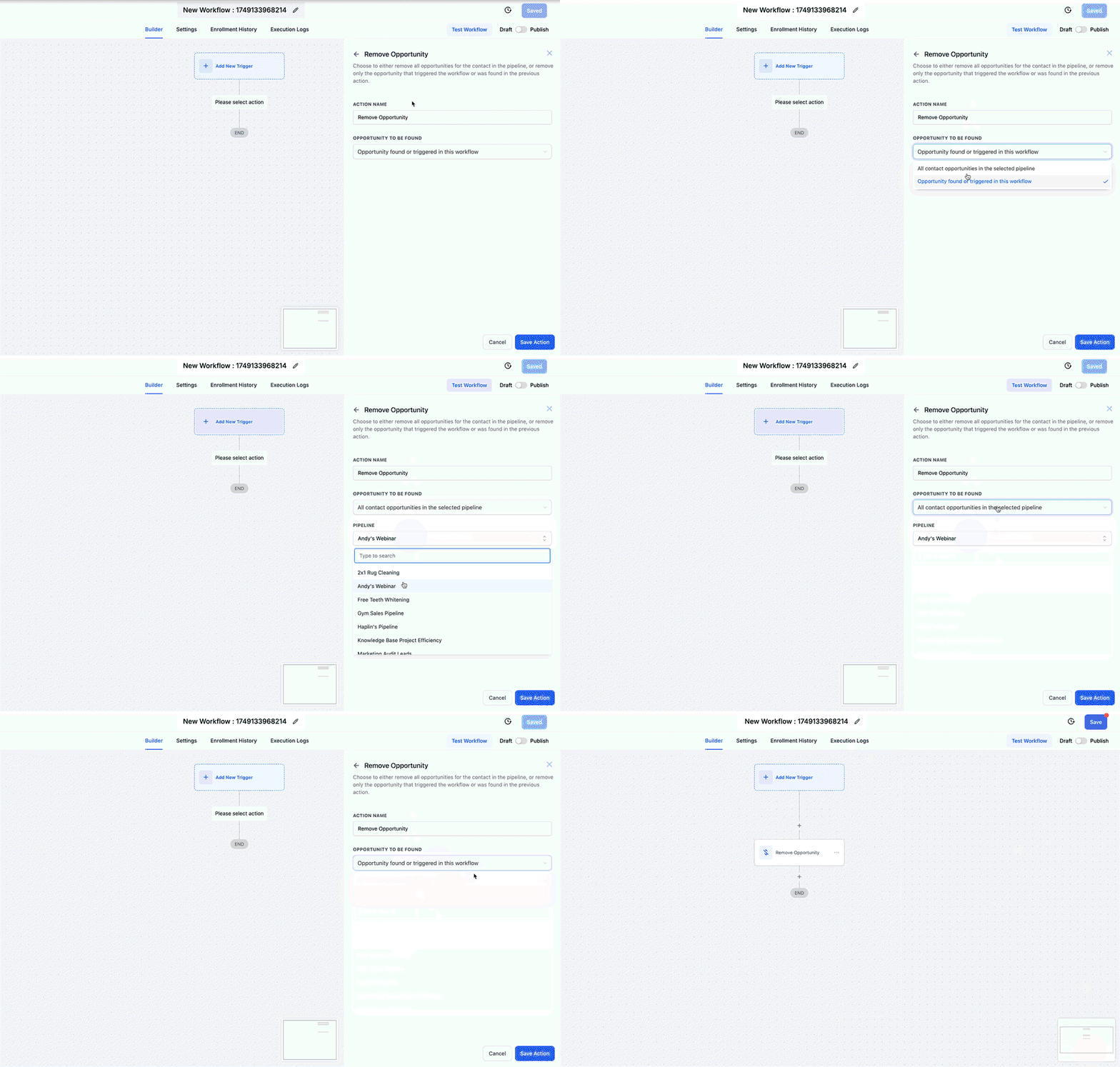
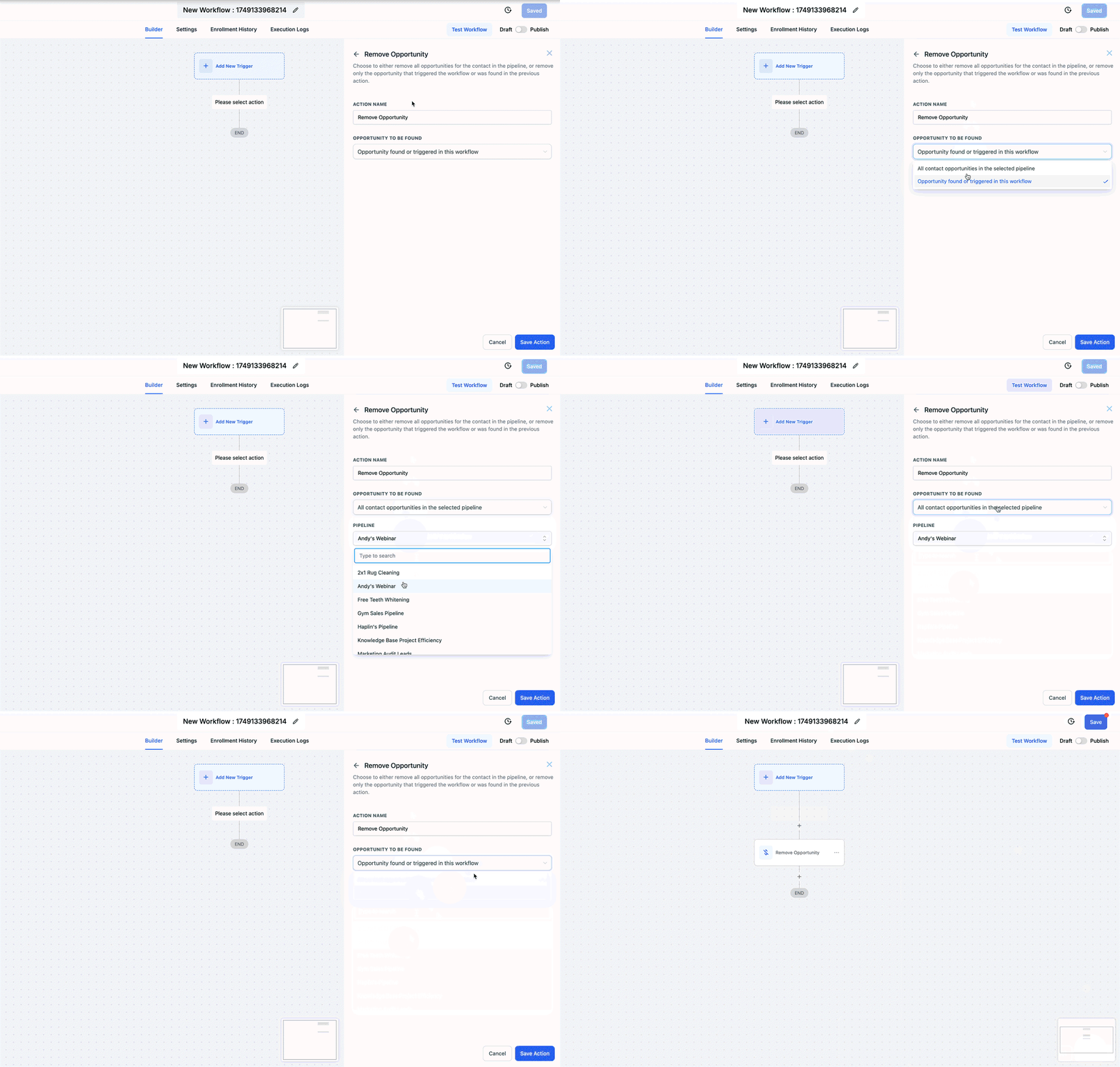
Wähle, ob du entweder alle Opportunities für den Kontakt in der Pipeline entfernen möchtest, oder
nur die Opportunity entfernen möchtest, die den Workflow ausgelöst hat oder in der vorherigen Action gefunden wurde.
Klicke auf den Button Save Action.
Hinweis: Sobald eine Opportunity entfernt wurde, kann sie innerhalb von 2 Monaten wiederhergestellt werden – jedoch nur einzeln, nicht in großen Mengen. Verwende diese Action mit Vorsicht.
Verwandte Artikel
Schritt-für-Schritt-Anleitung: Opportunities erstellen
Opportunities bearbeiten
Workflow Trigger – Opportunity erstellt
Opportunities automatisieren
Workflow Action – Opportunity aktualisieren