INHALTSVERZEICHNIS
Überblick
Action Name
Action Description
Action Details
Beispiel
Überblick
Die „Create or Update Opportunity“-Action in deinem Automation-Workflow wurde entwickelt, um Opportunities innerhalb deiner Sales Pipeline zu verwalten. Diese Funktion ermöglicht es dir, Opportunities automatisch basierend auf vordefinierten Kriterien zu erstellen oder zu aktualisieren, sodass dein Verkaufsprozess organisiert und effizient bleibt.
Action Name
Create Opportunity
Action Description
Die „Create or Update Opportunity“-Action erstellt eine neue Opportunity oder aktualisiert eine bestehende innerhalb der ausgewählten Pipeline und Pipeline Stage. Diese Action hilft dabei, Leads zu verfolgen und potenzielle Verkäufe durch verschiedene Phasen deines Verkaufsprozesses zu managen.
Allerdings nutzt diese Action nicht:
Opportunities, die den Workflow auslösen (d. h. sie aktualisiert nicht automatisch die Opportunity, die den Workflow gestartet hat).
Einen „Find Opportunity“-Schritt (d. h. sie verwendet nicht die Opportunity, die durch eine vorherige „Find Opportunity“-Action gefunden wurde).
Action Details
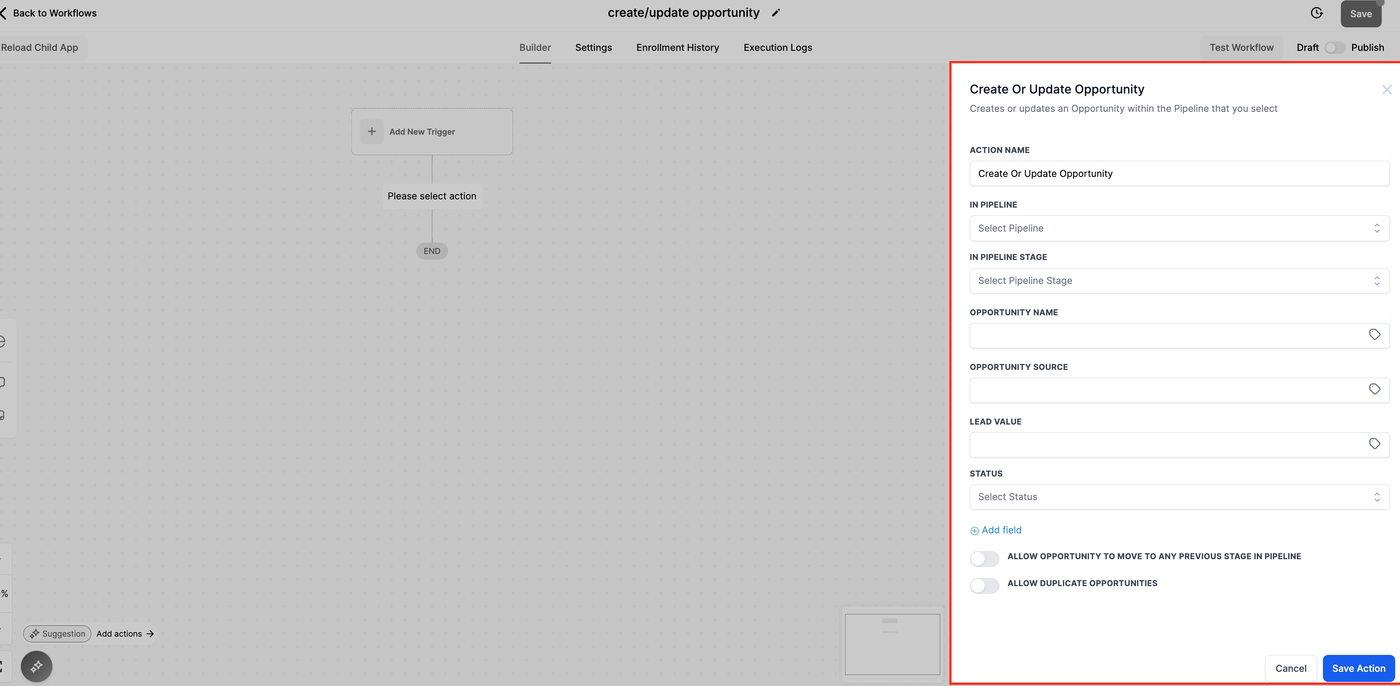
Die Details zur Konfiguration der „Create or Update Opportunity“-Action sind wie folgt:
Value Name | Beschreibung | Pflichtfeld
Action Name | Der Name, den du dieser Action zur einfachen Identifikation in deinem Workflow gibst. | Ja
In Pipeline | Die spezifische Sales Pipeline, in der die Opportunity erstellt oder aktualisiert wird. | Ja
In Pipeline Stage | Die Stage innerhalb der ausgewählten Pipeline, in der die Opportunity platziert wird. | Ja
Opportunity Name | Der Name der Opportunity zur einfachen Identifikation. | Ja
Opportunity Source | Die Quelle der Opportunity, die angibt, woher der Lead stammt. | Ja
Lead Value | Der geschätzte Wert des Leads (optional). | Nein
Status | Der aktuelle Status der Opportunity (z. B. open, closed). | Ja
Allow Opportunity to Move to Any Previous Stage in Pipeline | Ermöglicht es, die Opportunity bei Bedarf in jede vorherige Stage der Pipeline zu verschieben. | Nein
Allow Duplicate Opportunities | Ermöglicht die Erstellung doppelter Opportunities, wenn bereits eine ähnliche Opportunity existiert. | Nein
Wichtiger Hinweis
Deprecation: Die „Create or Update Opportunity“-Action wird schrittweise eingestellt. Es wird empfohlen, stattdessen die Actions Create Opportunity oder Update Opportunity zu verwenden, da diese eine granularere Kontrolle bieten und zusätzliche Funktionen unterstützen (z. B. die Nutzung eines „Find Opportunity“-Schritts oder das Aktualisieren der auslösenden Opportunity).
Die kombinierte Action wird schrittweise eingestellt – jedoch nur für neue Workflows. Bestehende Workflows, die diese kombinierte Action verwenden, funktionieren weiterhin wie bisher.
Keine Unterstützung für „Find Opportunity“ oder ausgelöste Opportunities: Diese Action aktualisiert weder die Opportunity, die den Workflow ausgelöst hat, noch verwendet sie eine Opportunity aus einer Find Opportunity-Action. Sie arbeitet ausschließlich mit ihrer eigenen Logik, um entweder eine bestehende Opportunity zu finden oder eine neue zu erstellen.
Beispiel: Neue Leads aus einem Calendar Appointment Funnel verwalten
Szenario: Dein Unternehmen möchte jedes Mal eine Opportunity in der Sales Pipeline erstellen, wenn ein neuer Lead aus dem Calendar Appointment Funnel eingeht. Dadurch wird sichergestellt, dass jeder Lead ordnungsgemäß verfolgt und durch deinen Verkaufsprozess gemanagt wird.
Lösung mit der „Create or Update Opportunity“-Action:
Trigger: Der Workflow startet, wenn ein neuer Lead aus dem Calendar Appointment Funnel generiert wird.
Action 1: Create Opportunity Action, um eine neue Opportunity in der Pipeline zu erstellen.
Schritte zur Umsetzung:
Füge die Create Opportunity Action zu deinem Workflow hinzu, sodass sie ausgelöst wird, wenn ein neuer Lead generiert wird.
Setze den Action Name auf „Create Opportunity“.
Wähle die passende Sales Pipeline im Dropdown „In Pipeline“ aus (z. B. „YOUR PROMOTION Pipeline“).
Wähle die initiale Stage für die Opportunity im Dropdown „In Pipeline Stage“ aus (z. B. „New Leads“).
Setze den Opportunity Name auf etwas Beschreibendes, wie „Deal 251 Opportunity“.
Definiere die Opportunity Source, um anzugeben, woher der Lead stammt, z. B. „Lead from Calendar Appointment Funnel“.
Optional kannst du den Lead Value eintragen, wenn du einen geschätzten Wert für den Lead hast.
Setze den Status auf „open“.
Konfiguriere zusätzliche Einstellungen nach Bedarf:
Aktiviere Allow Opportunity to Move to Any Previous Stage in Pipeline, wenn du die Flexibilität möchtest, Opportunities rückwärts in der Pipeline zu verschieben.
Aktiviere Allow Duplicate Opportunities, wenn dein Prozess das Erstellen doppelter Opportunities für ähnliche Leads erlaubt.
Ergebnis: Diese Automation stellt sicher, dass jeder neue Lead aus dem Calendar Appointment Funnel automatisch als Opportunity in deiner Sales Pipeline erfasst wird. Das hilft dabei, deinen Verkaufsprozess effektiv zu organisieren und zu verwalten, sodass kein Lead übersehen wird.