Automatisiere den Versand von Rechnungen direkt aus deinen ProfitBoost-Workflows. Diese Action versendet eine einmalige Rechnung per E-Mail, SMS oder beidem unter Verwendung deiner ausgewählten Rechnungsvorlage und des gewünschten Zahlungsmodus. Dieser Artikel zeigt dir, wie du die Action „Rechnung senden“ in ProfitBoost-Workflows einrichtest und verwendest.
INHALTSVERZEICHNIS
Was ist die Workflow-Action „Rechnung senden“?
Wichtige Vorteile der Action „Rechnung senden“
Voraussetzungen
So richtest du die Action „Rechnung senden“ in Workflows ein
Häufig gestellte Fragen
Verwandte Artikel
Was ist die Workflow-Action „Rechnung senden“?
Die Action „Rechnung senden“ erstellt und versendet eine einmalige Rechnung an den Kontakt, sobald ein Workflow diesen Schritt erreicht. Diese Action verbindet deine Rechnungsvorlagen mit der Workflow-Automatisierung, damit Rechnungen konsistent und pünktlich versendet werden.
Du kannst auswählen:
welche Vorlage verwendet wird,
von welchem Benutzer die Rechnung gesendet wird,
und über welche Kanäle die Rechnung zugestellt wird.
Verwende den Live-Modus für echte Zahlungen und den Testmodus für nicht belastbare Sandbox-Tests.
Wichtige Vorteile der Action „Rechnung senden“
Schnellere Zahlungseingänge: Rechnungen werden automatisch genau in der gewünschten Workflow-Phase versendet (z. B. Deal gewonnen, Formular abgesendet oder Onboarding-Schritt abgeschlossen).
Konsistenz: Jede Rechnung verwendet automatisch die richtige Vorlage, Branding und Steuerinformationen.
Flexibilität: Wähle zwischen E-Mail, SMS oder beiden Kanälen und verwende für unterschiedliche Szenarien spezifische Vorlagen.
Transparenz: Überwache Workflow-Ausführungen und Zahlungsstatus, damit Teams stets informiert bleiben.
Sicher testen: Prüfe Workflows mit dem Testmodus, bevor echte Kunden belastet werden.
Voraussetzungen
Die richtige Vorbereitung verhindert typische Einrichtungsfehler und sorgt dafür, dass Rechnungen von Anfang an erfolgreich versendet werden.
Berechtigungen: Benutzer, die Workflows konfigurieren, benötigen ausreichende Unterkonto-Berechtigungen, um Workflows zu bearbeiten und auf Zahlungen/Rechnungen zugreifen zu können. Siehe Benutzerrollen & Berechtigungen (Unterkonto).
Mindestens eine Rechnungsvorlage: Erstelle oder überprüfe vorhandene Vorlagen. Siehe Rechnungsvorlagen erstellen & automatisch per Workflow senden.
Zahlungsanbieter verbunden: Stelle sicher, dass dein Zahlungsanbieter verbunden und für Live-Transaktionen bereit ist (oder Testtransaktionen unterstützt).
Kontaktdaten: Der Kontakt benötigt die passenden Zustellinformationen – eine gültige E-Mail-Adresse und/oder Telefonnummer, abhängig vom gewählten Kanal.
So richtest du die Action „Rechnung senden“ in Workflows ein
Folge diesen Schritten, um die Action zu einem Workflow hinzuzufügen und korrekt zu konfigurieren.
1. Im Unterkonto anmelden
Melde dich in deinem Unterkonto an.
2. Zu Workflows navigieren
Gehe zu Automatisierungen > Workflows.
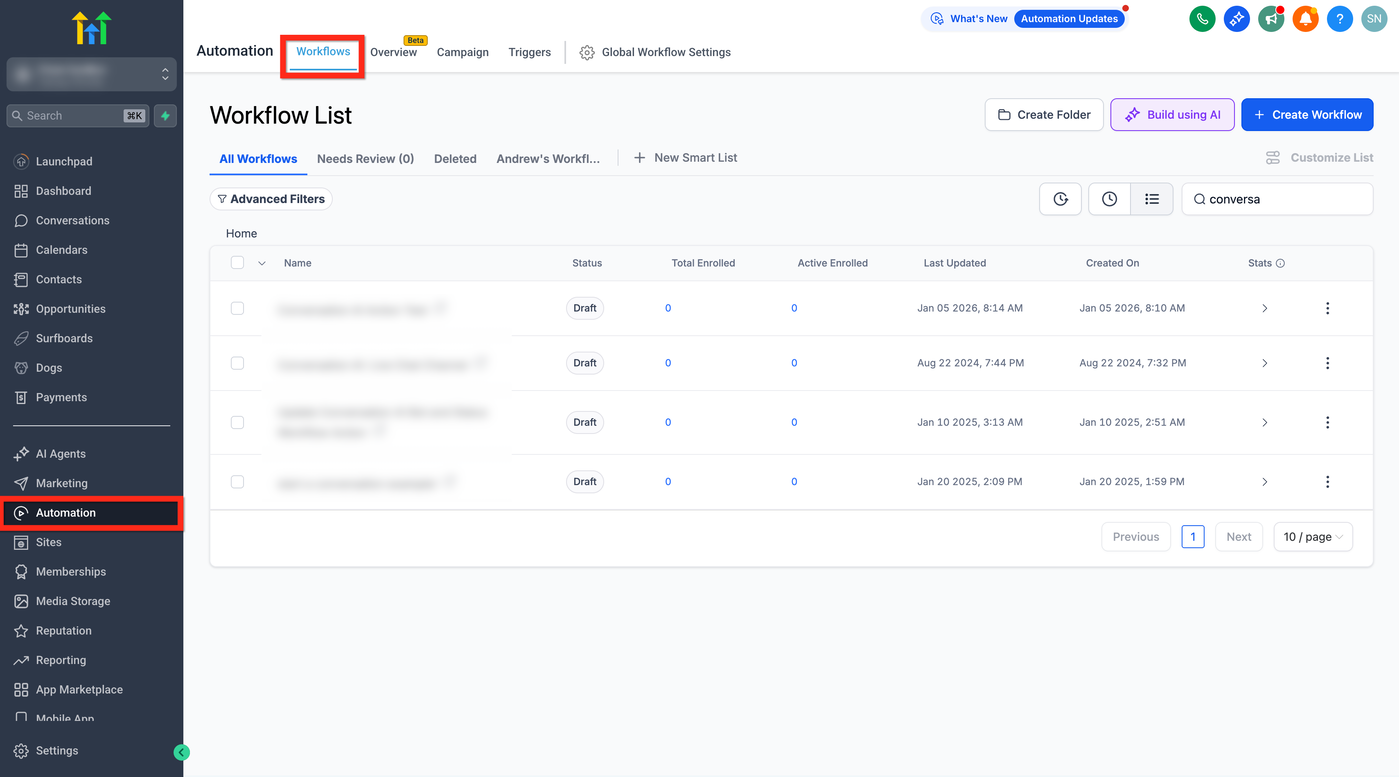
3. Workflow erstellen oder öffnen
Erstelle einen neuen Workflow oder öffne einen bestehenden Workflow.
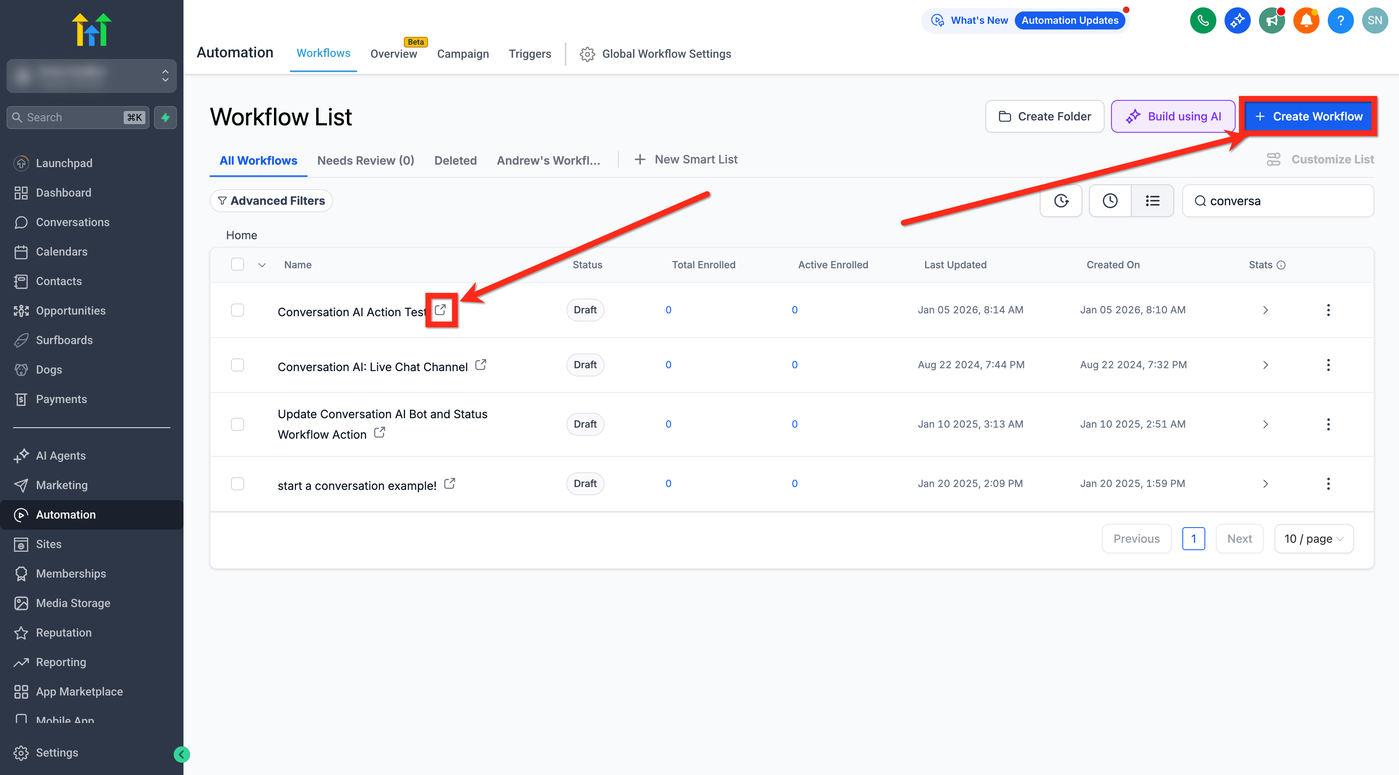
4. Trigger hinzufügen
Klicke auf + Neuen Trigger hinzufügen, um einen Trigger hinzuzufügen, der mit der Action „Rechnung senden“ zusammenhängt
(z. B. „Pipeline-Phase geändert“, „Opportunity-Status geändert“ usw.).

5. Action hinzufügen
Klicke auf +, um eine Action hinzuzufügen, und suche nach Rechnung senden.
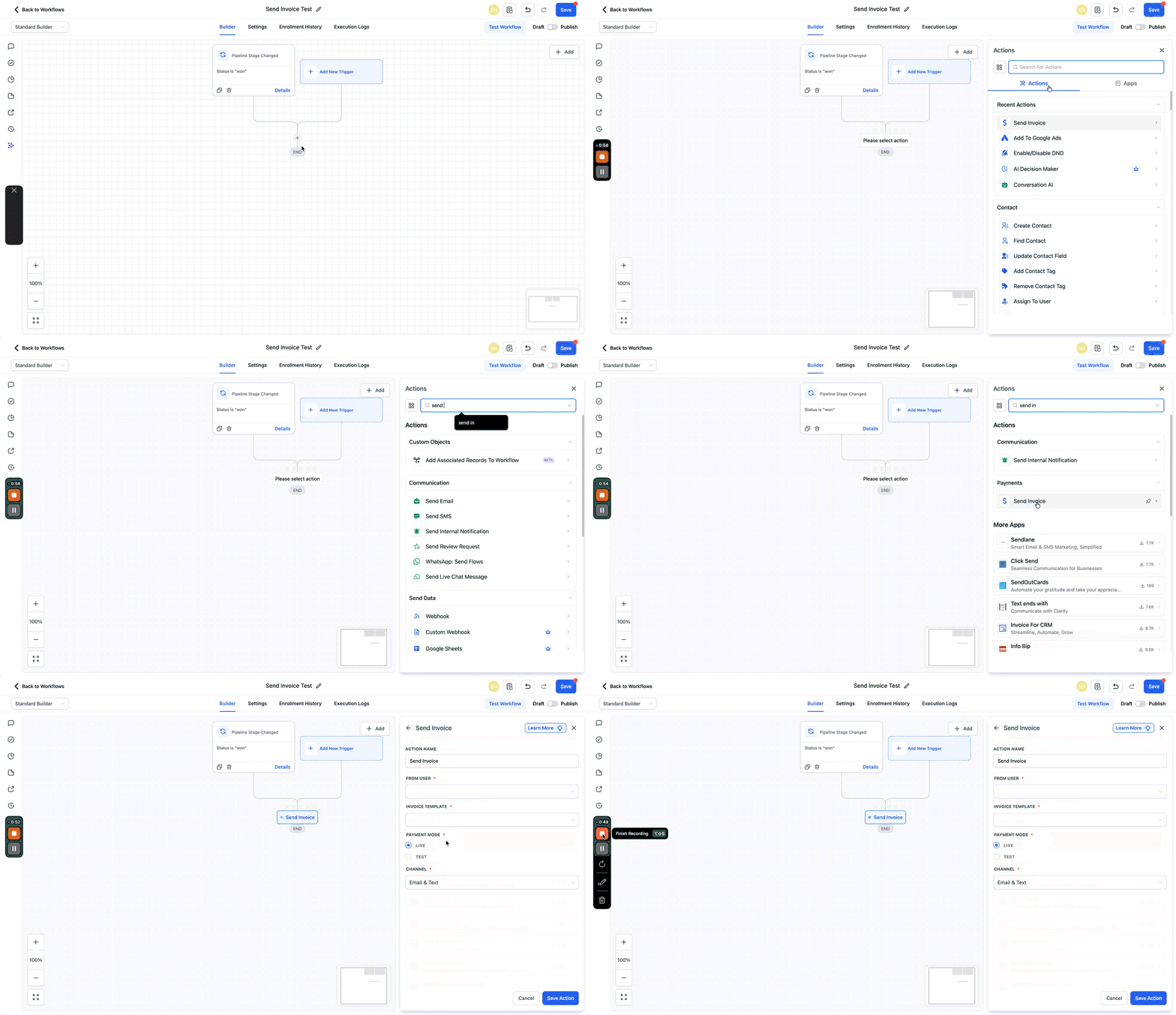
6. Absender und Vorlage auswählen
Wähle:
den Absender-Benutzer
und die gewünschte Rechnungsvorlage aus.
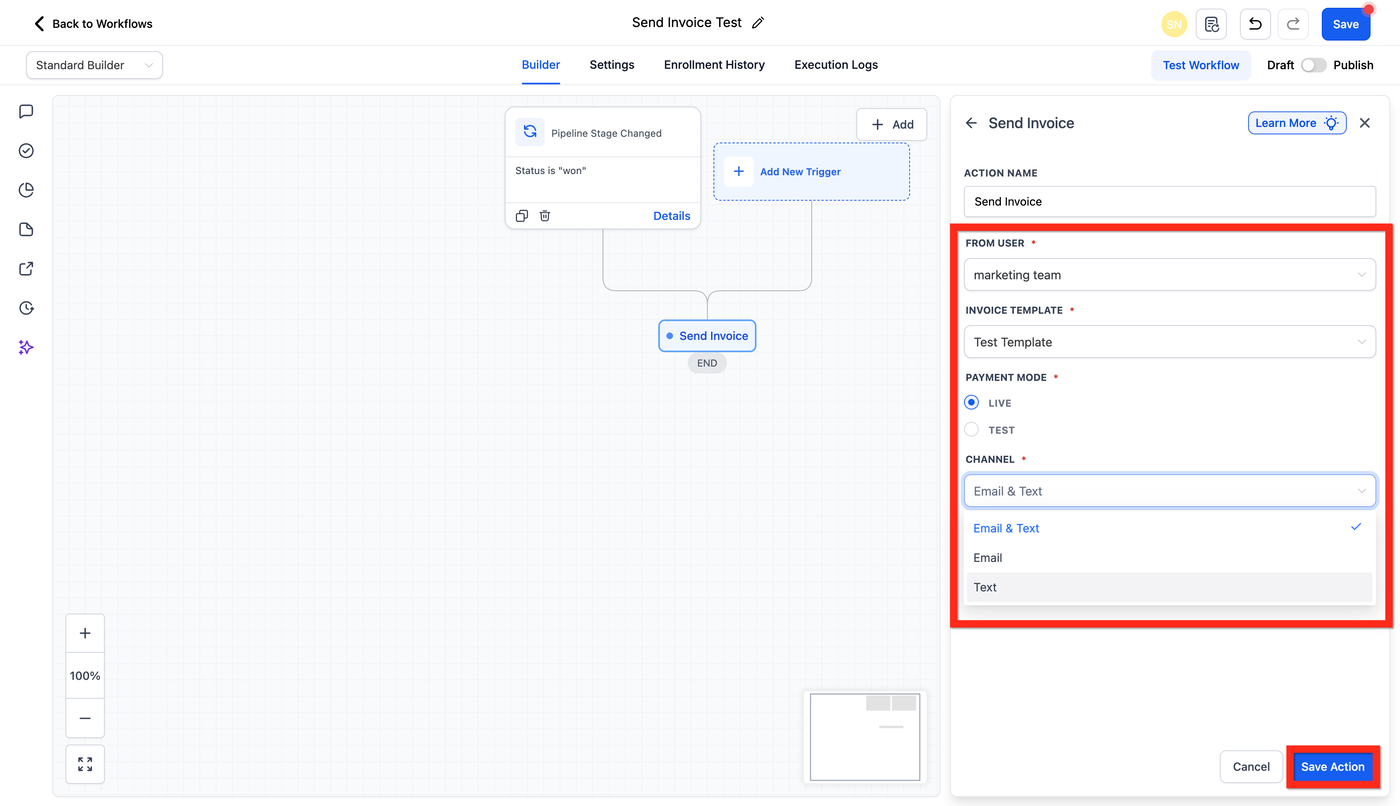
7. Zahlungsmodus auswählen
Wähle den gewünschten Zahlungsmodus:
Live-Modus: Für echte Zahlungen
Testmodus: Für nicht belastbare Sandbox-Tests
8. Kanal auswählen
Wähle, wie die Rechnung versendet werden soll:
E-Mail
SMS
E-Mail & SMS
Standard: E-Mail & SMS
9. Action speichern
Klicke auf Action speichern.
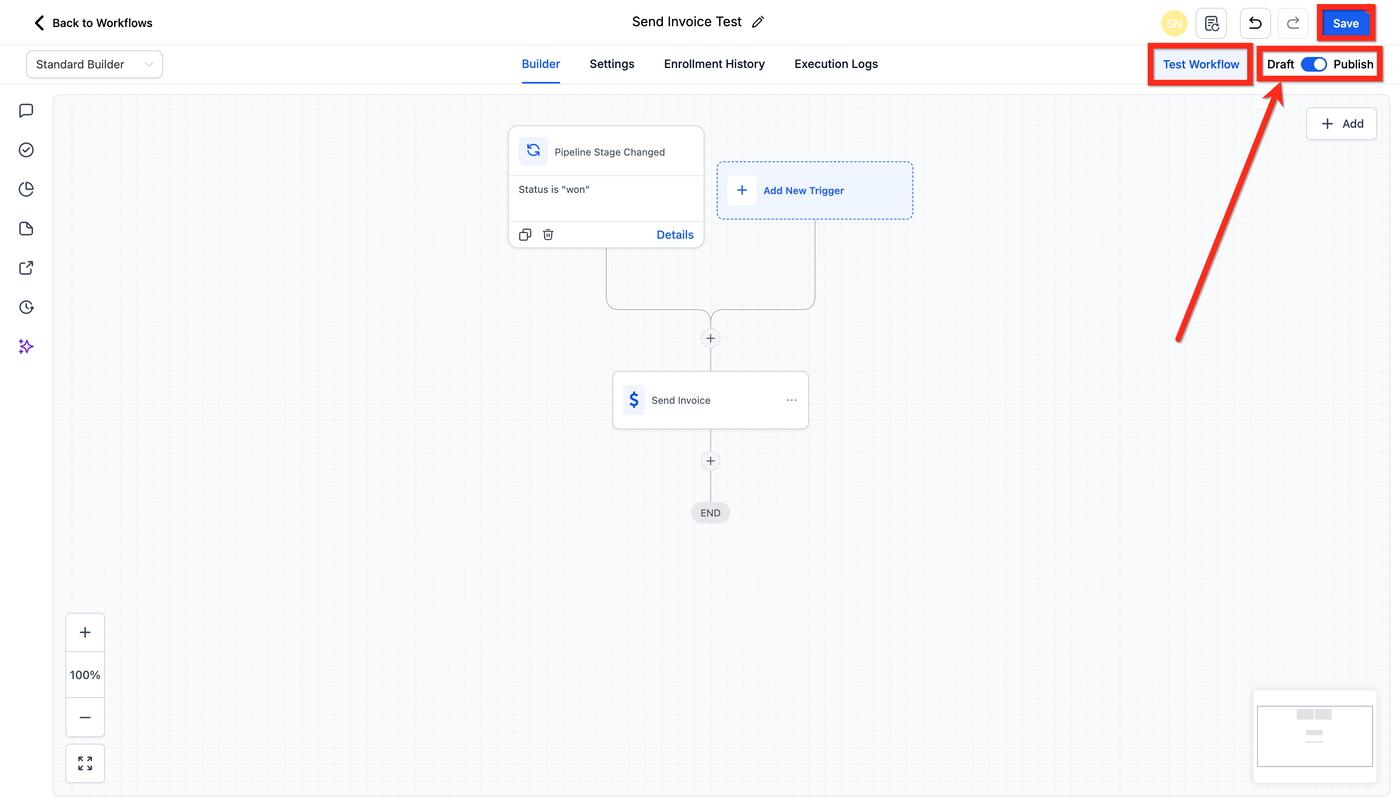
10. Workflow testen und veröffentlichen
Teste den Workflow, um sicherzustellen, dass alles korrekt eingerichtet ist. Veröffentliche und speichere anschließend den Workflow.
Häufig gestellte Fragen
F: Was ist der Unterschied zwischen Live- und Testmodus?
Der Live-Modus erstellt eine bezahlbare Rechnung über deinen verbundenen Zahlungsanbieter. Der Testmodus dient für Testläufe und die Validierung von Links, ohne echte Zahlungen auszulösen. Das Verhalten im Testmodus kann je nach Zahlungsanbieter variieren – teste daher immer vor dem produktiven Einsatz.
F: Was passiert, wenn ich „E-Mail & SMS“ auswähle, der Kontakt aber nur eine E-Mail-Adresse hat?
In diesem Fall wird nur die E-Mail versendet. Nachrichten können nur über verfügbare Kanäle zugestellt werden. Stelle sicher, dass der Kontaktdatensatz die benötigten Felder (E-Mail und/oder Telefonnummer) enthält, bevor du beide Kanäle aktivierst.
F: Muss ich jedes Mal eine Vorlage auswählen?
Es wird empfohlen, in der Action immer explizit eine Vorlage auszuwählen. Wenn du dich auf eine Standardvorlage verlässt, überprüfe vorher im Rechnungsmodul, welche Vorlage als Standard definiert ist.
F: Wo kann ich verfolgen, ob die Rechnung gesendet oder bezahlt wurde?
Überprüfe die Execution Logs des Schritts „Rechnung senden“ sowie Zahlungen → Rechnungen, um Rechnungsstatus wie „Gesendet“, „Angesehen“ oder „Bezahlt“ einzusehen.
F: Kann ich unterschiedliche Vorlagen basierend auf Bedingungen versenden?
Ja. Verwende bedingte Verzweigungen in deinem Workflow und füge mehrere Actions „Rechnung senden“ hinzu, die jeweils auf unterschiedliche Vorlagen verweisen.
Verwandte Artikel
Erste Schritte – Rechnungen erstellen & senden
So erstellst du Rechnungen in ProfitBoost
Rechnungslayouts anpassen
So versendest du wiederkehrende Rechnungen mit Workflows