Die Send SMS Action ermöglicht die direkte Kommunikation mit deinen Kontakten per Textnachricht. Dieser Leitfaden zeigt dir Schritt für Schritt, wie du die Action einrichtest, und gibt dir praxisnahe Beispiele für Termin-Erinnerungen, Promotions und mehr.
INHALTSVERZEICHNIS
Was ist die „Send SMS“ Action?
Wann solltest du die „Send SMS“ Action verwenden?
Schritt-für-Schritt: „Send SMS“ Action konfigurieren
Praxisbeispiel der „Send SMS“ Action
Häufig gestellte Fragen
Was ist die „Send SMS“ Action?
Die Send SMS Action ist ein leistungsstarkes Tool, mit dem du personalisierte Textnachrichten als Teil eines automatisierten Workflows versenden kannst. Diese Funktion stellt sicher, dass deine Kommunikation zur richtigen Zeit erfolgt, indem Nachrichten basierend auf Bedingungen, Triggern oder Zeitplänen ausgelöst werden. Du kannst SMS-Inhalte mit dynamischen Feldern wie Kontaktnamen personalisieren und über URLs auch Anhänge einbinden.
Wann solltest du die „Send SMS“ Action verwenden?
Die Send SMS Action eignet sich ideal für Situationen, in denen schnelle und gezielte Kommunikation erforderlich ist, wie zum Beispiel:
Termin-Erinnerungen: Reduziere No-Shows durch automatische Erinnerungen
Promotion-Kampagnen: Informiere Kunden direkt auf ihrem Smartphone über Angebote
Bestell-Updates: Benachrichtige Kunden über Versand oder Statusänderungen
Event-Benachrichtigungen: Informiere Teilnehmer über Änderungen oder Absagen
Schritt-für-Schritt: „Send SMS“ Action konfigurieren
Schritt 1: „Send SMS“ Action hinzufügen
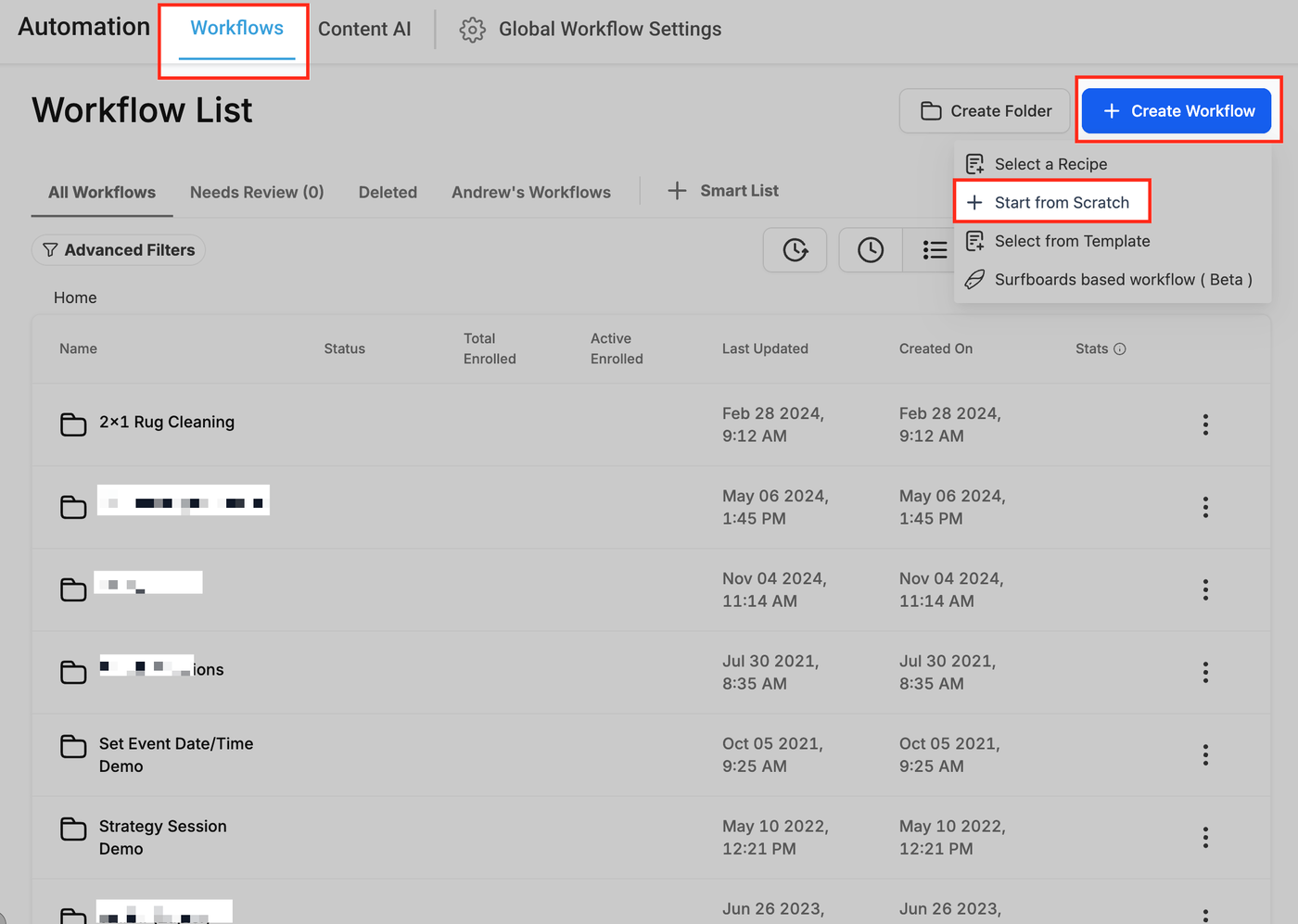
Öffne den Workflow-Editor (neuen Workflow erstellen oder bestehenden auswählen)
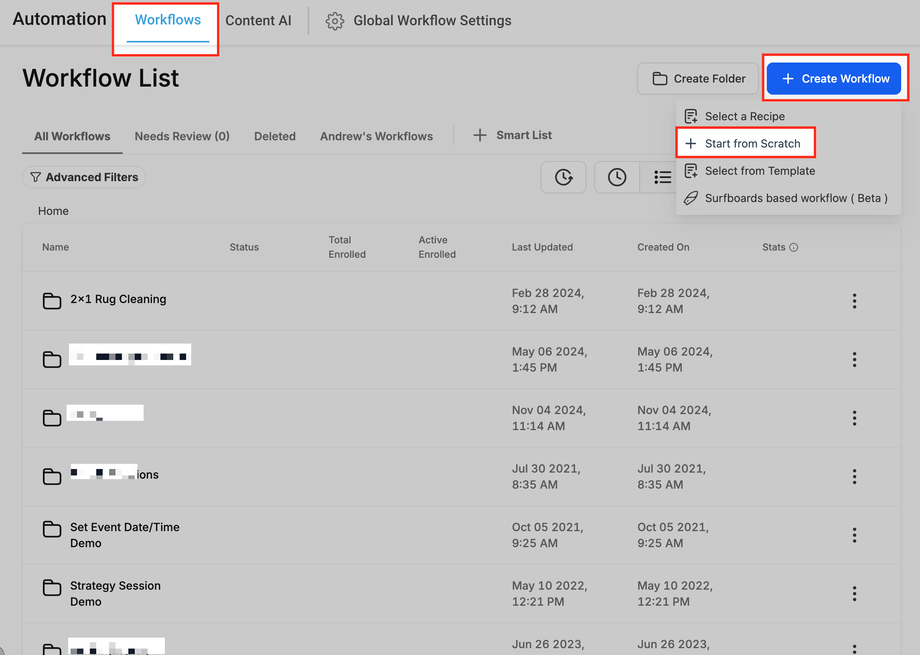
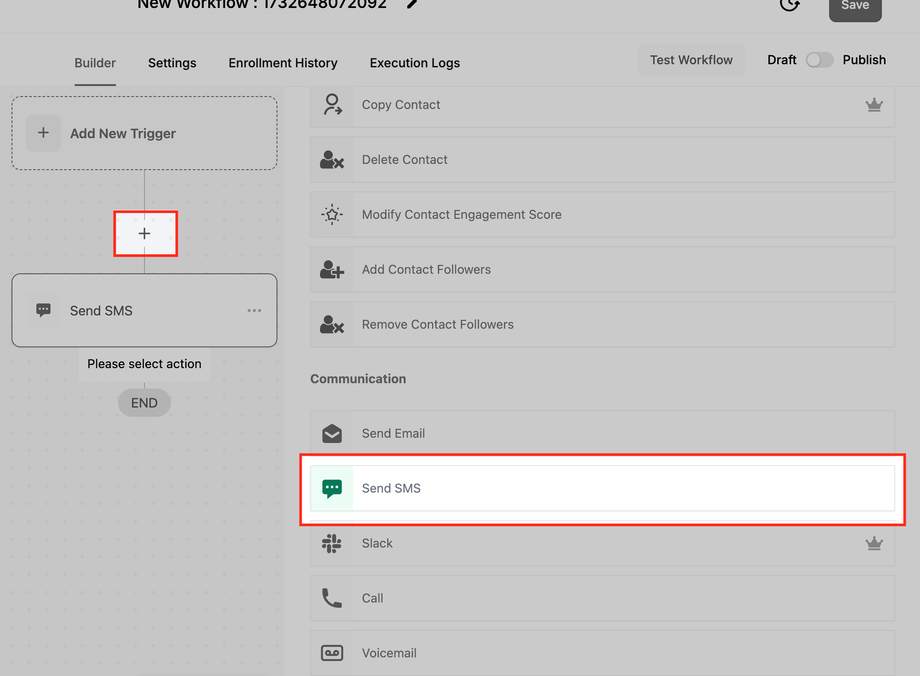
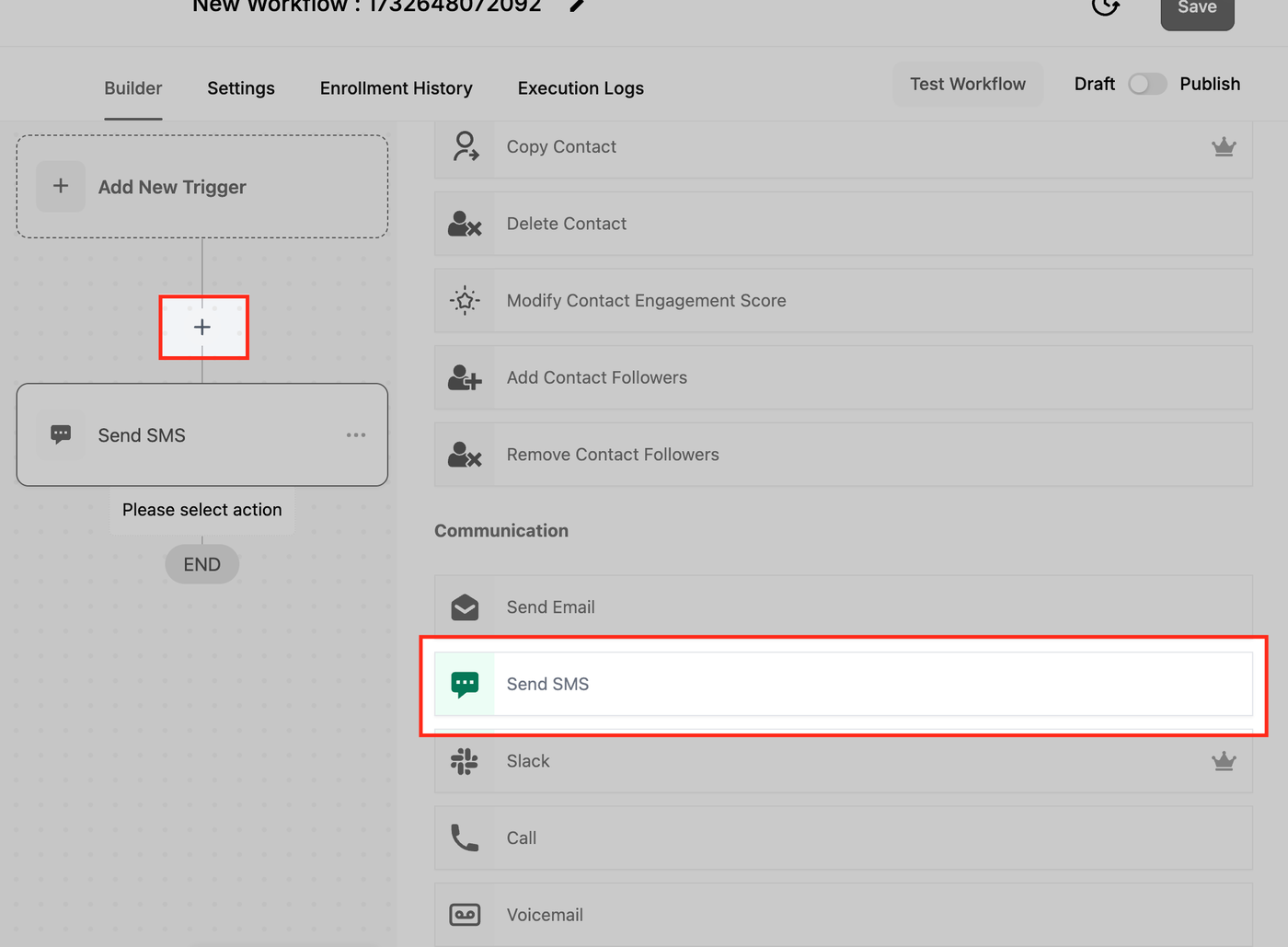
Ziehe die „Send SMS“-Action an die gewünschte Stelle im Workflow (z. B. nach einem Trigger)
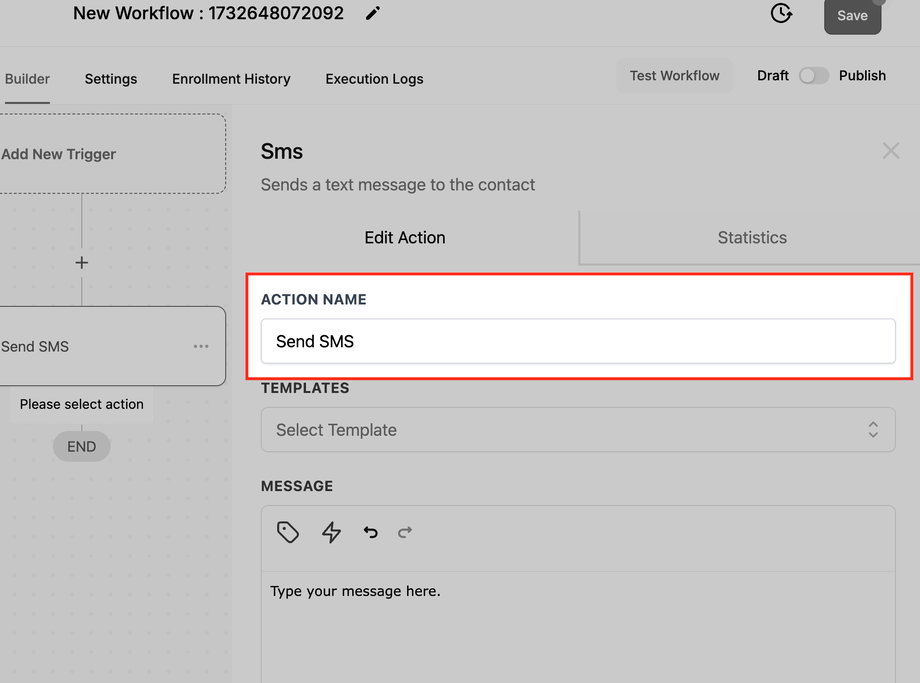
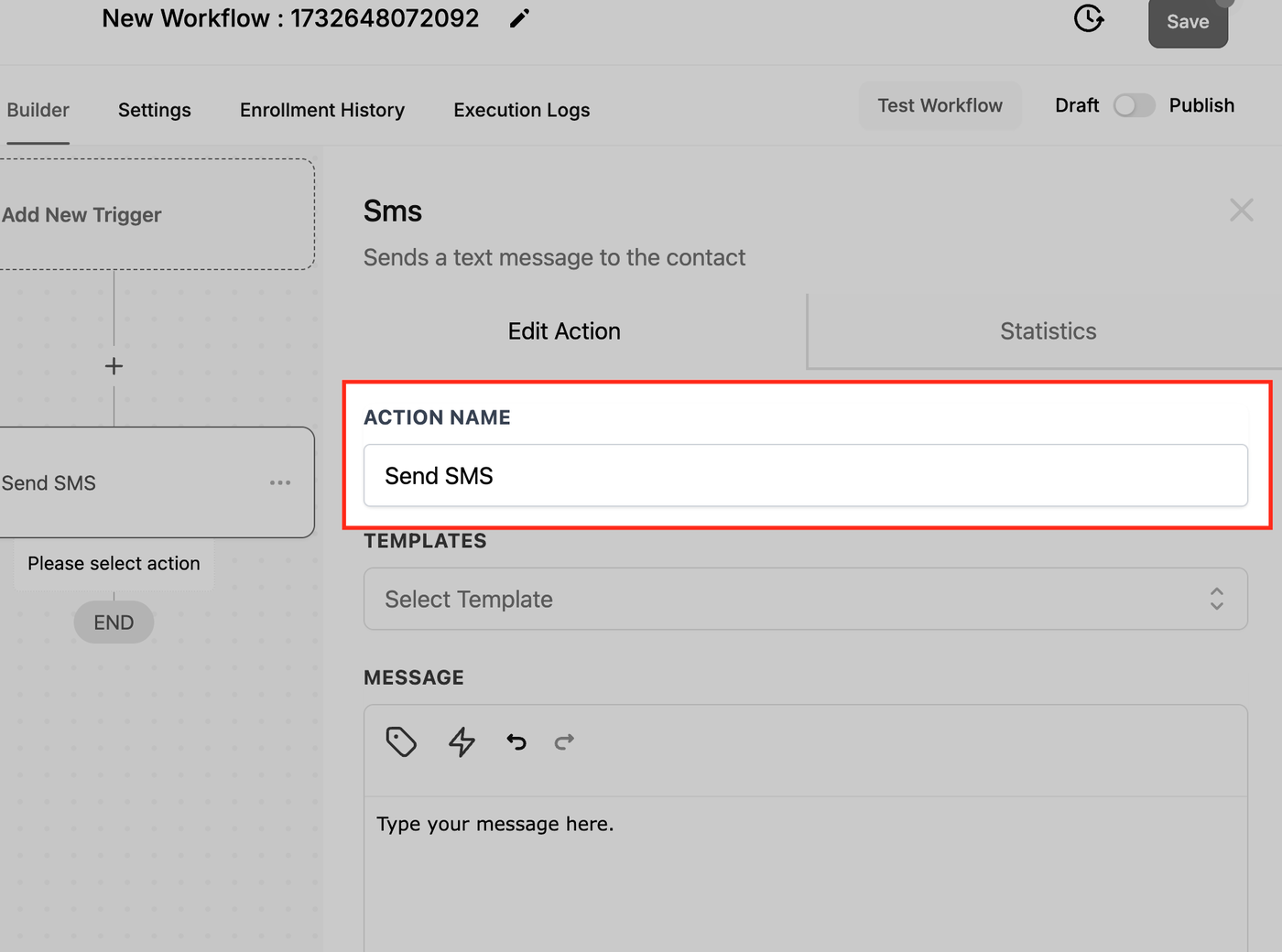
Schritt 2: Action benennen
Vergib einen klaren Namen, z. B. „Appointment Reminder SMS“
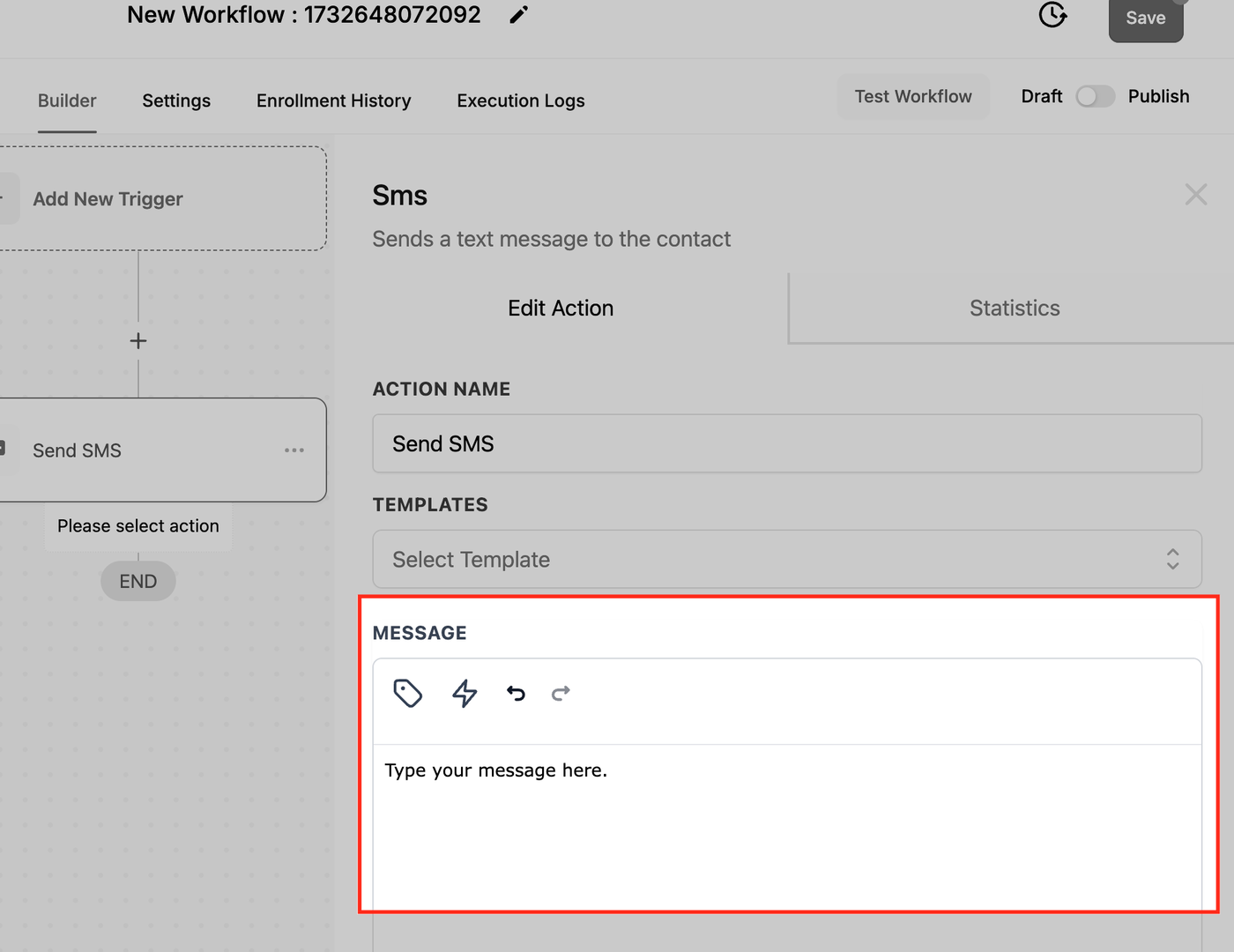
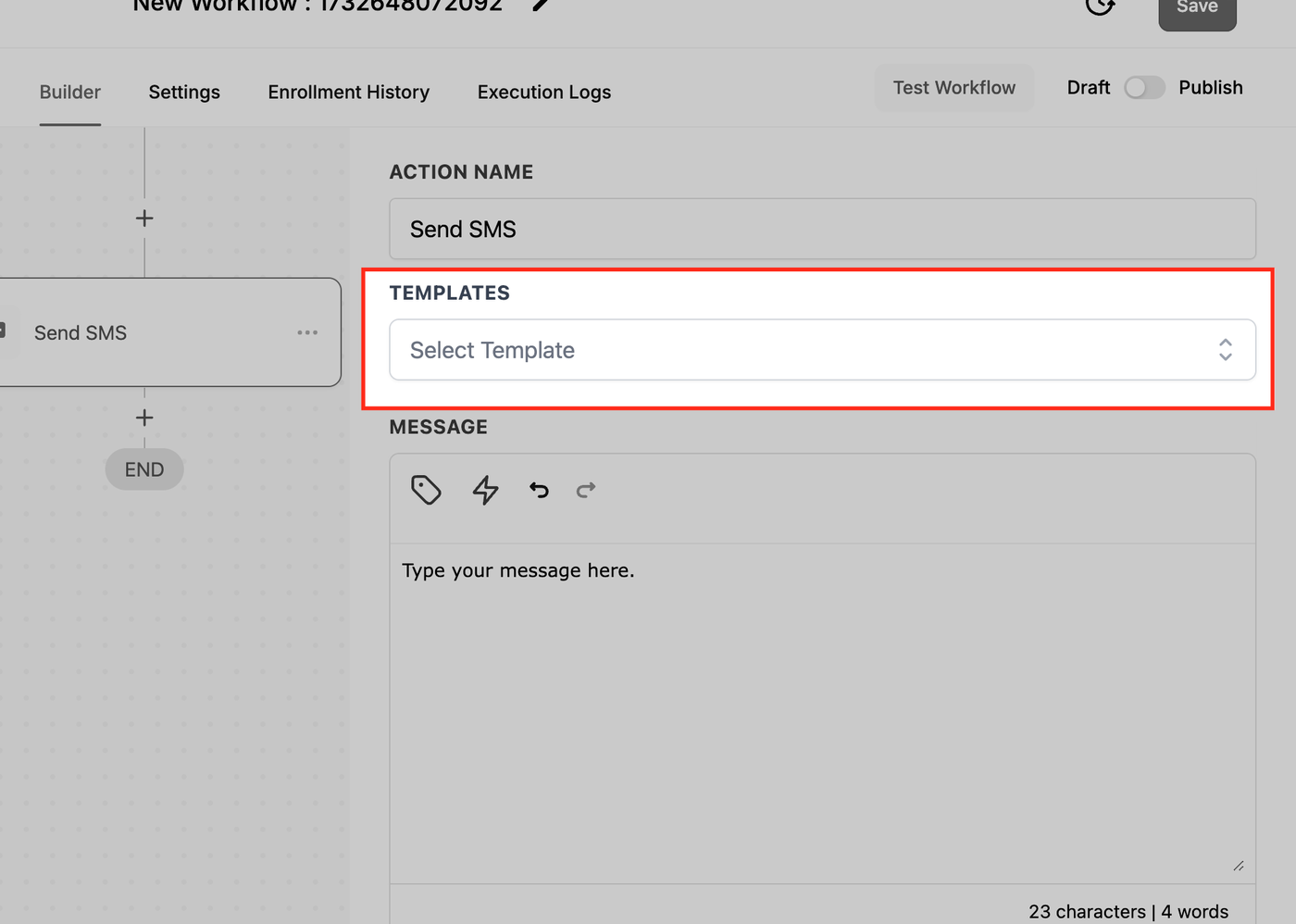
Schritt 3: Nachricht erstellen
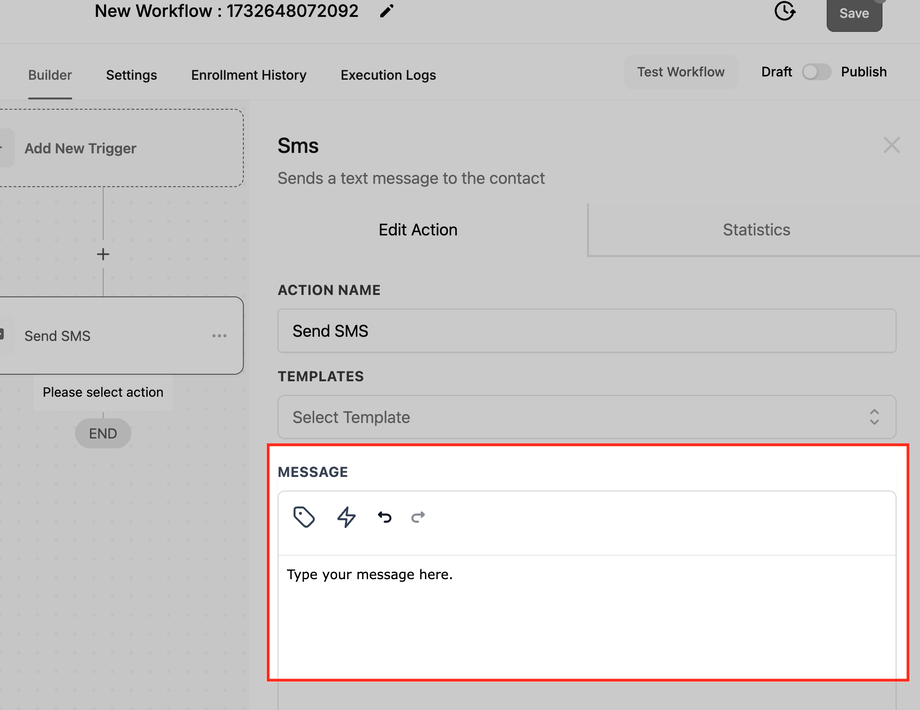
Message: Schreibe deine SMS und nutze dynamische Felder wie {{contact.first_name}}
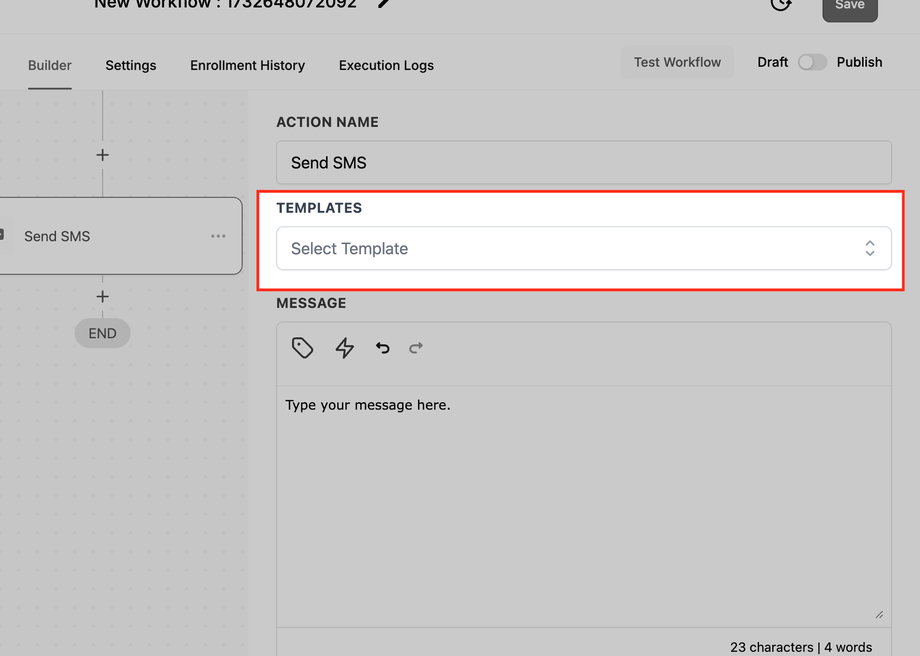
Templates: Wähle optional vorgefertigte Templates
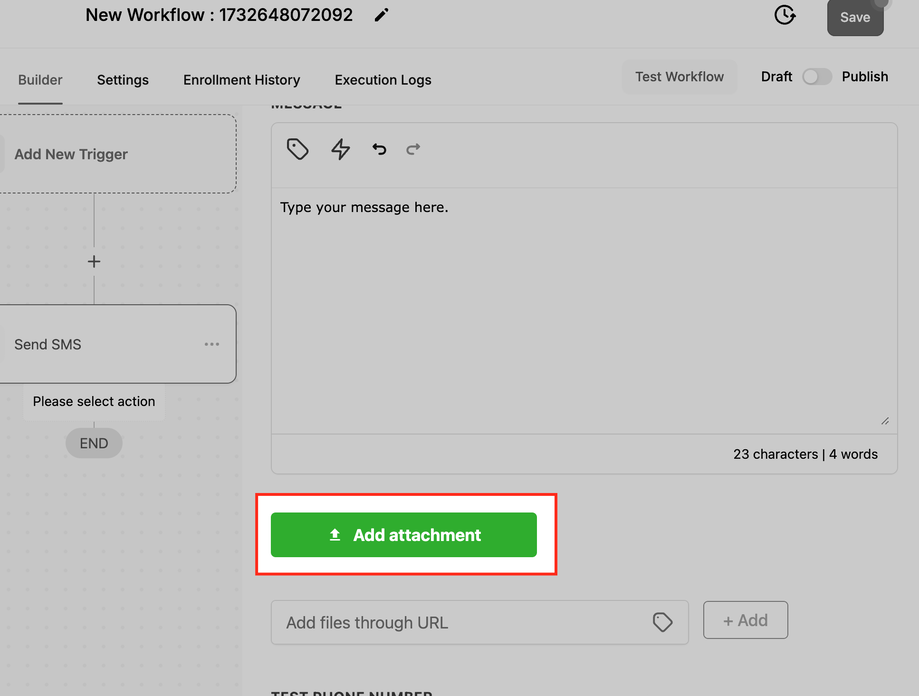
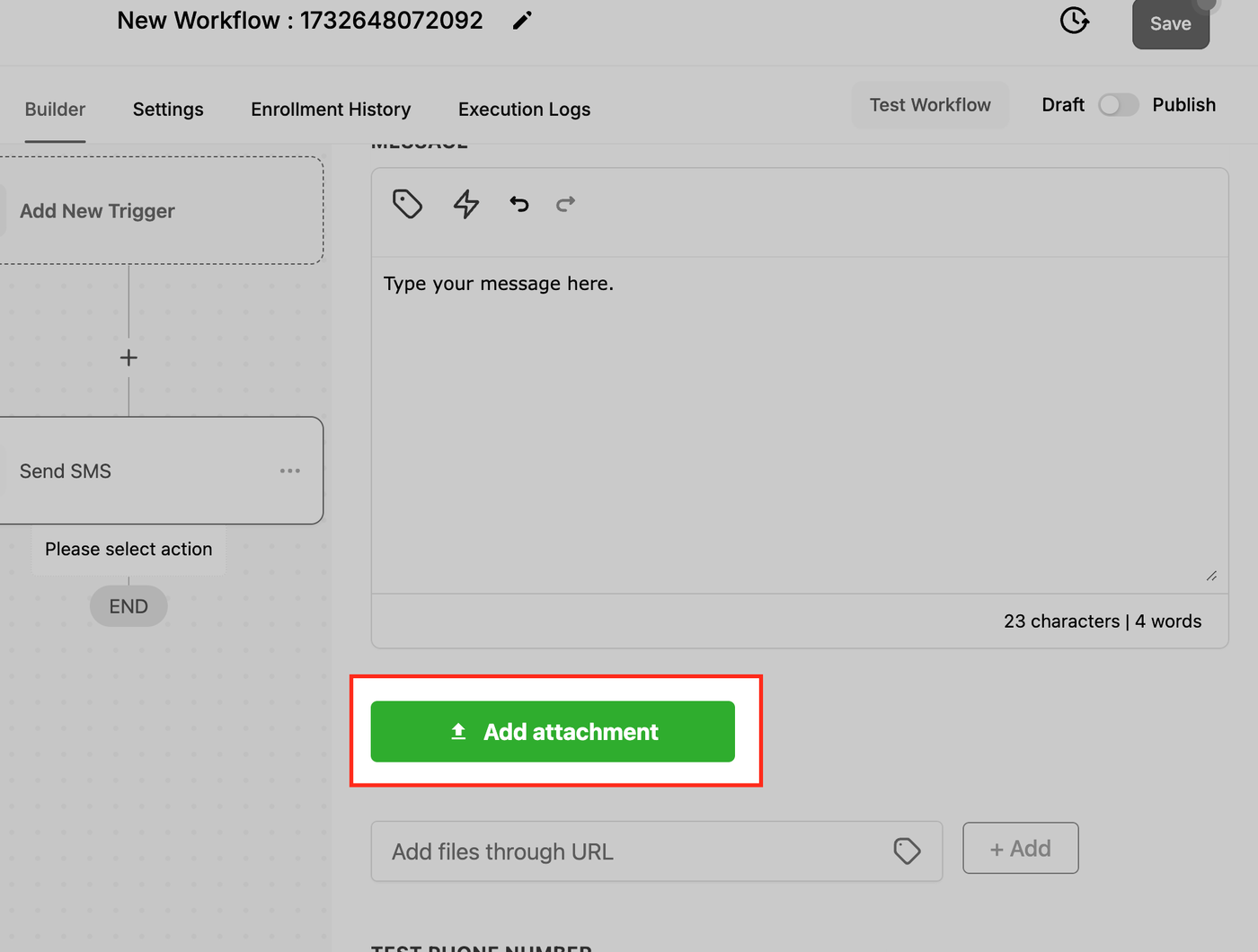
Schritt 4: Anhänge hinzufügen (optional)
Füge Links (URLs) zu Dateien, Karten, Tickets oder Anleitungen hinzu
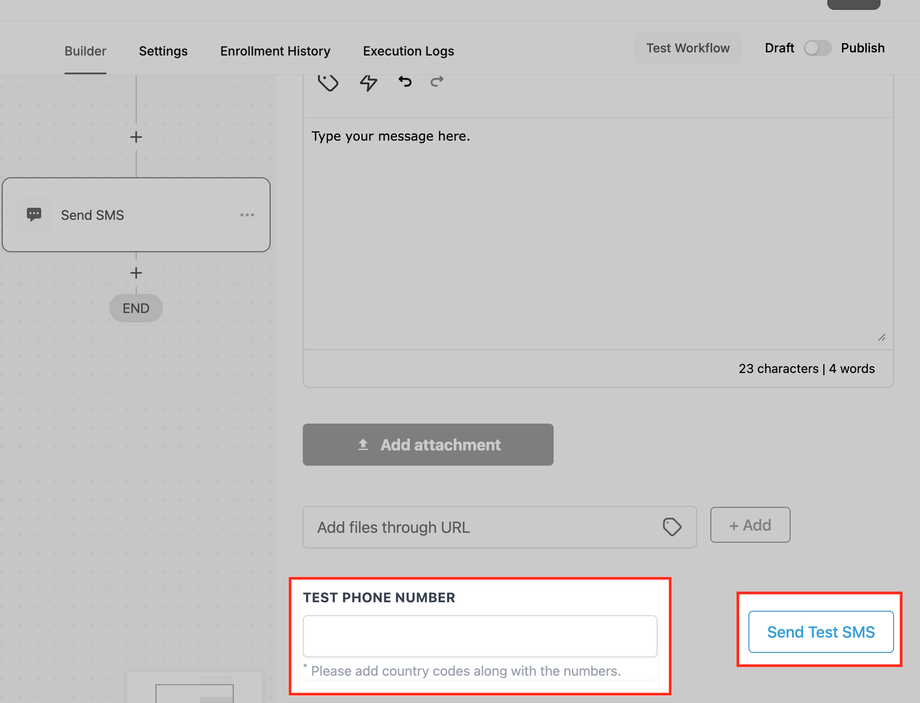
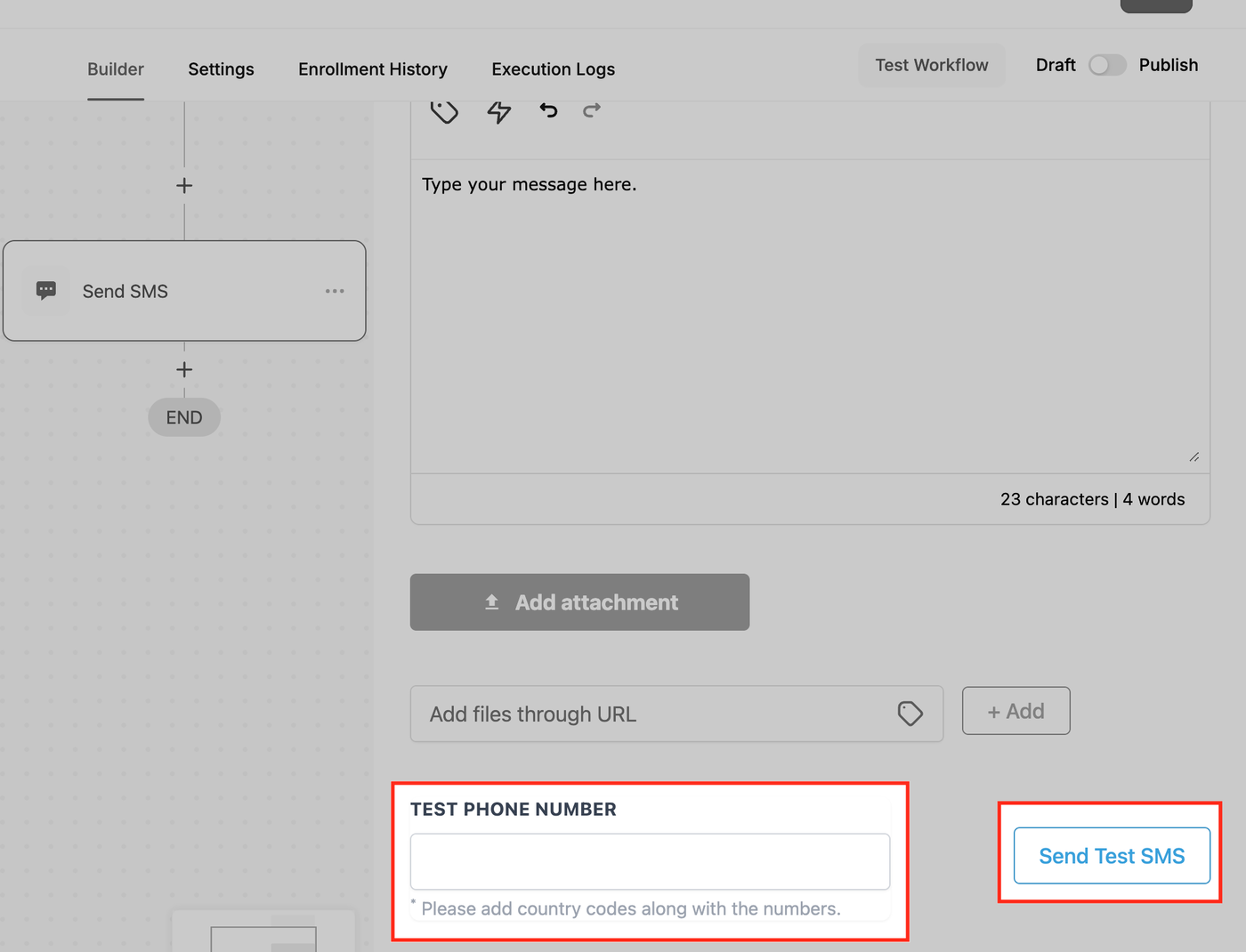
Schritt 5: SMS testen
Nutze das Feld „Test Phone Number“, um die Nachricht zu testen
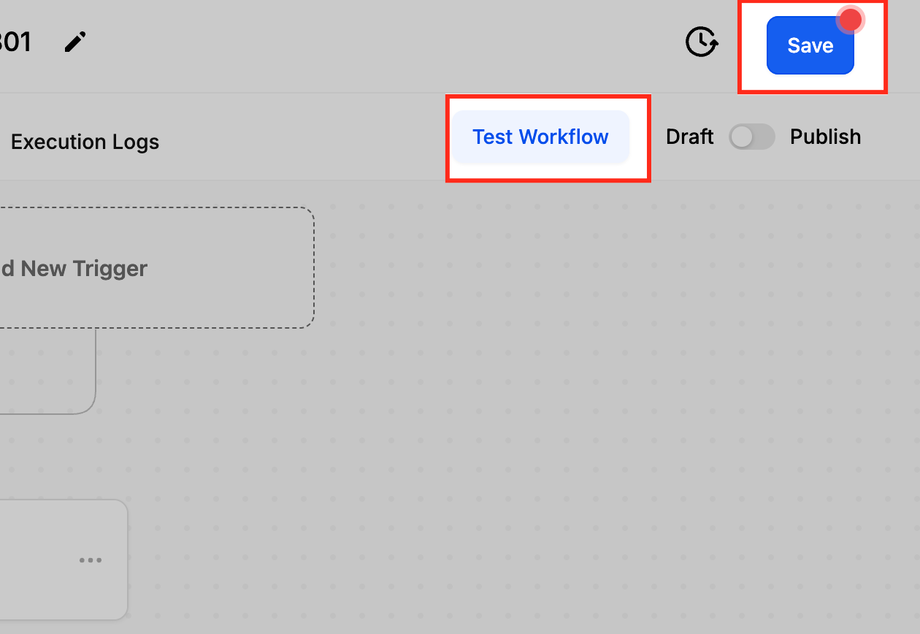
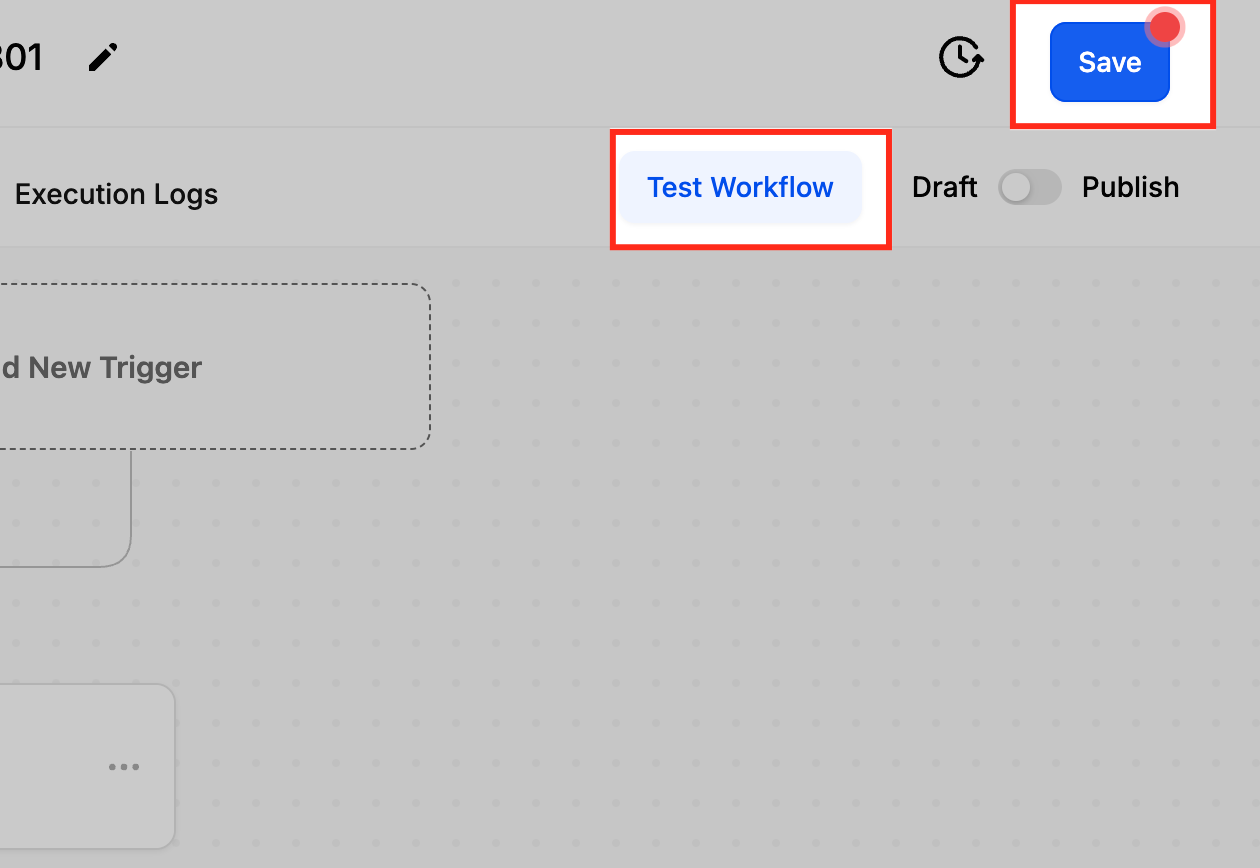
Schritt 6: Workflow speichern und testen
Speichere den Workflow und teste ihn mit Beispieldaten
Praxisbeispiel der „Send SMS“ Action
Mehrstufige Termin-Erinnerung
Szenario: Reduzierung von No-Shows durch automatische Erinnerungen
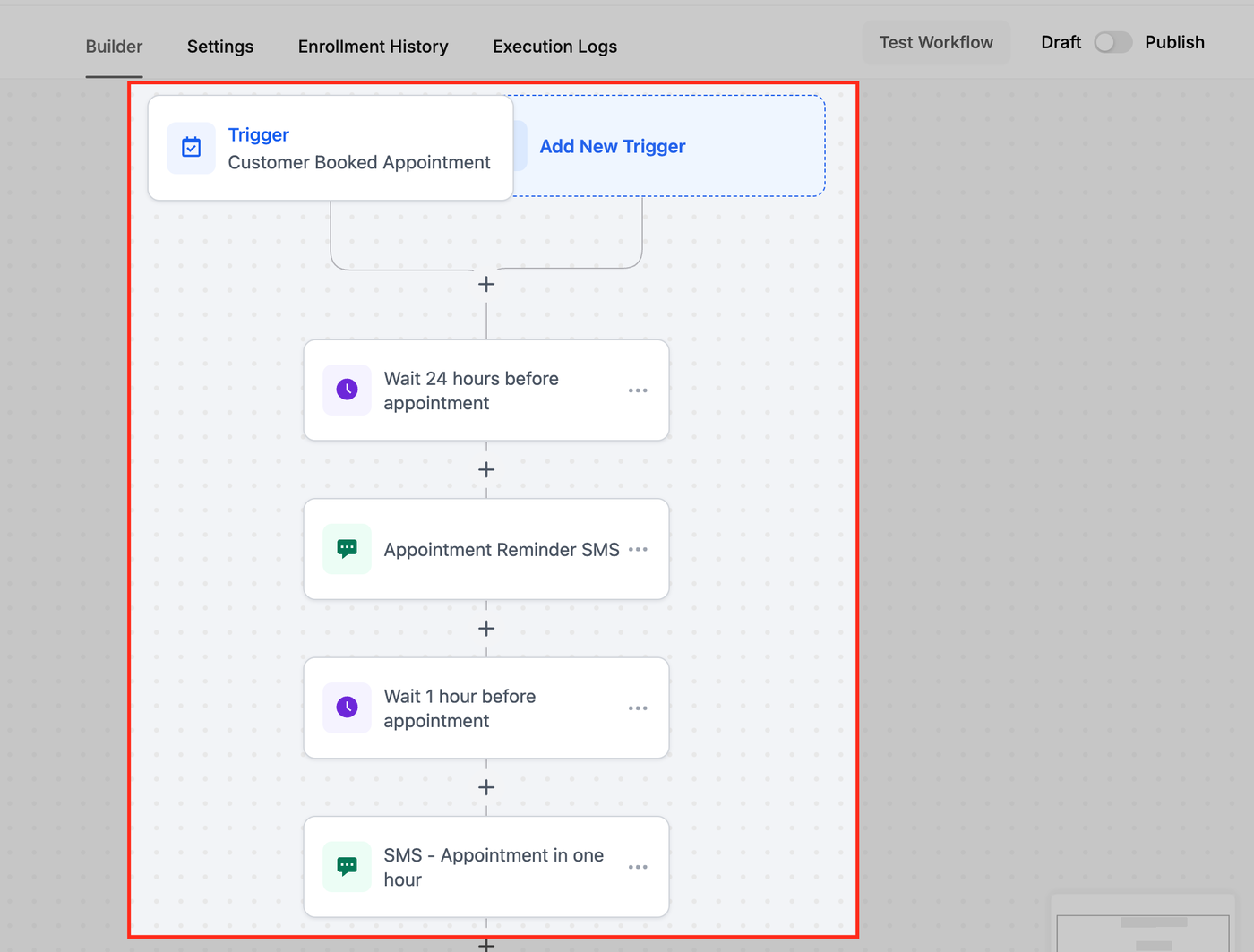
Workflow:
Trigger: Kunde bucht einen Termin
Action 1: Warte 24 Stunden vor dem Termin
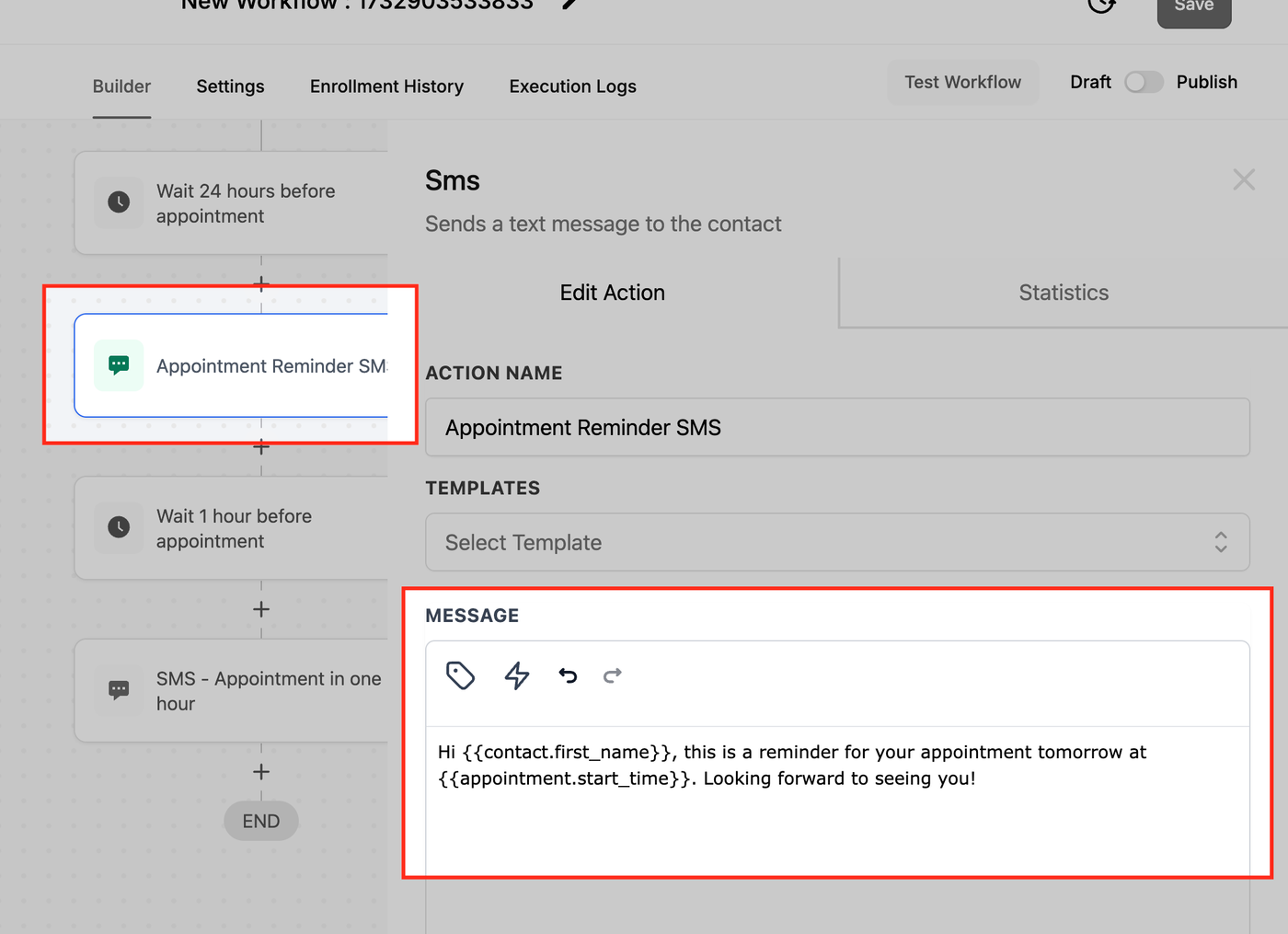
Action 2: SMS-Erinnerung 24 Stunden vorher senden
Nachricht:
Hi {{contact.first_name}}, dies ist eine Erinnerung an deinen Termin morgen um {{appointment.start_time}}. Wir freuen uns auf dich!
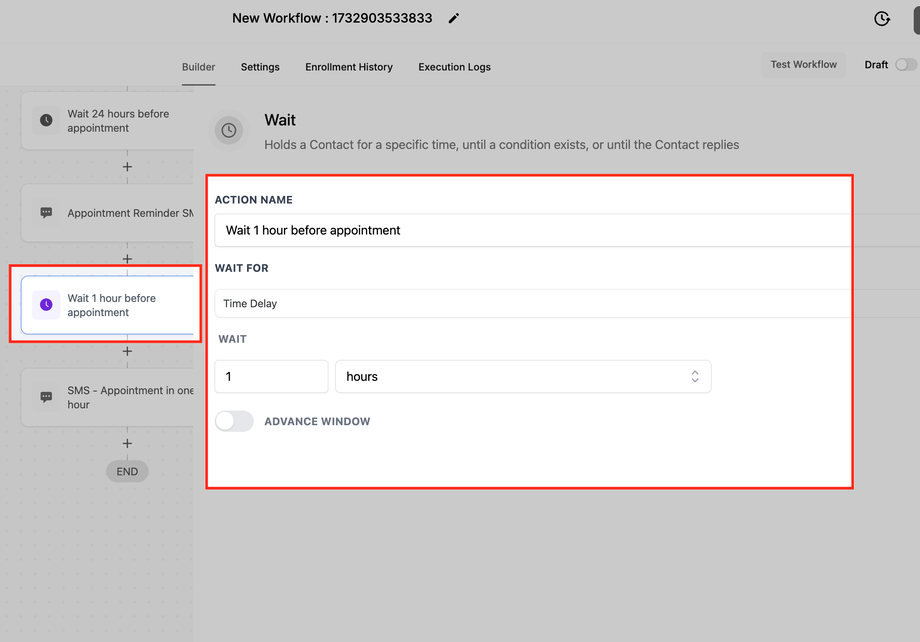
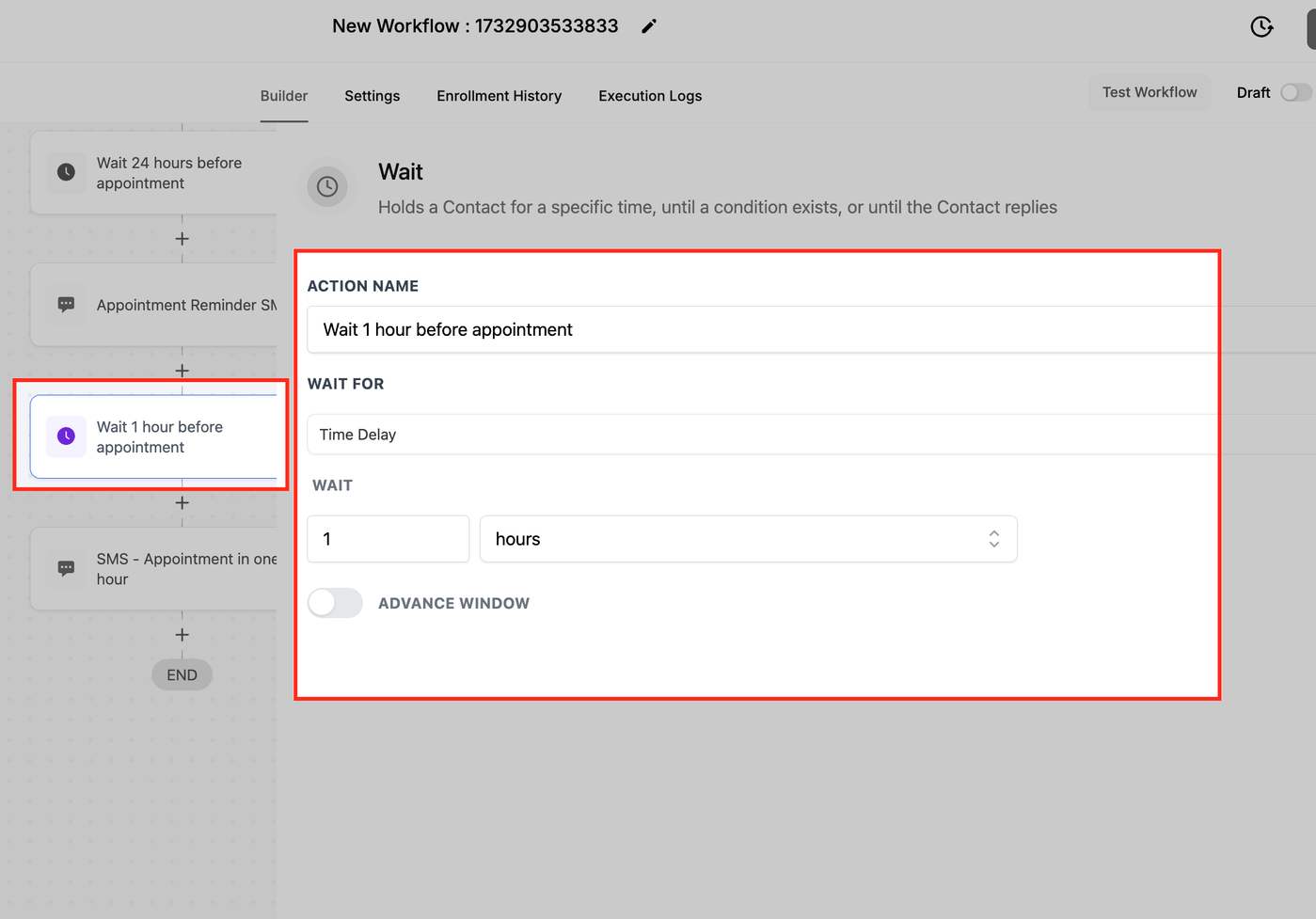
Action 3: Warte 1 Stunde vor dem Termin
Action 4: Zweite SMS-Erinnerung senden
Nachricht:
Hi {{contact.first_name}}, dein Termin ist in einer Stunde um {{appointment.start_time}}. Bis gleich!
Häufig gestellte Fragen
F: Kann ich SMS personalisieren?
Ja, du kannst dynamische Felder wie {{contact.first_name}} oder Termininformationen verwenden.
F: Kann ich Links oder Anhänge einfügen?
Ja, über URLs kannst du auf Dateien, Dokumente, Karten oder Tickets verlinken.
F: Kann ich eine SMS vorab testen?
Ja, über das Feld „Test Phone Number“.
F: Wann wird die SMS gesendet?
Die SMS wird gesendet, sobald der Workflow die Send SMS Action erreicht – basierend auf Triggern, Bedingungen und Wartezeiten.