Die Workflow-Action „Stripe-Einmalzahlung“ in ProfitBoost ermöglicht es Unternehmen, Zahlungen zu automatisieren, indem Kunden pro Lead, Termin oder Formularübermittlung belastet werden. Dadurch entfallen manuelle Rechnungen und der Zahlungsprozess wird optimiert. Dieser Leitfaden zeigt dir, was diese Funktion ist, ihre wichtigsten Vorteile, Voraussetzungen sowie die Schritt-für-Schritt-Anleitung zur Konfiguration.
INHALTSVERZEICHNIS
Was ist die Workflow-Action „Stripe-Einmalzahlung“
Wichtige Vorteile der Action „Stripe-Einmalzahlung“
Dein Stripe-Konto mit ProfitBoost verbinden
Die Action „Stripe-Einmalzahlung“ in ProfitBoost konfigurieren
Workflow-Trigger einrichten
Action „Stripe-Einmalzahlung“ hinzufügen
Customer ID eingeben
Beschreibung
Betrag
Währung
Häufig gestellte Fragen
Was ist die Workflow-Action „Stripe-Einmalzahlung“
Die Action „Stripe-Einmalzahlung“ ist eine Workflow-Automatisierungsfunktion, mit der Unternehmen jedes Mal einen vordefinierten Betrag berechnen können, wenn ein bestimmtes Ereignis eintritt. Das kann eine Formularübermittlung, eine Terminbuchung oder ein anderer definierter Trigger sein. Sobald das Ereignis ausgelöst wird, verarbeitet der Workflow die Zahlung automatisch mithilfe der Stripe Customer ID des Kunden und sorgt so für reibungslose Transaktionen ohne manuelle Eingriffe.
Beispielsweise kann eine Agentur mit einem Pay-per-Lead-Modell ihre Kunden automatisch jedes Mal belasten, wenn ein qualifizierter Lead ein Formular ausfüllt, wodurch sofortige Zahlungen erfolgen, ohne Rechnungen nachverfolgen zu müssen.
Wichtige Vorteile der Action „Stripe-Einmalzahlung“
Nachfolgend findest du einige der wichtigsten Vorteile dieser Funktion in deinen Workflows:
Automatisierte Abrechnung: Eliminiert die Notwendigkeit manueller Rechnungen, indem Kunden automatisch basierend auf Workflow-Triggern belastet werden.
Nahtlose Integration: Funktioniert mit Stripe und sorgt für einen sicheren und zuverlässigen Zahlungsprozess.
Anpassbare Trigger: Ermöglicht Unternehmen, Kunden basierend auf bestimmten Bedingungen wie Terminbestätigungen oder Formularübermittlungen zu belasten.
Bevor du dein Stripe-Konto mit ProfitBoost verbindest
Bevor du die Action „Stripe-Einmalzahlung“ verwendest, muss dein Stripe-Konto mit ProfitBoost verbunden werden. So funktioniert es:
Gehe zum Bereich Einstellungen in deinem ProfitBoost-Unterkonto, in dem du die Stripe-Einmalzahlungs-Automatisierung verwenden möchtest.
Klicke auf den Tab Integrationen.
Wähle Mit deinem Stripe-Konto verbinden aus.
Melde dich bei Stripe an und gewähre ProfitBoost Zugriff.
Sobald die Verbindung hergestellt ist, wird dein ProfitBoost-Konto mit Stripe verknüpft und die Zahlungsabwicklung aktiviert.
Die Action „Stripe-Einmalzahlung“ in ProfitBoost konfigurieren
Sobald Stripe integriert ist und du die erforderliche Customer ID hast, folge diesen Schritten, um die Workflow-Action „Stripe-Einmalzahlung“ zu konfigurieren:
Workflow erstellen oder öffnen
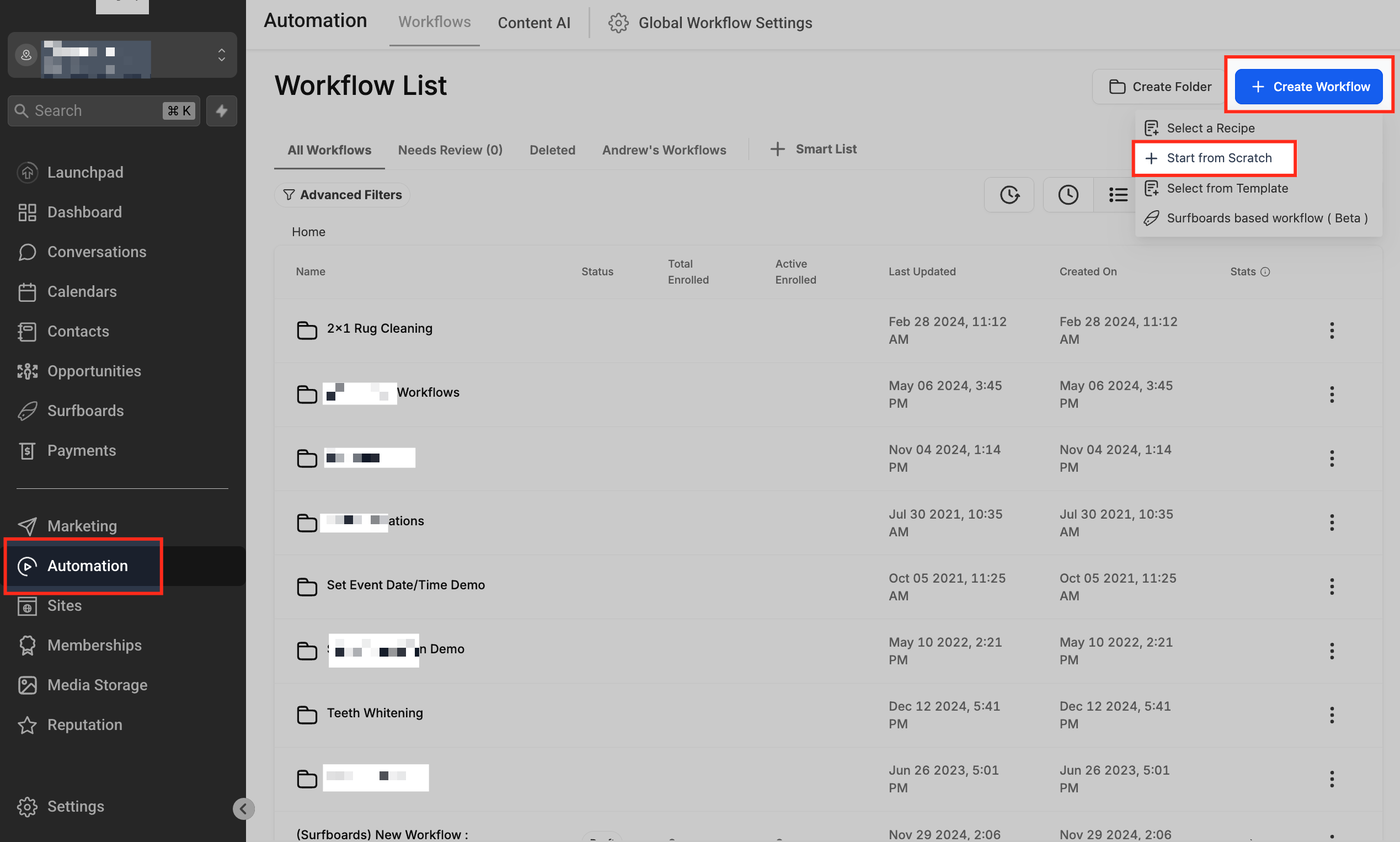
Navigiere in ProfitBoost zu Automatisierung. Wähle Workflows aus und erstelle entweder einen neuen Workflow oder öffne einen bestehenden.
Workflow-Trigger einrichten
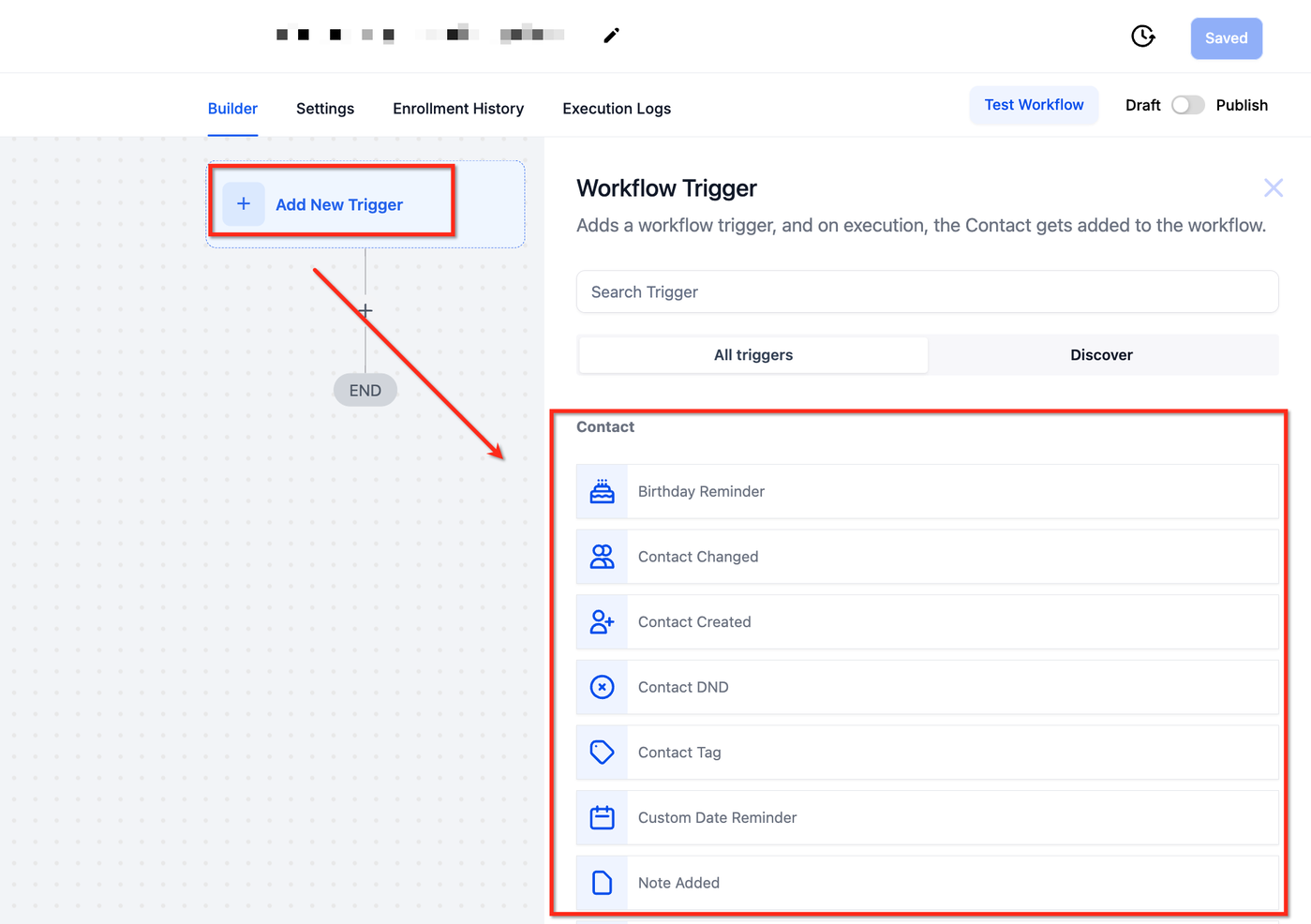
Klicke auf Neuen Trigger hinzufügen. Scrolle nach unten, um alle verfügbaren Trigger anzuzeigen, und wähle einen passenden Trigger für deinen Workflow aus (z. B. Formularübermittlung oder Terminbuchung). Wende Filter an, z. B. bestimmte Formulare, Terminkalender oder Bestätigungsstatus.
Action „Stripe-Einmalzahlung“ hinzufügen
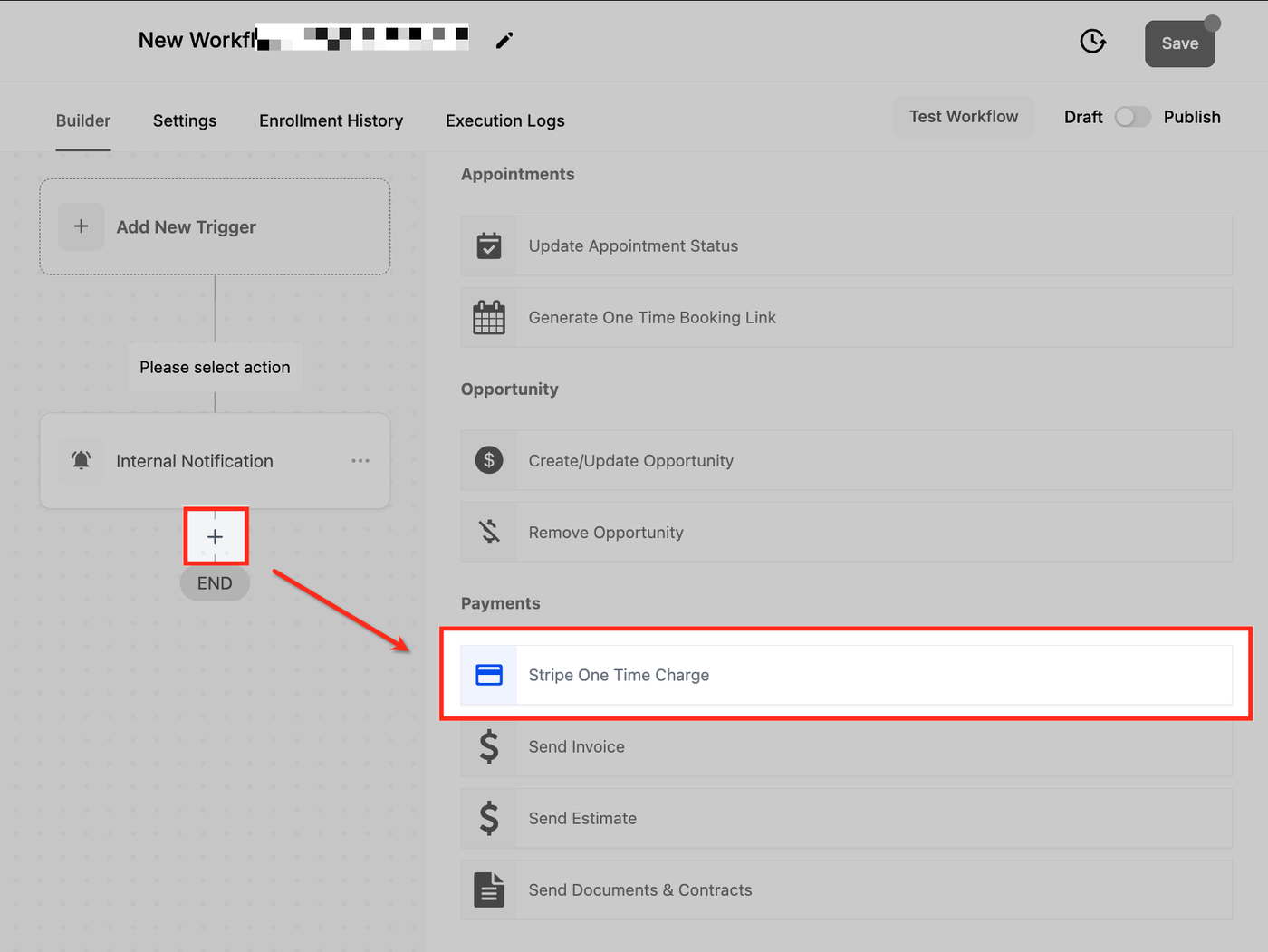
Klicke auf das +-Symbol, um eine Action hinzuzufügen. Suche nach Stripe One-Time Charge und wähle die Action aus.
Action umbenennen
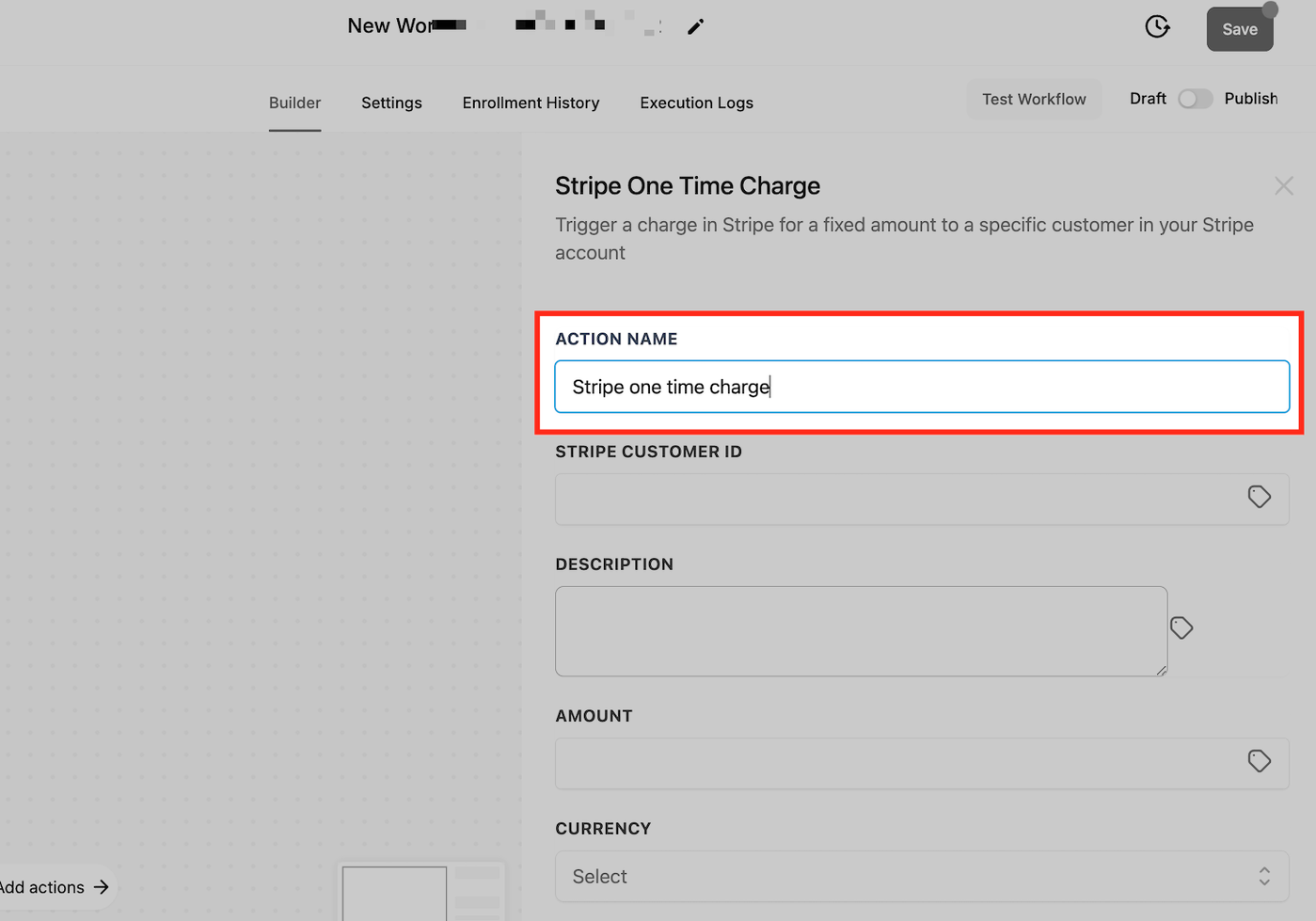
Standardmäßig heißt die Action „Stripe One-Time Charge“, du kannst sie jedoch für mehr Übersichtlichkeit und bessere Organisation umbenennen. Ein beschreibender Name hilft dabei, den Zweck der Action sofort zu erkennen.
Customer ID eingeben
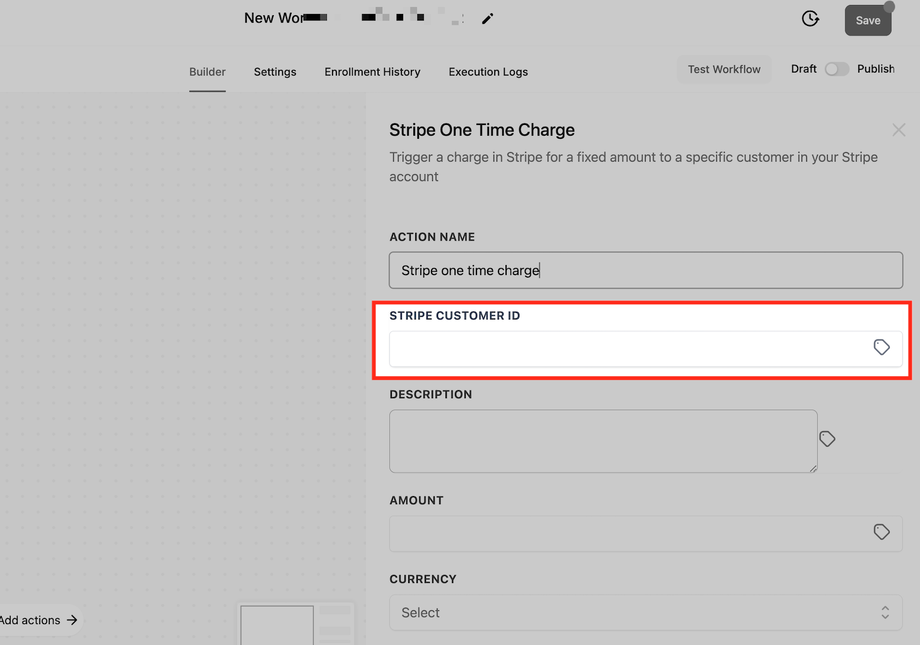
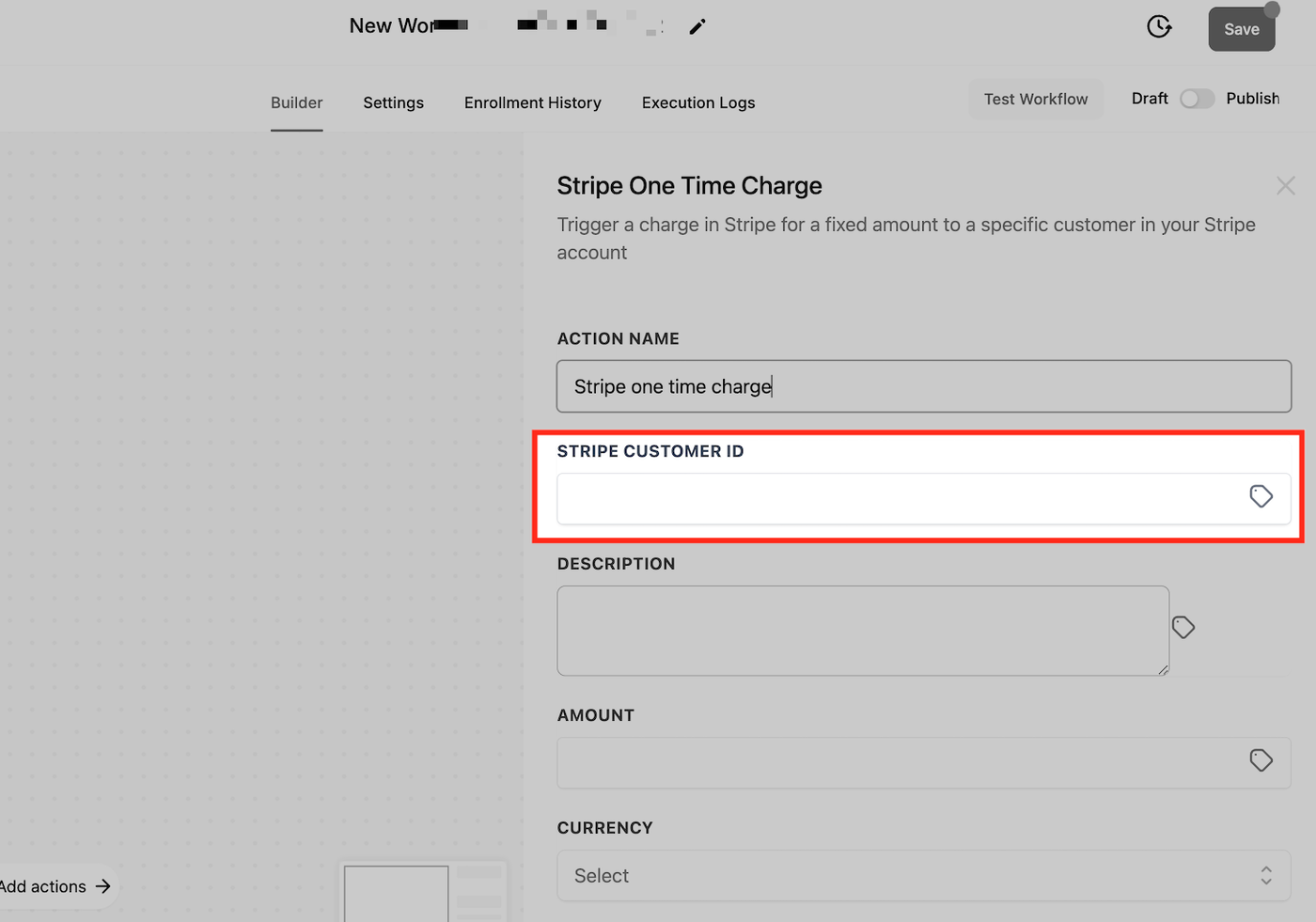
Um einen Kunden über Stripe zu belasten, benötigst du seine Stripe Customer ID. Dies ist eine eindeutige Kennung, die jedem Kunden in Stripe zugewiesen wird. Ohne diese ID kann der Workflow die Zahlung nicht verarbeiten. Kopiere den Code (Customer ID) aus deinem Stripe-Dashboard und füge ihn in das Feld Customer ID ein.
So findest du die Stripe Customer ID:
Melde dich in deinem Stripe-Konto an.
Navigiere zum Tab Kunden.
Klicke auf den gewünschten Kunden.
Unter Details findest du die Customer ID – kopiere sie.
Wenn der Kunde noch nie eine Zahlung über Stripe durchgeführt hat, besitzt er möglicherweise noch keine Customer ID. In diesem Fall musst du eventuell manuell einen Kunden in Stripe erstellen.
So erstellst du manuell einen Kunden:
Gehe zum Stripe-Dashboard → Kunden-Tab → Klicke auf „+ Kunde hinzufügen“.
Nach der Erstellung generiert Stripe automatisch eine Customer ID, die für zukünftige Zahlungen verwendet werden kann.
Beschreibung
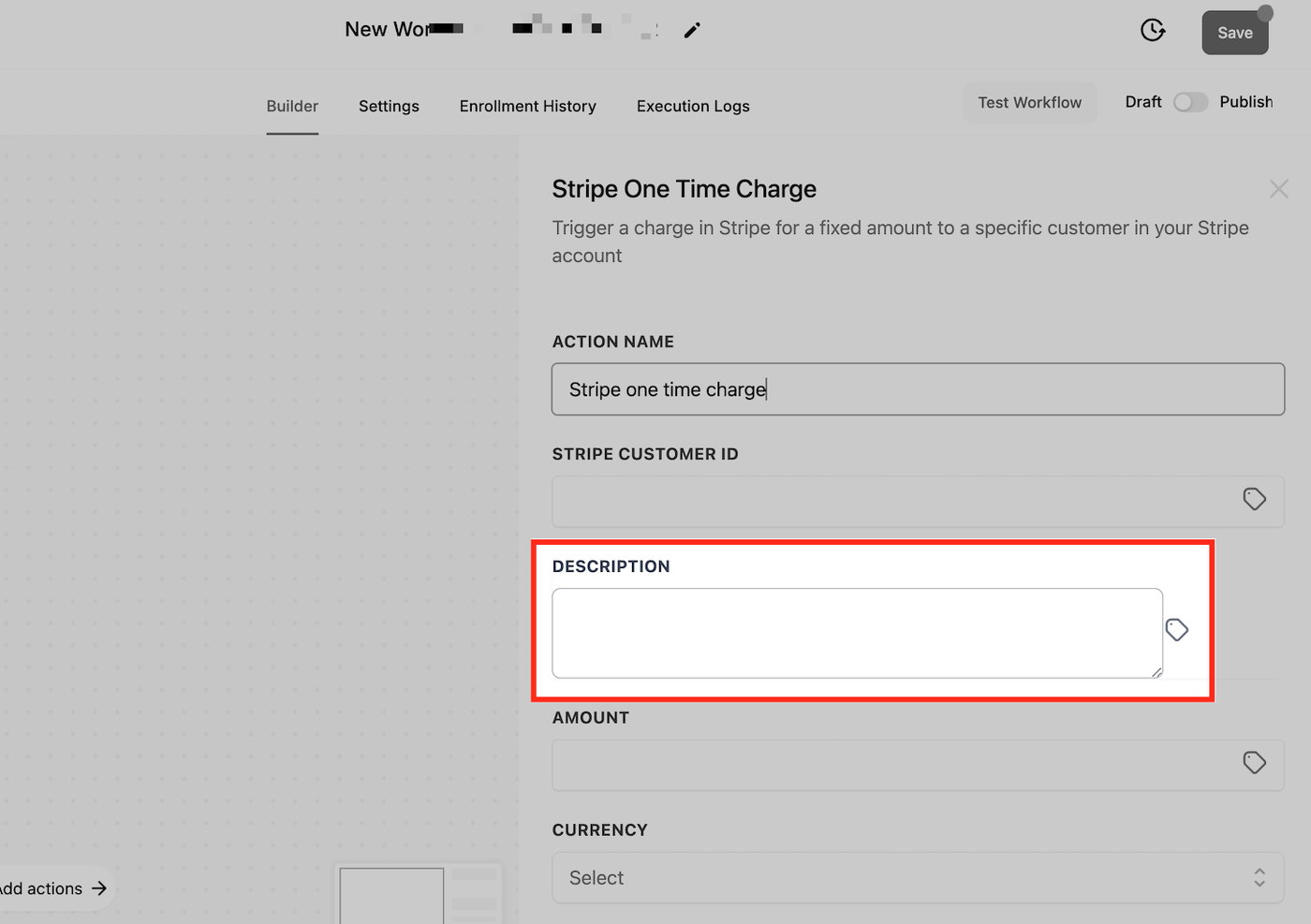
Das Hinzufügen einer Beschreibung hilft dabei, Transaktionen übersichtlich zu dokumentieren. Du kannst Details zum Zweck der Zahlung eingeben (z. B. „Lead-Gebühr für Terminbuchung“). Diese Beschreibung erscheint auch in Stripe und erleichtert später die Nachverfolgung sowie den Zahlungsabgleich.
Betrag
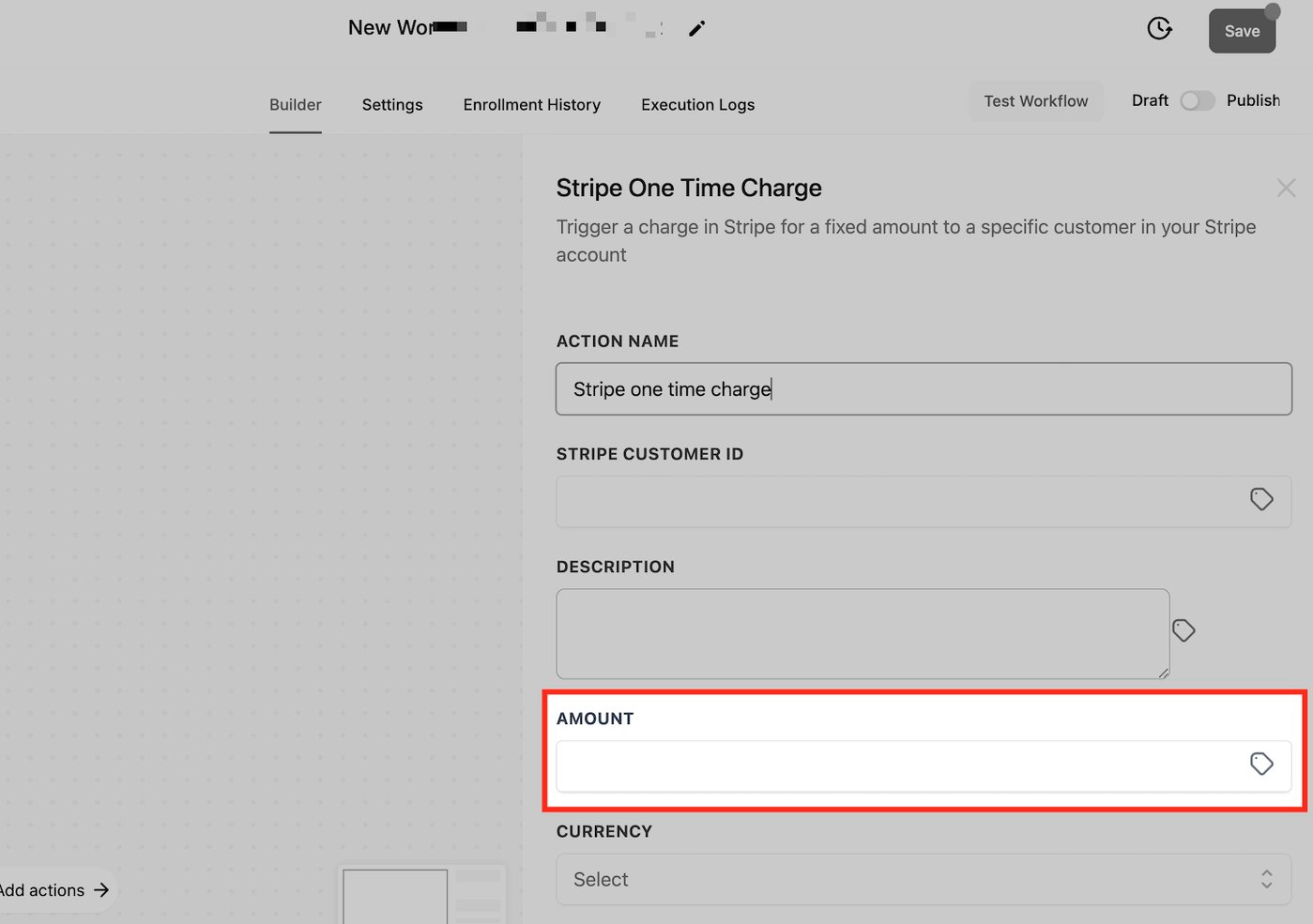
Gib den Zahlungsbetrag in dieses Feld ein. Wenn der Betrag variabel ist, verwende das Tag-Symbol daneben, um einen dynamischen Wert aus dem Custom Variable Picker auszuwählen und so eine automatisierte sowie präzise Abrechnung sicherzustellen.
Währung
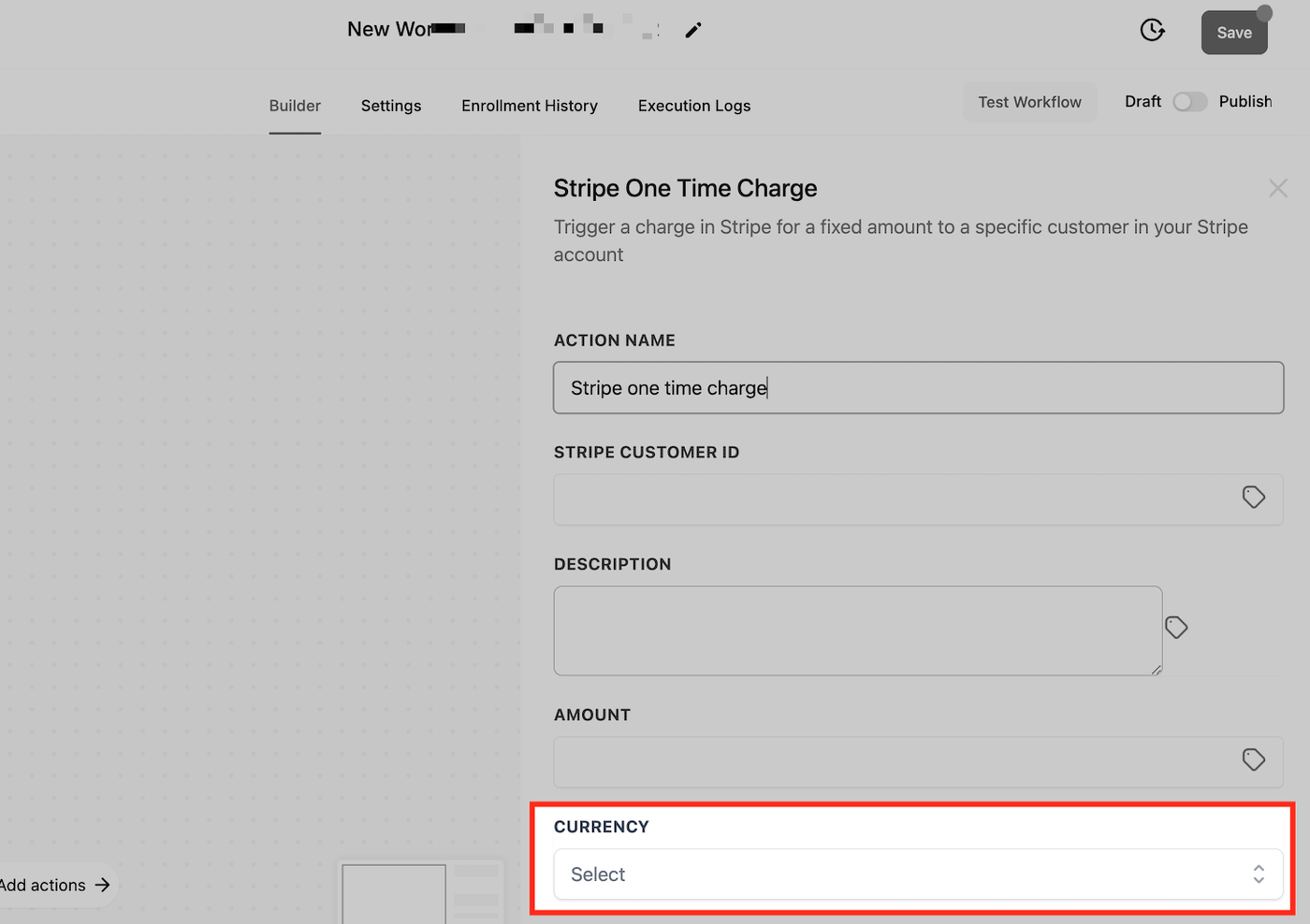
Wähle die gewünschte Währung für die Zahlung über das Dropdown-Menü aus. Dadurch wird sichergestellt, dass die Transaktion in der korrekten Währung verarbeitet wird – abhängig von deinem Unternehmen oder dem Standort des Kunden.
Speichern und veröffentlichen
Klicke auf den Button Speichern, um die Änderungen im Workflow-Builder zu übernehmen.
Aktiviere den Veröffentlichen-Schalter, um den Workflow zu aktivieren.
Workflow testen
Buche einen Termin oder sende ein Formular ab, das den Workflow auslöst.
Überprüfe den Tab Enrollment History innerhalb des Workflow-Builders, um zu sehen, ob die Zahlung verarbeitet wurde.
Melde dich bei Stripe an, um die Zahlungstransaktion zu bestätigen.
Häufig gestellte Fragen
F: Kann ich Kunden ohne Stripe Customer ID belasten?
Nein, eine Stripe Customer ID ist erforderlich, um Zahlungen über den Workflow zu verarbeiten.
F: Was passiert, wenn die Zahlung fehlschlägt?
Wenn die Zahlung fehlschlägt, zeigt Stripe einen Fehler im Transaktionsverlauf an und es wird keine Zahlung verarbeitet.
F: Kann ich bei Bedarf eine Rückerstattung durchführen?
Ja, Rückerstattungen können direkt in Stripe durchgeführt werden, indem du zum Tab Zahlungen navigierst und die entsprechende Transaktion auswählst.
F: Kann ich unterschiedliche Beträge für verschiedene Trigger berechnen?
Ja, du kannst mehrere Workflows mit unterschiedlichen Zahlungsbeträgen basierend auf verschiedenen Triggern erstellen.
F: Funktioniert das auch für Abonnementzahlungen?
Nein, diese Action ist ausschließlich für Einmalzahlungen gedacht. Für Abonnements solltest du die wiederkehrenden Abrechnungsoptionen von Stripe verwenden.
F: Kann ich mit dieser Action meine Leads belasten?
Die Action „Stripe-Einmalzahlung“ wurde nicht dafür entwickelt, dass Unterkonten ihre Kontakte belasten. Sie ist dafür vorgesehen, dass Agenturen die Administratoren der Unterkonten belasten.