INHALTSVERZEICHNIS
Übersicht
Action-Name
Action-Beschreibung
Action-Details
Beispiel
Übersicht
Die Action „Terminstatus aktualisieren“ ändert den Status eines Termins, der mit dem Kontakt im Workflow verknüpft ist. Diese Action kann einen Termin auf einen neuen Status aktualisieren, z. B. bestätigt, abgesagt oder erschienen. Wenn der Workflow durch ein terminbezogenes Ereignis ausgelöst wurde (wie „Termin“ oder „Kunde bucht Termin“), wird automatisch der Status des Termins aktualisiert, der den Workflow ausgelöst hat. Andernfalls wird der aktuellste Termin für diesen Kontakt aktualisiert.
Action-Name
Terminstatus aktualisieren
Action-Beschreibung
Diese Action ändert den Status eines bestehenden Termins im Workflow. Die Action aktualisiert den Status des relevanten Termins, abhängig davon, wie der Workflow ausgelöst wurde (über terminbezogene Ereignisse oder andere Trigger). Dadurch wird sichergestellt, dass immer die aktuellsten Informationen im Terminstatus hinterlegt sind.
Action-Details
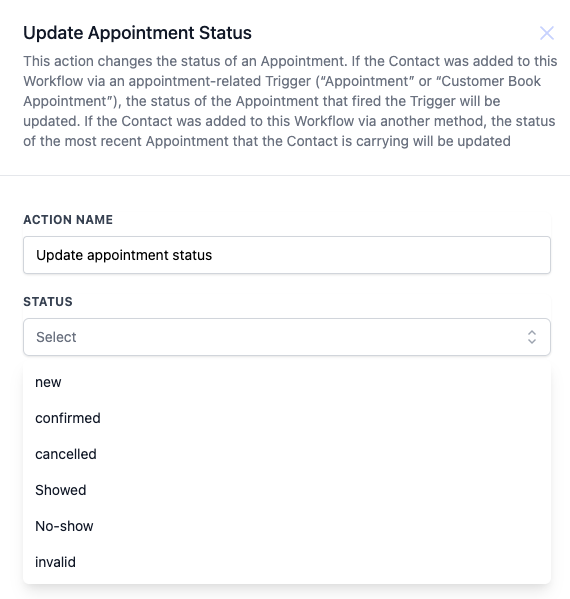
So konfigurierst du die Action
Action-Name: Lege den Namen der Action fest (z. B. „Terminstatus aktualisieren“).
Status: Wähle den gewünschten Terminstatus aus dem Dropdown-Menü aus. Verfügbare Optionen:
Neu
Bestätigt
Abgesagt
Erschienen
Nicht erschienen
Ungültig
Diese Action aktualisiert den Status des Termins, der den Workflow ausgelöst hat, oder den aktuellsten Termin des Kontakts.
Feldname | Beschreibung | Pflichtfeld |
|---|---|---|
Status | Der neue Status, auf den der Termin aktualisiert wird (z. B. Neu, Bestätigt, Abgesagt, Erschienen, Nicht erschienen, Ungültig). | Ja |
Beispiel
Betrachten wir ein Szenario, in dem ein Kunde seinen Termin absagt. Diese Action kann verwendet werden, um den Terminstatus automatisch auf „Abgesagt“ zu aktualisieren. Alternativ kann der Status auf „Erschienen“ aktualisiert werden, wenn ein Kunde zu seinem geplanten Termin erschienen ist, damit dokumentiert wird, dass der Termin wahrgenommen wurde.
Zusätzliche Hinweise
Diese Action ist nützlich, um Follow-up-Aufgaben basierend auf Änderungen des Terminstatus zu automatisieren.
Stelle sicher, dass der Workflow durch ein terminbezogenes Ereignis ausgelöst wird, damit der richtige Termin aktualisiert wird.
Überprüfe den ausgewählten Status immer sorgfältig, bevor du den Workflow speicherst, um falsche Aktualisierungen des Terminstatus zu vermeiden.