INHALTSVERZEICHNIS
Überblick
Action Name
Action Description
Action Details
Beispiel
Überblick
Die Voicemail Action ermöglicht es dir, eine voraufgezeichnete Sprachnachricht direkt an einen Kontakt zu senden. Dies ist besonders hilfreich für Follow-ups, Benachrichtigungen oder gezielte Mitteilungen, ohne einen Live-Anruf führen zu müssen.
Action Name
Voicemail
Action Description
Sendet eine voraufgezeichnete Voicemail-Datei an den ausgewählten Kontakt.
Action Details
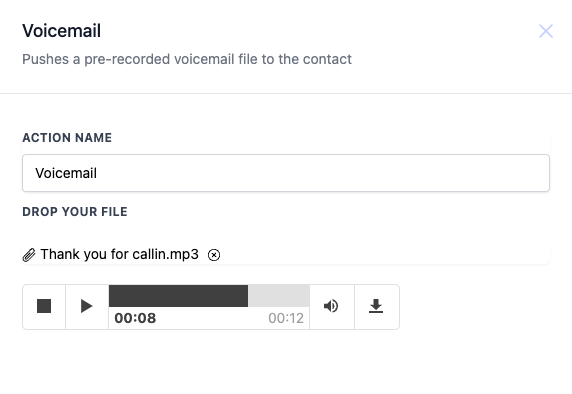
Field | Beschreibung | Pflichtfeld
Action Name | Name der Action, standardmäßig „Voicemail“ | Ja
Drop Your File | Lade die voraufgezeichnete Voicemail-Datei hoch (muss kompatibel sein) | Ja
So konfigurierst du die Action:
Action Name: Stelle sicher, dass der Name „Voicemail“ lautet, um die Action eindeutig zu identifizieren.
Datei hochladen: Klicke auf „Upload file“ und wähle deine voraufgezeichnete Nachricht aus deinem System aus. Du kannst sie anschließend abspielen, um sie zu überprüfen.
Speichern: Speichere den Workflow, um die Änderungen zu übernehmen.
Empfohlene Trigger
Appointment No-Show: Sende automatisch eine Voicemail, wenn ein Kontakt nicht zu einem Termin erscheint.
Follow-Up Reminder: Sende eine Voicemail, wenn ein Kontakt über einen bestimmten Zeitraum nicht reagiert hat.
Beispiel
Trigger: Appointment Status Changes → „No-Show“
Action: Voicemail
Datei: „Reschedule.mp3“ (Nachricht zur Termin-Neuplanung)
In diesem Beispiel erkennt der Workflow, wenn ein Kontakt nicht zu einem Termin erscheint, und sendet automatisch eine Voicemail, um ihn zur Neuvereinbarung zu motivieren. Dadurch wird die Interaktion verbessert, ohne dass ein manueller Follow-up erforderlich ist.