Wenn dein Unternehmen mehrere Vertriebsmitarbeiter hat, aber nur eine Person für das Versenden der finalen Verträge verantwortlich ist, kannst du diesen Prozess jetzt mit der Aktion „Send Documents & Contracts“ in Workflows optimieren.
Dynamic assignment stellt sicher, dass der richtige interne User die Templates unterschreibt, die Sender-Felder enthalten, wodurch manuelle Anpassungen pro Durchlauf entfallen. Das ist ideal für Teams, bei denen sich der Workflow-Sender oder der Template-Owner je nach Datensatz oder Pipeline unterscheidet.
Indem du Verträge als Entwürfe erstellst statt sie direkt zu versenden, stellst du sicher, dass nur der zuständige Vertragsversender die Verträge überprüft und versendet.
INHALTSVERZEICHNIS
Warum die Funktion „Als Entwurf erstellen“ verwenden?
Schritt-für-Schritt-Anleitung
1. Workflow erstellen oder bearbeiten
2. Die Aktion „Send Documents & Contracts“ hinzufügen
3. Die Aktion konfigurieren
4. Workflow speichern und veröffentlichen
Versand von Vertragsentwürfen
Häufig gestellte Fragen
Warum die Funktion „Als Entwurf erstellen“ verwenden?
Centralized Review: Nur eine Person (oder ein Team) ist für die Prüfung und das Versenden der Verträge verantwortlich, sodass Verwirrung oder versehentliches Senden vermieden wird – selbst nach automatischer Erstellung über Templates.
Quality Control: Basierend auf einer Sales-Mitarbeiteraktion oder einer Aktion des Endnutzers, wie z. B. das Ausfüllen eines Formulars oder eine andere Aktion, wird der Workflow zwar ausgelöst, um das Dokument vorzubereiten, aber der finale Versand erfolgt erst nach einer definierten Prüfung im Bereich Documents & Contracts.
Schritt-für-Schritt-Anleitung
1. Workflow erstellen oder bearbeiten
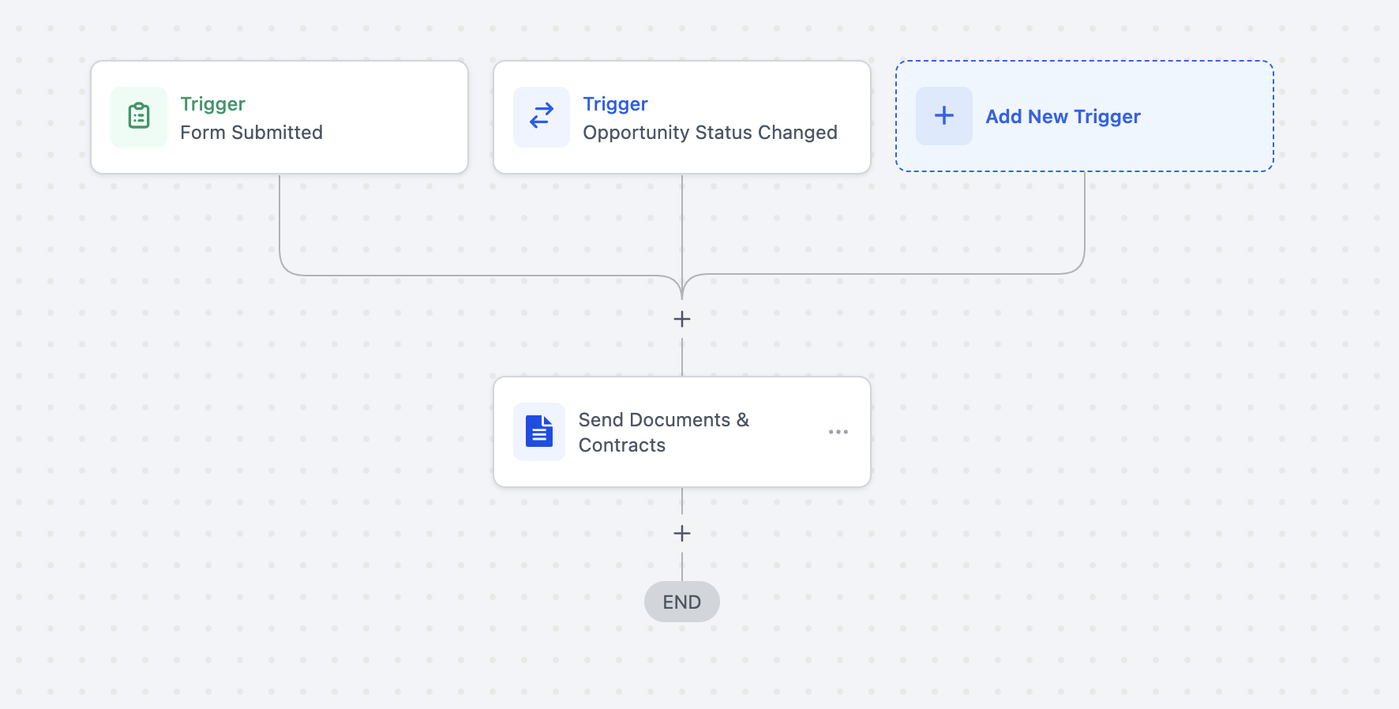
Gehe in deinem Account zu Workflows und wähle New Workflow oder bearbeite einen bestehenden.
Füge im Workflow Builder einen Trigger hinzu. Häufige Trigger sind:
Ein neuer Deal-Stage wird erreicht.
Ein bestimmtes Formular wird ausgefüllt.
Der Opportunity-Status wird aktualisiert.
2. Die Aktion „Send Documents & Contracts“ hinzufügen
Klicke auf Add New Action.
Wähle Send Documents & Contracts aus der Liste der verfügbaren Aktionen.
3. Die Aktion konfigurieren
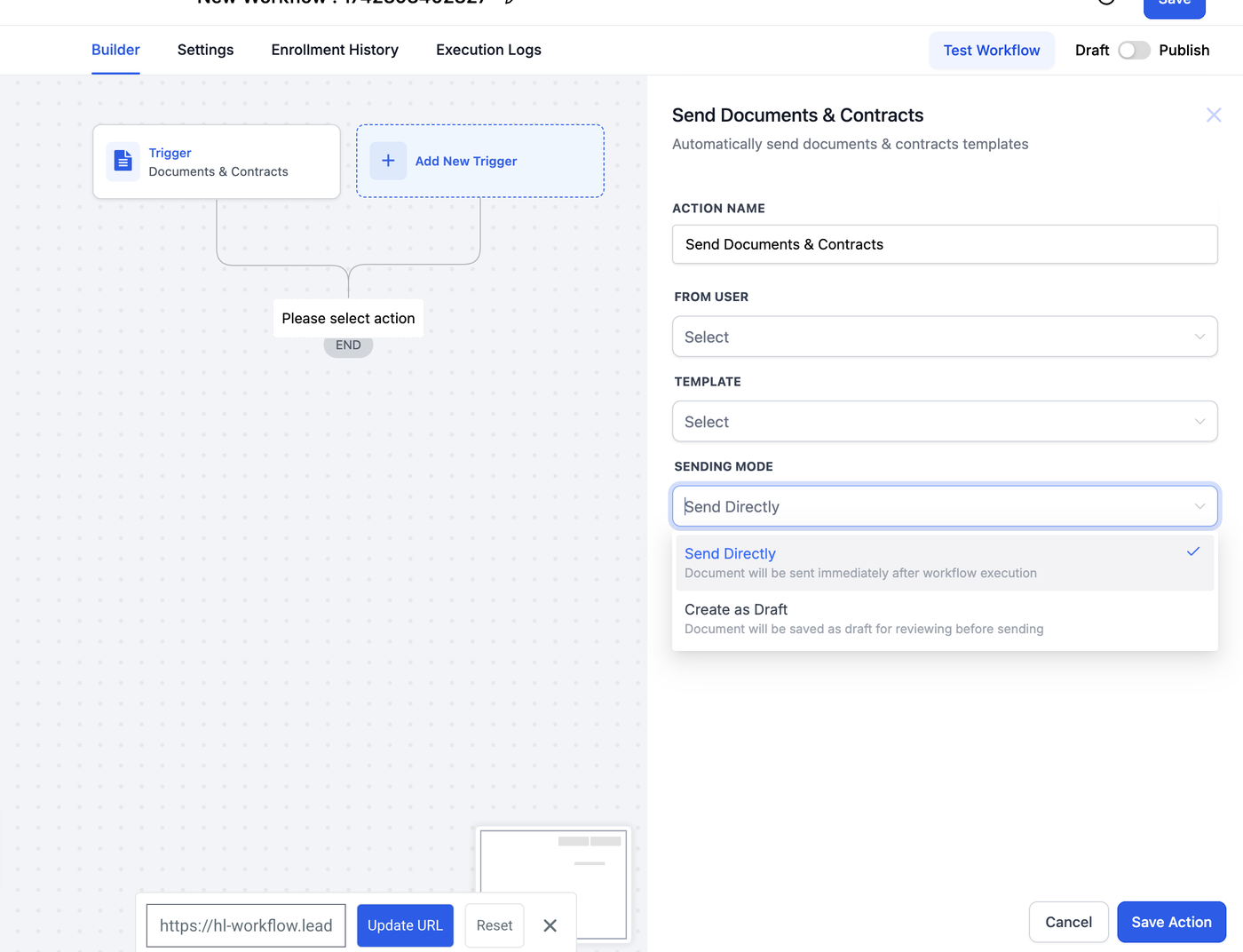
Action Name: Gib der Aktion einen aussagekräftigen Namen (z. B. „Draft Contract Creation“).
From User: Wähle den Benutzer aus, der als Sender des Vertragsentwurfs angezeigt wird.
Template: Wähle das Vertrags-Template, das du an deine Kontakte senden möchtest.
Sending Mode: Wähle Create as Draft. Dadurch wird das Dokument erstellt, aber nicht sofort versendet.
Tipp: Wenn du mehrere Sales-Mitarbeiter hast, die Deals erstellen, kannst du den Workflow so aufbauen, dass für jeden relevanten Kontakt oder jede Opportunity automatisch Vertragsentwürfe erstellt werden.
4. Workflow speichern und veröffentlichen
Nachdem du alle Details konfiguriert hast, klicke auf Save Action.
Wenn der gesamte Workflow fertig ist, klicke auf Publish. Alle Kontakte, die diesen Workflow durchlaufen, lösen dann automatisch die Erstellung eines Vertragsentwurfs aus.
Einschränkungen & Workarounds
Workflows bewerten den Status von Dokumenten/Verträgen nur in dem Moment, in dem der Kontakt in den Workflow eintritt. Wenn ein Kontakt z. B. über den Trigger „Document Sent“ eintritt und du später eine Bedingung wie „Status ist Completed“ hinzufügst, wird diese Logik nicht rückwirkend aktualisiert, selbst wenn das Dokument später abgeschlossen wird.
Dieses Verhalten ist nicht dynamisch – Statusänderungen außerhalb des Workflows werden nicht nachverfolgt oder neu ausgewertet.
Wenn du Echtzeit-Reaktionen basierend auf dem Dokumentstatus benötigst, erstelle einen zweiten Workflow, der durch Events wie Document Signed oder Document Completed ausgelöst wird. Leite Kontakte in diesem zweiten Workflow anhand der aktualisierten Status weiter.
Sender-Felder dynamisch zuweisen (From User vs. Template Owner)
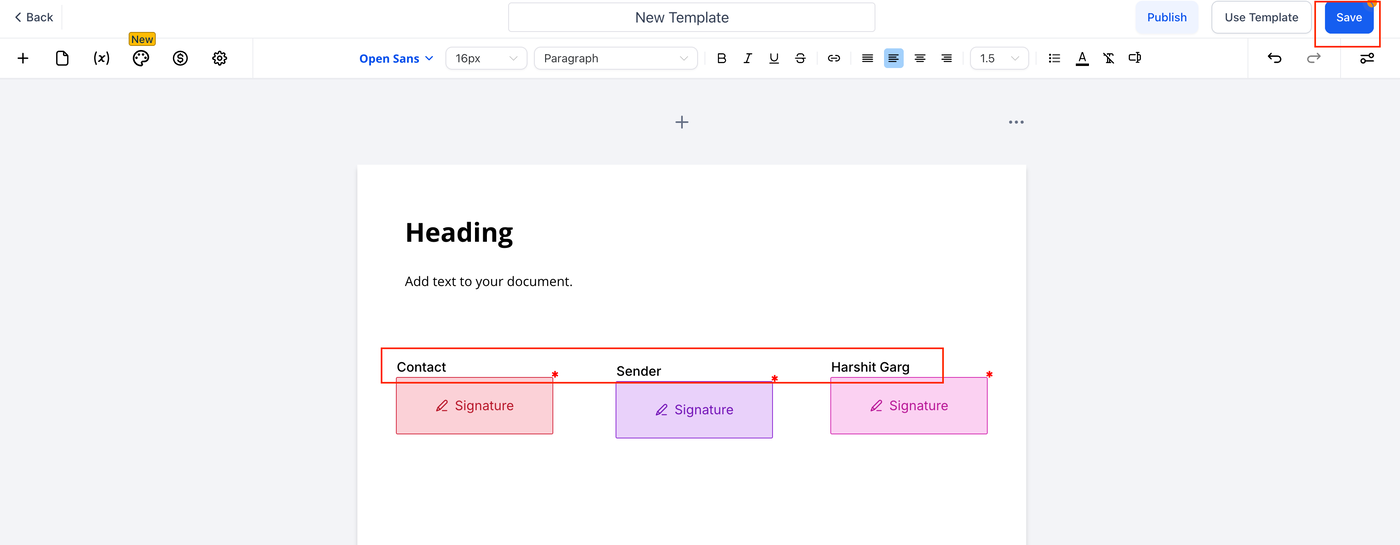
Verwende diese Einstellung, um Template-Felder, die als To be signed by → Sender markiert sind, automatisch zur Laufzeit zuzuweisen – ohne manuelle Anpassung pro Durchlauf.
So funktioniert es
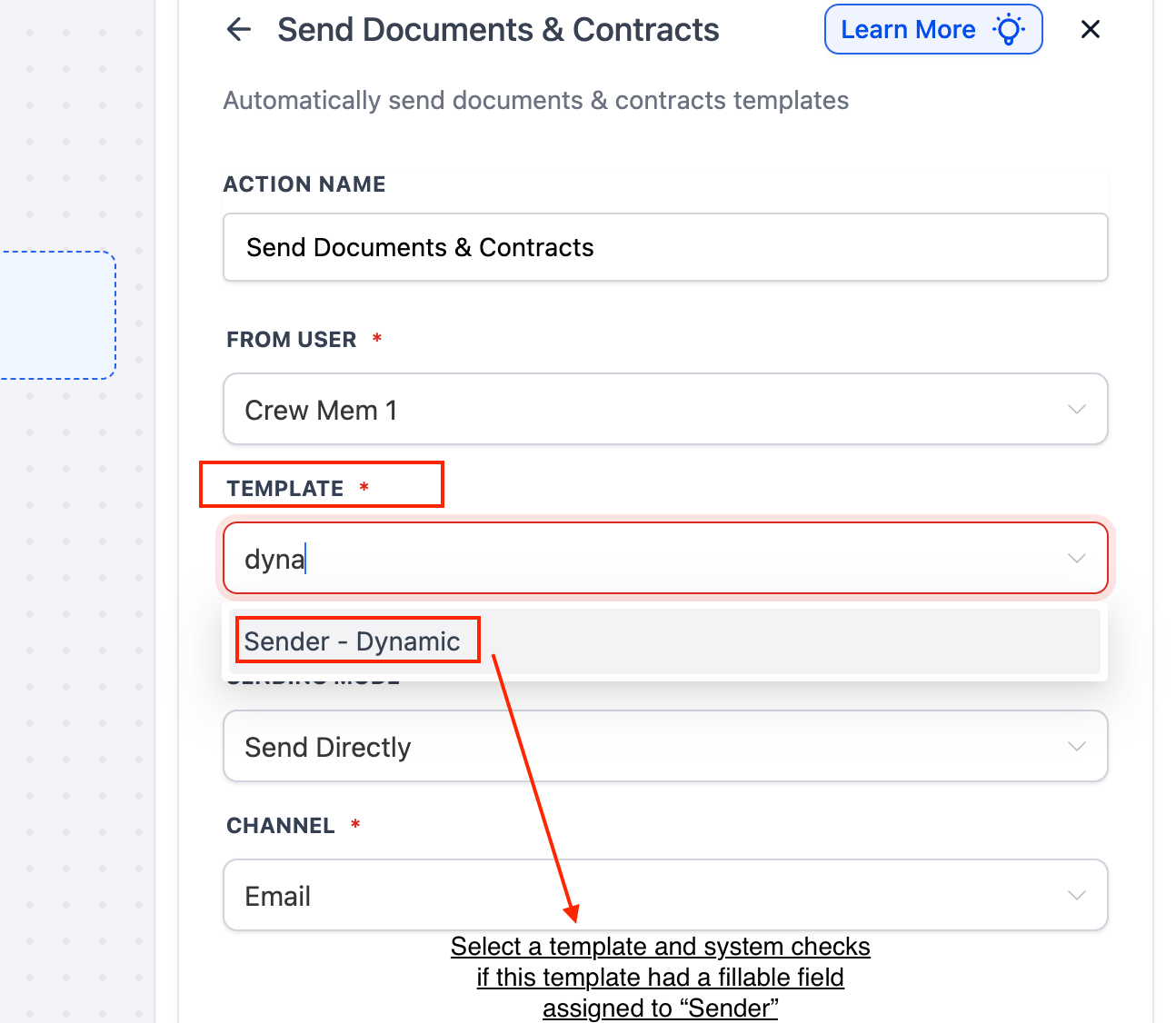
Wenn das ausgewählte Template Sender-Felder enthält, erkennt die Aktion diese und weist sie basierend auf deiner Auswahl zu.
Dies gilt für alle Sender-Felder im Template für diesen Versand.
Optionen
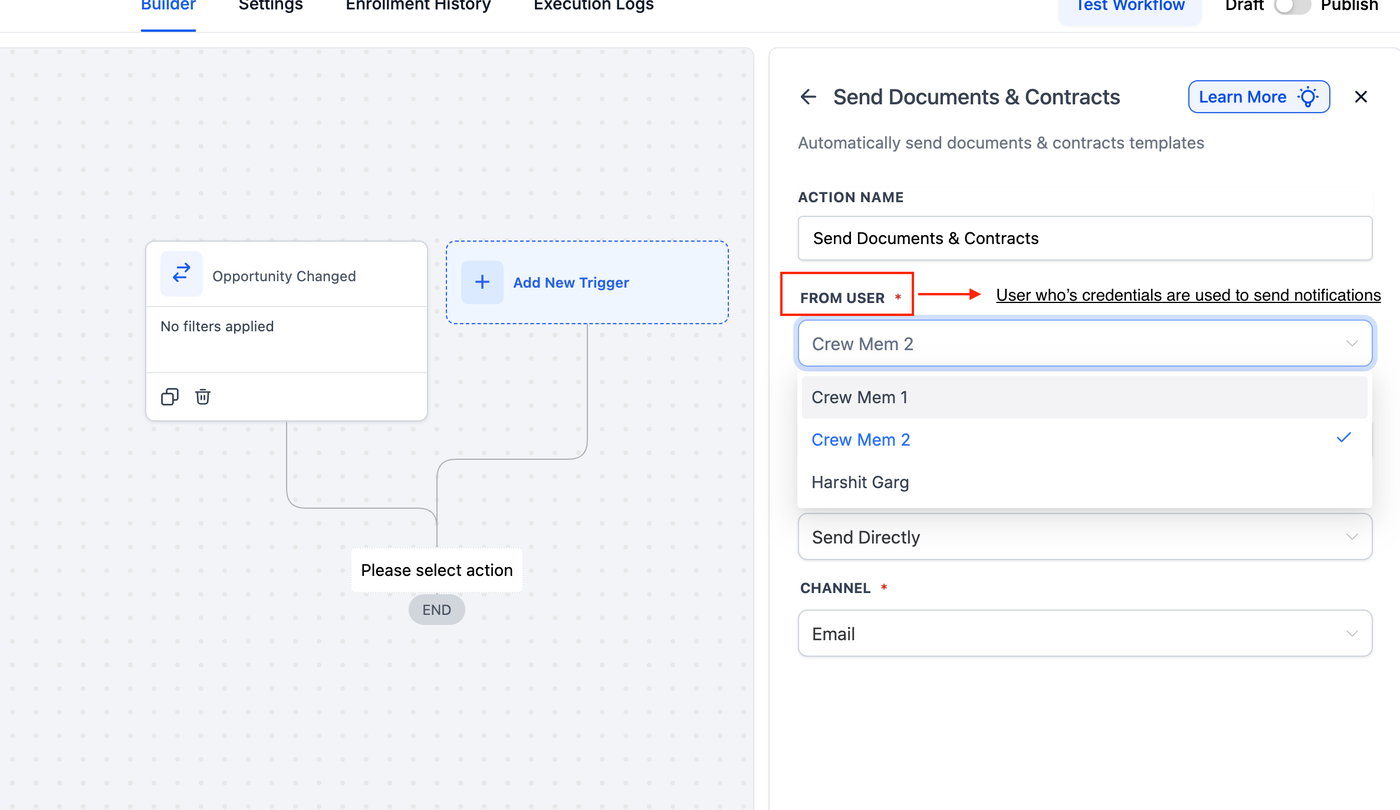
From User: Weist Sender-Felder dem From User des Workflows zu (dem Benutzer, der das Dokument versendet).
Template Owner: Weist Sender-Felder dem Benutzer zu, der das Template zuletzt aktualisiert hat.
Schritte
1. Wähle den From User oben in der Aktion.
2. Wähle ein Template, das „To be signed by → Sender“ in seinen Feldern verwendet.
3. Setze Assign Sender Fields To auf From User oder Template Owner.
4. Wähle Sending Mode und Channel (Email oder Direct) und speichere.
Versand von Vertragsentwürfen
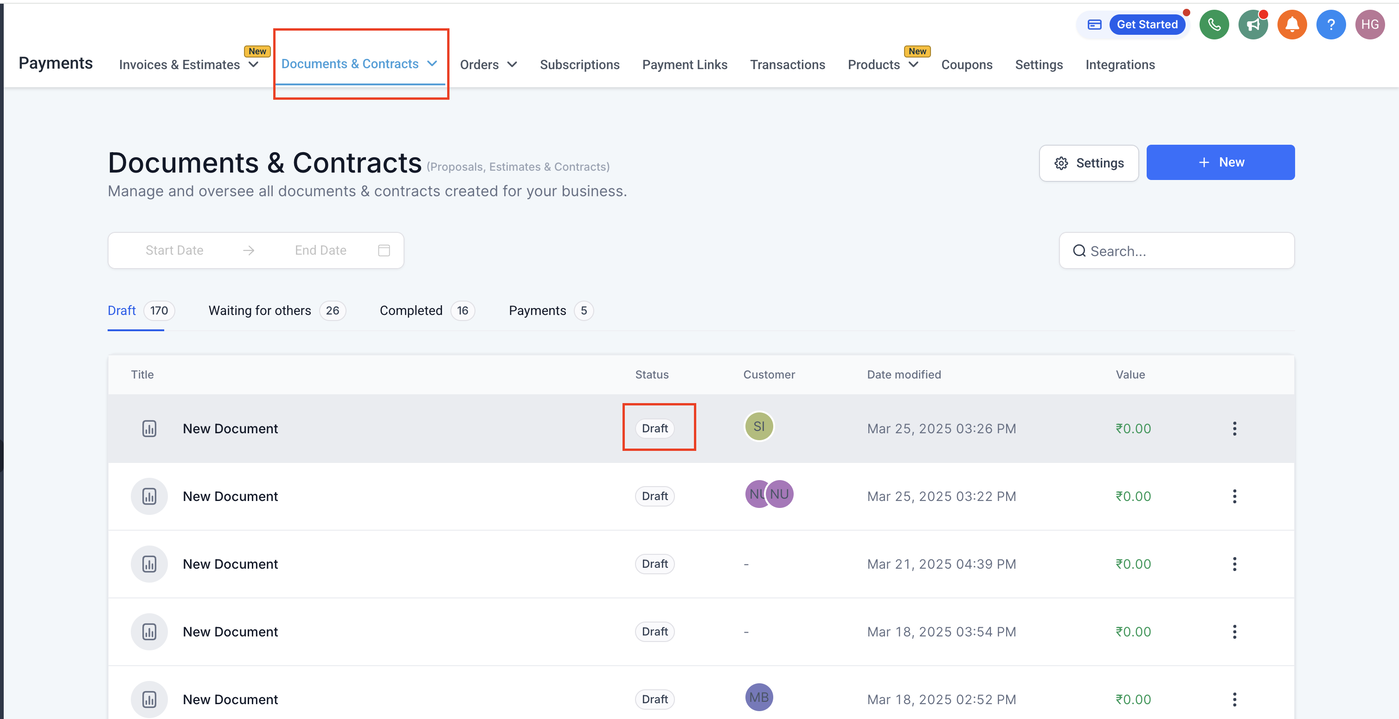
Nachdem dein Workflow Verträge im Entwurfsstatus erstellt hat, liegt die finale Verantwortung für den Versand bei der definierten Person oder dem Team. So werden sie versendet:
Navigate to Documents & Contracts: Gehe in deinem Account zu Documents oder Contracts.
Locate Drafts: Du siehst dort alle erstellten Vertragsentwürfe.
Review and Edit (If Needed): Nimm bei Bedarf finale Anpassungen oder Personalisierungen vor.
Send the Contract: Wenn alles bereit ist, klicke auf Send. Der Vertrag wird dann an den Kontakt gesendet und der Status kann nachverfolgt werden.
Häufig gestellte Fragen
Can multiple people review draft contracts before sending?
Yes. Wenn dein Team gemeinsam prüft, kann jeder User mit den entsprechenden Berechtigungen den Entwurf öffnen und prüfen, bevor er versendet wird.
Can I automate sending directly if I don’t need a review step?
Ja. Wähle unter Sending Mode „Send Directly“, wenn der Vertrag automatisch versendet werden soll, ohne Entwurfs-Schritt.
Where can I see the status of my contracts?
Gehe zu Payments > Documents & Contracts. Dort siehst du jeden Vertrag mit Status Draft, Sent oder Completed.