Automatisiere deine wiederkehrenden Abrechnungszyklen ganz einfach in ProfitBoost mit der Workflow-Action „Wiederkehrende Rechnung senden“. Egal ob Mitgliedschaften, Agentur-Retainer oder SaaS-Abonnements – diese native Automatisierung eliminiert manuelle Rechnungsstellung, hält Zahlungen im Zeitplan und reduziert die Abhängigkeit von Drittanbieter-Tools.
INHALTSVERZEICHNIS
Was sind wiederkehrende Rechnungen in Workflows?
Wichtige Vorteile von wiederkehrenden Rechnungen in Workflows
Voraussetzungen
Konfigurationseinstellungen für wiederkehrende Rechnungen
So richtest du die Action „Wiederkehrende Rechnung senden“ in Workflows ein
Häufig gestellte Fragen
Verwandte Artikel
Was ist die Action „Wiederkehrende Rechnung senden“ in Workflows?
Wiederkehrende Rechnungen in Workflows automatisieren geplante Abrechnungen direkt innerhalb deiner Workflows, sodass Rechnungen automatisch versendet werden, während du dich auf deine Kunden konzentrierst. Im visuellen Workflow-Builder kannst du Startdaten, Endregeln, Frequenzen und Auto-Payment festlegen – für planbare Einnahmen ohne manuellen Aufwand.
Wichtige Vorteile der Action „Wiederkehrende Rechnung senden“
Zeitersparnis: Spare Zeit durch den Wegfall manueller Rechnungserstellung und Nachverfolgung.
Flexible Intervalle: Tägliche, wöchentliche, monatliche oder jährliche Zeitpläne passend für jedes Geschäftsmodell.
Kontrolle über das Startdatum: Starte entweder am Triggerdatum des Kontakts oder an einem festen Kalenderdatum.
Endregeln: Lege fest, ob Rechnungen unbegrenzt laufen oder nach X Wiederholungen enden sollen.
Auto-Payment: Belaste automatisch eine gespeicherte Karte nach der ersten erfolgreichen Zahlung.
Fehlerreduzierung: Verhindert vergessene oder doppelte Rechnungen.
Workflow-Integration: Abrechnungsereignisse bleiben synchron mit Tags, E-Mails und Follow-ups.
Voraussetzungen
Wenn diese Grundlagen eingerichtet sind, laufen deine wiederkehrenden Rechnungen reibungslos.
Rechnungsvorlage: Erstelle mindestens eine Vorlage unter Zahlungen → Rechnungen.
Zahlungsanbieter: Verbinde Stripe (oder einen anderen unterstützten Anbieter) unter Zahlungen → Integrationen.
Konfigurationseinstellungen für wiederkehrende Rechnungen
Die Action „Wiederkehrende Rechnung senden“ ist sehr flexibel anpassbar. Dieser Abschnitt erklärt jede Option, damit du deine Abrechnung optimal konfigurieren kannst, bevor du auf „Veröffentlichen“ klickst.
Startdatum-Optionen
Das Dropdown-Menü Startdatum bestimmt, wann die Rechnungsserie beginnt, damit Rechnungen genau zum richtigen Zeitpunkt versendet werden.
Action-Datum: Startet den Zeitplan sofort, sobald der Kontakt den Workflow-Trigger erreicht (z. B. Tag hinzugefügt oder Kontakt geändert).
Festes Datum: Richtet die Abrechnung auf ein bestimmtes Kalenderdatum aus (z. B. 1. Juli 2025).
Endkriterien und Stop-Regeln
Das Dropdown-Menü Stop steuert, wann die Rechnungsserie endet und verhindert unbeabsichtigte oder übermäßige Abrechnungen.
Nie: Läuft weiter, bis die Serie manuell gestoppt wird.
Nach X Wiederholungen: Ideal für Ratenzahlungen (z. B. 12 monatliche Zahlungen).
Wiederholungsfrequenzen
Das Dropdown-Menü Frequenz legt fest, wie oft Rechnungen wiederholt werden. Je nach Auswahl erscheinen zusätzliche Optionen (z. B. Wochentag oder Monat).
Täglich: Alle N Tage – ideal für häufige Zahlungen.
Wöchentlich: Versand an einem bestimmten Wochentag oder am Action-Datum – ideal für wöchentliche Coachings.
Monatlich: Nach Datum oder Woche (z. B. jeder zweite Mittwoch) – häufig für Mitgliedschaften und Retainer.
Jährlich: Wähle Monat und Tag, alle N Jahre – ideal für jährliche Verlängerungen.
Auto-Payment
Aktiviere Auto-Payment aktivieren, um nach der ersten erfolgreichen Zahlung automatisch die gespeicherte Karte des Kunden zu belasten.
Voraussetzung: Derzeit nur für Stripe-verbundene Unterkonten unterstützt.
Erste Rechnung muss erfolgreich sein: Kartendaten werden erst nach einer erfolgreichen manuellen Zahlung gespeichert.
So richtest du die Action „Wiederkehrende Rechnung senden“ in Workflows ein
Die Einrichtung der Action dauert nur wenige Klicks. Folge diesen Schritten, um deine Rechnungsstellung fehlerfrei zu automatisieren.
Schritt 1: Zum Workflow-Builder navigieren
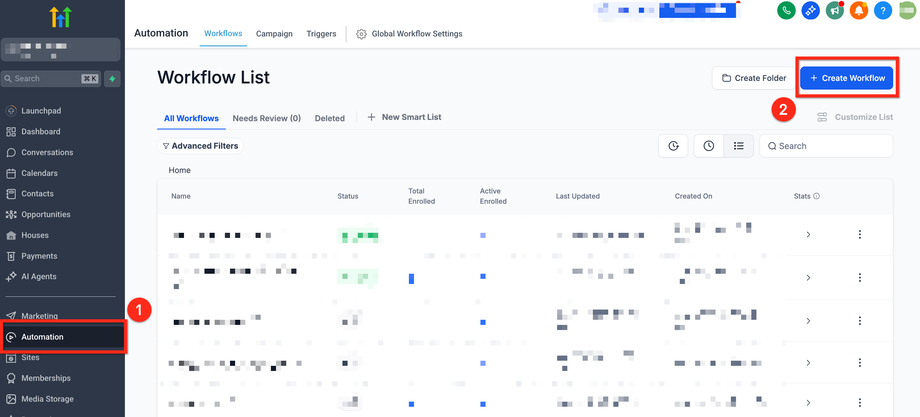
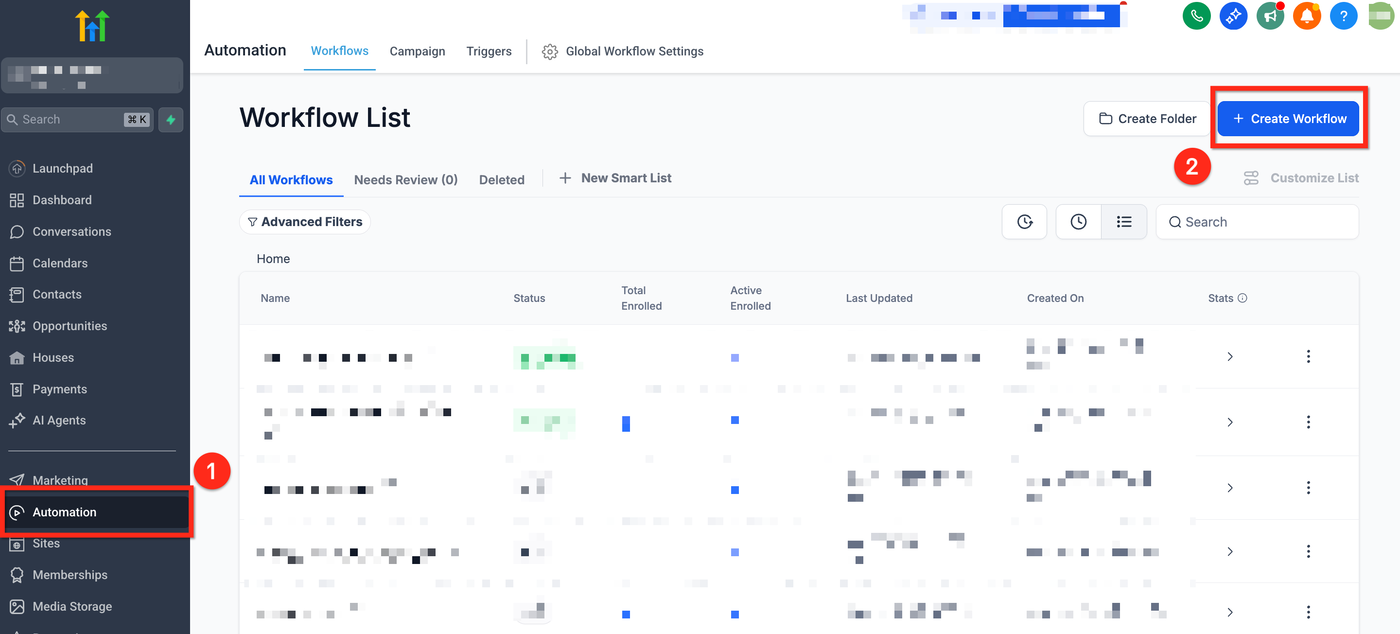
Gehe in deinem ProfitBoost-Dashboard zu Automatisierung → Workflows.
Klicke oben rechts auf den blauen Button + Workflow erstellen, um einen neuen Workflow zu erstellen.
Schritt 2: Deinen Workflow-Trigger hinzufügen
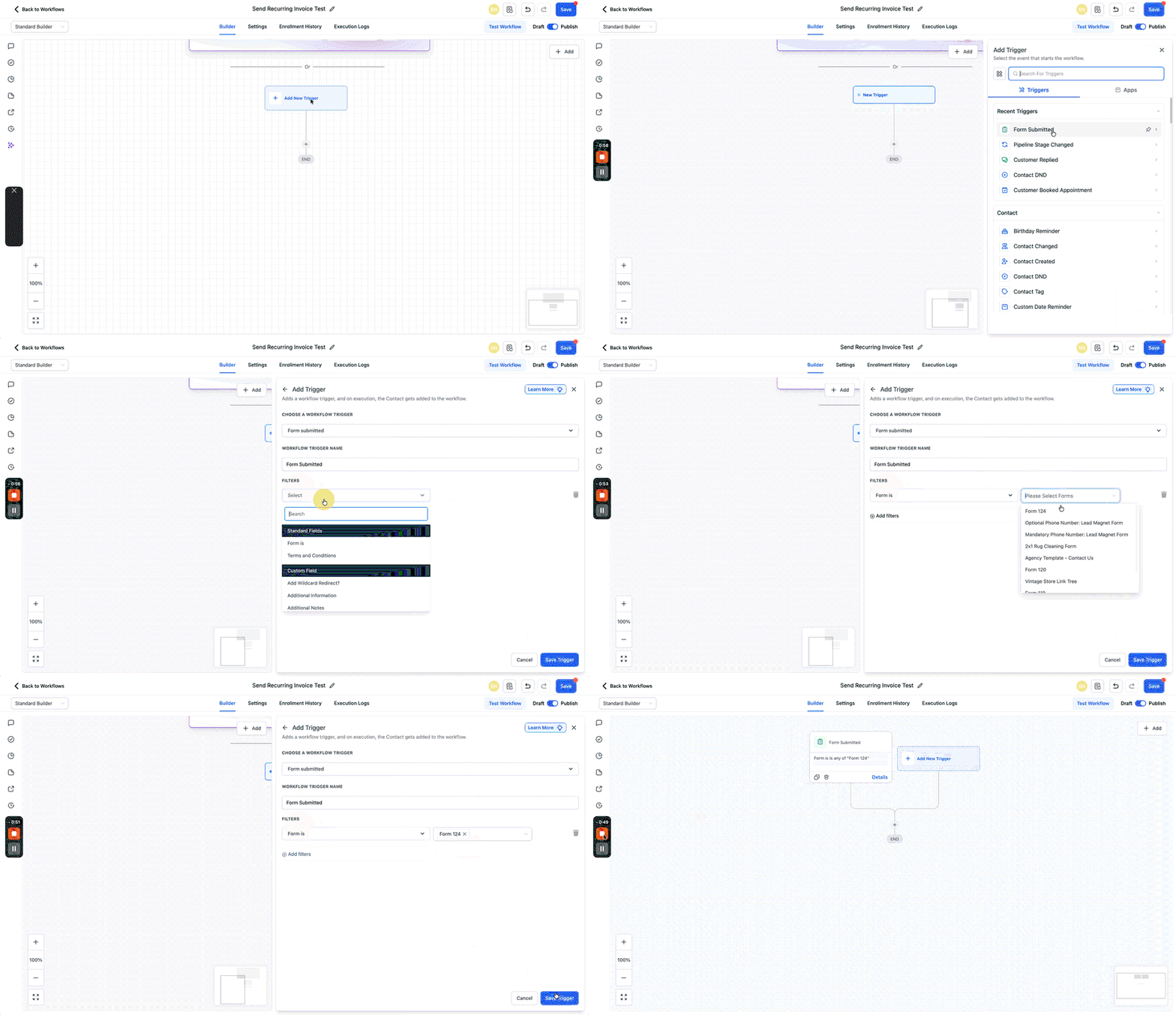
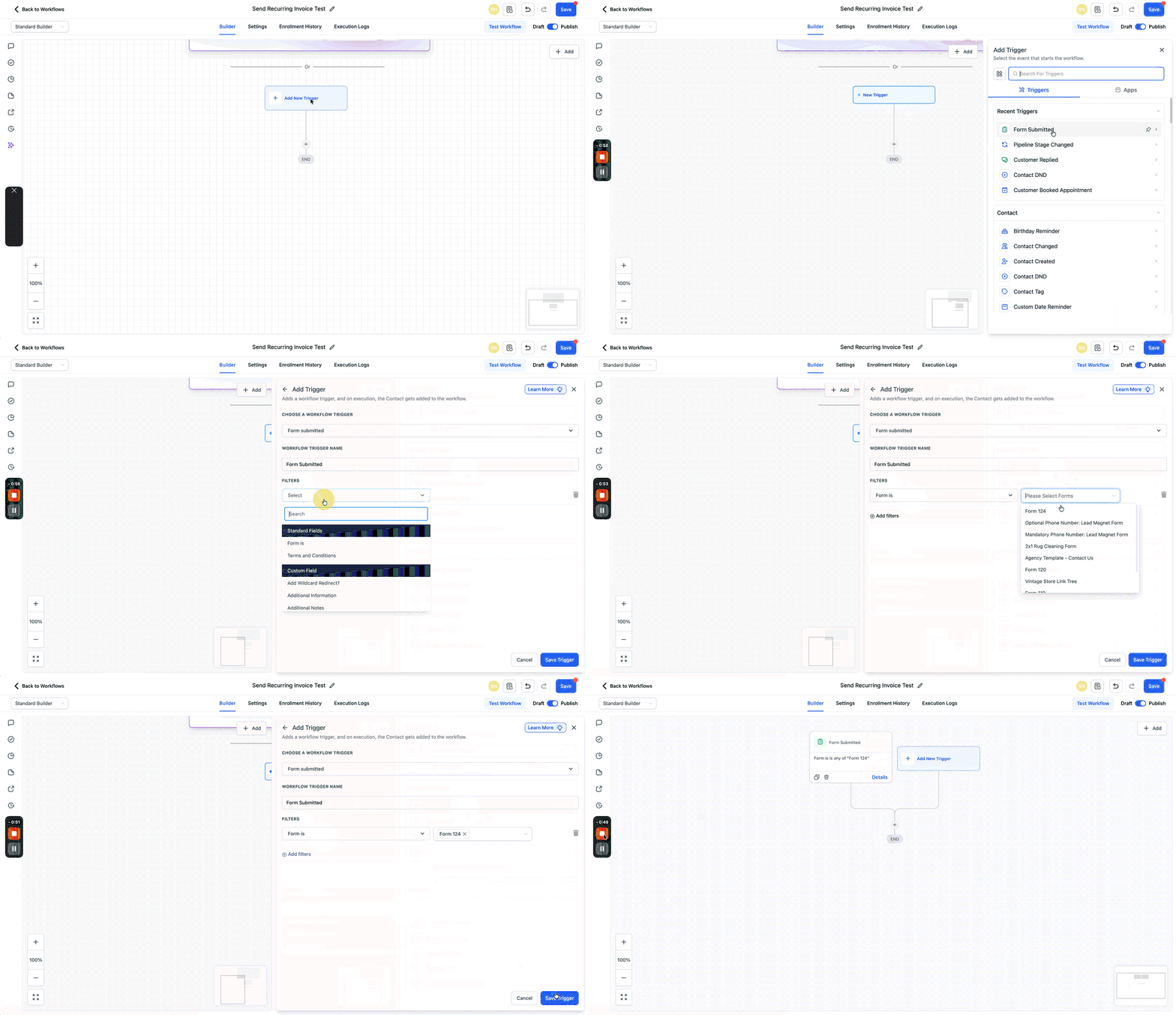
Klicke innerhalb des Workflow-Builders auf + Trigger hinzufügen.
Wähle einen Trigger aus, z. B.:
Vertrag unterschrieben
Formular abgesendet
Opportunity-Status geändert
Klicke anschließend auf Trigger speichern.
Schritt 3: Die Action „Wiederkehrende Rechnung senden“ hinzufügen
Klicke direkt unter dem Trigger auf das ➕, um eine Action hinzuzufügen.
Gib in der Action-Suche Invoice ein und wähle unter Zahlungen die Action Wiederkehrende Rechnung senden aus.
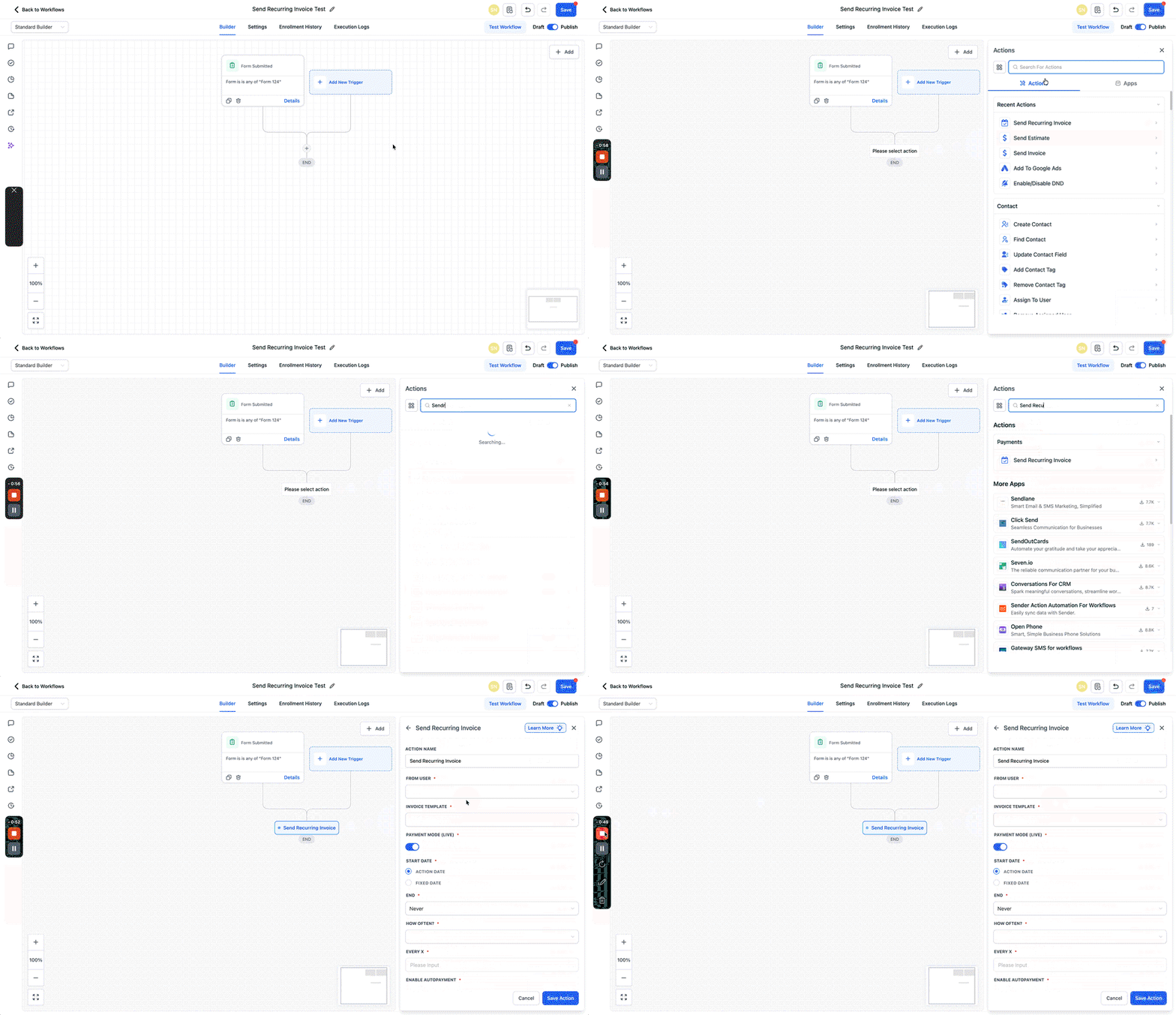
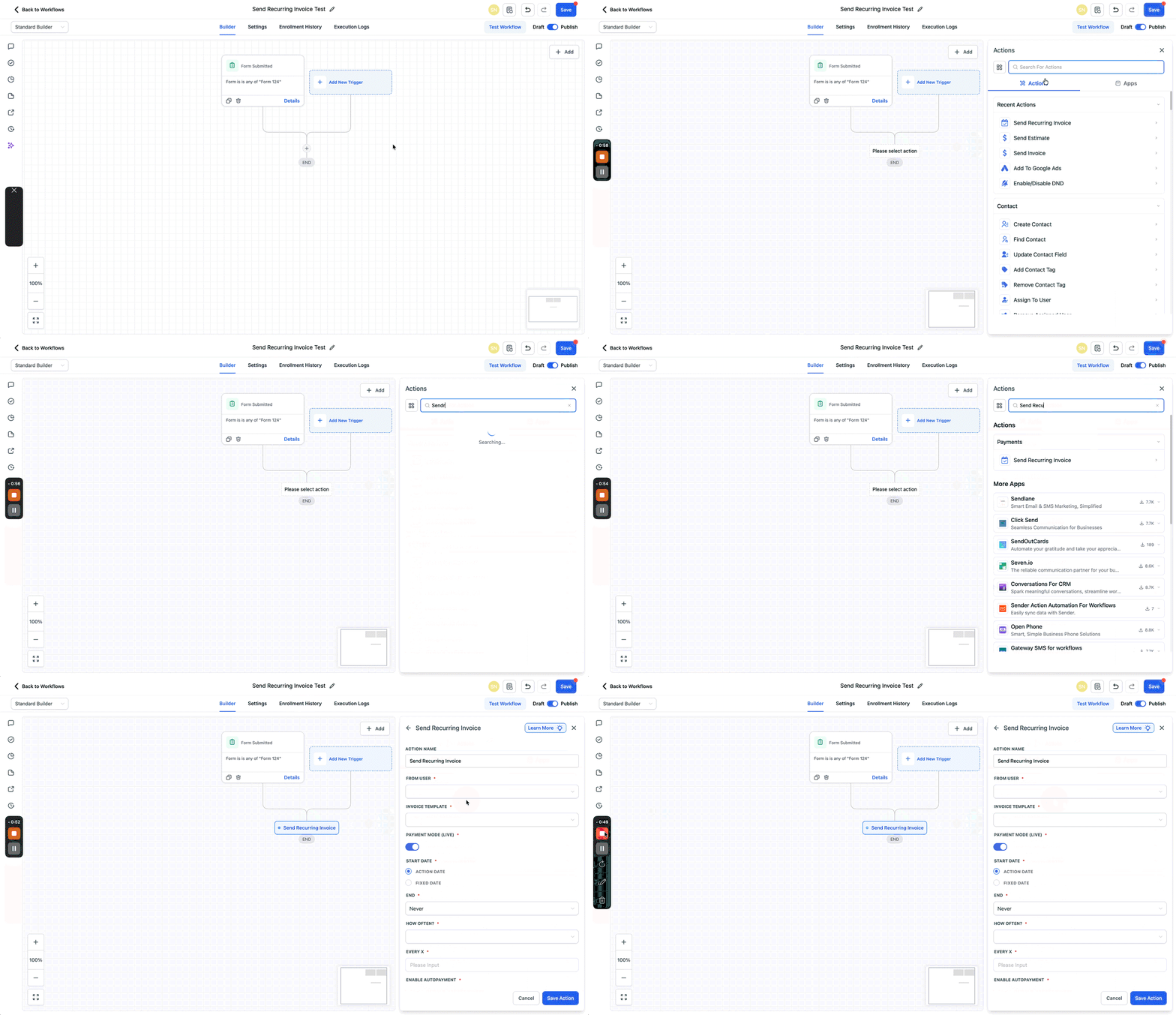
Schritt 4: Die Einstellungen der Action konfigurieren
Vergib einen leicht erkennbaren Namen für die Action (z. B. „Monatlicher Retainer – Silber“).
Wähle unter Absender-Benutzer den gewünschten Absender aus.
Wähle eine Rechnungsvorlage aus.
Stelle den Modus auf:
Test für Testläufe
Live für echte Abrechnungen
Unter Startdatum wählst du:
Action-Datum (startet sofort beim Trigger)
Festes Datum (startet an einem bestimmten Kalenderdatum)
Unter Stop wählst du:
Nie (läuft unbegrenzt weiter)
Nach X Wiederholungen (ideal für Ratenzahlungen, z. B. 12 Monatsraten)
Öffne das Dropdown-Menü Frequenz und wähle:
Täglich
Wöchentlich
Monatlich
Jährlich
Gib unter Tage im Voraus an, wie viele Tage vor dem Fälligkeitsdatum die Rechnung gesendet werden soll.
Aktiviere Auto-Payment aktivieren, um nach der ersten Zahlung die Karte des Kunden zu speichern und zukünftige Rechnungen automatisch zu belasten.
Wähle den Kanal:
E-Mail
SMS
E-Mail & SMS
Standard: E-Mail & SMS
Klicke auf Action speichern.
Schritt 5: Testen und veröffentlichen
Sobald der Workflow eingerichtet ist:
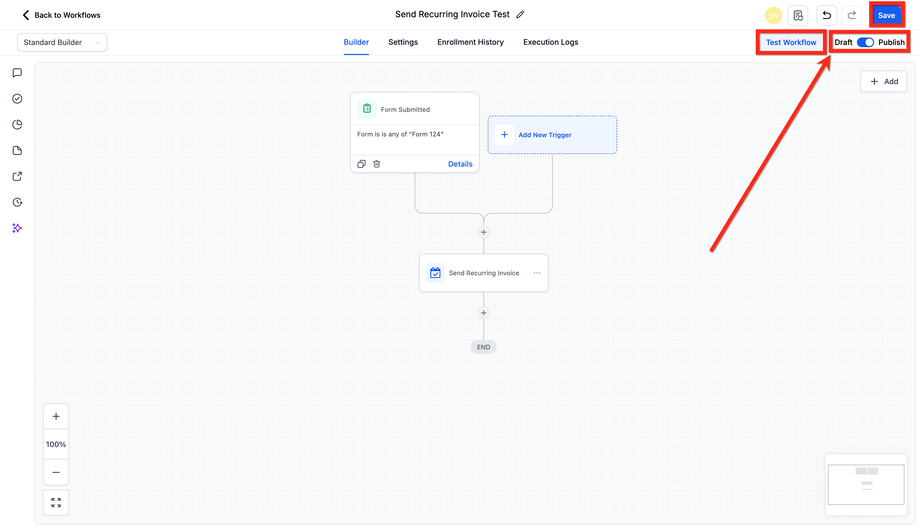
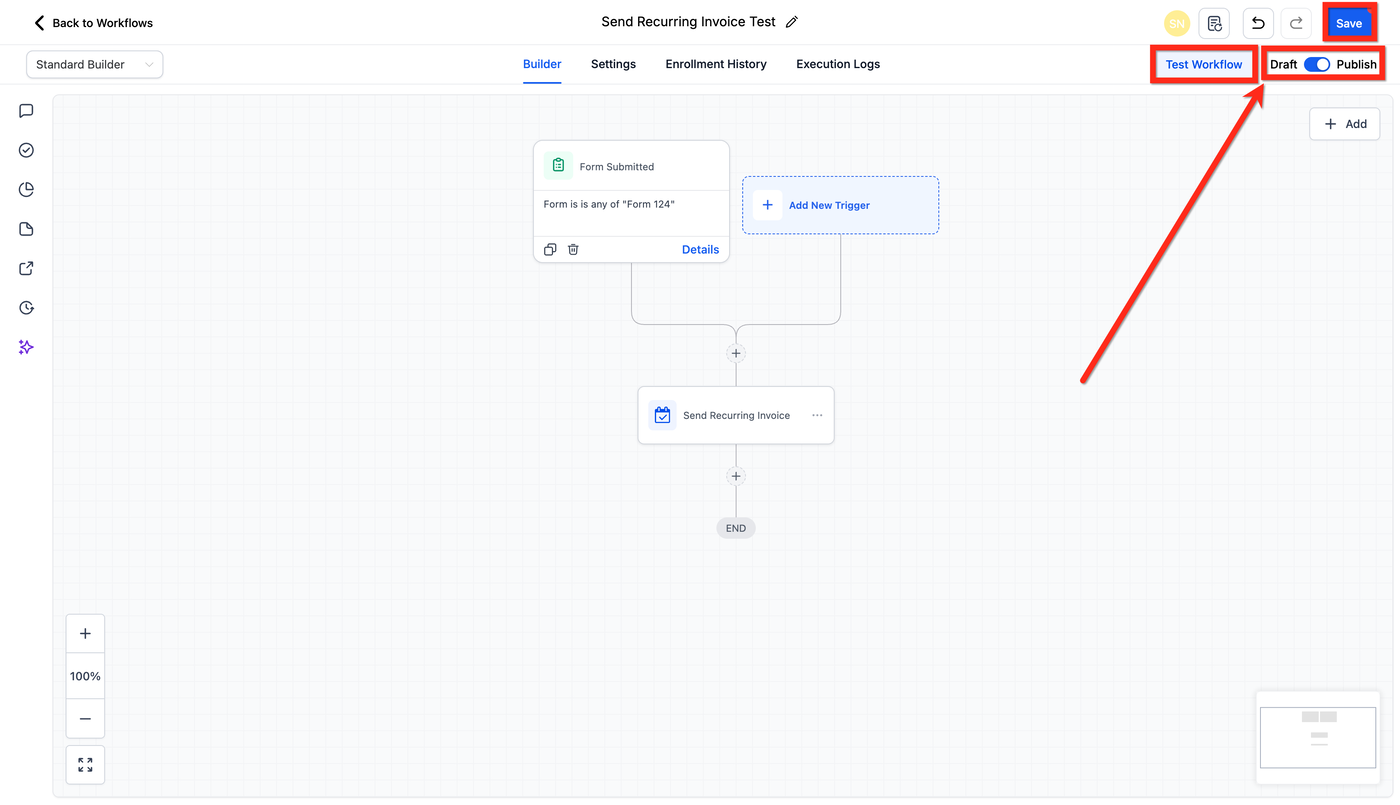
Klicke oben rechts auf den blauen Button Speichern.
Klicke oben im Workflow auf Workflow testen, um ihn zu testen.
Wenn alles korrekt funktioniert, aktiviere Veröffentlichen, um den Workflow zu aktivieren.
Häufig gestellte Fragen
F: Benötige ich einen Zahlungsanbieter, um wiederkehrende Rechnungen zu senden?
Ja. Verbinde Stripe (oder einen anderen unterstützten Anbieter), bevor du Auto-Payment aktivierst oder Rechnungen versendest.
F: Was passiert, wenn die Karte eines Kunden bei Auto-Payment fehlschlägt?
Die Rechnung bleibt unbezahlt. Richte einen Workflow mit dem Trigger Zahlung fehlgeschlagen ein, um automatische Wiederholungen und Benachrichtigungen an den Kunden zu versenden.
F: Werden wiederkehrende Rechnungen in der Rechnungshistorie des Kunden angezeigt?
Ja. Alle generierten Rechnungen werden im Datensatz des Kontakts gespeichert.
F: Beeinflusst der Live-/Test-Schalter bestehende Zeitpläne?
Nein. Er wirkt sich nur auf Rechnungen aus, die nach der Änderung des Schalters erstellt werden.
F: Kann ich unterschiedliche Vorlagen basierend auf Kontakteigenschaften versenden?
Ja. Verwende bedingte Verzweigungen, um mehrere Actions „Wiederkehrende Rechnung senden“ mit unterschiedlichen Vorlagen einzurichten.
Verwandte Artikel
So erstellst und verwendest du Rechnungsvorlagen in ProfitBoost
Stripe-Integration mit ProfitBoost
Workflow-Builder-Komplettübersicht
Trigger – Übersicht