Die „Zum Workflow hinzufügen“-Aktion ermöglicht es dir, Kontakte automatisch in bestimmte Workflows zu verschieben und so einen reibungslosen Übergang zwischen verschiedenen Phasen der Kundeninteraktion sicherzustellen. In diesem Artikel erfährst du, was die „Zum Workflow hinzufügen“-Aktion ist, welche wichtigsten Vorteile sie bietet, eine Schritt-für-Schritt-Anleitung zur Einrichtung sowie praxisnahe Anwendungsfälle. Außerdem beantworten wir häufige Nutzerfragen im FAQ-Bereich.
INHALTSVERZEICHNIS
Was ist die „Zum Workflow hinzufügen“-Aktion?
Wichtige Vorteile der Nutzung der „Zum Workflow hinzufügen“-Aktion
Schritt-für-Schritt-Prozess zur Nutzung der Workflow-Aktion
Anwendungsfälle
FAQs
Was ist die „Zum Workflow hinzufügen“-Aktion?
Die „Zum Workflow hinzufügen“-Aktion ist ein Automatisierungstool, mit dem du Kontakte automatisch zu einem anderen angegebenen Workflow hinzufügen kannst. Diese Aktion wird häufig verwendet, um Kontakte zwischen verschiedenen Phasen einer Customer Journey oder eines Prozesses zu verschieben und sicherzustellen, dass sie zur richtigen Zeit durch die passenden Schritte geführt werden. Zusätzlich ermöglicht die Option „Pass Input Trigger Parameters“, Daten aus dem ursprünglichen Workflow-Trigger in den neuen Workflow zu übernehmen und so eine noch personalisiertere Automatisierung zu ermöglichen.
Zum Beispiel kannst du nach einer Terminbuchung den Kontakt automatisch zu einem „Appointment Follow-Up“-Workflow hinzufügen, der Bestätigungsdetails und Erinnerungen vor dem Termin versendet.
Wichtige Vorteile der Nutzung der „Zum Workflow hinzufügen“-Aktion
Nahtlose Kontaktübergänge: Kontakte werden automatisch zwischen Workflows verschoben, um einen reibungslosen Übergang zwischen den Phasen sicherzustellen.
Datenkonsistenz: Wichtige Trigger-Daten werden von einem Workflow in den nächsten übertragen, sodass keine wichtigen Informationen verloren gehen.
Zeitsparende Automatisierung: Manuelle Eingriffe bei der Verwaltung von Kundenübergängen werden eliminiert, was Zeit und Ressourcen spart.
Verbessertes Kundenerlebnis: Rechtzeitige Follow-ups, Bestätigungen und Erinnerungen halten Kunden informiert und engagiert.
Skalierbarkeit: Automatisierungsprozesse können problemlos mit dem Unternehmenswachstum erweitert werden, ohne manuelle Anpassungen.
Schritt-für-Schritt-Prozess zur Nutzung der Workflow-Aktion
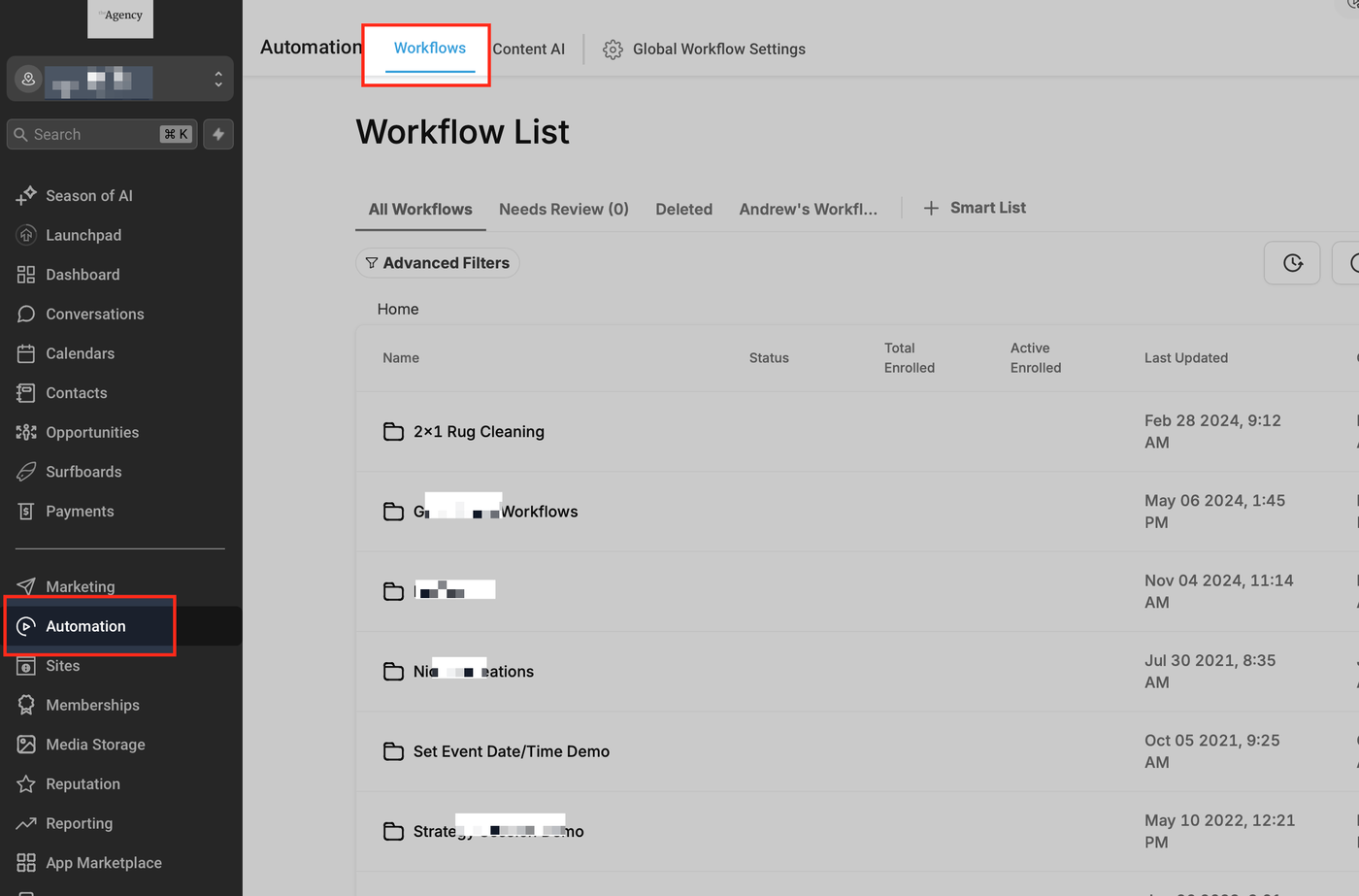
Gehe zum Menü „Workflows“ im Bereich „Automation“.
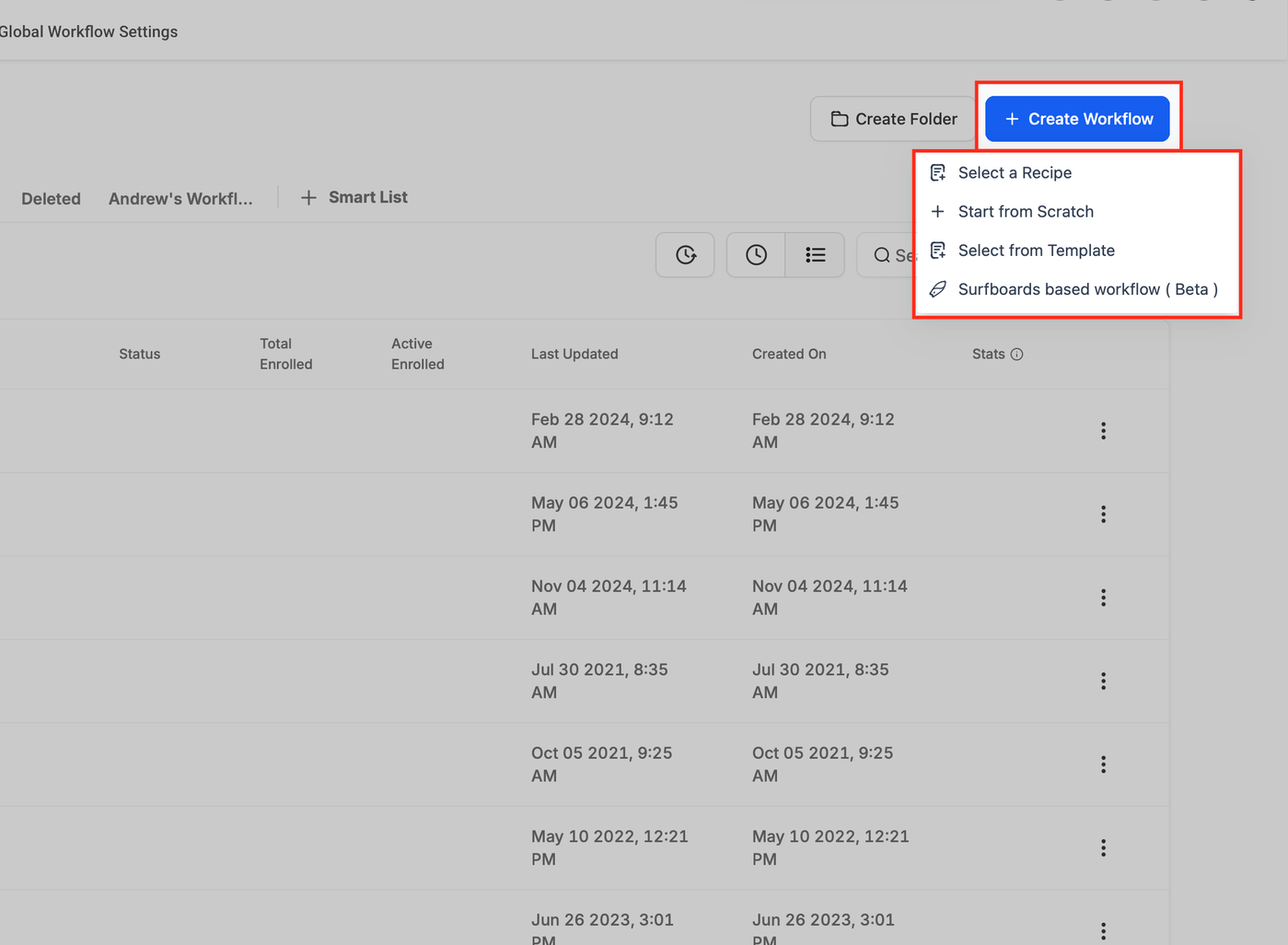
Klicke auf die Schaltfläche „+ Create Workflow“ oben rechts. Wähle im Dropdown-Menü die Option „+ Start from Scratch“. Dadurch gelangst du in den Workflow-Builder.
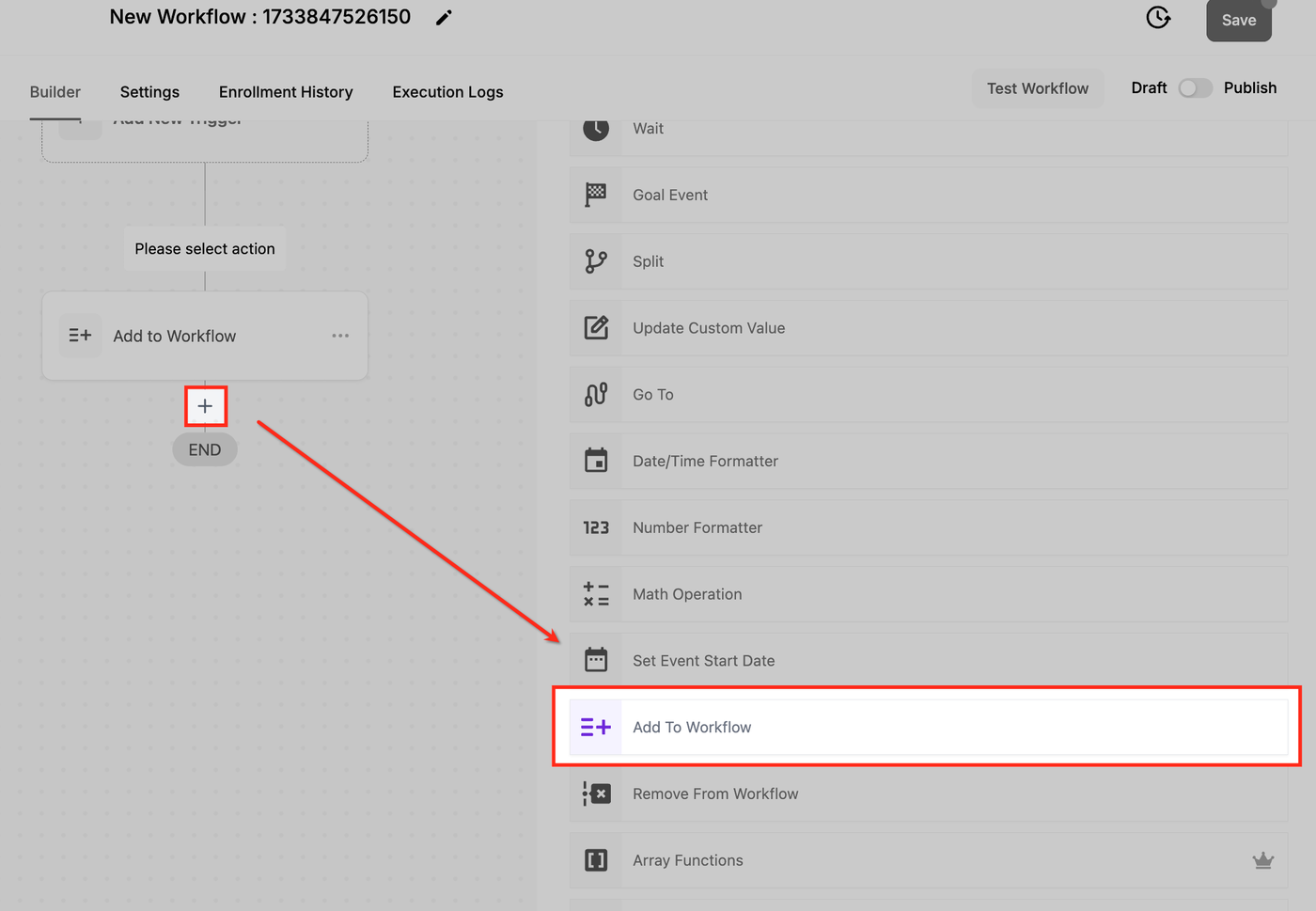
Klicke auf die „+“-Schaltfläche, um die Liste aller Workflow-Aktionen anzuzeigen. Scrolle nach unten und wähle die Option „Zum Workflow hinzufügen“, um die Einstellungen zu konfigurieren.
Aktion benennen
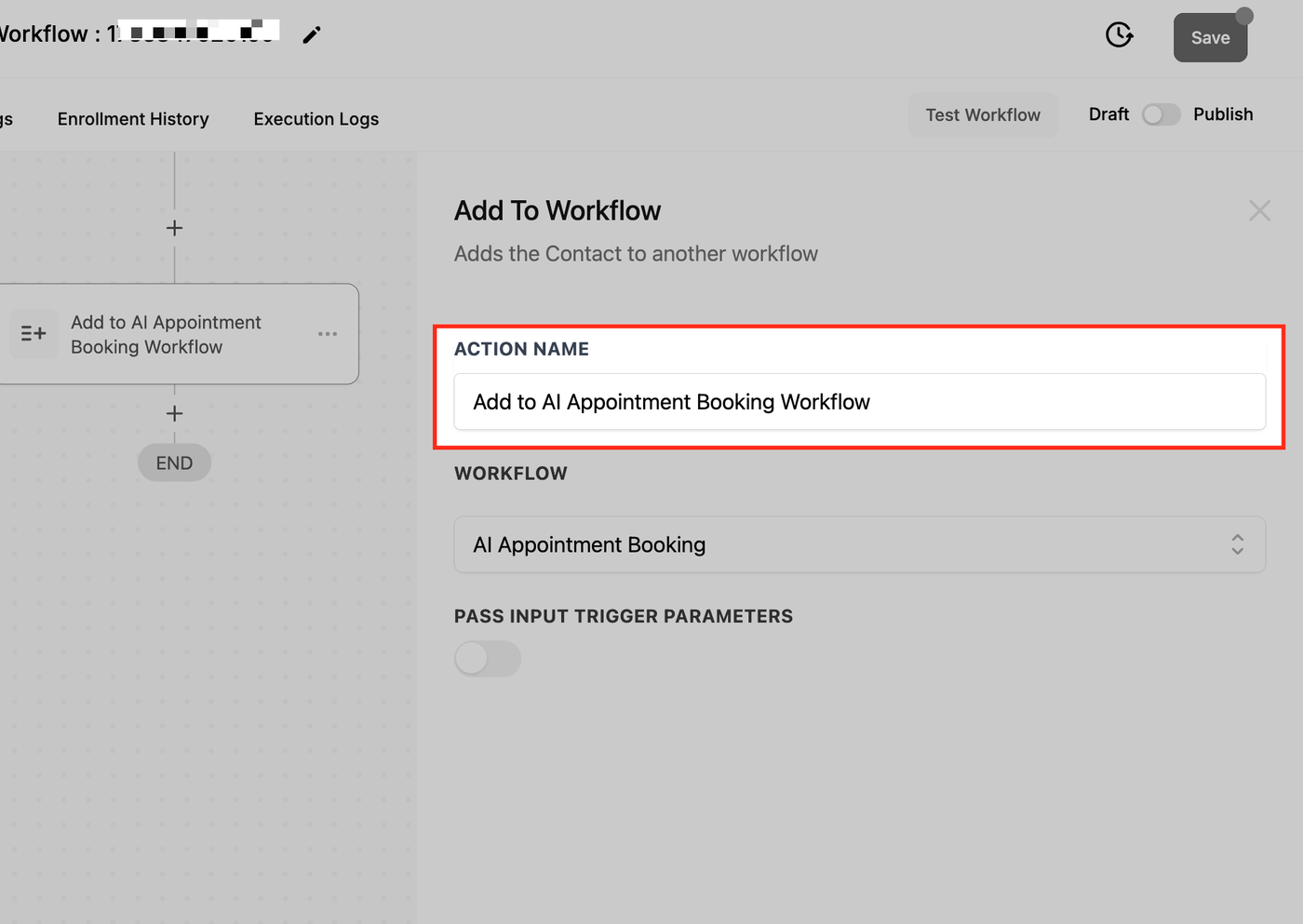
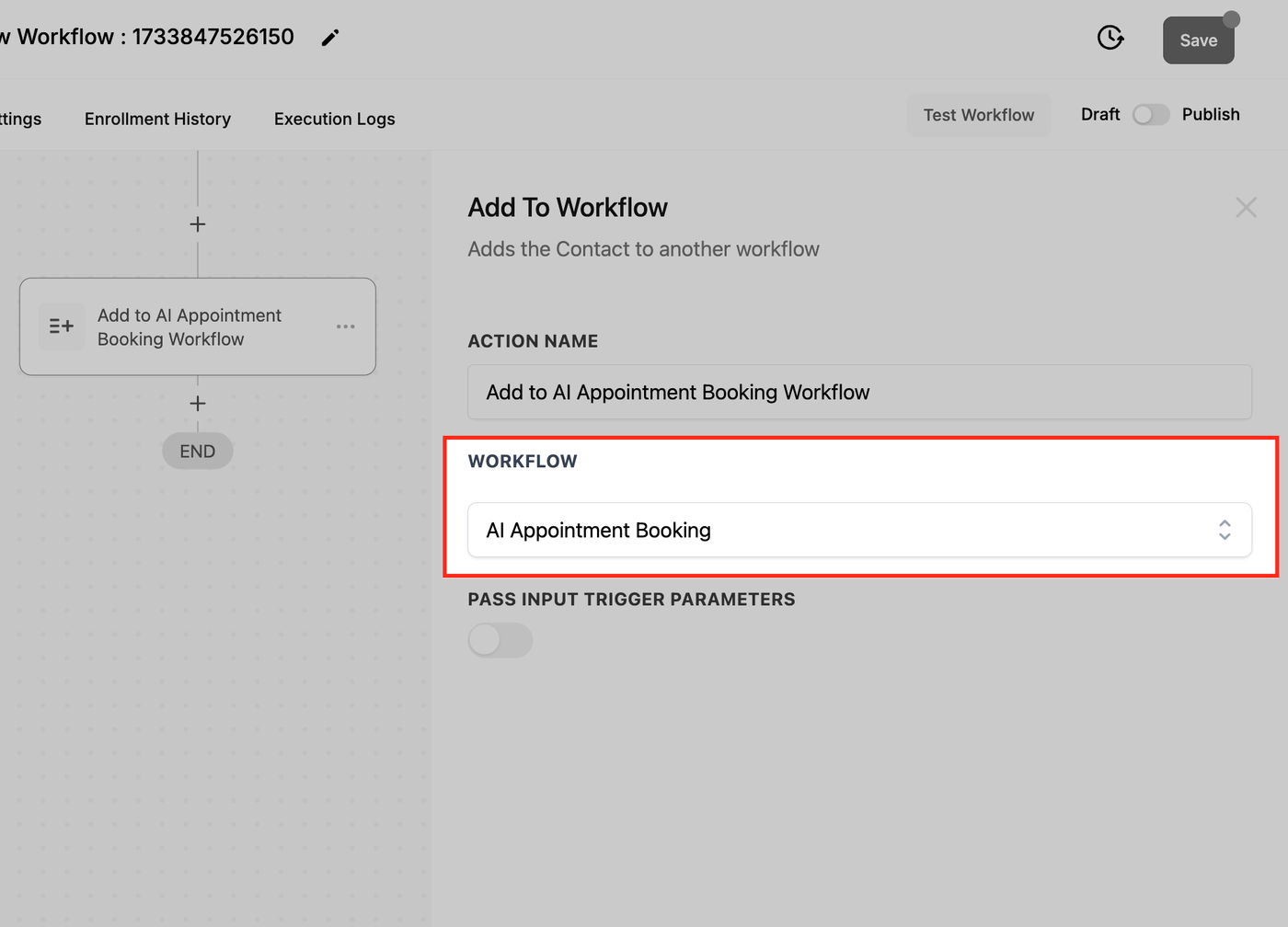
Gib deiner Aktion einen beschreibenden Namen, damit du sie leicht identifizieren kannst. In diesem Beispiel wurde die Aktion „Add to AI Appointment Booking Workflow“ genannt.
Ziel-Workflow auswählen
Wähle den Workflow aus, zu dem der Kontakt hinzugefügt werden soll. In diesem Beispiel wurde der bestehende Workflow „AI Appointment Booking“ ausgewählt.
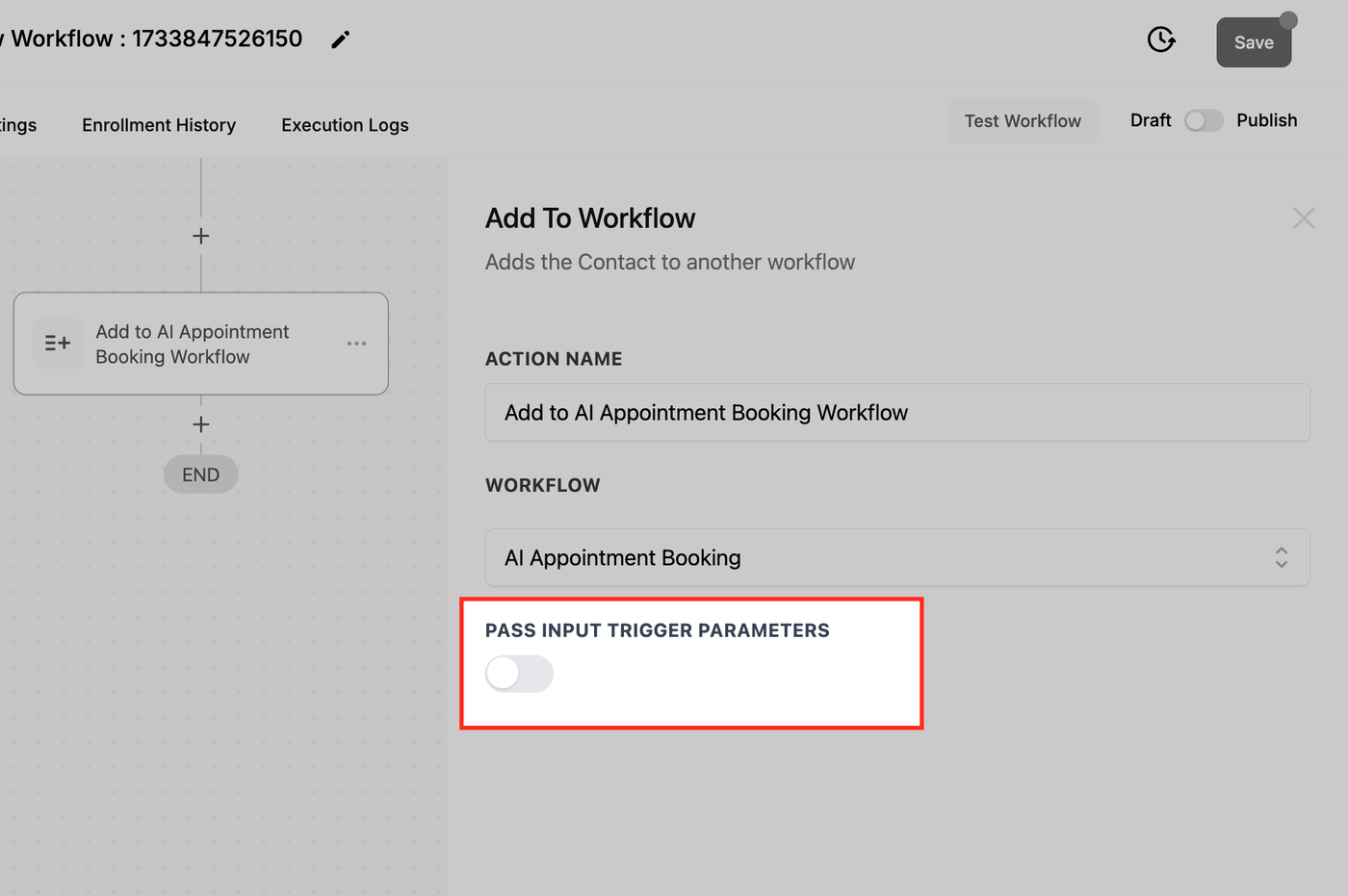
„Pass Input Trigger Parameters“ aktivieren (optional)
Wenn du Daten vom ursprünglichen Trigger in den neuen Workflow übertragen möchtest, aktiviere diese Option. Zum Beispiel können Kontaktdaten, Buchungsdaten oder andere wichtige Informationen weitergegeben werden.
Diese Option überträgt nur die ursprünglichen Trigger-Daten in den neuen Workflow. Sie überträgt keine später im Workflow erzeugten Outputs (z. B. Daten aus einem Custom Code API Call).
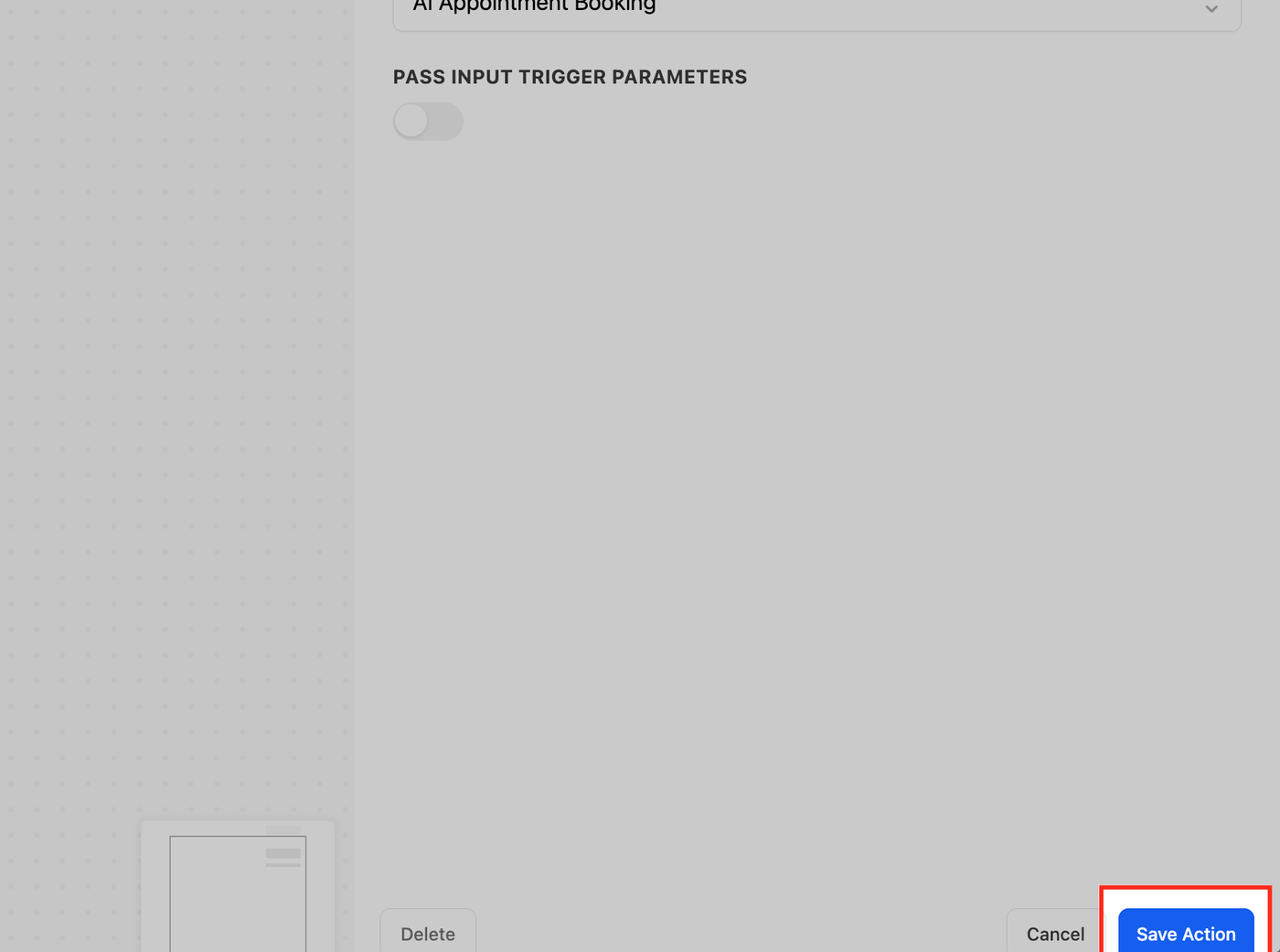
Klicke anschließend unbedingt auf die Schaltfläche „Save Action“, bevor du zum Workflow-Builder zurückkehrst.
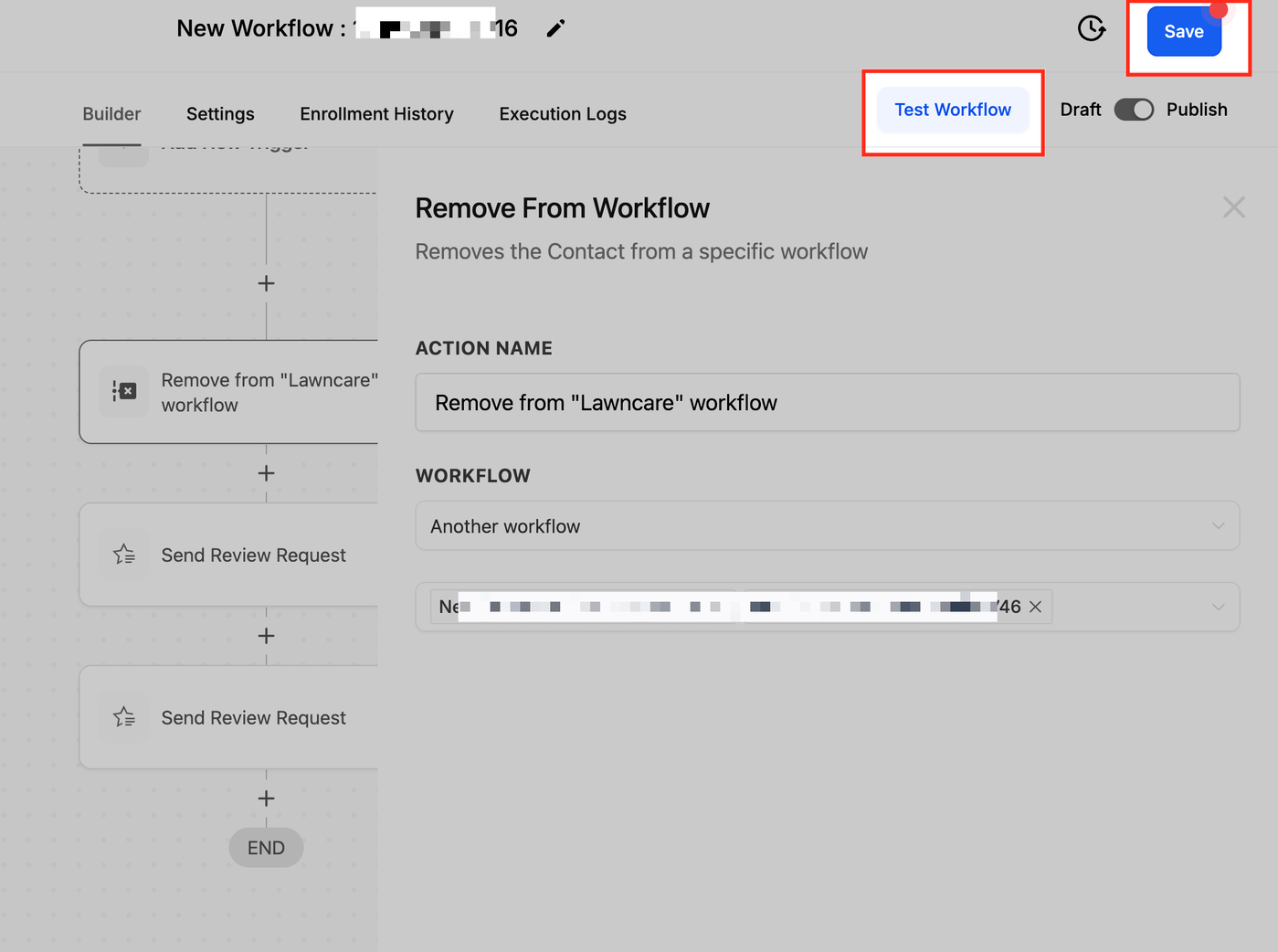
Testen und Speichern
Führe einen Test aus, um sicherzustellen, dass die Aktion wie erwartet funktioniert.
Hinweis: Speichere deinen Entwurf immer, bevor du den Workflow-Builder verlässt, damit du später genau dort weitermachen kannst, wo du aufgehört hast.
Workflow veröffentlichen
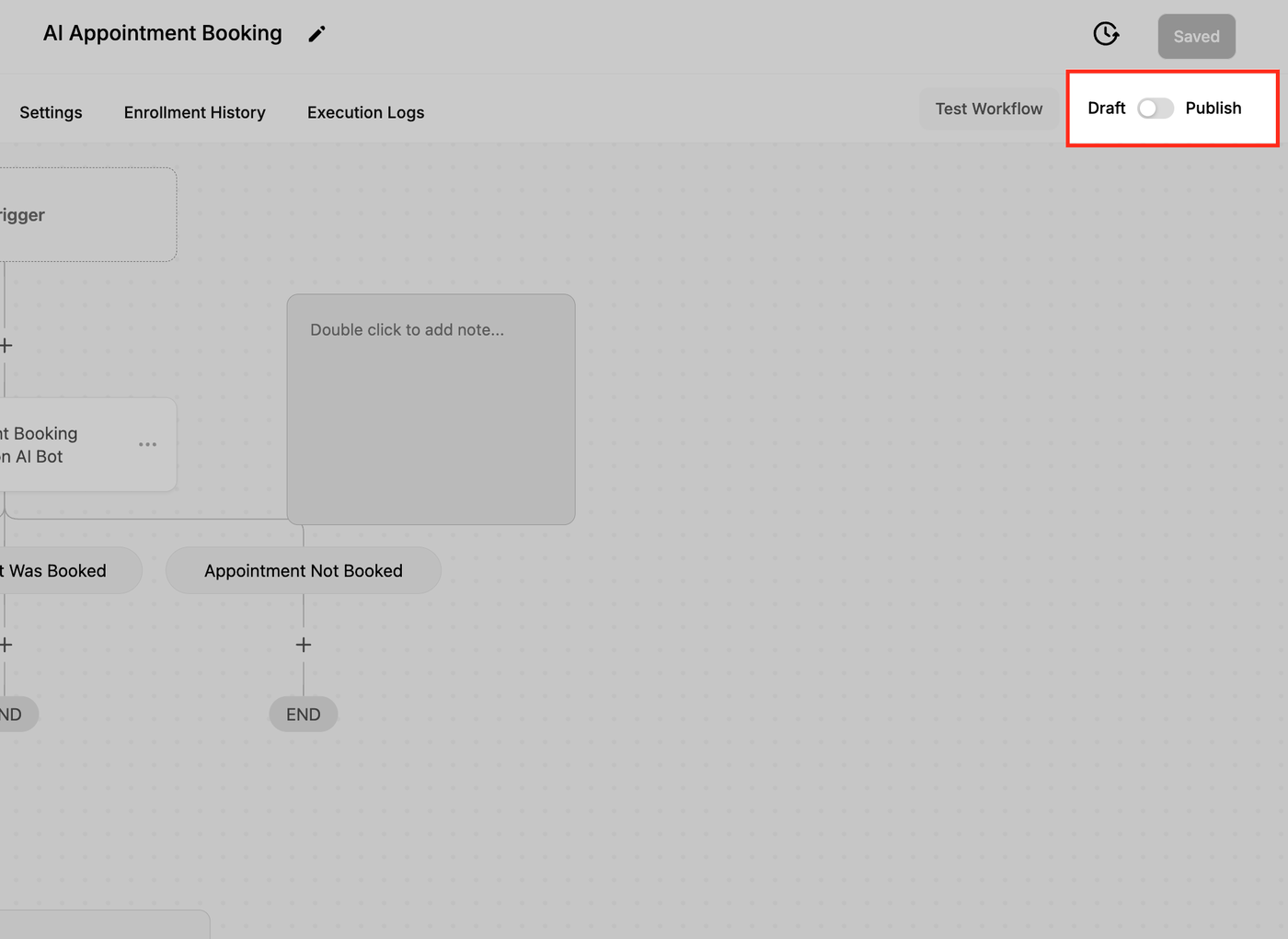
Sobald alles geprüft ist, aktiviere den Workflow über den Toggle.
Häufig gestellte Fragen
F: Kann ich einen Kontakt gleichzeitig zu mehreren Workflows hinzufügen?
Nein, die „Zum Workflow hinzufügen“-Aktion fügt einen Kontakt immer nur zu einem Workflow gleichzeitig hinzu. Du kannst jedoch mehrere „Zum Workflow hinzufügen“-Aktionen in deiner Automatisierung konfigurieren, um dies zu erreichen.
F: Was passiert, wenn ich „Pass Input Trigger Parameters“ aktiviere?
Wenn aktiviert, werden Daten vom ursprünglichen Trigger (z. B. Kontaktdaten, Buchungsdatum usw.) in den neuen Workflow übertragen. Dadurch kannst du nachfolgende Aktionen personalisieren.
F: Welche Felder sind verfügbar, wenn ich „Pass Input Trigger Parameters“ aktiviere?
Wenn diese Option aktiviert ist, werden alle Daten aus dem ursprünglichen Workflow-Trigger übertragen. Die genauen Felder hängen vom Trigger-Typ ab:
Termin-Trigger: Kontaktname, E-Mail, Telefon, Termin-Datum/-Zeit, zugewiesener Kalender, Status (gebucht/abgesagt), Termin-ID.
Formular-Submission-Trigger: Formularname, Einreichungsdatum/-zeit, übermittelte Felder (alle gemappten Werte), Kontaktdaten.
Survey-Trigger: Survey-Name, eingereichte Antworten, Kontaktdaten.
Inbound Call/Conversation Trigger: Kontaktdaten, Quelle (Call/Chat), Zeitstempel, zugewiesener Nutzer (falls vorhanden).
Custom Event Trigger: Alle benutzerdefinierten Felder oder Werte, die im Event definiert sind.
Du kannst diese Felder im empfangenden Workflow in Aktionen wie „Send Email“ oder „Update Custom Value“ einsehen und verwenden.
F: Woran erkenne ich, ob „Pass Input Trigger Parameters“ korrekt funktioniert?
Du kannst den Workflow vor der Aktivierung testen, um sicherzustellen, dass die Daten korrekt übertragen werden.
F: Welchen Trigger brauche ich im nächsten Workflow bei Nutzung der „Zum Workflow hinzufügen“-Aktion?
Du musst keinen manuellen Trigger für den empfangenden Workflow setzen. Der Kontakt wird automatisch an der Stelle in den Workflow aufgenommen, an der der Workflow beginnt. Der Workflow sollte direkt mit der gewünschten ersten Aktion starten (z. B. Send Email, Wait, Create/Update Opportunity usw.).
F: Kann ich Daten aus einer Custom Code Aktion (z. B. API Response) über „Pass Input Trigger Parameters“ in den nächsten Workflow übertragen?
Nein. „Pass Input Trigger Parameters“ überträgt nur die Trigger-Daten des Start-Events. Outputs späterer Aktionen (inklusive Custom Code Responses) werden nicht übertragen. Wenn du API-Daten in einem anderen Workflow verwenden möchtest, musst du diese zuerst in einem Kontaktfeld oder einem Custom Value speichern und anschließend den Kontakt in den nächsten Workflow hinzufügen.