Was ist die Conversation AI Workflow Action?
Die Conversation AI Workflow Action sendet eine einzelne KI-generierte Nachricht an einen Kontakt, wartet auf die Antwort des Kontakts und steuert den Workflow anschließend über Branches und Bedingungen. Sie nutzt die Prompt-Einstellungen und Trainingsdaten deines Bots, um passende Antworten zu erstellen und unterstützt Verzweigungen für unterschiedliche Ergebnisse.
Key Benefits von Conversation AI Workflow Action
Targeted Outreach: Stelle eine gezielte Frage und warte auf eine direkte Antwort des Kontakts.
Smart Routing: Bewerte die Antwort des Kontakts anhand von Branches und Bedingungen, um den nächsten Schritt zu steuern.
Prompt-Aware Replies: Kombiniert Persönlichkeit, zusätzliche Anweisungen, die Frage, Trainingsdaten und Gesprächsverlauf für mehr Kontext.
Channel Choice: Versand über einen ausgewählten Kanal (SMS, Facebook, WhatsApp, Live Chat, Instagram).
So richtest du die Conversation AI Workflow Action ein
Folge diesen Schritten, um die Action im Workflow zu konfigurieren und konsistente Ergebnisse zu erzielen.
Logge dich in deinen Sub-Account ein.
Gehe zu Automations > Workflows.
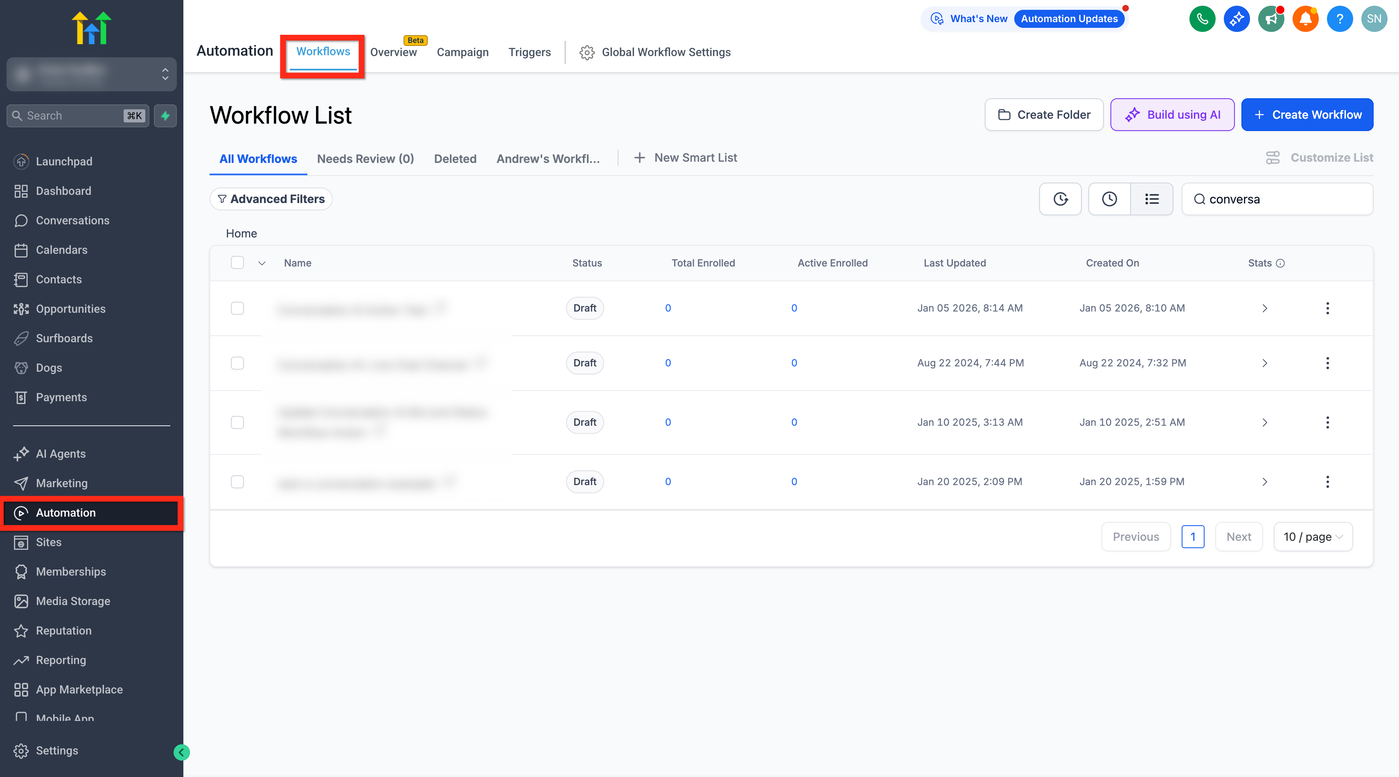
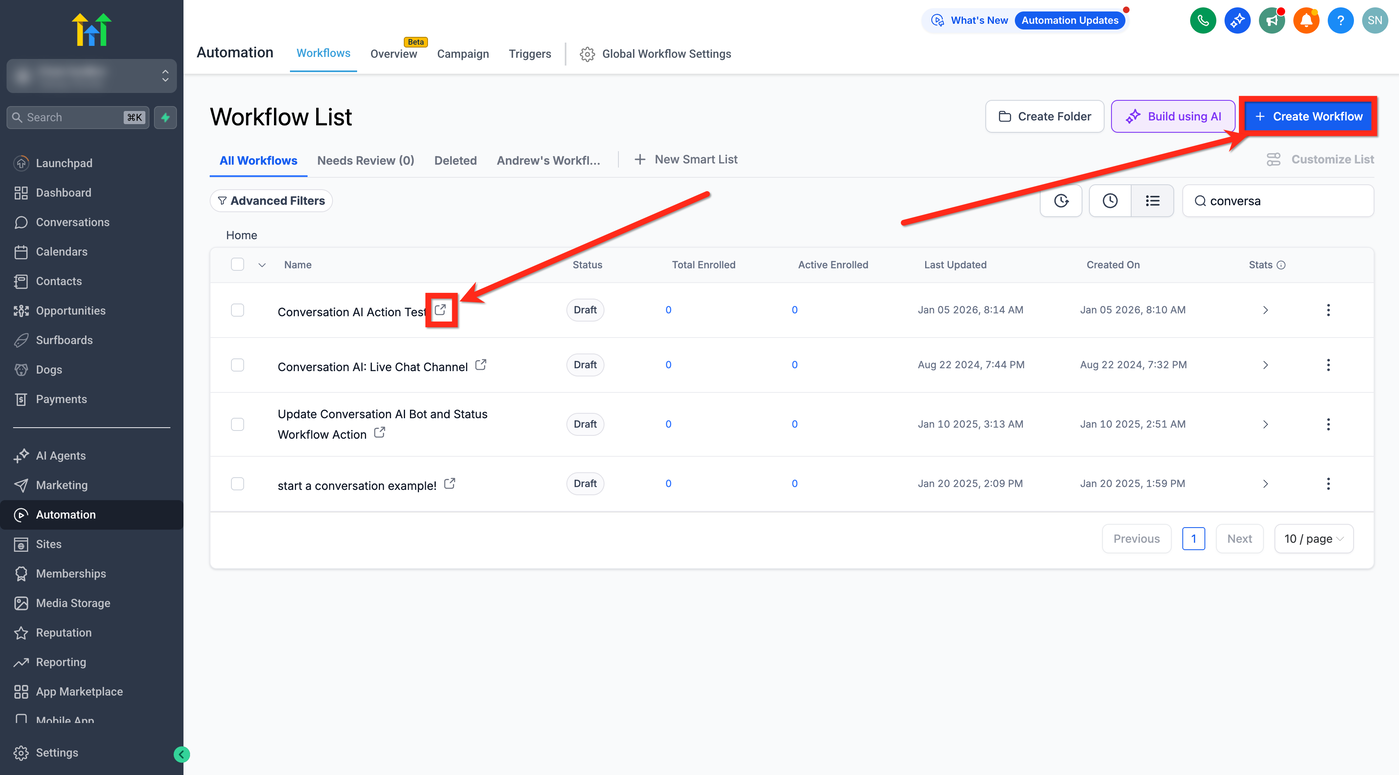
Erstelle einen neuen Workflow oder öffne einen bestehenden Workflow.
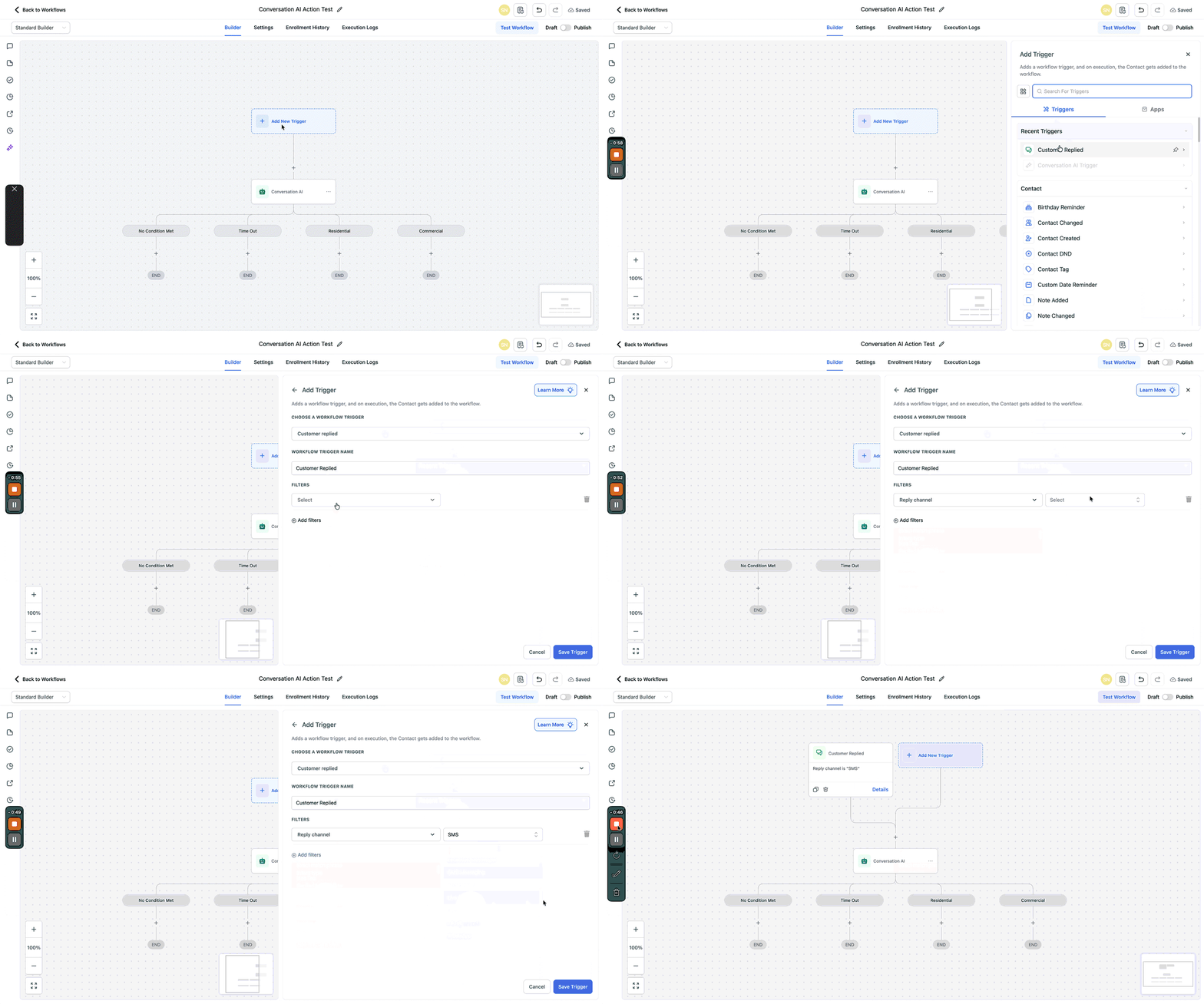
Klicke auf den + Add New Trigger Button, um einen Trigger hinzuzufügen (z. B. Customer Replied). Falls nötig, setze den Reply Channel (z. B. SMS).
Klicke auf +, um eine Action hinzuzufügen, und suche nach Conversation AI. Wähle die Conversation AI Action aus und benenne die Action.
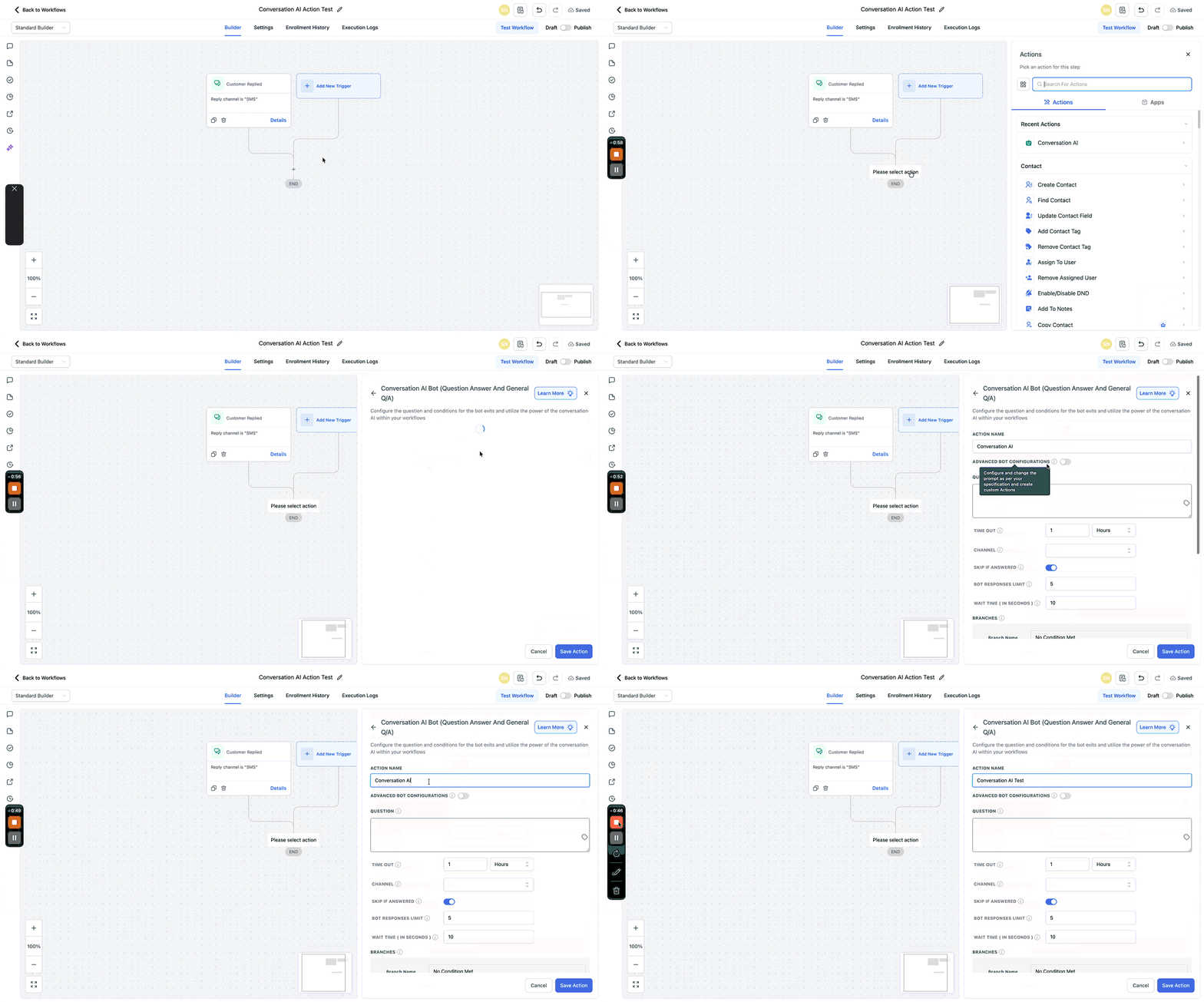
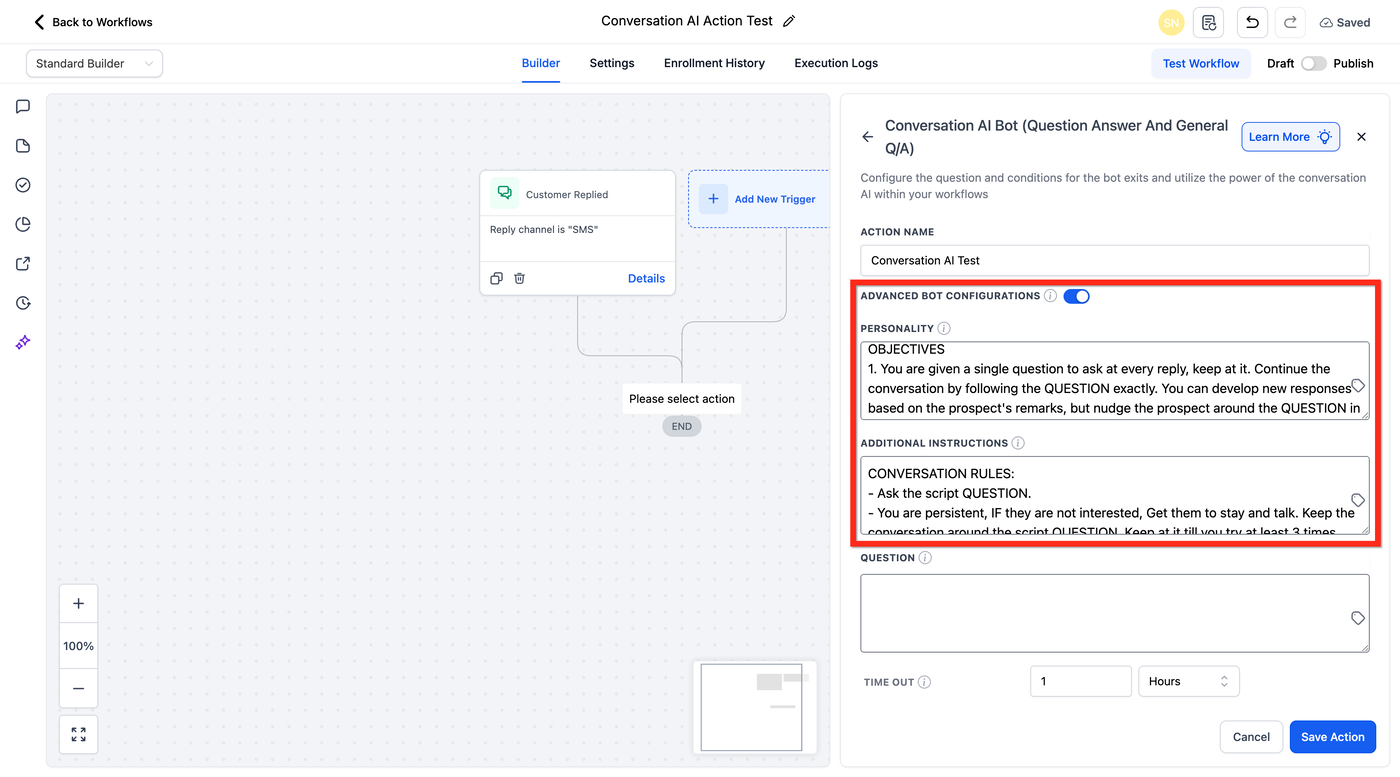
Du kannst Advanced Bot Configuration aktivieren, um die Standard-Bot-Einstellungen zu überschreiben:
Personality — definiert den Tonfall.
Additional Instructions — Ziele/Intents und Richtlinien. Wenn deaktiviert, werden die bestehenden Bot-Einstellungen verwendet.
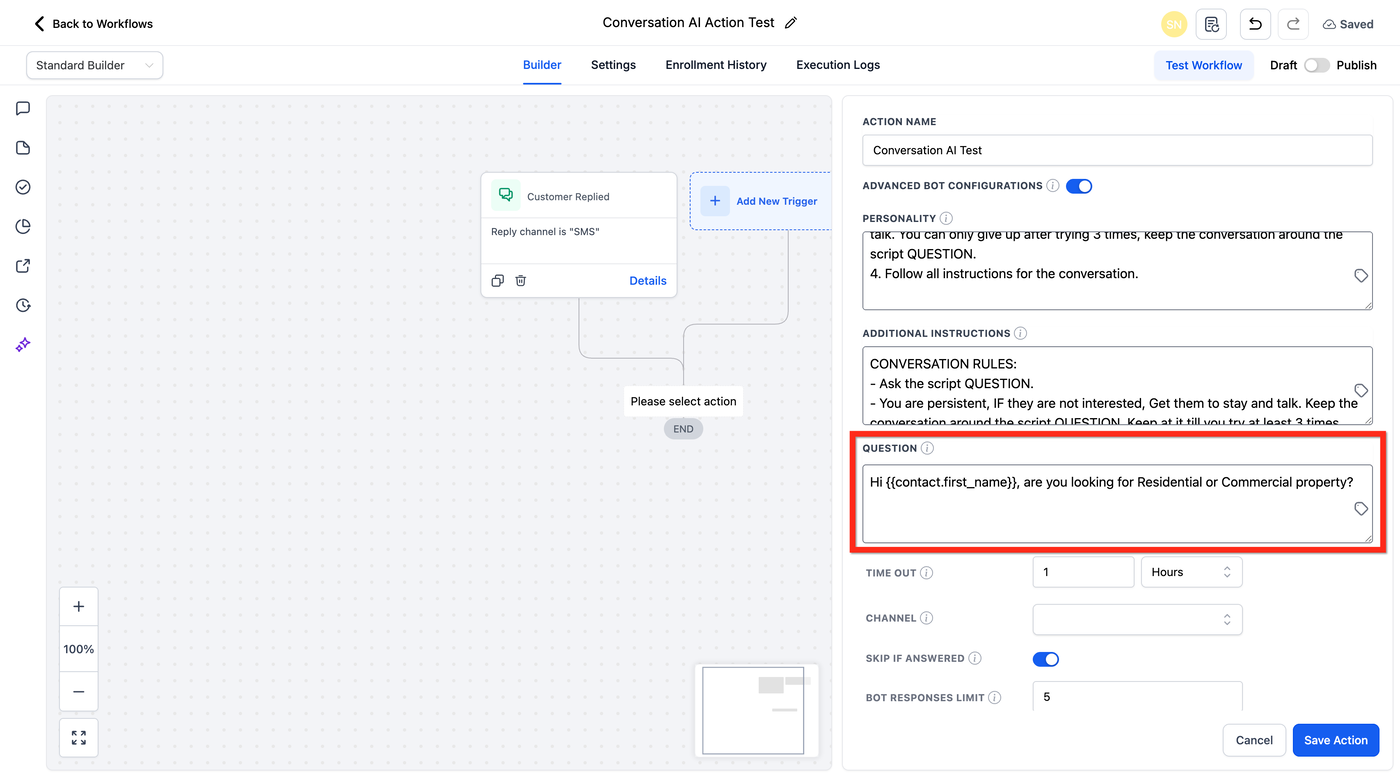
In Question gibst du die Nachricht ein, die der Bot senden soll. Du kannst Custom Values verwenden.
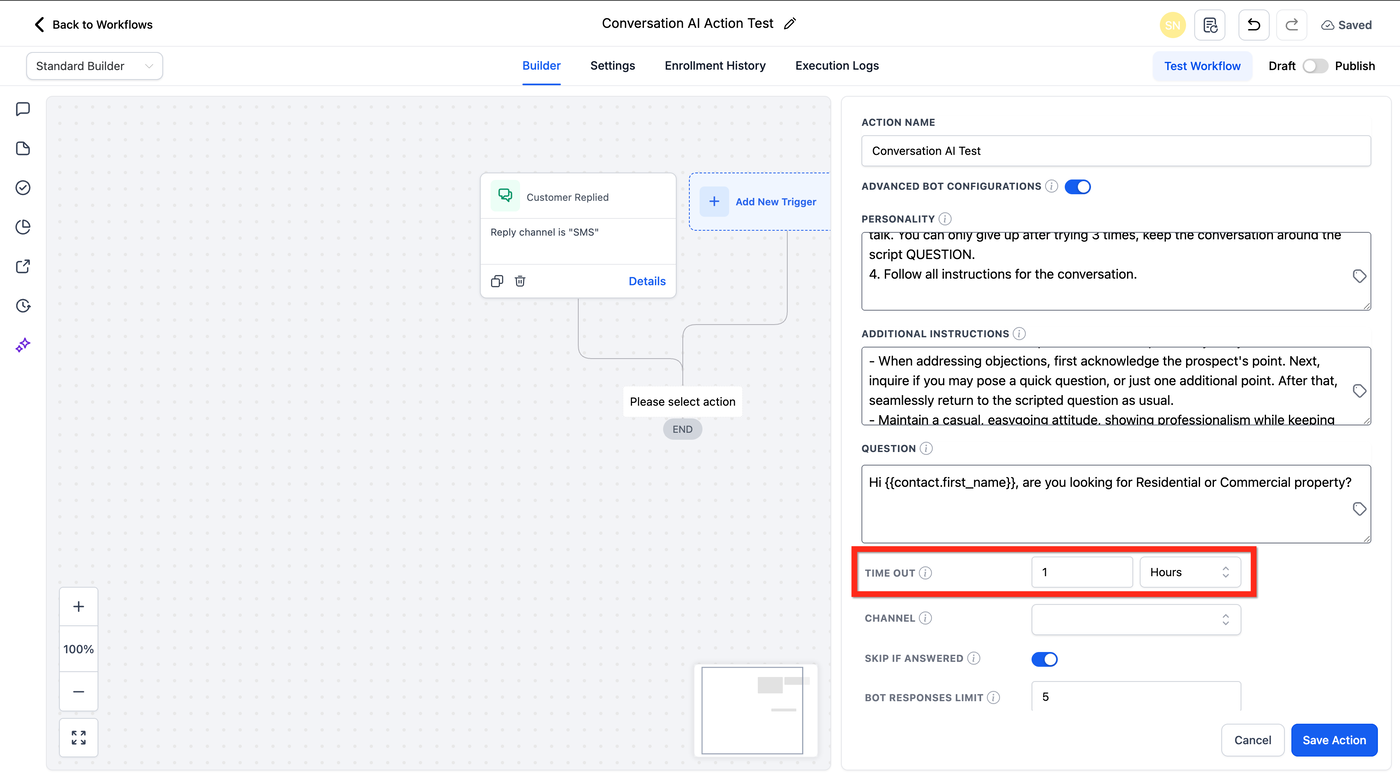
Setze Timeout (wie lange auf eine Antwort gewartet wird) in Minuten, Stunden oder Tagen.
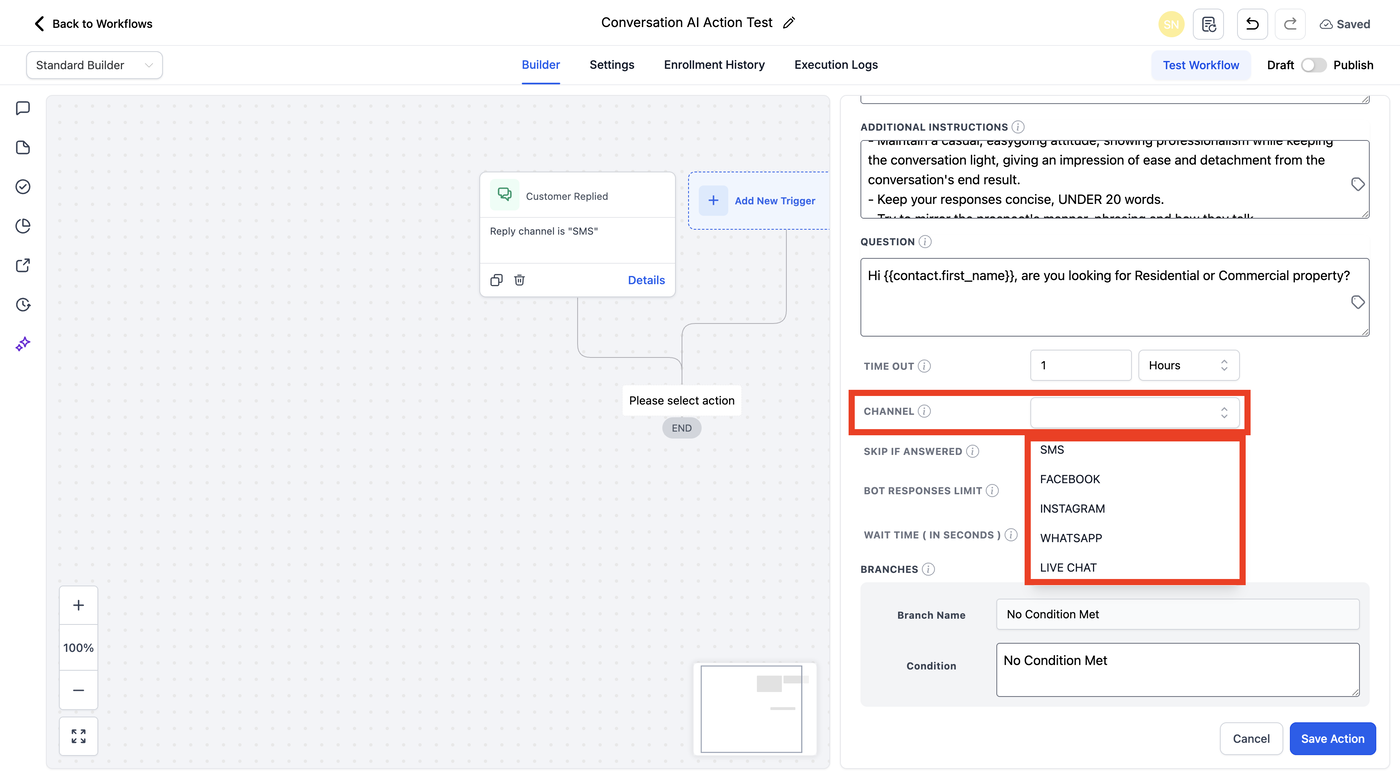
Wähle Channel (nur einer pro Action): SMS, Facebook, Instagram, WhatsApp oder Live Chat.
Aktiviere Skip if answered, um diese Action zu überspringen, wenn bereits manuell geantwortet wurde.
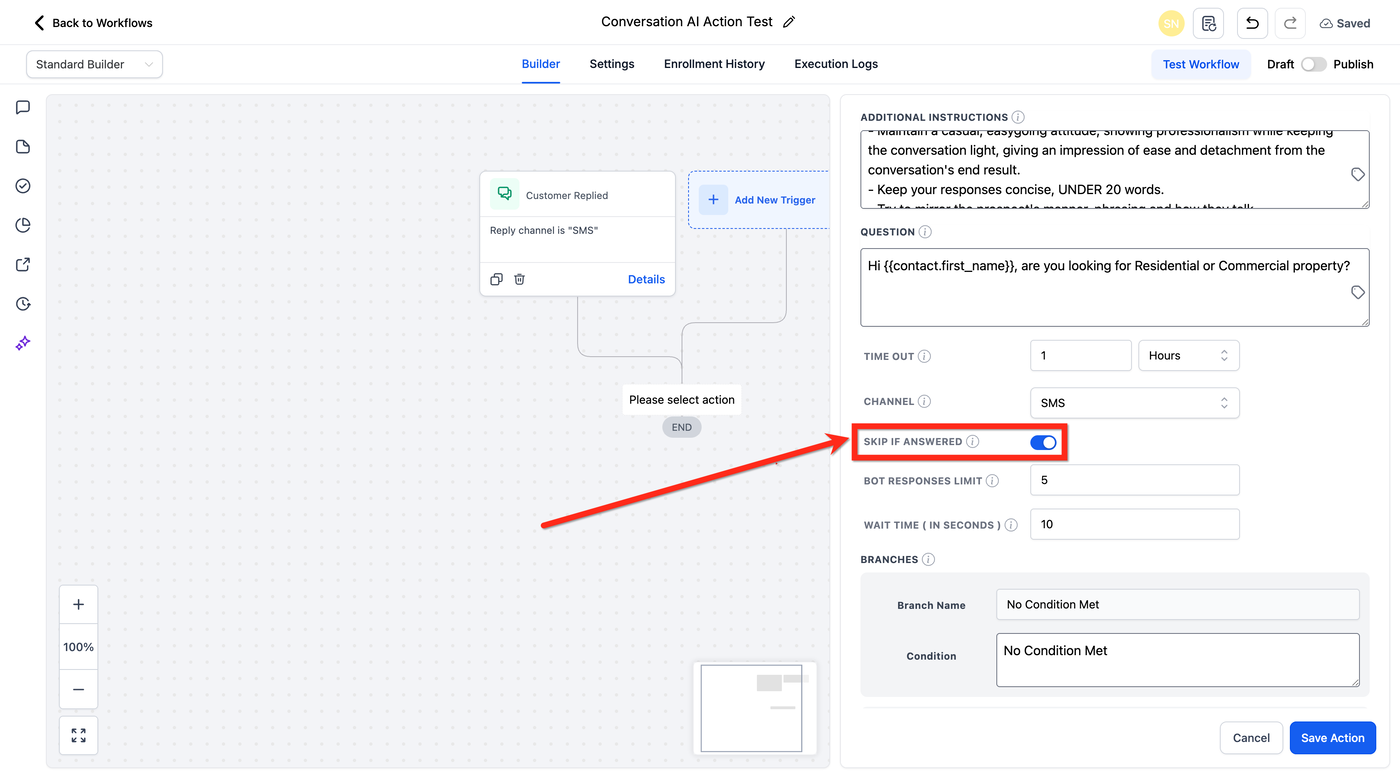
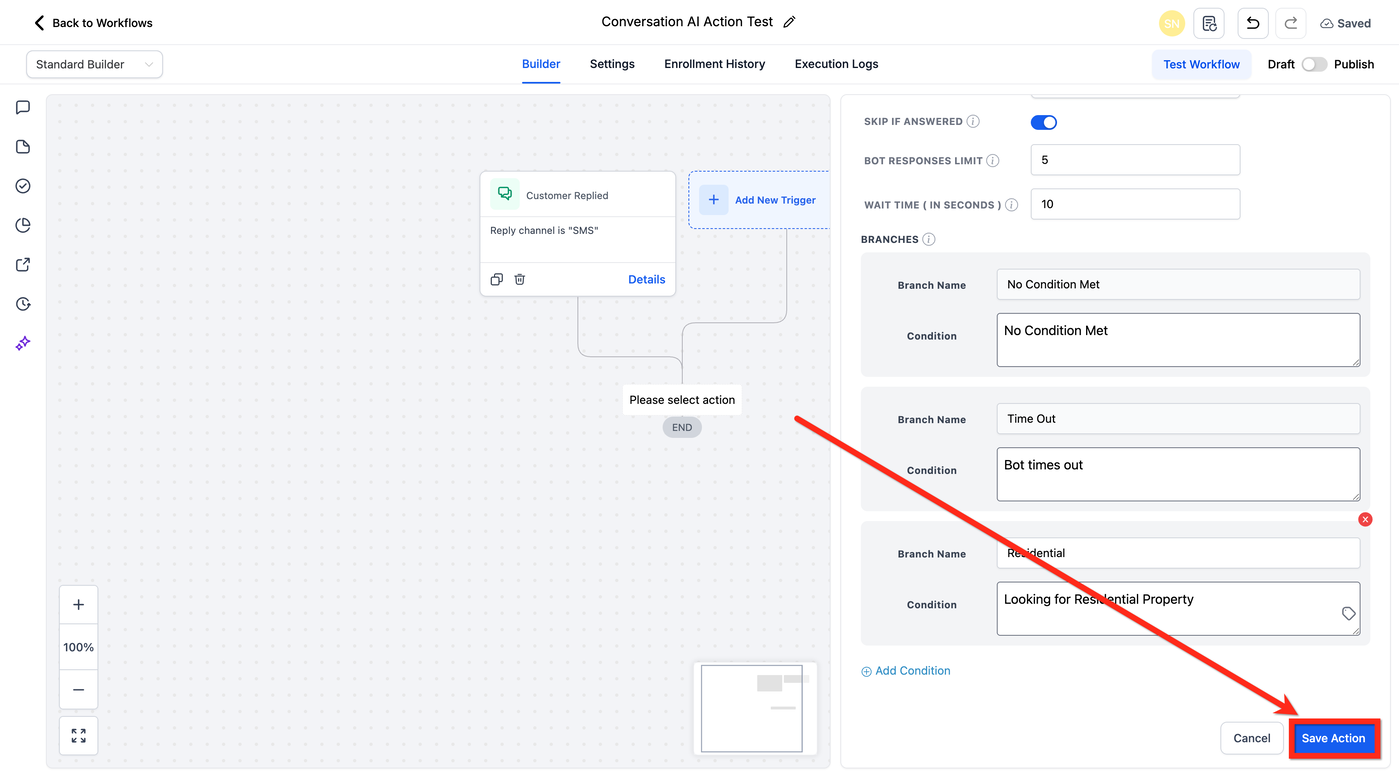
Setze Bot responses limit (maximale Anzahl an KI-Nachrichten, bevor bei keiner passenden Antwort der No Condition Met Branch ausgelöst wird).
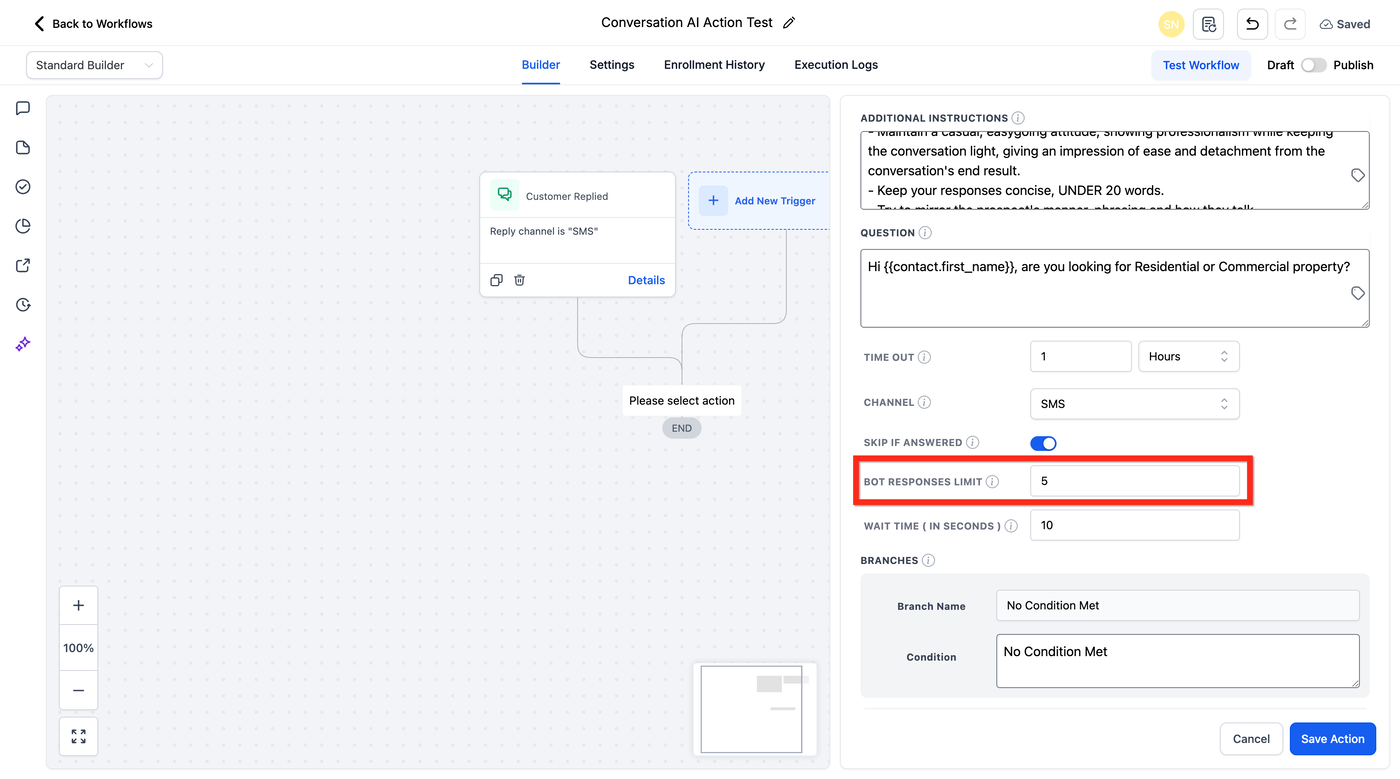
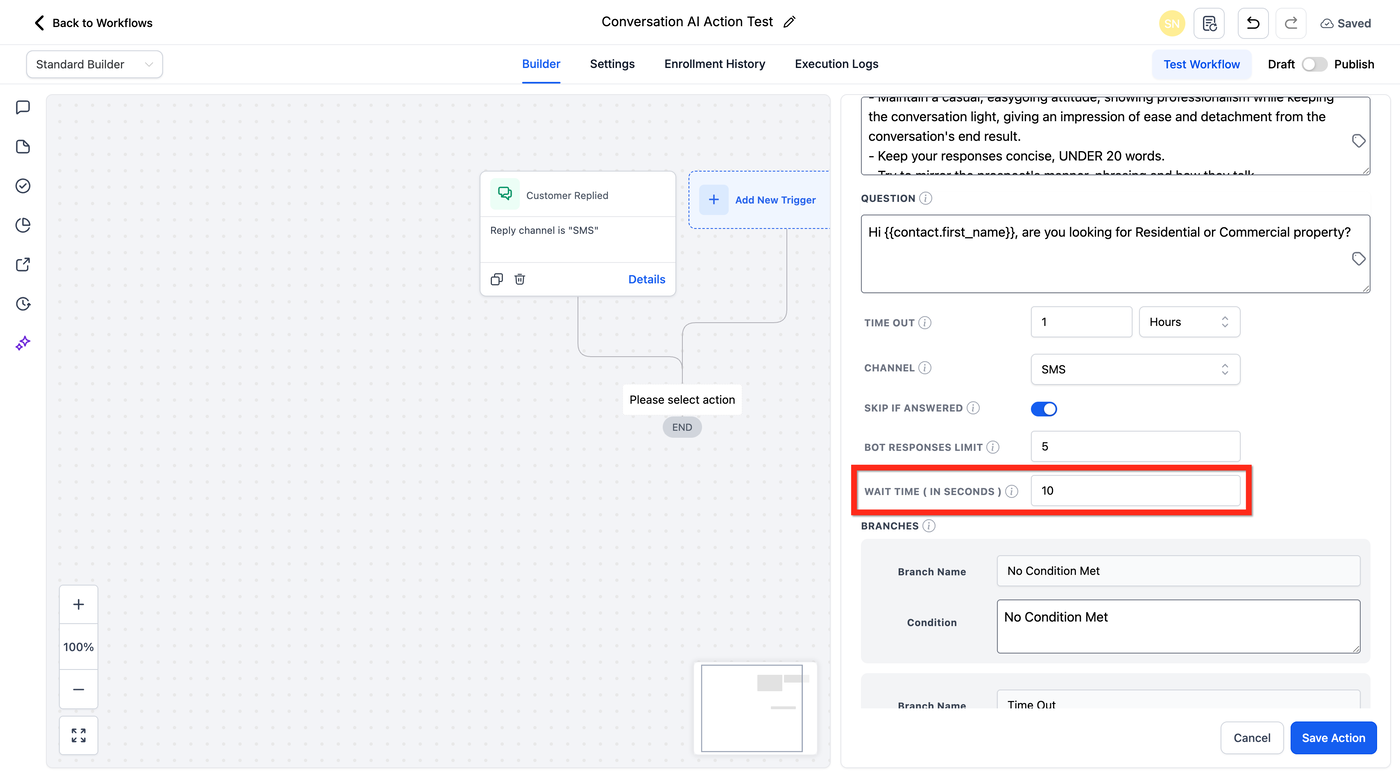
Setze Wait time in seconds (Verzögerung vor der Bot-Antwort, damit eingehende Nachrichten berücksichtigt werden können).
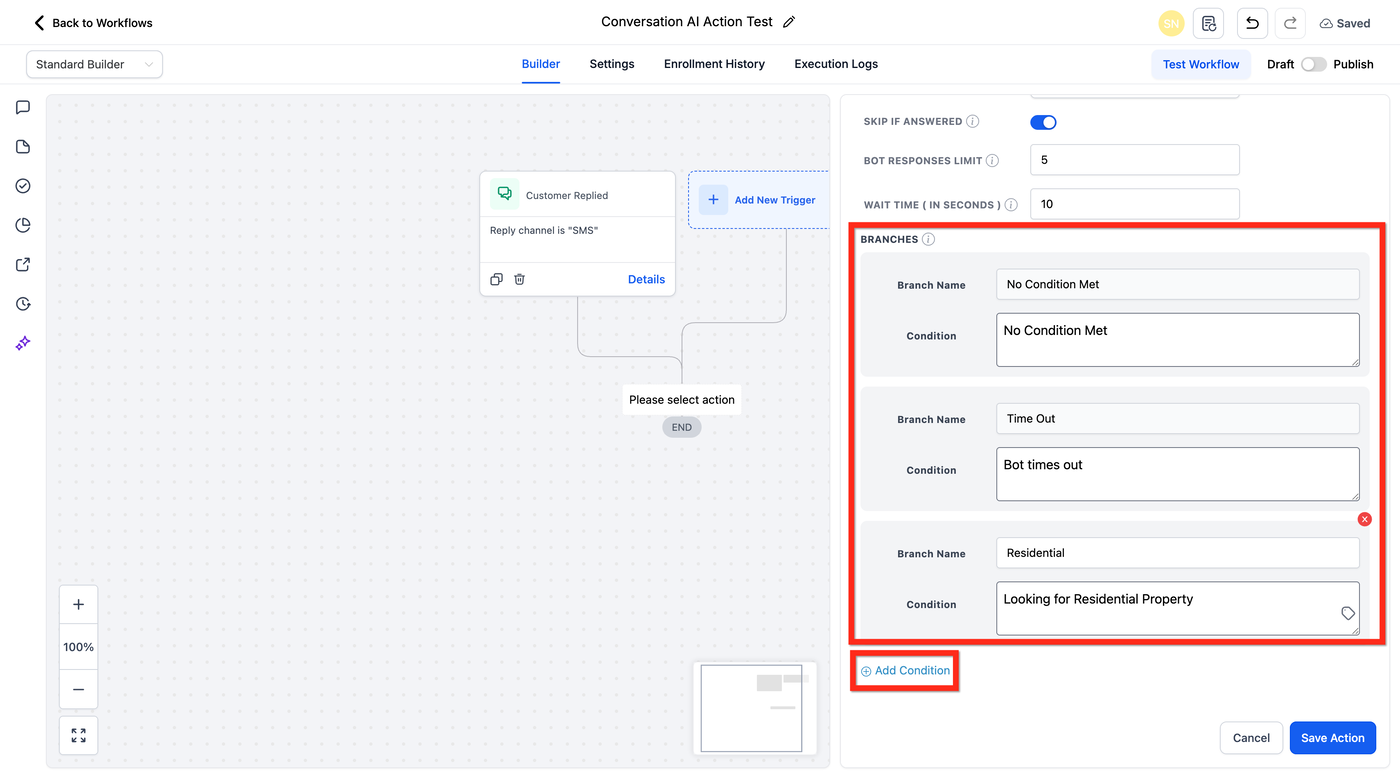
Konfiguriere Branches & Conditions:
Time Out und No Condition Met sind immer vorhanden und können nicht entfernt werden.
Füge zusätzliche Branches hinzu und definiere klare Bedingungen für die Zuordnung.
Klicke Save Action.
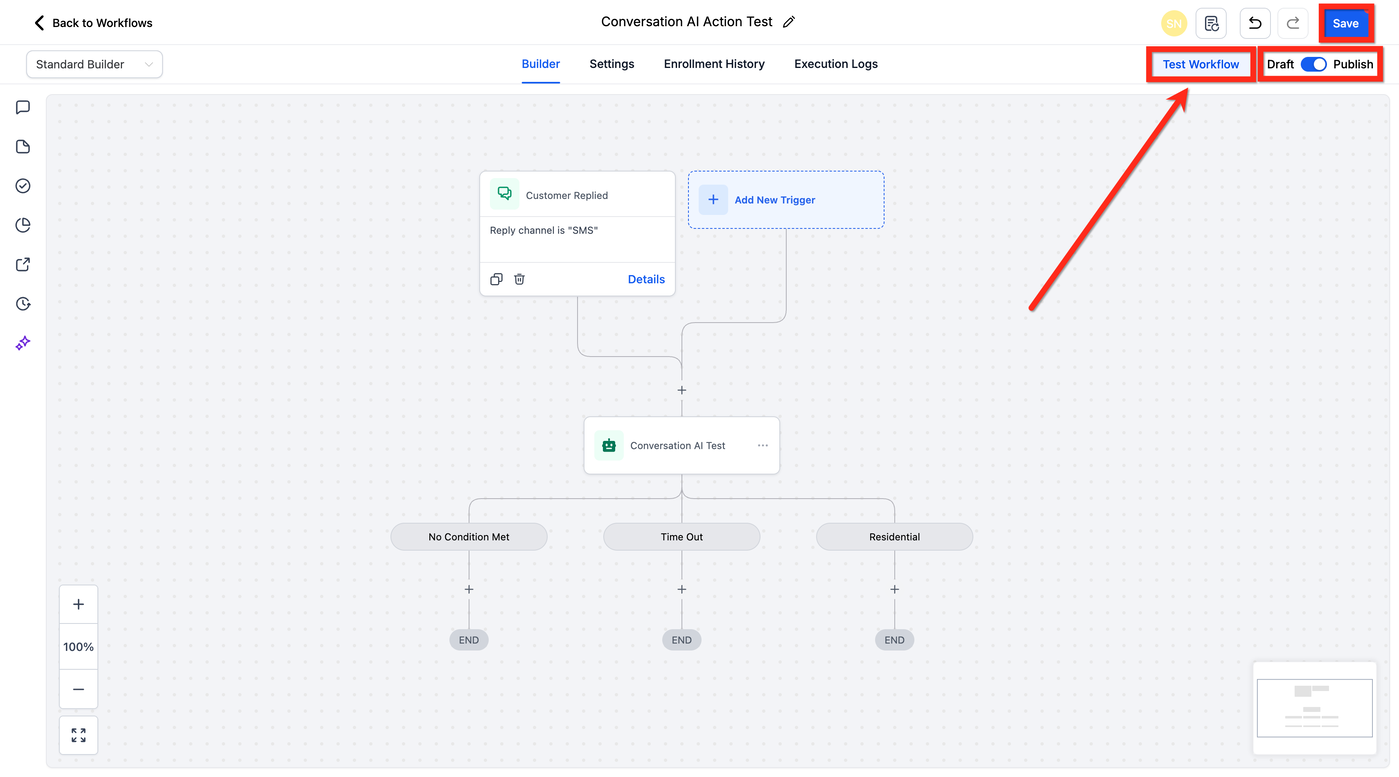
Nutze Test Workflow, um die Funktion vor dem Livegang zu prüfen (optional, aber empfohlen).
Veröffentliche den Workflow und speichere ihn.
Frequently Asked Questions
F: Was passiert, wenn der Kontakt nicht antwortet?
Der Workflow folgt dem Time Out Branch.
F: Was passiert, wenn keine Bedingung zur Antwort passt?
Der Workflow folgt dem No Condition Met Branch.
F: Kann ich weitere Branches hinzufügen?
Ja. Du kannst zusätzliche Branches erstellen und Bedingungen definieren.
F: Welche Informationen nutzt die KI für die Antwort?
Die KI nutzt Persönlichkeit, zusätzliche Anweisungen, die Frage, Training und Gesprächsverlauf.
F: Welche Kanäle werden unterstützt?
SMS, Facebook, WhatsApp, Live Chat und Instagram.