Was ist Copy Workflow Actions Across Workflows?
Das Kopieren von Workflow-Aktionen zwischen Workflows ermöglicht es dir, bestehende Schritte – entweder eine einzelne Aktion oder einen kompletten Aktionsblock – in einen anderen Workflow innerhalb desselben Sub-Accounts zu duplizieren. Dadurch wird das Erstellen beschleunigt, wiederholte Konfigurationen werden reduziert und einheitliche Automatisierungsstandards über Projekte hinweg sichergestellt.
Key Benefits von Copy Workflow Actions Between Workflows
Speed: Füge vorkonfigurierte Schritte in Sekunden ein, statt sie neu zu erstellen.
Multi-Paste Window: Verwende kopierte Aktionen innerhalb eines 15-Minuten-Zeitfensters in mehreren Workflows erneut.
Consistency: Halte Namen, Einstellungen und Logik konsistent über alle Workflows hinweg, um Fehler zu reduzieren.
Cross-Tab Convenience: Kopiere in einem Tab und füge in einem anderen ein, ohne deinen Arbeitsbereich zu verlieren.
Same Sub-Account Scope: Stelle Kompatibilität sicher, da alle Assets im selben Umfeld existieren.
Lower Error Risk: Starte mit bewährten Steps und passe nur das an, was individuell ist.
So nutzt du Copy Workflow Actions Between Workflows
Diese Schritte zeigen, wo du klicken musst und wie du effizient Inhalte wiederverwendest.
Step 1: Automation → Workflows öffnen
Gehe zu Automation → Workflows, um die Copy-Option zu finden.
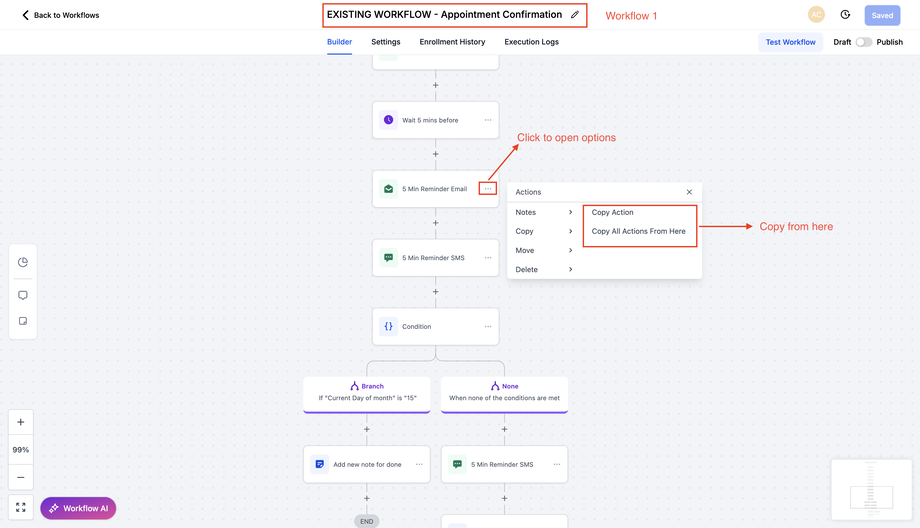
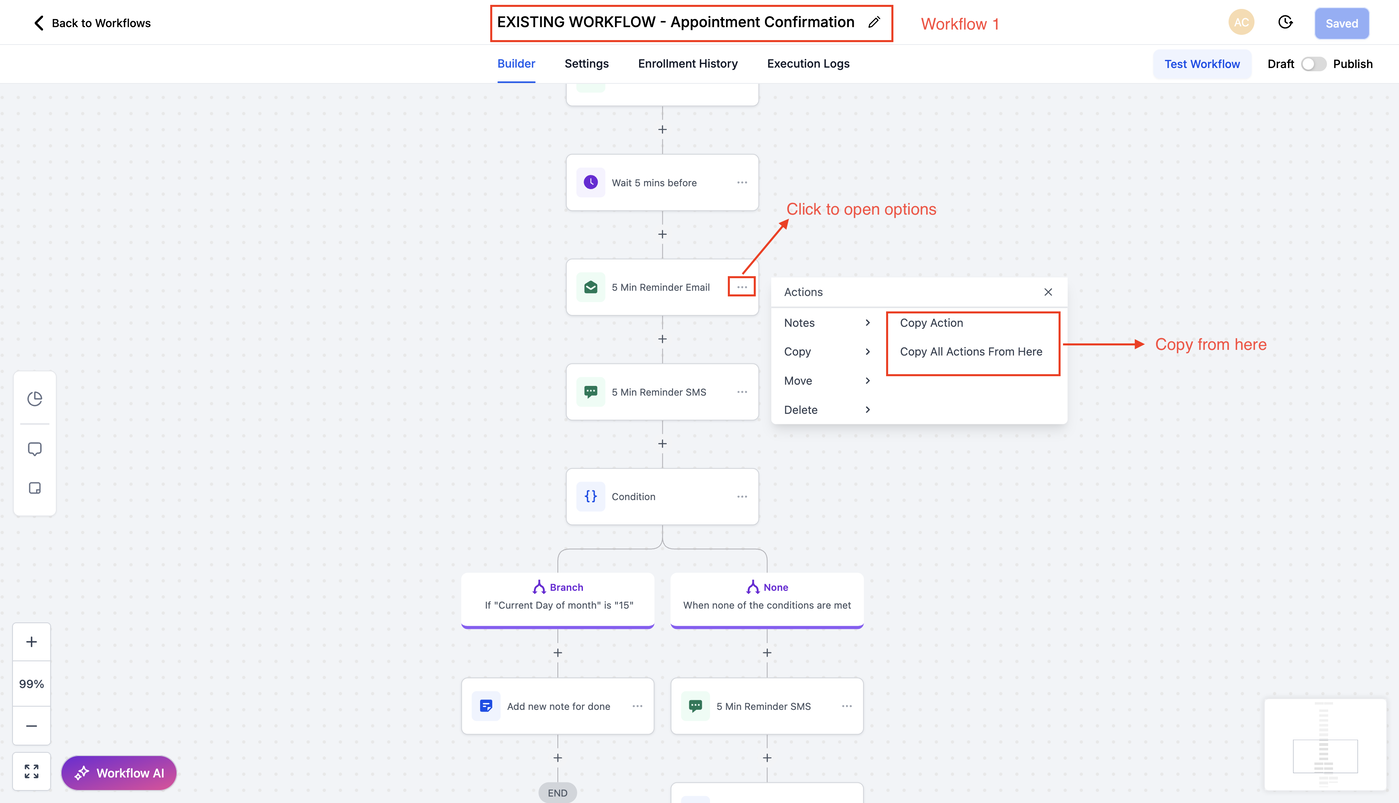
Wähle deinen Quell-Workflow aus und suche die Aktion, die du wiederverwenden möchtest. Klicke auf das Drei-Punkte-Menü der Aktion und wähle:
Copy Action (einzelne Aktion)
oderCopy All Actions From Here (kopiert einen Block ab dieser Aktion)
Step 2: Ziel-Workflow öffnen
Wechsle zu deinem Ziel-Workflow (im gleichen Tab oder in einem anderen Tab innerhalb desselben Sub-Accounts).
Zum Einfügen hast du zwei Möglichkeiten:
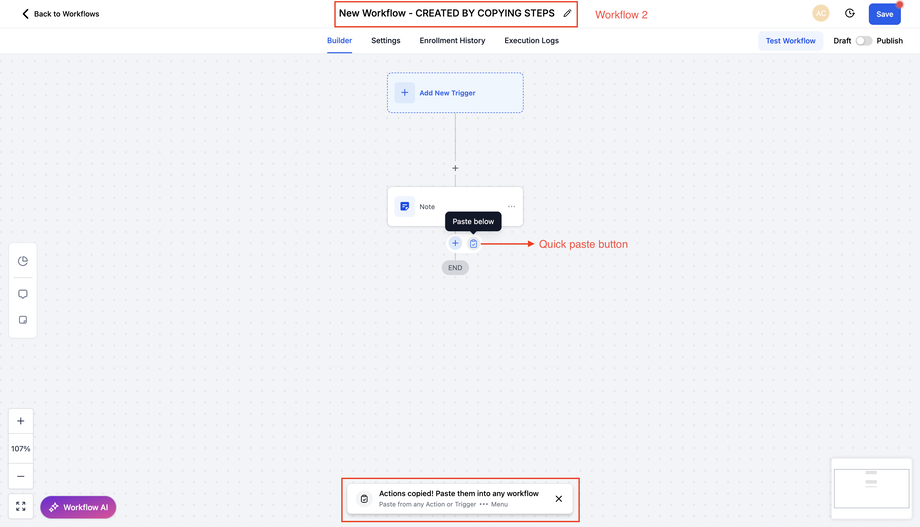
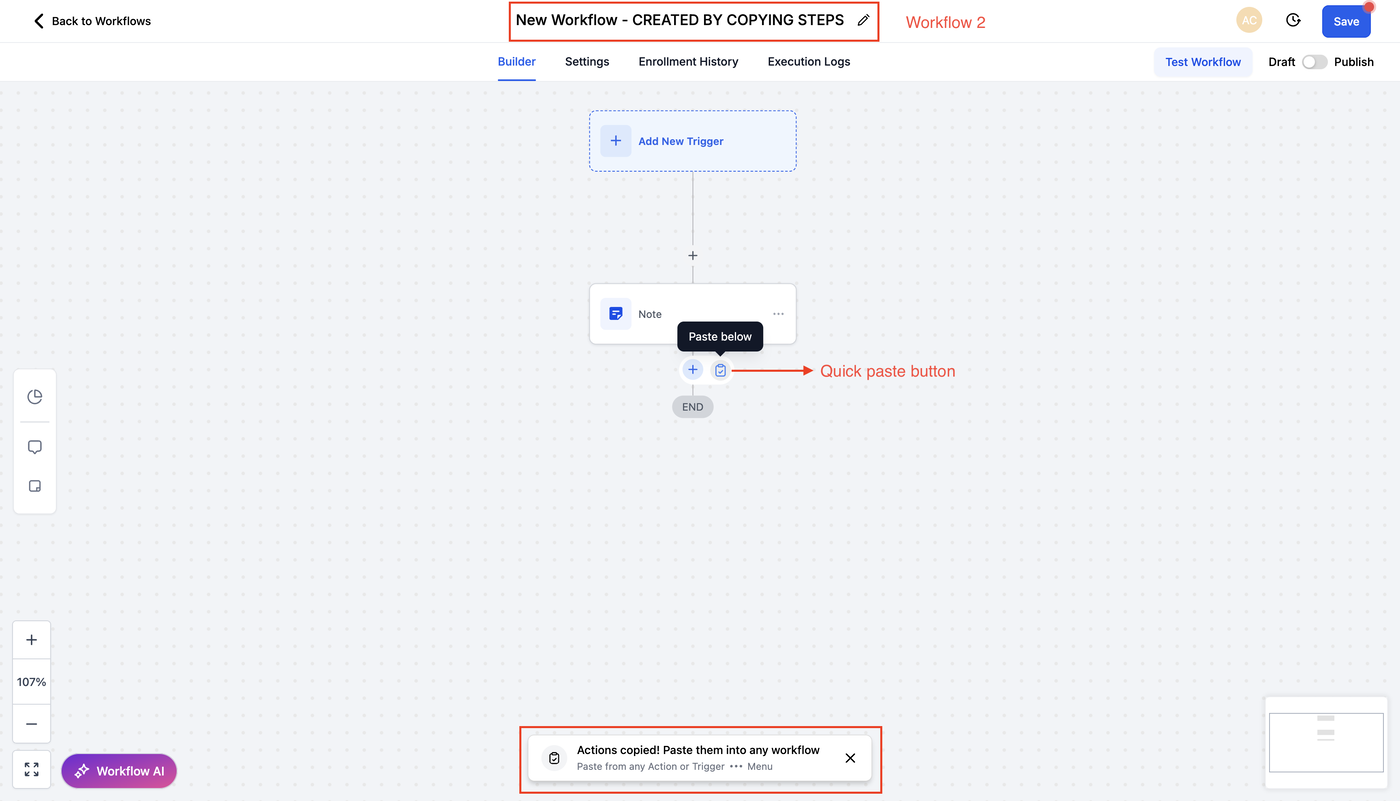
Klicke auf Quick Paste neben dem + Button zum Hinzufügen neuer Aktionen
ODER
Öffne das Drei-Punkte-Menü einer Aktion und wähle Paste Below
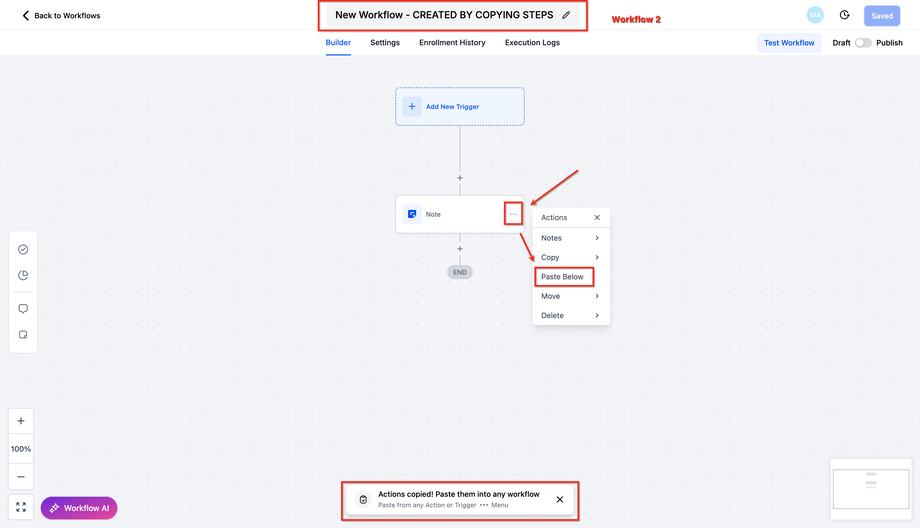
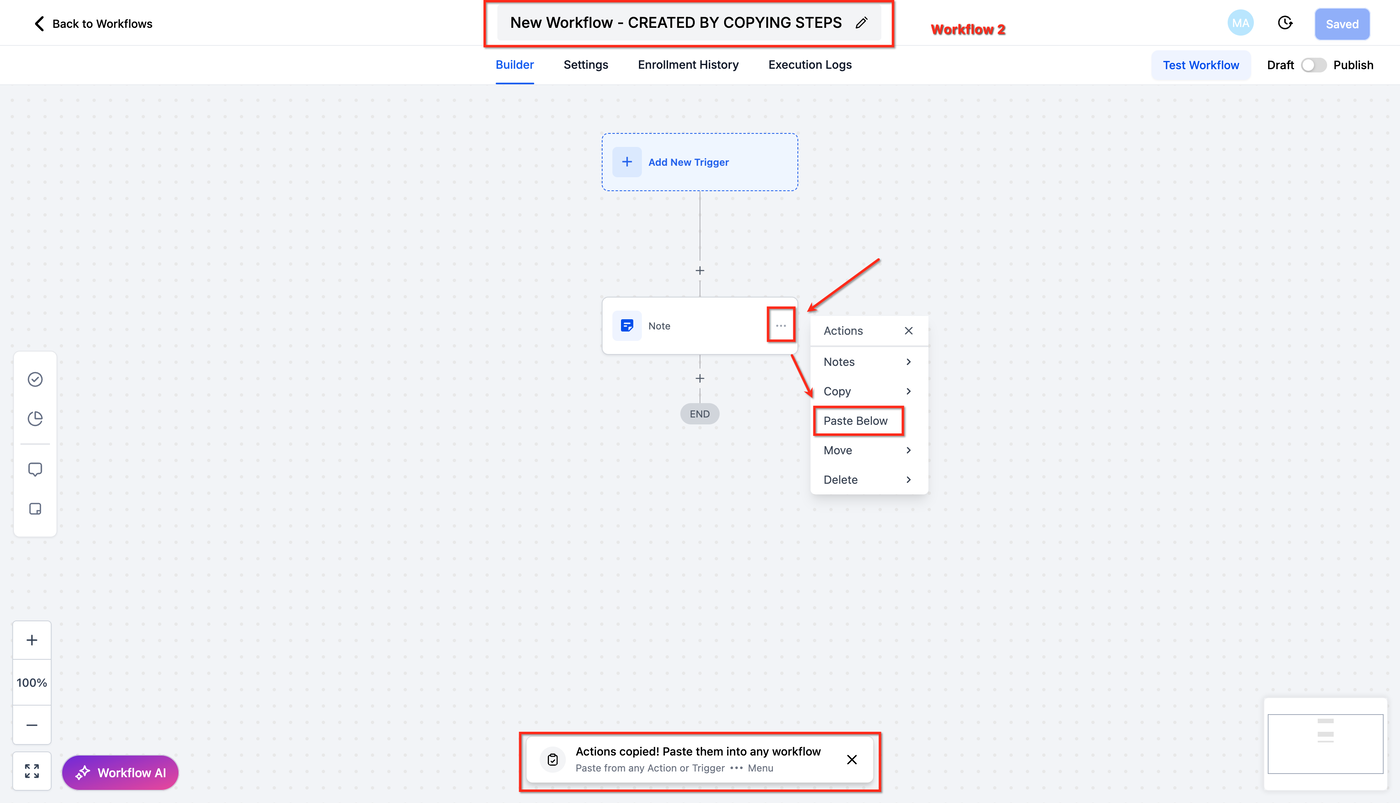
Step 3: Aktionen prüfen und speichern
Überprüfe die eingefügten Aktionen, um sicherzustellen, dass Assets und Logik korrekt sind, und speichere anschließend deinen Workflow.
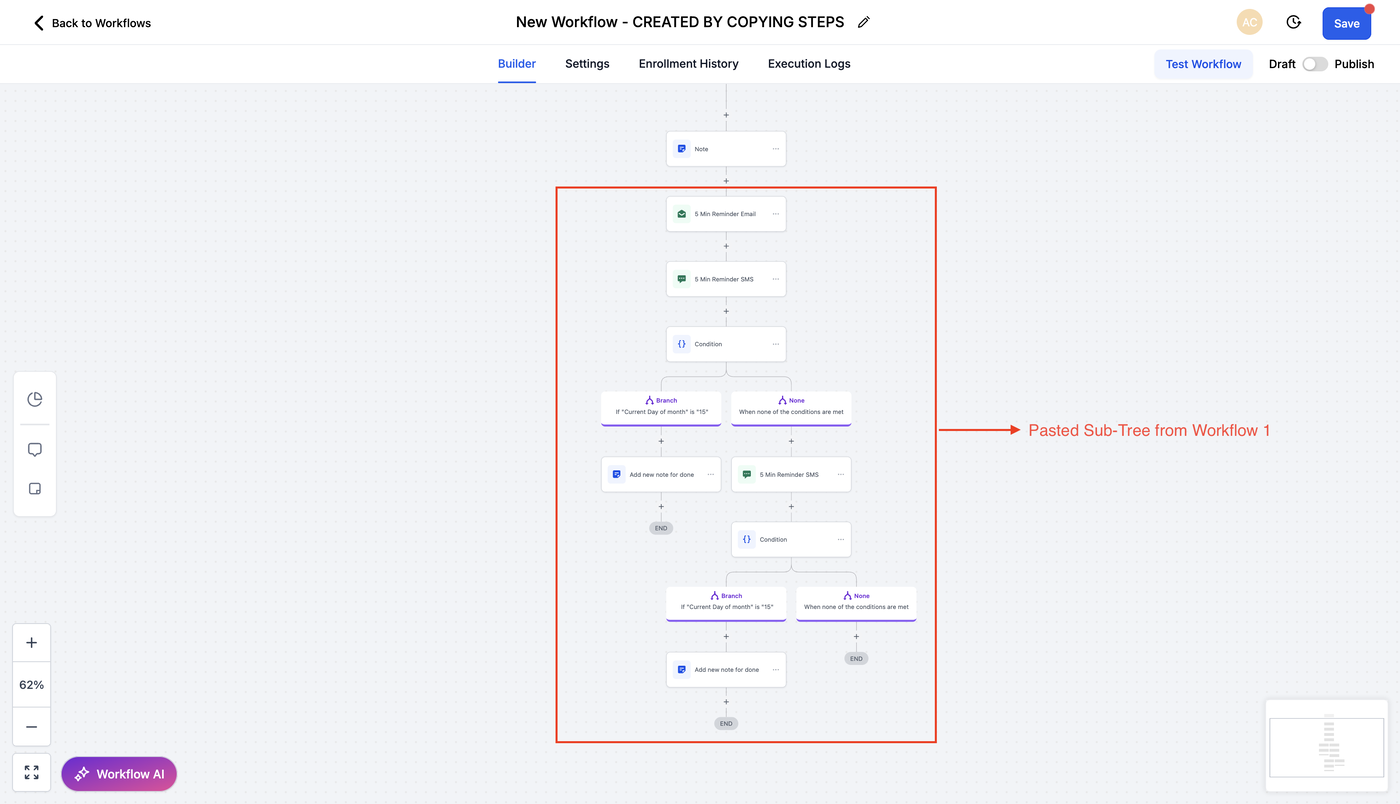
Clipboard & Aufbewahrungsregeln
Kopierte Aktionen bleiben 15 Minuten lang verfügbar.
Innerhalb dieses Zeitfensters kannst du sie mehrfach in verschiedene Workflows einfügen.
Nach Ablauf der 15 Minuten funktionieren Paste-Optionen nicht mehr – du musst erneut kopieren.
Tab-Wechsel ist möglich, solange du im selben Sub-Account angemeldet bleibst.
Frequently Asked Questions
F: Kann ich mehrere Aktionen gleichzeitig kopieren?
Ja. Nutze „Copy All Actions From Here“, um einen Block ab der ausgewählten Aktion zu kopieren.
F: Kann ich in einem anderen Tab einfügen?
Ja. Du kannst in einem anderen Tab innerhalb desselben Sub-Accounts kopieren und einfügen, solange das 15-Minuten-Fenster aktiv ist.
F: Werden Trigger mitkopiert?
Nein. Trigger werden nicht mitkopiert. Dafür gibt es separate Trigger-Duplikationsfunktionen.
F: Werden Asset-Referenzen (E-Mails, Formulare, Kalender) übernommen?
Ja, sofern diese Assets im selben Sub-Account existieren. Nach dem Einfügen sollte trotzdem geprüft werden.
F: Wie lange sind kopierte Aktionen verfügbar?
15 Minuten. Innerhalb dieses Zeitfensters ist mehrfaches Einfügen möglich.
F: Kann ich ein Einfügen rückgängig machen?
Vor dem Speichern kannst du eingefügte Aktionen löschen oder verschieben.
F: Funktioniert das über Sub-Accounts hinweg?
Nein. Das Kopieren funktioniert nur innerhalb desselben Sub-Accounts. Für andere Sub-Accounts gibt es separate Workflow-Kopierfunktionen.