Workflow AI Builder ermöglicht es dir, komplette Automationen zu erstellen, indem du dein Ziel in einfacher Sprache beschreibst. Statt Trigger und Actions manuell zu konfigurieren, kannst du einen Workflow generieren, ihn überprüfen und mit KI weiter verfeinern. Dieser Guide erklärt Zugriffspunkte, Build-Schritte, Bearbeitungsoptionen und Best Practices.
TABLE OF CONTENTS
Was ist Workflow AI Builder?
Key Benefits of Workflow AI Builder
Entry Points
How to Build Your First AI Workflow
Point and Edit for Precise Control
Chat mode
Best Practices for Effective Prompts
Providing Feedback
Beta Limitations
Troubleshooting
Quick Tips
Frequently Asked Questions
Related Articles
Workflows Landing Page
Was ist Workflow AI Builder?
Workflow AI Builder konvertiert natürliche Sprache in vollständige End-to-End-Workflows. Er beschleunigt das Setup von Automationen und reduziert manuelle Konfiguration, indem Trigger, Actions und die komplette Struktur automatisch erstellt werden, die du anschließend sofort prüfen und anpassen kannst.
In HighLevel generiert der Workflow AI Builder einen vollständigen Workflow aus einem klaren Prompt. Du kannst über verschiedene Einstiegspunkte starten und das Ergebnis anschließend über konversationelle Bearbeitung, Point-and-Edit-Auswahl oder reines Chat-Brainstorming anpassen.
Key Benefits of Workflow AI Builder
Das Verständnis des Nutzens hilft dir zu entscheiden, wann du KI statt manueller Erstellung verwendest und wie du beides für Geschwindigkeit und Kontrolle kombinierst.
Speed: Erstelle einen kompletten Workflow aus einem einzigen Prompt in Sekunden.
Hinweis: Der AI Builder benötigt inzwischen durchschnittlich unter 30 Sekunden für die Workflow-Erstellung (vorher ~60 Sekunden), ohne Qualitätsverlust.
Simplicity: Nutze Alltagssprache – keine Notwendigkeit, spezifische Trigger oder Actions auswendig zu kennen.
Consistency: Starte mit einem strukturierten Entwurf und verfeinere ihn anschließend.
Flexibility: Bearbeite mit natürlicher Sprache oder passe einzelne Schritte visuell an.
Scalability: Wiederverwende Prompt-Templates und Best Practices im Team.
Entry Points
Alle Wege zu kennen, spart Klicks und hilft dir, den schnellsten Einstieg zu wählen. Es gibt drei Möglichkeiten, den Workflow AI Builder zu öffnen:
Step 1: Über die Workflow-Liste
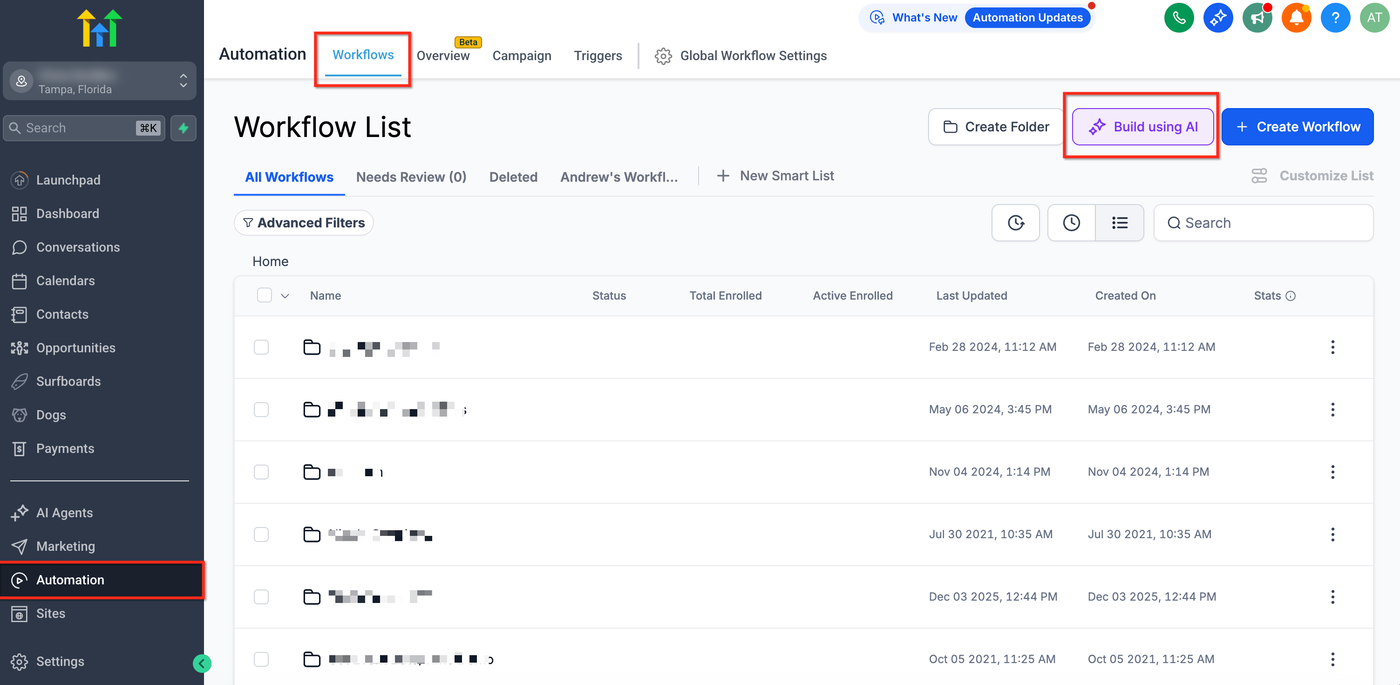
Gehe zu Automation > Workflows und klicke auf „Build using AI“. Dadurch öffnet sich ein Modal, in dem du deinen Prompt eingeben kannst.
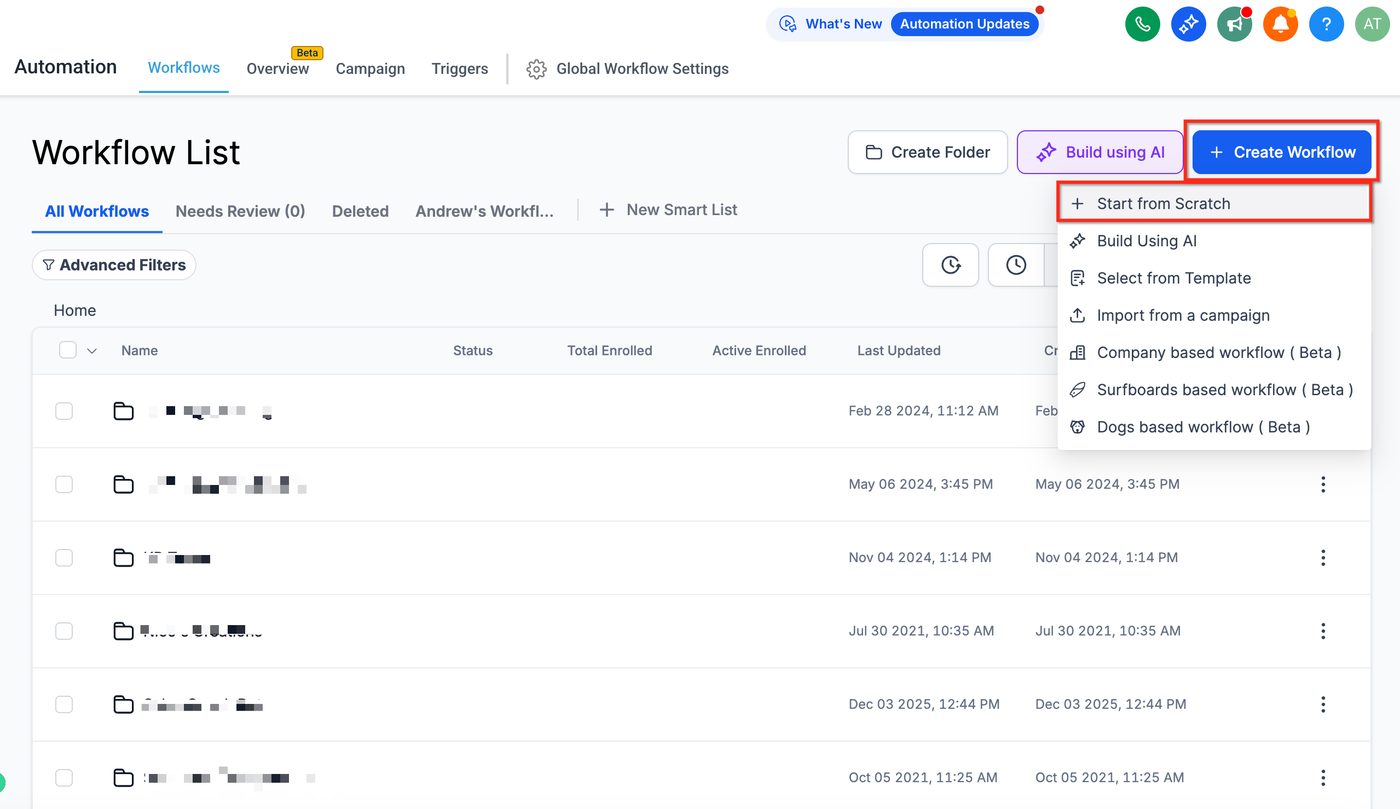
Du kannst auch auf „Create Workflow“ klicken und von Grund auf starten, um in den Workflow Builder zu gelangen.
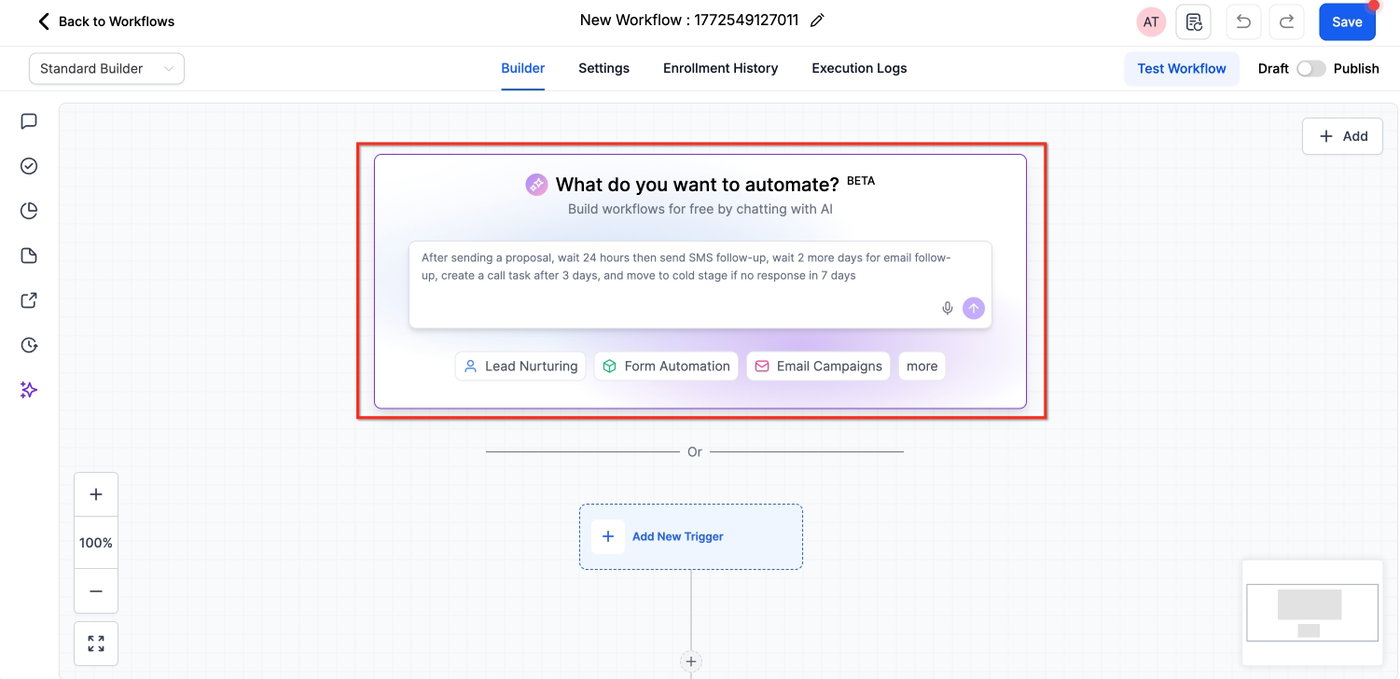
Step 2: Über das Prompt-Feld im Workflow Builder
Beim Erstellen eines neuen Workflows findest du im Builder ein AI-Prompt-Feld. Dort kannst du deine Automationsanforderungen direkt eingeben.
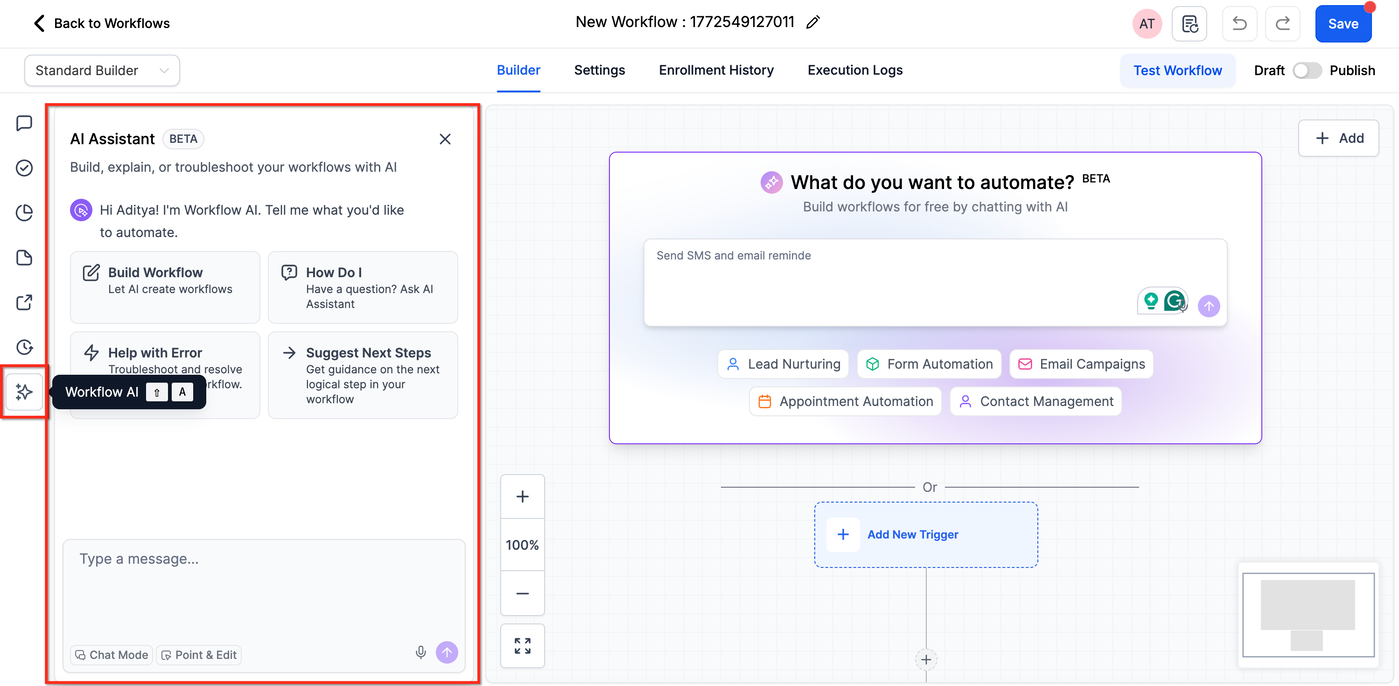
Step 3: Über den AI Chatbot Assistant
Im Workflow Builder kannst du zusätzlich den AI Chatbot nutzen, um deinen Workflow gemeinsam mit KI zu erstellen.
How to Build Your First AI Workflow
Ein klarer Ablauf – Prompt, Generierung, Review und Anpassung – stellt sicher, dass das Ergebnis zu deinem Ziel passt.
Step 1: Prompt eingeben
Gib deinen Prompt über einen der Einstiegspunkte ein oder nutze den Chatbot. Du hast zwei Optionen:
1. Eigener Prompt – Beschreibe deine Automation in eigenen Worten
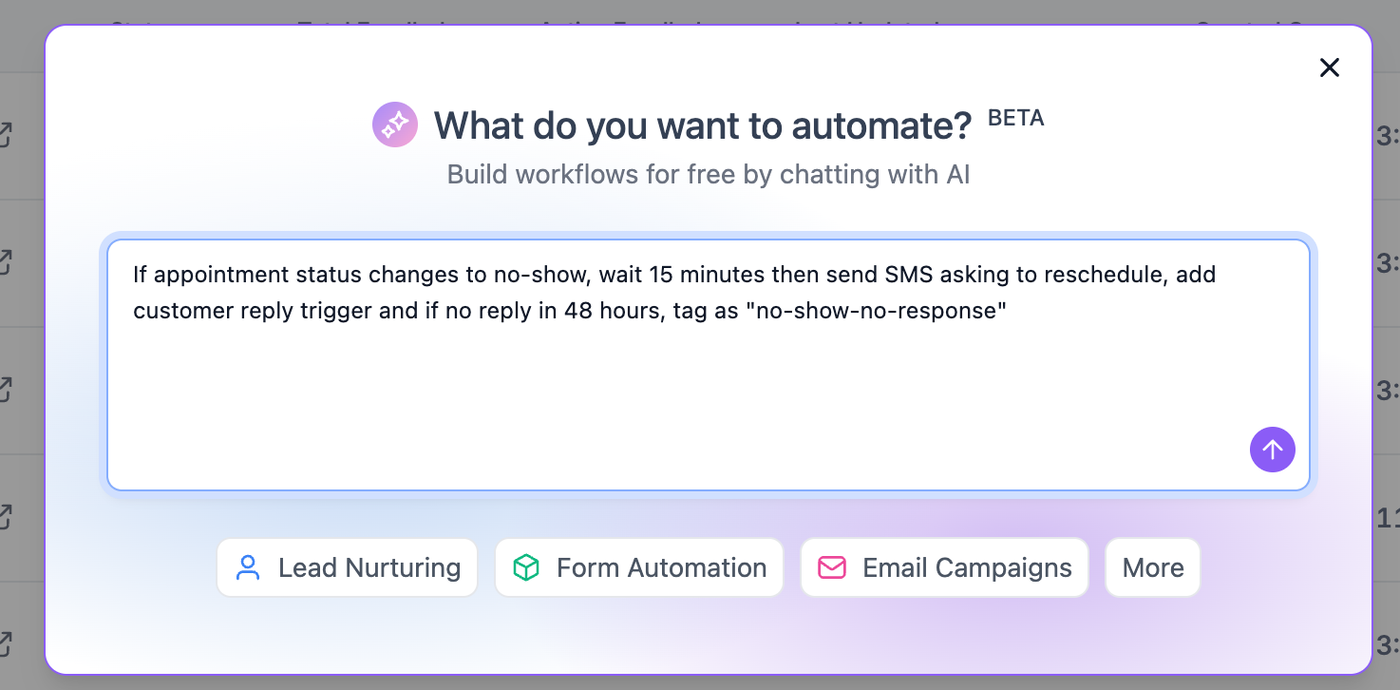
2. Vorlagen nutzen – Wähle aus vorbereiteten Prompt-Templates
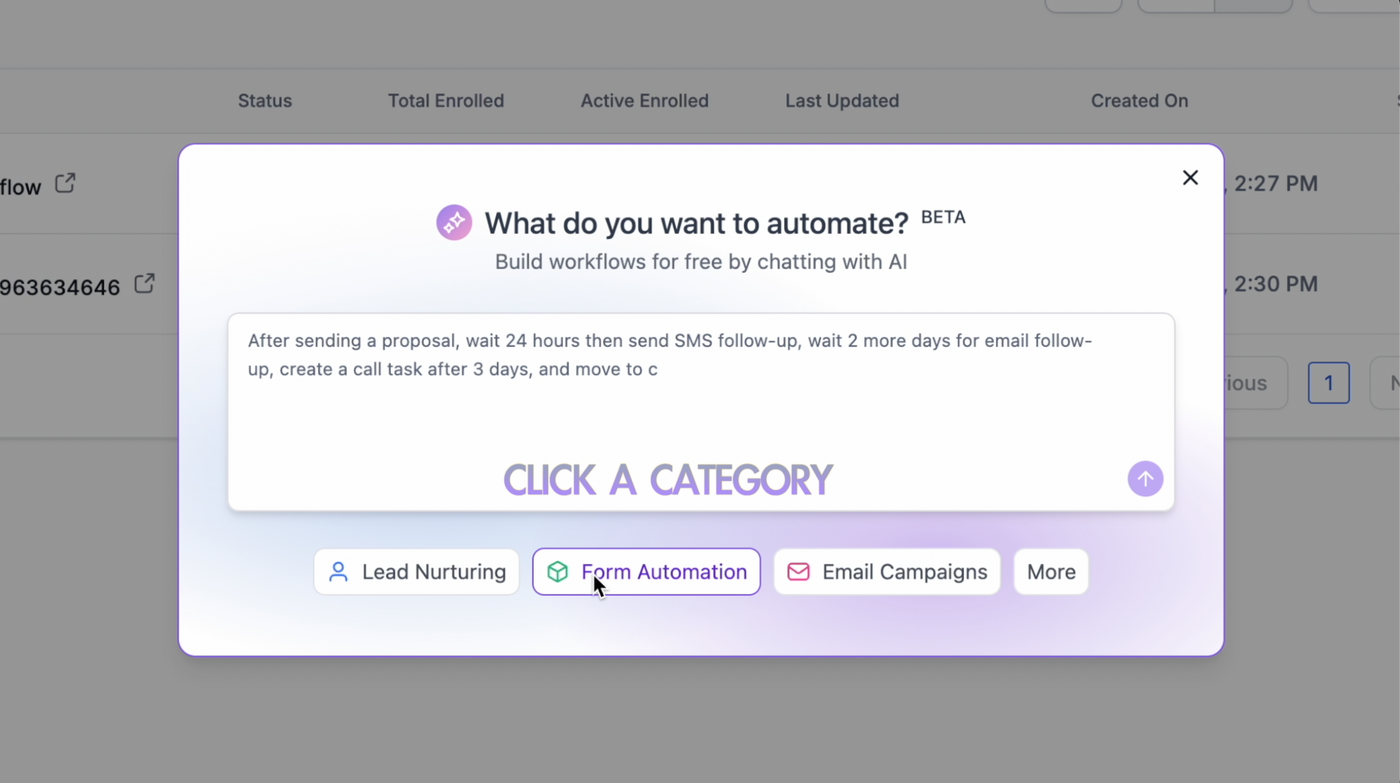
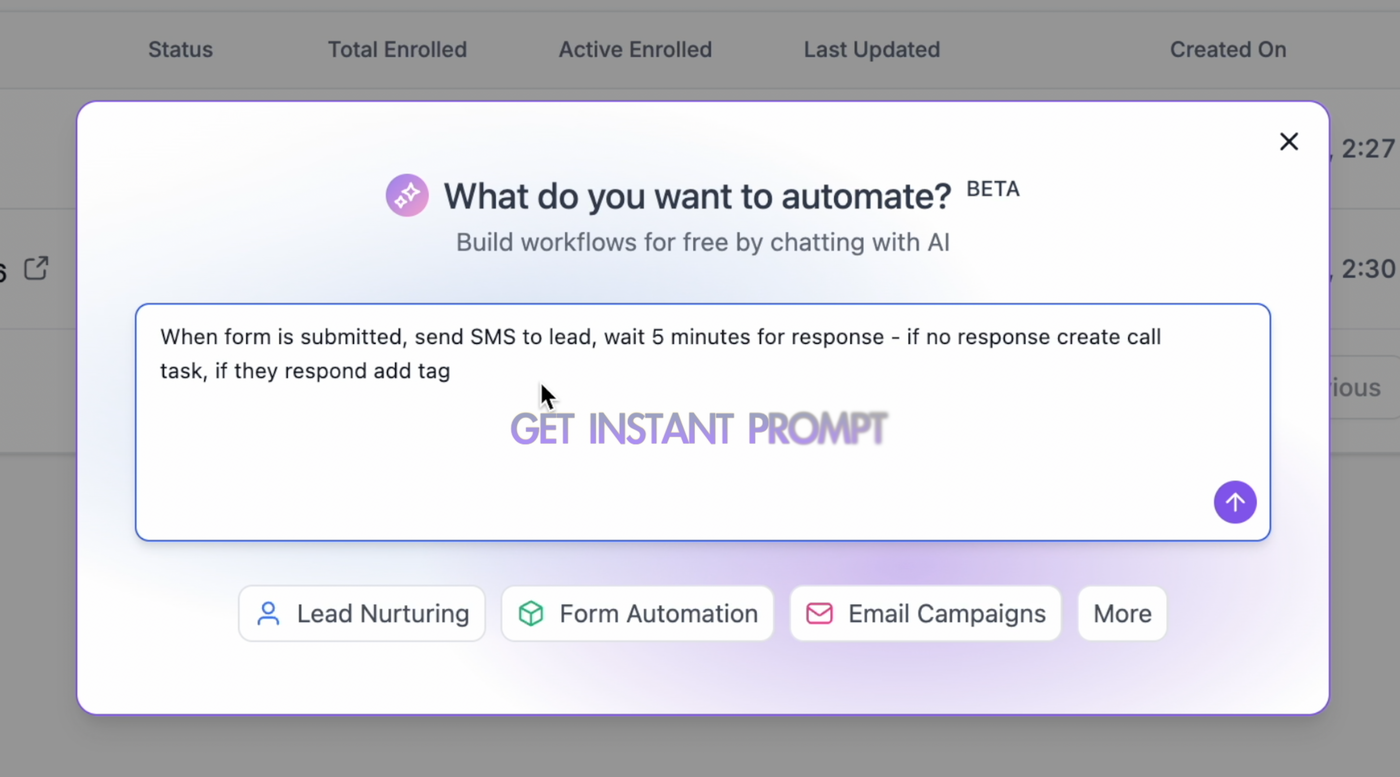
Beispiele für Prompts:
„Sende eine Welcome Email-Serie, wenn jemand mein Kontaktformular ausfüllt“
„Erstelle eine Birthday Reminder Automation mit SMS“
„Benachrichtige mein Team in Slack bei High-Value Deals“
„Follow-up mit Webinar-Teilnehmern 24 Stunden nach dem Event“
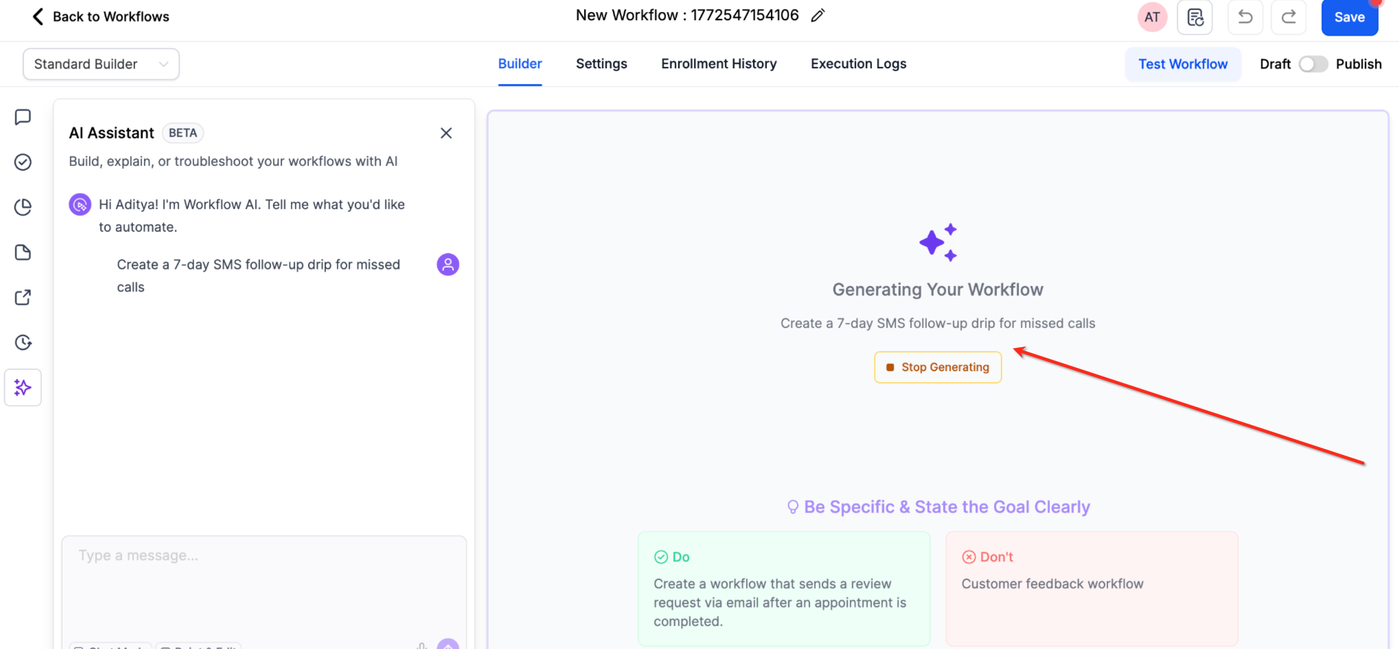
Step 2: Workflow generieren
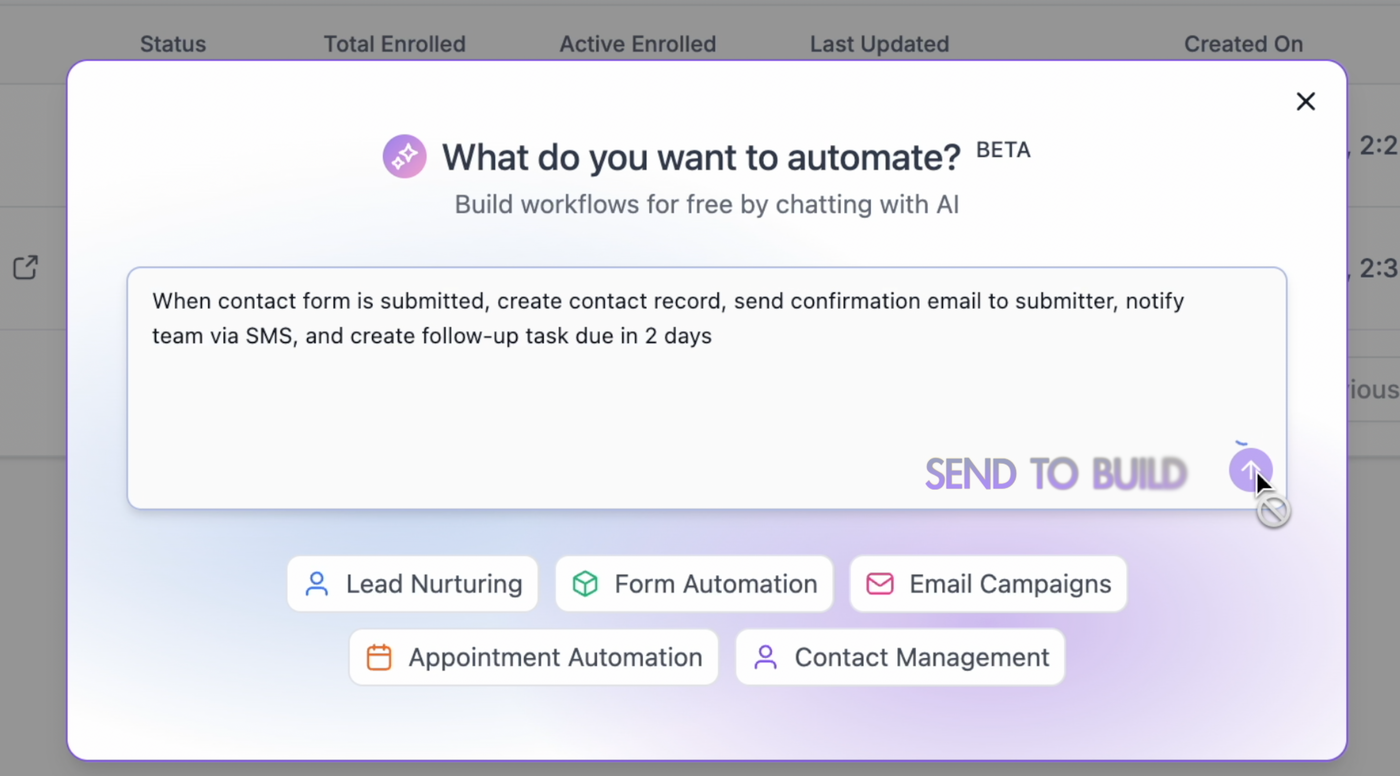
Klicke auf „Build Workflow“ oder „Send“ (je nach Einstiegspunkt). Du siehst einen Loader während die KI den Workflow erstellt.
Die Generierung dauert im Schnitt unter 30 Sekunden. Falls es länger dauert, versuche den Prompt zu vereinfachen.
Hinweis: Autosave ist aktiv. KI-generierte Workflows werden automatisch gespeichert, ebenso jede weitere KI-Änderung im Hintergrund.
Step 3: Review und Anpassung
Nach der Erstellung erhältst du eine Zusammenfassung des Workflows:
Wenn du über Entry Point 1 gestartet hast, wirst du in den Workflow Builder weitergeleitet
Bei Entry Point 2 oder 3 wird der Workflow direkt im aktuellen View erstellt
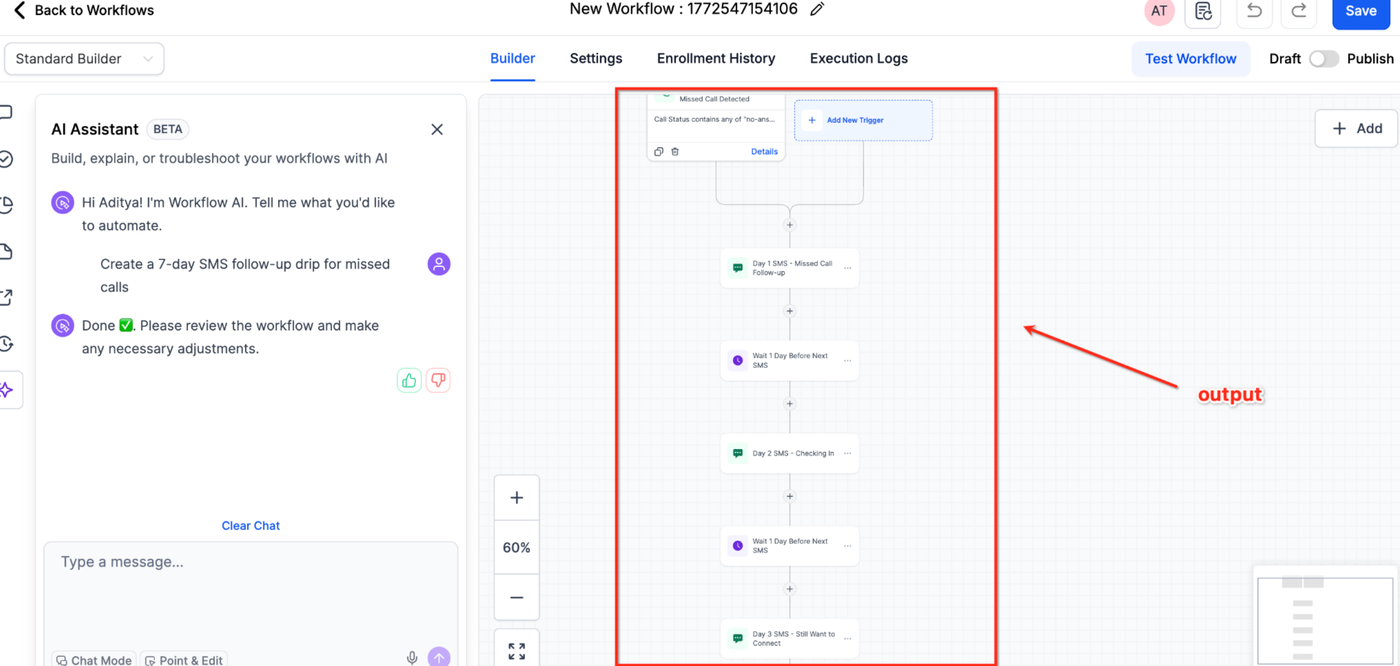
Du kannst dann:
die gesamte Struktur prüfen
Trigger-Konfigurationen kontrollieren
Actions und Parameter überprüfen
Step 4: Mit KI bearbeiten
Du kannst den Workflow danach mit natürlicher Sprache weiter verfeinern. Die KI passt einzelne Teile an, ohne die gesamte Struktur zu zerstören.
Auch komplexe Elemente wie If/Else oder Wait Steps können konversationell angepasst werden (Bedingungen, Branches, Timing usw.).
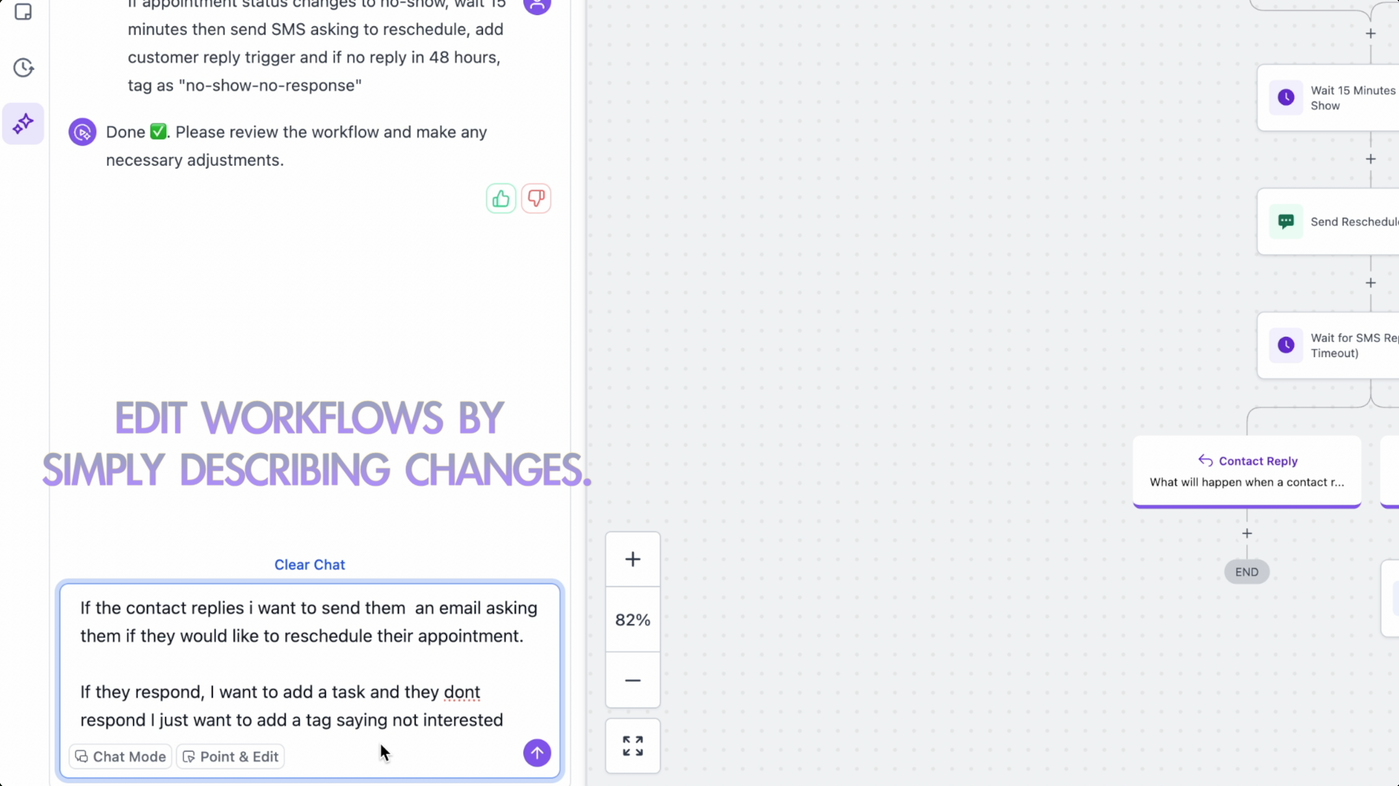
Was du bearbeiten kannst
Unterstützt werden aktuell:
Actions:
neue Actions hinzufügen
Actions entfernen (einzeln oder multi-path)
bestehende Actions ersetzen
Konfigurationen ändern
Actions verschieben
Triggers:
Trigger hinzufügen
Trigger entfernen
Trigger ersetzen
Trigger konfigurieren
Complex Edits:
mehrere Änderungen gleichzeitig kombinieren
Limitations:
Mehrere Änderungen in einem Prompt kombinieren
If/Else-Logik konversationell bearbeiten (Branches, Operatoren, hinzufügen/entfernen)
Wait-Actions konversationell bearbeiten (Timing, Timeout, Struktur ändern)
Beispiel Edit Prompts:
„Füge einen 3-Tage-Wait zwischen Welcome Email und Follow-up ein“
„Ersetze SMS durch Slack Notification“
„Entferne die letzte Email im Flow“
„Verschiebe Tag-Aktion vor die erste Email“
„Ändere Trigger von Form Submission zu Contact Created“
„Füge eine If/Else-Bedingung hinzu, ob der Kontakt gekauft hat“
„Entferne den Timeout-Branch im Wait Step“
Hinweis: Bei komplexen Änderungen kann die KI Rückfragen stellen.
Point and Edit für präzise Kontrolle
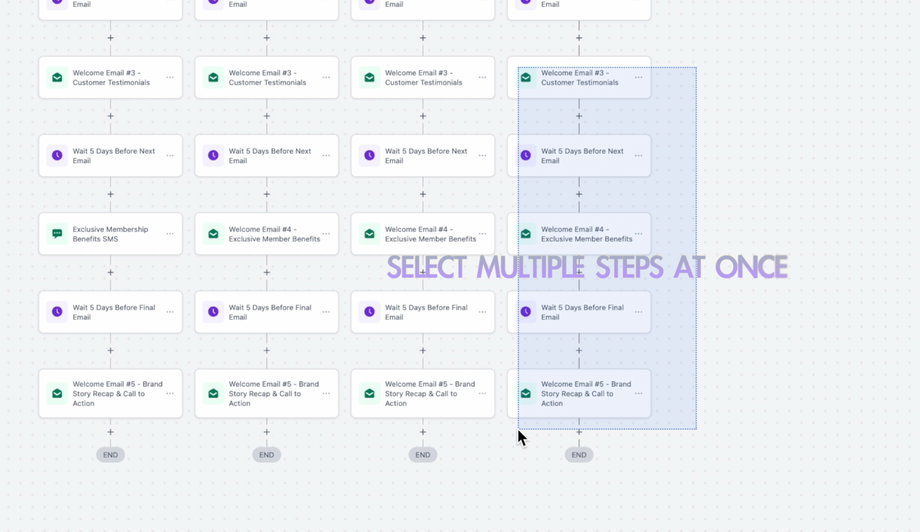
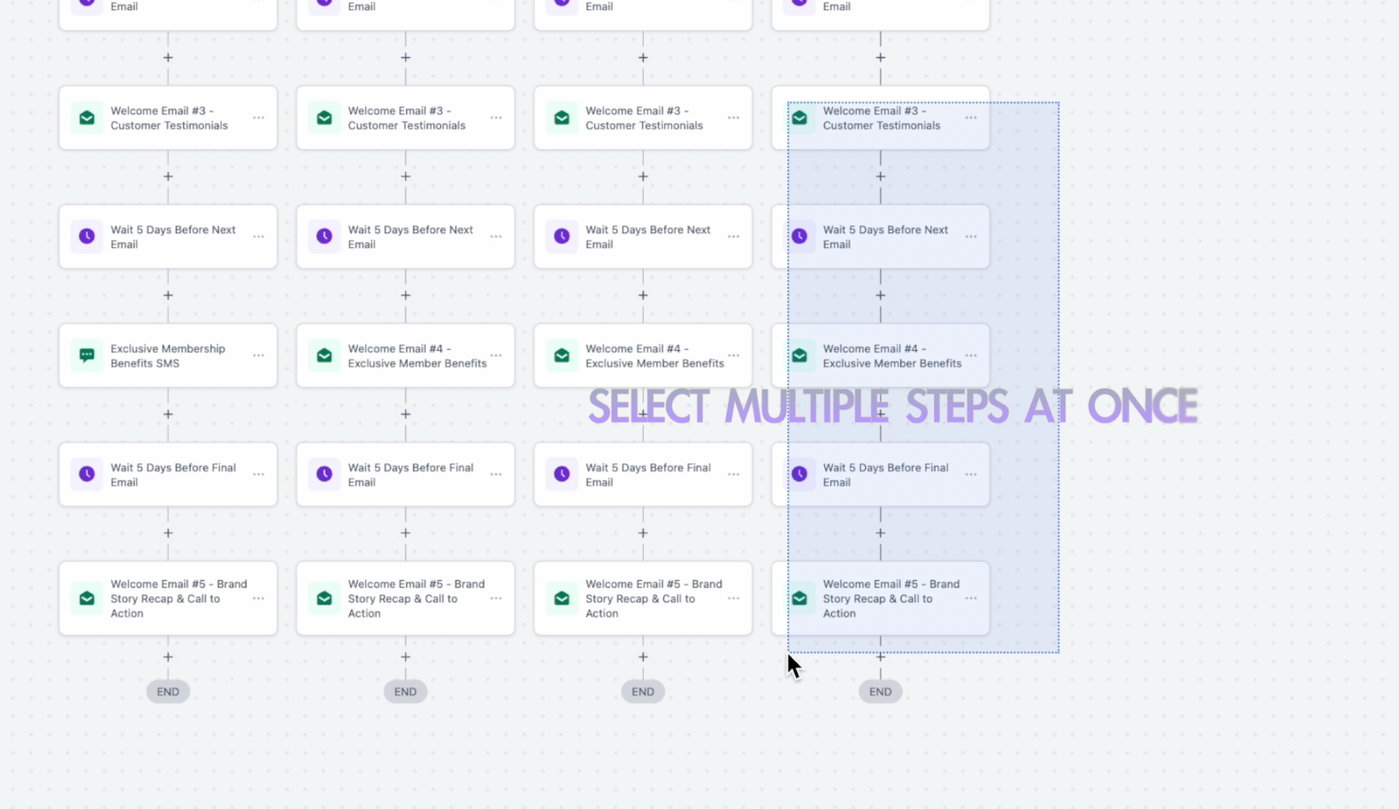
Bei großen Workflows kannst du gezielt einzelne Steps auswählen.
So funktioniert es:
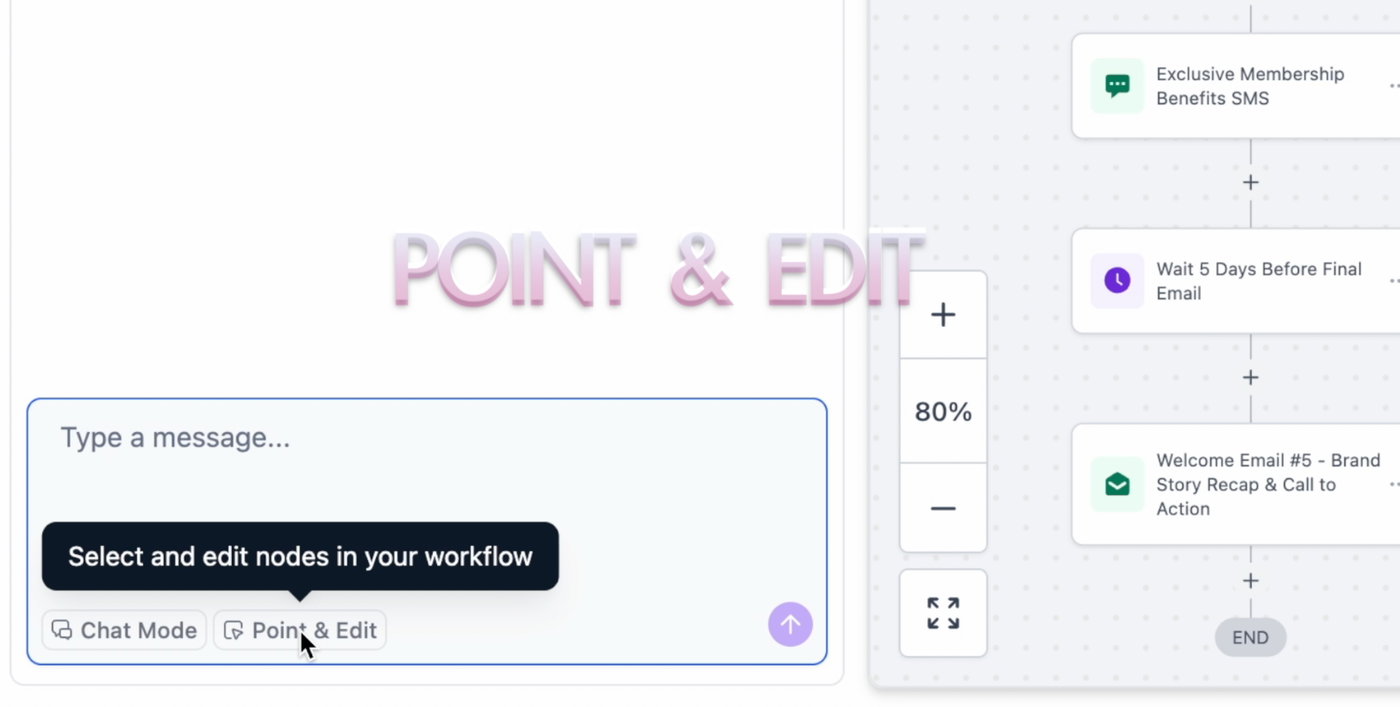
„Point and Edit“ im Chat aktivieren
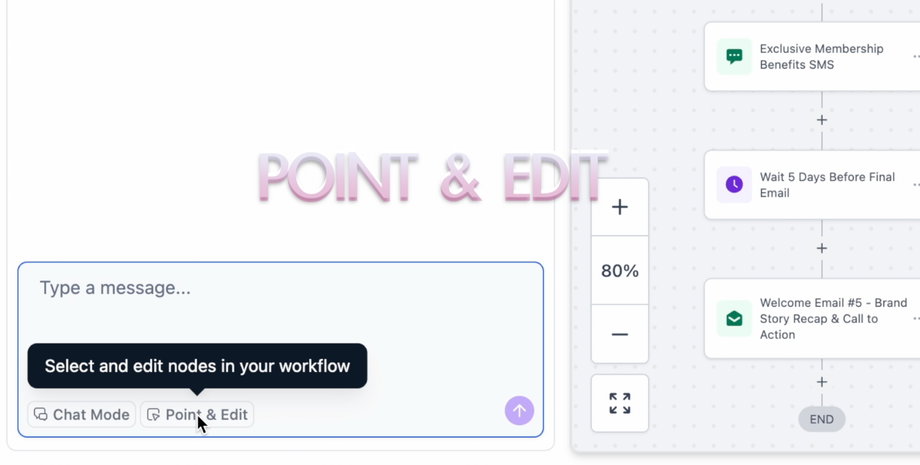
Steps auswählen (einzeln, mehrere oder per Drag)
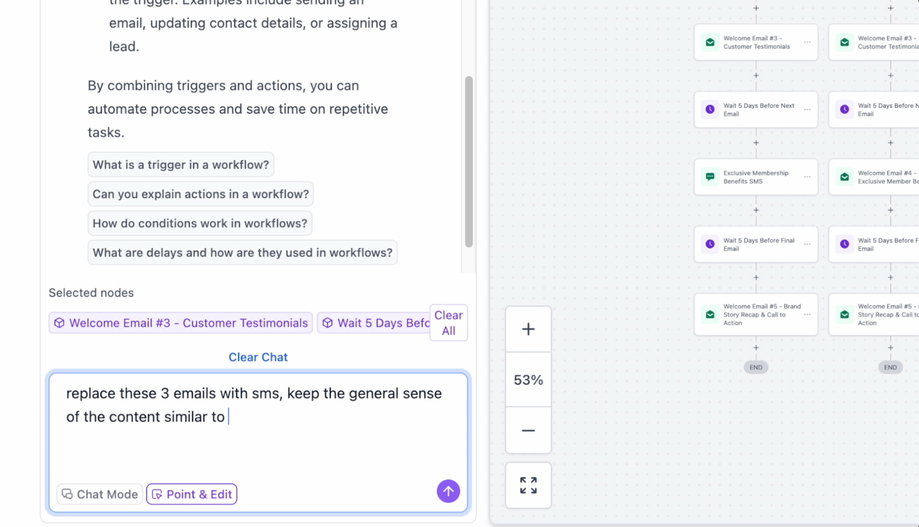
Änderung im Chat beschreiben
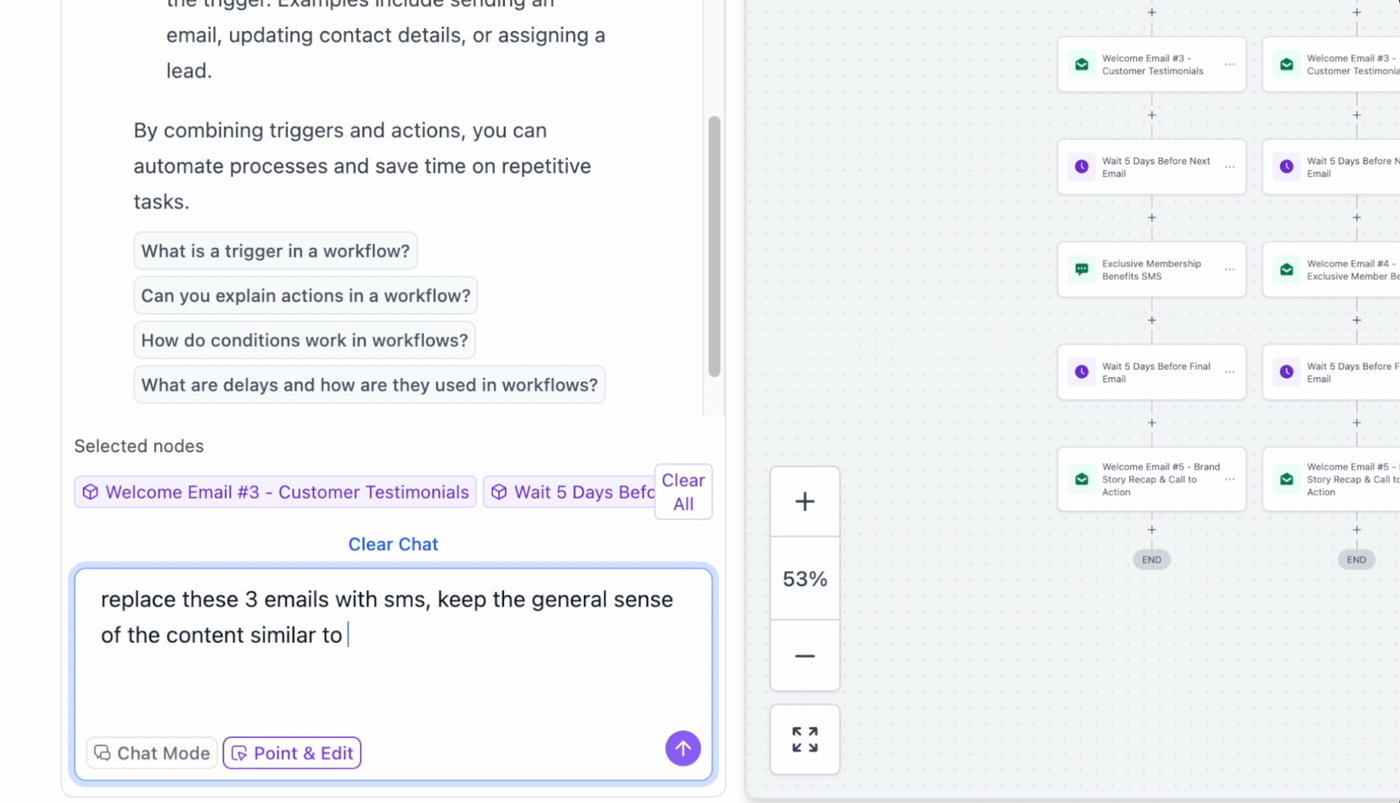
Beispiele:
„Diese 3 Email Steps zu SMS ändern“
„Text dieser Task Action dringender formulieren“
„Diese Actions nach Tag Step verschieben“
„Diese Steps löschen“
Vorteile:
präzise Änderungen
visuelle Kontrolle
schneller bei großen Workflows
weniger Fehler
Chat Mode
Chat Mode ist für Planung gedacht, nicht direktes Bauen.
So funktioniert es:
Chat Mode aktivieren
mit KI Struktur planen
Triggers, Actions und Timing definieren
Chat Mode deaktivieren und Workflow erstellen lassen
Best Practices
sei konkret
nutze Zeitangaben (z. B. „nach 2 Tagen“)
definiere Kanal (Email, SMS, Slack)
nutze klare Verben (Send, Notify, Create, Wait)
Feedback
Nach Erstellung erscheint ein Feedback-Dialog:
👍 gut, wenn passend
👎 schlecht, wenn verbessert werden soll
Beta Limitations
Workflows müssen manuell geprüft werden
keine automatische Tests
manuelle Anpassungen bei komplexen Setups nötig
Troubleshooting
Prompt verbessern
Trigger explizit nennen
Schritte klar auflisten
Timing präzisieren
Quick Tips
klein starten
immer testen
Feedback geben
regelmäßig optimieren
Frequently Asked Questions
Q: Kann ich Workflows mit KI bearbeiten?
Ja, über konversationelle Bearbeitung und Point-and-Edit.
Q: Kann ich bestimmte Steps gezielt ändern?
Ja, über Point and Edit.
Q: Was wenn der Workflow nicht passt?
Prompt verfeinern oder Chat Mode nutzen.
Q: Muss ich testen?
Ja, immer vor dem Live-Gang.
Related Articles
Workflow Builder: Learn More Using AI
Workflows Landing Page
AI-Powered Email Generation in Workflow Action
Highlighting & Resolving Errors in a Workflow