Tracke echte Nutzeraktionen – wie Formularübermittlungen oder Chat-Antworten – als Google Ads Conversions direkt innerhalb deiner Workflows mit der Workflow Action „Add to Google Ads“. Dieser Artikel zeigt dir genau, wie du sie einrichtest, warum sie wichtig ist und wie du sie für mehr Genauigkeit und besseren ROI troubleshootest.
INHALTSVERZEICHNIS
What Is the Add to Google Ads Workflow Action?
Key Benefits of Add to Google Ads Workflow Action
How to Use Add to Google Ads Action Workflows
Popular Use Cases
Frequently Asked Questions
Related Articles
What Is the Add to Google Ads Workflow Action?
Die Add to Google Ads Action ermöglicht es dir, Conversion Events aus ProfitBoost direkt in dein Google Ads Konto zu senden. Diese Funktion eignet sich ideal zum Tracking von Offline-Conversions wie Formularübermittlungen, Chat-Antworten, Käufen oder Terminbuchungen, die stattfinden, nachdem ein Nutzer auf deine Ad geklickt hat. Durch die Verknüpfung dieser Aktionen mit dem ursprünglichen Klick erhältst du tiefere Einblicke in deine Kampagnen-Performance und kannst diese Daten in Googles Optimierungs-Engine einspeisen.
Damit dies funktioniert, verwendet ProfitBoost eindeutige Identifikatoren wie GCLID, GBRAID oder WBRAID, die während des Ad-Klicks übergeben werden. Diese Werte müssen im Kontaktdatensatz vorhanden sein, damit die Conversion korrekt zugeordnet werden kann.
Hinweis: Du musst das Conversion Event zuerst in Google Ads einrichten, bevor du diese Workflow Action verwenden kannst.
Sieh dir unsere Artikel zum Einrichten von Google Ads Conversion Actions an:
How To Set Up Google Ads Conversion Actions (Google Platform Side Setup)
ProfitBoost Ad Manager - Create & Manage Google Ads Offline Conversions
Key Benefits of Add to Google Ads Workflow Action
Offline Conversion Tracking:
Trackt Offline-Events wie Formularübermittlungen, Chat-Antworten oder gebuchte Termine für bessere Attribution.
Direct Event Syncing:
Sendet Conversion Events direkt an Google Ads – ohne Zapier oder manuelle Daten-Uploads.
Enhanced Campaign Optimization:
Verbessert die Ad-Performance, indem Google bessere Daten zur Optimierung erhält.
Click ID Support:
Kompatibel mit GCLID, GBRAID und WBRAID für umfassendes Tracking.
Flexible Trigger Options:
Funktioniert mit verschiedenen Workflow-Triggern einschließlich Formularübermittlungen, Link-Klicks und Seitenaufrufen.
Lead Quality Attribution:
Hilft dir, die Quelle und Qualität deiner Leads präzise zu messen und verbessert das ROI-Tracking.
How to Setup Add to Google Ads Action in Workflows
Das korrekte Einrichten der „Add to Google Ads“ Action stellt sicher, dass deine Google Ads Kampagnen Conversions korrekt messen und zuordnen können. Diese Schritt-für-Schritt-Anleitung zeigt dir, wie du die Action innerhalb eines Workflows konfigurierst, wo du sie findest und wie du sicherstellst, dass sie korrekt ausgelöst wird.
Connect Your Google Ads Account
Um die „Add to Google Ads“ Workflow Action verwenden zu können, musst du zuerst dein Google Ads Konto mit ProfitBoost verbinden. Diese Integration ermöglicht es ProfitBoost, Conversion Events direkt über die API an Google Ads zu senden.
Gehe dazu zu:
Settings > Integrations
Wähle Google aus und folge den Anweisungen zur Authentifizierung deines Kontos.
Achte darauf, das richtige Google Ads Konto zu verbinden – besonders dann, wenn du mehrere Konten verwaltest. Ohne diese Verbindung funktioniert die Action nicht.
Wichtig:
Nachdem du dein Google Ads Konto mit ProfitBoost verbunden hast, muss bereits mindestens eine Conversion Action in deinem Google Ads Konto erstellt worden sein. ProfitBoost lädt verfügbare Conversion Actions direkt aus Google Ads während des Setups. Wenn noch keine Conversion Actions existieren, bleibt das Dropdown-Menü leer.
Step 1: Access the Workflow Builder
Logge dich in dein Sub-Account ein.
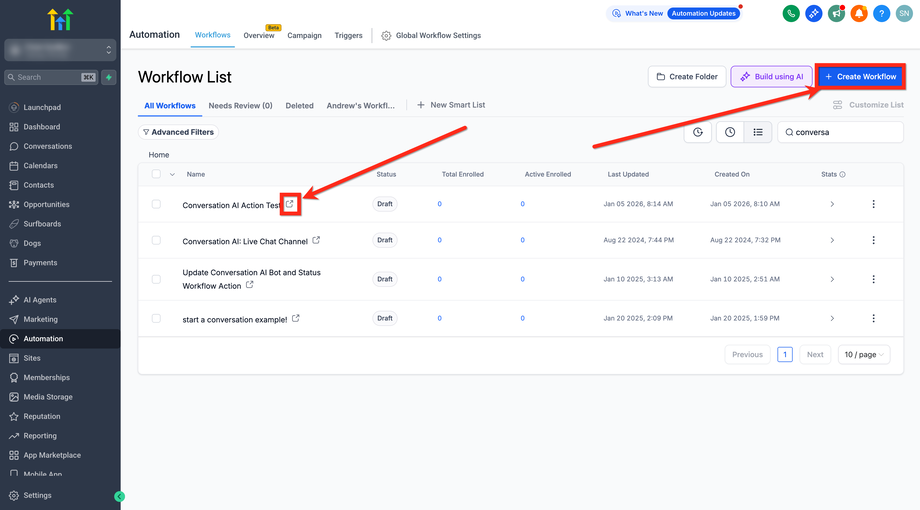
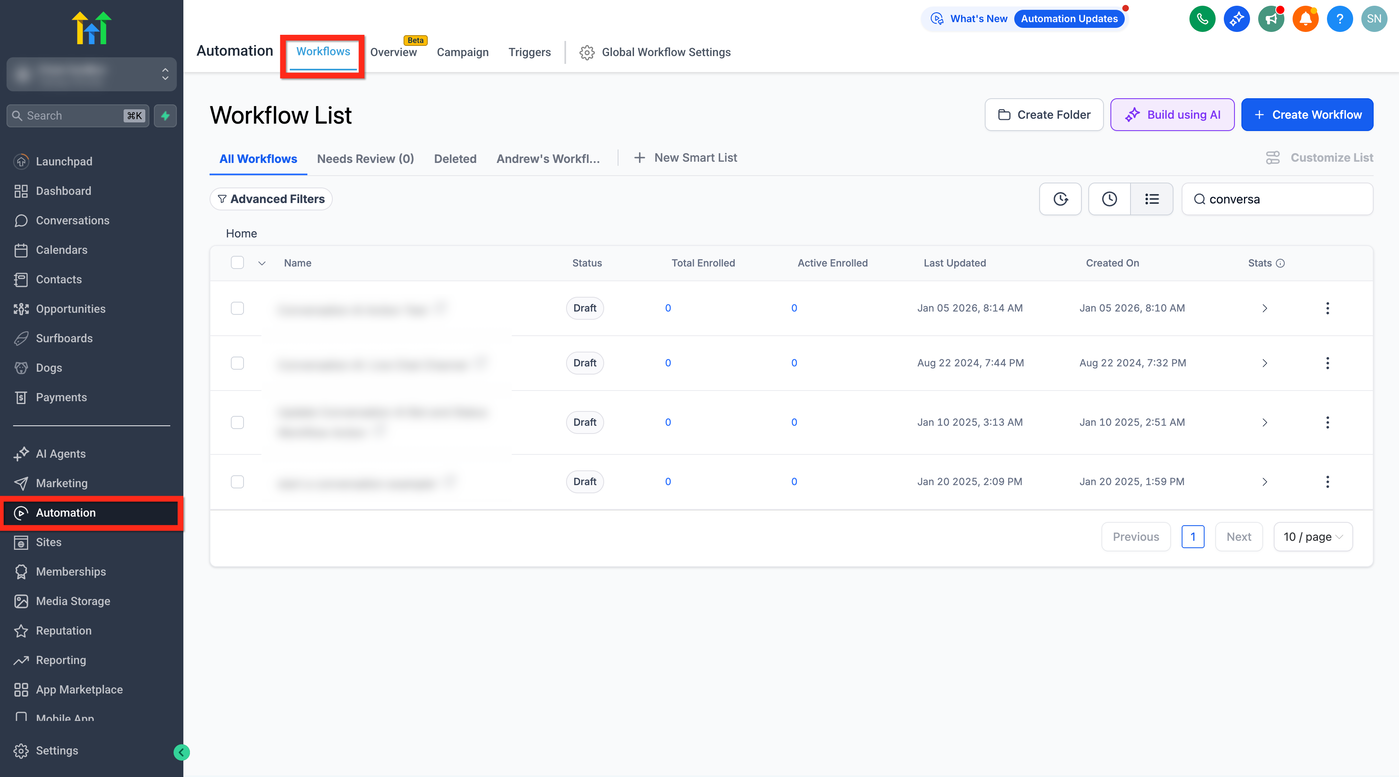
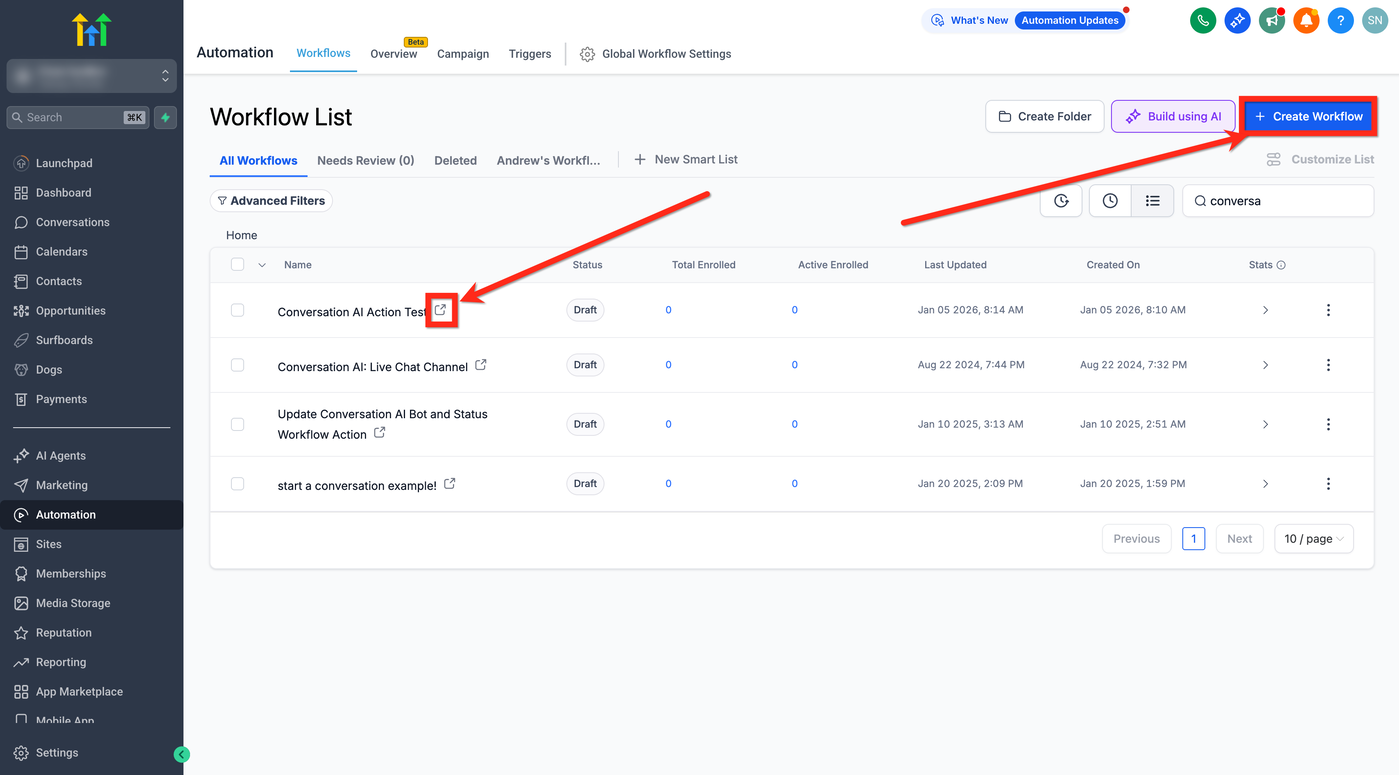
Gehe zu Automations > Workflows
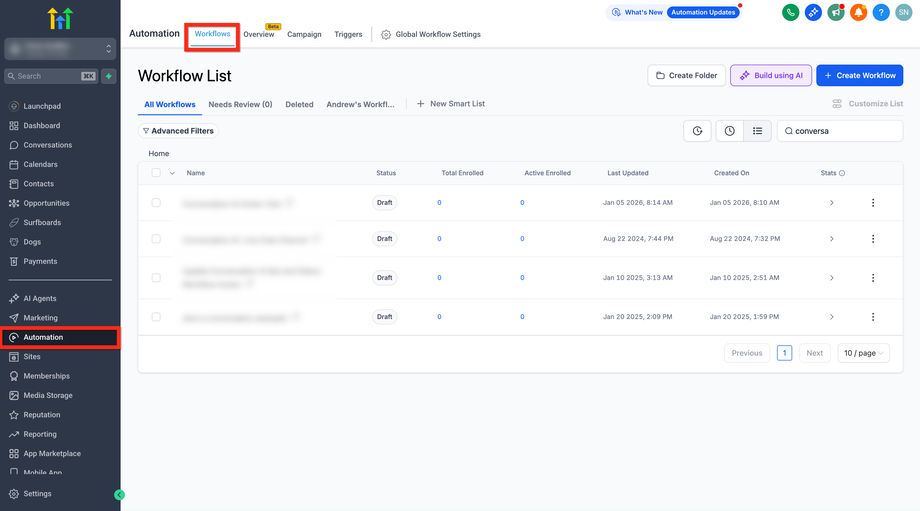
Erstelle einen neuen Workflow oder öffne einen bestehenden.
Step 2: Add a Relevant Trigger
Klicke auf den Button Add New Trigger, um einen passenden Trigger hinzuzufügen, der die gewünschte Aktion oder das gewünschte Event widerspiegelt – z. B. eine Formularübermittlung oder Terminbuchung.
Beispiele für effektive Trigger:
Form Submitted
Appointment Booked
Trigger Link Clicked
Customer Replied
Workflows können erstellt werden für:
Form Submission
Order Purchases
Number Pool Calling
Survey Submission
Chat Widget
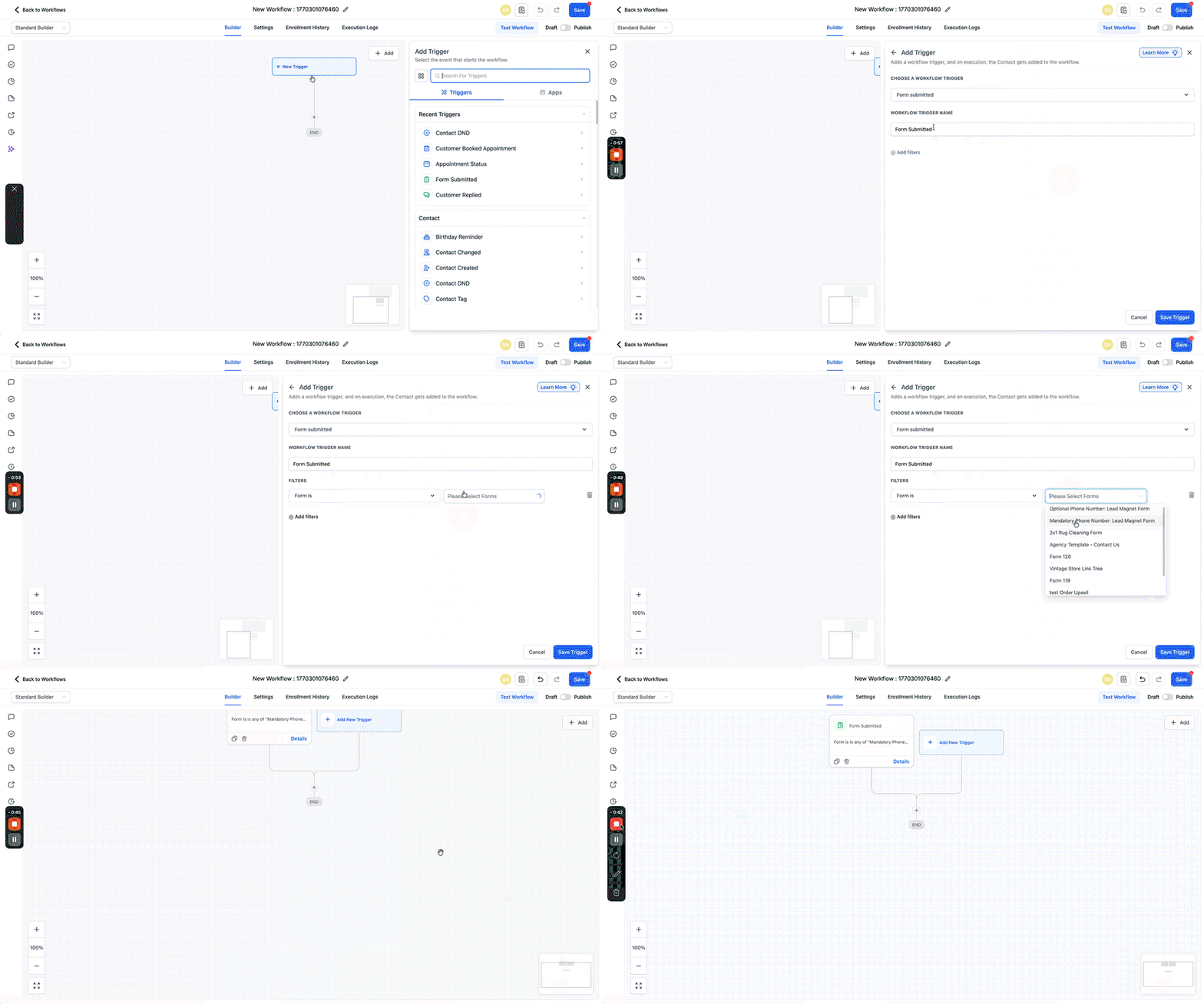
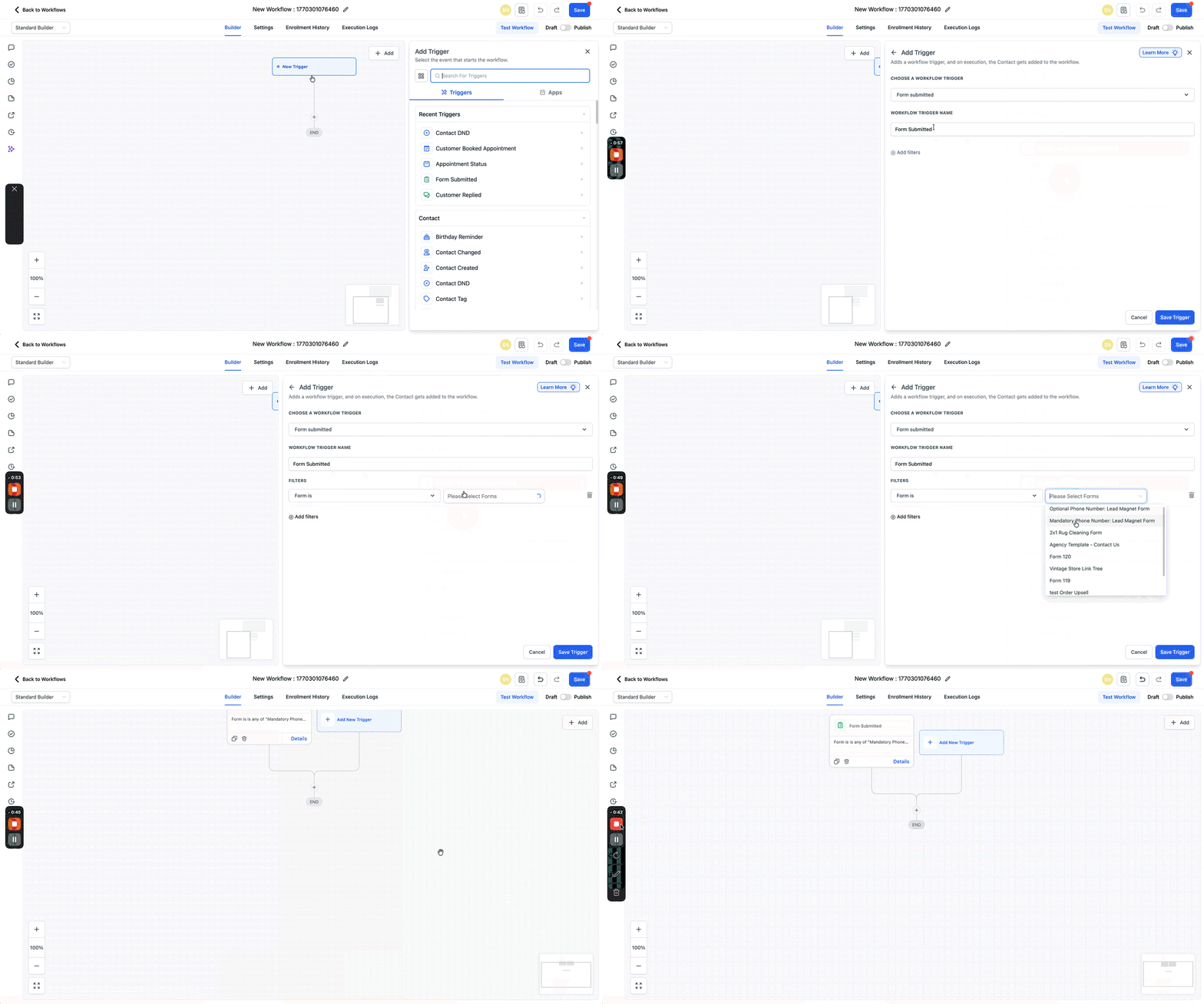
Step 3: Add the “Add to Google Ads” Action
Nachdem dein Trigger eingerichtet wurde, klicke auf das „+“-Symbol an der Stelle im Workflow, an der die Conversion ausgelöst werden soll.
Dadurch öffnet sich das Action-Auswahlpanel. Scrolle durch die Liste und wähle „Add to Google Ads“ aus.
Diese Action ermöglicht es dir, Conversion-Daten direkt über die API an dein verbundenes Google Ads Konto zu senden.
Nach dem Hinzufügen erscheint rechts das Konfigurationspanel.
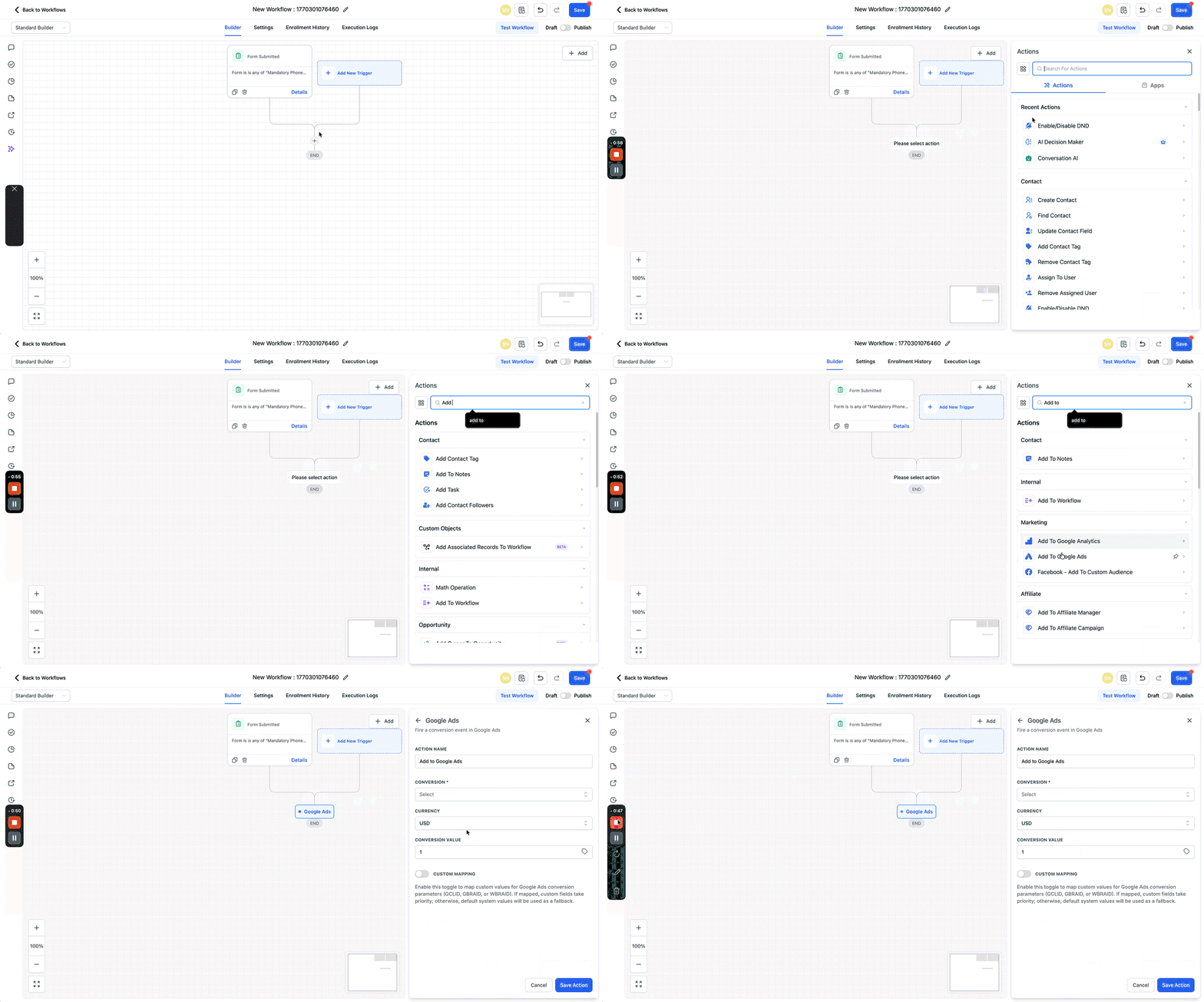
Step 4: Configure the Action Details
Preparing Google Ads Conversion Setup
Bevor du die „Add to Google Ads“ Workflow Action in ProfitBoost konfigurierst, musst du drei wichtige Schritte innerhalb von Google Ads abschließen:
Erstelle die Conversion Action in deinem Google Ads Konto.
Kopiere den exakten Conversion-Namen aus Google Ads und verwende ihn exakt identisch in ProfitBoost.
Stelle sicher, dass deine Ad-URLs die richtigen Tracking-Parameter enthalten:
GCLID für Search Campaigns
GBRAID oder WBRAID für iOS- und Android-App-Kampagnen
Ohne diese Voraussetzungen schlägt die Conversion-Synchronisierung fehl.
Zusätzlich wichtig:
Wenn deine Conversion auf „One Per Click“ eingestellt ist, wird GCLID benötigt. GBRAID und WBRAID unterstützen nur „Many Per Click“ Tracking.
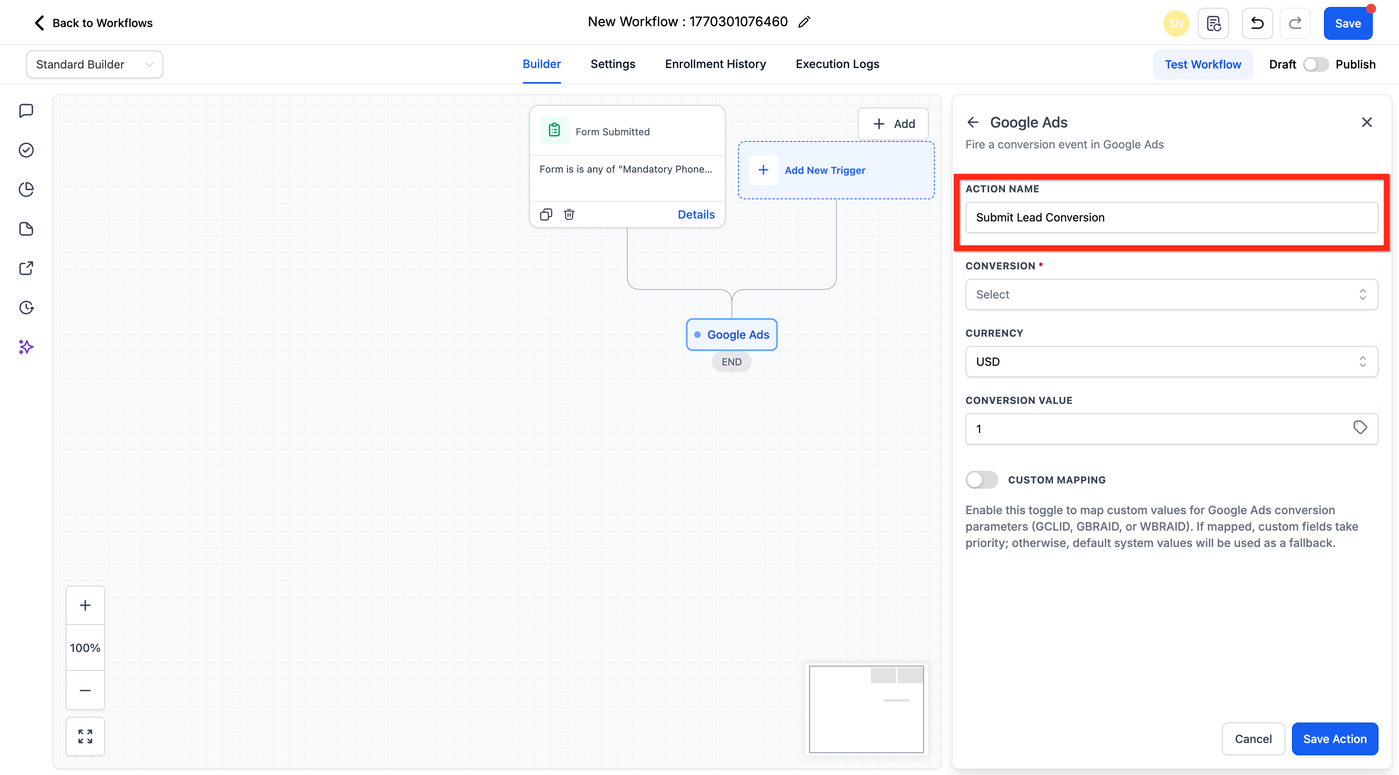
Action Name
Gib deiner Action einen klaren und beschreibenden Namen, z. B.:
„Submit Lead Conversion“
„Book Appointment Conversion“
Dieser Name erscheint in den Workflow-Logs.
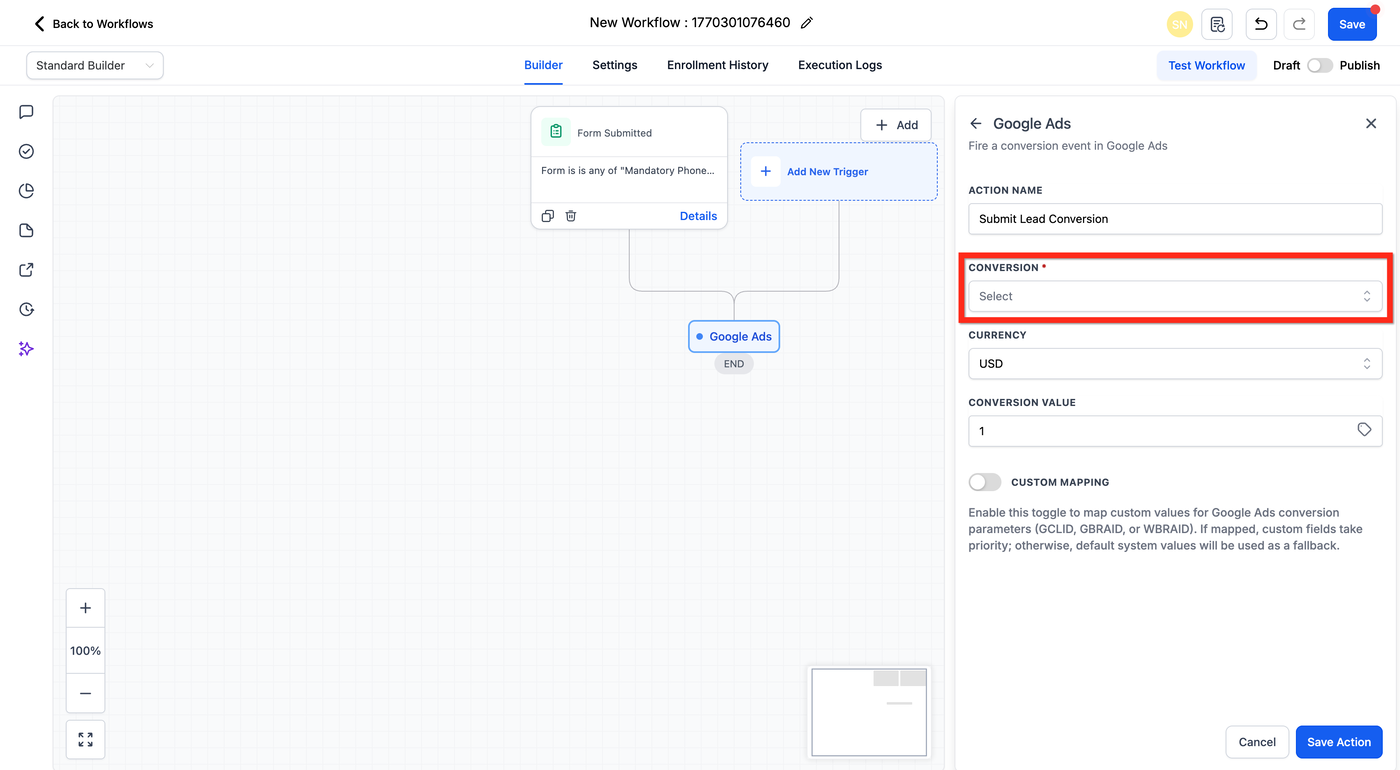
Conversion
Wähle oder füge den exakten Namen des Conversion Events aus deinem Google Ads Konto ein.
Der Name muss exakt übereinstimmen:
Groß-/Kleinschreibung
Leerzeichen
Satzzeichen
Andernfalls wird die Action übersprungen.
Bitte beachten:
Jedes Mal, wenn du eine neue Kampagne in Google erstellst, musst du die neu erstellte Conversion Action als Google Adwords Option in deiner neuen Workflow Action auswählen.
Es dauert ungefähr 5 Minuten, nachdem ein Kontakt mit UTM-Quelle und GCLID/WBRAID/GBRAID eingegangen ist, bis die Liste im Workflow Trigger sowie in Google Adwords Conversion angezeigt wird.
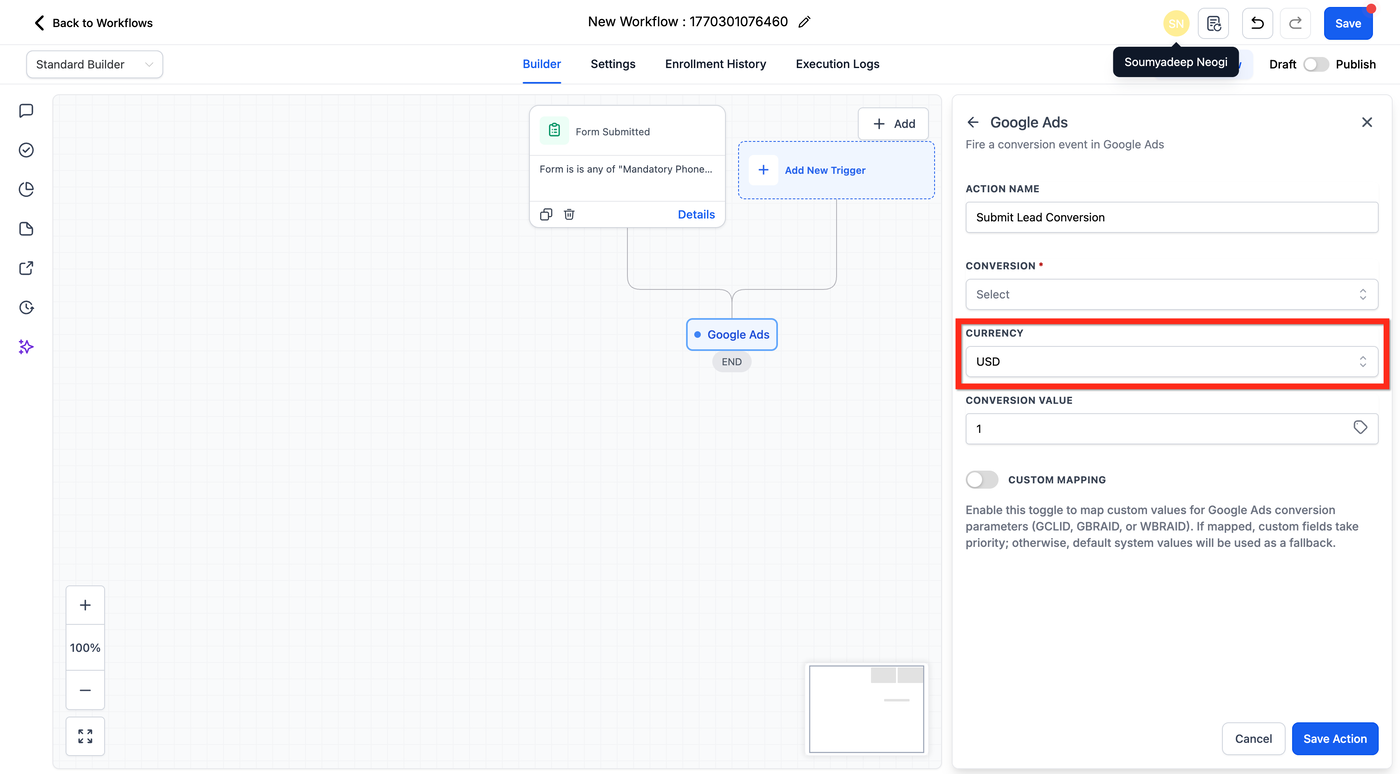
Currency
Wähle die Währung aus, in der der Conversion-Wert zugeordnet werden soll.
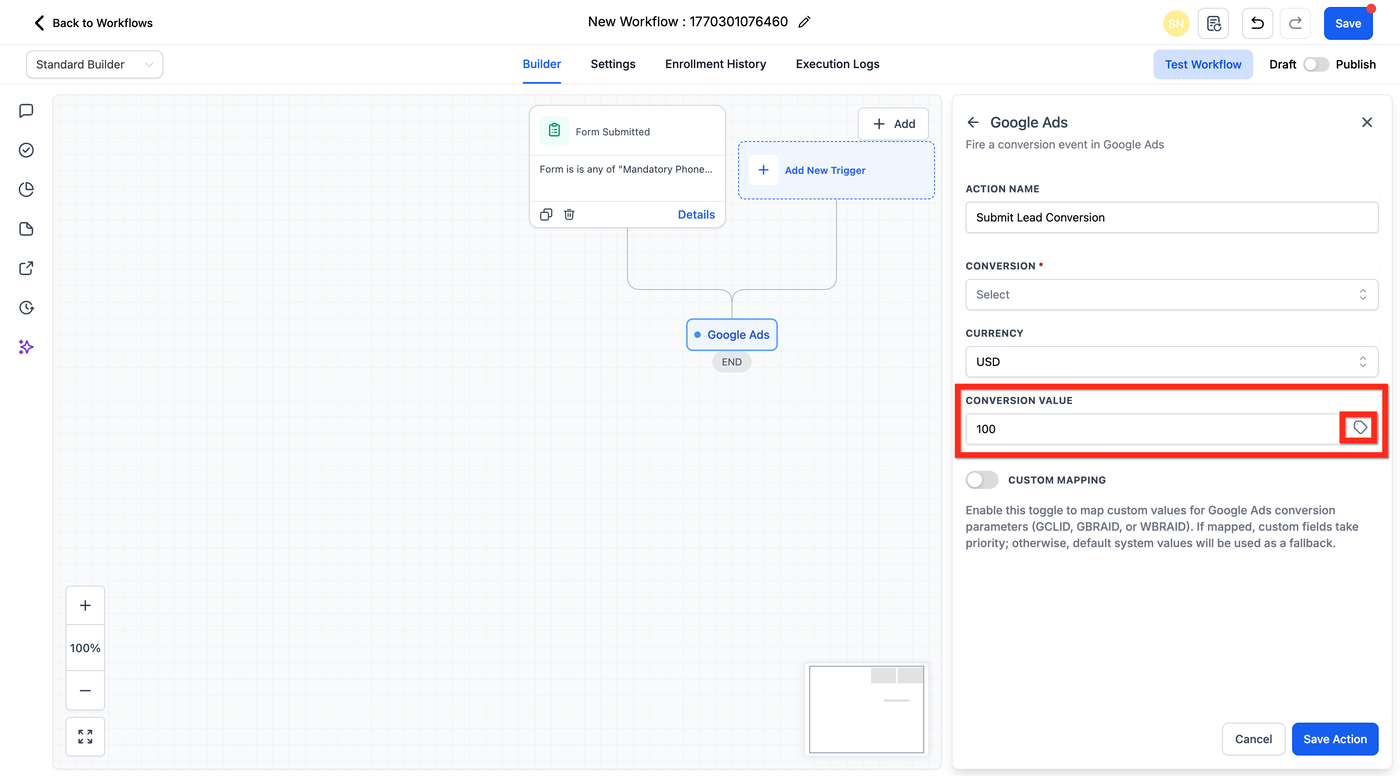
Conversion Value
Gib den Wert der Conversion entsprechend der gewählten Währung ein.
Beispiel:
Eine Conversion für einen Zahnarzttermin hat einen Wert von 100 $.
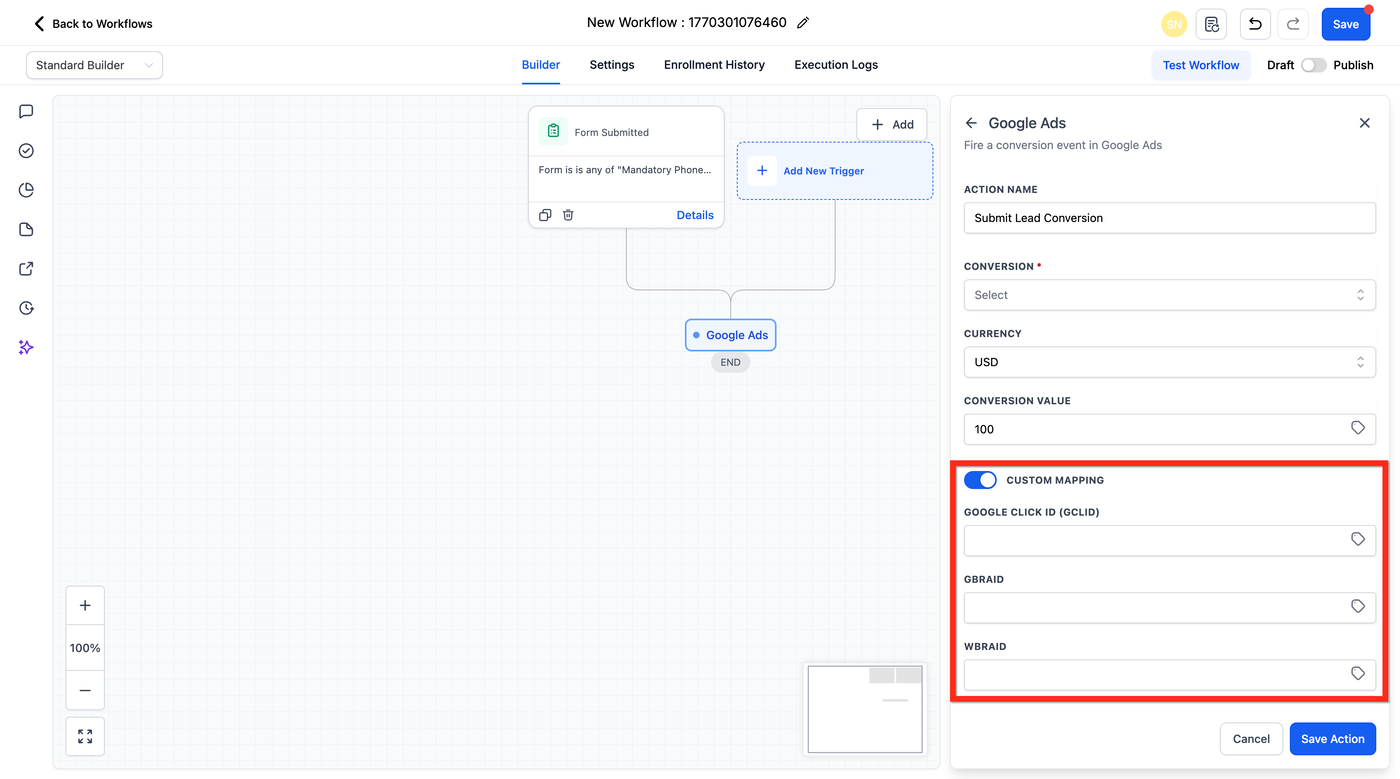
Custom Mapping
Aktiviere den Schalter Custom Mapping, wenn du bestimmte Google Ads Conversion Parameter wie GCLID, GBRAID oder WBRAID manuell Feldern innerhalb deines Workflows zuordnen möchtest.
Das ist hilfreich bei Custom Fields oder wenn du mehr Kontrolle über die Click-ID-Zuordnung haben möchtest.
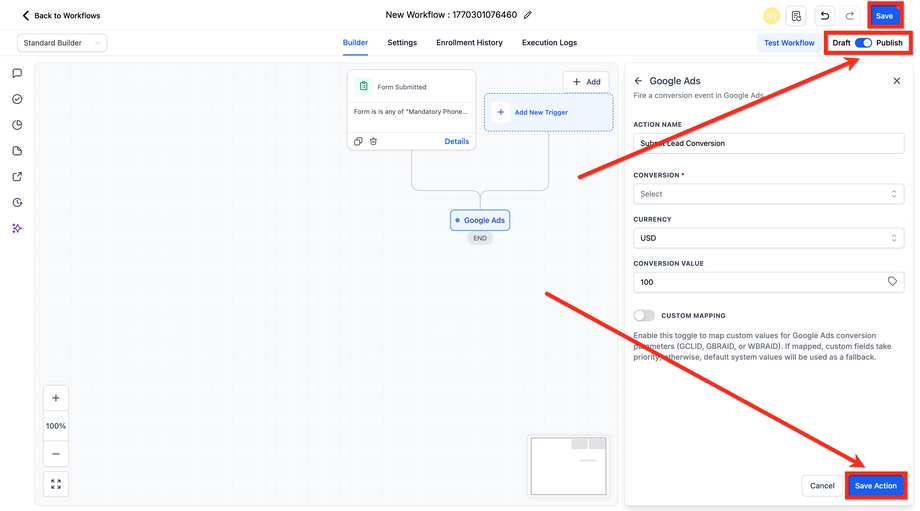
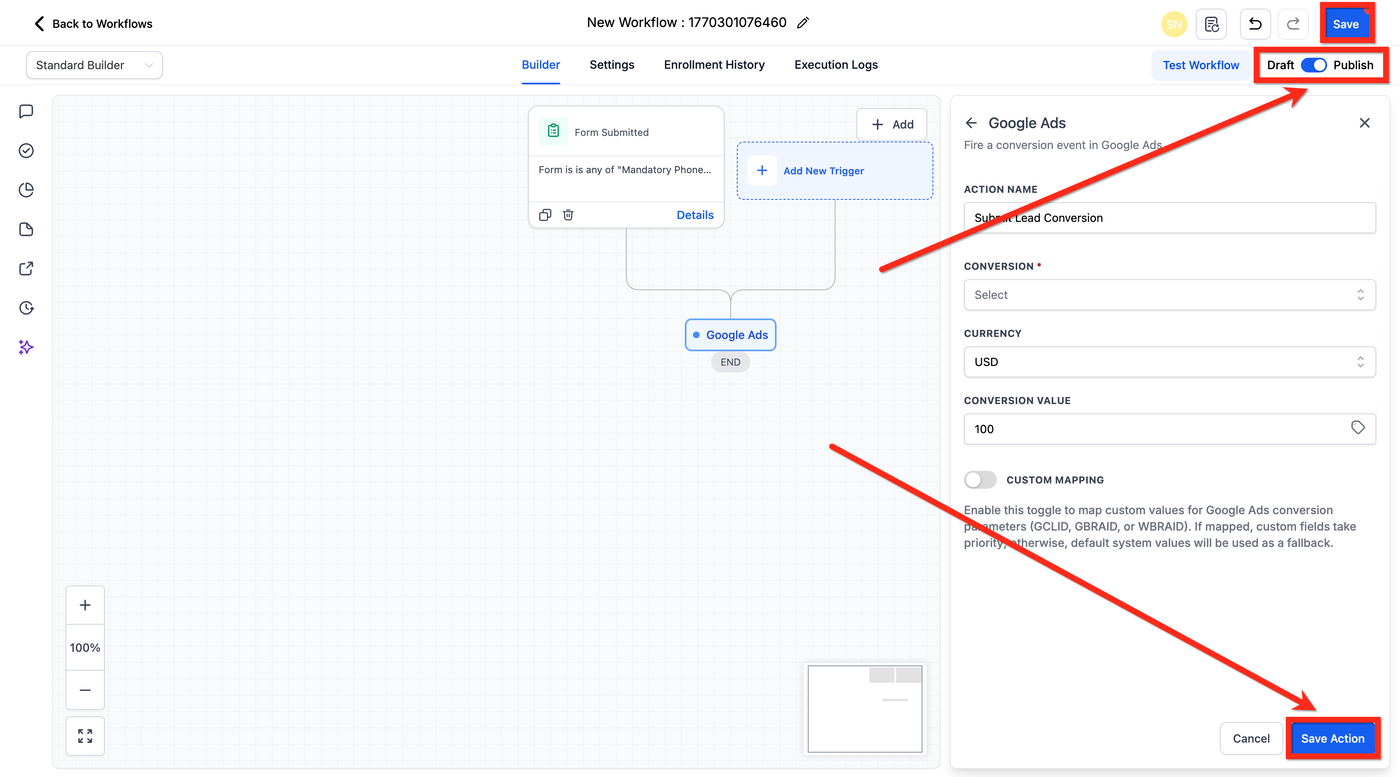
Step 5: Save and Publish Workflow
Klicke auf Save Action
Veröffentliche den Workflow und speichere ihn
Step 6: Monitor Workflow Execution Logs
Sobald dein Workflow aktiv ist, solltest du die Ausführung überwachen.
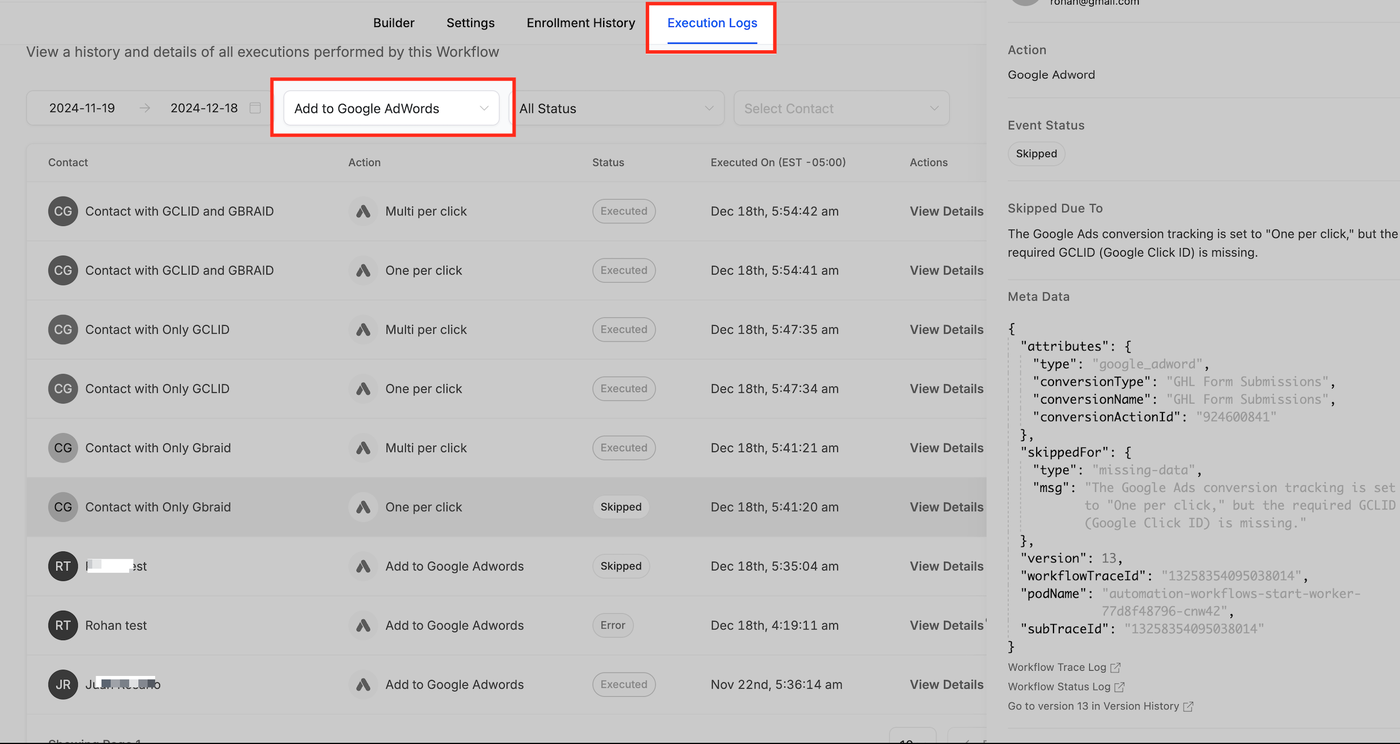
Gehe zum Tab Execution Logs innerhalb des Workflows.
Suche dort nach der „Add to Google Ads“ Action und prüfe das Ergebnis:
Executed:
Die Conversion wurde erfolgreich an Google Ads gesendet.
Skipped:
Etwas ist schiefgelaufen (z. B. fehlender GCLID oder falscher Conversion-Name).
Popular Use Cases
Damit diese Action Daten an Google Ads sendet, muss sie mit einem sinnvollen Conversion Event kombiniert werden.
1. Form Submission / Order Purchases / Survey Submission
Workflow erstellen
Trigger auswählen:
Form Submission
Order Form Submission
Survey Submission
Filter hinzufügen
„Add to Google Ads“ Action hinzufügen
Conversion Action auswählen
Currency und Conversion Value definieren
Workflow speichern und veröffentlichen
2. Number Pool Calling
Workflow erstellen
Trigger: Call Status
Filter hinzufügen:
Call Direction > Incoming
Pool Number > gewünschte Nummer
Pool-Number-Skript im Funnel/Header einfügen
„Add to Google Ads“ Action hinzufügen
Conversion auswählen
Currency und Conversion Value definieren
Speichern und veröffentlichen
3. Chat Widget
Workflow erstellen
Trigger: Customer Replied Trigger
„Add to Google Ads“ Action hinzufügen
Conversion auswählen
Currency und Conversion Value definieren
Speichern und veröffentlichen
Frequently Asked Questions
Q: Ich habe meine Conversions eingerichtet – wie weiß ich, ob es funktioniert?
Aktuell gibt es keine direkte Testfunktion. Prüfe die Workflow History bzw. die Logs der Google Adwords Action.
Q: Wo kann ich meine Conversions sehen?
Es dauert ungefähr 5 Minuten, bis die Liste im Trigger/Workflow sowie in Google AdWords Conversion angezeigt wird.
Innerhalb von 15 Minuten kannst du die Workflow History prüfen.
Q: Funktioniert das mit allen Triggern?
Nein. Unterstützt werden nur:
Form Submission
Order Purchase
Number Pool Calling
Survey Submission
Chat Widget
Q: Was soll ich tun, wenn in den Logs „Skipped“ angezeigt wird?
Zwei Voraussetzungen müssen erfüllt sein:
Der Kontakt in ProfitBoost muss einen gültigen GCLID, GBRAID oder WBRAID besitzen.
Der Conversion-Name im Workflow muss exakt mit dem Namen in Google Ads übereinstimmen.
Schon kleine Abweichungen verhindern das Tracking.
Q: Was ist der Unterschied zwischen GCLID, GBRAID und WBRAID?
GCLID:
Wird für klassisches Web-Tracking verwendet.
GBRAID/WBRAID:
Werden in datenschutzorientierten Umgebungen verwendet (hauptsächlich iOS).
Nur „Many Per Click“-Conversions akzeptieren GBRAID/WBRAID.
Q: Kann ich Leads tracken, die über das Chat Widget kommen?
Ja. Verwende den Trigger:
Customer Replied
und füge den Filter hinzu:
Reply Channel = Chat Widget
Q: Muss ich vorher etwas in Google Ads konfigurieren?
Ja.
Conversion Action in Google Ads erstellen
Exakten Conversion-Namen kopieren
Tracking-Parameter (GCLID/GBRAID/WBRAID) sicherstellen
Q: Wird Google Tag Manager benötigt?
Nein.
Google Tag Manager ist nicht erforderlich. Er kann jedoch hilfreich sein, wenn du zusätzliche clientseitige Events tracken möchtest.
Related Articles
Ad Manager - Create & Manage Google Ads Offline Conversions
How To Set Up Google Ads Conversion Actions (Google Platform Side Setup)
Overview of Ad Manager
Ad Manager - Create a Google Search Ad Campaign
How to view Google Ad Campaign Statistics in Ad Manager