Die „Add to Workflow“-Aktion ermöglicht es dir, Kontakte automatisch in bestimmte Workflows zu verschieben, um reibungslose Übergänge zwischen verschiedenen Phasen der Customer Journey zu gewährleisten. In diesem Artikel erfährst du, was die „Add to Workflow“-Aktion ist, welche Vorteile sie bietet, wie du sie Schritt für Schritt einrichtest und welche praktischen Anwendungsfälle es gibt. Außerdem beantworten wir häufige Fragen im FAQ-Bereich.
INHALTSVERZEICHNIS
Was ist die „Add to Workflow“-Aktion?
Wichtige Vorteile der „Add to Workflow“-Aktion
Schritt-für-Schritt-Anleitung zur Einrichtung
Anwendungsfälle
FAQs
Was ist die „Add to Workflow“-Aktion?
Die „Add to Workflow“-Aktion ist ein Automatisierungs-Tool, mit dem du Kontakte automatisch einem anderen Workflow hinzufügen kannst. Sie wird häufig verwendet, um Kontakte zwischen verschiedenen Phasen einer Customer Journey zu verschieben und sicherzustellen, dass sie zur richtigen Zeit durch die passenden Schritte geführt werden.
Zusätzlich ermöglicht die Option „Pass Input Trigger Parameters“, Daten aus dem ursprünglichen Workflow-Trigger in den neuen Workflow zu übertragen, um personalisierte Automationen zu erstellen.
Beispiel: Nach einer Terminbuchung wird der Kontakt automatisch in einen „Appointment Follow-Up“-Workflow verschoben, der Bestätigungen und Erinnerungen versendet.
Wichtige Vorteile der „Add to Workflow“-Aktion
Nahtlose Übergänge: Automatisches Verschieben von Kontakten zwischen Workflows
Datenkonsistenz: Wichtige Trigger-Daten werden übernommen
Zeitersparnis: Keine manuelle Verwaltung von Übergängen nötig
Bessere Customer Experience: Rechtzeitige und relevante Kommunikation
Skalierbarkeit: Einfache Erweiterung von Automationen ohne manuellen Aufwand
Schritt-für-Schritt-Anleitung zur Einrichtung
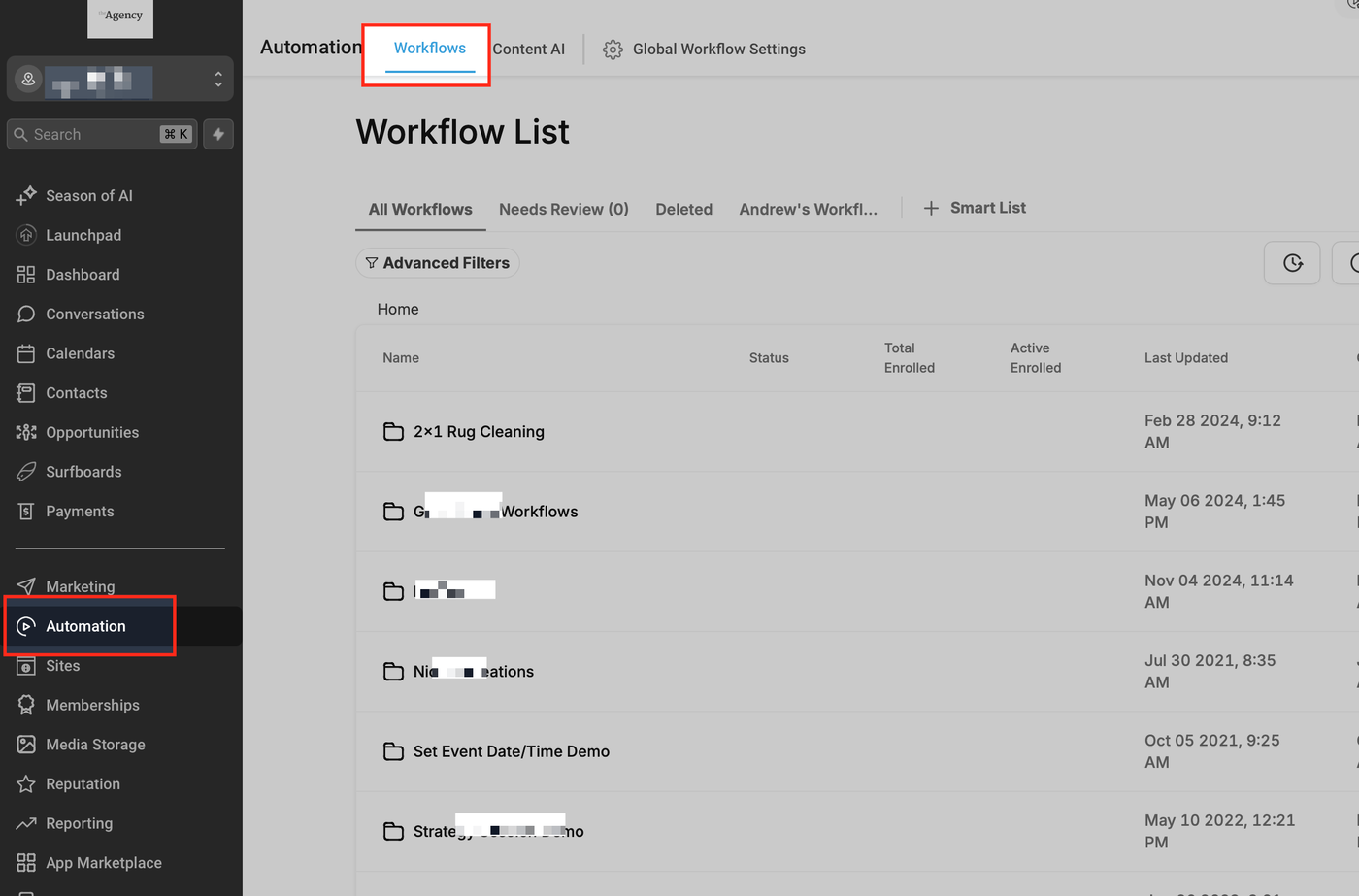
Gehe zu Automation → Workflows
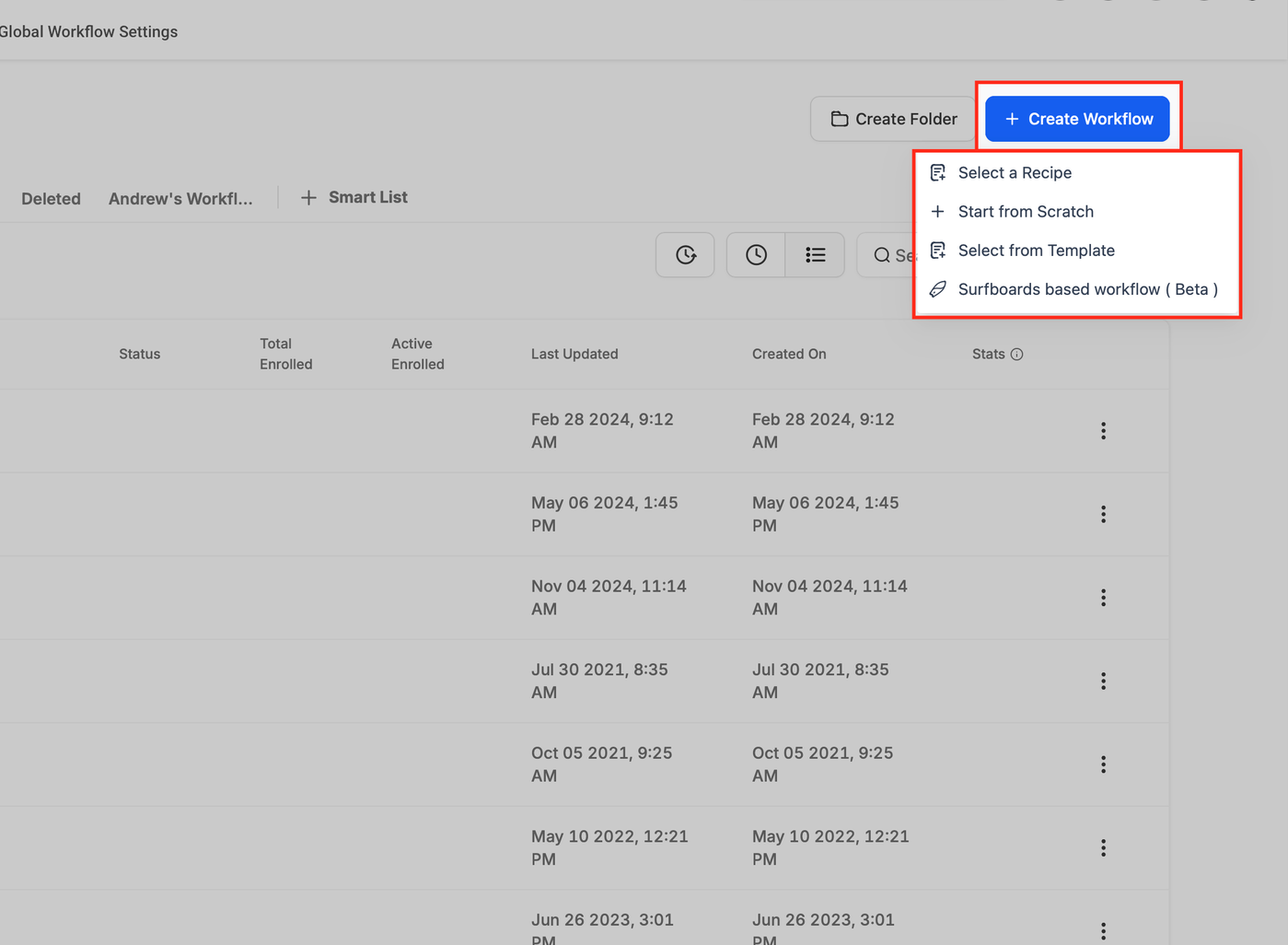
Klicke auf „+ Create Workflow“ und wähle „Start from Scratch“
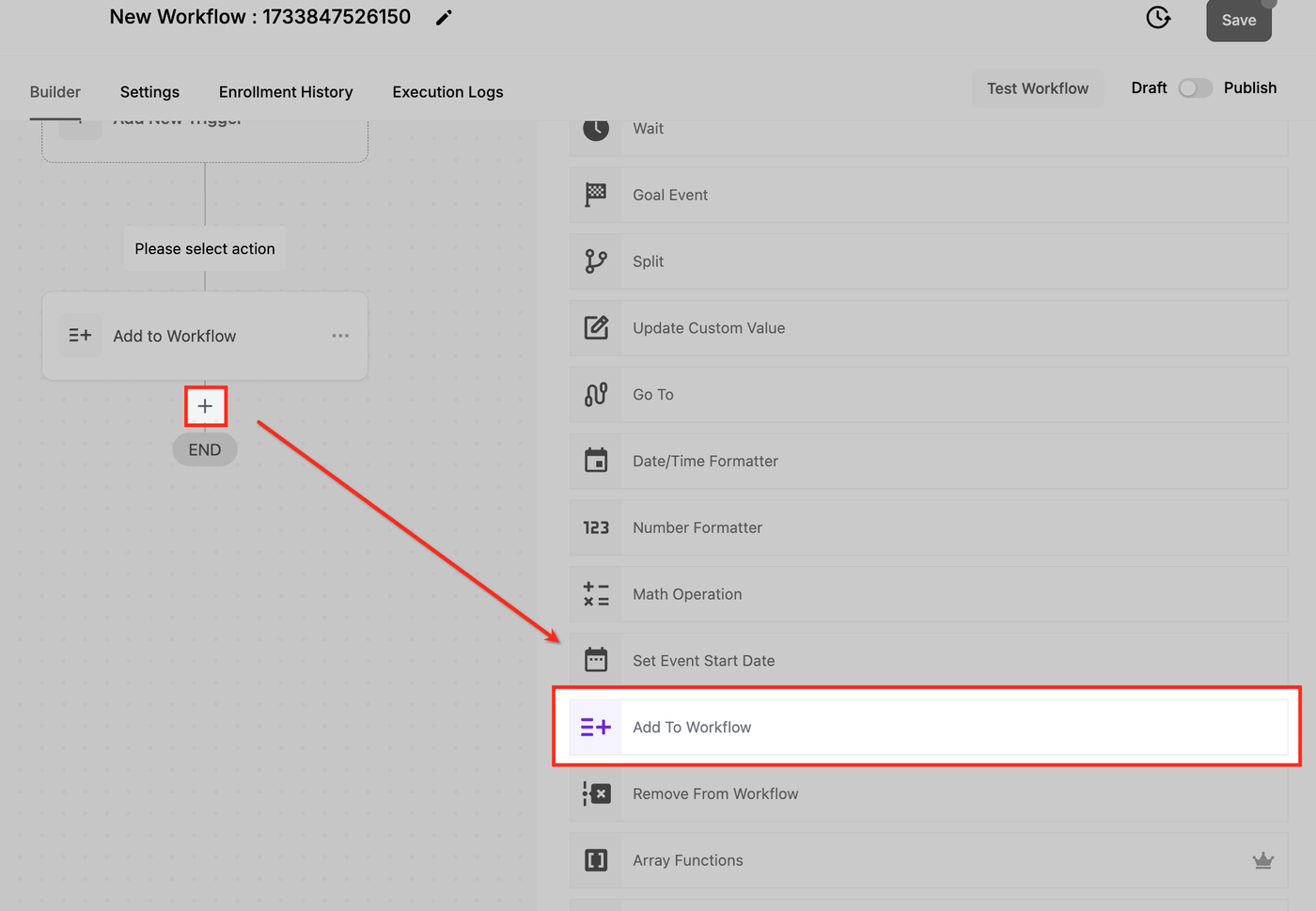
Klicke auf „+“, um eine Aktion hinzuzufügen
Wähle „Add to Workflow“ aus
Aktion benennen:
Vergib einen klaren Namen (z. B. „In Appointment Workflow hinzufügen“)
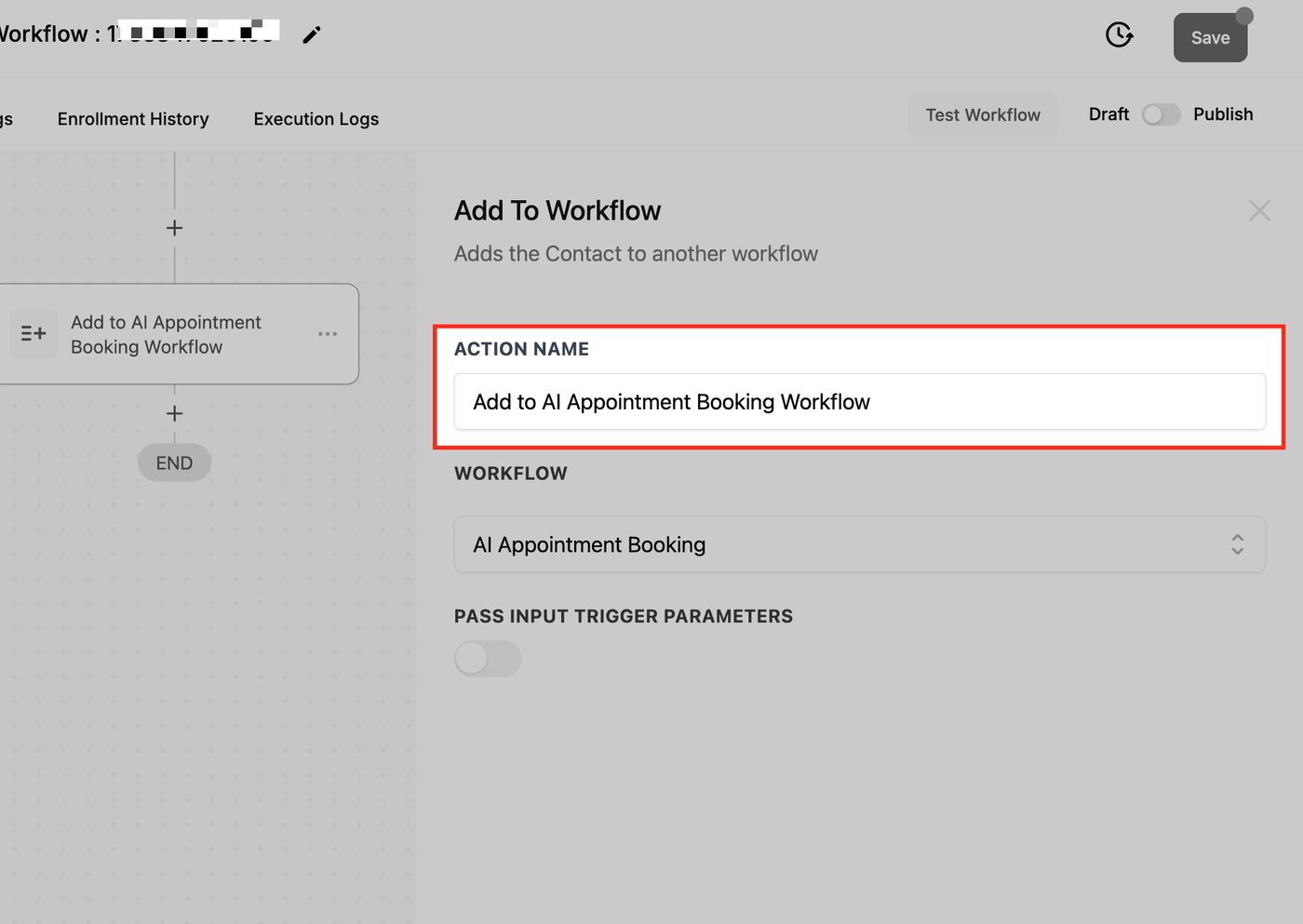
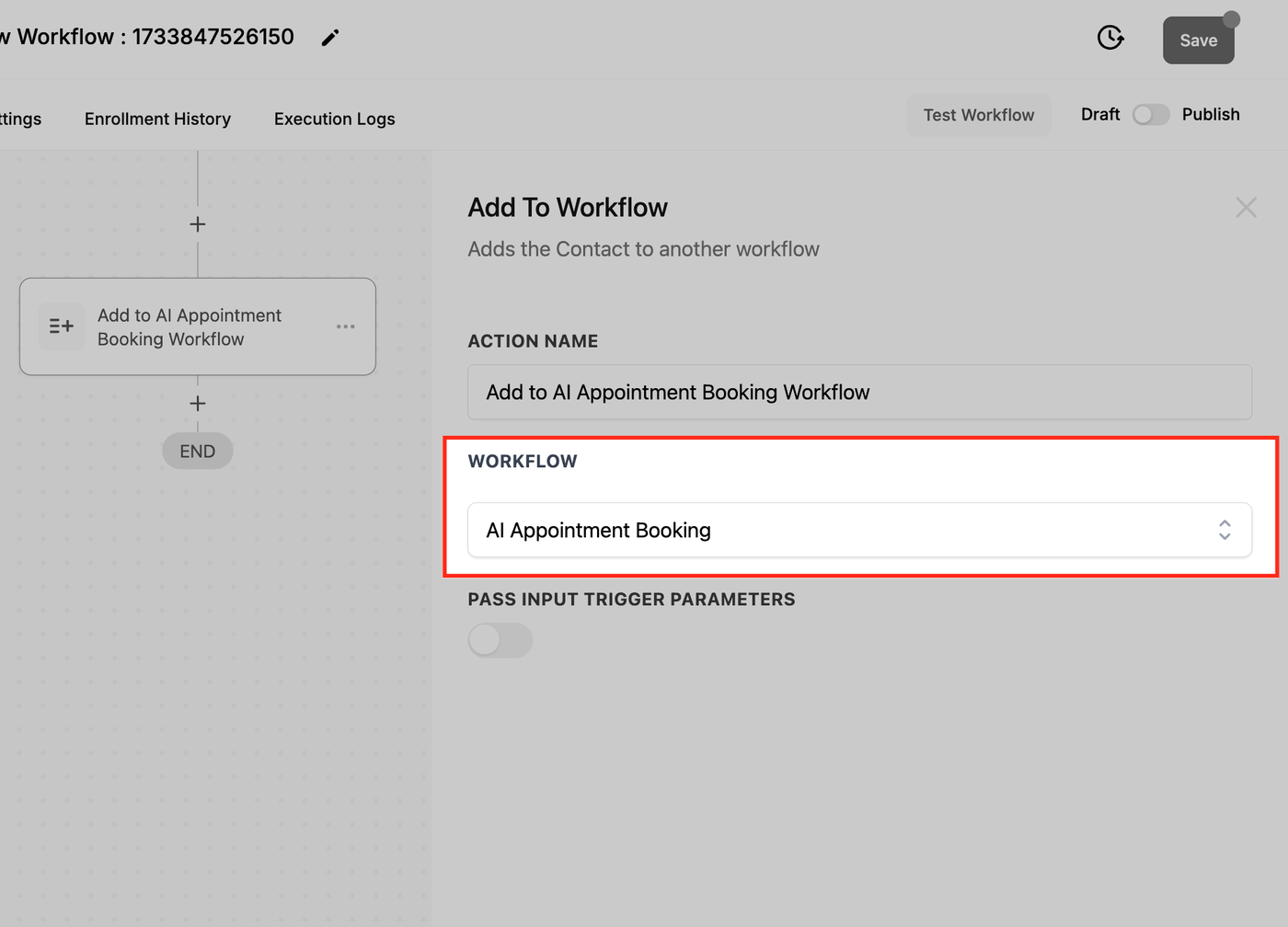
Ziel-Workflow auswählen:
Wähle den Workflow aus, in den der Kontakt hinzugefügt werden soll
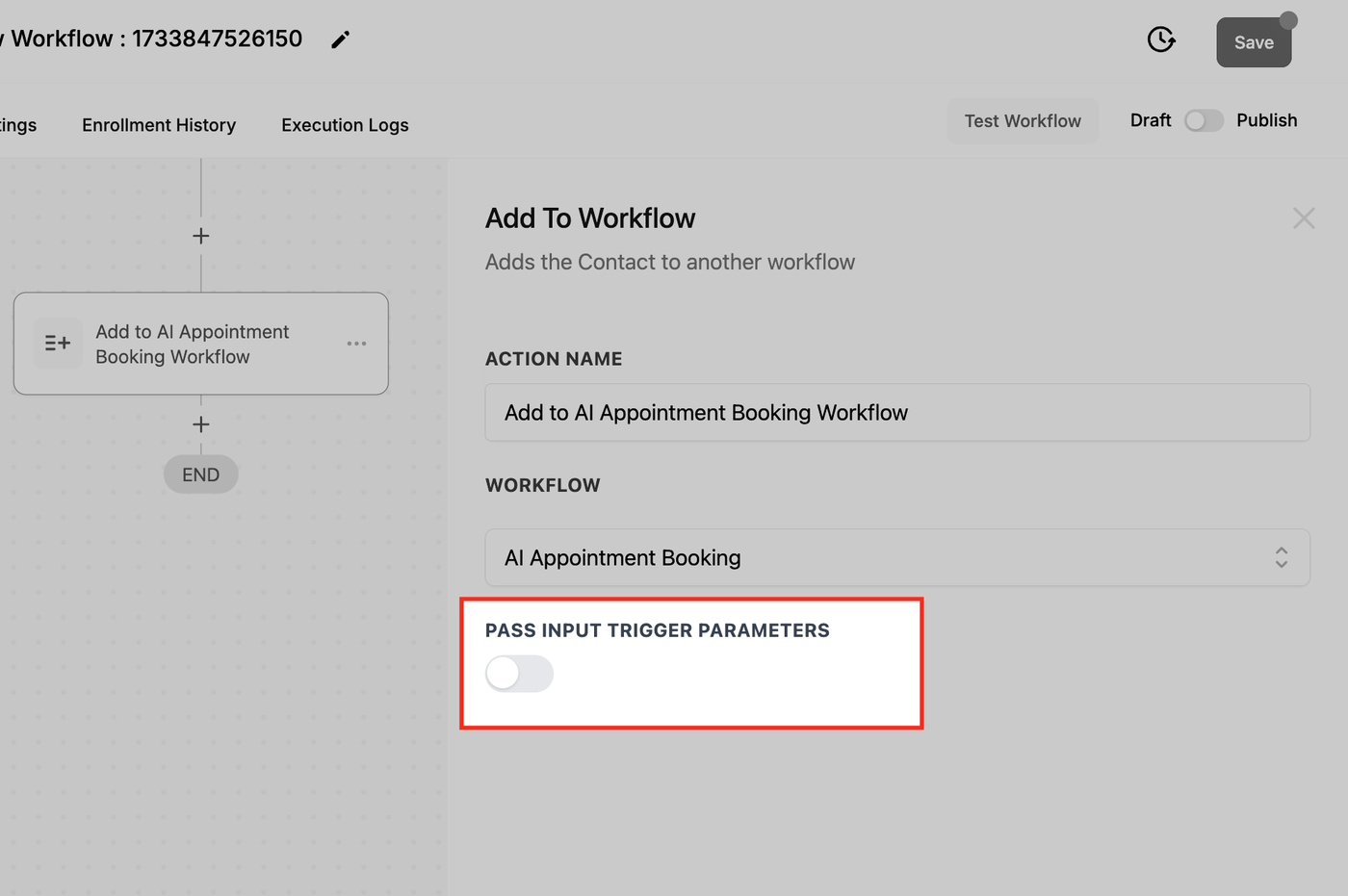
„Pass Input Trigger Parameters“ (optional aktivieren):
Überträgt Daten aus dem ursprünglichen Trigger in den neuen Workflow
Wichtig: Es werden nur Trigger-Daten übertragen, keine später generierten Workflow-Daten (z. B. API-Antworten aus Custom Code).
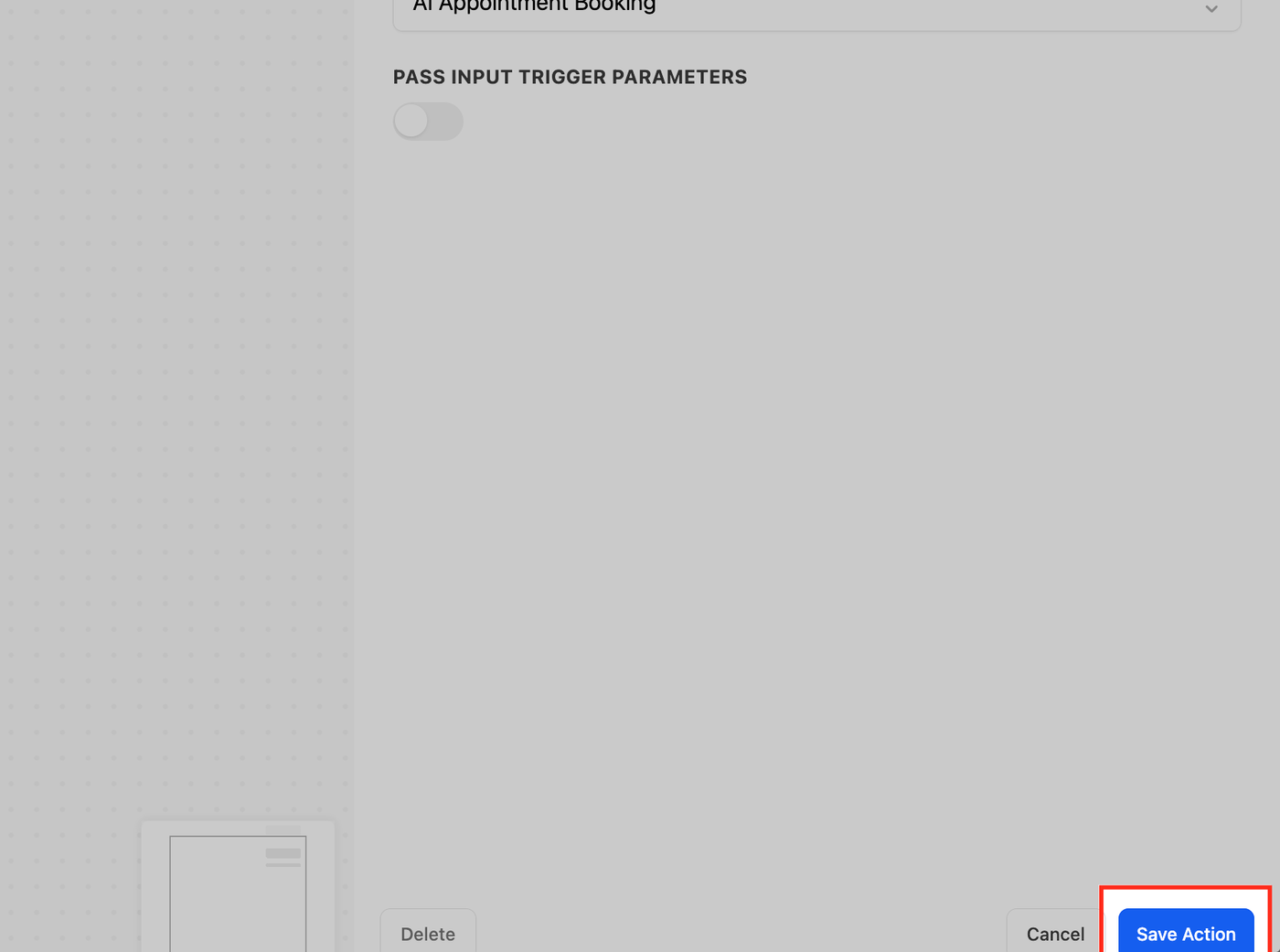
Speichern und testen:
Teste die Funktion vor der Aktivierung
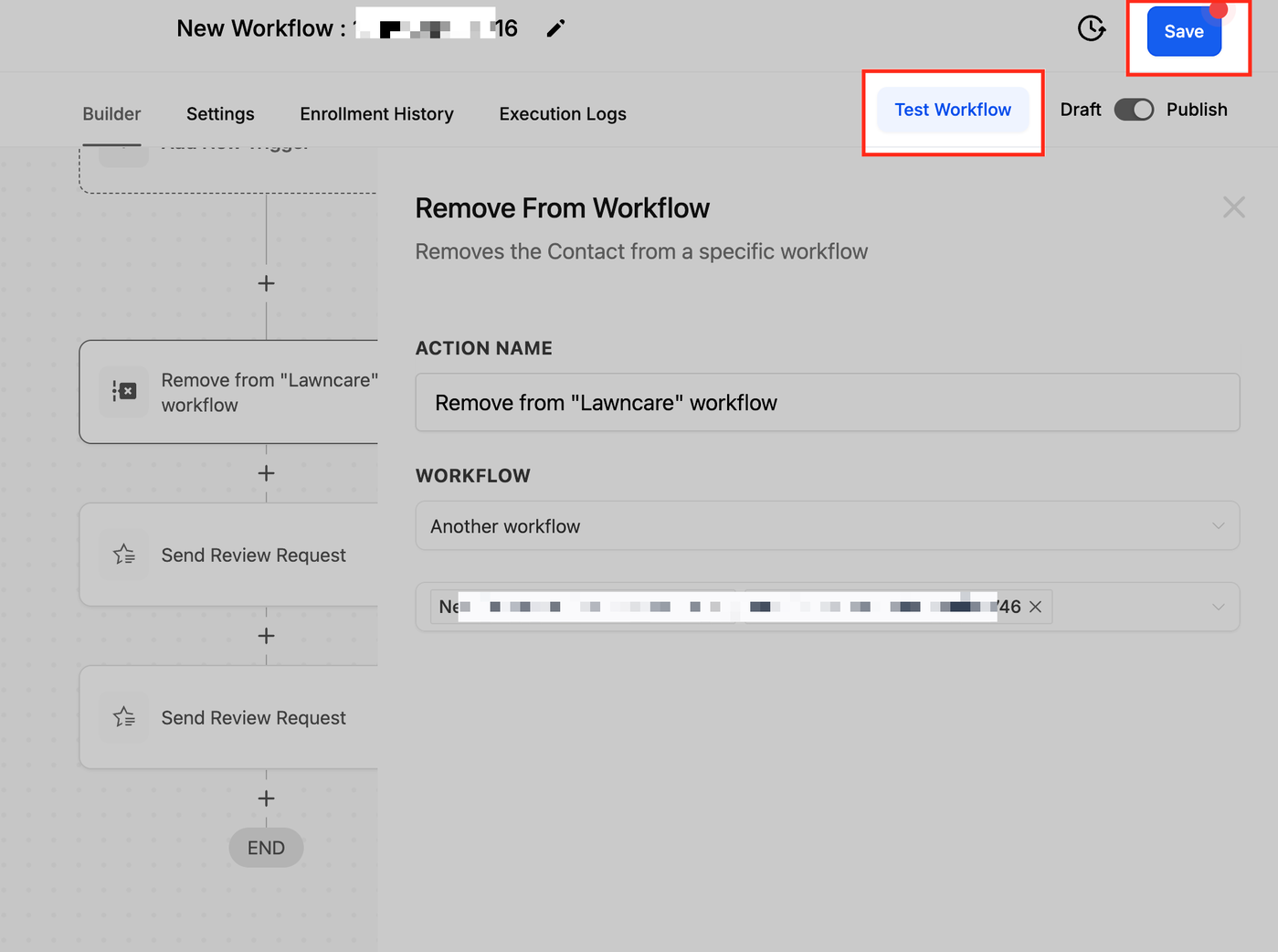
Workflow veröffentlichen:
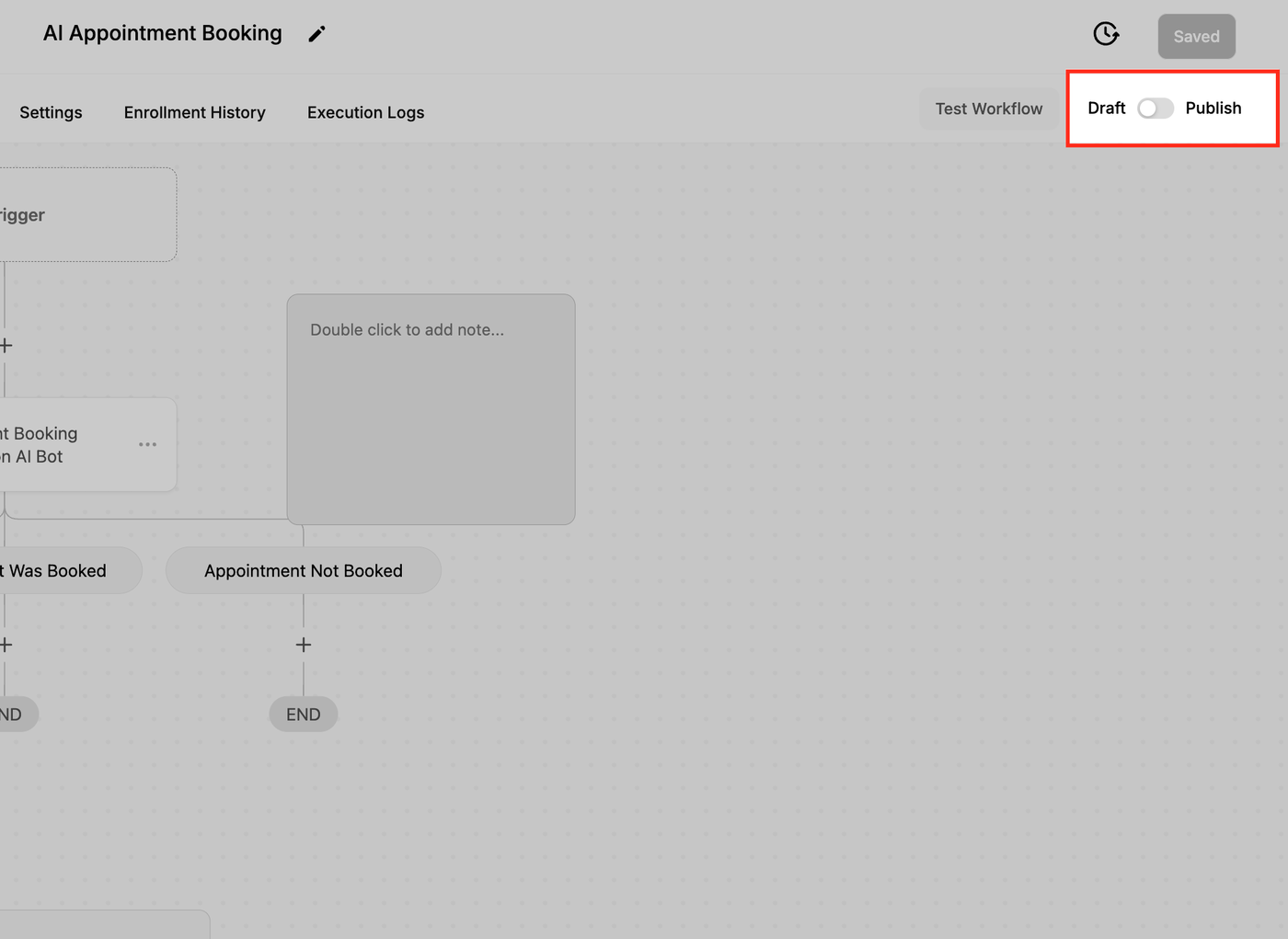
Aktiviere den Workflow über den Toggle
Anwendungsfälle
Szenario:
Ein Kontakt bucht einen Termin und soll automatisch in einen Follow-up-Workflow verschoben werden.
Umsetzung:
Trigger: Termin gebucht
Aktion: Add to Workflow
Ziel-Workflow: Appointment Follow-Up
Option: Pass Input Trigger Parameters aktiviert
Ergebnis:
Kontakt wird automatisch in den neuen Workflow übertragen
Termin- und Kontaktdaten stehen dort direkt zur Verfügung
Resultat:
Automatisierte, personalisierte Follow-ups ohne manuelle Eingriffe
FAQs
F: Kann ein Kontakt in mehrere Workflows gleichzeitig hinzugefügt werden?
Nein, pro Aktion nur ein Workflow. Mehrere Aktionen können jedoch kombiniert werden
F: Was passiert bei „Pass Input Trigger Parameters“?
Trigger-Daten wie Name, E-Mail, Terminzeit usw. werden in den neuen Workflow übernommen
F: Welche Daten werden übertragen?
Je nach Trigger z. B. Kontaktdaten, Formulardaten, Termininformationen oder Custom Event Daten
F: Wie teste ich, ob die Übertragung funktioniert?
Über einen Testlauf im Workflow Builder
F: Brauche ich einen Trigger im Ziel-Workflow?
Nein, Kontakte werden automatisch eingefügt – kein zusätzlicher Trigger erforderlich
F: Werden Daten aus späteren Workflow-Schritten übertragen (z. B. API-Responses)?
Nein, nur Trigger-Daten. Spätere Daten müssen in Feldern oder Custom Values gespeichert werden