INHALTSVERZEICHNIS
Überblick
Aktionsname
Aktionsbeschreibung
Aktionsdetails
Beispiel
Überblick
Der „Appointment Booking Conversation AI Bot“ wurde entwickelt, um Terminbuchungen durch eine Unterhaltung mit dem Kontakt zu automatisieren. Ziel ist es, den Nutzer zur Buchung eines Termins zu führen. Dabei passt der Bot seinen Ablauf abhängig von den Antworten des Nutzers an.
Aktionsname
Appointment Booking Conversation AI Bot
Aktionsbeschreibung
Diese Aktion verwendet KI, um den Kontakt bei der Terminbuchung über eine konversationelle Benutzeroberfläche zu unterstützen. Der Bot kann mit spezifischen Anweisungen, Persönlichkeitseigenschaften und Timeouts für eine verbesserte Interaktion angepasst werden.
Aktionsdetails
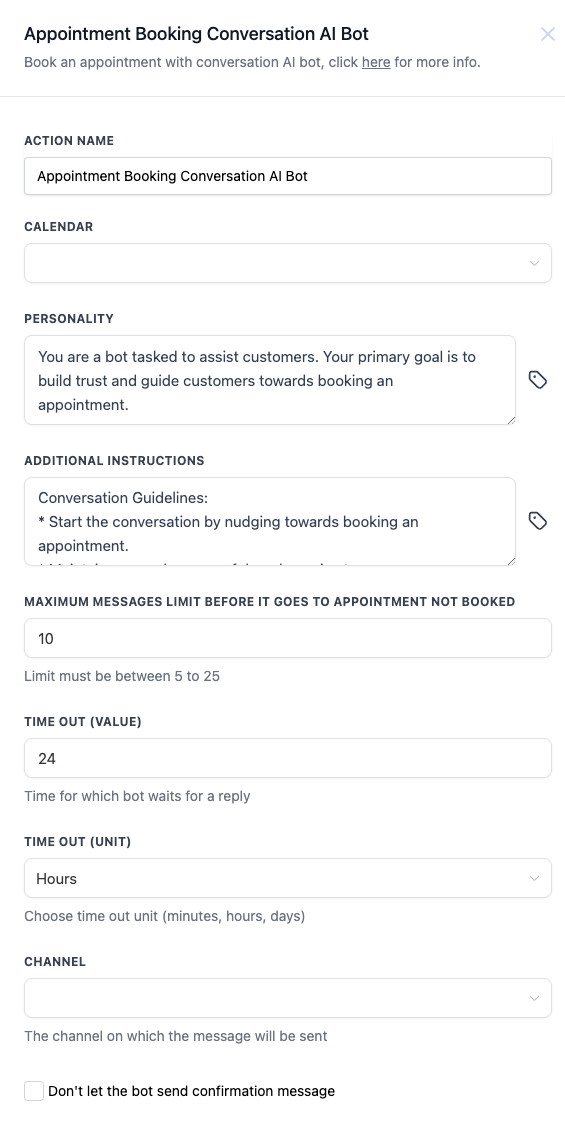
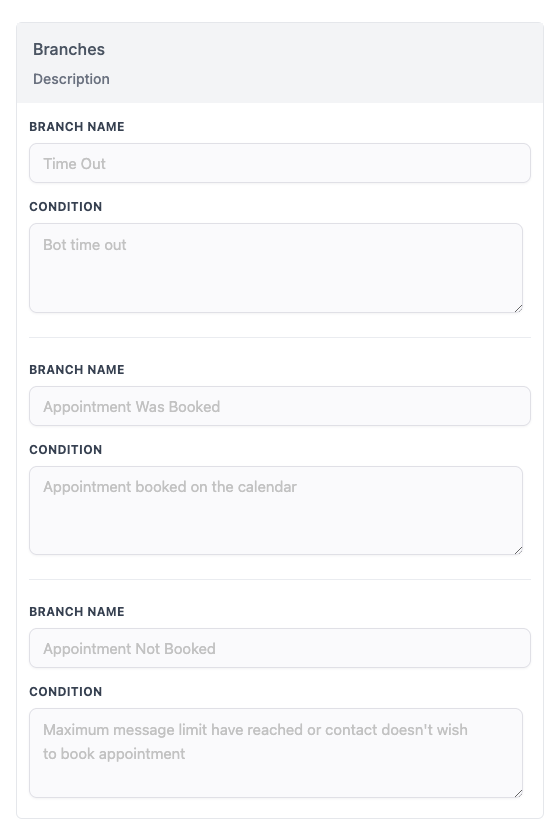
Konfiguration
Kalender: Wähle den Kalender aus, in dem Termine verwaltet werden.
Persönlichkeit: Definiere, wie der Bot mit dem Kontakt interagieren soll. Zum Beispiel freundlich, professionell usw.
Zusätzliche Anweisungen: Gib Richtlinien wie Gesprächstipps oder spezifische Erinnerungen für den Bot an.
Nachrichtenlimit: Lege ein Limit fest, wie viele Nachrichten im Hin-und-Her ausgetauscht werden können, bevor der Bot aufhört zu versuchen, einen Termin zu buchen.
Timeout: Lege fest, wie lange der Bot auf die Antwort des Nutzers warten soll.
Kanal: Wähle das Kommunikationsmedium (z. B. SMS, Chat), über das die Unterhaltung stattfinden soll.
Bestätigungsnachricht deaktivieren: Aktiviere dieses Kontrollkästchen, wenn der Bot nach der Terminbuchung keine Bestätigung senden soll.
Feldname Beschreibung Pflichtfeld
Kalender Der Kalender, in dem Termine gebucht werden. Ja
Persönlichkeit Anweisungen zum Ton oder Stil der Unterhaltung, denen der Bot folgen soll. Ja
Zusätzliche Anweisungen Zusätzliche Hinweise oder Richtlinien, denen der Bot während der Unterhaltung folgen soll. Nein
Maximales Nachrichtenlimit Die maximale Anzahl an Nachrichten, die der Bot senden wird, bevor der Termin als nicht gebucht markiert wird. Ja
Timeout (Wert) Die Zeitspanne, die der Bot auf die Antwort des Kontakts wartet, bevor ein Timeout eintritt. Ja
Timeout (Einheit) Die Zeiteinheit für das Timeout (Minuten, Stunden oder Tage). Ja
Kanal Der Kommunikationskanal, über den der Bot Nachrichten sendet (z. B. SMS, E-Mail). Ja
Dem Bot keine Bestätigungsnachricht senden lassen Option zum Deaktivieren der Bestätigungsnachricht, die der Bot nach einer Terminbuchung sendet. Nein
Beispiel
Stell dir ein Szenario vor, in dem du mithilfe des Bots einen Beratungstermin buchen möchtest. Du stellst den Bot so ein, dass er freundlich und überzeugend agiert und den Kontakt zur Terminvereinbarung führt. Wenn der Nutzer innerhalb von 24 Stunden nicht antwortet (gemäß dem festgelegten Timeout), beendet der Bot die Unterhaltung und markiert den Termin als „nicht gebucht“.
Zusätzliche Hinweise
Stelle sicher, dass die Persönlichkeit des Bots mit dem Ton und der Zielgruppe deines Unternehmens übereinstimmt.
Ein höheres Nachrichtenlimit ermöglicht längere Unterhaltungen, kann jedoch auch zu einer langsameren Lösung führen.
Wenn der Kontakt nicht innerhalb der festgelegten Zeit antwortet, wird der Termin als „nicht gebucht“ betrachtet, und der Workflow wird entsprechend fortgesetzt.