Dieser Artikel bietet eine detaillierte Anleitung zur Workflow-Aktion „Benutzer zuweisen“, einer Funktion zur Vereinfachung der Kontaktzuweisung innerhalb deiner Workflows. Du erfährst, was diese Aktion macht, ihre wichtigsten Vorteile, eine Schritt-für-Schritt-Konfiguration sowie praxisnahe Anwendungsfälle.
INHALTSVERZEICHNIS
Was ist die Workflow-Aktion „Benutzer zuweisen“
Wichtige Vorteile der Workflow-Aktion „Benutzer zuweisen“
„Benutzer zuweisen“-Aktion hinzufügen
Konfiguration der Workflow-Aktion „Benutzer zuweisen“
Aktionsname
Benutzer auswählen
Zuweisung auf Benutzer aufteilen (Weighted Round Robin)
Gleichmäßig verteilen
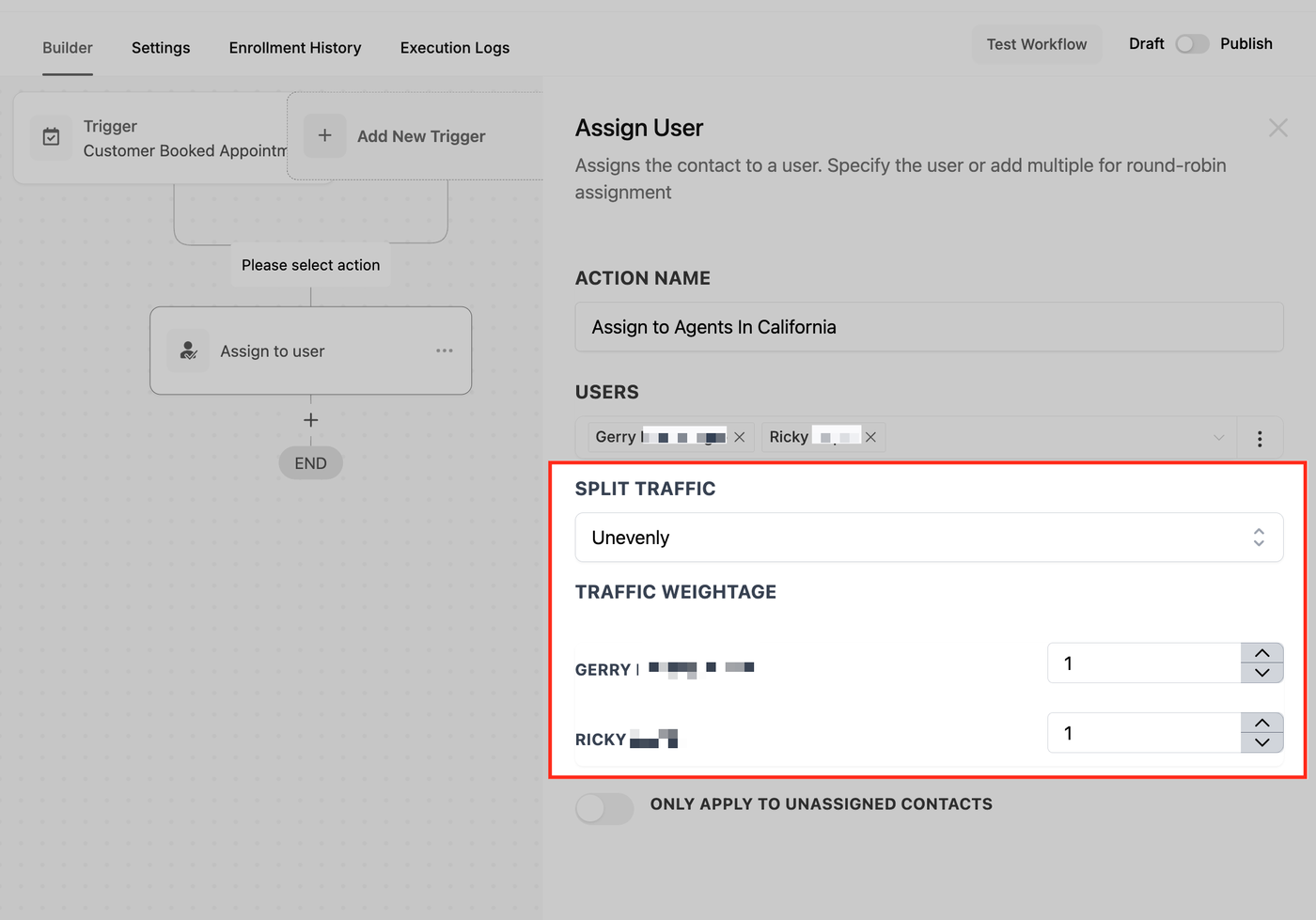
Ungleichmäßig verteilen
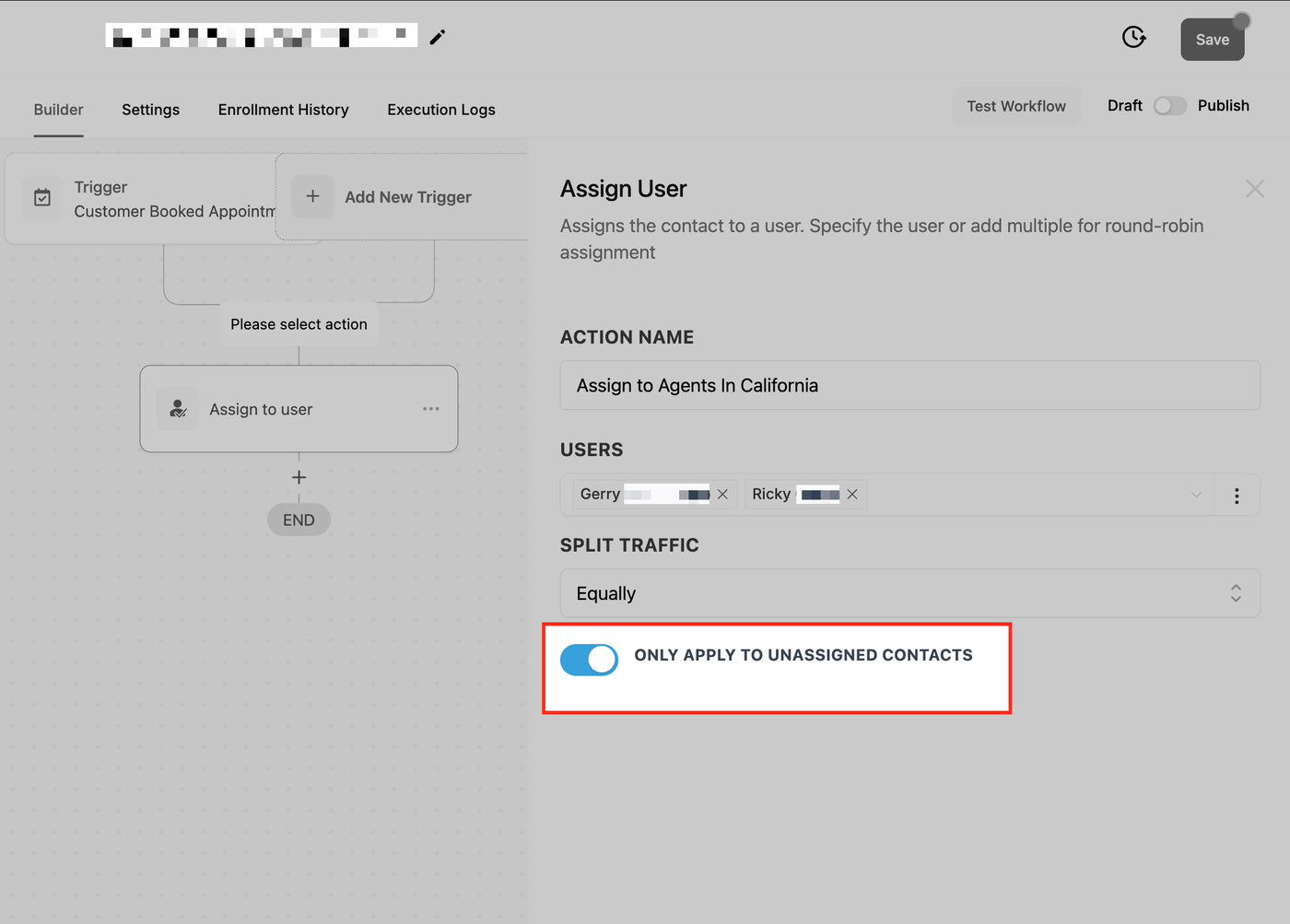
Nur auf nicht zugewiesene Kontakte anwenden
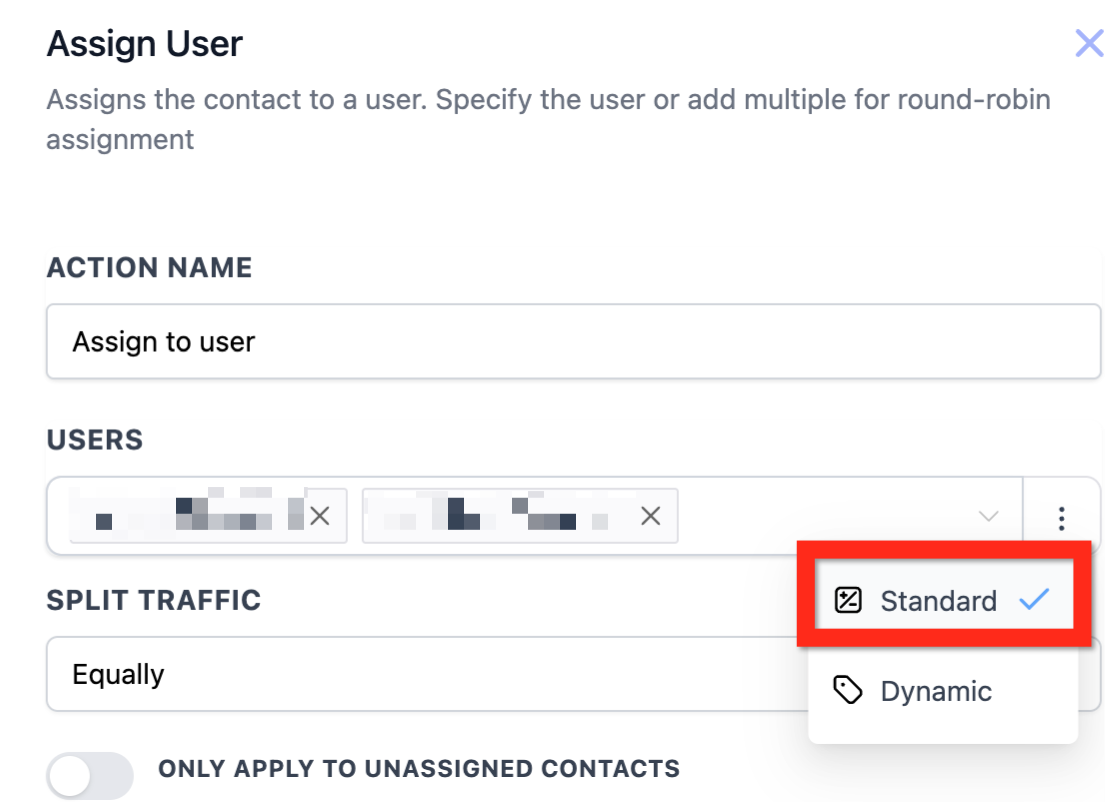
Standard vs. dynamische User IDs
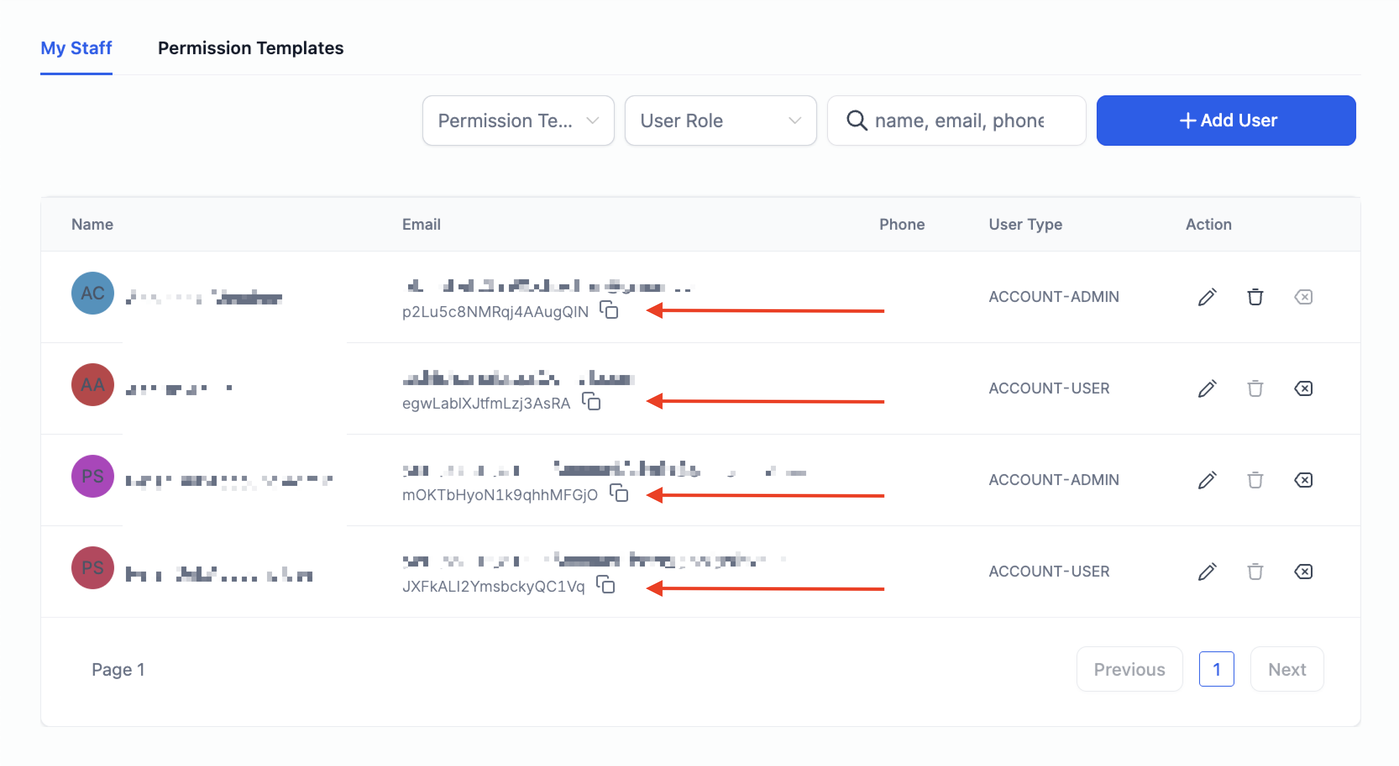
Wo du die User ID manuell findest
So weist du Benutzer dynamisch zu
Häufig gestellte Fragen
Was ist die Workflow-Aktion „Benutzer zuweisen“
Die Workflow-Aktion „Benutzer zuweisen“ ermöglicht es dir, Kontakte automatisch einem oder mehreren Teammitgliedern (Benutzern) basierend auf vordefinierten Kriterien zuzuweisen. Sie unterstützt sowohl Einzelzuweisungen als auch Verteilungen auf mehrere Benutzer mithilfe von Methoden wie Round-Robin oder individuellen Traffic-Splits. Diese Aktion sorgt für eine ausgewogene Arbeitsverteilung, verbessert die Nachverfolgung und ermöglicht eine effiziente Teamzusammenarbeit.
Wichtige Vorteile der Workflow-Aktion „Benutzer zuweisen“
Automatisierte Zuweisungen: Spare Zeit und Aufwand durch den Wegfall manueller Zuweisungen.
Faire Verteilung: Nutze Round-Robin oder gleichmäßige Verteilung für ausgewogene Workloads.
Individuelle Verteilung: Weise Kontakte basierend auf Kapazität oder Erfahrung ungleichmäßig zu.
Verbesserte Nachverfolgung: Klare Verantwortlichkeiten für jeden Kontakt.
Flexible Workflows: Einsetzbar für verschiedene Anwendungsfälle wie Lead-Management oder Support.
„Benutzer zuweisen“-Aktion hinzufügen
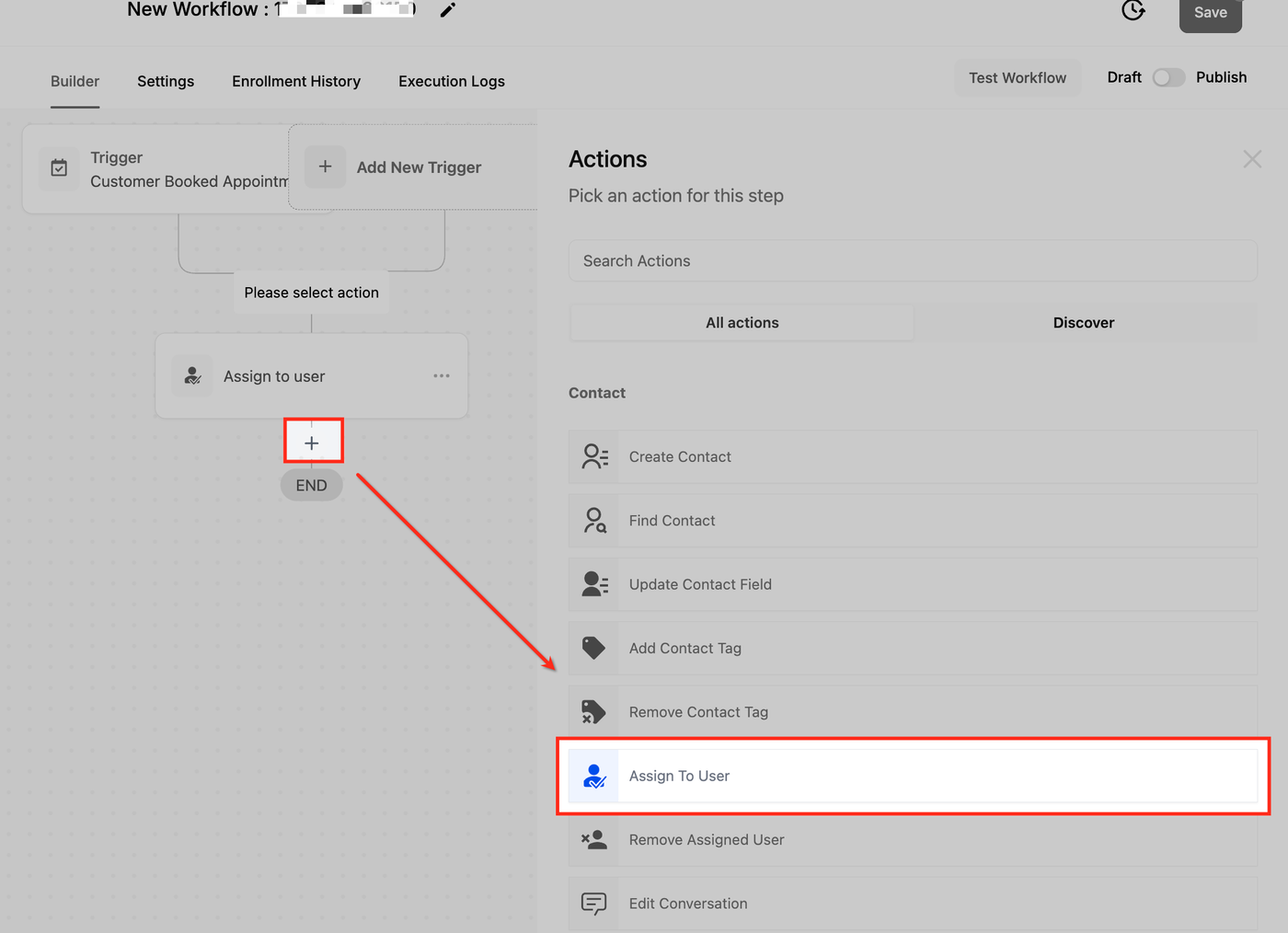
Öffne den Workflow-Builder, klicke auf das „+“-Symbol, um eine neue Aktion hinzuzufügen, und wähle „Assign To User“.
Konfiguration der Workflow-Aktion „Benutzer zuweisen“
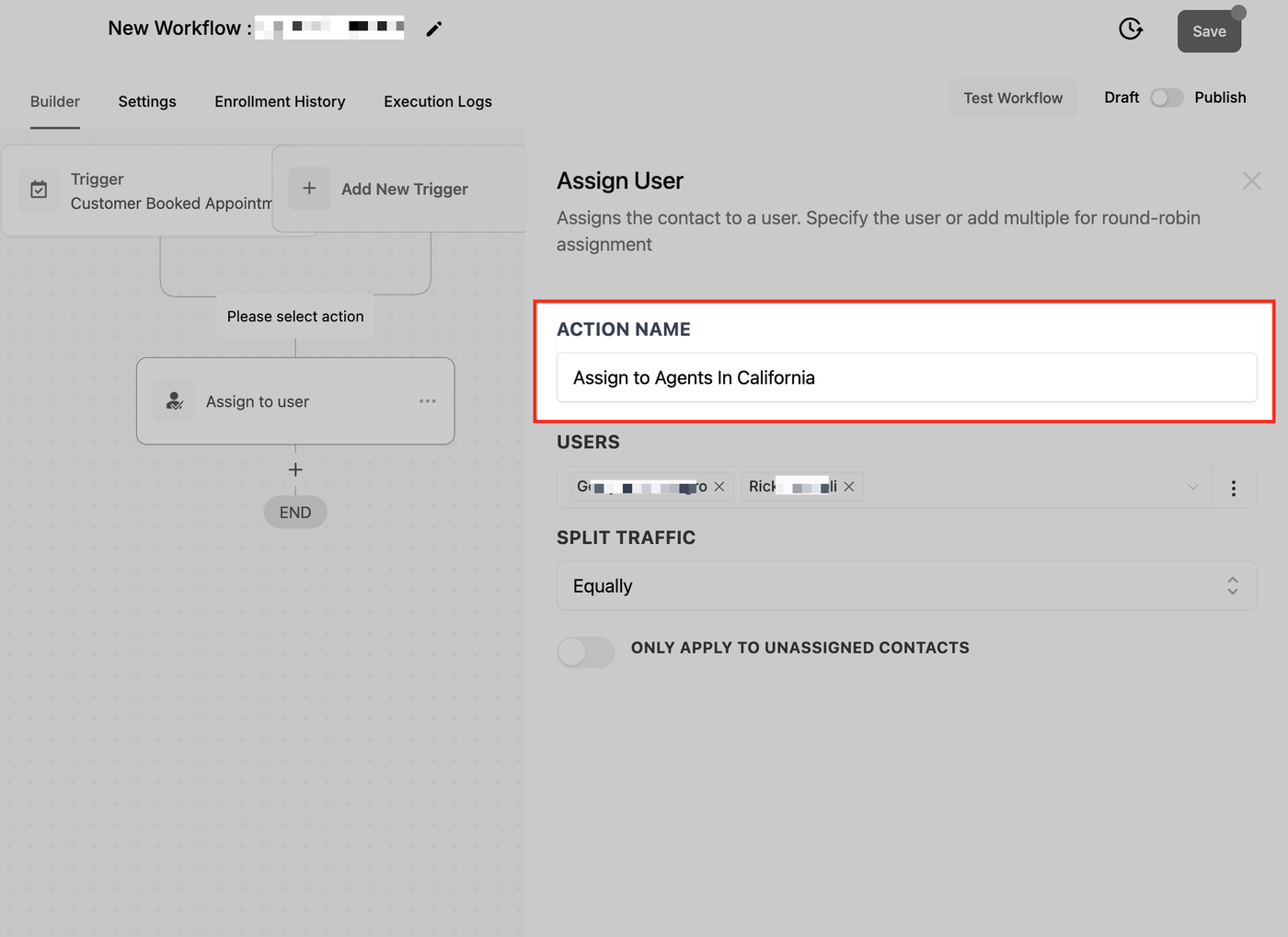
Aktionsname
Gib einen aussagekräftigen Namen ein (z. B. „Zuweisung an Sales-Team Kalifornien“), damit die Aktion leicht erkennbar ist.
Benutzer auswählen
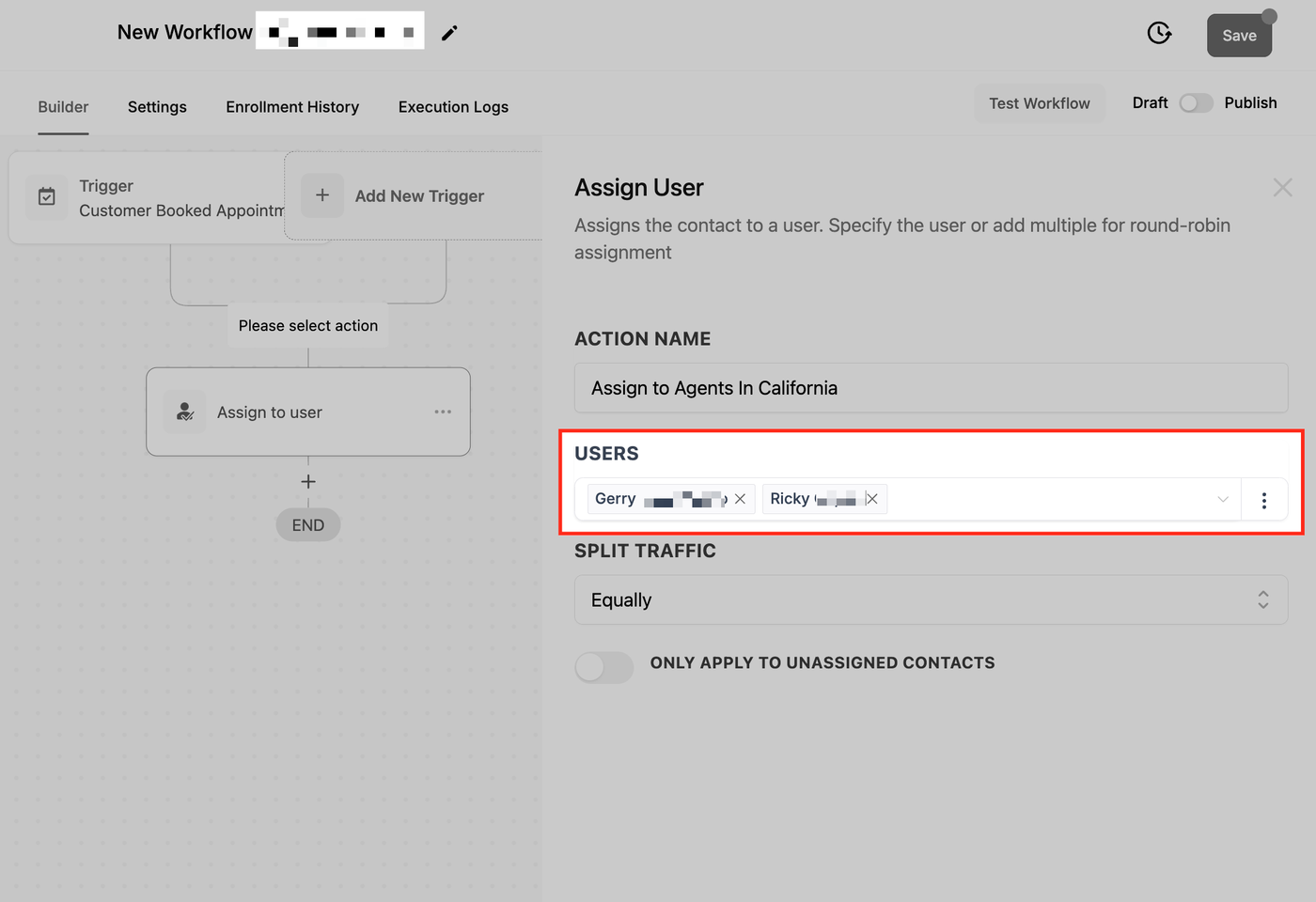
Verwende das Dropdown-Menü, um einen oder mehrere Benutzer auszuwählen.
Einzelner Benutzer: Alle Kontakte werden einem Benutzer zugewiesen.
Mehrere Benutzer: Die Zuweisung erfolgt automatisch im Round-Robin-Verfahren zwischen den ausgewählten Benutzern.
Zuweisung auf Benutzer aufteilen (Weighted Round Robin)
Diese Funktion verteilt Kontakte gleichmäßig oder ungleichmäßig basierend auf festgelegten Regeln.
Gleichmäßig verteilen
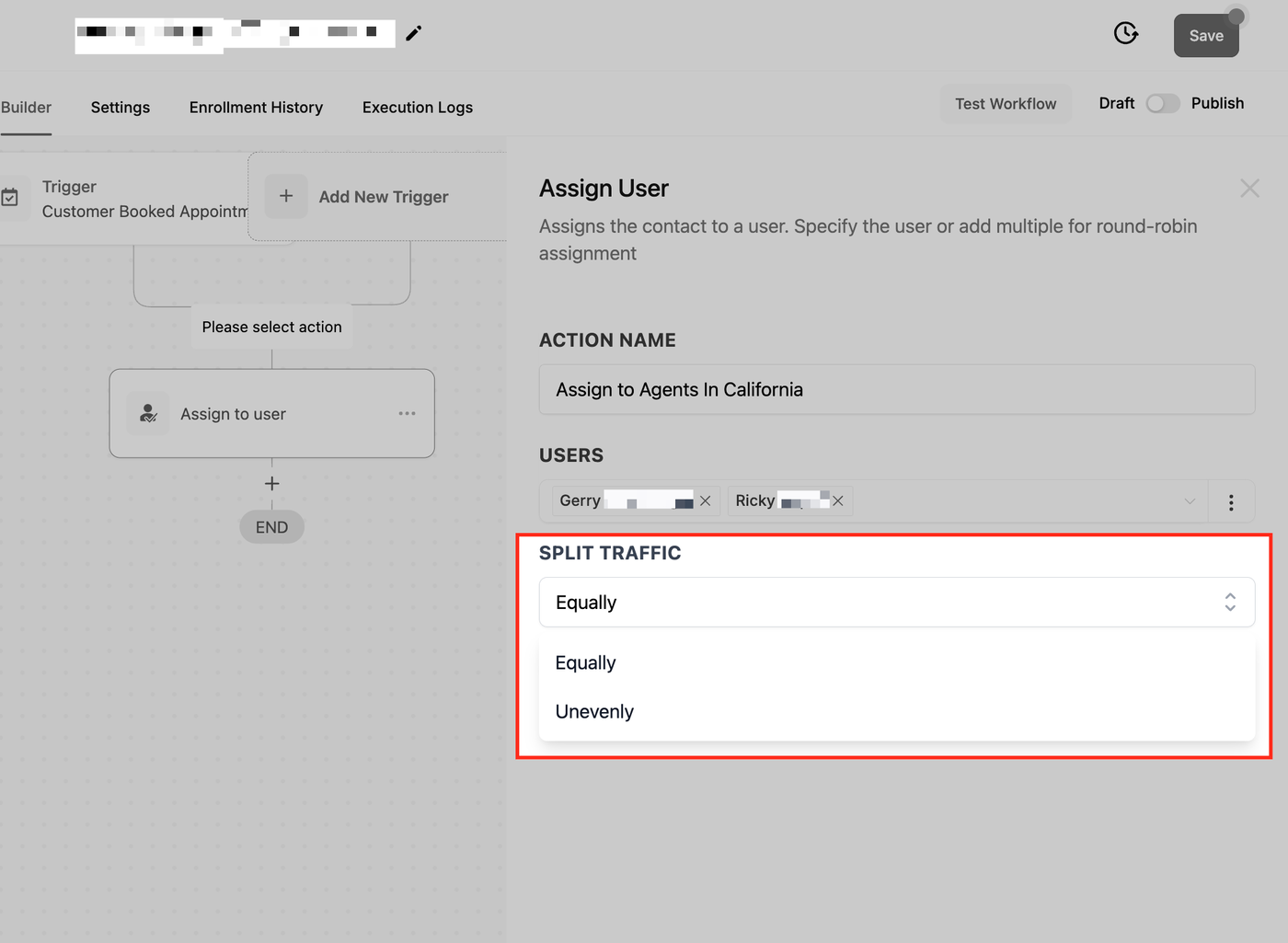
Mit der Option „Equally“ wird der Traffic gleichmäßig auf alle Benutzer verteilt (z. B. 1:1, 2:2).
Ungleichmäßig verteilen
Mit „Unevenly“ kannst du individuelle Verhältnisse festlegen (z. B. 5:2).
Beispiel:
Alan: 3
Bobby: 3
Charlie: 1
Dann werden Trigger 1–3 Alan zugewiesen, 4–6 Bobby, 7 Charlie, danach wiederholt sich der Zyklus.
Nur auf nicht zugewiesene Kontakte anwenden
Aktiviert: Kontakte werden nur zugewiesen, wenn sie noch keinen Benutzer haben.
Deaktiviert: Bereits zugewiesene Kontakte werden neu zugewiesen.
Standard vs. dynamische User IDs
Im Benutzer-Dropdown ist standardmäßig „Standard“ aktiv, wodurch du Benutzer direkt auswählen kannst.
Wenn du „Dynamic“ auswählst, kannst du User IDs manuell oder über Merge-Felder eingeben.
Diese Option wird meist verwendet, wenn externe Systeme die Zuweisungslogik steuern.
Wo du die User ID manuell findest
Gehe zu Settings > My Staff. Die User ID findest du unter der E-Mail-Adresse des jeweiligen Benutzers.
So weist du Benutzer dynamisch zu
Für komplexe Logiken kann die Zuweisung über externe Systeme erfolgen.
Beispiel:
Eine Marketing-Agentur bewertet Leads basierend auf Quelle, Unternehmensgröße, Interesse und Standort. Ein externes System bestimmt dann automatisch die passende User ID.
Schritt 1: Workflow erstellen
Erstelle einen neuen Workflow und füge einen Inbound Webhook Trigger, eine Find Contact Aktion und eine Assign User Aktion hinzu.
Schritt 2: Setup Webhook senden
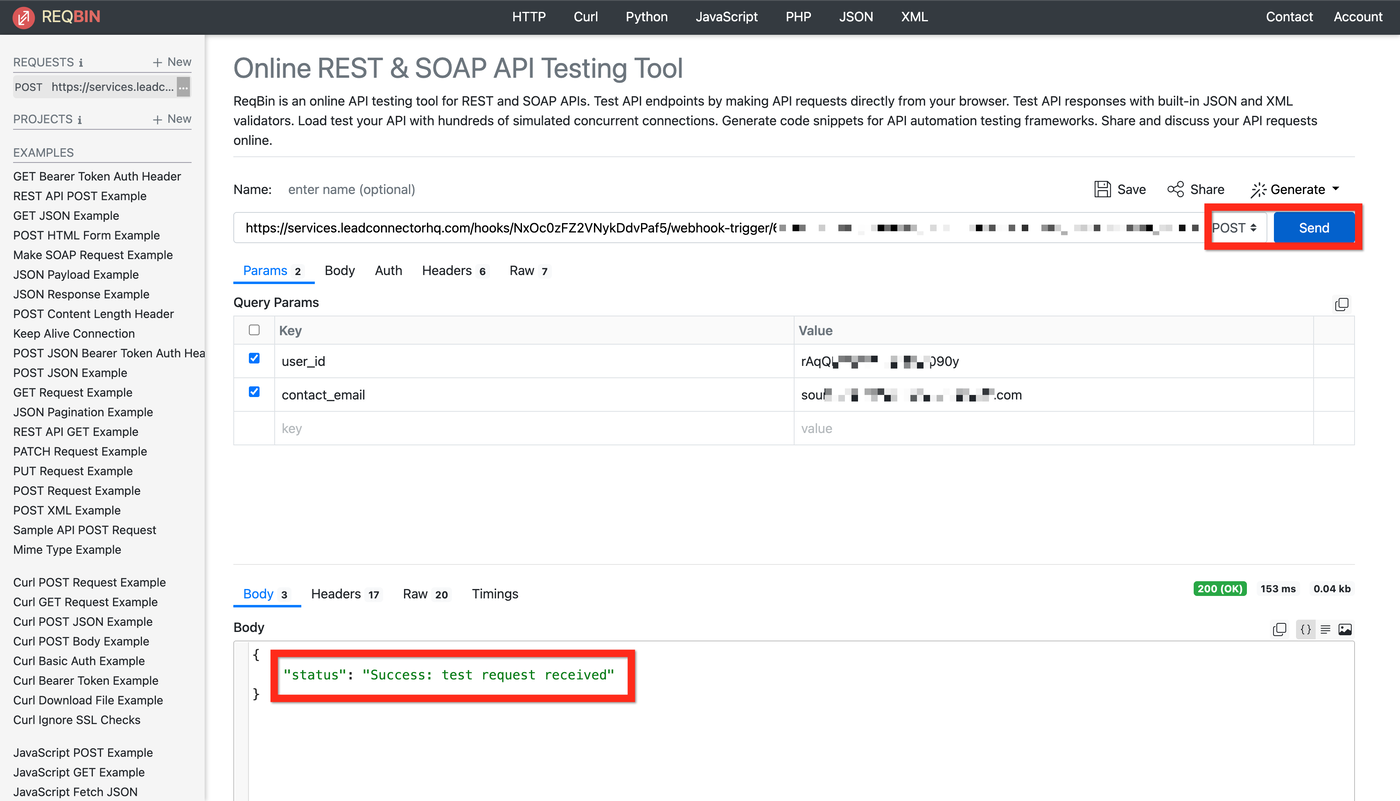
Richte den Inbound Webhook ein, indem du dein bevorzugtes System verwendest, um ein Beispiel an die bereitgestellte URL zu senden. In diesem Fall wurde https://reqbin.com/ für einen schnellen, kostenlosen Test verwendet. Richte einen user_id-Parameter und einen contact_email-Parameter ein. Sobald du „status: success: test request received“ siehst, kannst du zum Inbound Webhook Trigger zurückkehren.
Schritt 3: Inbound Webhook Trigger konfigurieren
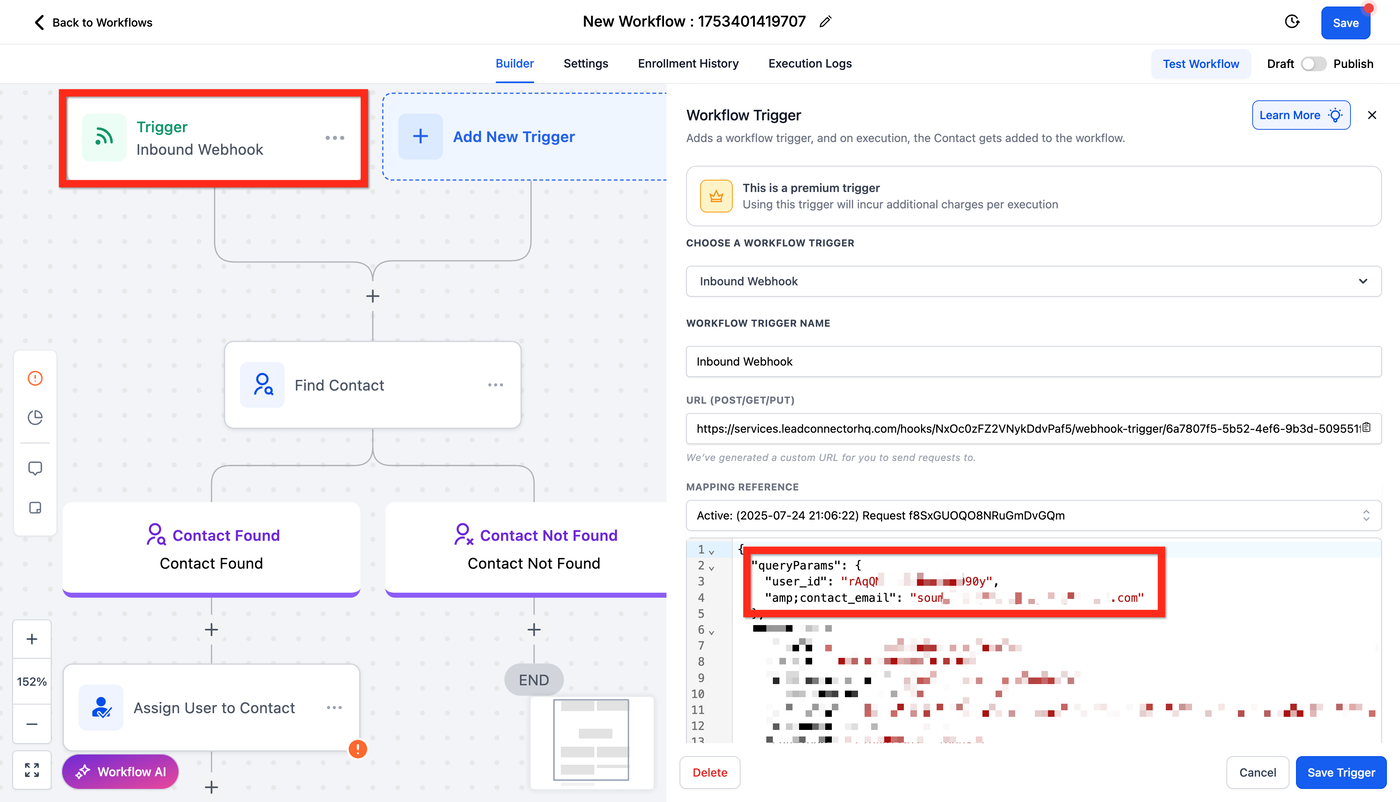
Kehre zum Inbound Webhook Trigger zurück, finde die erfolgreiche Anfrage, überprüfe das Mapping und speichere den Trigger. Danach stehen der Inbound Webhook Trigger und seine Query-Parameter später im Workflow zur Verfügung.
Schritt 4: Find Contact Aktion konfigurieren
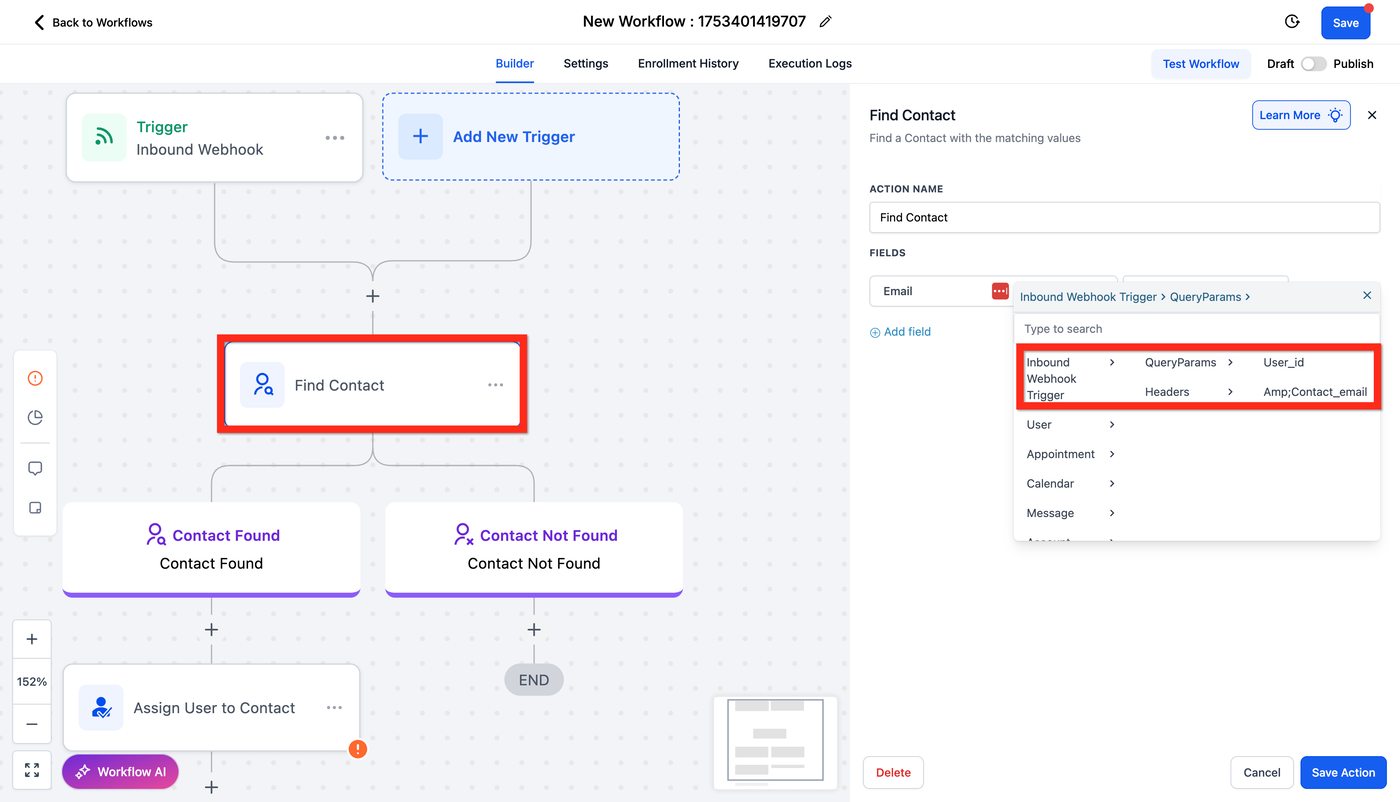
Bearbeite die Find Contact Aktion, indem du das Feld User > Email auswählst und es mit Inbound Webhook > QueryParams > contact_email verknüpfst.
Schritt 5: Assign User Aktion konfigurieren
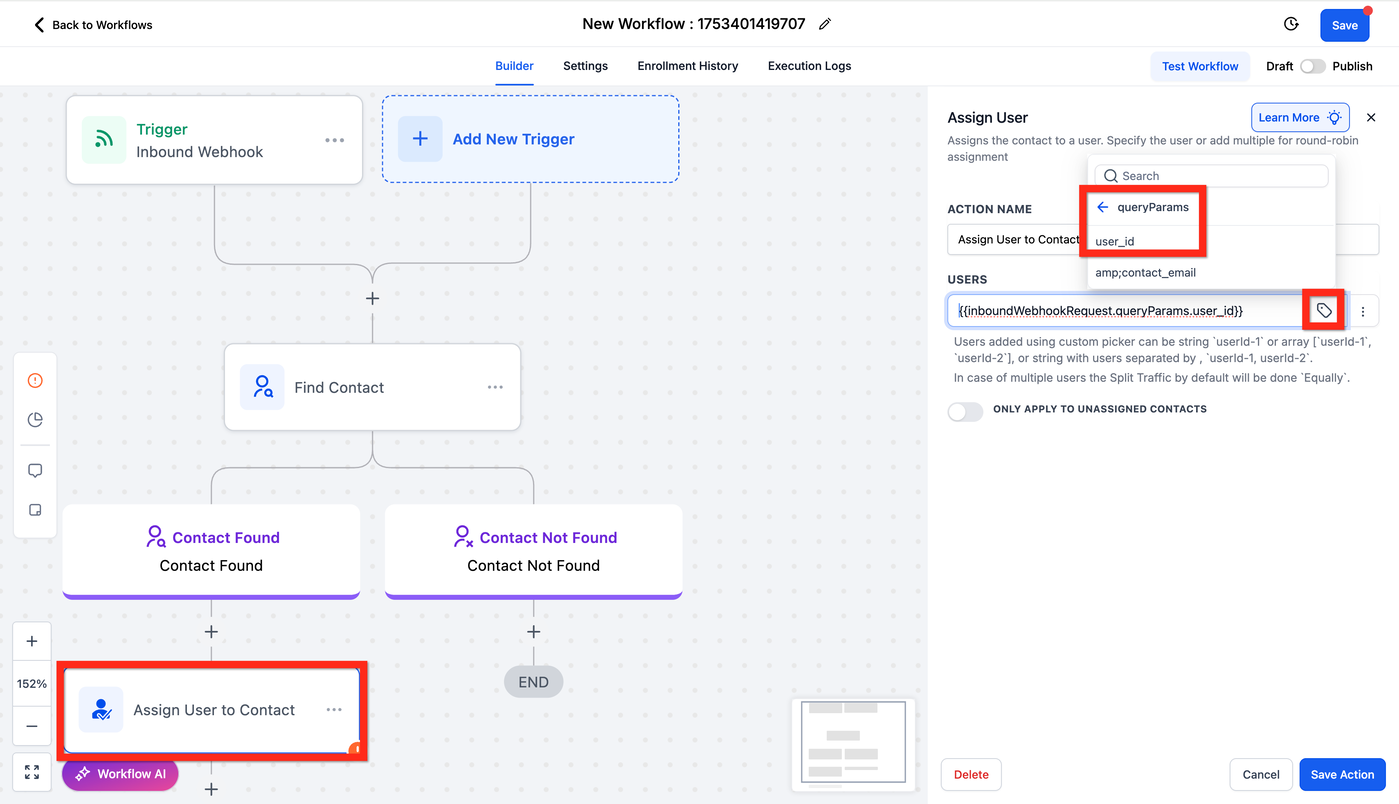
Bearbeite die Assign User Aktion, indem du von Standard auf Dynamic wechselst. Wähle anschließend im Merge-Field-Picker Inbound Webhook Trigger > QueryParams > user_id aus.
Schritt 6: Testen & speichern
Stelle sicher, dass du den Workflow unter verschiedenen Bedingungen testest. Wenn alles wie gewünscht funktioniert, speichere ihn und veröffentliche ihn, sobald er live gehen soll.
Häufig gestellte Fragen
Was ist der Zweck der Aktion „Benutzer zuweisen“?
Automatische Zuweisung von Kontakten zur besseren Organisation und Nachverfolgung.
Was passiert, wenn ich nur einen Benutzer auswähle?
Alle Kontakte werden diesem Benutzer zugewiesen.
Kann ich die Aktion ohne „Nur auf nicht zugewiesene Kontakte anwenden“ nutzen?
Ja, aber bestehende Zuweisungen können überschrieben werden.
Was ist der Unterschied zwischen Round-Robin und gleichmäßiger Verteilung?
Round-Robin weist Kontakte der Reihe nach zu, während gleichmäßige Verteilung langfristig gleiche Mengen sicherstellt.