Dieser Artikel erklärt die Workflow-Aktion „Create Contact“, ein leistungsstarkes Tool zur Automatisierung der Erstellung und Aktualisierung von Kontakt-Datensätzen in deinem CRM. Du erfährst, was diese Aktion macht, ihre wichtigsten Vorteile, wie du sie Schritt für Schritt konfigurierst und welche praxisnahen Anwendungsfälle es gibt. Abschließend beantworten wir häufige Fragen.
INHALTSVERZEICHNIS
Was ist die Create Contact Workflow-Aktion
Wichtige Vorteile der Create Contact Workflow-Aktion
Konfiguration der Create Contact Workflow-Aktion
Aktion benennen
Felder auswählen
Standardfelder
Benutzerdefinierte Felder
Anwendungsfälle
Häufig gestellte Fragen
Was ist die Create Contact Workflow-Aktion
Die Create Contact Workflow-Aktion ermöglicht es Unternehmen, automatisch neue Kontakte zu erstellen oder bestehende zu aktualisieren – basierend auf vordefinierten Kriterien. Durch die Erfassung und Pflege genauer Kontaktdaten sorgt diese Aktion für reibungslose Kommunikation und Datenverwaltung.
Sie ist eine zentrale Grundlage für automatisierte Workflows im Bereich Kunden-Onboarding, Lead-Management und andere kontaktbasierte Prozesse.
Wichtige Vorteile der Create Contact Workflow-Aktion
Verbesserte Datenqualität: Kontaktdaten bleiben stets aktuell und fehlerfrei.
Optimierte Prozesse: Manuelle Eingaben werden automatisiert, was Zeit spart.
Bessere Kommunikation: Ermöglicht gezielte Follow-ups und personalisierte Ansprache.
Flexible Felder: Unterstützt sowohl Standard- als auch benutzerdefinierte Felder.
Nahtlose Integration: Lässt sich problemlos mit anderen Workflow-Aktionen und Triggern kombinieren.
Konfiguration der Create Contact Workflow-Aktion
Workflow-Einstellungen öffnen
Navigiere zum Workflow Builder im Automationsbereich deines CRM. Erstelle einen neuen Workflow oder öffne einen bestehenden.
Neue Aktion hinzufügen
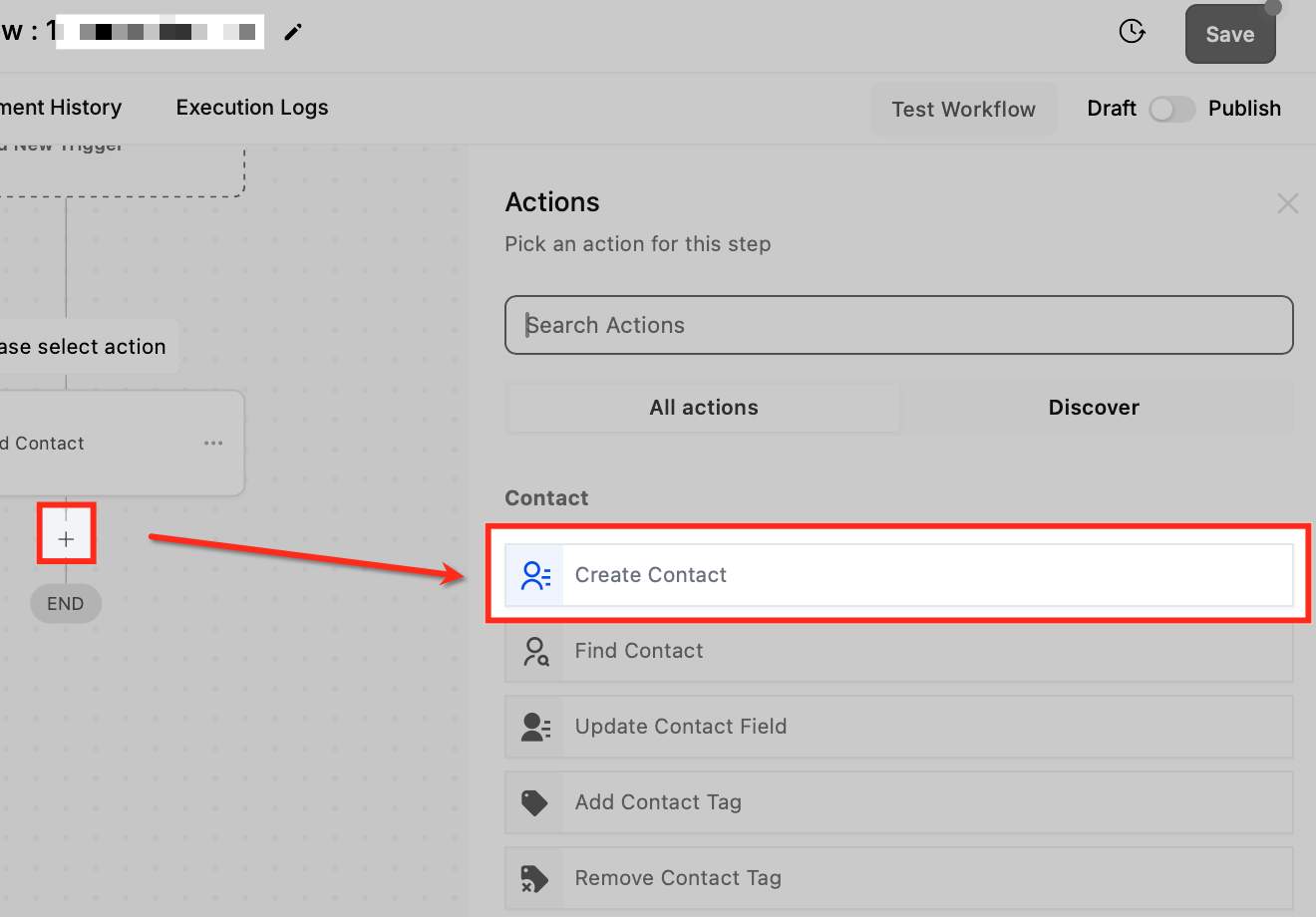
Klicke auf das „+“-Symbol und wähle „Create Contact“ aus dem Dropdown-Menü.
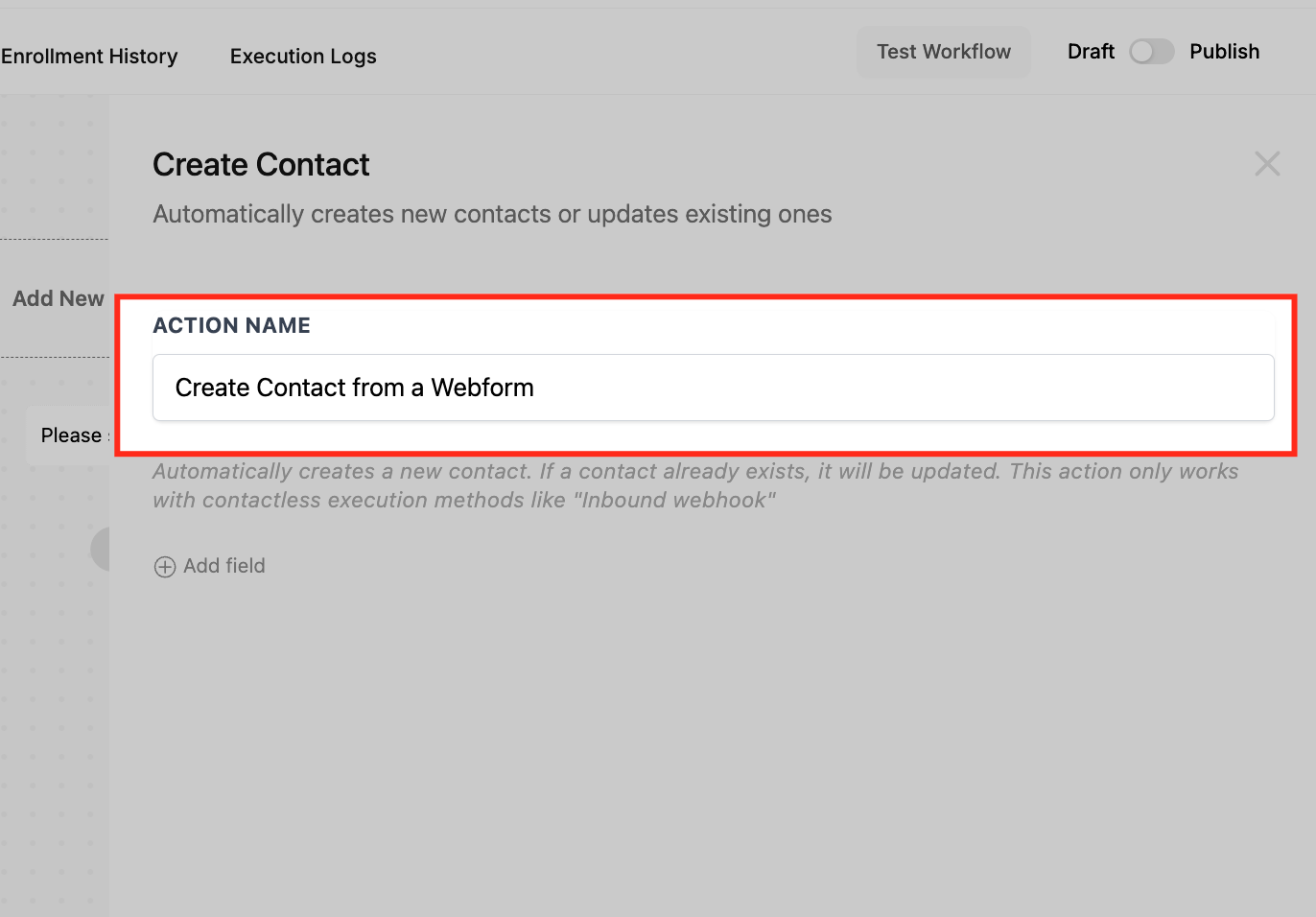
Aktion benennen
Gib der Aktion einen klaren Namen, z. B. „Kontakt aus Webformular erstellen“.
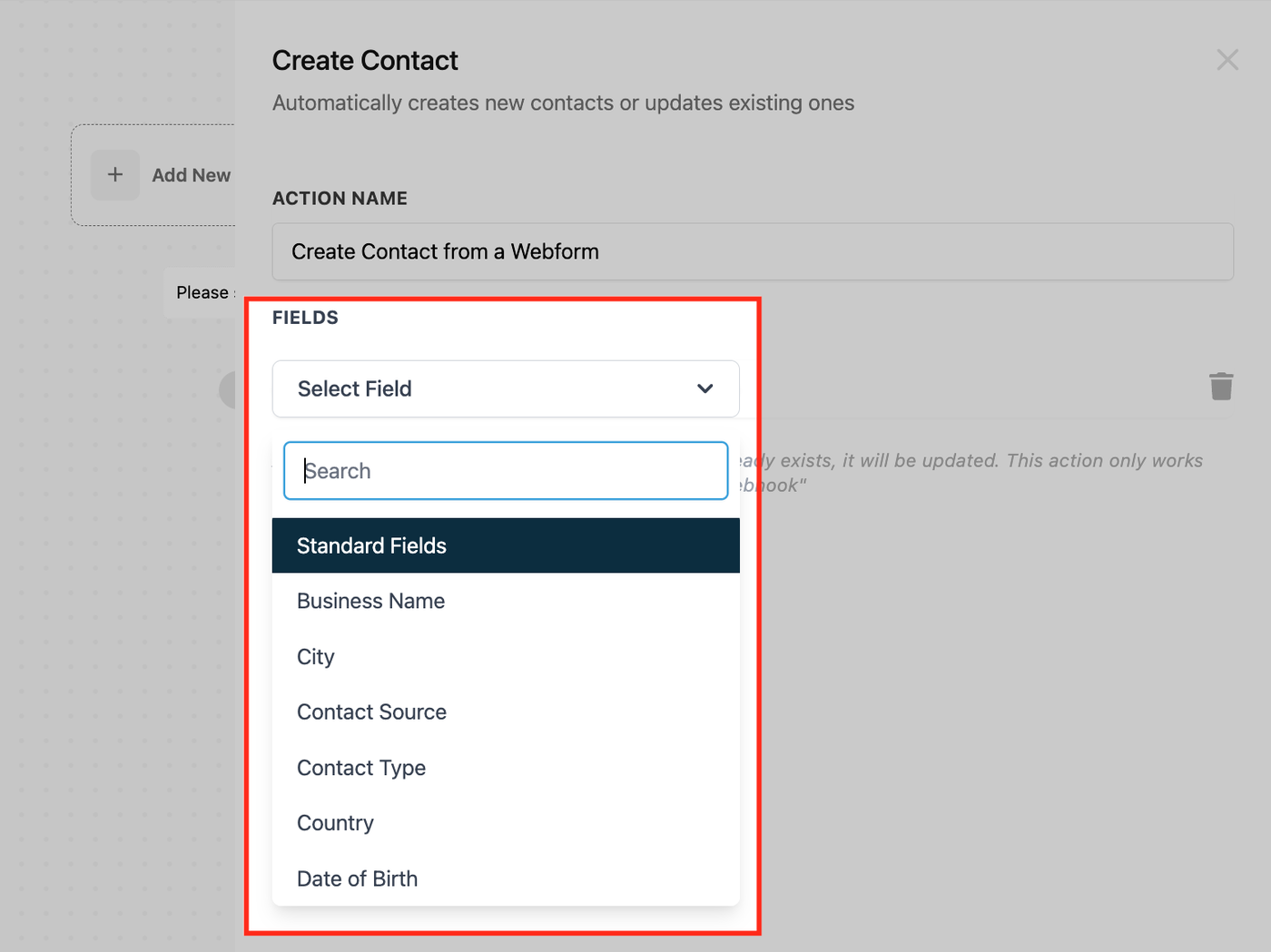
Felder auswählen
Lege fest, welche Daten beim Erstellen oder Aktualisieren des Kontakts verwendet werden sollen.
Standardfelder
Beispiele: Vorname, Nachname, E-Mail, Telefon, Adresse.
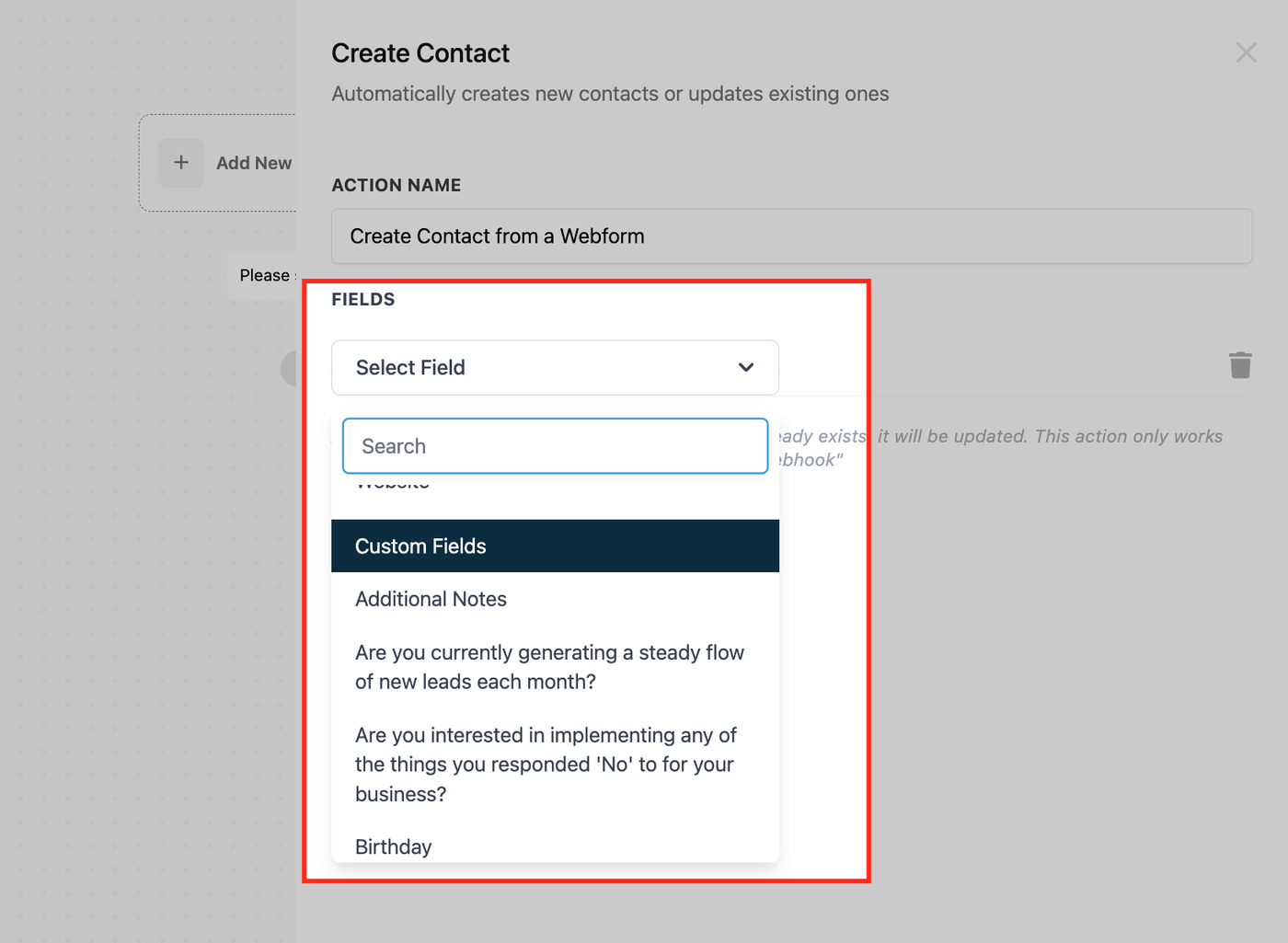
Benutzerdefinierte Felder
Füge eigene Felder hinzu, z. B. „Mitglieds-ID“ oder „Empfehlungsquelle“.
Konfiguration speichern
Klicke auf „Save“, um die Einstellungen zu übernehmen.
Testen und veröffentlichen
Teste den Workflow mit Beispieldaten und aktiviere anschließend „Publish“.
Anwendungsfälle
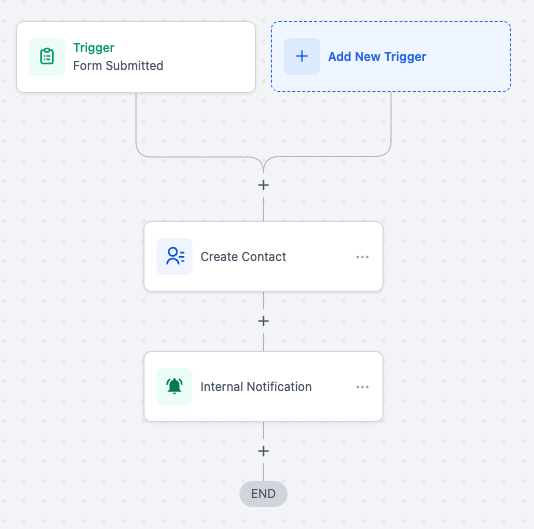
Automatische Kontakterstellung aus Webformularen
Szenario: Kundendaten aus Formularen sollen automatisch im CRM gespeichert werden.
Setup:
Aktion: Create Contact
Felder: Vorname, Nachname, E-Mail, Telefon, Stadt, Land
Ergebnis: Kontakte werden erstellt oder aktualisiert und das Sales-Team wird benachrichtigt.
Aktualisierung von Kontakten nach Käufen
Szenario: Nach einem Kauf sollen Kundendaten ergänzt werden.
Setup:
Aktion: Create Contact
Felder: Vollständiger Name, E-Mail, Kaufhistorie (benutzerdefiniertes Feld)
Ergebnis: Kundenprofil wird aktualisiert und als „Aktiver Kunde“ markiert.
Lead-Management aus externen Quellen
Szenario: Leads aus Drittplattformen sollen automatisch übernommen werden.
Setup:
Aktion: Create Contact
Felder: Firmenname, Kontaktquelle, Telefon, E-Mail
Ergebnis: Alle Leads werden korrekt im CRM erfasst.
Onboarding neuer Kunden
Szenario: Neue Kunden sollen automatisch angelegt und betreut werden.
Setup:
Aktion: Create Contact
Felder: Vorname, Nachname, Subscription Tier (benutzerdefiniertes Feld), E-Mail
Ergebnis: Kontakt wird erstellt, zugewiesen und erhält eine Willkommensnachricht.
Erfassung von Event-Anmeldungen
Szenario: Teilnehmerdaten sollen im CRM gespeichert werden.
Setup:
Aktion: Create Contact
Felder: Vollständiger Name, E-Mail, Eventname (benutzerdefiniertes Feld)
Ergebnis: Kontakte werden erstellt und mit dem Event getaggt.
Häufig gestellte Fragen
F: Was passiert, wenn der Kontakt bereits existiert?
Die Aktion aktualisiert den bestehenden Datensatz und vermeidet Duplikate.
F: Kann ich benutzerdefinierte Felder verwenden?
Ja, sowohl Standard- als auch benutzerdefinierte Felder werden unterstützt.
F: Wie vermeide ich doppelte Kontakte?
Durch Abgleich von E-Mail oder Telefonnummer werden bestehende Kontakte erkannt.
F: Kann ich diese Aktion mit anderen kombinieren?
Ja, z. B. mit „Send Email“ oder „Assign Task“.
F: Kann ich Teams benachrichtigen?
Ja, durch zusätzliche Benachrichtigungs-Aktionen im Workflow.
F: Welche Trigger passen gut zu dieser Aktion?
Empfohlen sind Inbound Webhook oder Marketplace App Trigger.