Workflow-Aktion - Custom Webhook
Profitboost Custom Webhook Workflow Action ermöglicht dir, Echtzeitdaten an externe Services über GET-, POST-, PUT- und DELETE-Requests zu senden. Du kannst Authentifizierung, Header, Query-Parameter und JSON-/Form-Payloads konfigurieren, um CRMs, Apps und Custom APIs ohne Code zu verbinden. Dieser Artikel erklärt Setup, Best Practices und Beispiele, damit du zuverlässige Integrationen schnell umsetzen kannst.
INHALTSVERZEICHNIS
Was ist Custom Webhook?
Wichtige Vorteile von Custom Webhook
Authentifizierungsoptionen
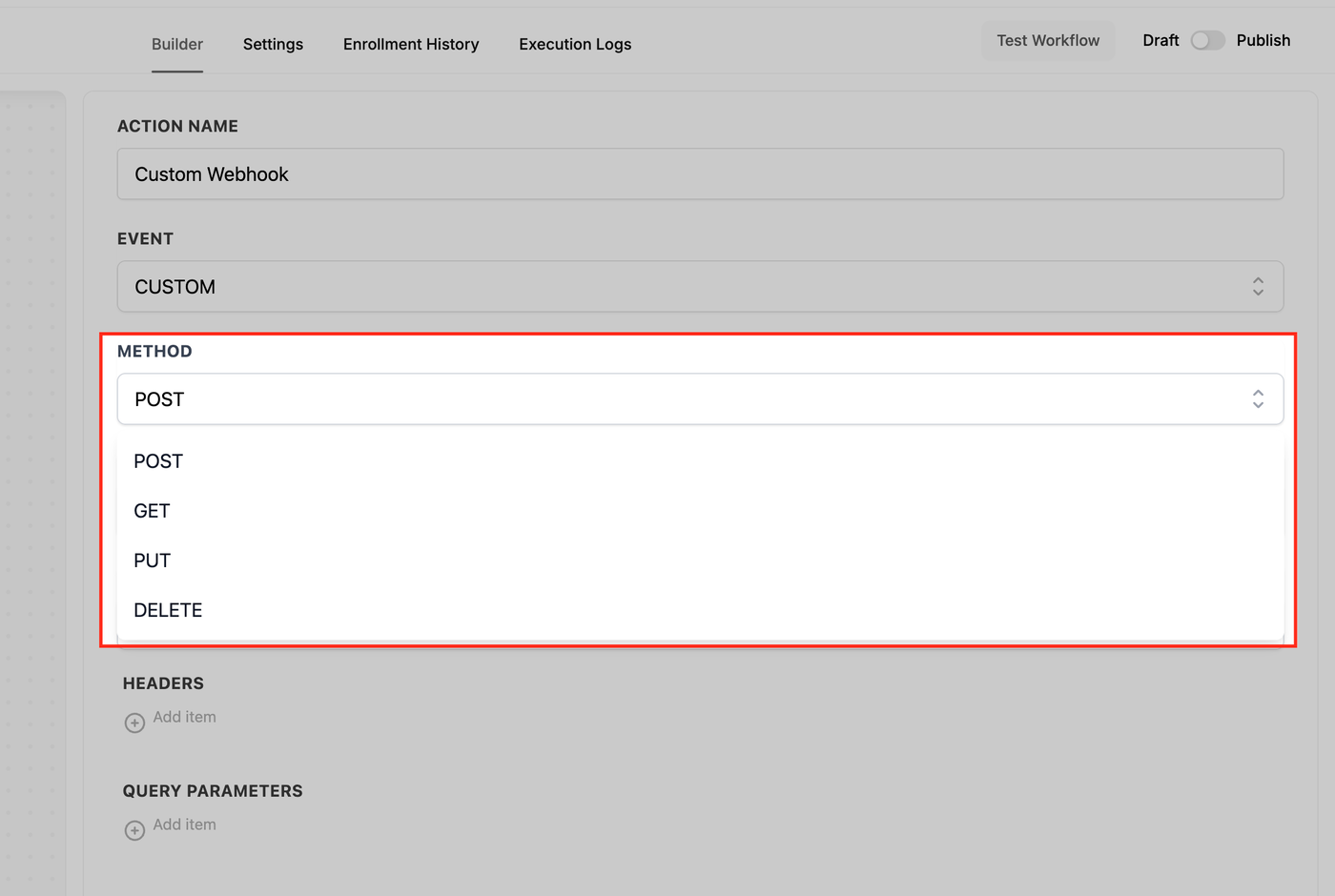
HTTP-Methoden & Request-Komponenten
Event vs Methode (UI-Verhalten)
Header & Query-Parameter
Payload & Field Mapping
Testing & Troubleshooting
So richtest du Custom Webhook ein
Häufig gestellte Fragen
Was ist Custom Webhook?
Custom Webhook ist eine Outbound Workflow Action, die eine HTTP-Anfrage an eine von dir gewählte URL sendet. Wenn ein Workflow diesen Schritt erreicht, baut ProfitBoost (HighLevel) Header, Parameter und Payload (inklusive dynamischer Werte) zusammen und sendet die Anfrage an das externe System.
Wichtige Vorteile von Custom Webhook
Flexible Methoden
Unterstützt GET, POST, PUT und DELETE für jede API-Operation.
Authentifizierungsoptionen
Bearer Token, API Key, Basic Auth, OAuth2 oder keine Auth mit Custom Headers.
Präzises Data Mapping
Dynamische Werte wie {{contact.email}} können in Headern, Parametern oder Body genutzt werden.
Wiederverwendbare Patterns
Einmal konfigurieren und in mehreren Workflows verwenden.
Schnelleres Troubleshooting
Execution Logs und optionales Response-Capturing erleichtern Debugging.
Authentifizierungsoptionen
APIs benötigen meist Authentifizierung. Secrets sollten in Headern gespeichert werden, nicht in URLs.
Bearer Token
Authorization: Bearer {{location.api_token}}API Key
X-API-Key: {{location.external_api_key}}Oder (nur wenn nötig):
?api_key={{location.external_api_key}}Basic Auth
Username + Password werden automatisch als Authorization: Basic Header gesendet.
OAuth2
Token wird unter Global Workflow Settings → OAuth2 verwaltet.
No Auth + Custom Header
Für Spezialfälle wie:
X-Signature: <secret>HTTP-Methoden & Request-Komponenten
URL & Path Parameters
https://api.example.com/contacts/{{contact.id}}GET
Daten abrufen
Query Parameters verwenden
https://api.example.com/leads?email={{contact.email}}POST
Daten erstellen
JSON oder Form-Data
PUT
Daten aktualisieren
Meist ID im Path erforderlich
DELETE
Ressourcen löschen
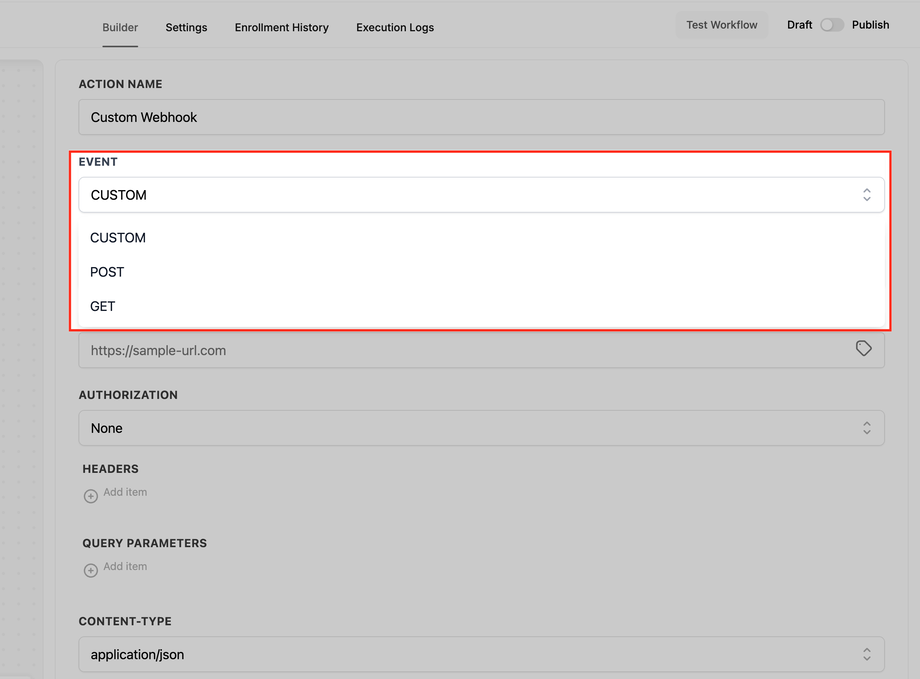
Event vs Methode (UI-Verhalten)
CUSTOM (Advanced)
Vollkontrolle über Method, JSON Body, Headers
Ideal für APIs mit komplexen Anforderungen
POST (Simple)
Key/Value Body (Form-Style)
Kein Raw JSON Editor
GET (Simple)
Kein Body
Nur Query Parameters
Header & Query-Parameter
Header Beispiele
Authorization: Bearer {{location.api_token}}Content-Type: application/jsonX-API-Key: {{location.external_api_key}}Query Parameter Beispiele
email={{contact.email}}lead_id={{contact.id}}source=workflowPayload & Field Mapping
Flat JSON (POST)
{ "id": "{{contact.id}}", "first_name": "{{contact.first_name}}", "email": "{{contact.email}}"}Nested JSON
{ "contact": { "id": "{{contact.id}}", "email": "{{contact.email}}", "tags": ["{{contact.tag}}", "new-lead"] }}Form-Encoded
Content-Type:
application/x-www-form-urlencodedTesting & Troubleshooting
Testing Tools
Workflow Test Mode
Webhook.site
Postman
Wichtige Checks
URL korrekt?
Method korrekt?
Content-Type richtig?
Auth gültig?
Execution Logs prüfen
Status Code
Request Erfolg
Häufige HTTP Errors
400 / 422 → Payload falsch
401 / 403 → Auth Problem
404 → Falscher Endpoint
409 → Konflikt / Duplicate
429 → Rate Limit
5xx → Server Problem beim Anbieter
So richtest du Custom Webhook ein
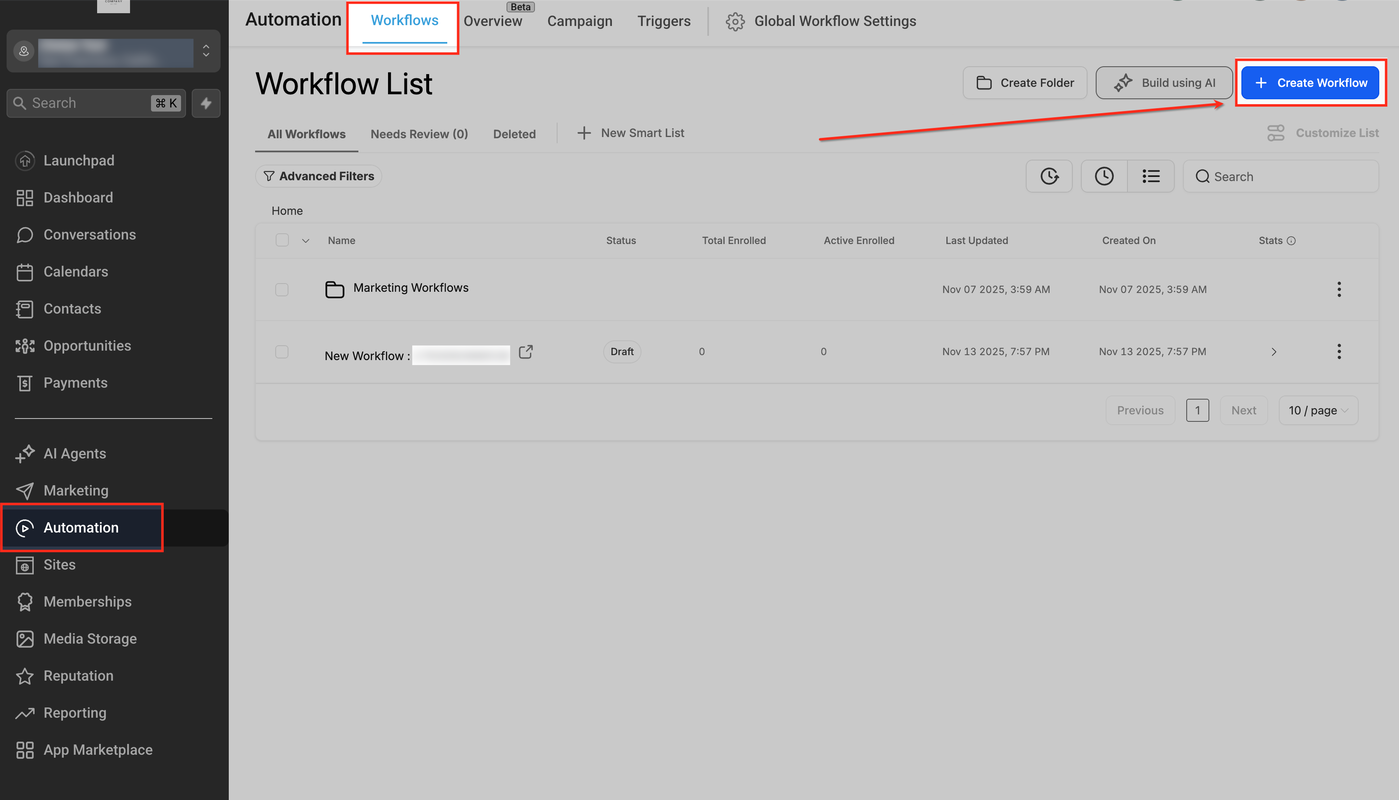
1. Workflow öffnen
Automation → Workflows → Workflow auswählen
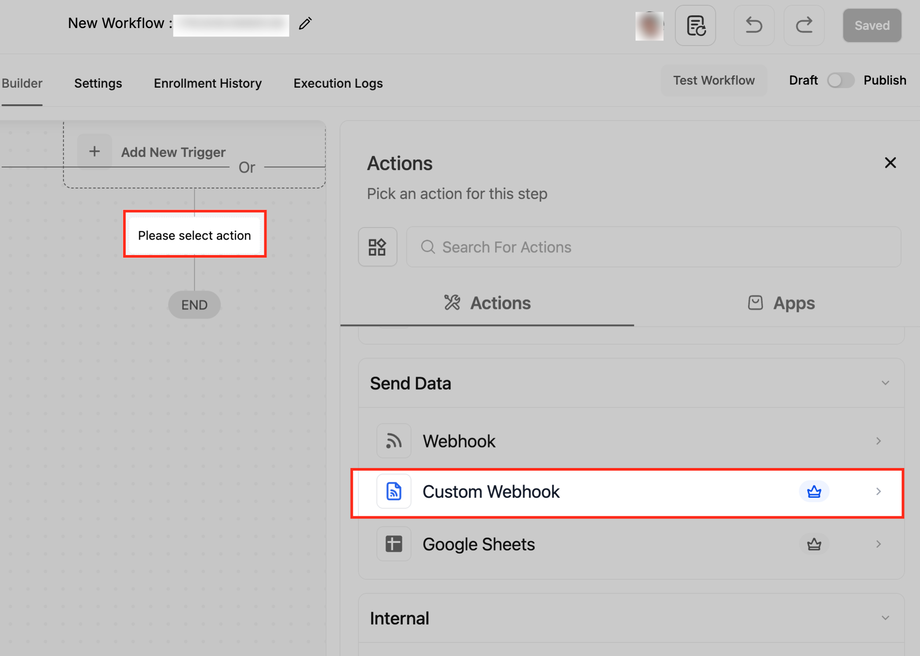
2. Action hinzufügen
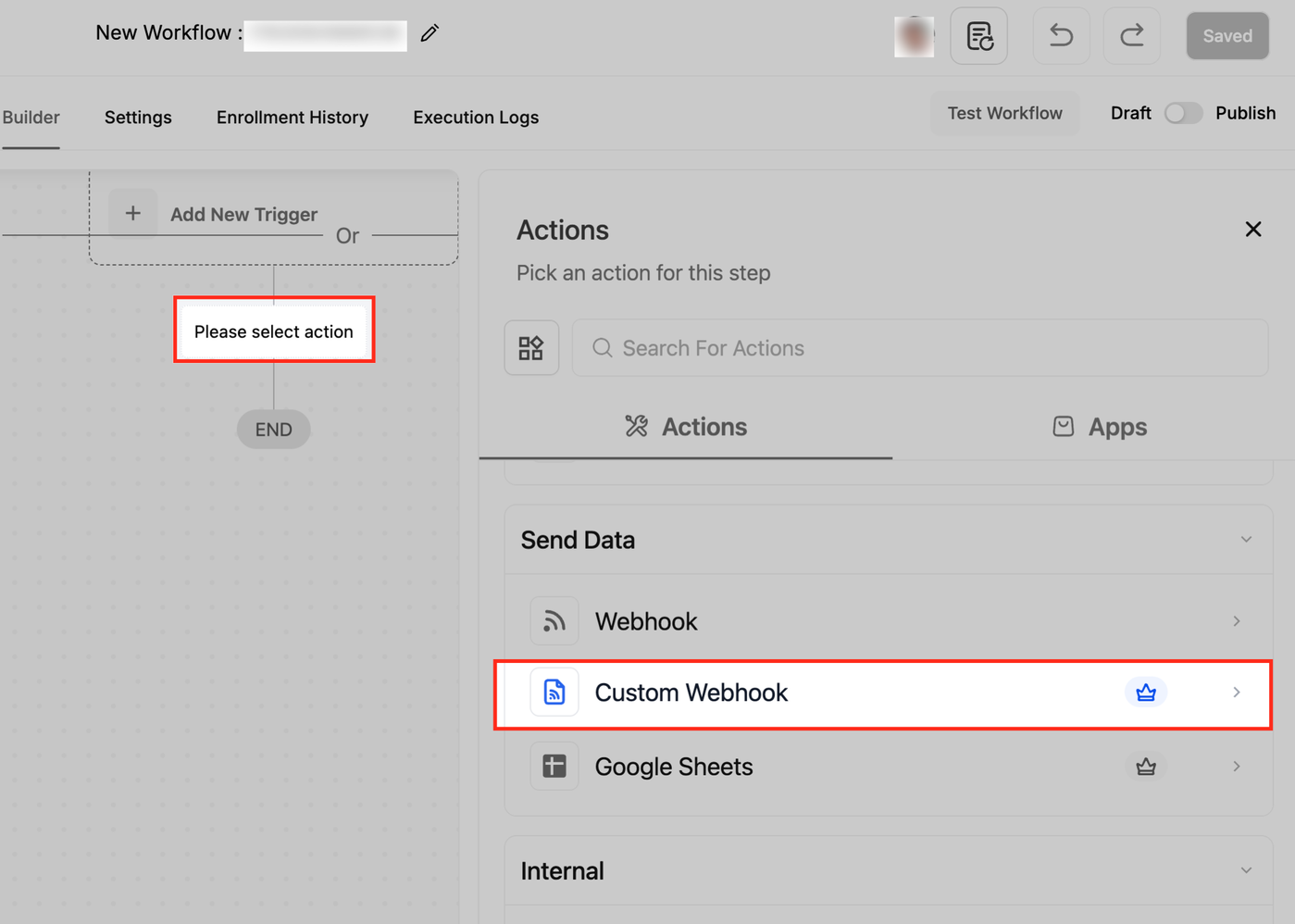
Add Action → Send Data → Custom Webhook
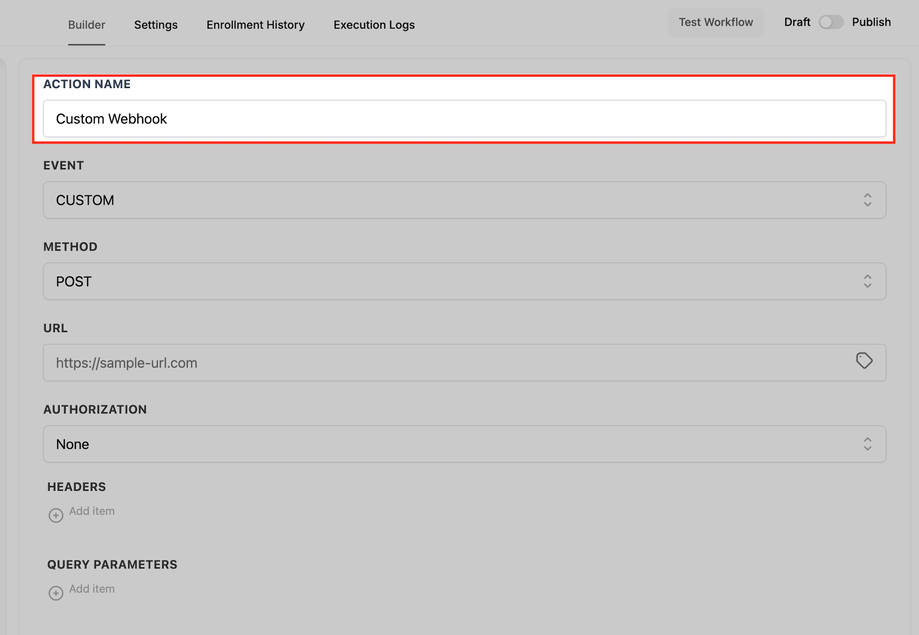
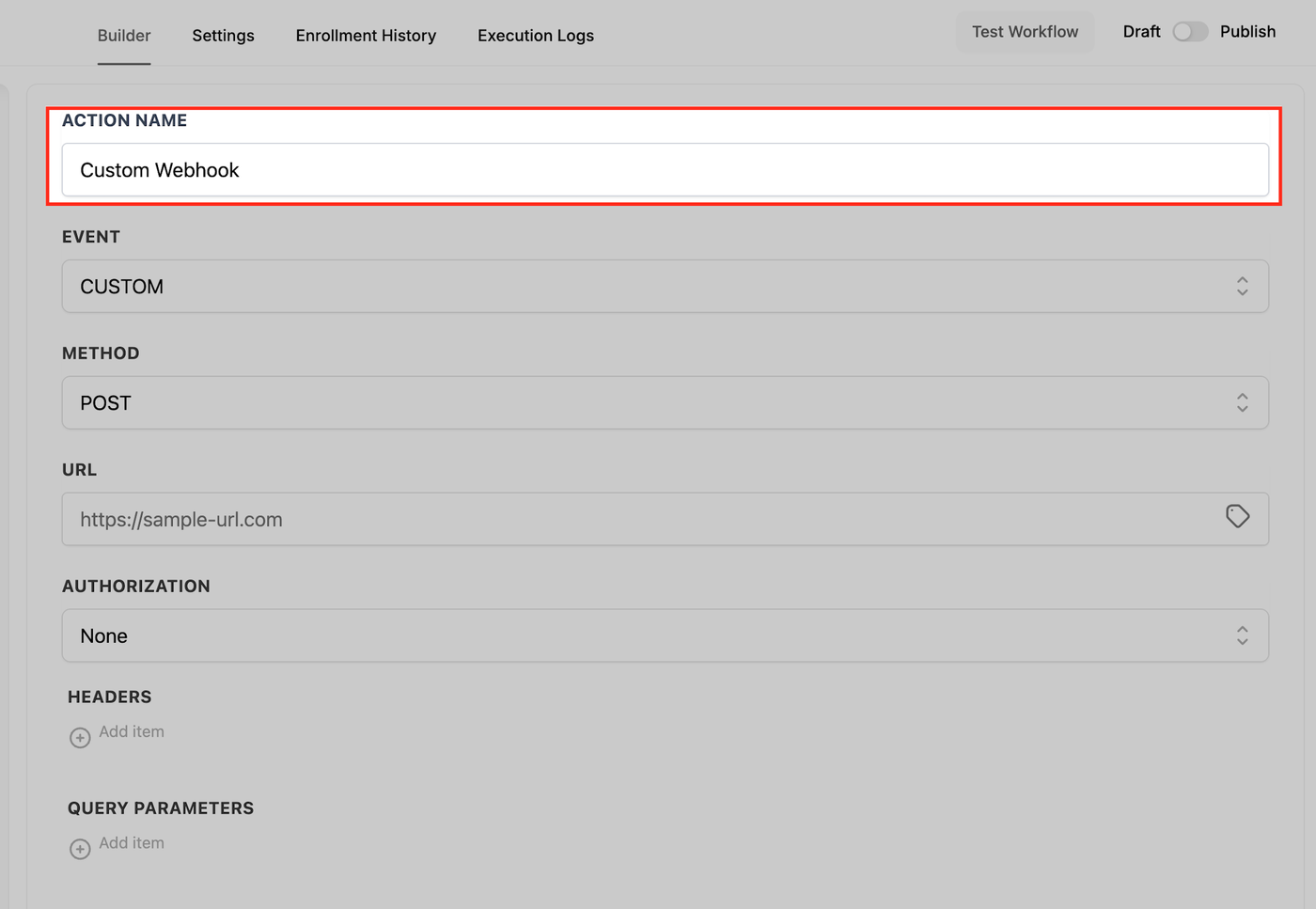
3. Action benennen
Beispiel:
Send Lead to CRM
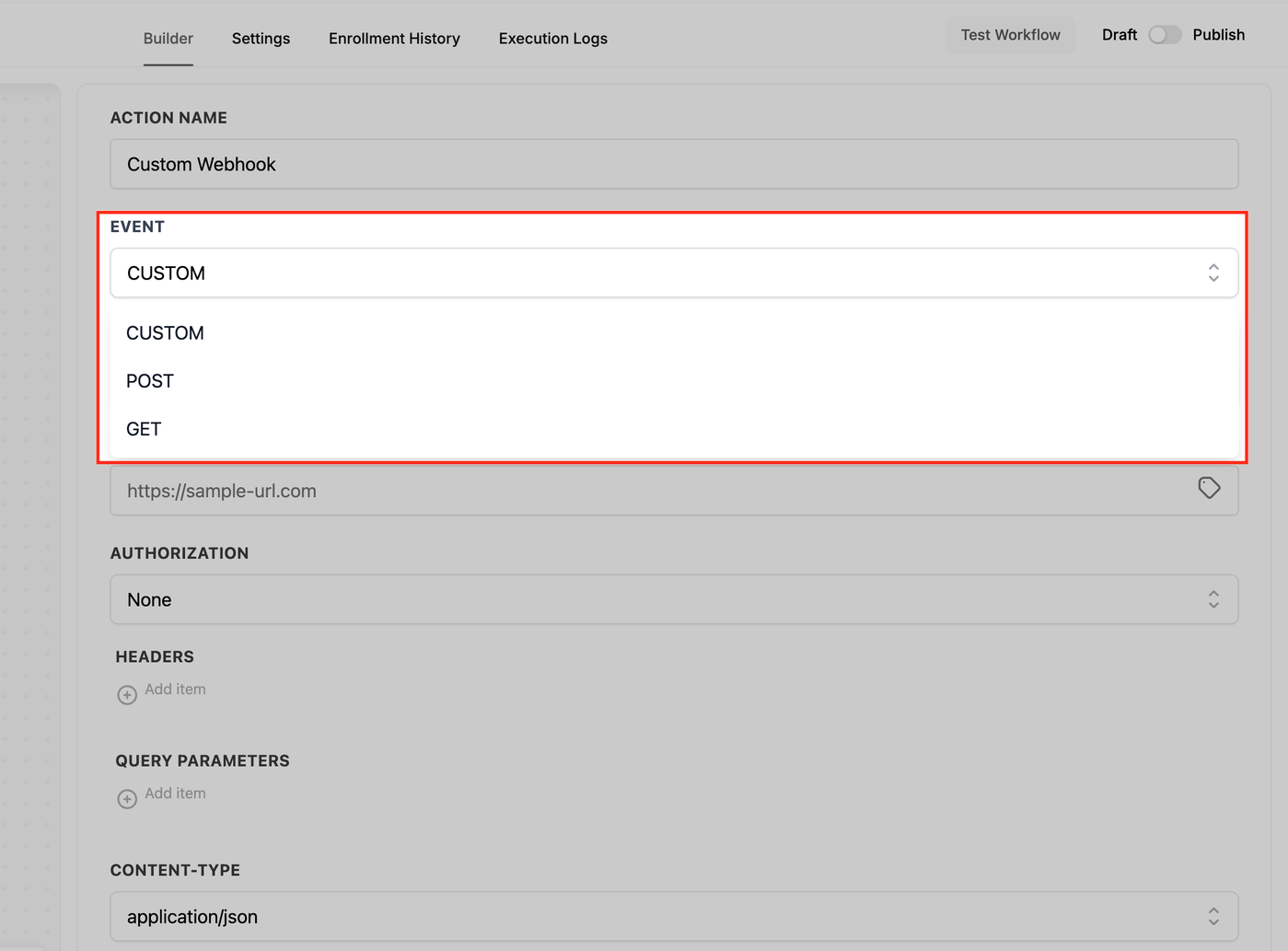
4. Event & Method wählen
CUSTOM für volle Kontrolle
POST für einfache Form-Requests
GET für Abfragen
5. URL einfügen
https://api.example.com/leads/{{contact.id}}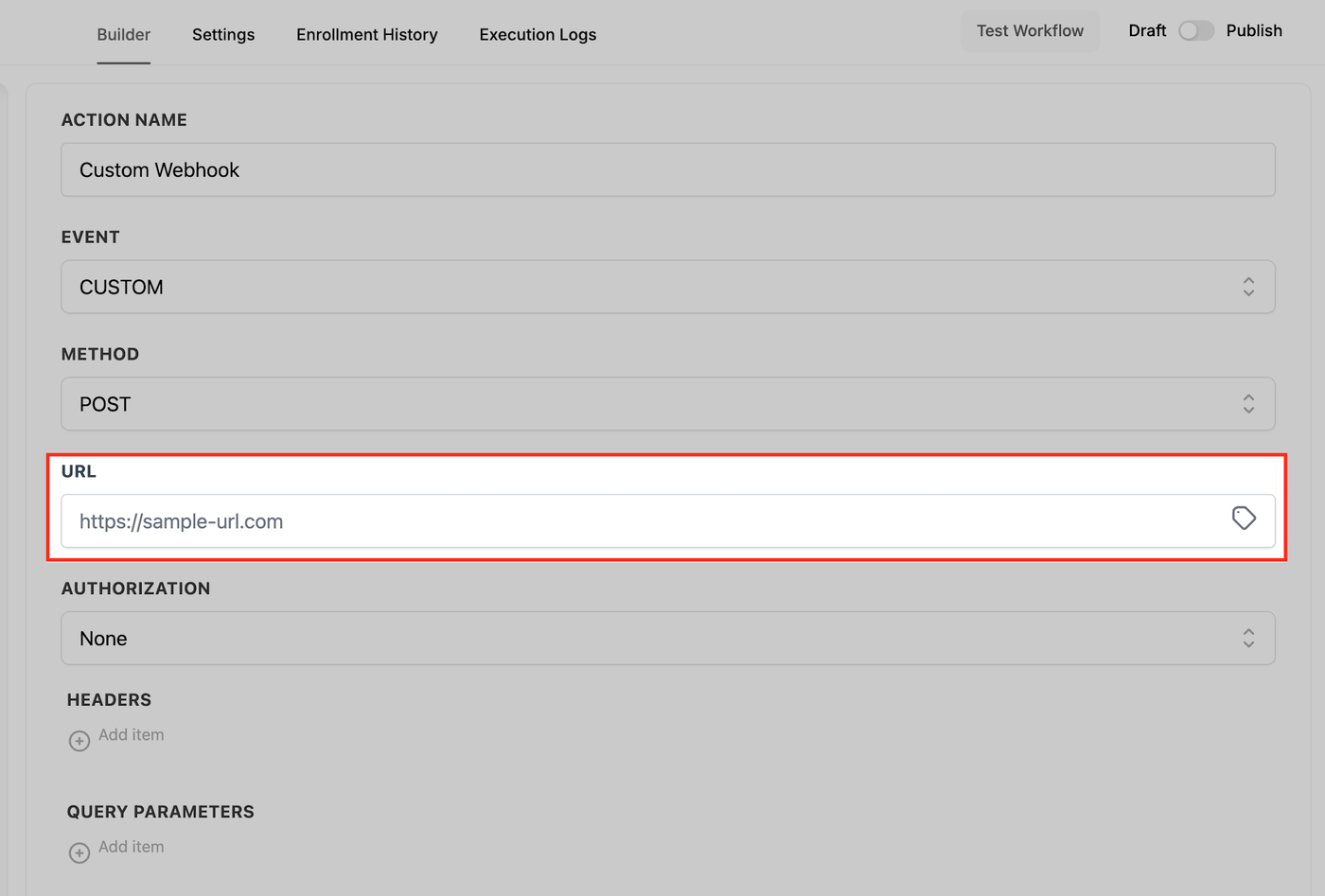
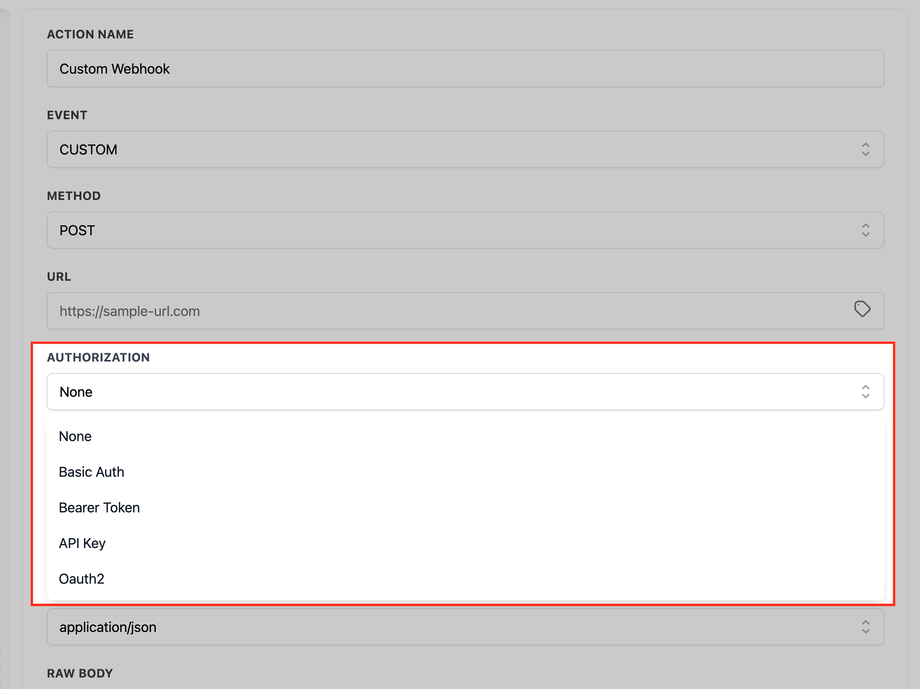
6. Authorization wählen
Bearer Token
API Key
Basic Auth
OAuth2
None
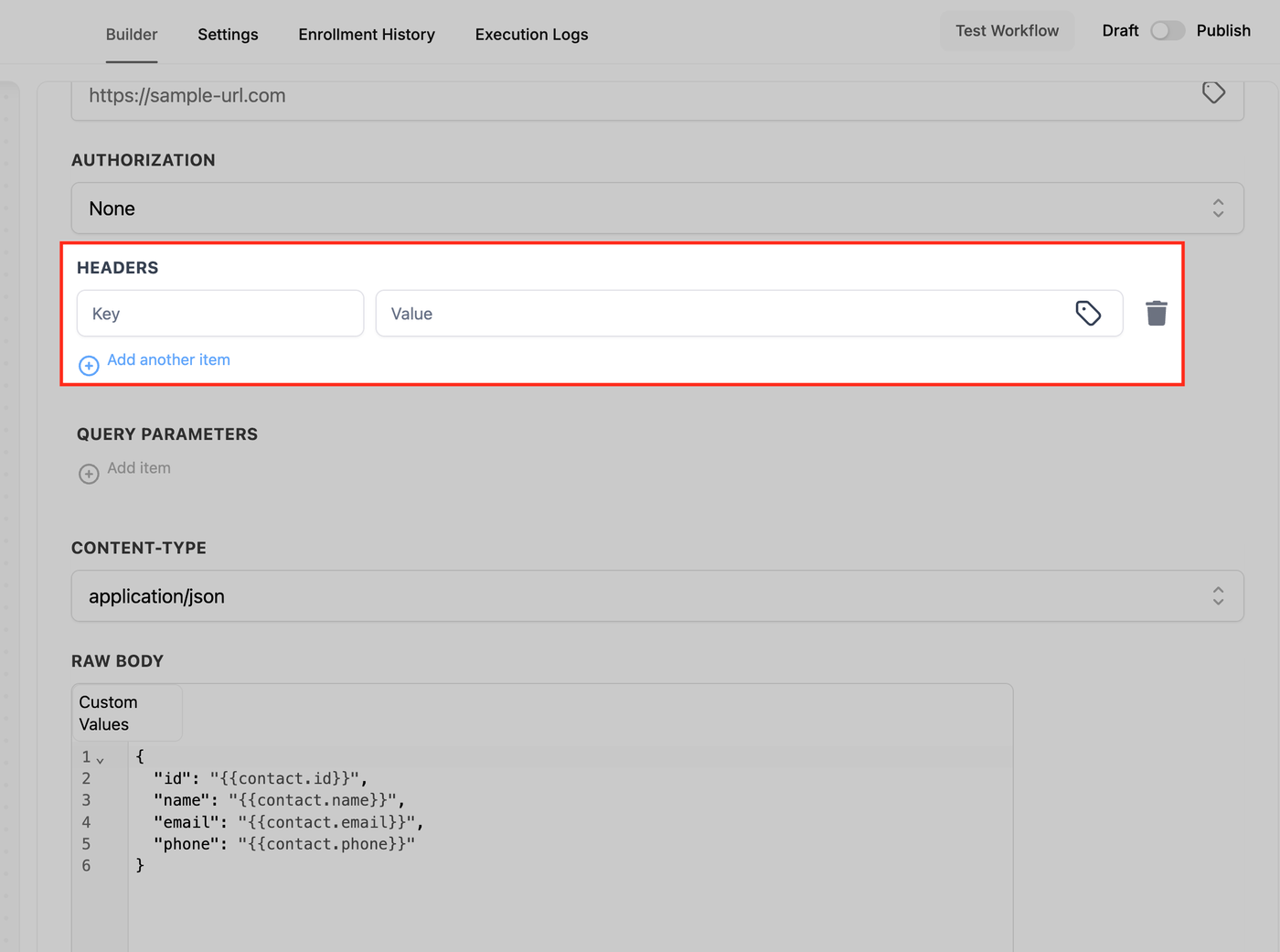
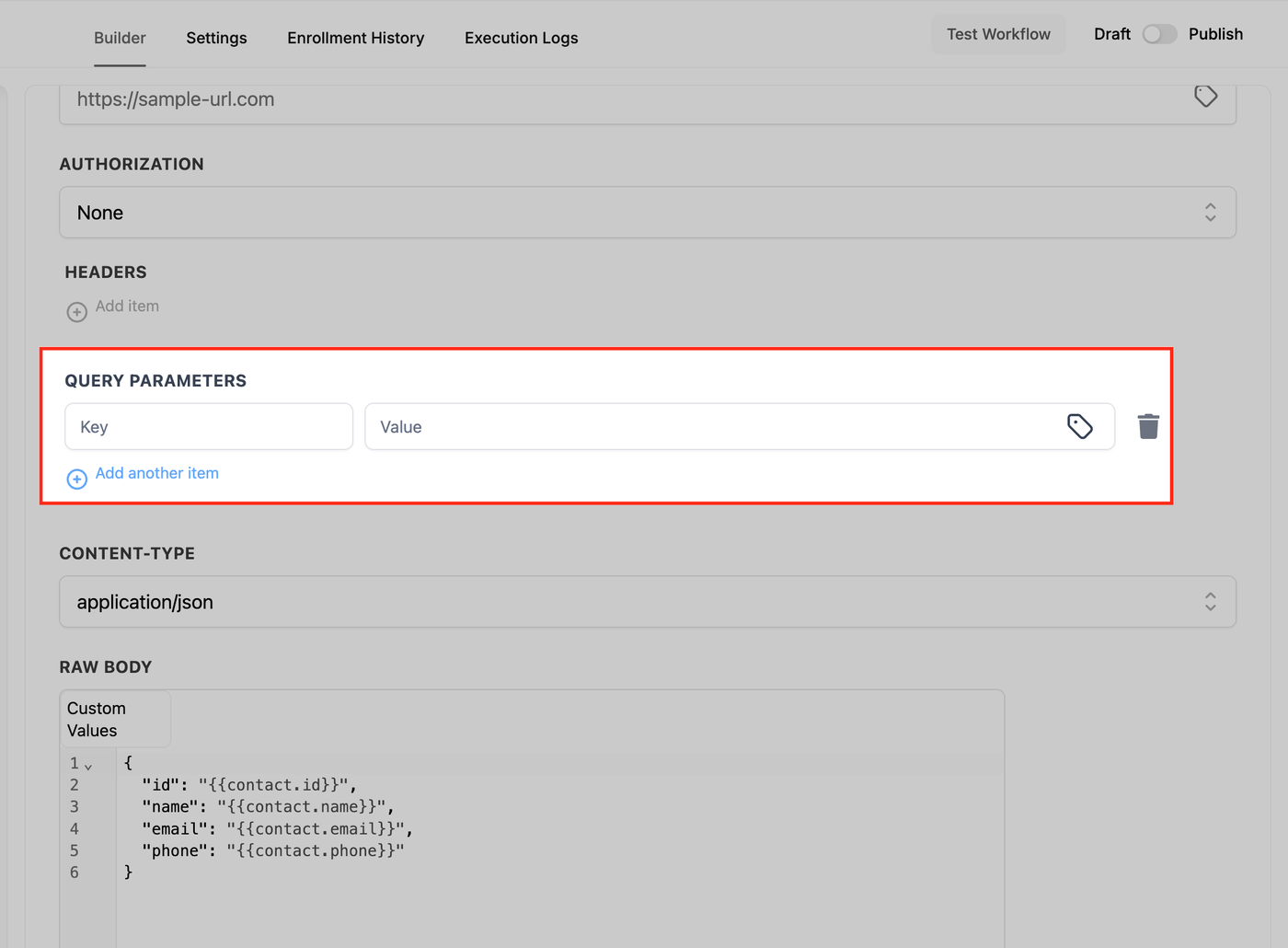
7. Header & Query Parameter setzen
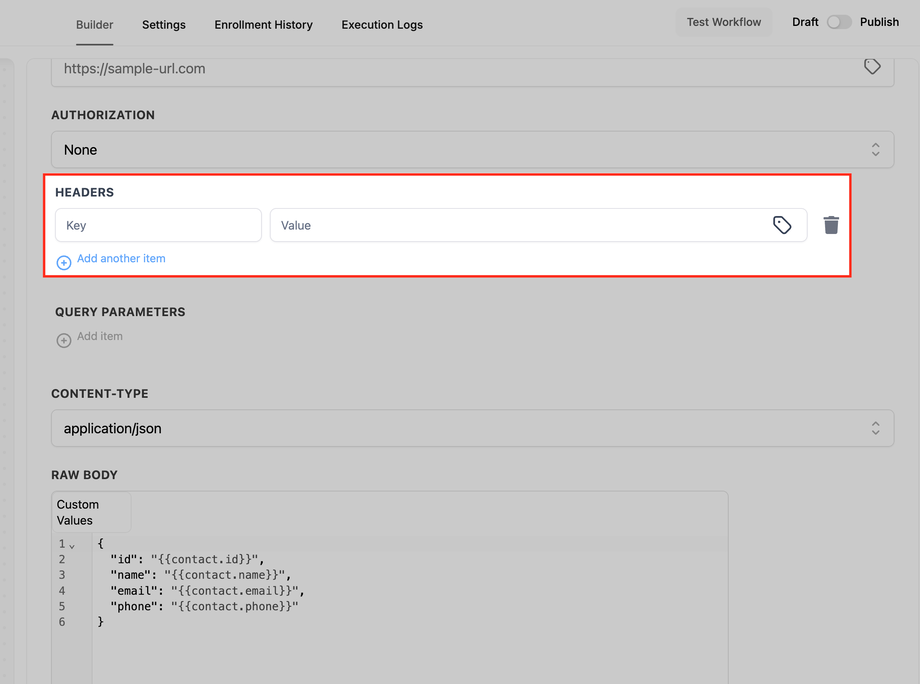
Content-Type
Authorization
Custom Keys
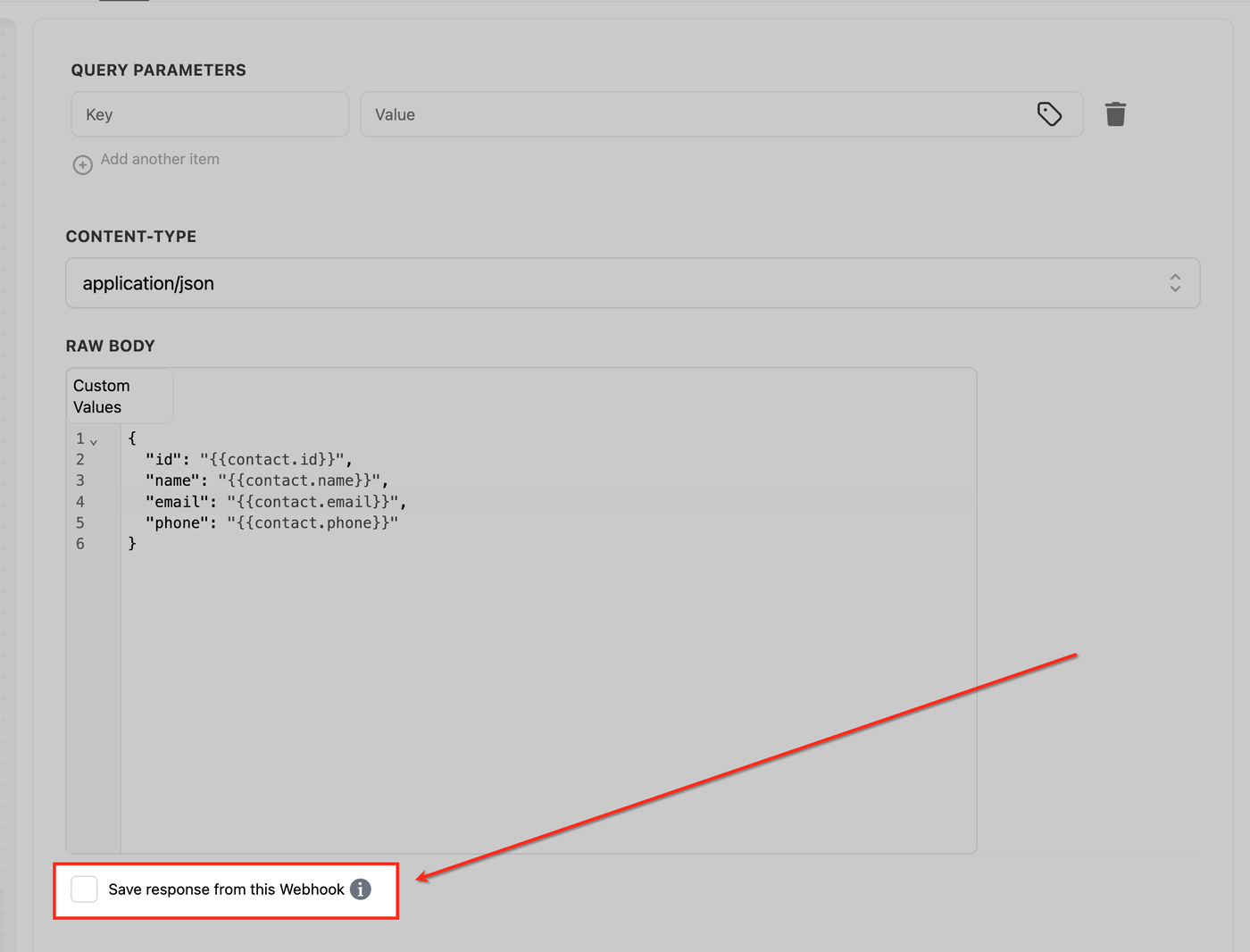
8. Optional: Response speichern
Für Debugging aktivieren
9. Test & Publish
Test Workflow starten
Execution Logs prüfen
Workflow veröffentlichen
Häufig gestellte Fragen
Q: Brauche ich einen speziellen Trigger?
Nein. Jeder Trigger funktioniert.
Q: Gibt es eine Static IP?
Nein. Nutze Authentifizierung über Header.
Q: Wo soll ich API Keys speichern?
Im Header, nicht in der URL.
Q: Warum bekomme ich 401/403?
Fehlerhafte oder fehlende Authentifizierung.
Q: Warum ist mein JSON ungültig (400/422)?
Falsche Struktur, fehlende Felder oder falscher Content-Type.
Q: Kann ich Arrays oder Nested JSON nutzen?
Ja, vollständig unterstützt.
Q: Kann ich Response-Daten speichern?
Ja, wenn „Save response“ aktiviert ist.
Q: Unterschied Webhook vs Custom Webhook?
Webhook: einfach & standardisiert
Custom Webhook: volle API-Kontrolle (empfohlen für komplexe Integrationen)