Dieser Artikel zeigt dir, wie du die Aktion „DND Kontakt“ in ProfitBoost-Workflows einrichtest.
INHALTSVERZEICHNIS
Was ist die Workflow-Aktion „DND Kontakt“?
Aktionsname
DND Kontakt
Aktionsbeschreibung
So richtest du die Workflow-Aktion „DND Kontakt“ ein
Einige Trigger, die mit dieser Aktion verwendet werden können (nicht abschließend)
Logging und Zuordnung
Beispiel
Verwandte Artikel
Was ist die Workflow-Aktion „DND Kontakt“?
Die Aktion „DND Kontakt“ ermöglicht es dir, die Do-Not-Disturb (DND)-Einstellungen für einen Kontakt zu verwalten. Diese Aktion kann DND für alle Kommunikationskanäle oder einzelne Kanäle aktivieren oder deaktivieren – sowohl für eingehende (Inbound) als auch ausgehende (Outbound) Kommunikation.
Sie ist besonders nützlich, um sicherzustellen, dass Kontakte keine automatisierten Nachrichten erhalten, wenn sie keine Kontaktaufnahme wünschen, oder um unerwünschte eingehende Kommunikation von bestimmten Kontakten zu blockieren.
Aktionsname
DND Kontakt
Aktionsbeschreibung
Feldname | Beschreibung | Erforderlich
Als gelesen oder ungelesen markieren | Wähle, ob die Konversation als gelesen oder ungelesen markiert werden soll. Optionen: None, Mark as Read, Mark as Unread | Nein
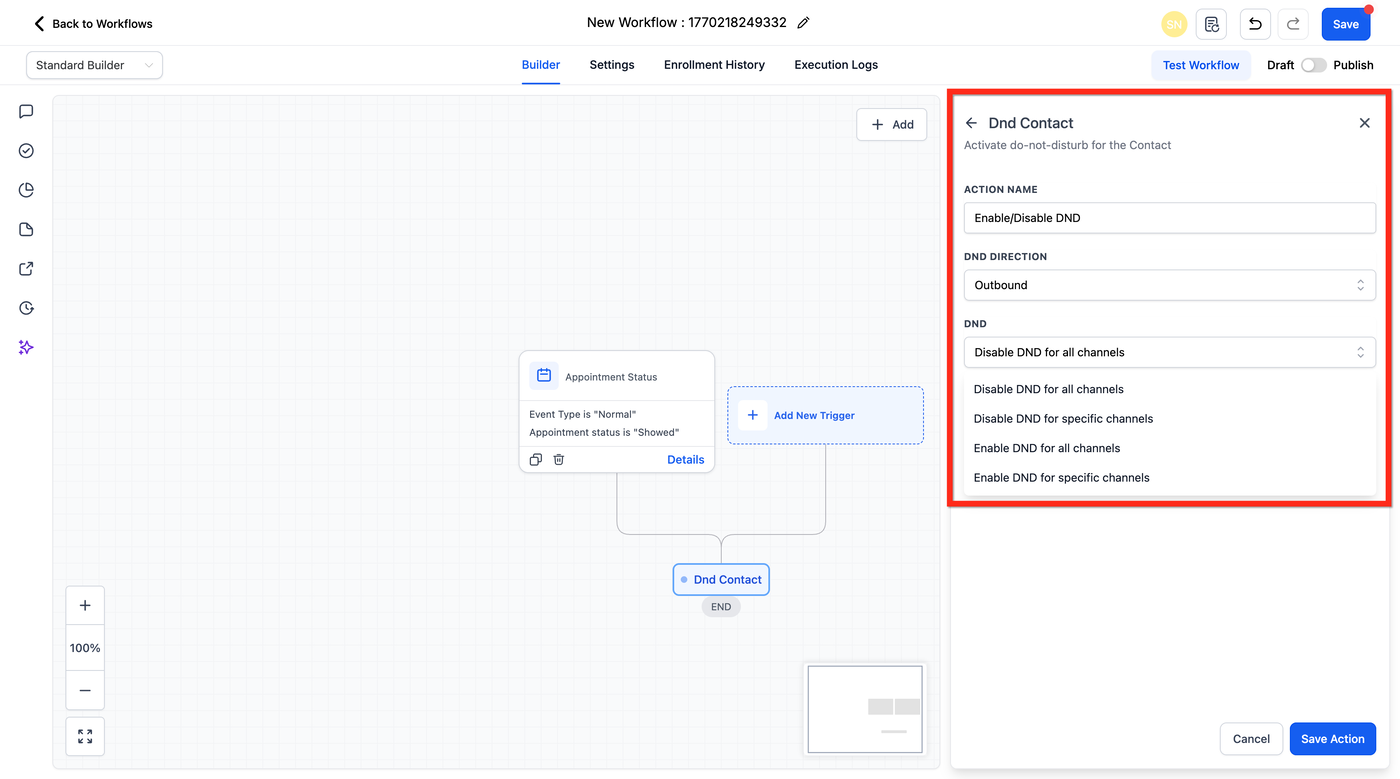
Die Aktion „DND Kontakt“ bietet folgende Möglichkeiten:
DND-Richtung auf Inbound oder Outbound festlegen
DND für alle Kanäle aktivieren
DND für bestimmte Kanäle aktivieren
DND für alle Kanäle deaktivieren
DND für bestimmte Kanäle deaktivieren
Mit dieser Aktion kannst du den Kommunikationsfluss basierend auf den Präferenzen oder Anforderungen deiner Kontakte steuern.
So richtest du die Workflow-Aktion „DND Kontakt“ ein
Folge diesen Schritten, um die Aktion zu einem Workflow hinzuzufügen und korrekt zu konfigurieren:
Melde dich in deinem Sub-Account an.
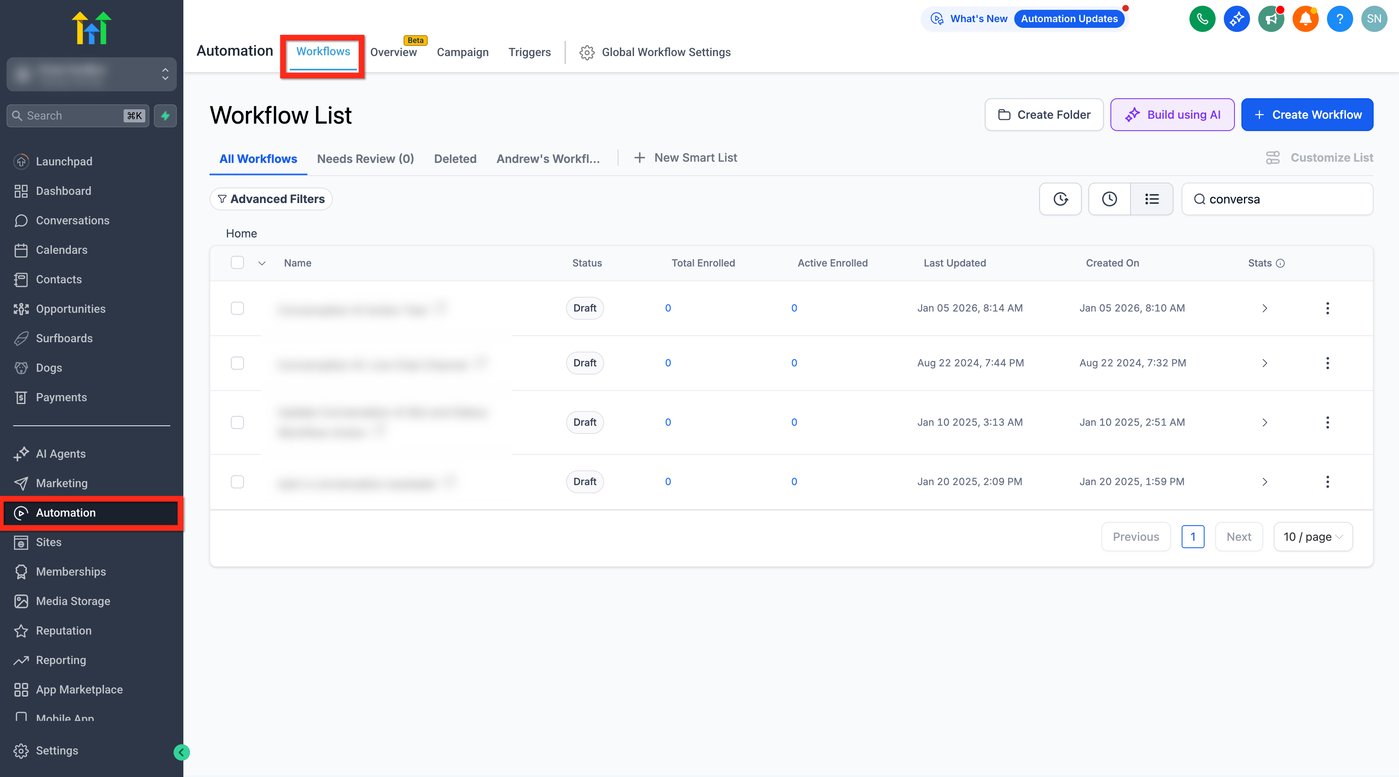
Gehe zu Automations > Workflows.
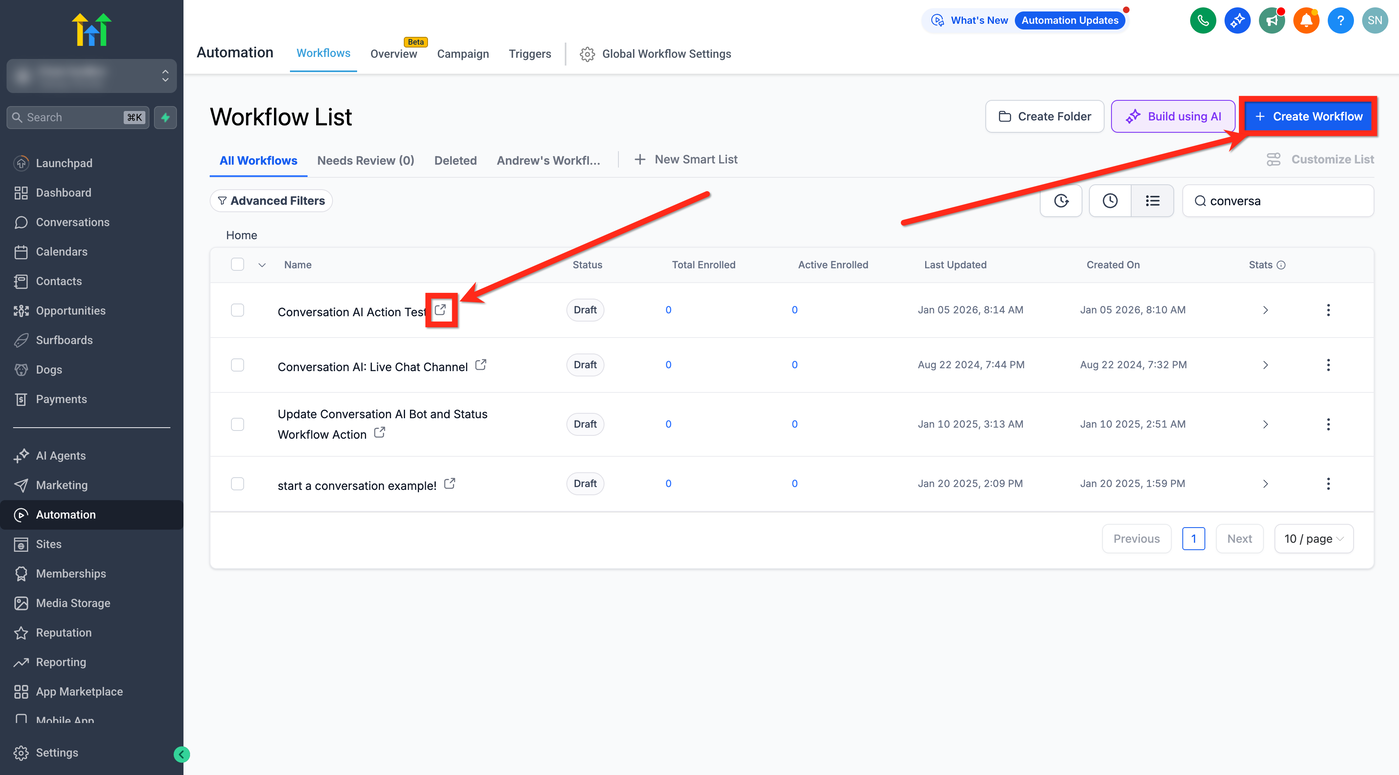
Erstelle einen neuen Workflow oder öffne einen bestehenden.
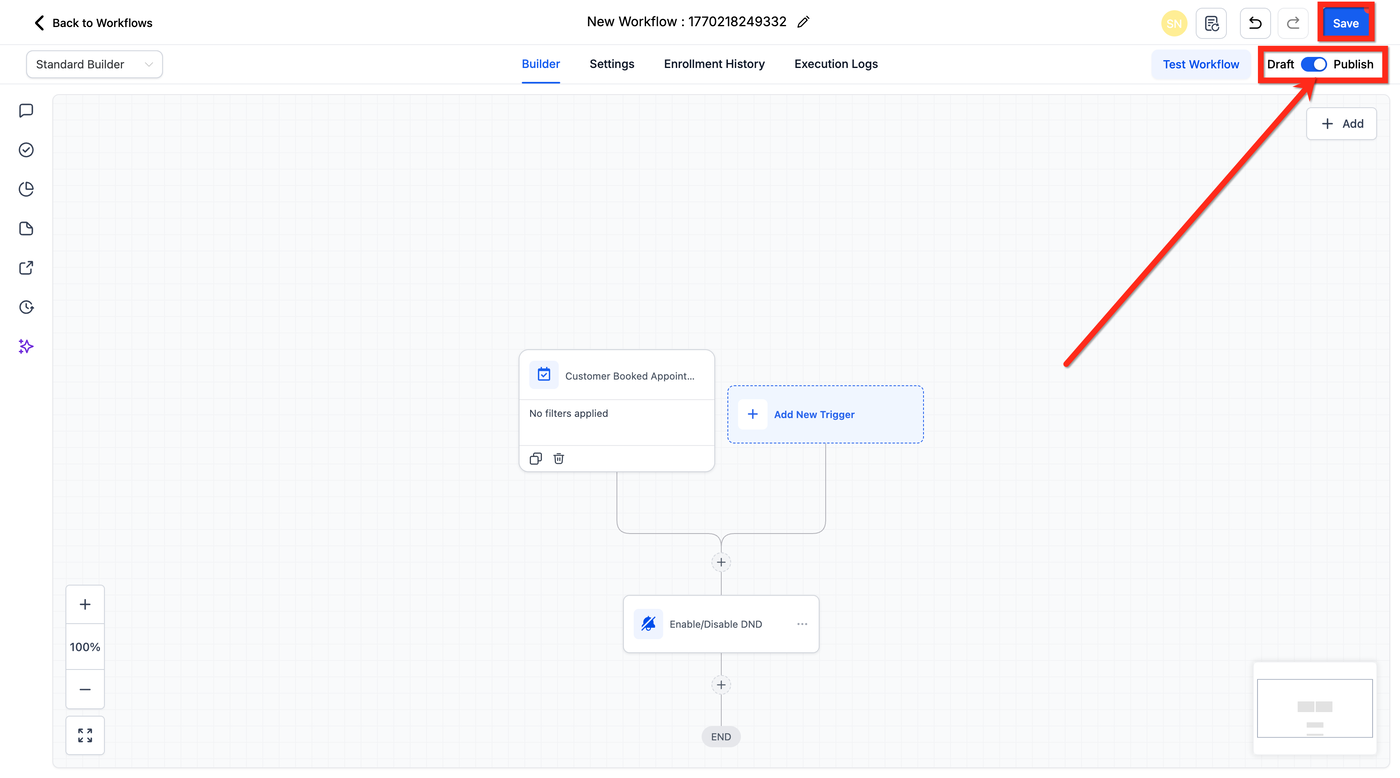
Klicke auf „+ Add New Trigger“, um einen Trigger hinzuzufügen (z. B. Customer Booked Appointment).

Klicke auf „+“, um eine Aktion hinzuzufügen, und suche nach Enable/Disable DND.
Benenne die Aktion.
Wähle die DND-Richtung – Inbound oder Outbound.
Wähle Enable oder Disable für ausgewählte oder alle Kanäle.
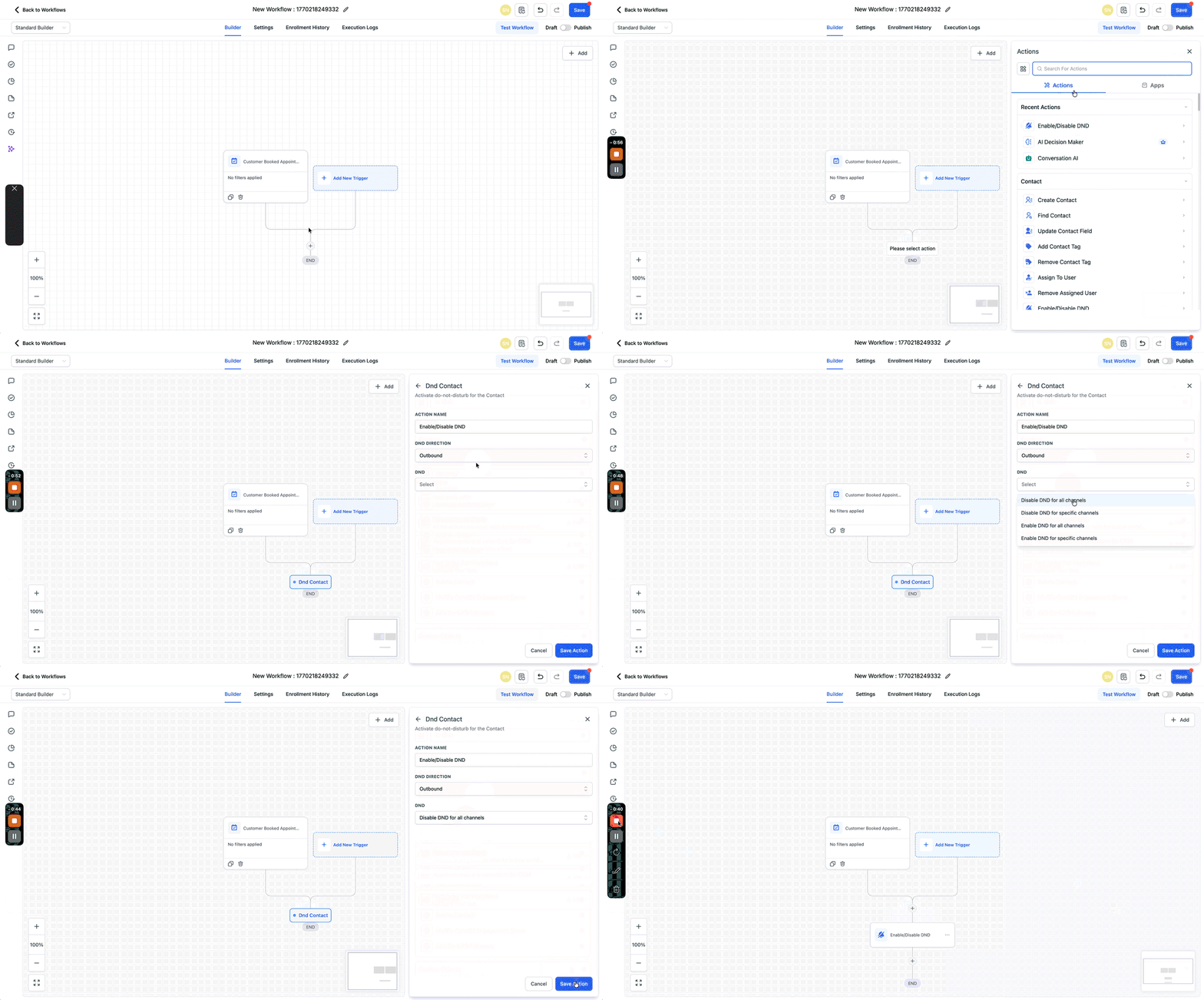
Veröffentliche und speichere den Workflow.
Einige Trigger, die mit dieser Aktion verwendet werden können (nicht abschließend)
Appointment Status Changed:
Trigger: Verwende den Trigger „Appointment Status Changed“.
Konfiguration: Setze einen Filter für den Terminstatus auf „Completed“ oder „Showed“.
Aktion: Füge die Aktion „DND Kontakt“ hinzu, um DND zu deaktivieren, sodass der Kontakt wieder erreichbar ist.
Appointment Scheduled:
Trigger: Verwende den Trigger „Appointment Scheduled“.
Konfiguration: Füge eine Wartebedingung hinzu (z. B. 1 Stunde nach dem Terminende).
Aktion: Deaktiviere anschließend DND, sofern der Termin abgeschlossen ist.
Task Completed:
Trigger: Verwende den Trigger „Task Completed“ für Follow-up-Aufgaben.
Konfiguration: Verknüpfe Aufgaben mit Aktionen wie Danke-E-Mails oder Surveys.
Aktion: Nach Abschluss wird DND deaktiviert, damit die Kommunikation fortgesetzt werden kann.
Custom Field Update:
Trigger: Verwende „Custom Field Update“, wenn ein Feld den Abschluss eines Termins signalisiert.
Konfiguration: Erstelle ein entsprechendes Custom Field.
Aktion: Bei Aktualisierung wird DND deaktiviert.
Manueller Trigger über interne Benachrichtigung:
Trigger: Teammitglieder aktualisieren manuell den Kontaktstatus.
Konfiguration: Nutze interne Benachrichtigungen oder Aufgaben als Auslöser.
Aktion: Deaktiviere DND für den Kontakt.
Contact Created (Inbound Spam-Blockierung):
Trigger: Verwende „Contact Created“ bei eingehenden Anrufen oder SMS.
Konfiguration: Definiere Spam-Kriterien (z. B. Nummernformat oder fehlendes Engagement).
Aktion: Aktiviere DND mit Richtung Inbound, um zukünftige eingehende Kommunikation zu blockieren.
Logging und Zuordnung
Wenn diese Workflow-Aktion DND aktiviert oder deaktiviert, wird dies in Conversations und Aktivitätsprotokollen wie folgt erfasst:
DND Enabled by Workflows
DND Disabled by Workflows
Wenn DND manuell geändert wird, erscheint:
DND Enabled/Disabled by User
Wenn der Kontakt selbst Änderungen vornimmt:
DND Enabled/Disabled by Contact
Dies gilt für alle Kanäle.
Beispiel
Szenario: Ein Kunde möchte keine Promotional SMS mehr erhalten, aber weiterhin E-Mails bekommen.
Richte einen Workflow-Trigger ein, wenn sich ein Kontakt von SMS abmeldet.
Füge die Aktion „DND Kontakt“ hinzu.
Konfiguriere sie so, dass DND nur für SMS aktiviert wird, während andere Kanäle aktiv bleiben.
Ergebnis: Der Kontakt erhält keine SMS mehr, aber weiterhin Updates per E-Mail oder über andere Kanäle.
Dieser Ansatz respektiert die Präferenzen des Kunden und vermeidet unerwünschte Kommunikation.
Szenario: Eine Marketing-Agentur möchte eingehende Spam-Anrufe blockieren.
Richte einen Trigger ein, wenn ein Kontakt als Spam identifiziert wird (z. B. über Tag oder Custom Field).
Füge die Aktion „DND Kontakt“ hinzu.
Konfiguriere sie so, dass DND für alle Kanäle mit Richtung Inbound aktiviert wird.
Ergebnis: Eingehende Anrufe und SMS werden blockiert und stören nicht mehr dein System.
Dieser Ansatz hilft, saubere Pipelines zu behalten und unerwünschten Traffic zu filtern.
Verwandte Artikel
So verwendest du Do Not Disturb (DND)
Workflow-Trigger – Kontakt DND
So verwendest du Mobile App DND in Kontakten