INHALTSVERZEICHNIS
Übersicht
Aktionsname
Aktionsbeschreibung
So konfigurierst du die Aktion
Beispiel
Übersicht
Ein Einmal-Link ist ein einzigartiger Terminbuchungslink, der nach einer Buchung automatisch abläuft. Mit der Aktion „Einmaligen Buchungslink generieren“ können Nutzer solche Links direkt innerhalb eines Workflows erstellen.
Aktionsname
Einmaligen Buchungslink generieren
Aktionsbeschreibung
Diese Aktion eliminiert den manuellen Aufwand bei der Erstellung von Buchungslinks und sorgt für einen reibungslosen sowie fehlerfreien Terminprozess. Sie bietet einen dynamischen, effizienten und flexiblen Ansatz zur Verwaltung von Buchungen und gibt Nutzern mehr Kontrolle und Anpassungsmöglichkeiten.
So konfigurierst du die Aktion
1. Workflow erstellen
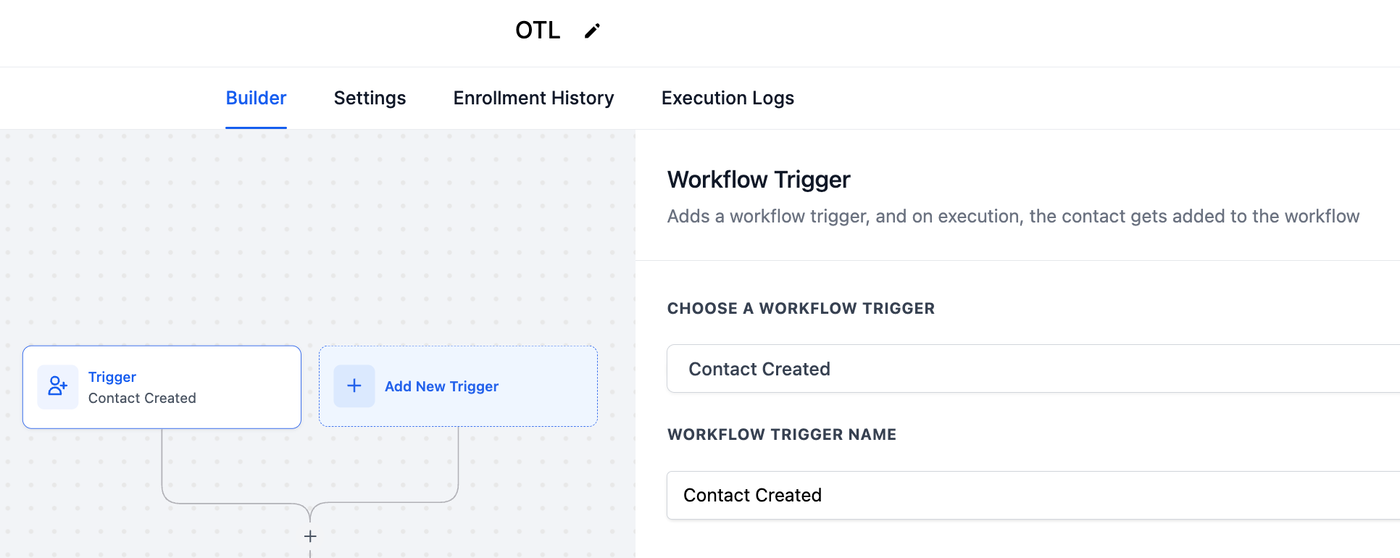
Erstelle einen Workflow in deinem Account und definiere den Trigger, der den Workflow startet.
2. Aktion hinzufügen
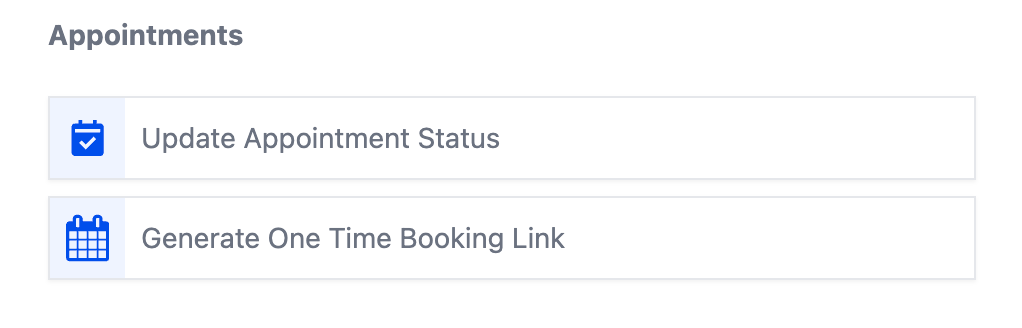
Füge im Workflow die Aktion hinzu. Navigiere zur Kategorie „Appointments“ und wähle „Generate One Time Booking Link“.
3. Kalender auswählen
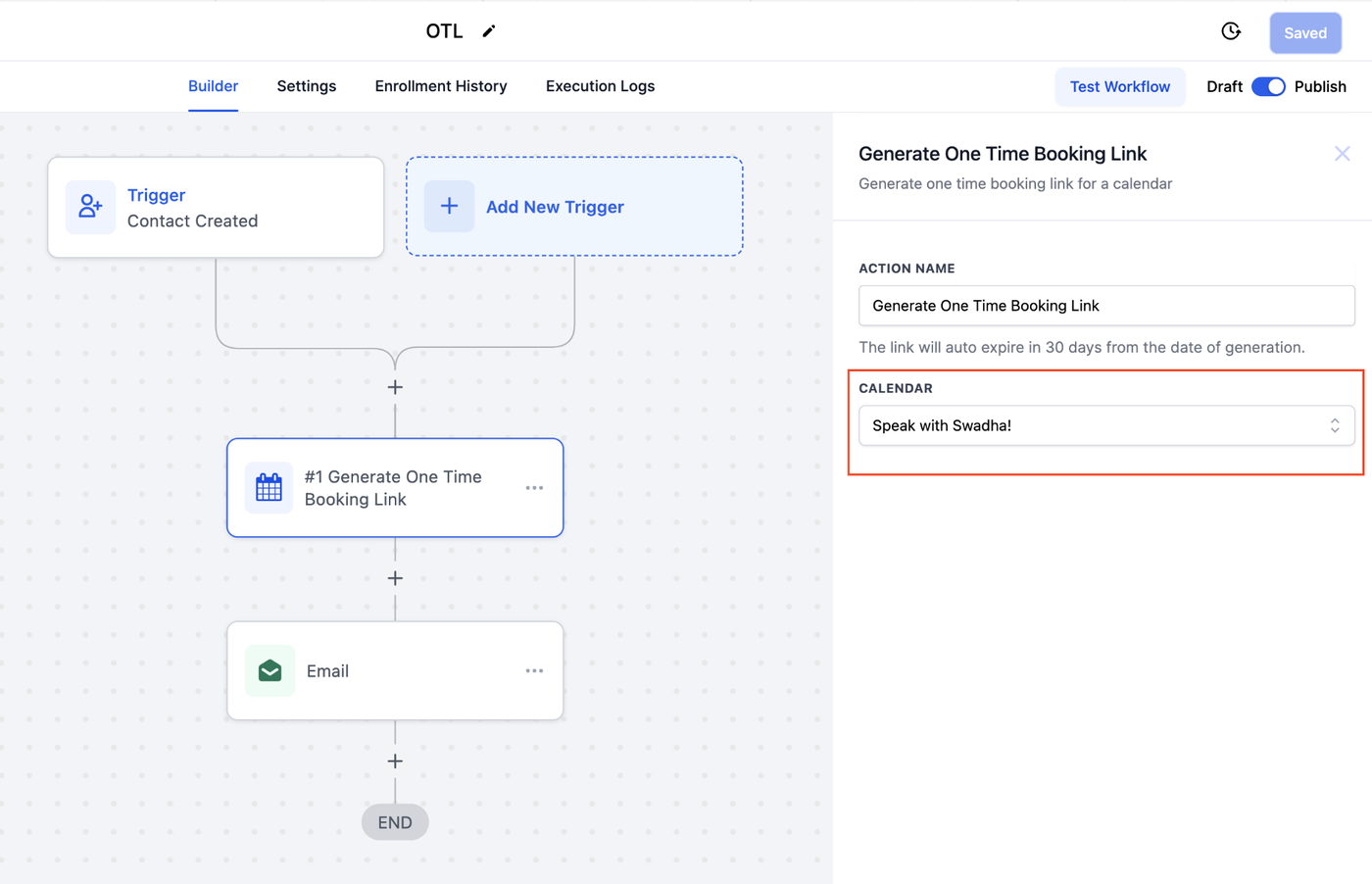
Wähle den Kalender aus, für den der Einmal-Link generiert werden soll.
4. Link teilen
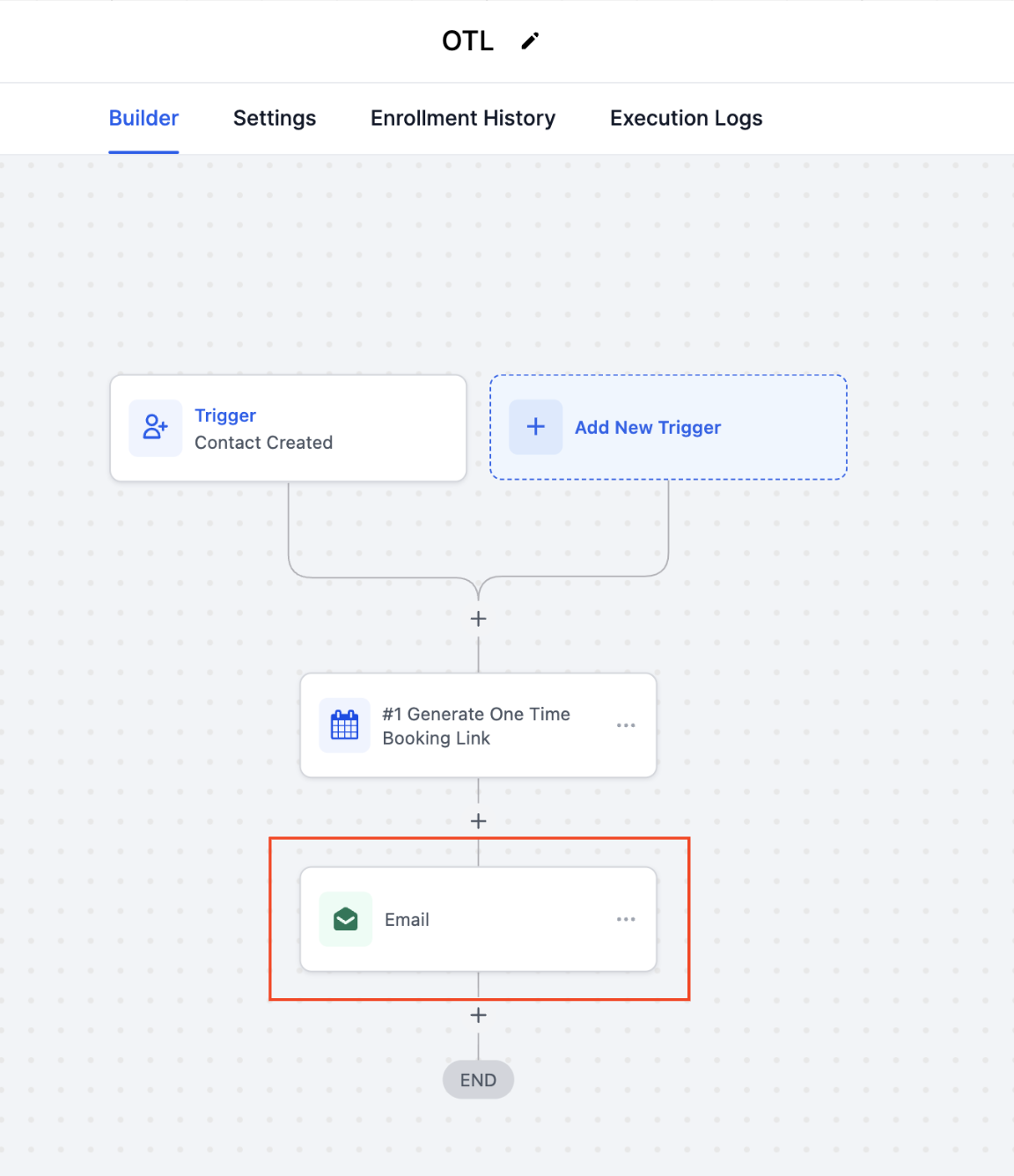
Um den Link mit dem Kontakt zu teilen, füge eine Kommunikationsaktion hinzu (z. B. E-Mail).
5. Custom Value hinzufügen
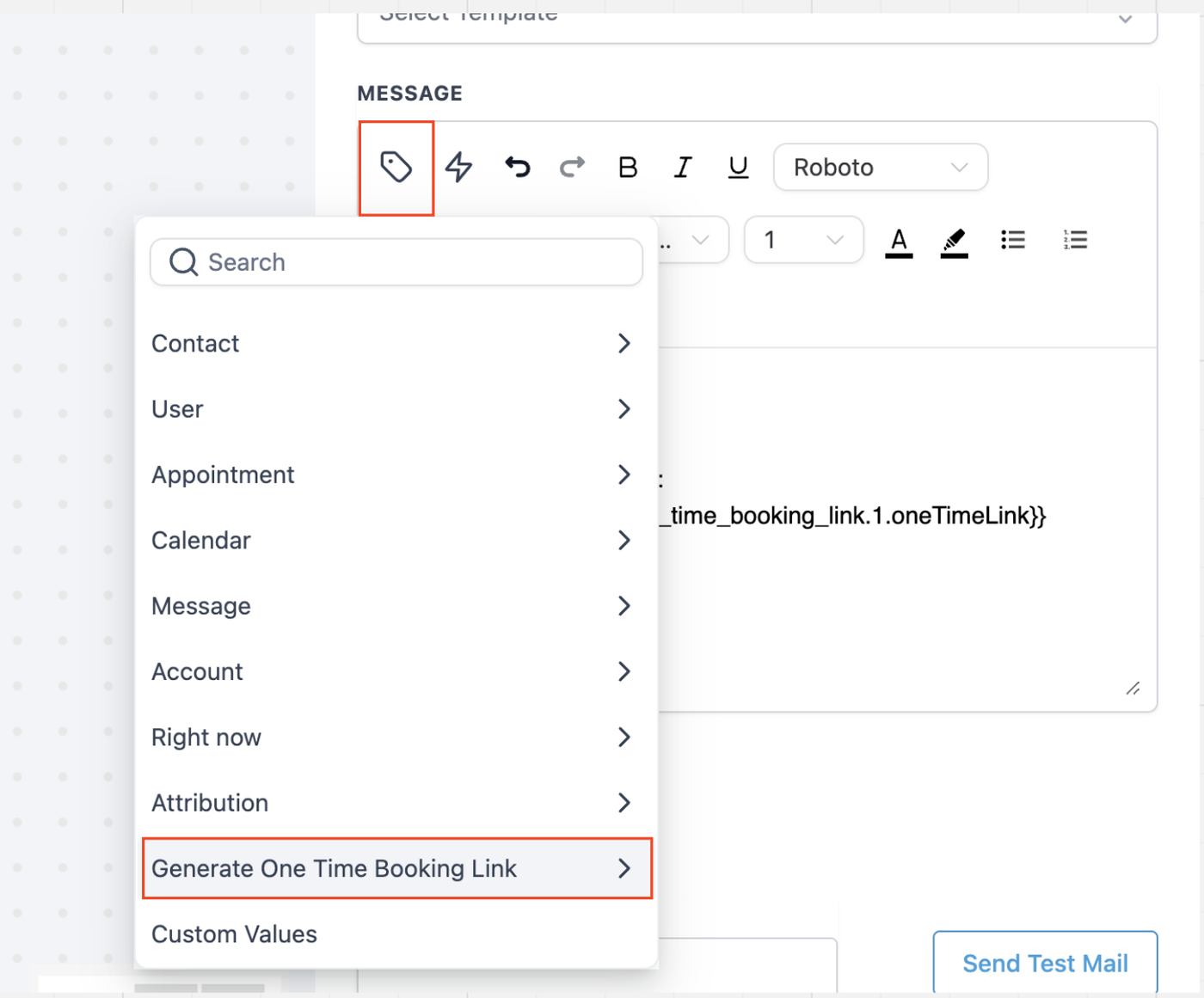
Füge den generierten Einmal-Link in die E-Mail ein, indem du den Custom Value Picker verwendest. Wähle „Generate One Time Booking Link“ und dann „One Time Link“.
6. E-Mail anpassen
Passe den E-Mail-Inhalt nach Bedarf an und speichere ihn.
7. Workflow veröffentlichen
Sobald der Workflow eingerichtet ist, veröffentliche ihn. Jedes Mal, wenn ein Kontakt den Trigger auslöst, wird ein einzigartiger Einmal-Link generiert und per E-Mail versendet.
Beispiel
Einmaligen Buchungslink an einen Formular-Submitter senden
Trigger
Form Submitted – Der Workflow wird ausgelöst, wenn ein Nutzer ein bestimmtes Formular absendet.
Aktionen
Einmaligen Buchungslink generieren – Wähle den gewünschten Kalender aus.
E-Mail senden – Füge den One-Time-Link über den Custom Value Picker in die E-Mail ein.
Ergebnis
Sobald ein Kunde das Formular absendet, erhält er automatisch einen individuellen Buchungslink und kann damit einen Termin im Kalender buchen.