INHALTSVERZEICHNIS
Übersicht
Aktionsname
Aktionsbeschreibung
Aktionsdetails
Beispiel
Übersicht
Die Event Start Date Workflow-Aktion ermöglicht es, ein spezifisches Datum und eine Uhrzeit festzulegen, um Wait Events oder andere zukünftige Aktionen zu steuern. Dadurch können nachfolgende Schritte präzise auf einen bestimmten Zeitpunkt ausgerichtet werden.
Aktionsname
Event Start Date
Aktionsbeschreibung
Die Event Start Date Aktion setzt ein bestimmtes Datum, eine Uhrzeit oder einen Custom Field Wert als Referenzpunkt für nachfolgende Workflow-Aktionen, insbesondere Wait Events. Dadurch werden Aktionen pausiert oder zeitgesteuert ausgeführt.
Diese Funktion ist besonders hilfreich für:
Follow-ups
Erinnerungen
zeitgesteuerte Automationen
Aktionsdetails
Verfügbare Typen
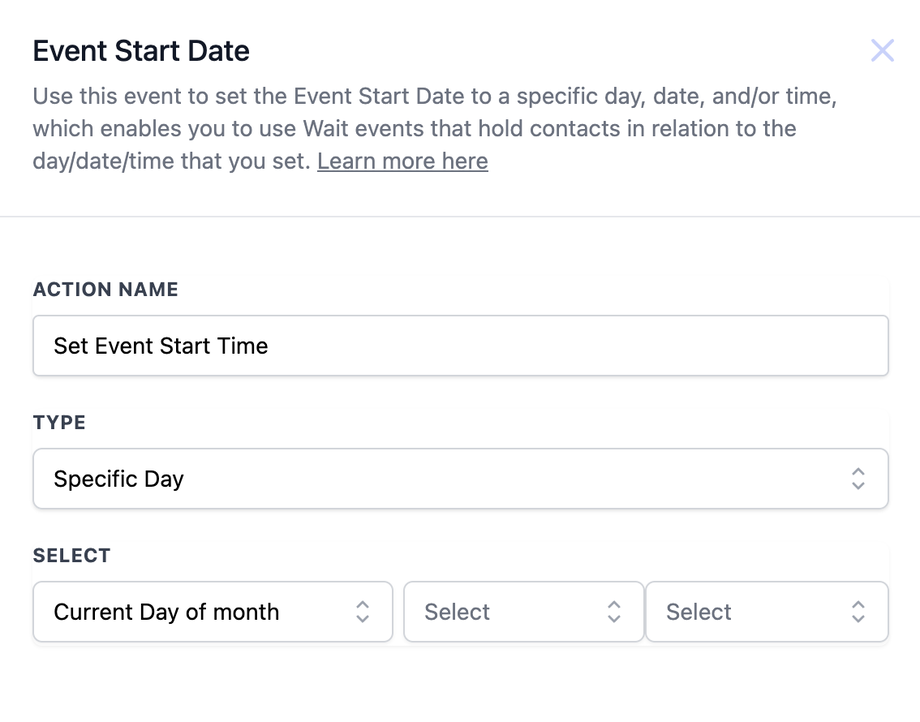
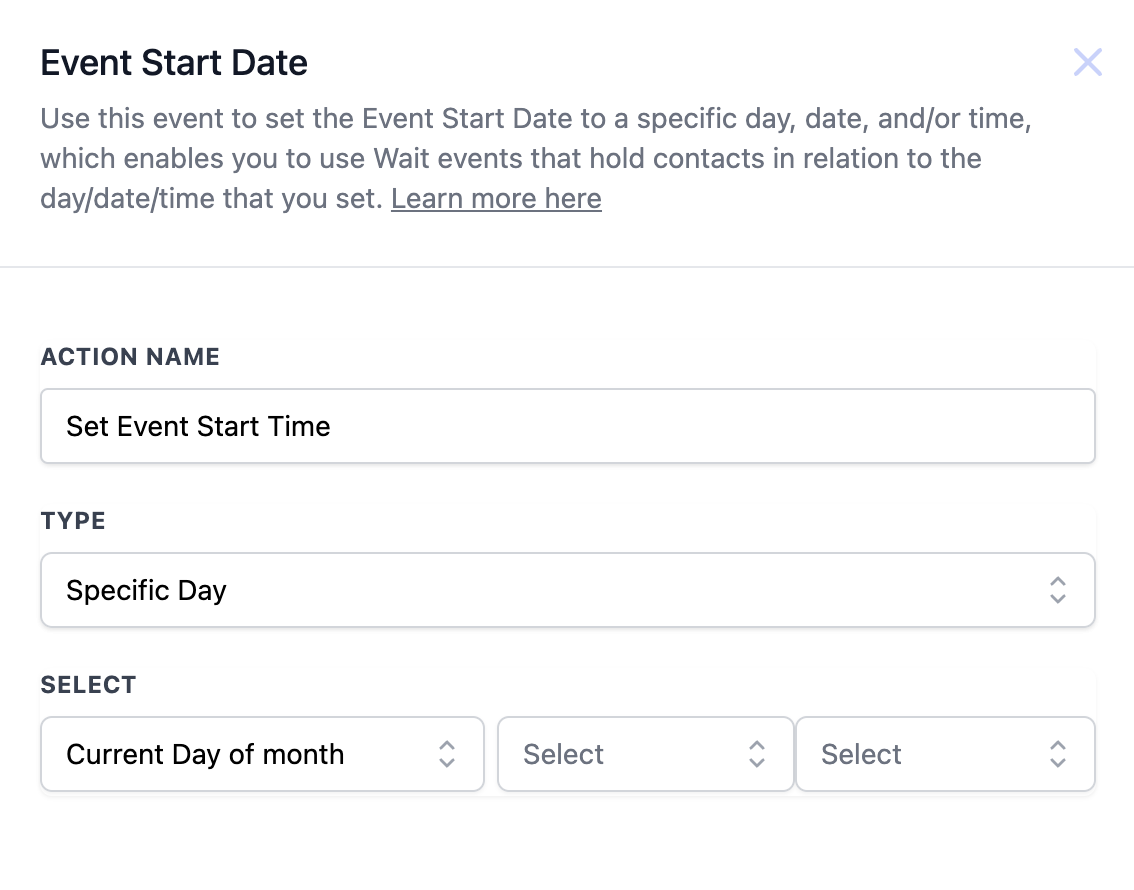
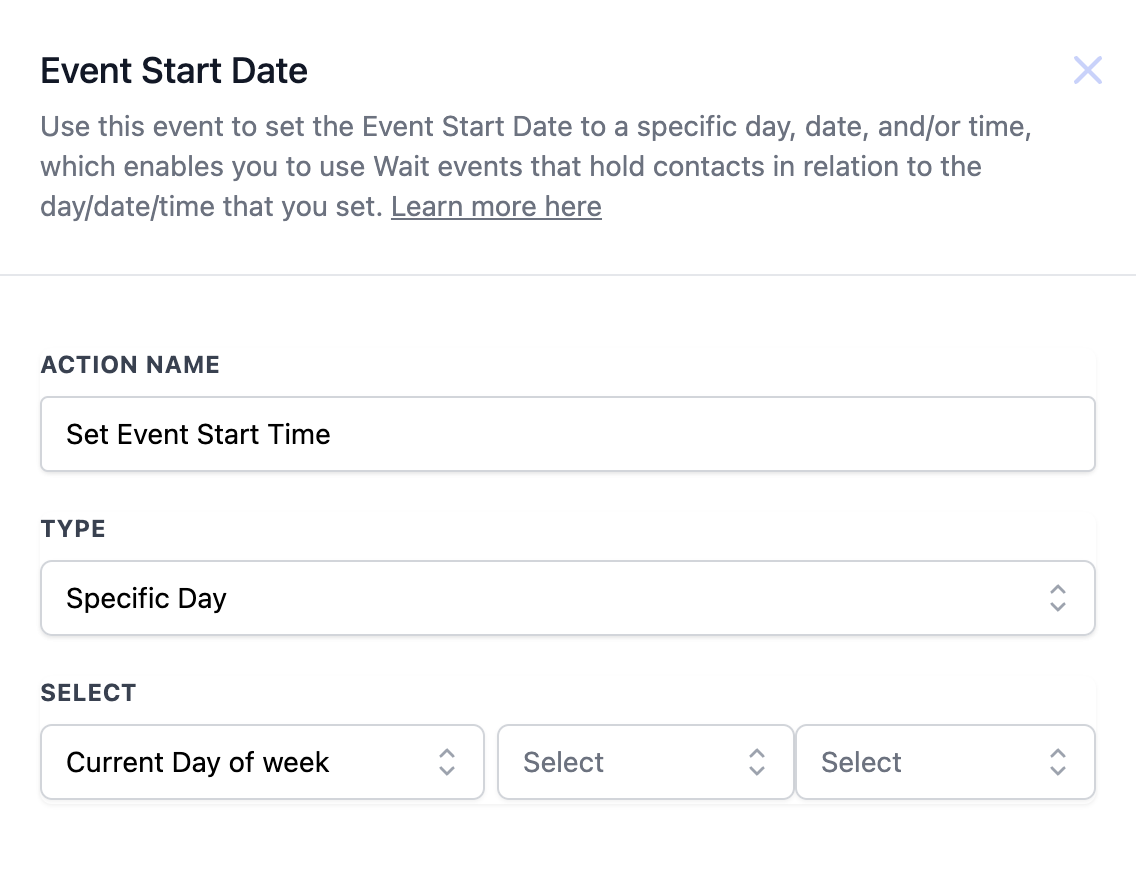
Specific Day
basiert auf einem bestimmten Tag (z. B. Tag im Monat oder Wochentag)
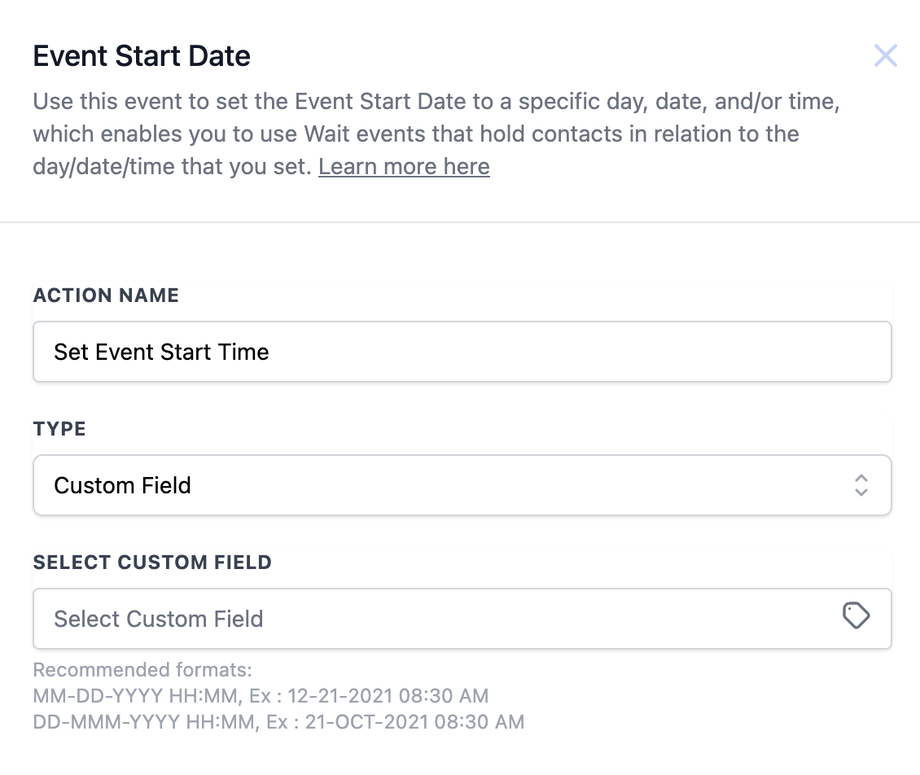
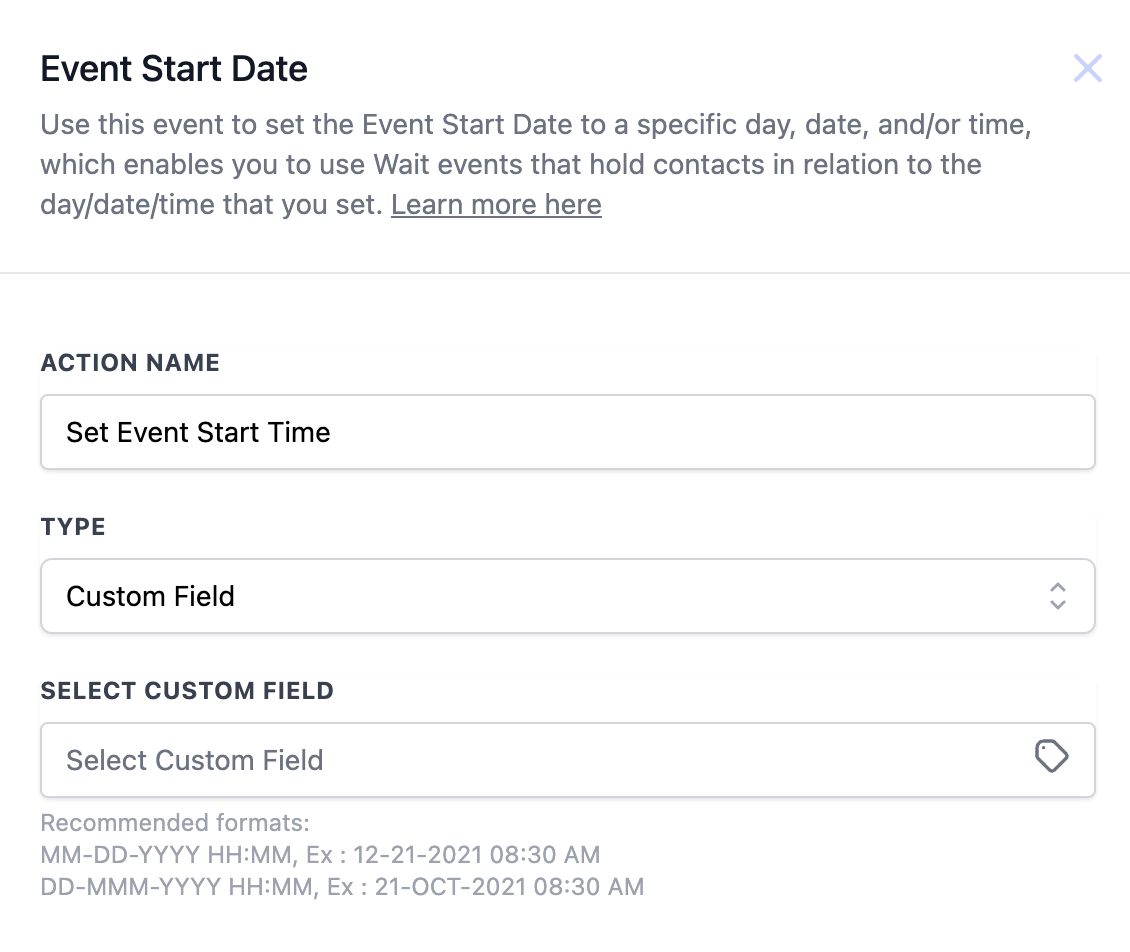
Custom Field
nutzt ein Datumsfeld aus einem Custom Field
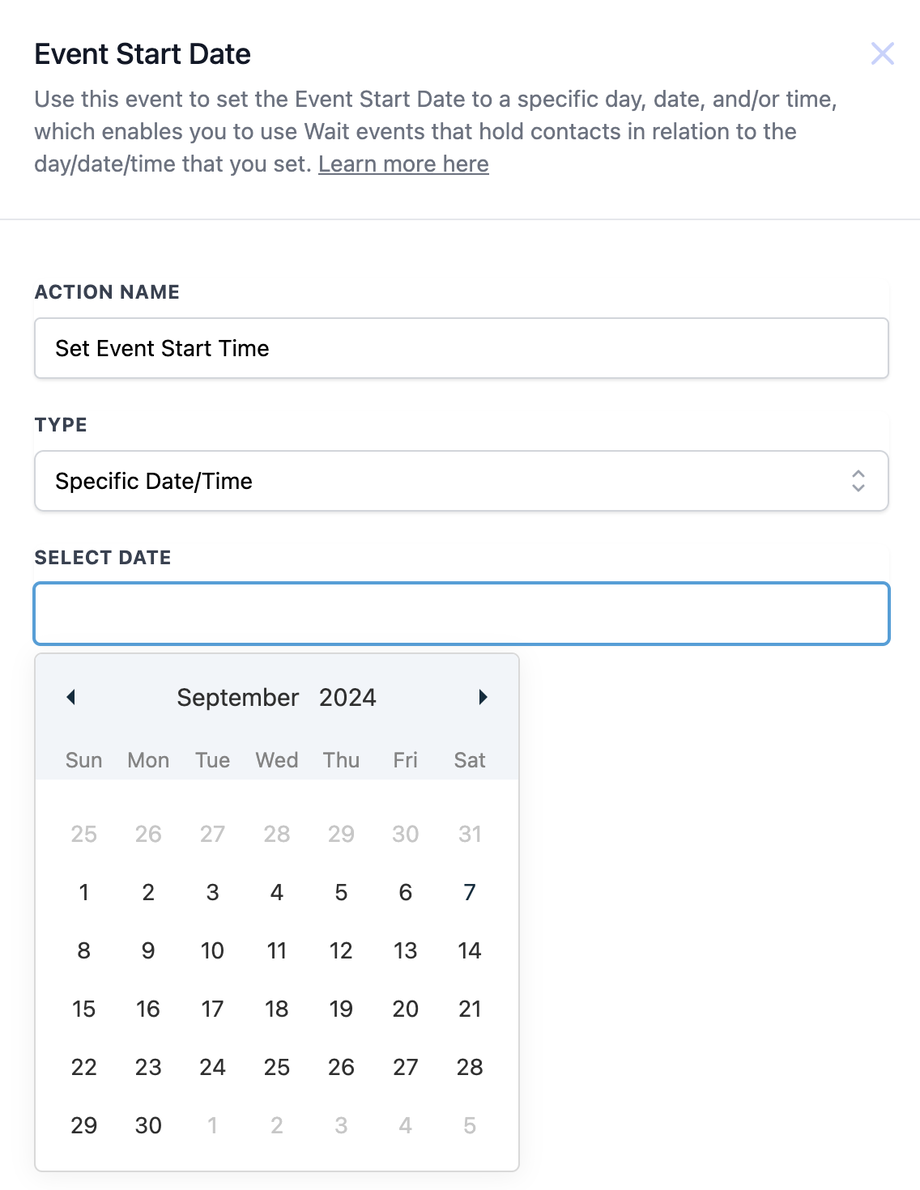
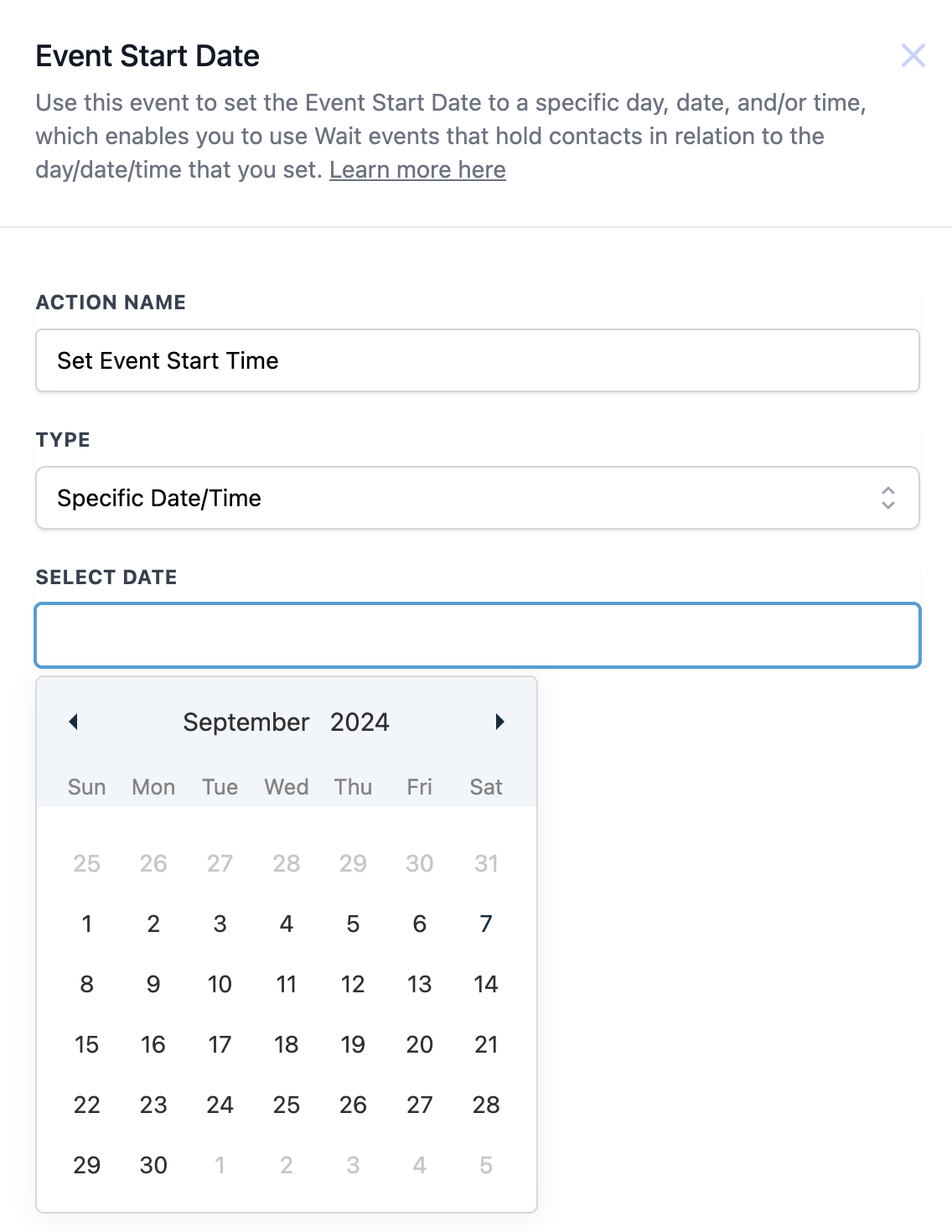
Specific Date and Time
exaktes Datum und Uhrzeit
So konfigurierst du die Aktion
Action Name
Vergib einen klaren Namen, z. B.:
„Event Start Time für Webinar“
Type Auswahl
Du kannst zwischen folgenden Optionen wählen:
1. Specific Day
Auswahl eines wiederkehrenden Tages (Monat oder Woche)
Beispiele:
jeden 1. des Monats
jeden Montag
2. Specific Date / Time
exaktes Datum und Uhrzeit wird festgelegt
Beispiel:
14. September 2024, 10:30 Uhr
3. Custom Field
Datum wird aus einem Custom Field gezogen
Beispiel:
„Event Registration Date“
Feld-Details
Feldname | Beschreibung | Pflicht |
|---|---|---|
Action Name | Name der Workflow-Aktion | Ja |
Type | Specific Day / Date-Time / Custom Field | Ja |
Select Custom Field | Auswahl eines Datumsfelds | Nein |
Select Date | Kalenderauswahl für Datum & Zeit | Nein |
Current Day of Month/Week | Auswahl bei wiederkehrenden Events | Ja (bei Specific Day) |
Beispiele
Specific Date / Time
Use Case: Follow-up nach einem fixen Event
Datum: 14.09.2024
Workflow nutzt dieses Datum als Startpunkt für weitere Aktionen
Custom Field
Use Case: Follow-up basierend auf Registrierungsdatum
Feld: „Event Registration Date“
Workflow reagiert dynamisch auf gespeichertes Datum
Specific Day
Use Case: Wiederkehrende Automationen
Beispiel: jeden 1. des Monats
Automatische Erinnerungen oder Aufgaben
Zusätzliche Hinweise
Datumsformat
Achte auf korrektes Format (z. B. MM-DD-YYYY HH), um Fehler zu vermeiden.
Typische Use Cases
Erinnerungen
Follow-ups
Terminbasierte Automationen
Kombination mit Wait Events
Die Aktion wird häufig zusammen mit Wait Steps genutzt, um Kontakte bis zu einem bestimmten Zeitpunkt zu pausieren und dann fortzufahren.