Die Facebook Interactive Messenger-Aktion in Workflows ermöglicht automatische Antworten über den Facebook Messenger.
INHALTSVERZEICHNIS
Was ist Facebook Interactive Messenger?
Wo findet man Facebook Interactive Messenger?
Komponenten
Komponenten – Buttons & Quick Replies
Was ist Facebook Interactive Messenger?
Die Workflow-Aktion „Facebook Interactive Messenger“ ermöglicht es dir, Messenger-Konversationen zu automatisieren und gleichzeitig interaktive Elemente wie Buttons und Quick Replies einzubauen. Verwende diese Aktion in Kombination mit Facebook-Kommentar- und/oder Nachrichten-Triggern.
Hinweis: Die Workflow-Aktion „Facebook Interactive Messenger“ folgt der 24-Stunden-Nachrichtenrichtlinie von Meta. Ausgehende Nachrichten können nur innerhalb von 24 Stunden nach der letzten Interaktion eines Kontakts mit deiner Facebook-Seite zugestellt werden. Wenn der Kontakt innerhalb dieses Zeitraums nicht erneut interagiert, wird die Workflow-Nachricht aufgrund von Plattformbeschränkungen möglicherweise nicht zugestellt.
Wo findet man Facebook Interactive Messenger?
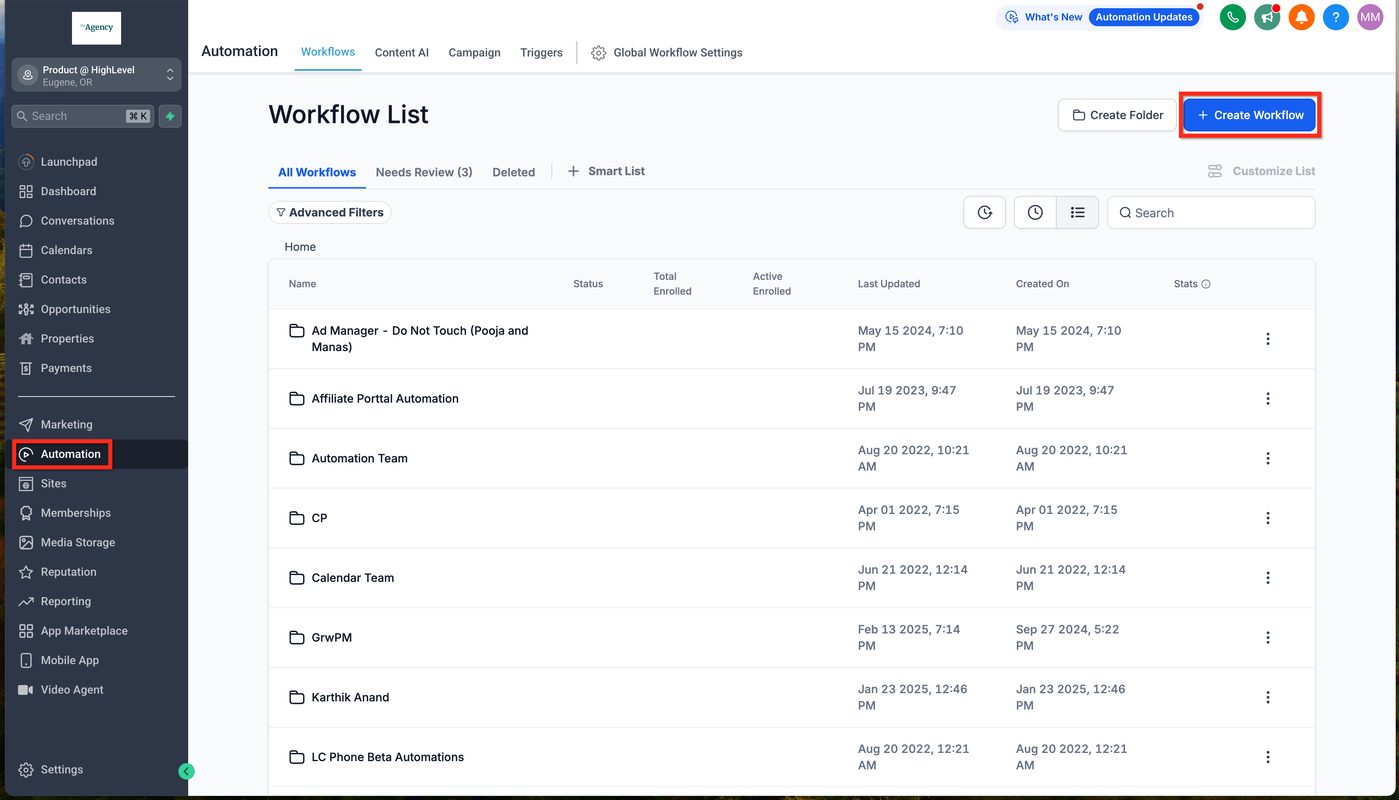
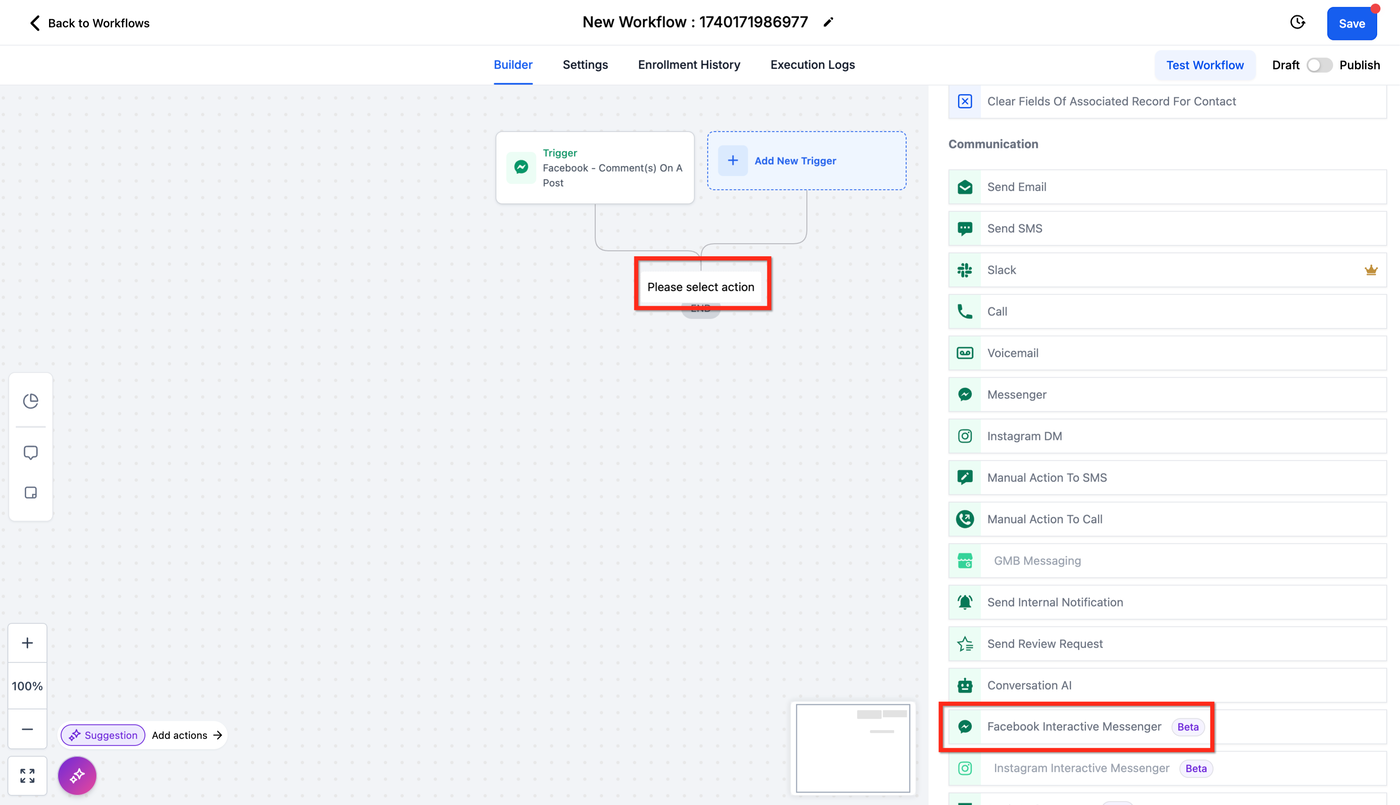
Navigiere zu Automation > Workflows > Workflow Builder > Actions > Communication > Facebook Interactive Messenger.
Komponenten
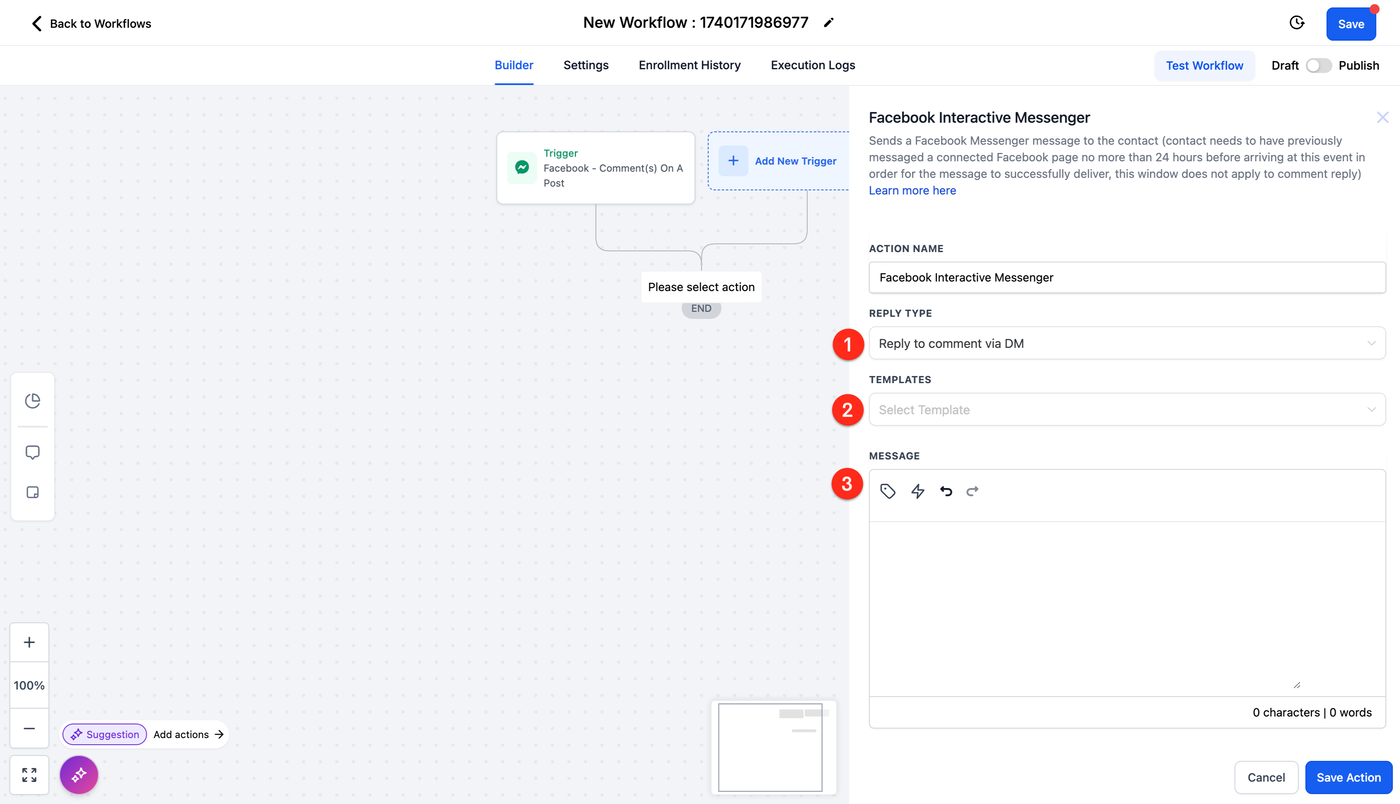
Es gibt mehrere Komponenten in Facebook Interactive Messenger:
Reply Type:
Reply to Comment via DM: Verwende diese Option, wenn der Trigger ein neuer Kommentar war und du eine DM-Konversation starten möchtest.
Reply to DM: Verwende diese Option, wenn du auf eine DM antwortest.
Templates:
Dies sind Snippets aus Marketing > Snippets.
Message:
Body: Der Nachrichten-Builder.
Custom Values: Ermöglicht das Einfügen von Custom Values aus Settings > Custom Values.
Trigger Links: Ermöglicht das Einfügen von Trigger Links aus Marketing > Trigger Links.
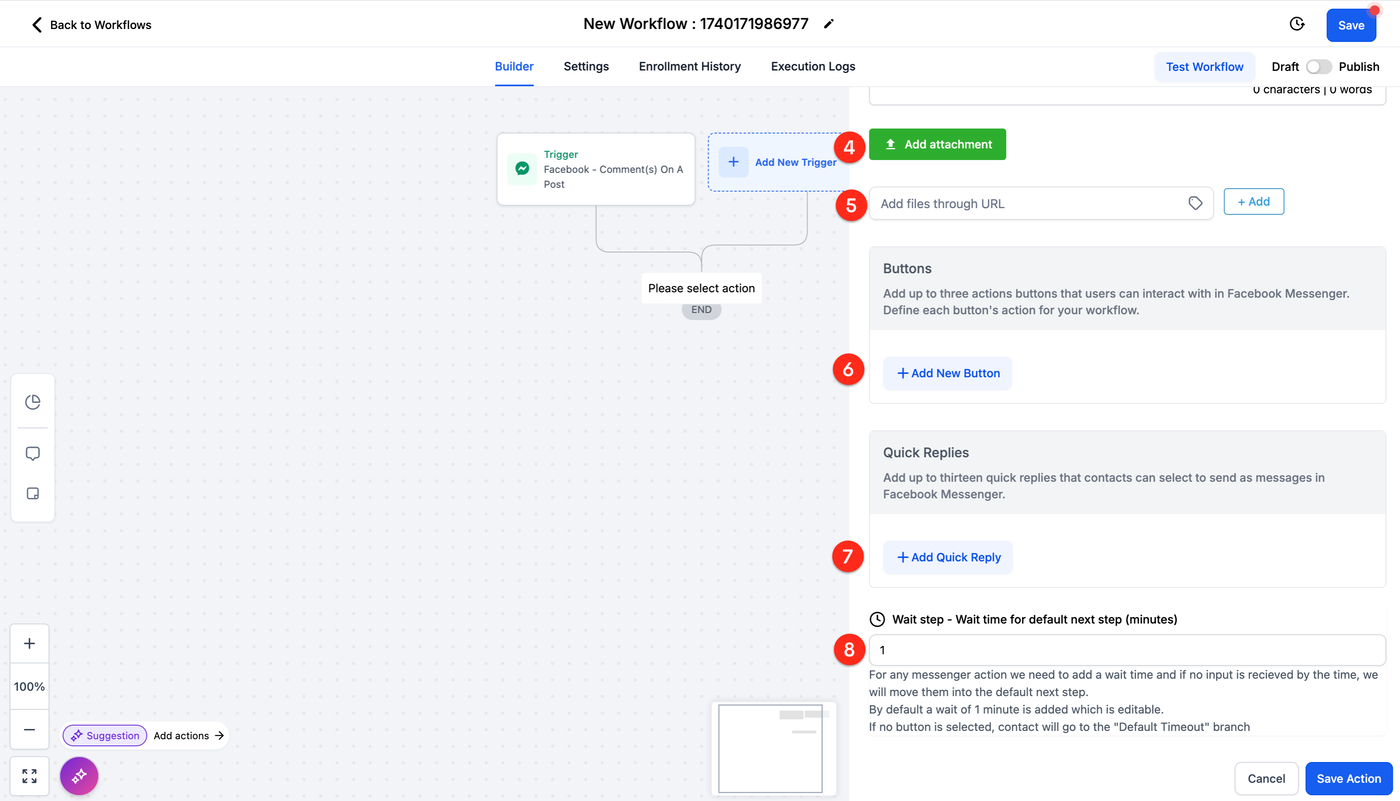
Add Attachment: Lade eine Datei von deinem Computer hoch und füge sie der Nachricht hinzu.
Add file through URL: Füge eine Datei per URL hinzu, die an die Nachricht angehängt wird.
Add New Button: Füge einen interaktiven Button hinzu, um die Konversation zu steuern.
Add Quick Reply: Füge eine interaktive Quick Reply hinzu, um die Konversation zu steuern.
Wait Step: Lege die Zeit fest zwischen dem Senden der Nachricht-Button-Datei-Quick-Reply-Kombination und dem Übergang zum Standard-Zweig.
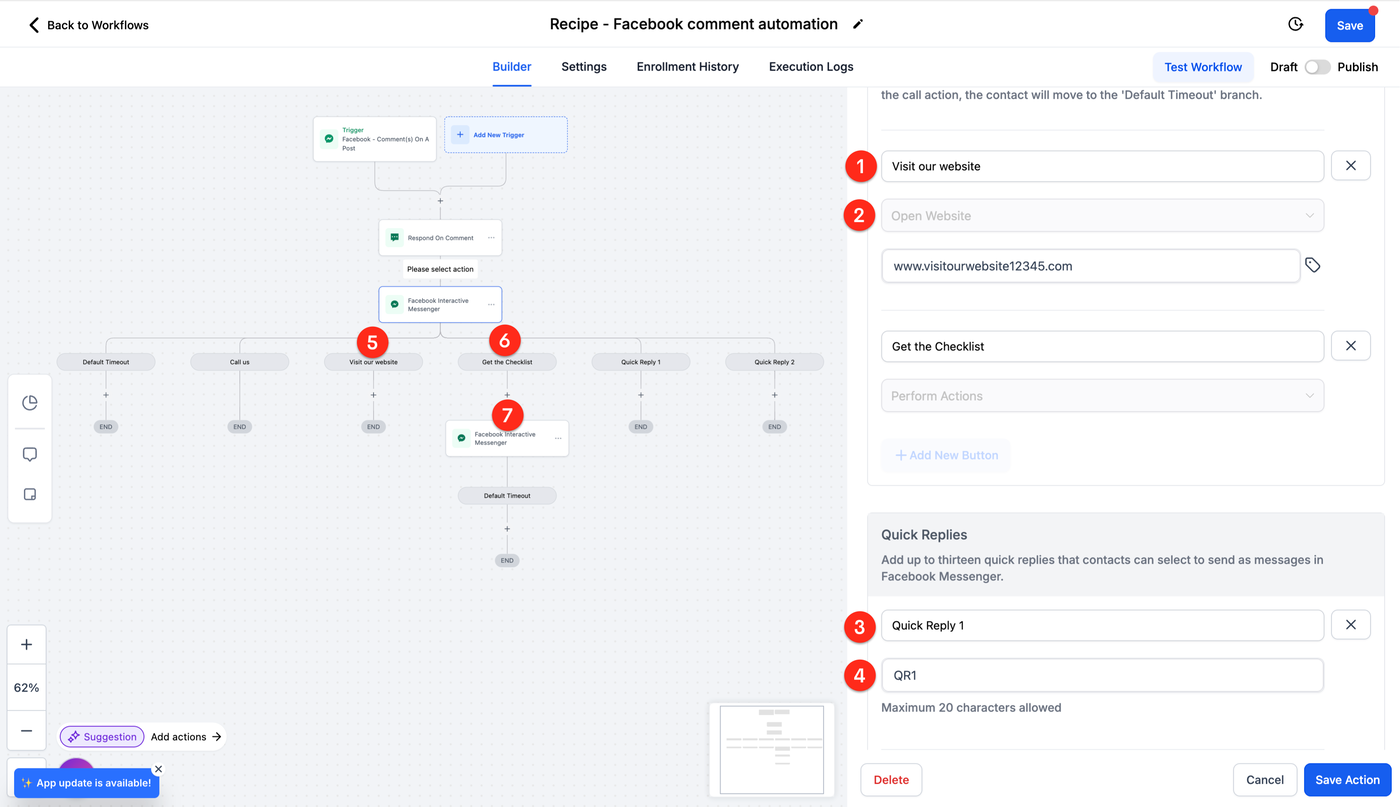
Komponenten – Buttons & Quick Replies
Buttons und Quick Replies sind ein zentraler Bestandteil dieser Aktion und machen sie „interaktiv“. Damit kannst du Konversationen gezielt in vordefinierte Pfade lenken. Beide erzeugen Workflow-Zweige, erfüllen jedoch unterschiedliche Zwecke.
Buttons:
Buttons werden typischerweise für dauerhafte Aktionen verwendet und können Aufgaben ausführen wie das Öffnen eines Links, das Starten eines Anrufs oder das Auslösen bestimmter Workflow-Zweige. Sie bleiben sichtbar, auch nachdem der Nutzer mit ihnen interagiert hat. Du kannst bis zu 3 Buttons hinzufügen.
Quick Replies:
Quick Replies dienen dazu, Konversationen zu lenken, indem sie Ein-Klick-Antwortoptionen anbieten. Sie verschwinden, sobald der Nutzer eine Auswahl trifft, wodurch die Konversation übersichtlich bleibt. Du kannst bis zu 13 Quick Replies hinzufügen.
In dieser Facebook Interactive Messenger-Aktion kannst du Buttons, Quick Replies und Dateien gleichzeitig in einer Aktion kombinieren. In der Instagram Interactive Messenger-Aktion kannst du entweder Buttons oder Quick Replies verwenden. Quick Replies können nur hinzugefügt werden, wenn keine Anhänge in derselben Nachricht enthalten sind.
Komponenten:
Button: Text, der in der Konversation angezeigt wird, sowie die Bezeichnung im Workflow.
Button-Aktion:
Open Website: Füge eine URL hinzu. Beim Klick wird die Seite in einem neuen Tab geöffnet, ohne die Konversation zu beeinflussen. Der Button bleibt weiterhin aktiv, wenn der Nutzer zurückscrollt.
Call Number: Füge eine Telefonnummer hinzu. Beim Klick öffnet sich der Dialer, ohne die Konversation zu beeinflussen. Der Button bleibt weiterhin aktiv, wenn der Nutzer zurückscrollt.
Perform Action: Kein spezifisches Ereignis – erstellt einfach einen Workflow-Zweig und führt zur nächsten Aktion in diesem Zweig.
Quick Reply: Bezeichnung im Workflow.
Quick Reply: Text, der in der Konversation angezeigt wird.
Beispiel Button-Zweig
Beispiel Button-Zweig mit einer weiteren Interactive Messenger-Aktion zur Bereitstellung der Checkliste
Weitere Interactive Messenger-Aktion zur Bereitstellung der Checkliste